> ## Documentation Index
> Fetch the complete documentation index at: https://www.zippendo.com/docs/llms.txt
> Use this file to discover all available pages before exploring further.
# Eksporter dashboard som CSV
> Last ned det dashboardet viser som en CSV-fil med Eksporter CSV - nøkkeltall, sendinger per måned, inntekter per kvartal, ordrer etter status og siste sendinger.
**Eksporter CSV** øverst på dashboardet laster ned tallene du ser på dashboardet som en regnearkfil. Det er ikke en eksport av alle ordrene eller sendingene dine for en periode, og ikke den fullstendige organisasjonseksporten i Innstillinger.
Omvisning i dashboardet: [Dashboard](/docs/no/tutorials/dashboard). Søk i lister: [Søk og filtre](/docs/no/how-to/search-and-filters). Alt organisasjonen din har i Zippendo (sendinger, ordrer, oppsett): [Eksporter organisasjonsdata](/docs/no/how-to/data-export).
## Hvor du finner det
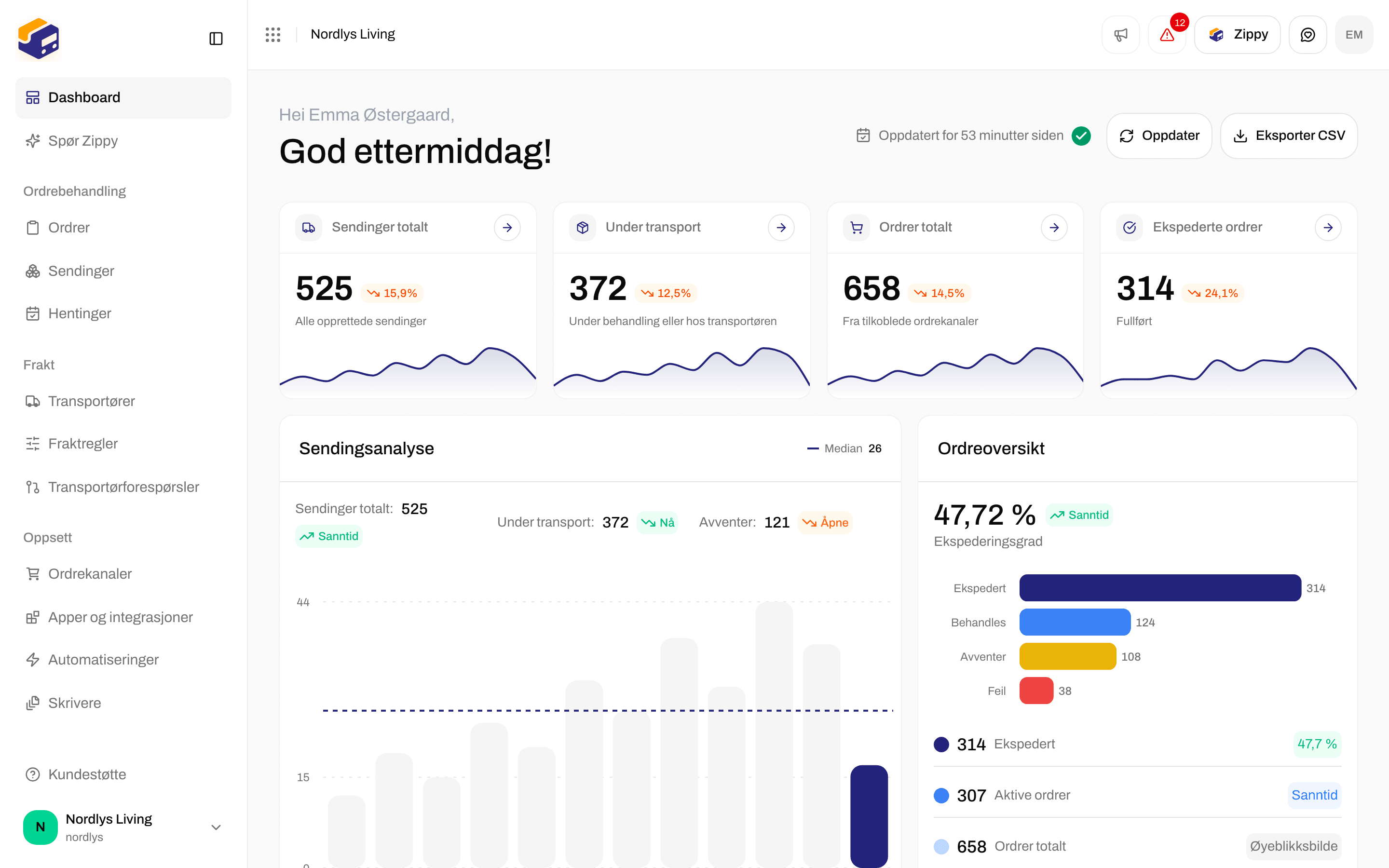
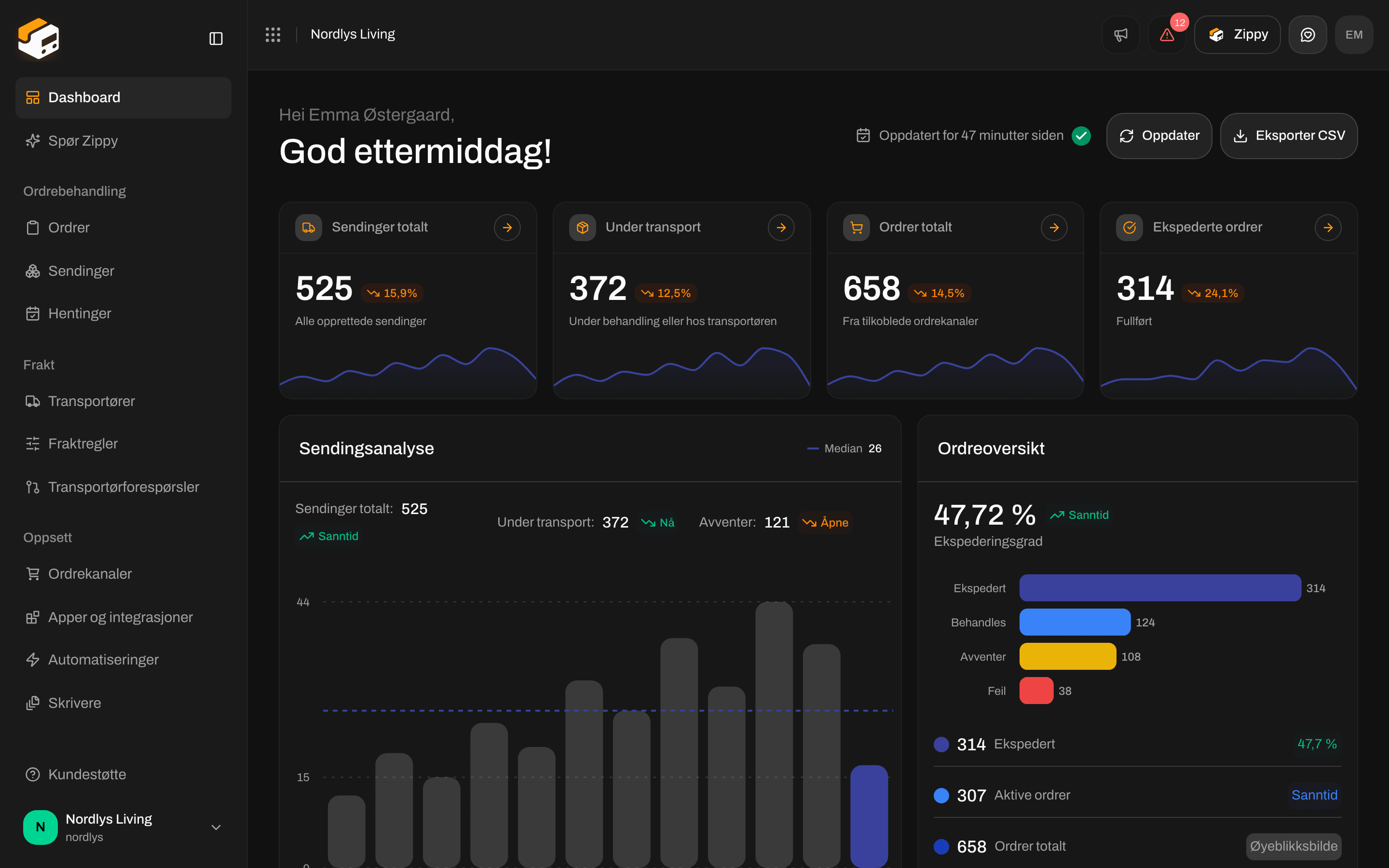
Klikk **Dashboard** i sidemenyen. Øverst på siden blir du hilst velkommen (for eksempel «Hei Emma, God morgen»), og det er tre knapper til høyre.
Det finnes ingen filtre og ingen datovelger på dashboardet. Hvis organisasjonen din har merkevarer, viser dashboardet merkevaren du har valgt i organisasjonsmenyen: [Bytt organisasjon og merkevare](/docs/no/how-to/switch-organization-and-brand).
 | Knapp | Hva den gjør |
| - | - |
| **Oppdatert** | Når tallene på skjermen ble beregnet, for eksempel «Oppdatert for 5 minutter siden». Hold pekeren over den for å se det nøyaktige tidspunktet. |
| **Oppdater** | Laster de nyeste tallene. Mens den jobber, ser du **Oppdaterer data…**, deretter **Dashboardet er oppdatert**. Hvis det feiler, ser du **Kunne ikke oppdatere dashboardet. Prøv igjen.**. |
| **Eksporter CSV** | Laster ned filen med en gang. Den er grået ut til dashboardet er lastet. |
**Eksporter CSV** lagrer nøyaktig det som står på skjermen, og laster ikke inn noe nytt. Klikk **Oppdater** først hvis du vil ha de nyeste tallene i filen.
## Eksporter filen
Klikk **Oppdater** og vent på **Dashboardet er oppdatert**.
Klikk **Eksporter CSV**. Filen lastes ned med en gang.
Åpne filen i Excel, Numbers eller Google Sheets.
## Filen
Filen er oppkalt etter organisasjonen din og dagen tallene ble beregnet, for eksempel `zippendo-dashboard-nordic-goods-2026-06-22.csv`.
* Bokstaver som æ, ø og å vises riktig i Excel.
* Med Zippendo på engelsk er kolonnene atskilt med komma. På dansk (og andre språk) er de atskilt med semikolon, slik at regnearket deler dem riktig opp i kolonner.
* En celle som starter med `=`, `+` eller `@`, for eksempel noen sendingsreferanser, får en `'` foran slik at regnearket viser den som tekst i stedet for å prøve å regne den ut.
### Hva som står i den, fra topp til bunn
Hver del er atskilt med en tom rad. Overskriftene er på språket du bruker Zippendo på.
**Eksport fra Zippendo-dashboardet**: navnet på **Organisasjon** og når tallene ble **Generert**.
**Oversikt**, med kolonnene **Nøkkeltall** og **Verdi**:
| Nøkkeltall | Kommer fra |
| - | - |
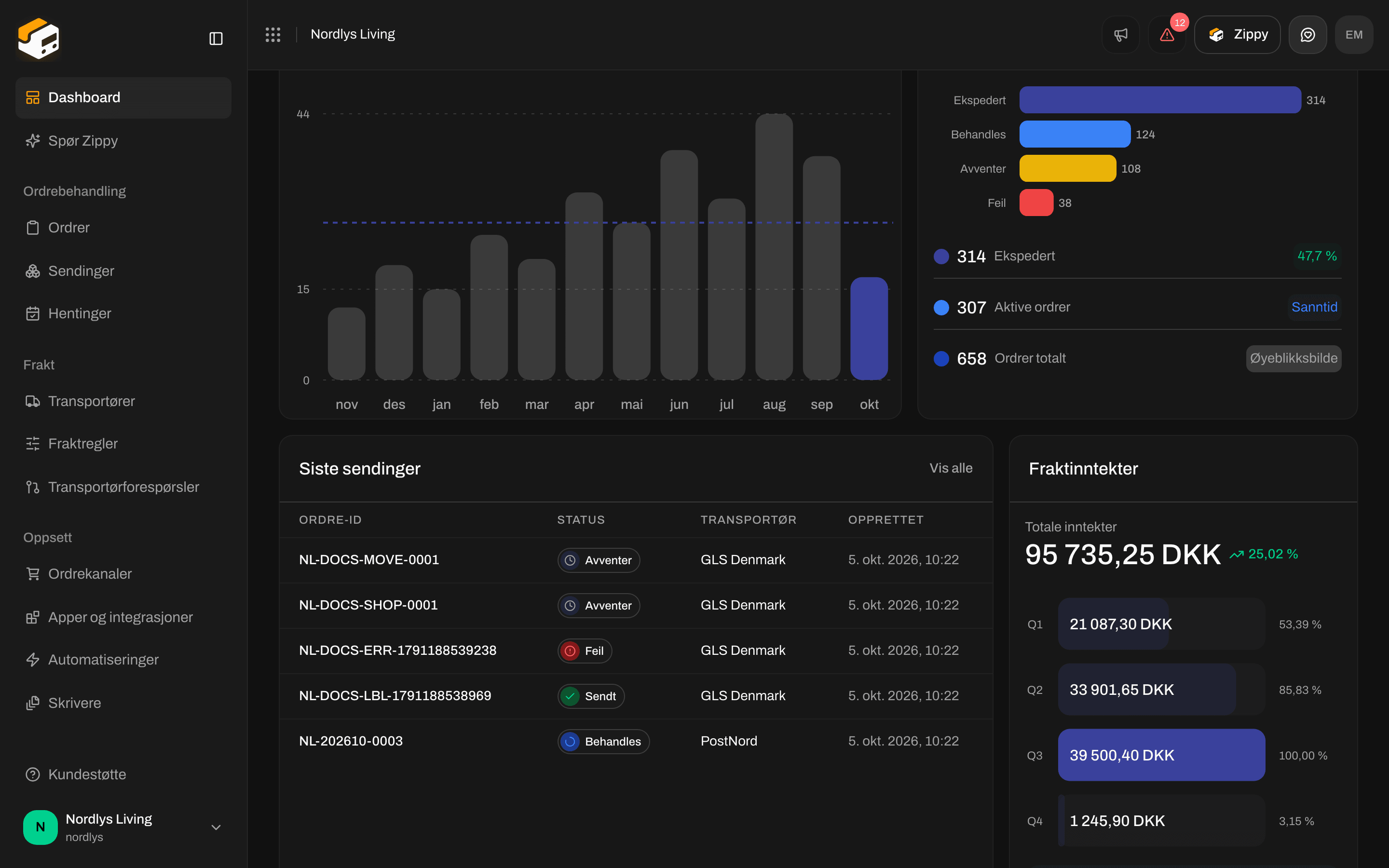
| **Sendinger totalt** | Kortet **Sendinger totalt** |
| **Under transport** | Kortet **Under transport** |
| **Sendinger som avventer** | **Avventer** på kortet **Sendingsanalyse** |
| **Ordrer totalt** | Kortet **Ordrer totalt** |
| **Ekspederte ordrer** | Kortet **Ekspederte ordrer** |
| **Totale inntekter** | Kortet **Fraktinntekter**, med valutaen i neste celle |
**Sendinger per måned**: **Måned** og **Sendinger**, for de siste tolv månedene.
**Inntekter per kvartal**: **Kvartal**, **Inntekter** og **Valuta**.
**Ordrer etter status**: **Status** og **Ordrer**, med de samme statusene som kortet **Ordreoversikt**: **Avventer**, **Behandles**, **Delvis**, **Ekspedert**, **Feil**, **Kansellert**.
**Siste sendinger**: sendingene på kortet **Siste sendinger**:
| Kolonne | Hva den viser |
| - | - |
| **Referanse** | Referansen til sendingen |
| **Status** | Statusen til sendingen: **Utkast**, **Avventer**, **Behandles**, **Sendt**, **Delvis sendt**, **Feil**, **Kansellert** eller **På vent** |
| **Transportør** | Zippendos interne ID for den tilkoblede transportøren, ikke navnet |
| **Mottaker** | Navnet til mottakeren |
| **Poststed** | Poststedet til mottakeren |
| **Land** | Landet til mottakeren |
| **Opprettet** | Når sendingen ble opprettet |
| Knapp | Hva den gjør |
| - | - |
| **Oppdatert** | Når tallene på skjermen ble beregnet, for eksempel «Oppdatert for 5 minutter siden». Hold pekeren over den for å se det nøyaktige tidspunktet. |
| **Oppdater** | Laster de nyeste tallene. Mens den jobber, ser du **Oppdaterer data…**, deretter **Dashboardet er oppdatert**. Hvis det feiler, ser du **Kunne ikke oppdatere dashboardet. Prøv igjen.**. |
| **Eksporter CSV** | Laster ned filen med en gang. Den er grået ut til dashboardet er lastet. |
**Eksporter CSV** lagrer nøyaktig det som står på skjermen, og laster ikke inn noe nytt. Klikk **Oppdater** først hvis du vil ha de nyeste tallene i filen.
## Eksporter filen
Klikk **Oppdater** og vent på **Dashboardet er oppdatert**.
Klikk **Eksporter CSV**. Filen lastes ned med en gang.
Åpne filen i Excel, Numbers eller Google Sheets.
## Filen
Filen er oppkalt etter organisasjonen din og dagen tallene ble beregnet, for eksempel `zippendo-dashboard-nordic-goods-2026-06-22.csv`.
* Bokstaver som æ, ø og å vises riktig i Excel.
* Med Zippendo på engelsk er kolonnene atskilt med komma. På dansk (og andre språk) er de atskilt med semikolon, slik at regnearket deler dem riktig opp i kolonner.
* En celle som starter med `=`, `+` eller `@`, for eksempel noen sendingsreferanser, får en `'` foran slik at regnearket viser den som tekst i stedet for å prøve å regne den ut.
### Hva som står i den, fra topp til bunn
Hver del er atskilt med en tom rad. Overskriftene er på språket du bruker Zippendo på.
**Eksport fra Zippendo-dashboardet**: navnet på **Organisasjon** og når tallene ble **Generert**.
**Oversikt**, med kolonnene **Nøkkeltall** og **Verdi**:
| Nøkkeltall | Kommer fra |
| - | - |
| **Sendinger totalt** | Kortet **Sendinger totalt** |
| **Under transport** | Kortet **Under transport** |
| **Sendinger som avventer** | **Avventer** på kortet **Sendingsanalyse** |
| **Ordrer totalt** | Kortet **Ordrer totalt** |
| **Ekspederte ordrer** | Kortet **Ekspederte ordrer** |
| **Totale inntekter** | Kortet **Fraktinntekter**, med valutaen i neste celle |
**Sendinger per måned**: **Måned** og **Sendinger**, for de siste tolv månedene.
**Inntekter per kvartal**: **Kvartal**, **Inntekter** og **Valuta**.
**Ordrer etter status**: **Status** og **Ordrer**, med de samme statusene som kortet **Ordreoversikt**: **Avventer**, **Behandles**, **Delvis**, **Ekspedert**, **Feil**, **Kansellert**.
**Siste sendinger**: sendingene på kortet **Siste sendinger**:
| Kolonne | Hva den viser |
| - | - |
| **Referanse** | Referansen til sendingen |
| **Status** | Statusen til sendingen: **Utkast**, **Avventer**, **Behandles**, **Sendt**, **Delvis sendt**, **Feil**, **Kansellert** eller **På vent** |
| **Transportør** | Zippendos interne ID for den tilkoblede transportøren, ikke navnet |
| **Mottaker** | Navnet til mottakeren |
| **Poststed** | Poststedet til mottakeren |
| **Land** | Landet til mottakeren |
| **Opprettet** | Når sendingen ble opprettet |

 En ny organisasjon uten sendinger ennå kan likevel eksportere: **Oversikt** viser nuller, og **Siste sendinger** har bare kolonneoverskriftene.
Sjekklisten for oppsett og forbruksbanneret er ikke en del av filen.
## Andre eksporter
| Eksport | Hvor | Hva du får |
| - | - | - |
| **Eksporter CSV** (denne siden) | Øverst på dashboardet | Tallene fra dashboardet |
| Organisasjonsdata | Innstillinger → **Organisasjon** | Alt organisasjonen din har i Zippendo: sendinger, ordrer og oppsett. Se [Eksporter organisasjonsdata](/docs/no/how-to/data-export). |
Listene **Ordrer** og **Sendinger** har filtre, men ingen CSV-nedlasting.
Du er ferdig når filen `zippendo-dashboard-…csv` åpnes i regnearket ditt med **Eksport fra Zippendo-dashboardet** på første rad og tallene i **Oversikt** stemmer med kortene på dashboardet.
## Relatert
* [Dashboard](/docs/no/tutorials/dashboard)
* [Søk og filtre](/docs/no/how-to/search-and-filters)
* [Eksporter organisasjonsdata](/docs/no/how-to/data-export)
* [Bytt organisasjon og merkevare](/docs/no/how-to/switch-organization-and-brand)
This documentation is built and hosted on [Mintlify](https://mintlify.com), a developer documentation platform.
En ny organisasjon uten sendinger ennå kan likevel eksportere: **Oversikt** viser nuller, og **Siste sendinger** har bare kolonneoverskriftene.
Sjekklisten for oppsett og forbruksbanneret er ikke en del av filen.
## Andre eksporter
| Eksport | Hvor | Hva du får |
| - | - | - |
| **Eksporter CSV** (denne siden) | Øverst på dashboardet | Tallene fra dashboardet |
| Organisasjonsdata | Innstillinger → **Organisasjon** | Alt organisasjonen din har i Zippendo: sendinger, ordrer og oppsett. Se [Eksporter organisasjonsdata](/docs/no/how-to/data-export). |
Listene **Ordrer** og **Sendinger** har filtre, men ingen CSV-nedlasting.
Du er ferdig når filen `zippendo-dashboard-…csv` åpnes i regnearket ditt med **Eksport fra Zippendo-dashboardet** på første rad og tallene i **Oversikt** stemmer med kortene på dashboardet.
## Relatert
* [Dashboard](/docs/no/tutorials/dashboard)
* [Søk og filtre](/docs/no/how-to/search-and-filters)
* [Eksporter organisasjonsdata](/docs/no/how-to/data-export)
* [Bytt organisasjon og merkevare](/docs/no/how-to/switch-organization-and-brand)
This documentation is built and hosted on [Mintlify](https://mintlify.com), a developer documentation platform.