> ## Documentation Index
> Fetch the complete documentation index at: https://www.zippendo.com/docs/llms.txt
> Use this file to discover all available pages before exploring further.
# Koble til WooCommerce
> Koble til en WooCommerce-nettbutikk med ett klikk eller med REST API-nøkler, og sett opp ordreimport, kassetoken, webhooks og frakobling.
Koble til WooCommerce-nettbutikken din fra **Ordrekanaler**, slik at ordrene kommer inn i Zippendo. Denne siden forklarer hvert felt i tilkoblingsvinduet og på innstillingssiden til nettbutikken. For en veiledning steg for steg, se [Koble til ordrekanaler](/docs/no/tutorials/connect-order-channels). For å vise fraktpriser direkte i kassen, se [Kasse](/docs/no/tutorials/checkout).
## Start tilkoblingen
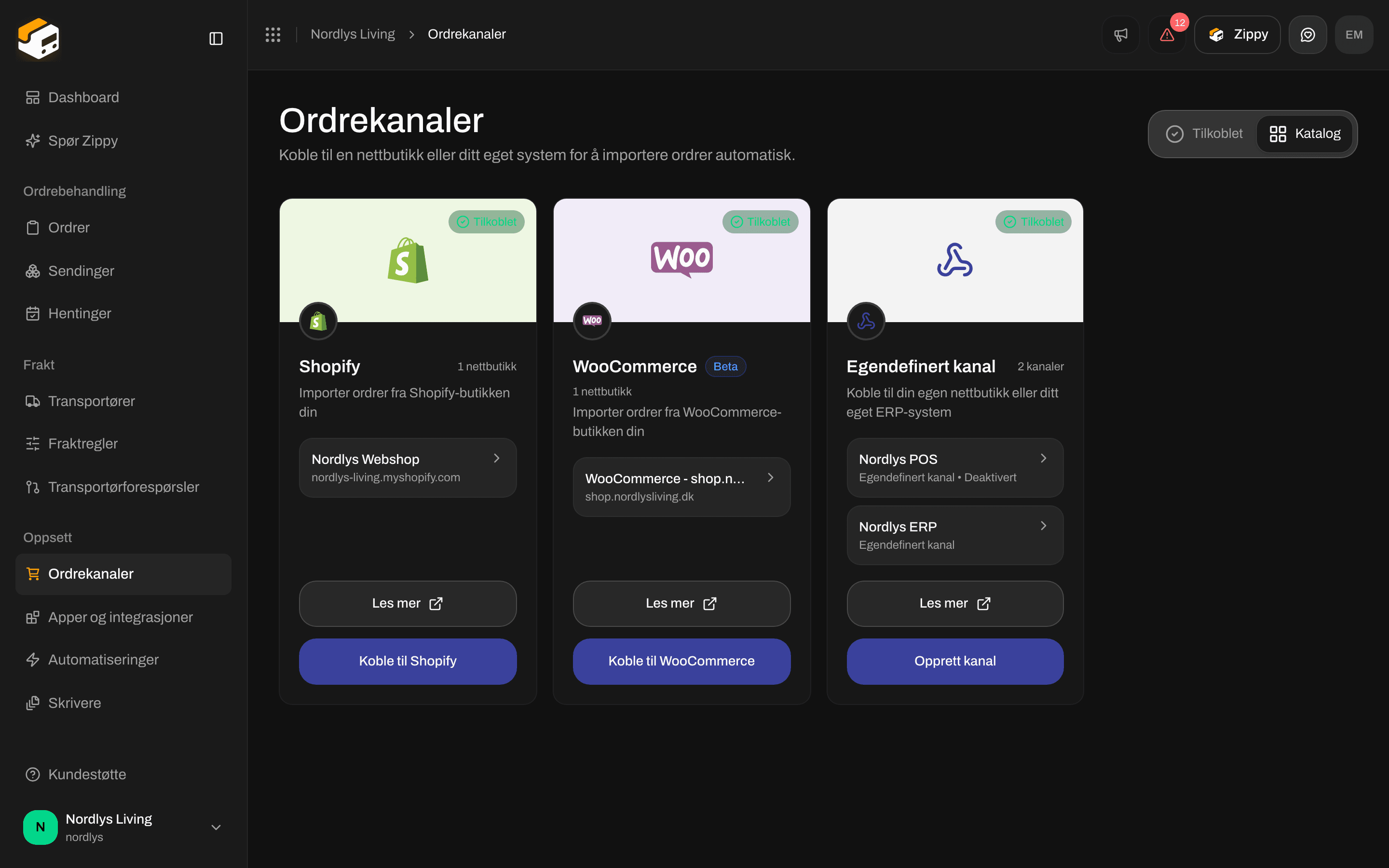
Klikk på **Ordrekanaler** i sidefeltet, og deretter på fanen **Katalog**.
På kortet **WooCommerce** (**Importer ordrer fra WooCommerce-butikken din**) klikker du på **Koble til WooCommerce**. Vinduet **Koble til WooCommerce-butikk** åpnes.

 ## Koble til med ett klikk
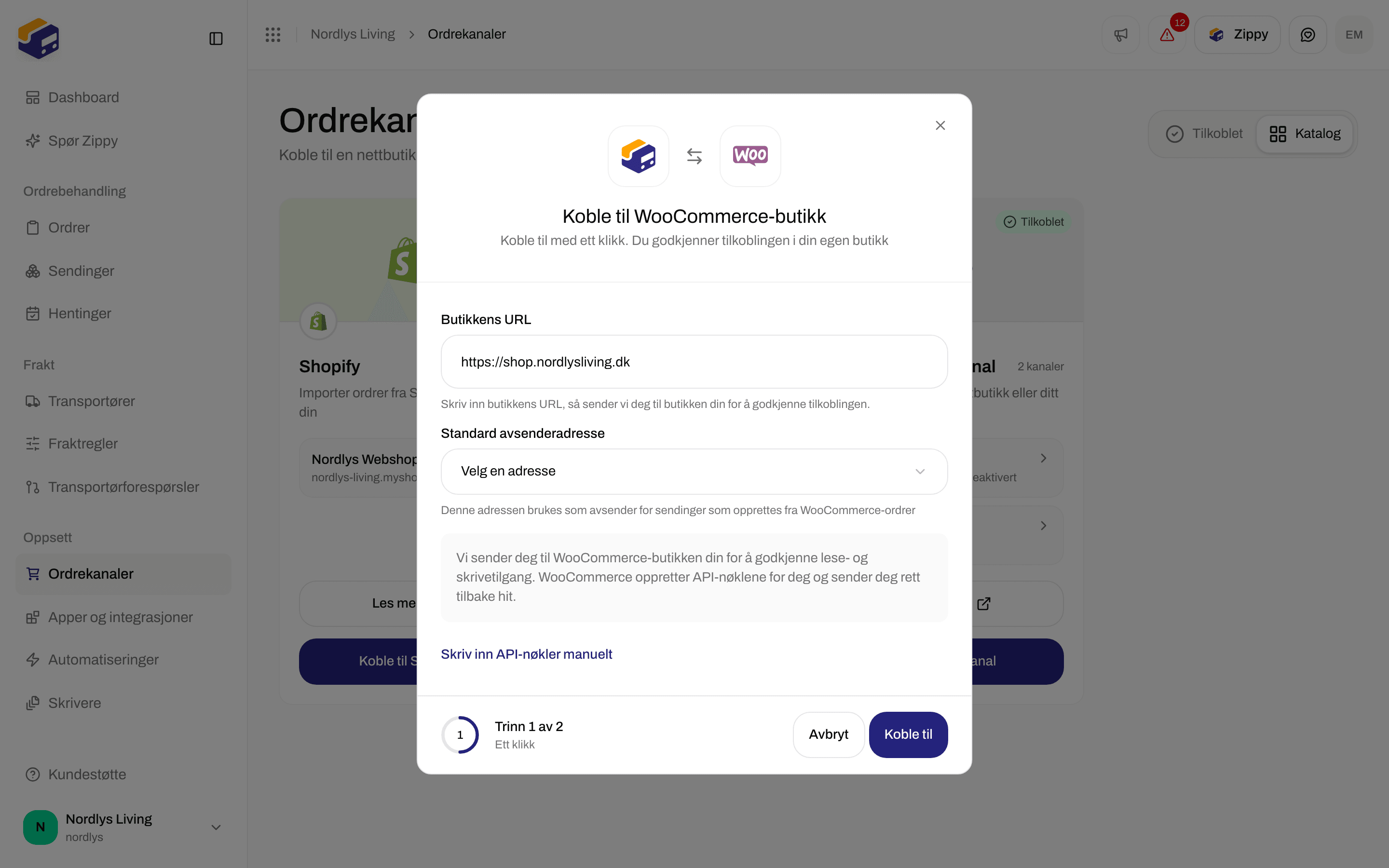
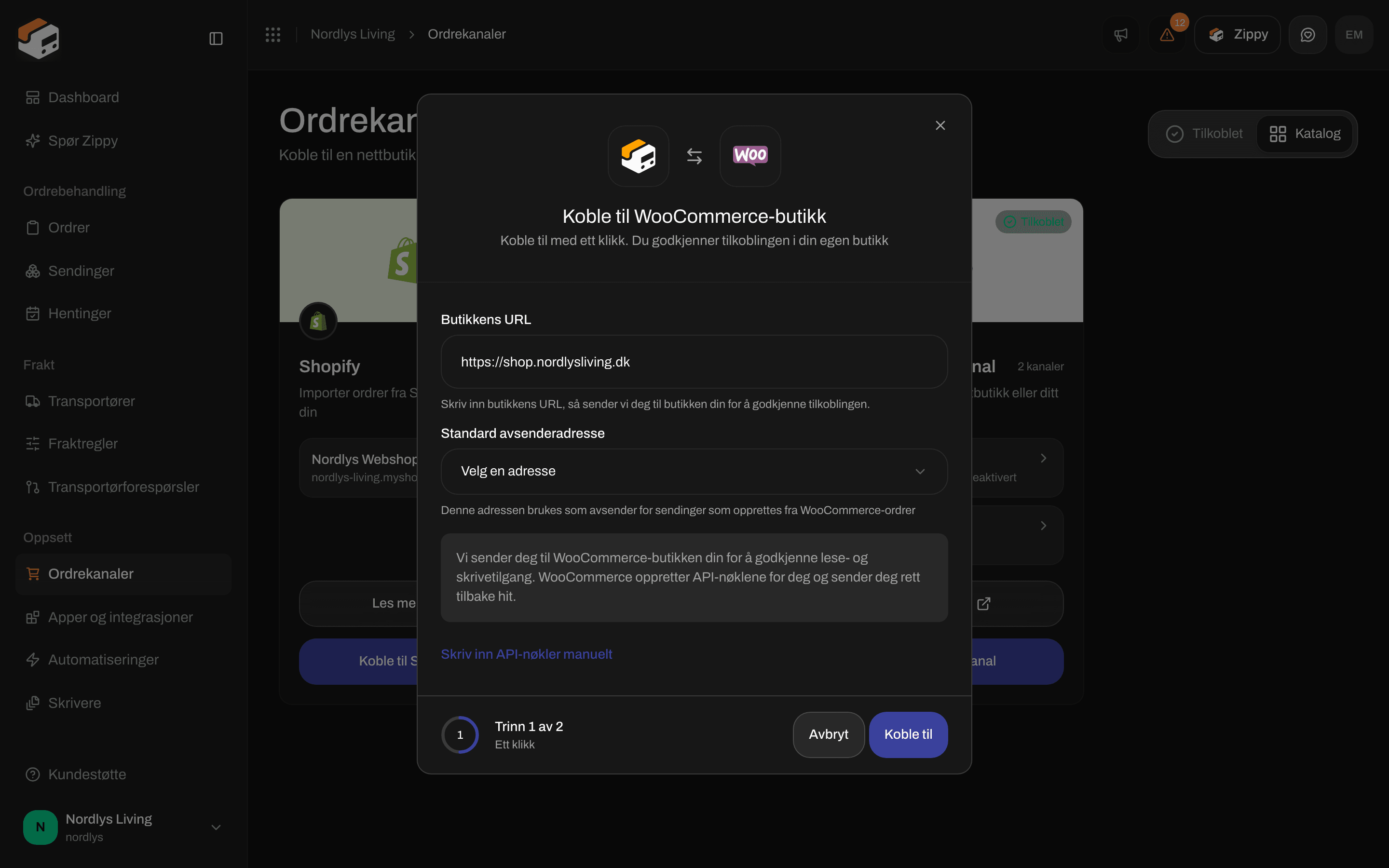
Vinduet åpnes på trinn 1 av 2, **Ett klikk**: **Koble til med ett klikk. Du godkjenner tilkoblingen i din egen butikk**. Dette er den raskeste måten. WooCommerce oppretter REST API-nøklene for deg.
## Koble til med ett klikk
Vinduet åpnes på trinn 1 av 2, **Ett klikk**: **Koble til med ett klikk. Du godkjenner tilkoblingen i din egen butikk**. Dette er den raskeste måten. WooCommerce oppretter REST API-nøklene for deg.
 | Felt | Påkrevd | Hva du skriver inn |
| - | - | - |
| **Butikkens URL** | Ja | Adressen til nettbutikken din, for eksempel `https://mystore.dk`. Hvis du utelater `https://`, legger Zippendo det til. Tilkobling med ett klikk fungerer bare for en nettbutikk med HTTPS. Hvis feltet er tomt, ser du **Skriv inn URL-en til WooCommerce-butikken din**. |
| **Standard avsenderadresse** | Nei | Avsenderadressen for sendinger som opprettes fra ordrene i denne nettbutikken. Du kan endre den senere. Hvis listen sier **Ingen adresser ennå. Opprett en først under Innstillinger → Adresser.**, legger du først til en [avsenderadresse](/docs/no/how-to/sender-addresses). |
Knappen endres til **Sender deg videre…**, og nettbutikken din åpnes i samme fane.
WooCommerce viser sin egen godkjenningsside for appen **Zippendo** med lese- og skrivetilgang. Klikk for å godkjenne. La fanen stå åpen til WooCommerce sender deg tilbake til Zippendo.
Tilbake på **Ordrekanaler** ser du **WooCommerce-butikken er koblet til!** og **Nye ordrer importeres nå i sanntid.** Nettbutikken vises nå på fanen **Tilkoblet**.
Hvis du ser **Kunne ikke koble til WooCommerce-butikken**, prøver du igjen eller bruker **Skriv inn API-nøkler manuelt**. Godkjenn lese- og skrivetilgang: med bare lesetilgang kommer ordrene inn, men Zippendo kan ikke sende sporing tilbake til WooCommerce.
Den nye kanalen får navn etter nettbutikken din, for eksempel «WooCommerce - mystore.dk». Den starter med disse innstillingene:
| Innstilling | Starter som |
| - | - |
| **Automatisk synkronisering** | På, hvert 15. minutt |
| **Bare ordrer som ikke er ekspedert** | På |
| **Merk ordrer som fullført i WooCommerce** | På |
| **Opprett sendinger automatisk** | Av |
## Skriv inn API-nøkler manuelt
Bruk dette når nettbutikken din ikke har HTTPS, når nettverten din blokkerer godkjenning med ett klikk, eller når du allerede har nøkler.
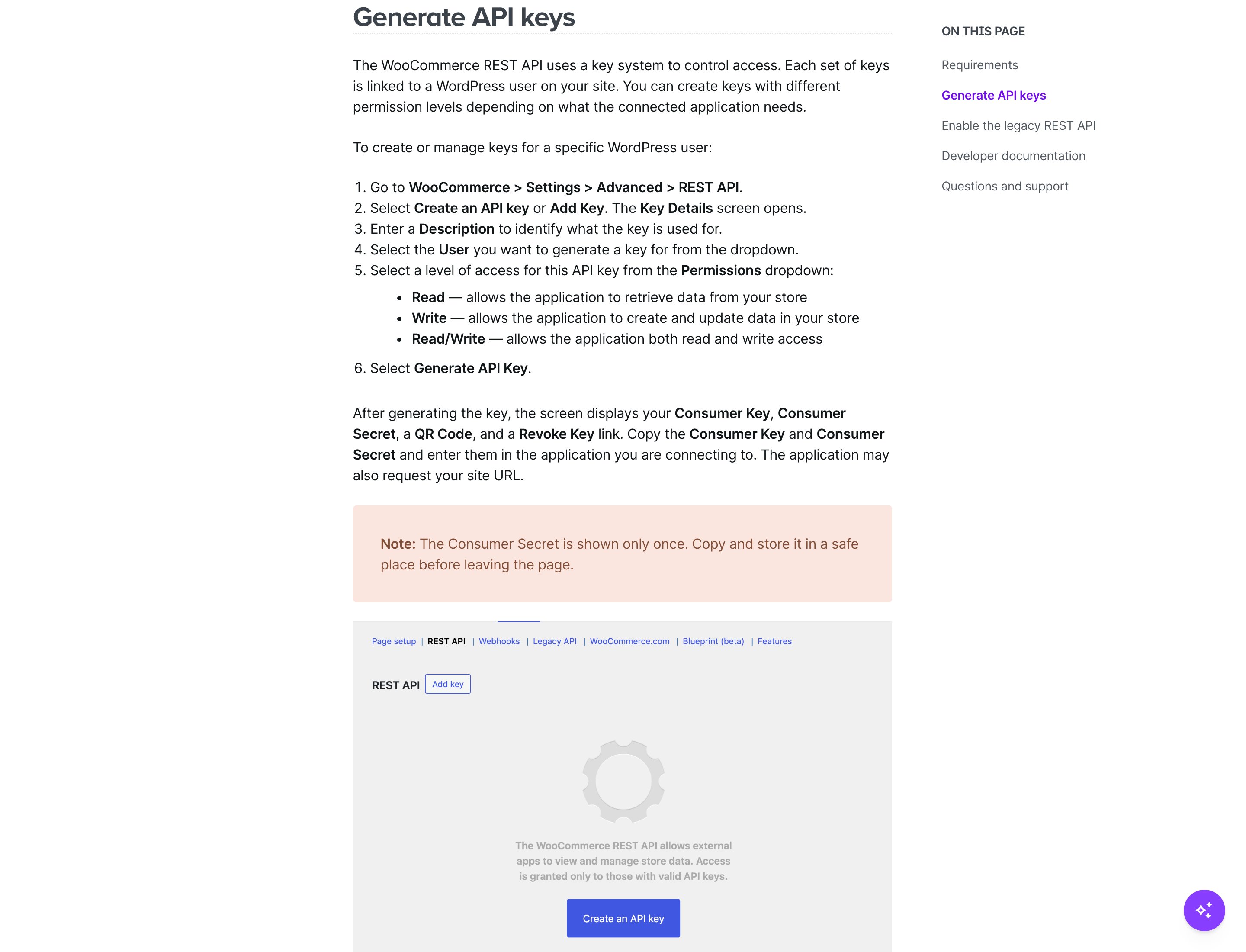
Opprett først nøklene i WordPress-admin. Dette er WooCommerce sine egne navn, som også står under **Slik får du API-nøkler** i vinduet:
Gå til **WooCommerce → Settings → Advanced → REST API**.
Klikk på **Add key**.
Sett tillatelsene til **Read/Write**.
Kopier **Consumer key** og **Consumer secret**. WooCommerce viser hemmeligheten bare én gang.
| Felt | Påkrevd | Hva du skriver inn |
| - | - | - |
| **Butikkens URL** | Ja | Adressen til nettbutikken din, for eksempel `https://mystore.dk`. Hvis du utelater `https://`, legger Zippendo det til. Tilkobling med ett klikk fungerer bare for en nettbutikk med HTTPS. Hvis feltet er tomt, ser du **Skriv inn URL-en til WooCommerce-butikken din**. |
| **Standard avsenderadresse** | Nei | Avsenderadressen for sendinger som opprettes fra ordrene i denne nettbutikken. Du kan endre den senere. Hvis listen sier **Ingen adresser ennå. Opprett en først under Innstillinger → Adresser.**, legger du først til en [avsenderadresse](/docs/no/how-to/sender-addresses). |
Knappen endres til **Sender deg videre…**, og nettbutikken din åpnes i samme fane.
WooCommerce viser sin egen godkjenningsside for appen **Zippendo** med lese- og skrivetilgang. Klikk for å godkjenne. La fanen stå åpen til WooCommerce sender deg tilbake til Zippendo.
Tilbake på **Ordrekanaler** ser du **WooCommerce-butikken er koblet til!** og **Nye ordrer importeres nå i sanntid.** Nettbutikken vises nå på fanen **Tilkoblet**.
Hvis du ser **Kunne ikke koble til WooCommerce-butikken**, prøver du igjen eller bruker **Skriv inn API-nøkler manuelt**. Godkjenn lese- og skrivetilgang: med bare lesetilgang kommer ordrene inn, men Zippendo kan ikke sende sporing tilbake til WooCommerce.
Den nye kanalen får navn etter nettbutikken din, for eksempel «WooCommerce - mystore.dk». Den starter med disse innstillingene:
| Innstilling | Starter som |
| - | - |
| **Automatisk synkronisering** | På, hvert 15. minutt |
| **Bare ordrer som ikke er ekspedert** | På |
| **Merk ordrer som fullført i WooCommerce** | På |
| **Opprett sendinger automatisk** | Av |
## Skriv inn API-nøkler manuelt
Bruk dette når nettbutikken din ikke har HTTPS, når nettverten din blokkerer godkjenning med ett klikk, eller når du allerede har nøkler.
Opprett først nøklene i WordPress-admin. Dette er WooCommerce sine egne navn, som også står under **Slik får du API-nøkler** i vinduet:
Gå til **WooCommerce → Settings → Advanced → REST API**.
Klikk på **Add key**.
Sett tillatelsene til **Read/Write**.
Kopier **Consumer key** og **Consumer secret**. WooCommerce viser hemmeligheten bare én gang.
 Deretter klikker du på **Skriv inn API-nøkler manuelt** i Zippendo-vinduet. Du går til trinn 2 av 2, **API-nøkler**: **Skriv inn REST API-nøklene du genererte i WooCommerce**. URL-en og adressen du allerede har skrevet inn, beholdes.
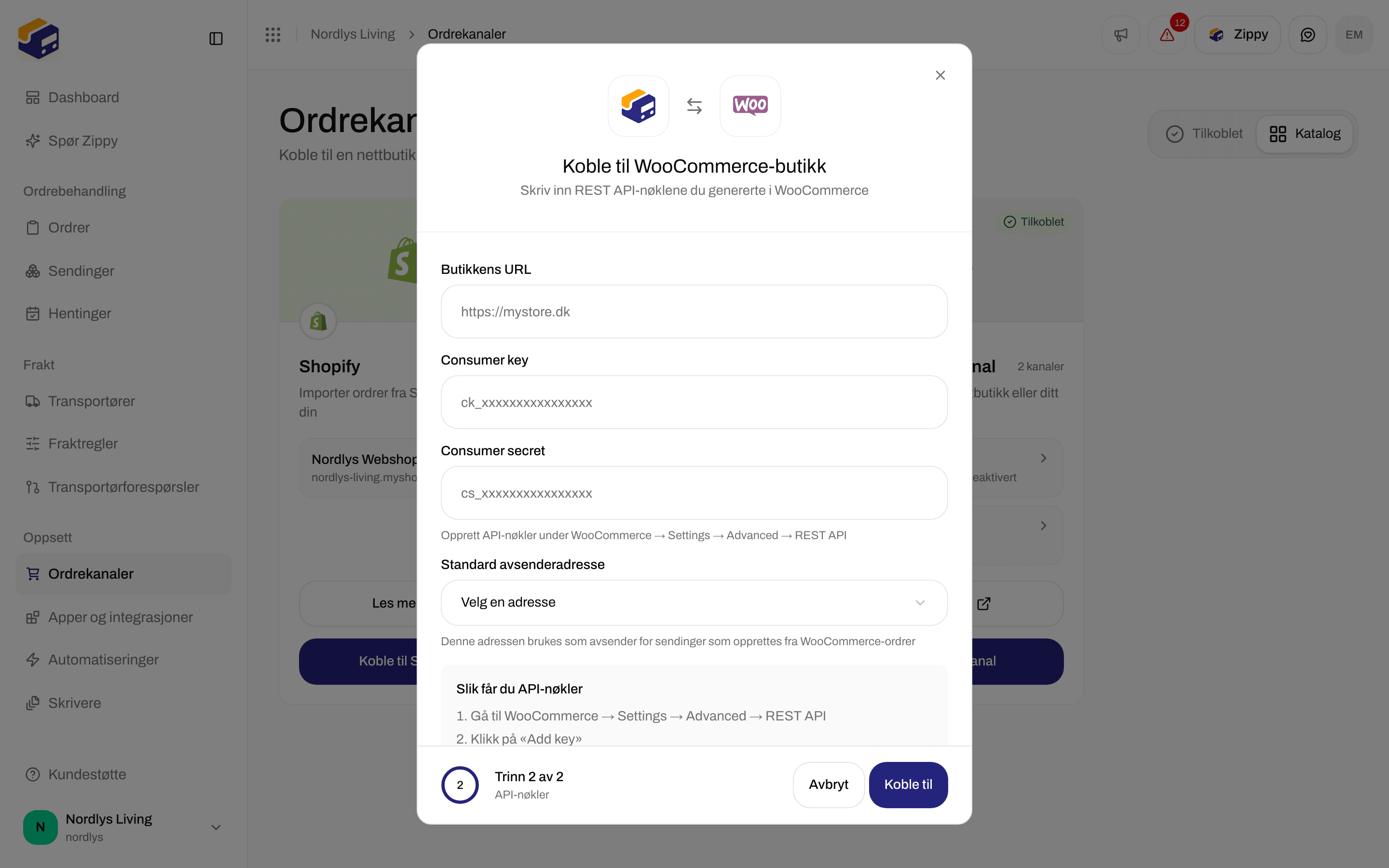
 | Felt | Påkrevd | Hva du skriver inn |
| - | - | - |
| **Butikkens URL** | Ja | Adressen til nettbutikken din, som ved ett klikk. |
| **Consumer key** | Ja | Nøkkelen fra WooCommerce. Den starter med `ck_`. Hvis feltet er tomt: **Skriv inn Consumer key**. |
| **Consumer secret** | Ja | Hemmeligheten fra WooCommerce. Den starter med `cs_`. Hvis feltet er tomt: **Skriv inn Consumer secret**. |
| **Standard avsenderadresse** | Nei | Avsenderadressen for sendinger som opprettes fra ordrene i denne nettbutikken. |
Klikk på **Koble til**. Knappen viser **Kobler til…** mens Zippendo sjekker nøklene mot nettbutikken din. Kanalen lagres bare hvis nøklene fungerer. **Tilbake til tilkobling med ett klikk** tar deg tilbake til trinn 1 med URL-en og adressen beholdt. **Avbryt** lukker vinduet.
Velg nøkler med **Read/Write**. Med nøkler som bare kan lese, kommer ordrene inn, men Zippendo kan ikke sende sporing tilbake til WooCommerce.
## Finn den tilkoblede nettbutikken
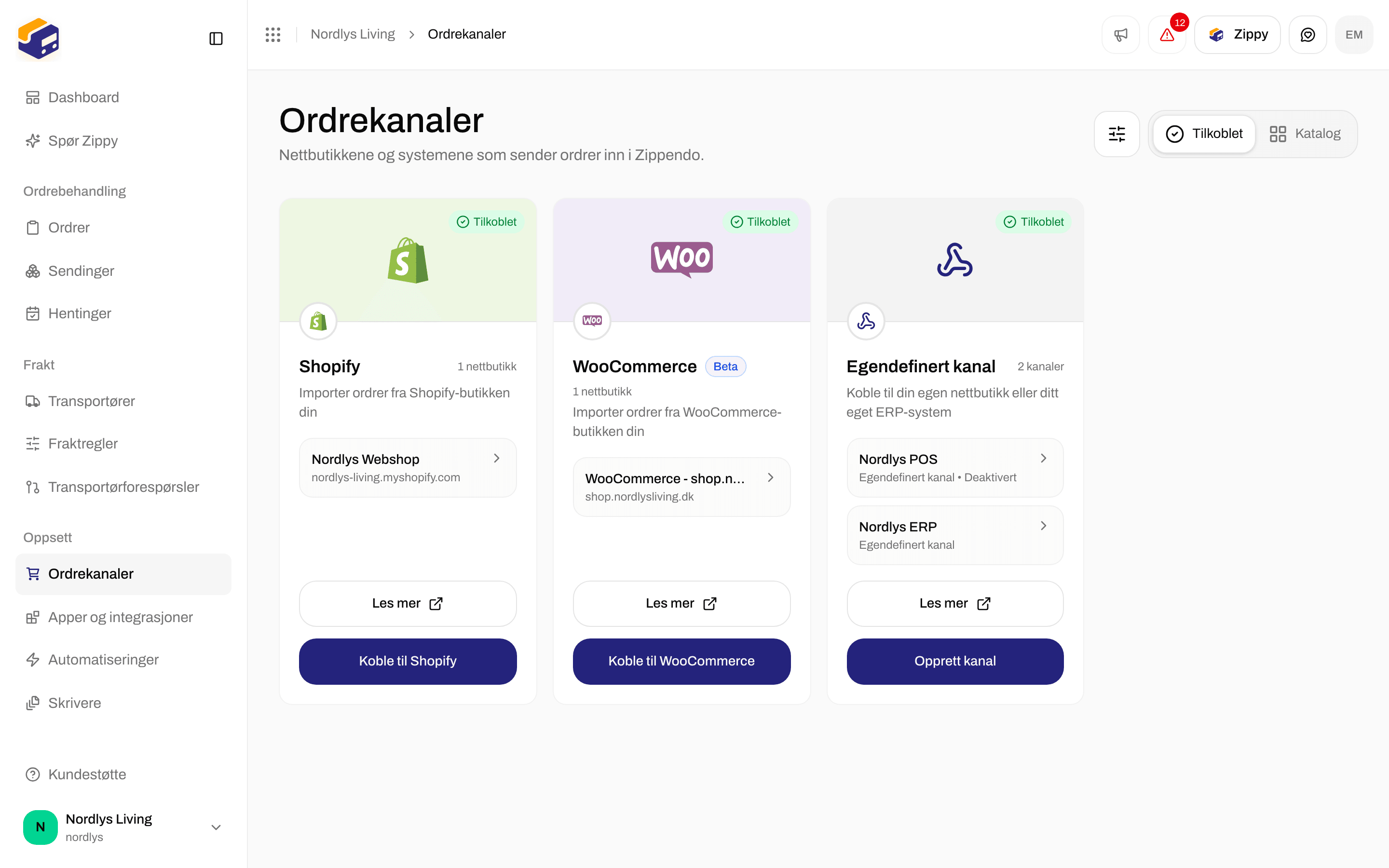
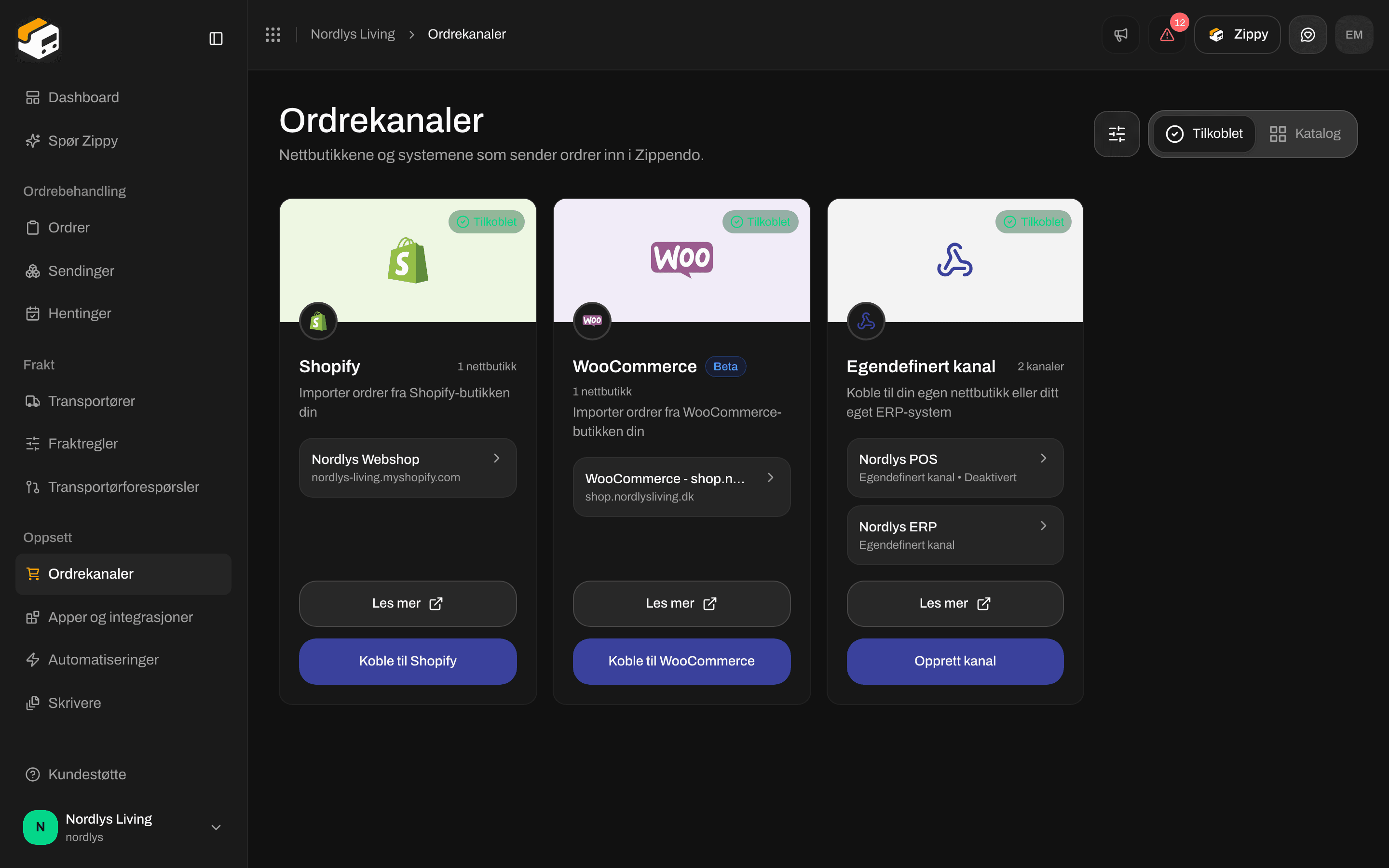
Nettbutikken din står på fanen **Tilkoblet**, i kortet **WooCommerce**. Hver rad viser kanalnavnet, adressen til nettbutikken og merkevaren, hvis en er tildelt. Klikk på raden for å åpne innstillingene.
| Felt | Påkrevd | Hva du skriver inn |
| - | - | - |
| **Butikkens URL** | Ja | Adressen til nettbutikken din, som ved ett klikk. |
| **Consumer key** | Ja | Nøkkelen fra WooCommerce. Den starter med `ck_`. Hvis feltet er tomt: **Skriv inn Consumer key**. |
| **Consumer secret** | Ja | Hemmeligheten fra WooCommerce. Den starter med `cs_`. Hvis feltet er tomt: **Skriv inn Consumer secret**. |
| **Standard avsenderadresse** | Nei | Avsenderadressen for sendinger som opprettes fra ordrene i denne nettbutikken. |
Klikk på **Koble til**. Knappen viser **Kobler til…** mens Zippendo sjekker nøklene mot nettbutikken din. Kanalen lagres bare hvis nøklene fungerer. **Tilbake til tilkobling med ett klikk** tar deg tilbake til trinn 1 med URL-en og adressen beholdt. **Avbryt** lukker vinduet.
Velg nøkler med **Read/Write**. Med nøkler som bare kan lese, kommer ordrene inn, men Zippendo kan ikke sende sporing tilbake til WooCommerce.
## Finn den tilkoblede nettbutikken
Nettbutikken din står på fanen **Tilkoblet**, i kortet **WooCommerce**. Hver rad viser kanalnavnet, adressen til nettbutikken og merkevaren, hvis en er tildelt. Klikk på raden for å åpne innstillingene.
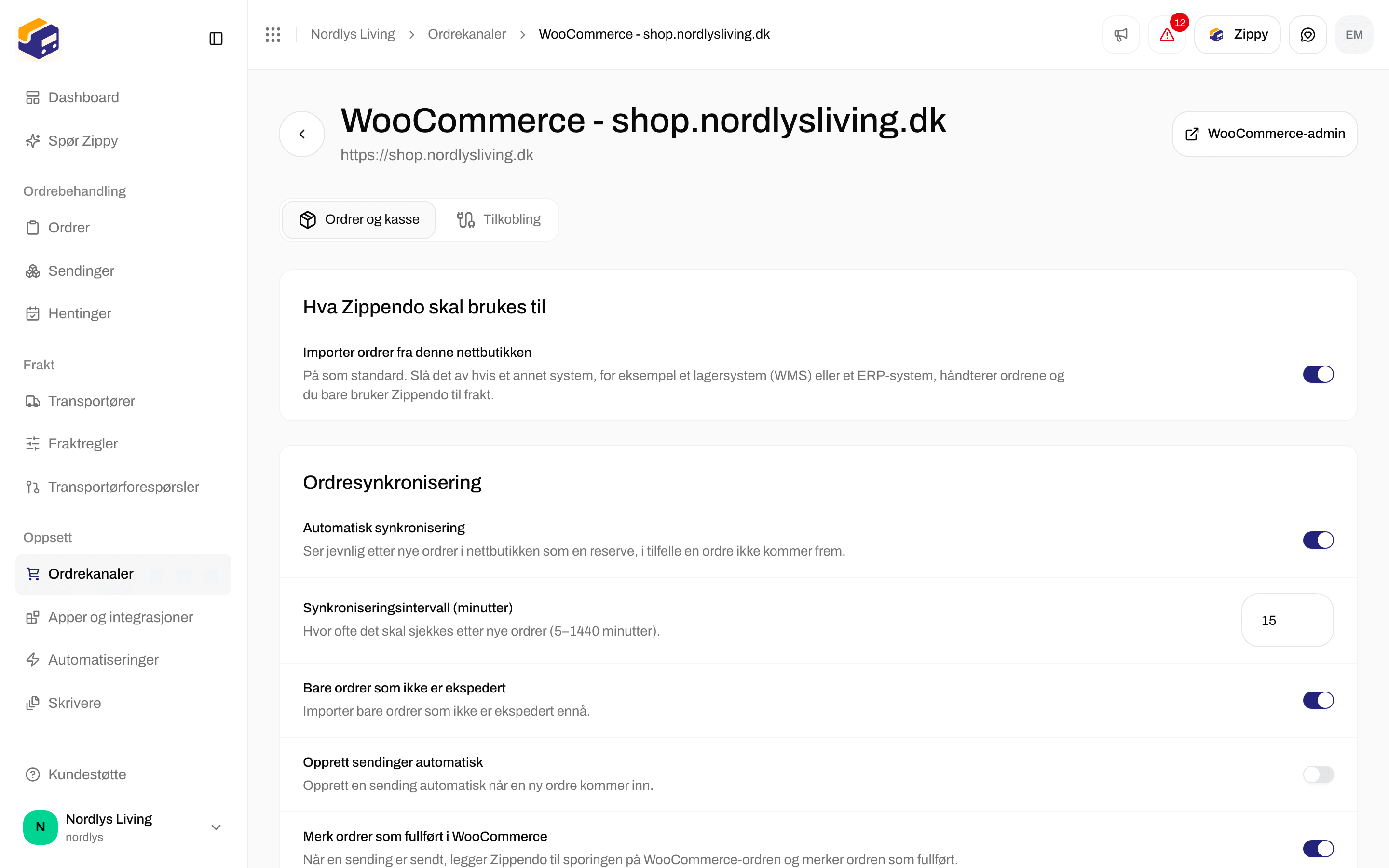
 Innstillingssiden har kanalnavnet og adressen til nettbutikken som overskrift. **WooCommerce-admin** åpner WordPress-admin i en ny fane. Innstillingene er delt på to faner: **Ordrer og kasse** og **Tilkobling**.
## Ordrer og kasse
Innstillingssiden har kanalnavnet og adressen til nettbutikken som overskrift. **WooCommerce-admin** åpner WordPress-admin i en ny fane. Innstillingene er delt på to faner: **Ordrer og kasse** og **Tilkobling**.
## Ordrer og kasse
 ### Hva Zippendo brukes til
**Importer ordrer fra denne nettbutikken** er på som standard. Slå det av hvis et annet system, for eksempel et lagersystem (WMS) eller et ERP-system, eier ordrene dine og du bare bruker Zippendo til frakt.
Mens det er av, fungerer fraktpriser i kassen og valg av hentested fortsatt. Ordrer importeres ikke, og Zippendo markerer ikke ordrer som ekspedert og sender ikke sporing tilbake til nettbutikken din. Det gjør systemet som importerte ordren. Innstillingene for ordresynkronisering nedenfor er skjult.
Når du slår det på igjen, ber Zippendo deg bekrefte, fordi både det andre systemet og Zippendo begynner å opprette sendinger for samme ordre hvis et annet system allerede ekspederer disse ordrene. Se [Koble til WooCommerce](/docs/no/order-channels/connecting-woocommerce) for når du bør bruke dette.
### Ordresynkronisering
| Innstilling | Starter som | Hva den gjør |
| - | - | - |
| **Automatisk synkronisering** | På | Sjekker jevnlig nettbutikken for nye ordrer som en sikkerhetskopi, i tilfelle en ordre er gått glipp av. |
| **Synkroniseringsintervall (minutter)** | `15` | Hvor ofte nye ordrer sjekkes, fra 5 til 1440 minutter. Et tall utenfor dette området endres til nærmeste tillatte verdi. |
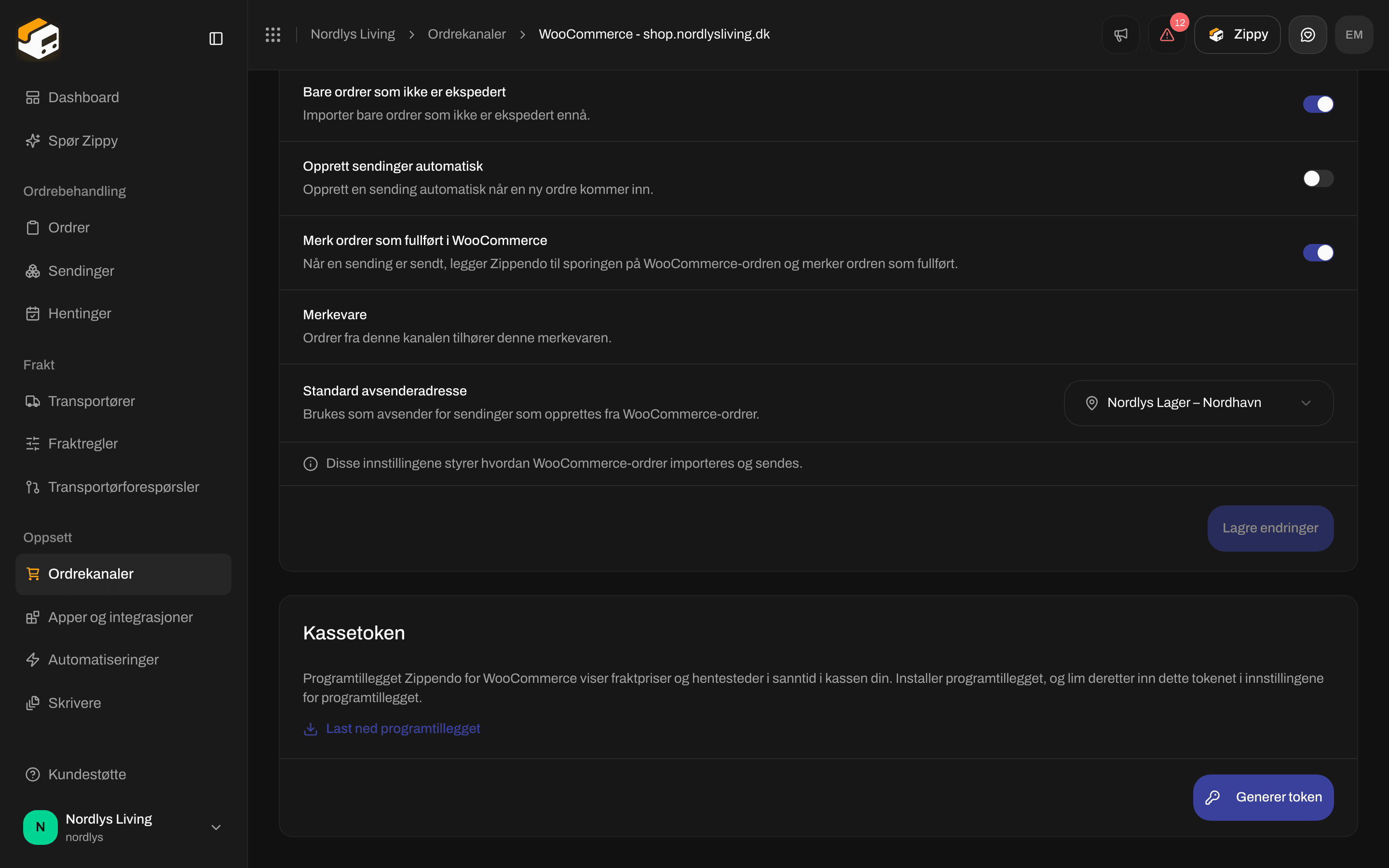
| **Bare ordrer som ikke er ekspedert** | På | Importerer bare ordrer som ikke er ekspedert ennå. |
| **Opprett sendinger automatisk** | Av | Oppretter en sending så snart en ny ordre kommer inn. |
| **Merk ordrer som fullført i WooCommerce** | På | Sender sporing tilbake til WooCommerce når du sender sendingen. Slå det av hvis Zippendo ikke skal oppdatere ordren i WooCommerce. |
| **Merkevare** | Ingen merkevare | **Ordrer fra denne kanalen tilhører denne merkevaren.** Listen vises bare når organisasjonen din har merkevarer. Valget ditt lagres med en gang. |
| **Standard avsenderadresse** | Tom | Avsenderen for sendinger som opprettes fra WooCommerce-ordrer. Hvis listen sier **Ingen adresser tilgjengelig. Opprett en først under Innstillinger → Adresser.**, legger du til en først. |
Klikk på **Lagre endringer** for å lagre innstillingene for ordresynkronisering og standard avsenderadresse. Knappen blir først aktiv når du har endret noe. Du ser **Innstillingene er lagret**, eller **Kunne ikke lagre innstillingene** hvis det ikke fungerte.
### Kassetoken
Du trenger bare kassetokenet hvis du installerer programtillegget **Zippendo for WooCommerce**, som viser fraktpriser og hentesteder direkte i kassen. Ordreimport fungerer uten. Alle trinn: [Kasse-programtillegg for WooCommerce](/docs/no/order-channels/woocommerce-checkout-plugin).
* **Last ned programtillegget** laster ned den nyeste versjonen av programtillegget som en zip-fil. Programtillegget kommer fra Zippendo, ikke fra WordPress sin programtilleggskatalog.
* **Generer token** oppretter et token som starter med `zck_`. Klikk på **Kopier** og lim det inn i innstillingene til programtillegget.
### Hva Zippendo brukes til
**Importer ordrer fra denne nettbutikken** er på som standard. Slå det av hvis et annet system, for eksempel et lagersystem (WMS) eller et ERP-system, eier ordrene dine og du bare bruker Zippendo til frakt.
Mens det er av, fungerer fraktpriser i kassen og valg av hentested fortsatt. Ordrer importeres ikke, og Zippendo markerer ikke ordrer som ekspedert og sender ikke sporing tilbake til nettbutikken din. Det gjør systemet som importerte ordren. Innstillingene for ordresynkronisering nedenfor er skjult.
Når du slår det på igjen, ber Zippendo deg bekrefte, fordi både det andre systemet og Zippendo begynner å opprette sendinger for samme ordre hvis et annet system allerede ekspederer disse ordrene. Se [Koble til WooCommerce](/docs/no/order-channels/connecting-woocommerce) for når du bør bruke dette.
### Ordresynkronisering
| Innstilling | Starter som | Hva den gjør |
| - | - | - |
| **Automatisk synkronisering** | På | Sjekker jevnlig nettbutikken for nye ordrer som en sikkerhetskopi, i tilfelle en ordre er gått glipp av. |
| **Synkroniseringsintervall (minutter)** | `15` | Hvor ofte nye ordrer sjekkes, fra 5 til 1440 minutter. Et tall utenfor dette området endres til nærmeste tillatte verdi. |
| **Bare ordrer som ikke er ekspedert** | På | Importerer bare ordrer som ikke er ekspedert ennå. |
| **Opprett sendinger automatisk** | Av | Oppretter en sending så snart en ny ordre kommer inn. |
| **Merk ordrer som fullført i WooCommerce** | På | Sender sporing tilbake til WooCommerce når du sender sendingen. Slå det av hvis Zippendo ikke skal oppdatere ordren i WooCommerce. |
| **Merkevare** | Ingen merkevare | **Ordrer fra denne kanalen tilhører denne merkevaren.** Listen vises bare når organisasjonen din har merkevarer. Valget ditt lagres med en gang. |
| **Standard avsenderadresse** | Tom | Avsenderen for sendinger som opprettes fra WooCommerce-ordrer. Hvis listen sier **Ingen adresser tilgjengelig. Opprett en først under Innstillinger → Adresser.**, legger du til en først. |
Klikk på **Lagre endringer** for å lagre innstillingene for ordresynkronisering og standard avsenderadresse. Knappen blir først aktiv når du har endret noe. Du ser **Innstillingene er lagret**, eller **Kunne ikke lagre innstillingene** hvis det ikke fungerte.
### Kassetoken
Du trenger bare kassetokenet hvis du installerer programtillegget **Zippendo for WooCommerce**, som viser fraktpriser og hentesteder direkte i kassen. Ordreimport fungerer uten. Alle trinn: [Kasse-programtillegg for WooCommerce](/docs/no/order-channels/woocommerce-checkout-plugin).
* **Last ned programtillegget** laster ned den nyeste versjonen av programtillegget som en zip-fil. Programtillegget kommer fra Zippendo, ikke fra WordPress sin programtilleggskatalog.
* **Generer token** oppretter et token som starter med `zck_`. Klikk på **Kopier** og lim det inn i innstillingene til programtillegget.
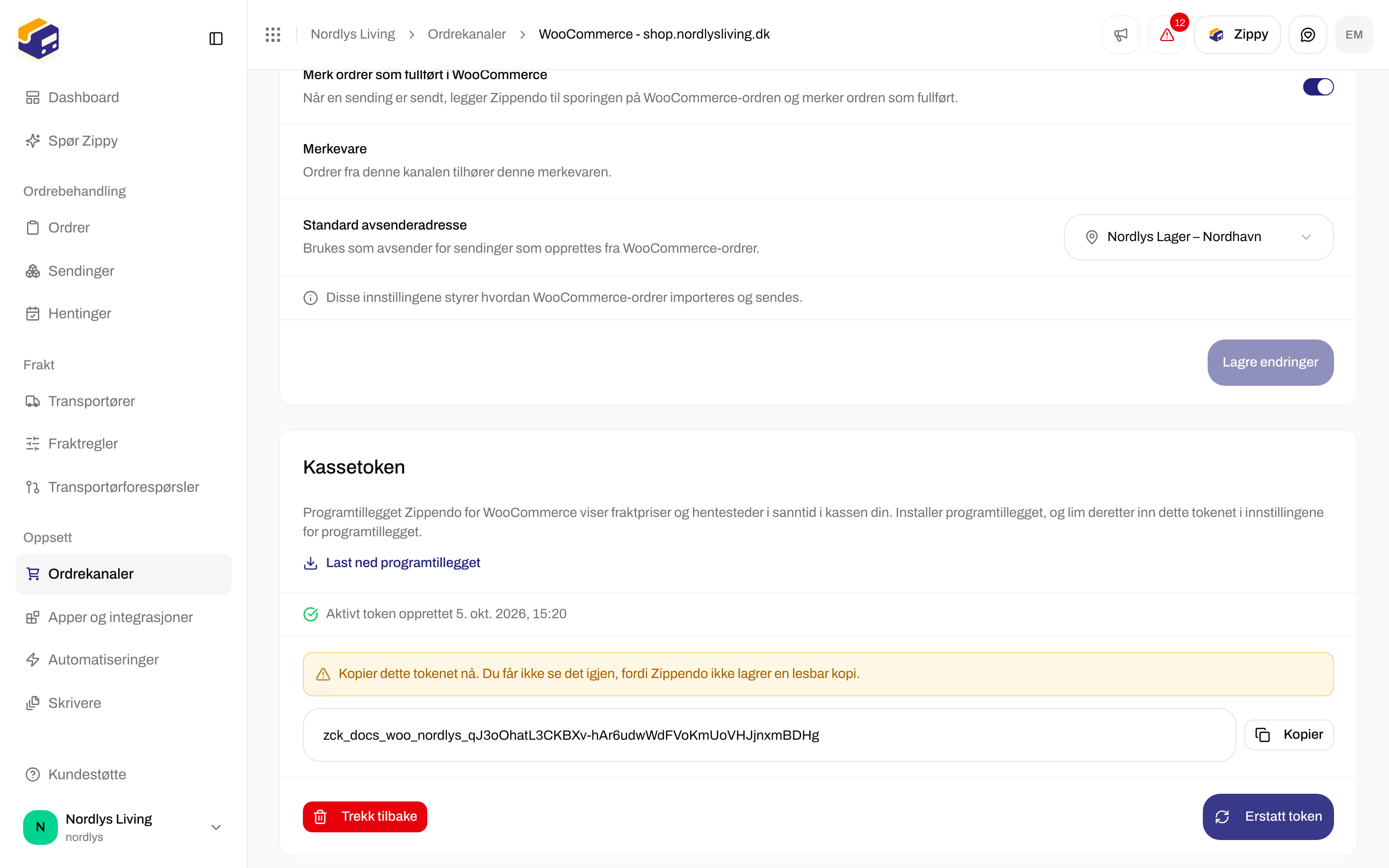
 Kopier tokenet med en gang. Zippendo beholder ikke en lesbar kopi, så du kan ikke se det igjen. Hvis du mister det, klikker du på **Erstatt token** og limer det nye inn i programtillegget.
| Kontroll | Hva den gjør |
| - | - |
| **Kopier** | Kopierer tokenet. Du ser **Tokenet er kopiert til utklippstavlen**, eller **Kunne ikke kopiere tokenet**. Merk og kopier det da for hånd. |
| **Aktivt token opprettet** | Etterfulgt av datoen og klokkeslettet da det gjeldende tokenet ble opprettet. |
| **Erstatt token** | Erstatter tokenet. Det gamle tokenet slutter å virke umiddelbart, så lim det nye inn i programtillegget med en gang. |
| **Trekk tilbake** | Slår av tokenet. Programtillegget slutter å vise Zippendo-priser til du genererer et nytt token. Du ser **Kassetokenet er tilbakekalt**. |
Hvis det mislykkes å generere eller tilbakekalle, ser du **Kunne ikke generere kassetokenet** eller **Kunne ikke tilbakekalle kassetokenet**. Prøv igjen.
## Tilkobling
Kopier tokenet med en gang. Zippendo beholder ikke en lesbar kopi, så du kan ikke se det igjen. Hvis du mister det, klikker du på **Erstatt token** og limer det nye inn i programtillegget.
| Kontroll | Hva den gjør |
| - | - |
| **Kopier** | Kopierer tokenet. Du ser **Tokenet er kopiert til utklippstavlen**, eller **Kunne ikke kopiere tokenet**. Merk og kopier det da for hånd. |
| **Aktivt token opprettet** | Etterfulgt av datoen og klokkeslettet da det gjeldende tokenet ble opprettet. |
| **Erstatt token** | Erstatter tokenet. Det gamle tokenet slutter å virke umiddelbart, så lim det nye inn i programtillegget med en gang. |
| **Trekk tilbake** | Slår av tokenet. Programtillegget slutter å vise Zippendo-priser til du genererer et nytt token. Du ser **Kassetokenet er tilbakekalt**. |
Hvis det mislykkes å generere eller tilbakekalle, ser du **Kunne ikke generere kassetokenet** eller **Kunne ikke tilbakekalle kassetokenet**. Prøv igjen.
## Tilkobling
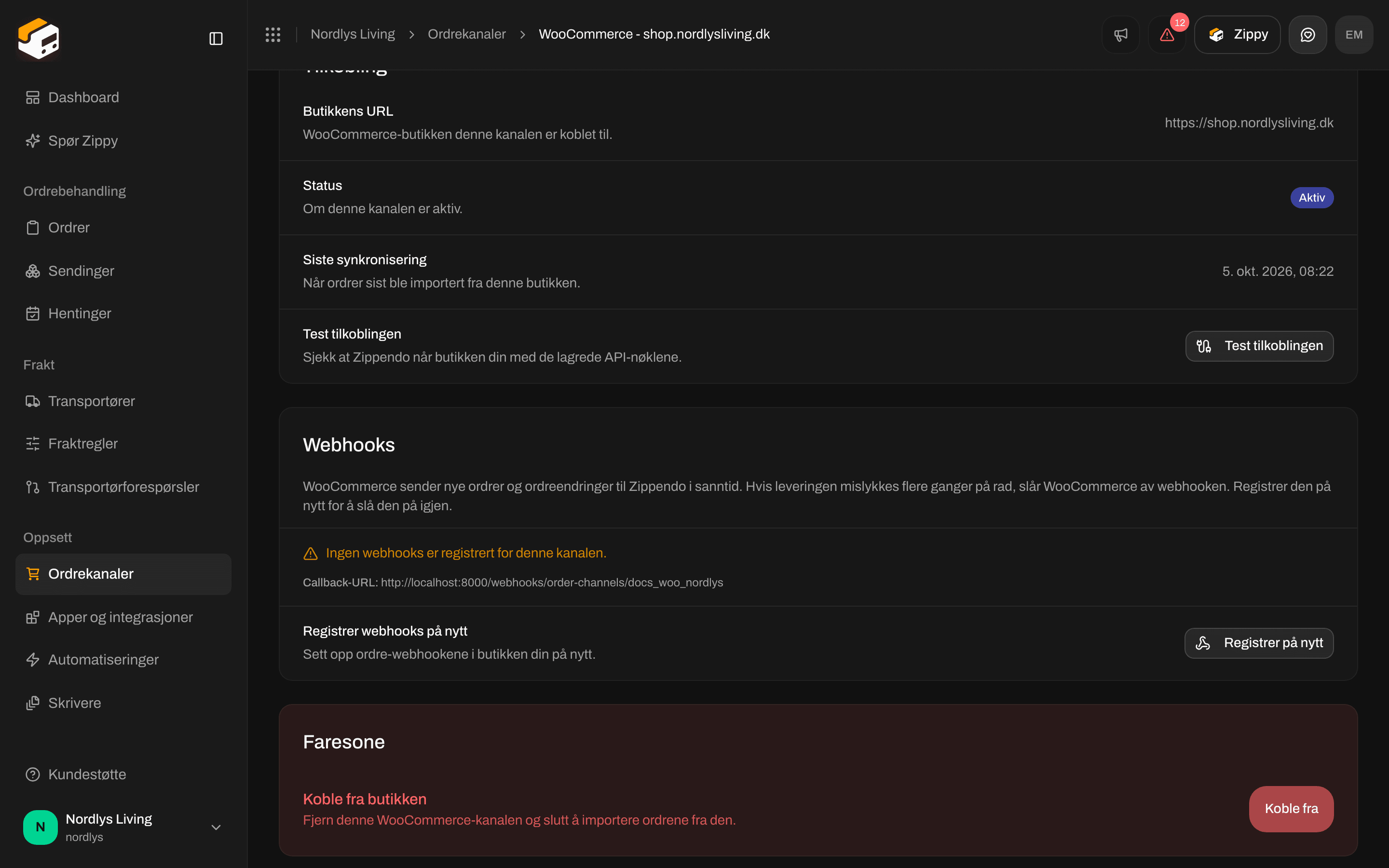
 | Rad | Hva den viser |
| - | - |
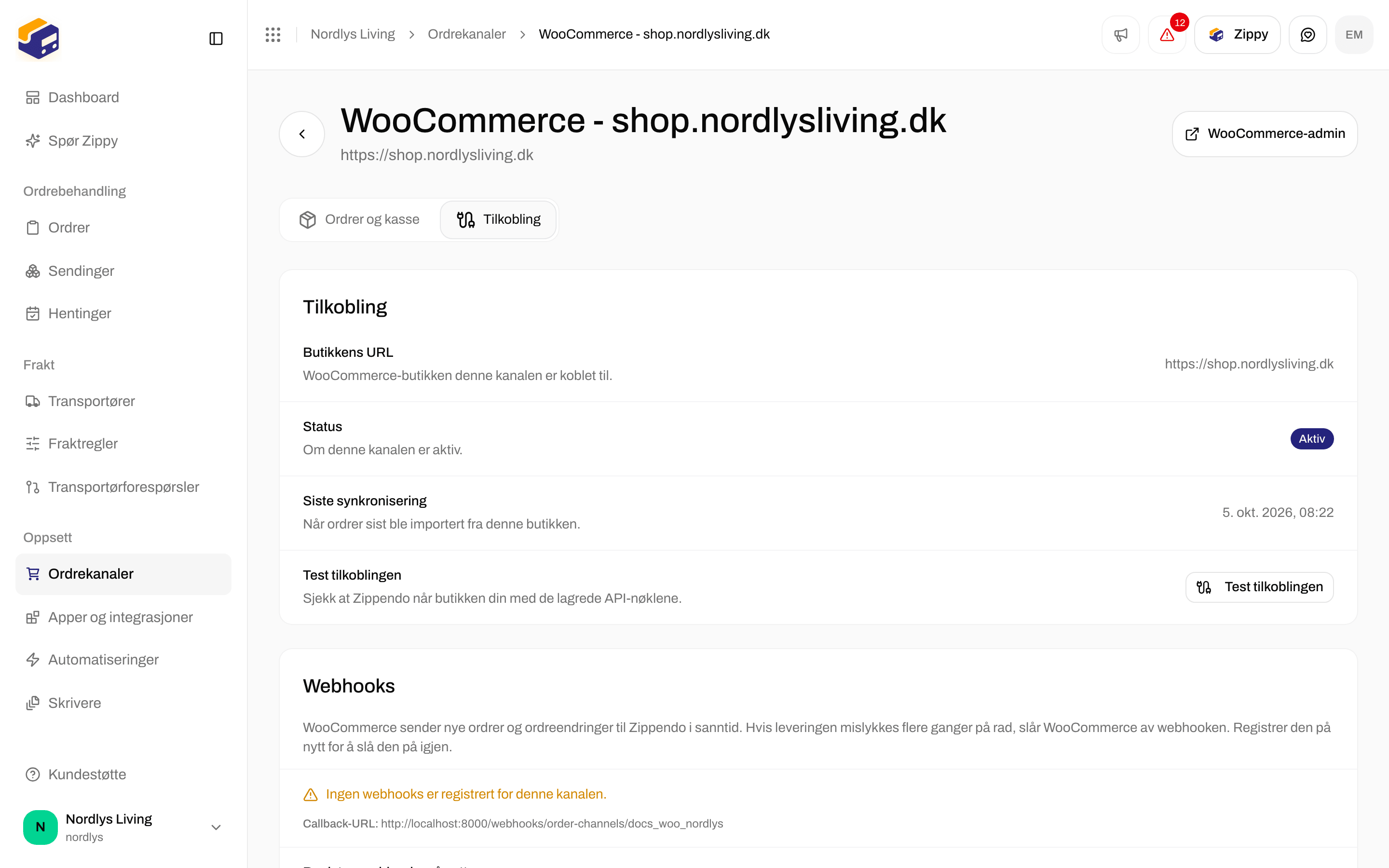
| **Butikkens URL** | WooCommerce-nettbutikken denne kanalen er koblet til. |
| **Status** | **Aktiv** eller **Deaktivert**. Du kan ikke endre den her. |
| **Siste synkronisering** | Når ordrer sist ble importert, eller **Aldri**. |
| **Siste synkroniseringsfeil** | Vises bare når den siste sjekken etter ordrer mislyktes, med årsaken. |
| **Test tilkoblingen** | Sjekker at de lagrede API-nøklene fortsatt når nettbutikken din. Du ser **Tilkoblingen virker.** eller **Tilkoblingen mislyktes.** |
**Test tilkoblingen** sjekker bare nøklene som brukes til å importere ordrer. Den tester ikke prisene i kassen. Hvis testen mislykkes, se feilsøkingstipsene i [Koble til WooCommerce](/docs/no/order-channels/connecting-woocommerce).
### Webhooks
WooCommerce sender ordrehendelser til Zippendo i sanntid via webhooks. WooCommerce slår av en webhook etter gjentatte mislykte leveringer.
| Rad | Hva den viser |
| - | - |
| **Butikkens URL** | WooCommerce-nettbutikken denne kanalen er koblet til. |
| **Status** | **Aktiv** eller **Deaktivert**. Du kan ikke endre den her. |
| **Siste synkronisering** | Når ordrer sist ble importert, eller **Aldri**. |
| **Siste synkroniseringsfeil** | Vises bare når den siste sjekken etter ordrer mislyktes, med årsaken. |
| **Test tilkoblingen** | Sjekker at de lagrede API-nøklene fortsatt når nettbutikken din. Du ser **Tilkoblingen virker.** eller **Tilkoblingen mislyktes.** |
**Test tilkoblingen** sjekker bare nøklene som brukes til å importere ordrer. Den tester ikke prisene i kassen. Hvis testen mislykkes, se feilsøkingstipsene i [Koble til WooCommerce](/docs/no/order-channels/connecting-woocommerce).
### Webhooks
WooCommerce sender ordrehendelser til Zippendo i sanntid via webhooks. WooCommerce slår av en webhook etter gjentatte mislykte leveringer.
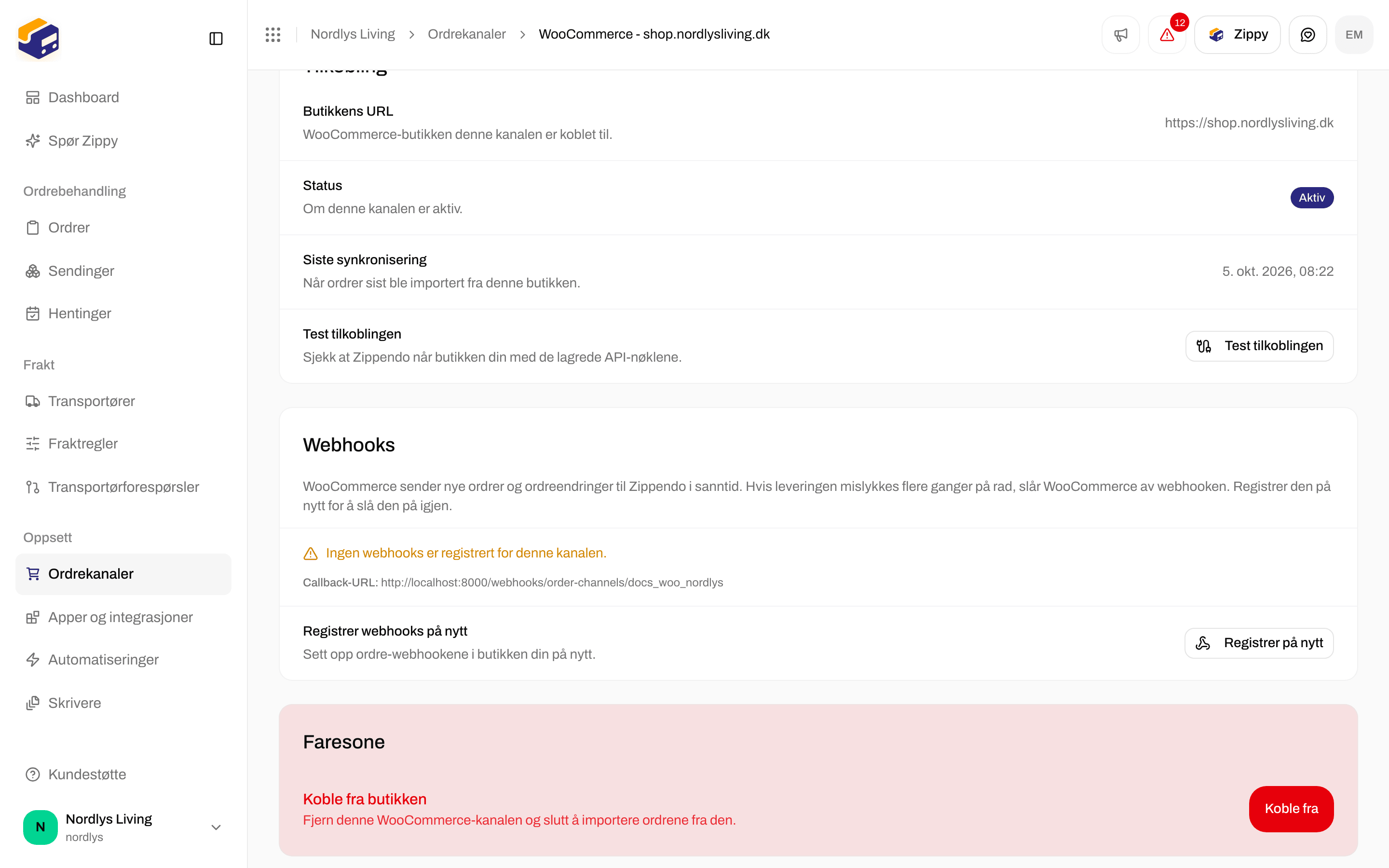
 * Ved en fungerende tilkobling ser du tre webhooks (ordre opprettet, oppdatert og slettet), hver merket **Aktiv**.
* **Deaktivert av WooCommerce** betyr at WooCommerce har slått av den webhooken. Klikk på **Registrer på nytt** for å sette den opp igjen. Du ser **Webhookene er registrert**, for eksempel med «3 webhooks registrert», eller **Kunne ikke registrere webhookene**.
* **Ingen webhooks er registrert for denne kanalen.** betyr at ingen er satt opp. Klikk på **Registrer på nytt**.
* **Kunne ikke laste inn webhook-status fra butikken.** betyr at Zippendo ikke nådde nettbutikken din. Sjekk at den er på nett, og prøv deretter **Test tilkoblingen**.
* **Callback-URL:** er adressen WooCommerce sender ordrehendelser til.
## Koble fra
På fanen **Tilkobling**, under **Faresone**, finner du **Koble fra butikken**: **Fjern denne WooCommerce-kanalen og slutt å importere ordrene.**
* Ved en fungerende tilkobling ser du tre webhooks (ordre opprettet, oppdatert og slettet), hver merket **Aktiv**.
* **Deaktivert av WooCommerce** betyr at WooCommerce har slått av den webhooken. Klikk på **Registrer på nytt** for å sette den opp igjen. Du ser **Webhookene er registrert**, for eksempel med «3 webhooks registrert», eller **Kunne ikke registrere webhookene**.
* **Ingen webhooks er registrert for denne kanalen.** betyr at ingen er satt opp. Klikk på **Registrer på nytt**.
* **Kunne ikke laste inn webhook-status fra butikken.** betyr at Zippendo ikke nådde nettbutikken din. Sjekk at den er på nett, og prøv deretter **Test tilkoblingen**.
* **Callback-URL:** er adressen WooCommerce sender ordrehendelser til.
## Koble fra
På fanen **Tilkobling**, under **Faresone**, finner du **Koble fra butikken**: **Fjern denne WooCommerce-kanalen og slutt å importere ordrene.**

 Klikk på **Koble fra** og bekreft. Zippendo fjerner webhookene sine fra nettbutikken din og slutter å importere ordrer. Du ser **WooCommerce-butikken er koblet fra**, eller **Kunne ikke koble fra butikken**. Ordrer som allerede er i Zippendo, blir værende. For å rydde opp i en kanal som er blitt liggende igjen, se [Innstillinger for ordrekanaler](/docs/no/how-to/order-channel-settings).
## Innstillinger for programtillegget i WordPress
Disse innstillingene hører til programtillegget **Zippendo for WooCommerce**. Du finner dem i WordPress under **WooCommerce → Settings → Shipping → Zippendo**, ikke i Zippendo.
| Felt | Hva det gjør |
| - | - |
| **Checkout API key** | Lim inn kassetokenet (`zck_…`) fra Zippendo her. Det sendes aldri til nettleserne til kundene dine. |
| **Connection** | **Test connection** sjekker tokenet. Du ser **Connected to** etterfulgt av organisasjonsnavnet ditt, eller **Connection failed:** med årsaken. Lagre tokenet før du tester. |
| **Fallback rate** | **Offer a flat fallback shipping rate when Zippendo cannot be reached.** Av som standard. |
| **Fallback rate label** | Navnet kundene ser for reservefrakten. Starter som **Shipping**. |
| **Fallback rate cost** | Fastprisen for reservefrakten, i valutaen til nettbutikken din. Starter som `0`. |
| **Debug logging** | Skriver ekstra detaljer til WooCommerce sin statuslogg, for feilsøking. Tokenet skrives aldri til loggen. |
Legg deretter til leveringsmåten **Zippendo** i hver WooCommerce-fraktsone som skal vise Zippendo-priser. I hver sone kan du sette en valgfri **Label prefix**, en tekst som vises foran hvert Zippendo-prisnavn i kassen.
Trinn for installasjon og token: [Kasse-programtillegg for WooCommerce](/docs/no/order-channels/woocommerce-checkout-plugin).
## Relatert
Koble til WooCommerce eller en egendefinert kanal, og se ordrene dine komme inn.
Priser og hentesteder direkte i WooCommerce-kassen.
Siden Ordrekanaler, merkevarer og kanaler som er blitt liggende igjen.
Hva du gjør når ordrer ikke kommer inn.
This documentation is built and hosted on [Mintlify](https://mintlify.com), a developer documentation platform.
Klikk på **Koble fra** og bekreft. Zippendo fjerner webhookene sine fra nettbutikken din og slutter å importere ordrer. Du ser **WooCommerce-butikken er koblet fra**, eller **Kunne ikke koble fra butikken**. Ordrer som allerede er i Zippendo, blir værende. For å rydde opp i en kanal som er blitt liggende igjen, se [Innstillinger for ordrekanaler](/docs/no/how-to/order-channel-settings).
## Innstillinger for programtillegget i WordPress
Disse innstillingene hører til programtillegget **Zippendo for WooCommerce**. Du finner dem i WordPress under **WooCommerce → Settings → Shipping → Zippendo**, ikke i Zippendo.
| Felt | Hva det gjør |
| - | - |
| **Checkout API key** | Lim inn kassetokenet (`zck_…`) fra Zippendo her. Det sendes aldri til nettleserne til kundene dine. |
| **Connection** | **Test connection** sjekker tokenet. Du ser **Connected to** etterfulgt av organisasjonsnavnet ditt, eller **Connection failed:** med årsaken. Lagre tokenet før du tester. |
| **Fallback rate** | **Offer a flat fallback shipping rate when Zippendo cannot be reached.** Av som standard. |
| **Fallback rate label** | Navnet kundene ser for reservefrakten. Starter som **Shipping**. |
| **Fallback rate cost** | Fastprisen for reservefrakten, i valutaen til nettbutikken din. Starter som `0`. |
| **Debug logging** | Skriver ekstra detaljer til WooCommerce sin statuslogg, for feilsøking. Tokenet skrives aldri til loggen. |
Legg deretter til leveringsmåten **Zippendo** i hver WooCommerce-fraktsone som skal vise Zippendo-priser. I hver sone kan du sette en valgfri **Label prefix**, en tekst som vises foran hvert Zippendo-prisnavn i kassen.
Trinn for installasjon og token: [Kasse-programtillegg for WooCommerce](/docs/no/order-channels/woocommerce-checkout-plugin).
## Relatert
Koble til WooCommerce eller en egendefinert kanal, og se ordrene dine komme inn.
Priser og hentesteder direkte i WooCommerce-kassen.
Siden Ordrekanaler, merkevarer og kanaler som er blitt liggende igjen.
Hva du gjør når ordrer ikke kommer inn.
This documentation is built and hosted on [Mintlify](https://mintlify.com), a developer documentation platform.