> ## Documentation Index
> Fetch the complete documentation index at: https://www.zippendo.com/docs/llms.txt
> Use this file to discover all available pages before exploring further.
# Koble til UPS
> Koble til UPS under Transportører med Klient-ID og Klienthemmelighet fra UPS Developer Portal og Kontonummer, pluss valgfri Testmodus.
**UPS** sender ekspress- og standardpakker over hele verden, med tolldokumenter, levering til UPS Access Points og returer. Feltene som alle transportører har felles, finner du under [Legitimasjon for transportører](/docs/no/how-to/carrier-credentials).
Du velger ingen avsenderadresse i dette skjemaet. Legg til adressene dine under organisasjonsmenyen → **Administrer** → **Adresser**. Du velger avsenderadressen på hver sending eller i en [fraktregel](/docs/no/how-to/shipping-rule-fields).
## Før du starter
* Ditt UPS-**avsenderkontonummer** på 6 tegn. UPS fakturerer sendingene dine til denne kontoen.
* En app på **UPS Developer Portal** med en **Klient-ID** og en **Klienthemmelighet**. Logg inn på portalen med din egen UPS-konto for å opprette appen. Zippendo kan ikke gjøre dette for deg.
* UPS kan trenge å godkjenne appen din før du kan sende ekte sendinger.
Du kan koble til UPS mer enn én gang, for eksempel én tilkobling per kontonummer. Gi hver tilkobling sitt eget **Navn på transportør**. **Les mer** på kortet åpner [ups.com](https://www.ups.com).
## Koble til UPS
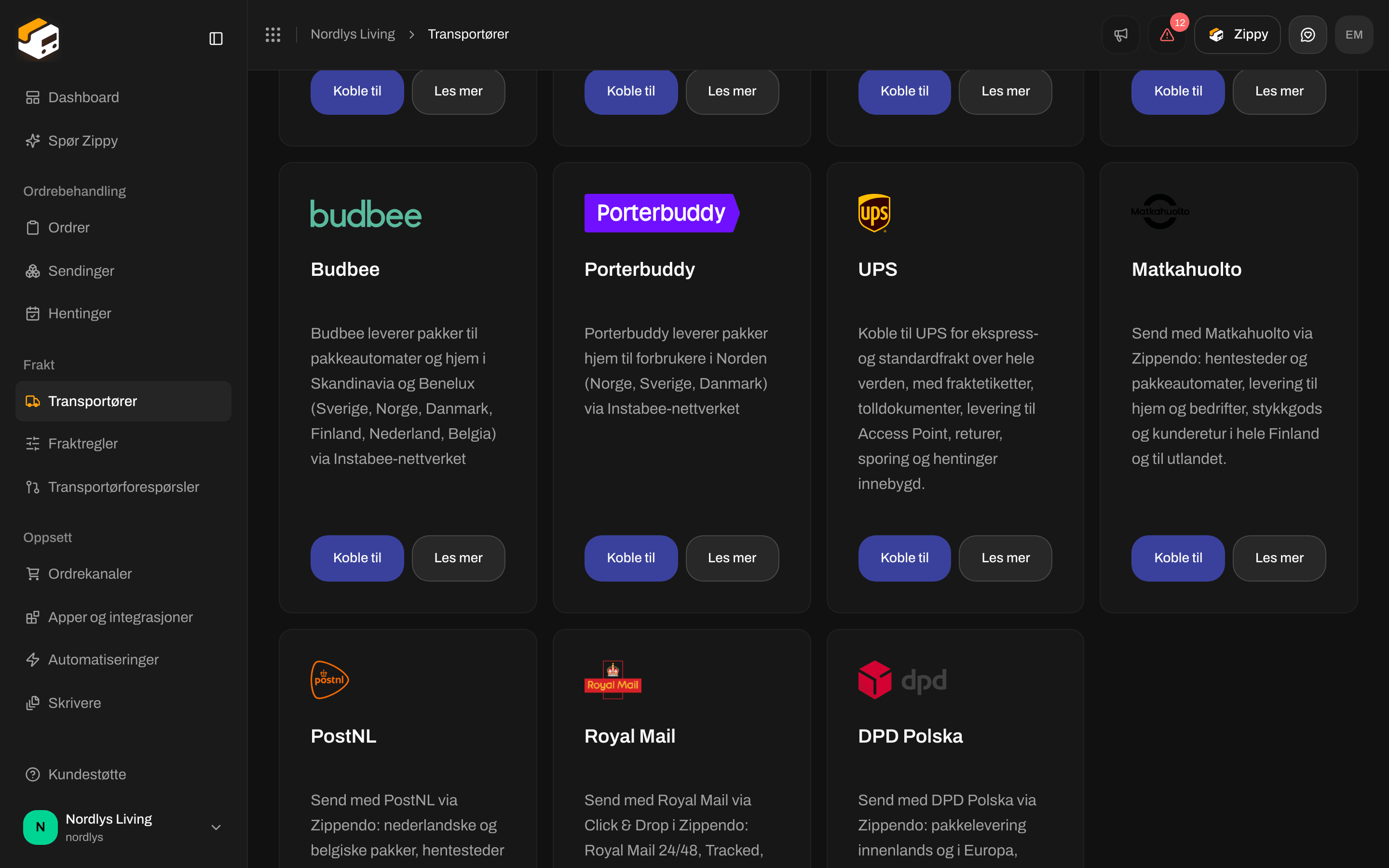
Klikk på **Transportører** i sidemenyen, og åpne deretter fanen **Alle transportører**.
Klikk på **Koble til** på kortet **UPS**.
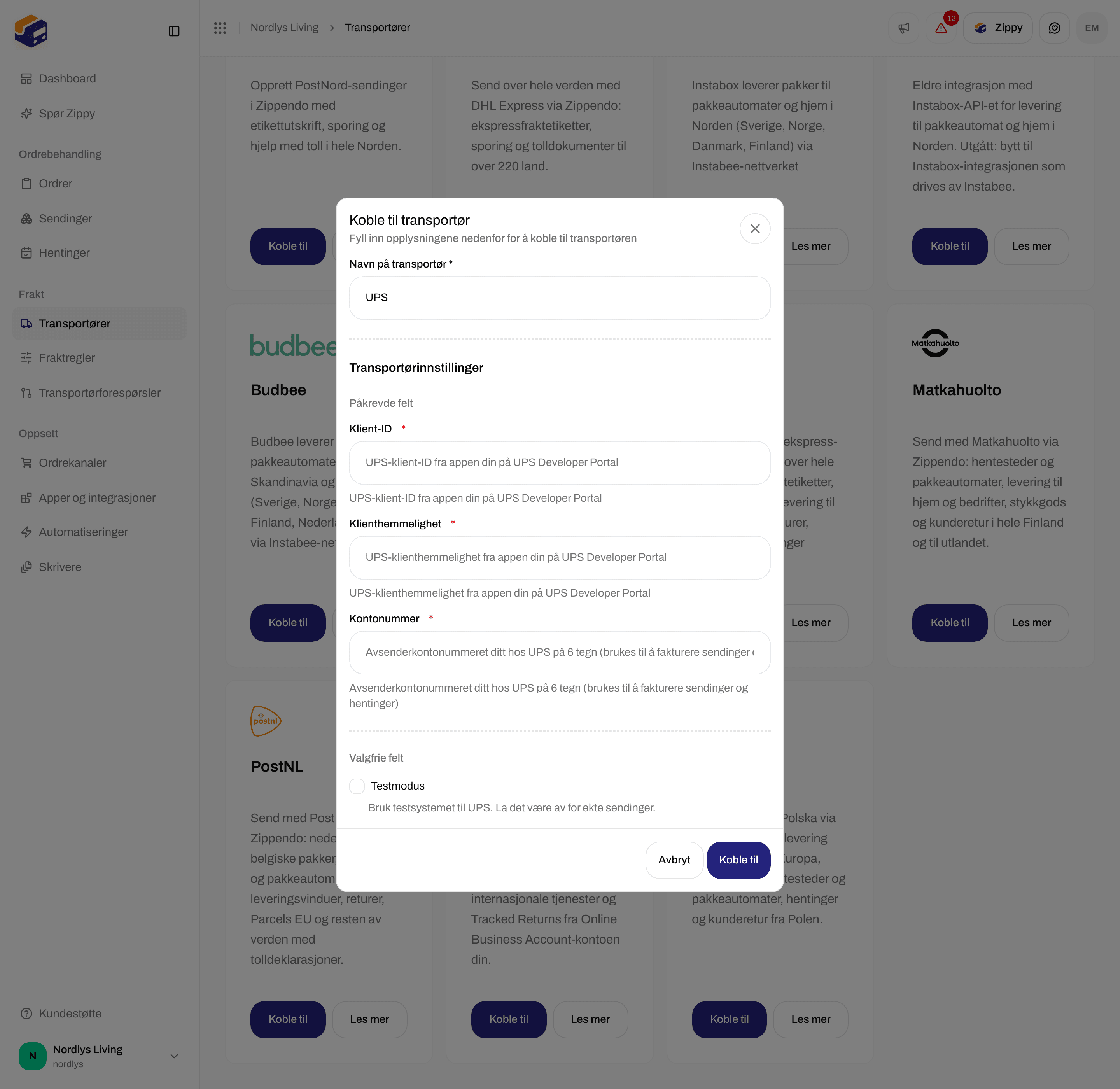
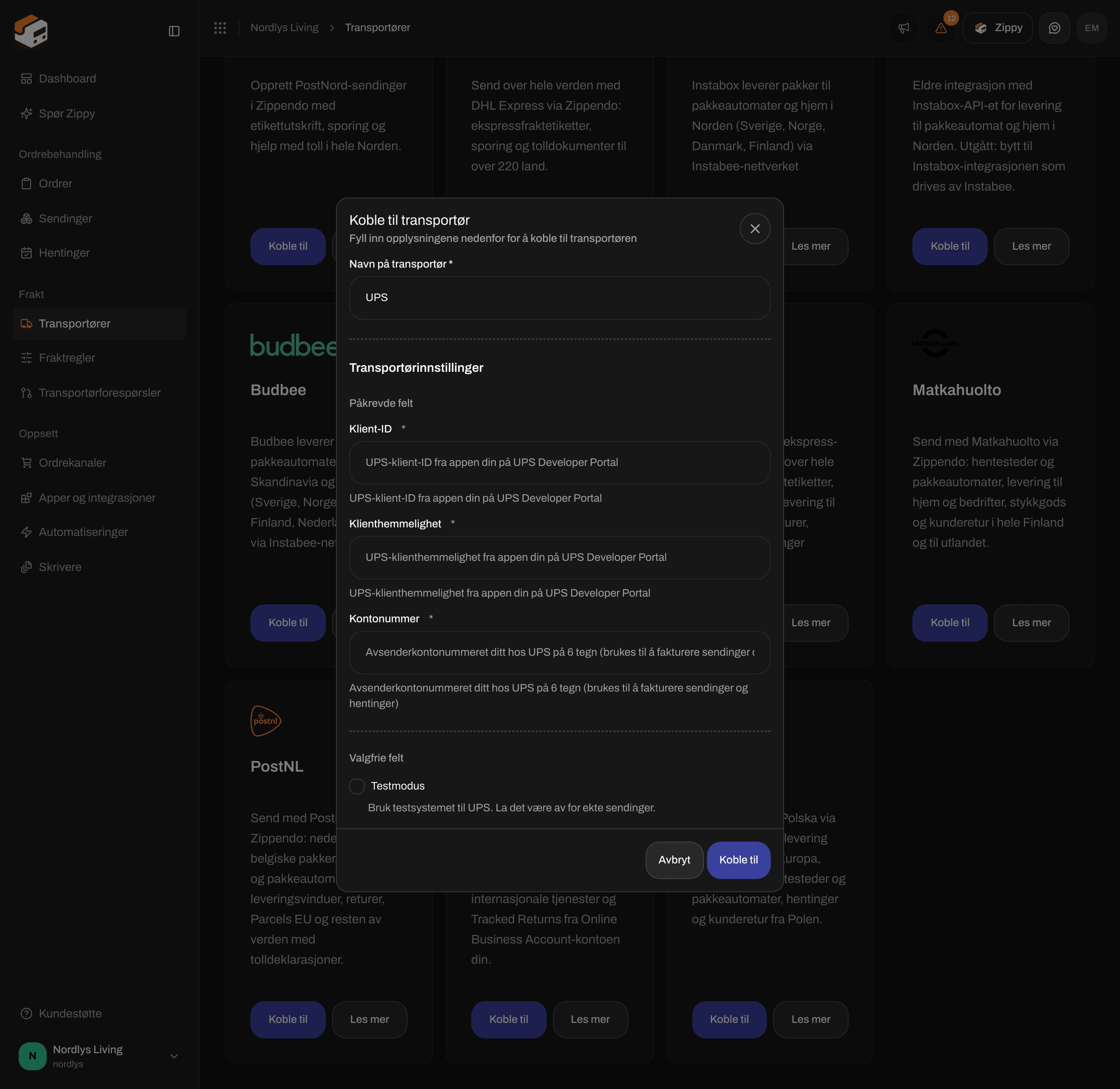
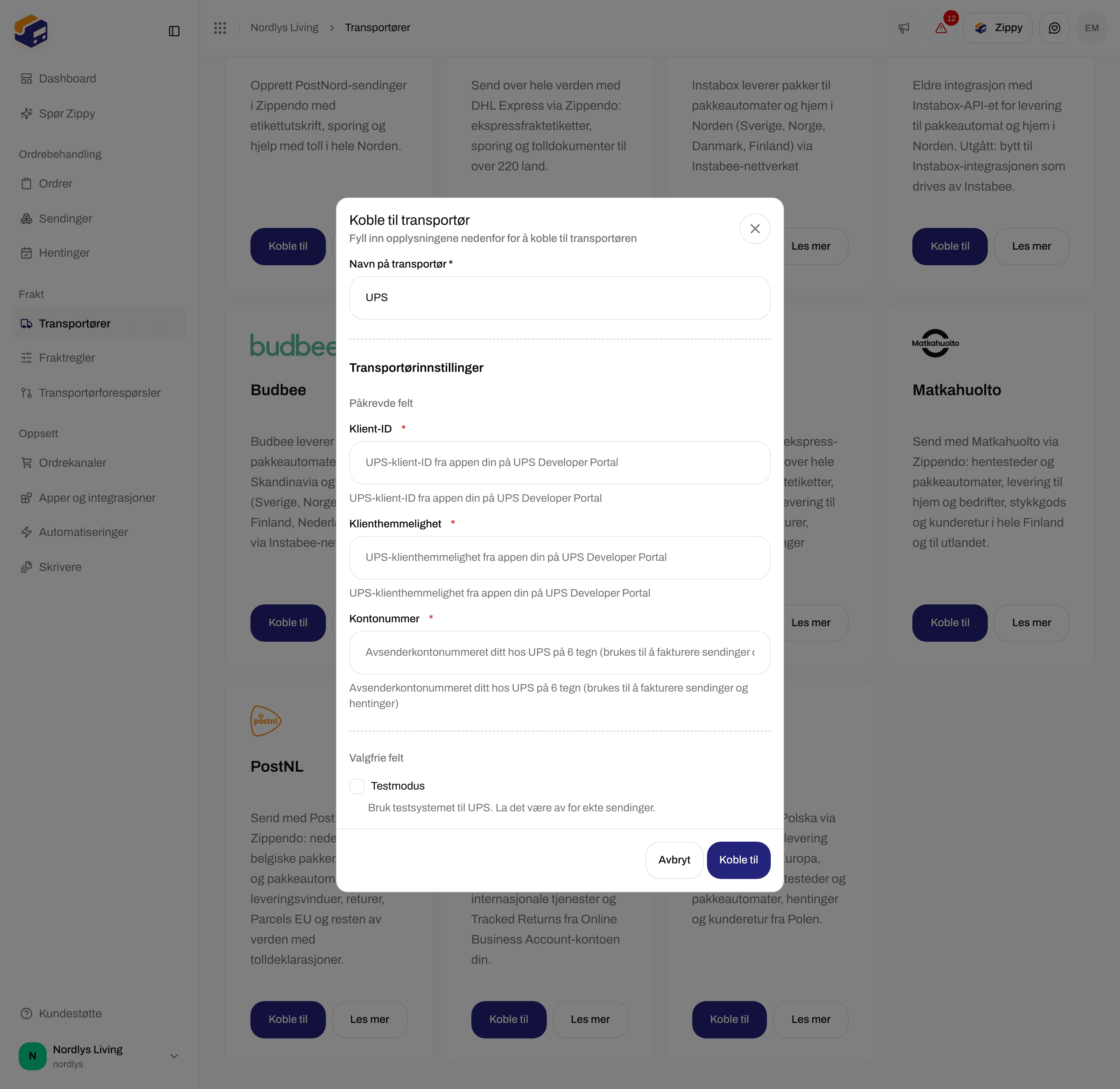
Vinduet **Koble til transportør** åpnes. Skriv inn et **Navn på transportør**, din **Klient-ID**, **Klienthemmelighet** og **Kontonummer**. **Testmodus** finner du under **Valgfrie felt**.
Klikk på **Koble til**. Du ser «Transportøren er koblet til», og transportøren vises under fanen **Mine transportører**.

 ## Felt i skjemaet
| Felt | Påkrevd | Hva du skriver inn |
| - | - | - |
| **Navn på transportør** | Ja | Navnet du ser under **Mine transportører** og når du velger transportør på en sending. Det starter som **UPS**. |
| **Merkevare** | Nei | Vises bare hvis organisasjonen din har [merkevarer](/docs/no/how-to/create-a-brand). Skjemaet sier: «Bare denne merkevaren kan bruke denne transportøren.» La feltet stå tomt for at alle merkevarer skal kunne bruke den. |
| **Klient-ID** | Ja | Skjemaet sier: «UPS-klient-ID fra appen din på UPS Developer Portal». Du får den fra UPS. |
| **Klienthemmelighet** | Ja | Den skjules mens du skriver. Skjemaet sier: «UPS-klienthemmelighet fra appen din på UPS Developer Portal». Du får den fra UPS. |
| **Kontonummer** | Ja | Skjemaet sier: «Avsenderkontonummeret ditt hos UPS på 6 tegn (brukes til å fakturere sendinger og hentinger)». |
| **Testmodus** | Nei | En avkrysningsboks, av som standard. Skjemaet sier: «Bruk testsystemet til UPS. La det være av for ekte sendinger.» |
**Koble til** gjør ingenting før **Navn på transportør**, **Klient-ID**, **Klienthemmelighet** og **Kontonummer** har en verdi.
**Testmodus** sender sendingene dine til testsystemet til UPS, så ingen ekte sendinger opprettes. Du bruker den samme **Klient-ID** og **Klienthemmelighet** i begge. La den stå av for ekte sendinger. Se [Testmodus](/docs/no/how-to/sandbox-mode).
## Etter at du har koblet til
Transportøren vises under **Mine transportører** med et merke **Tilkoblet**. Du velger fraktproduktet på hver sending eller i en fraktregel, ikke i dette skjemaet. Se [Fraktprodukter og tilleggstjenester](/docs/no/how-to/carrier-products-and-services).
Fraktprodukter du sender med, er blant annet **UPS Standard**, **UPS Express 12:00**, **UPS Worldwide Express**, **UPS Worldwide Express Plus**, **UPS Worldwide Saver**, **UPS Worldwide Expedited**, **UPS Worldwide Economy DDU**, **UPS Worldwide Economy DDP**, **UPS Worldwide Express Freight**, **UPS Worldwide Express Freight Midday** og **UPS Access Point Economy**. For sendinger innenfor USA finnes også **UPS Ground**, **UPS 3 Day Select**, **UPS 2nd Day Air**, **UPS 2nd Day Air A.M.**, **UPS Next Day Air**, **UPS Next Day Air Saver** og **UPS Next Day Air Early**.
Returprodukter: de fleste fraktprodukter har en **Return**-versjon, for eksempel **UPS Standard Return**.
Tilleggstjenester er blant annet **Krever signatur**, **Krever signatur fra voksen** og, på noen fraktprodukter, **Lørdagslevering**. Returprodukter tilbyr **Send returetiketten til kunden på e-post (ingen utskrevet fraktetikett)**.
Ekstra valg under **Ekstra opplysninger til transportøren** er blant annet:
* **Etikettformat**: **PNG (4x6)** eller **ZPL (termisk)** for en Zebra-etikettskriver.
* **Fraktbetaler**: **Fakturer avsender (min konto)**, **Fakturer mottakerens UPS-konto** eller **Fakturer en tredjeparts UPS-konto**. Når noen andre betaler, fyller du også ut **Kontonummer for fraktbetaler** og de andre feltene for fakturering.
### Access Points (hentesteder)
UPS kaller hentestedene sine Access Points. **UPS Access Point Economy** leverer alltid til et. Disse fraktproduktene finnes også i en **(Access Point)**-versjon: **UPS Standard**, **UPS Ground**, **UPS 3 Day Select**, **UPS 2nd Day Air**, **UPS Next Day Air Saver**, **UPS Worldwide Express** og **UPS Worldwide Saver**.
Velg Access Point på sendingen før du sender. Se [Velg et hentested](/docs/no/how-to/pick-a-service-point) og [Hentesteder](/docs/no/how-to/drop-point-and-service-points).
### Hentinger, sporing og toll
* UPS er ikke tilgjengelig under **Hentinger**. Se [Bestill en henting](/docs/no/how-to/schedule-a-pickup) for transportørene som er det.
* Zippendo henter sporingsoppdateringer fra UPS hver time. Det er ikke noe du må sette opp. Se [Sporingswebhooks fra transportører](/docs/no/how-to/tracking-webhooks).
* For internasjonale sendinger lager UPS tolldokumentene og handelsfakturaen selv og sender dem tilbake med fraktetiketten, så Zippendo legger ikke til egne. Se [Toll og dokumenter](/docs/no/how-to/customs-and-documents).
## Endre eller fjern tilkoblingen
For å endre den åpner du **Transportører** → **Mine transportører** og klikker på **Rediger transportør** på kortet. Siden **Rediger transportør** har to deler:
* **Generelt**: **Navn på transportør**, og **Merkevare** hvis organisasjonen din har merkevarer.
* **Transportørinnstillinger**: **Klient-ID**, **Klienthemmelighet**, **Kontonummer** og **Testmodus**.
Klikk på **Lagre**. Du ser «Transportøren er oppdatert».
For å fjerne den klikker du på **Slett** på den samme siden, skriver navnet på transportøren med store bokstaver og klikker på **Slett**. Fraktregler som bruker denne transportøren, slettes sammen med den. Sendinger du allerede har sendt, beholder fraktetikettene og sporingsnumrene sine.
## Vanlige problemer
| Dette ser du | Hva du gjør |
| - | - |
| «Kunne ikke koble til transportøren. Prøv igjen.» | Sjekk at alle påkrevde felt er fylt ut, og prøv igjen. |
| «Du har nådd grensen i planen din. Oppgrader planen eller fjern noe du ikke bruker lenger.» | Grensen for transportører i planen din er nådd. Se [Fakturering og forbruk](/docs/no/how-to/billing-and-usage). |
| «Transportøren avviste innloggingsopplysningene dine. Oppdater legitimasjonen for transportøren under Transportører.» når du sender | Sjekk **Klient-ID** og **Klienthemmelighet** under **Rediger transportør**. Se [Feil ved autentisering hos transportører](/docs/no/knowledge-base/carrier-authentication-failures). |
| «Innstillingene for transportøren er ufullstendige eller ugyldige. Sjekk dem under Transportører.» når du sender | **Kontonummer** mangler. Legg det til under **Rediger transportør**. |
| «UPS kunne ikke opprette sendingen.» eller UPS' egen feiltekst | UPS avviste sendingen. Rett opp det meldingen nevner, for eksempel en adresse, og send på nytt. |
| «Dette fraktproduktet leverer til et hentested. Velg et hentested før du sender.» | Velg et Access Point på sendingen. |
| «Det valgte fraktproduktet sender ikke mellom disse landene. Velg et annet fraktprodukt.» | Velg et fraktprodukt for denne ruten. For eksempel er **UPS Ground** for sendinger innenfor USA. |
| «Transportøren svarte ikke. Prøv igjen om litt.» | UPS svarte ikke i tide. Vent litt og send på nytt. |
## Relatert
* [Koble til en transportør eller integrasjon](/docs/no/how-to/connect-index)
* [Legitimasjon for transportører](/docs/no/how-to/carrier-credentials)
* [Testmodus](/docs/no/how-to/sandbox-mode)
* [Fraktprodukter og tilleggstjenester](/docs/no/how-to/carrier-products-and-services)
* [Be om en transportørintegrasjon](/docs/no/how-to/request-carrier-integration)
* [Transportører](/docs/no/tutorials/carriers)
This documentation is built and hosted on [Mintlify](https://mintlify.com), a developer documentation platform.
## Felt i skjemaet
| Felt | Påkrevd | Hva du skriver inn |
| - | - | - |
| **Navn på transportør** | Ja | Navnet du ser under **Mine transportører** og når du velger transportør på en sending. Det starter som **UPS**. |
| **Merkevare** | Nei | Vises bare hvis organisasjonen din har [merkevarer](/docs/no/how-to/create-a-brand). Skjemaet sier: «Bare denne merkevaren kan bruke denne transportøren.» La feltet stå tomt for at alle merkevarer skal kunne bruke den. |
| **Klient-ID** | Ja | Skjemaet sier: «UPS-klient-ID fra appen din på UPS Developer Portal». Du får den fra UPS. |
| **Klienthemmelighet** | Ja | Den skjules mens du skriver. Skjemaet sier: «UPS-klienthemmelighet fra appen din på UPS Developer Portal». Du får den fra UPS. |
| **Kontonummer** | Ja | Skjemaet sier: «Avsenderkontonummeret ditt hos UPS på 6 tegn (brukes til å fakturere sendinger og hentinger)». |
| **Testmodus** | Nei | En avkrysningsboks, av som standard. Skjemaet sier: «Bruk testsystemet til UPS. La det være av for ekte sendinger.» |
**Koble til** gjør ingenting før **Navn på transportør**, **Klient-ID**, **Klienthemmelighet** og **Kontonummer** har en verdi.
**Testmodus** sender sendingene dine til testsystemet til UPS, så ingen ekte sendinger opprettes. Du bruker den samme **Klient-ID** og **Klienthemmelighet** i begge. La den stå av for ekte sendinger. Se [Testmodus](/docs/no/how-to/sandbox-mode).
## Etter at du har koblet til
Transportøren vises under **Mine transportører** med et merke **Tilkoblet**. Du velger fraktproduktet på hver sending eller i en fraktregel, ikke i dette skjemaet. Se [Fraktprodukter og tilleggstjenester](/docs/no/how-to/carrier-products-and-services).
Fraktprodukter du sender med, er blant annet **UPS Standard**, **UPS Express 12:00**, **UPS Worldwide Express**, **UPS Worldwide Express Plus**, **UPS Worldwide Saver**, **UPS Worldwide Expedited**, **UPS Worldwide Economy DDU**, **UPS Worldwide Economy DDP**, **UPS Worldwide Express Freight**, **UPS Worldwide Express Freight Midday** og **UPS Access Point Economy**. For sendinger innenfor USA finnes også **UPS Ground**, **UPS 3 Day Select**, **UPS 2nd Day Air**, **UPS 2nd Day Air A.M.**, **UPS Next Day Air**, **UPS Next Day Air Saver** og **UPS Next Day Air Early**.
Returprodukter: de fleste fraktprodukter har en **Return**-versjon, for eksempel **UPS Standard Return**.
Tilleggstjenester er blant annet **Krever signatur**, **Krever signatur fra voksen** og, på noen fraktprodukter, **Lørdagslevering**. Returprodukter tilbyr **Send returetiketten til kunden på e-post (ingen utskrevet fraktetikett)**.
Ekstra valg under **Ekstra opplysninger til transportøren** er blant annet:
* **Etikettformat**: **PNG (4x6)** eller **ZPL (termisk)** for en Zebra-etikettskriver.
* **Fraktbetaler**: **Fakturer avsender (min konto)**, **Fakturer mottakerens UPS-konto** eller **Fakturer en tredjeparts UPS-konto**. Når noen andre betaler, fyller du også ut **Kontonummer for fraktbetaler** og de andre feltene for fakturering.
### Access Points (hentesteder)
UPS kaller hentestedene sine Access Points. **UPS Access Point Economy** leverer alltid til et. Disse fraktproduktene finnes også i en **(Access Point)**-versjon: **UPS Standard**, **UPS Ground**, **UPS 3 Day Select**, **UPS 2nd Day Air**, **UPS Next Day Air Saver**, **UPS Worldwide Express** og **UPS Worldwide Saver**.
Velg Access Point på sendingen før du sender. Se [Velg et hentested](/docs/no/how-to/pick-a-service-point) og [Hentesteder](/docs/no/how-to/drop-point-and-service-points).
### Hentinger, sporing og toll
* UPS er ikke tilgjengelig under **Hentinger**. Se [Bestill en henting](/docs/no/how-to/schedule-a-pickup) for transportørene som er det.
* Zippendo henter sporingsoppdateringer fra UPS hver time. Det er ikke noe du må sette opp. Se [Sporingswebhooks fra transportører](/docs/no/how-to/tracking-webhooks).
* For internasjonale sendinger lager UPS tolldokumentene og handelsfakturaen selv og sender dem tilbake med fraktetiketten, så Zippendo legger ikke til egne. Se [Toll og dokumenter](/docs/no/how-to/customs-and-documents).
## Endre eller fjern tilkoblingen
For å endre den åpner du **Transportører** → **Mine transportører** og klikker på **Rediger transportør** på kortet. Siden **Rediger transportør** har to deler:
* **Generelt**: **Navn på transportør**, og **Merkevare** hvis organisasjonen din har merkevarer.
* **Transportørinnstillinger**: **Klient-ID**, **Klienthemmelighet**, **Kontonummer** og **Testmodus**.
Klikk på **Lagre**. Du ser «Transportøren er oppdatert».
For å fjerne den klikker du på **Slett** på den samme siden, skriver navnet på transportøren med store bokstaver og klikker på **Slett**. Fraktregler som bruker denne transportøren, slettes sammen med den. Sendinger du allerede har sendt, beholder fraktetikettene og sporingsnumrene sine.
## Vanlige problemer
| Dette ser du | Hva du gjør |
| - | - |
| «Kunne ikke koble til transportøren. Prøv igjen.» | Sjekk at alle påkrevde felt er fylt ut, og prøv igjen. |
| «Du har nådd grensen i planen din. Oppgrader planen eller fjern noe du ikke bruker lenger.» | Grensen for transportører i planen din er nådd. Se [Fakturering og forbruk](/docs/no/how-to/billing-and-usage). |
| «Transportøren avviste innloggingsopplysningene dine. Oppdater legitimasjonen for transportøren under Transportører.» når du sender | Sjekk **Klient-ID** og **Klienthemmelighet** under **Rediger transportør**. Se [Feil ved autentisering hos transportører](/docs/no/knowledge-base/carrier-authentication-failures). |
| «Innstillingene for transportøren er ufullstendige eller ugyldige. Sjekk dem under Transportører.» når du sender | **Kontonummer** mangler. Legg det til under **Rediger transportør**. |
| «UPS kunne ikke opprette sendingen.» eller UPS' egen feiltekst | UPS avviste sendingen. Rett opp det meldingen nevner, for eksempel en adresse, og send på nytt. |
| «Dette fraktproduktet leverer til et hentested. Velg et hentested før du sender.» | Velg et Access Point på sendingen. |
| «Det valgte fraktproduktet sender ikke mellom disse landene. Velg et annet fraktprodukt.» | Velg et fraktprodukt for denne ruten. For eksempel er **UPS Ground** for sendinger innenfor USA. |
| «Transportøren svarte ikke. Prøv igjen om litt.» | UPS svarte ikke i tide. Vent litt og send på nytt. |
## Relatert
* [Koble til en transportør eller integrasjon](/docs/no/how-to/connect-index)
* [Legitimasjon for transportører](/docs/no/how-to/carrier-credentials)
* [Testmodus](/docs/no/how-to/sandbox-mode)
* [Fraktprodukter og tilleggstjenester](/docs/no/how-to/carrier-products-and-services)
* [Be om en transportørintegrasjon](/docs/no/how-to/request-carrier-integration)
* [Transportører](/docs/no/tutorials/carriers)
This documentation is built and hosted on [Mintlify](https://mintlify.com), a developer documentation platform.