> ## Documentation Index
> Fetch the complete documentation index at: https://www.zippendo.com/docs/llms.txt
> Use this file to discover all available pages before exploring further.
# Koble til Customer.io
> Koble til Customer.io under Apper og integrasjoner med Site ID, API-nøkkel og Dataregion (USA eller EU), og velg hvilke sendings-, ordre- og sporingshendelser som starter Customer.io-kampanjene dine.
Customer.io mottar sendings-, ordre- og sporingshendelsene dine og plasserer dem under riktig person. I Customer.io kan du bruke disse hendelsene til å starte kampanjer, for eksempel en e-post når pakken er på vei. Customer.io sender meldingene fra din egen Customer.io-konto. Zippendo sender bare hendelsene videre.
Integrasjoner er inkludert i alle planer. Testing, leveringsloggen, redigering og frakobling fungerer likt for alle apper: se [Koble til en integrasjon](/docs/no/how-to/connect-an-integration). Den lengre veiledningen er [Customer.io](/docs/no/integrations/customer-io).
## Før du starter
Du trenger tre ting fra Customer.io-kontoen din:
* **Site ID** og **API-nøkkel**: sporingslegitimasjonen som Customer.io viser under API and webhook credentials i kontoinnstillingene dine.
* **Dataregionen din**: om Customer.io-kontoen din er driftet i USA eller EU.
 ## Koble til Customer.io
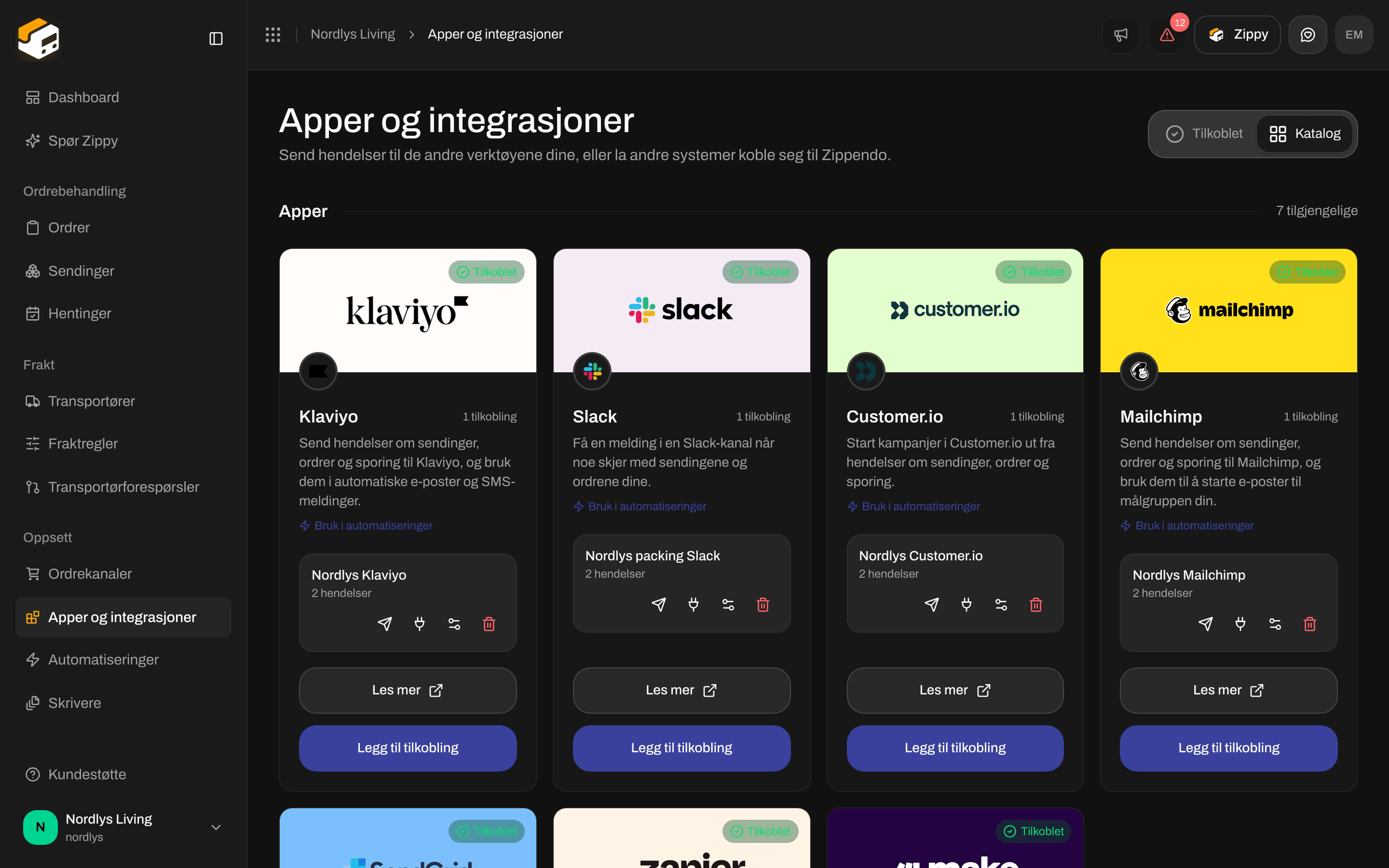
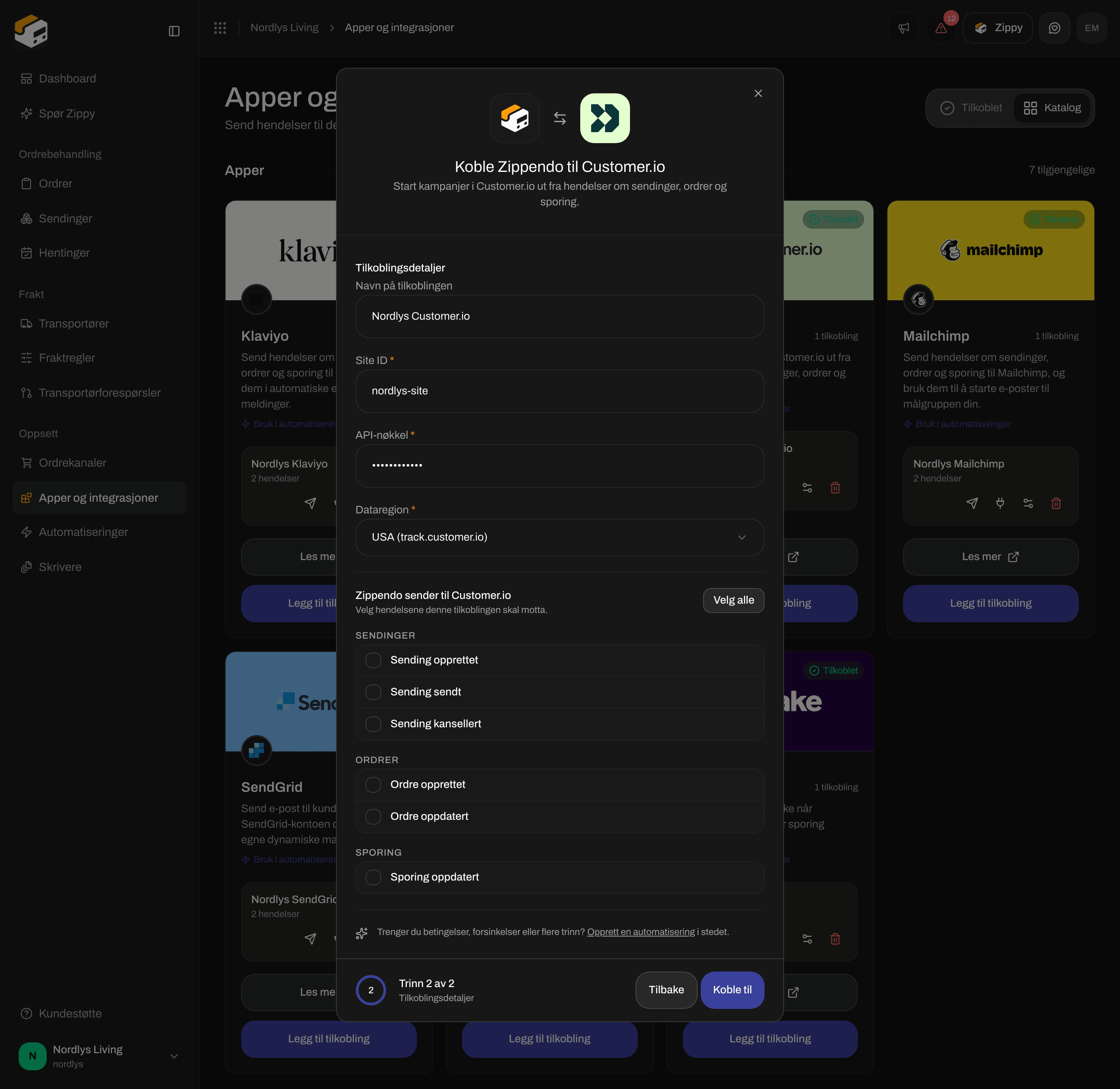
Klikk på **Apper og integrasjoner** i sidefeltet, og deretter på **Katalog**. Customer.io står under **Apper**. Klikk på **Koble til**, eller **Legg til tilkobling** hvis du allerede har en.
Les hva Zippendo vil gjøre med tilkoblingen og klikk på **Fortsett**.
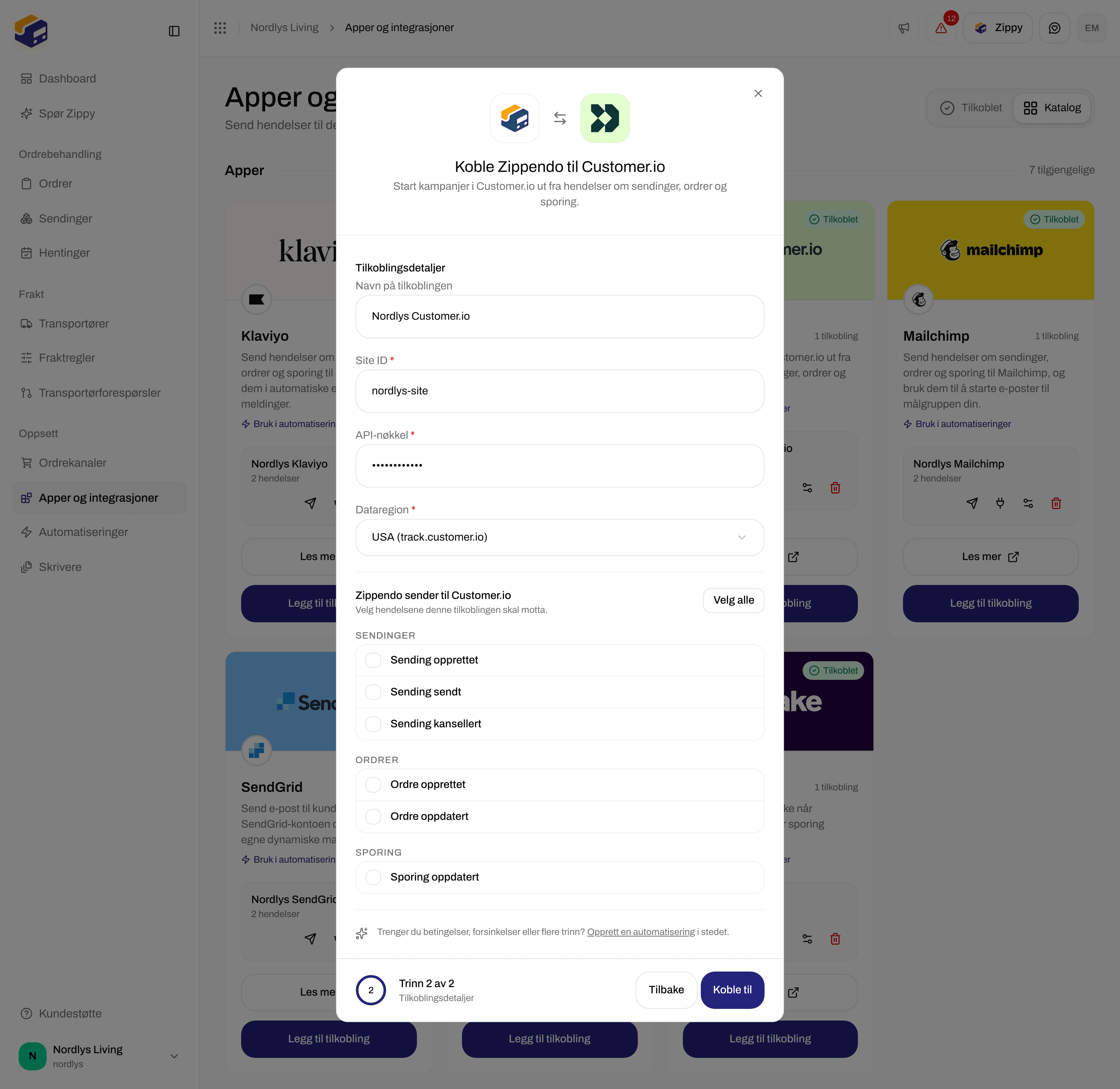
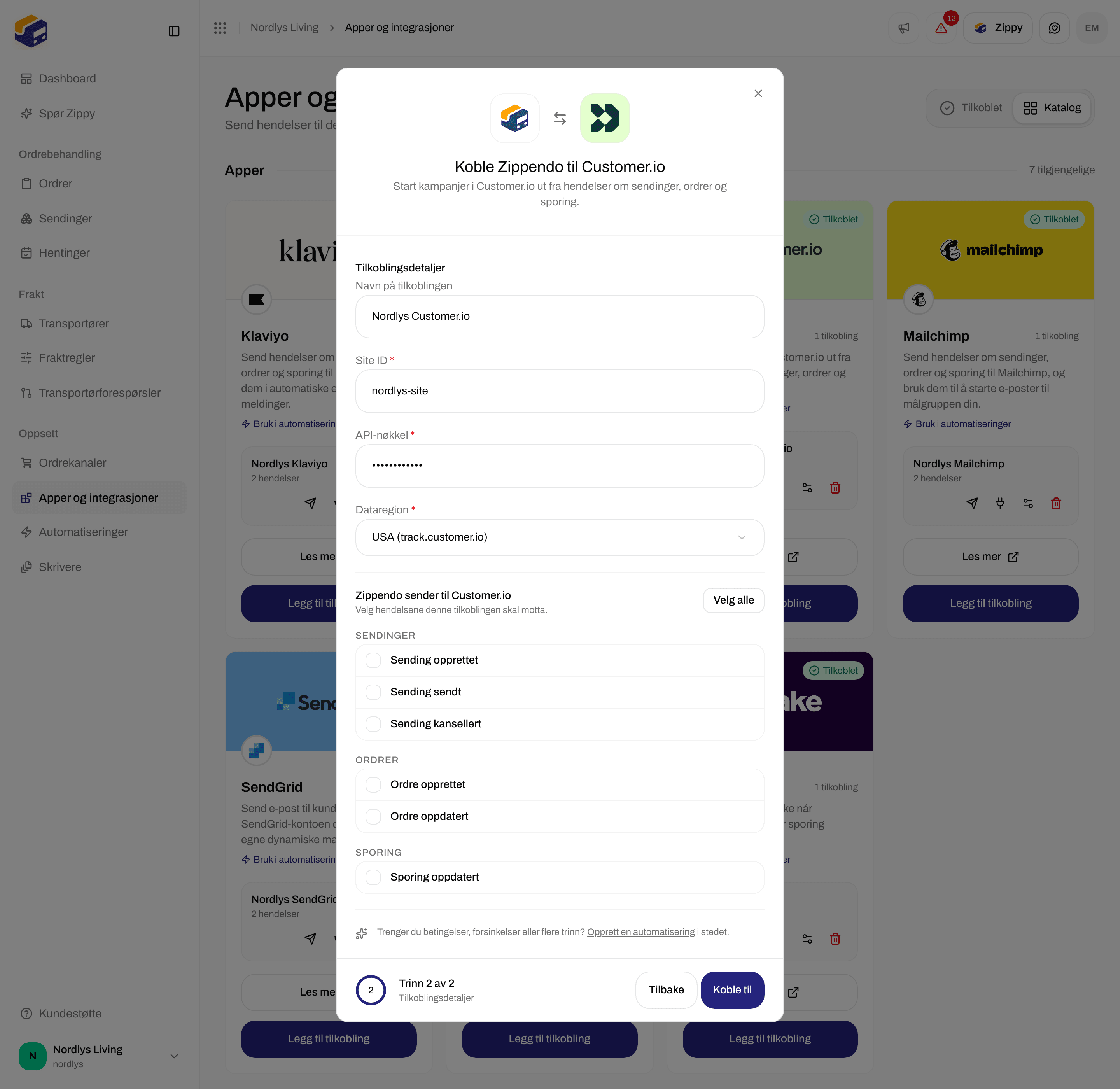
Skriv et **Navn på tilkoblingen**, for eksempel «Customer.io-kampanjer». Lim inn **Site ID** og **API-nøkkel**. Åpne deretter listen **Dataregion** og velg **USA (track.customer.io)** eller **EU (track-eu.customer.io)**.
Kryss av for hendelsene Customer.io skal motta, eller klikk på **Velg alle**. Se listen nedenfor.
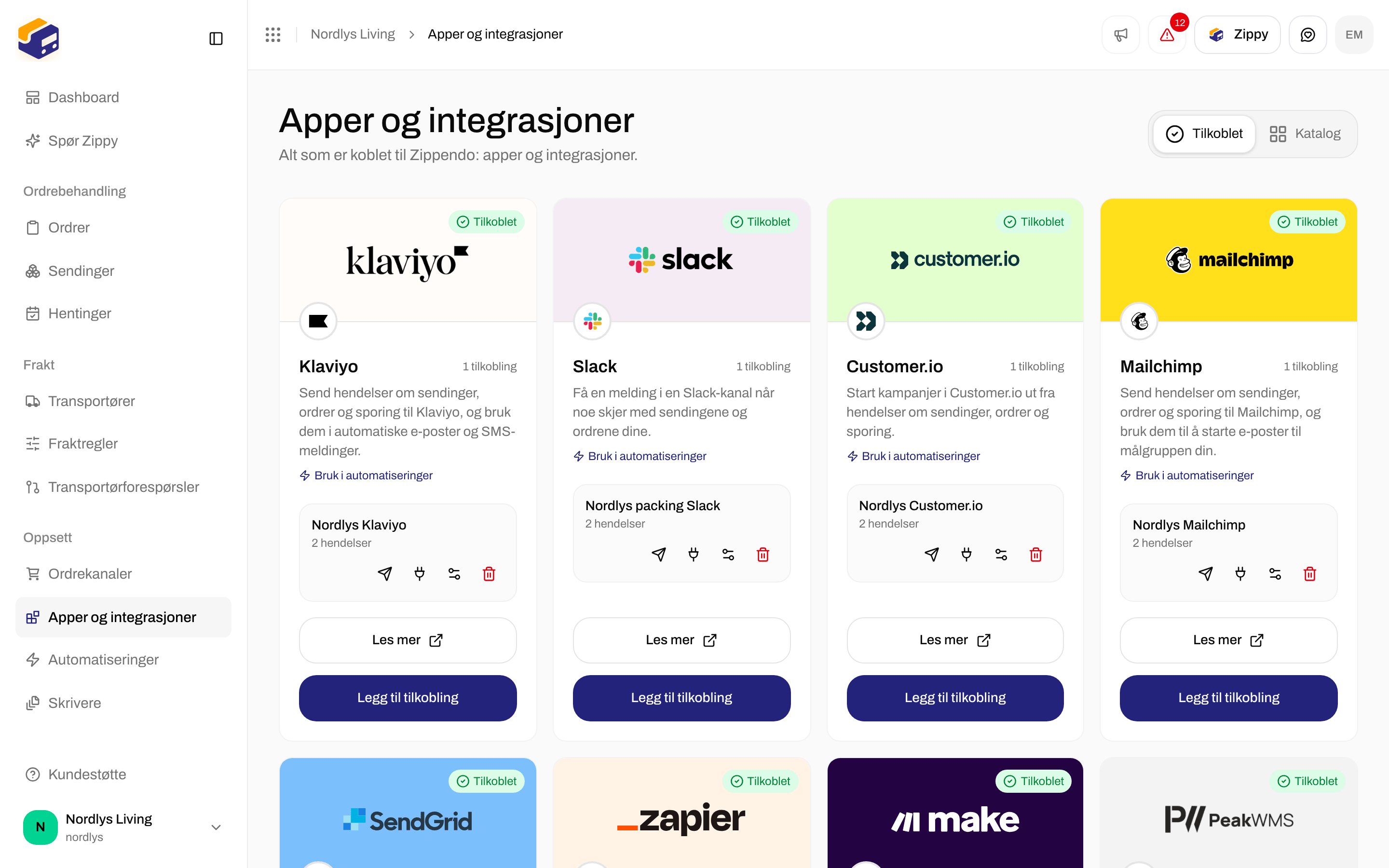
Du ser **Integrasjonen er koblet til**, og Customer.io vises på fanen **Tilkoblet**.
Hvis **Koble til** forblir grå selv om alt er fylt ut, åpner du listen **Dataregion** og velger regionen din, selv om den allerede viser USA.
## Koble til Customer.io
Klikk på **Apper og integrasjoner** i sidefeltet, og deretter på **Katalog**. Customer.io står under **Apper**. Klikk på **Koble til**, eller **Legg til tilkobling** hvis du allerede har en.
Les hva Zippendo vil gjøre med tilkoblingen og klikk på **Fortsett**.
Skriv et **Navn på tilkoblingen**, for eksempel «Customer.io-kampanjer». Lim inn **Site ID** og **API-nøkkel**. Åpne deretter listen **Dataregion** og velg **USA (track.customer.io)** eller **EU (track-eu.customer.io)**.
Kryss av for hendelsene Customer.io skal motta, eller klikk på **Velg alle**. Se listen nedenfor.
Du ser **Integrasjonen er koblet til**, og Customer.io vises på fanen **Tilkoblet**.
Hvis **Koble til** forblir grå selv om alt er fylt ut, åpner du listen **Dataregion** og velger regionen din, selv om den allerede viser USA.

 | Felt | Påkrevd | Hva du skriver inn |
| - | - | - |
| **Navn på tilkoblingen** | Ja | Et hvilket som helst navn du kjenner igjen, opptil 100 tegn. |
| **Site ID** | Ja | Site ID fra Customer.io. |
| **API-nøkkel** | Ja | API-nøkkelen som hører til den Site ID-en. Den skjules mens du skriver, lagres kryptert og vises aldri igjen. |
| **Dataregion** | Ja | **USA (track.customer.io)** eller **EU (track-eu.customer.io)**: der Customer.io-kontoen din er driftet. |
Velg riktig **Dataregion**. Med feil region avviser Customer.io alle hendelser som om Site ID og API-nøkkel var feil. En konto som er driftet i EU, trenger **EU (track-eu.customer.io)**.
## Hendelser Customer.io kan motta
| Avkrysningsboks | Sendes når |
| - | - |
| **Sending opprettet** | En sending opprettes |
| **Sending sendt** | En sending sendes til transportøren og har fått fraktetiketten sin |
| **Sending kansellert** | En sending kanselleres eller slettes |
| **Ordre opprettet** | En ny ordre kommer inn |
| **Ordre oppdatert** | En ordre endres |
| **Sporing oppdatert** | Transportøren melder en ny sporingsskanning |
| Felt | Påkrevd | Hva du skriver inn |
| - | - | - |
| **Navn på tilkoblingen** | Ja | Et hvilket som helst navn du kjenner igjen, opptil 100 tegn. |
| **Site ID** | Ja | Site ID fra Customer.io. |
| **API-nøkkel** | Ja | API-nøkkelen som hører til den Site ID-en. Den skjules mens du skriver, lagres kryptert og vises aldri igjen. |
| **Dataregion** | Ja | **USA (track.customer.io)** eller **EU (track-eu.customer.io)**: der Customer.io-kontoen din er driftet. |
Velg riktig **Dataregion**. Med feil region avviser Customer.io alle hendelser som om Site ID og API-nøkkel var feil. En konto som er driftet i EU, trenger **EU (track-eu.customer.io)**.
## Hendelser Customer.io kan motta
| Avkrysningsboks | Sendes når |
| - | - |
| **Sending opprettet** | En sending opprettes |
| **Sending sendt** | En sending sendes til transportøren og har fått fraktetiketten sin |
| **Sending kansellert** | En sending kanselleres eller slettes |
| **Ordre opprettet** | En ny ordre kommer inn |
| **Ordre oppdatert** | En ordre endres |
| **Sporing oppdatert** | Transportøren melder en ny sporingsskanning |
 I Customer.io beholder hendelsene navnene fra Zippendo, for eksempel `shipment.dispatched` for **Sending sendt**. Customer.io plasserer hver hendelse under personen med e-postadressen til kunden. En hendelse uten kundens e-postadresse registreres som en anonym hendelse.
For å gi en hendelse et annet navn sender du den fra en automatisering og fyller ut **Eget navn på hendelsen** (se nedenfor). Tilkoblingsvinduet har ikke noe felt for det.
## Sjekk tilkoblingen
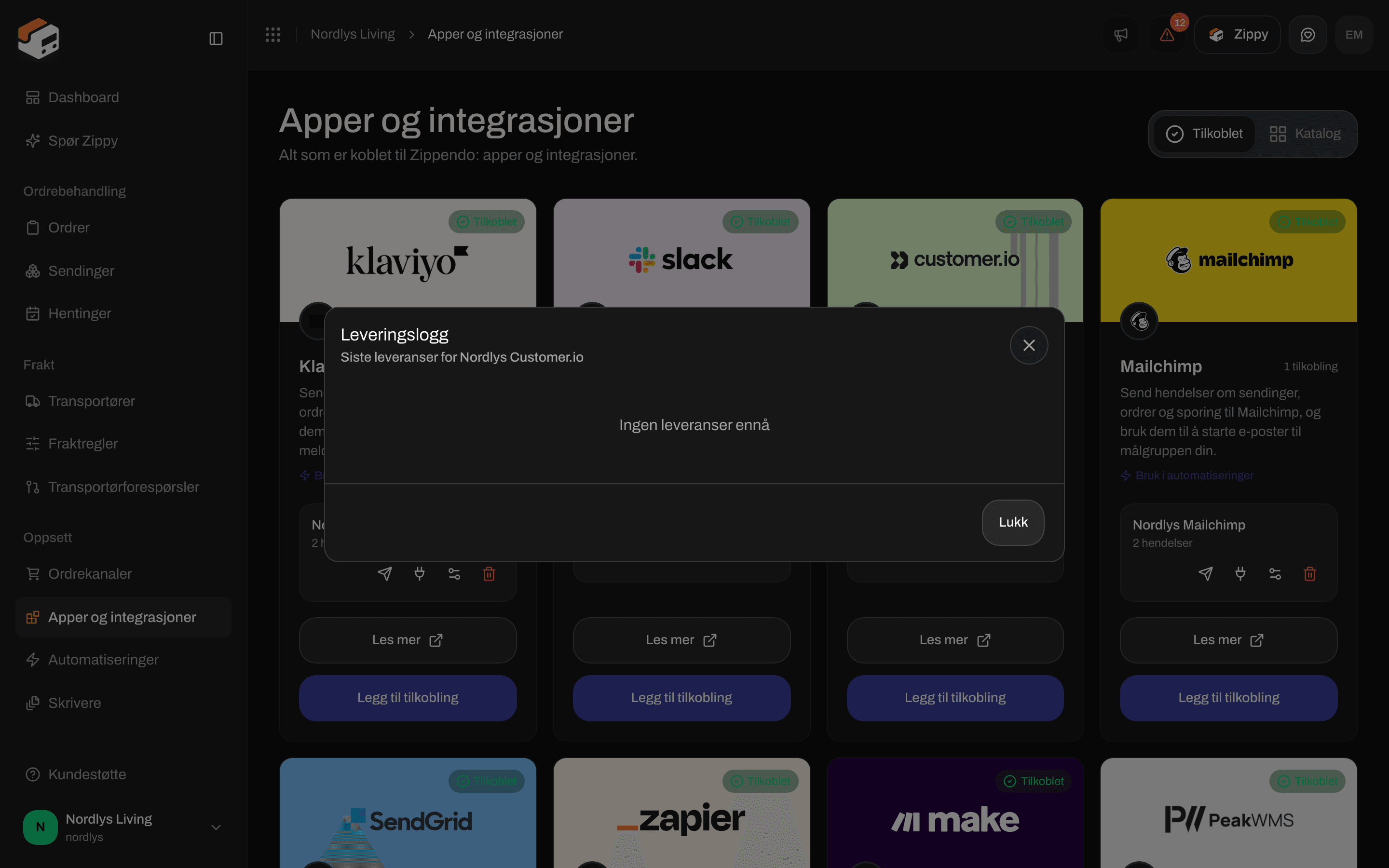
Klikk på papirflyet på raden til tilkoblingen (**Send testhendelse**), og åpne deretter leveringsloggen (plugg-ikonet). En testhendelse har ingen kunde, så Customer.io registrerer den som en anonym hendelse. Et grønt hakemerke betyr at opplysningene dine fungerer. 401 eller 403 betyr at Customer.io avviste dem: sjekk **Site ID**, **API-nøkkel** og **Dataregion**.
I Customer.io beholder hendelsene navnene fra Zippendo, for eksempel `shipment.dispatched` for **Sending sendt**. Customer.io plasserer hver hendelse under personen med e-postadressen til kunden. En hendelse uten kundens e-postadresse registreres som en anonym hendelse.
For å gi en hendelse et annet navn sender du den fra en automatisering og fyller ut **Eget navn på hendelsen** (se nedenfor). Tilkoblingsvinduet har ikke noe felt for det.
## Sjekk tilkoblingen
Klikk på papirflyet på raden til tilkoblingen (**Send testhendelse**), og åpne deretter leveringsloggen (plugg-ikonet). En testhendelse har ingen kunde, så Customer.io registrerer den som en anonym hendelse. Et grønt hakemerke betyr at opplysningene dine fungerer. 401 eller 403 betyr at Customer.io avviste dem: sjekk **Site ID**, **API-nøkkel** og **Dataregion**.


 ## Endre opplysningene eller koble fra
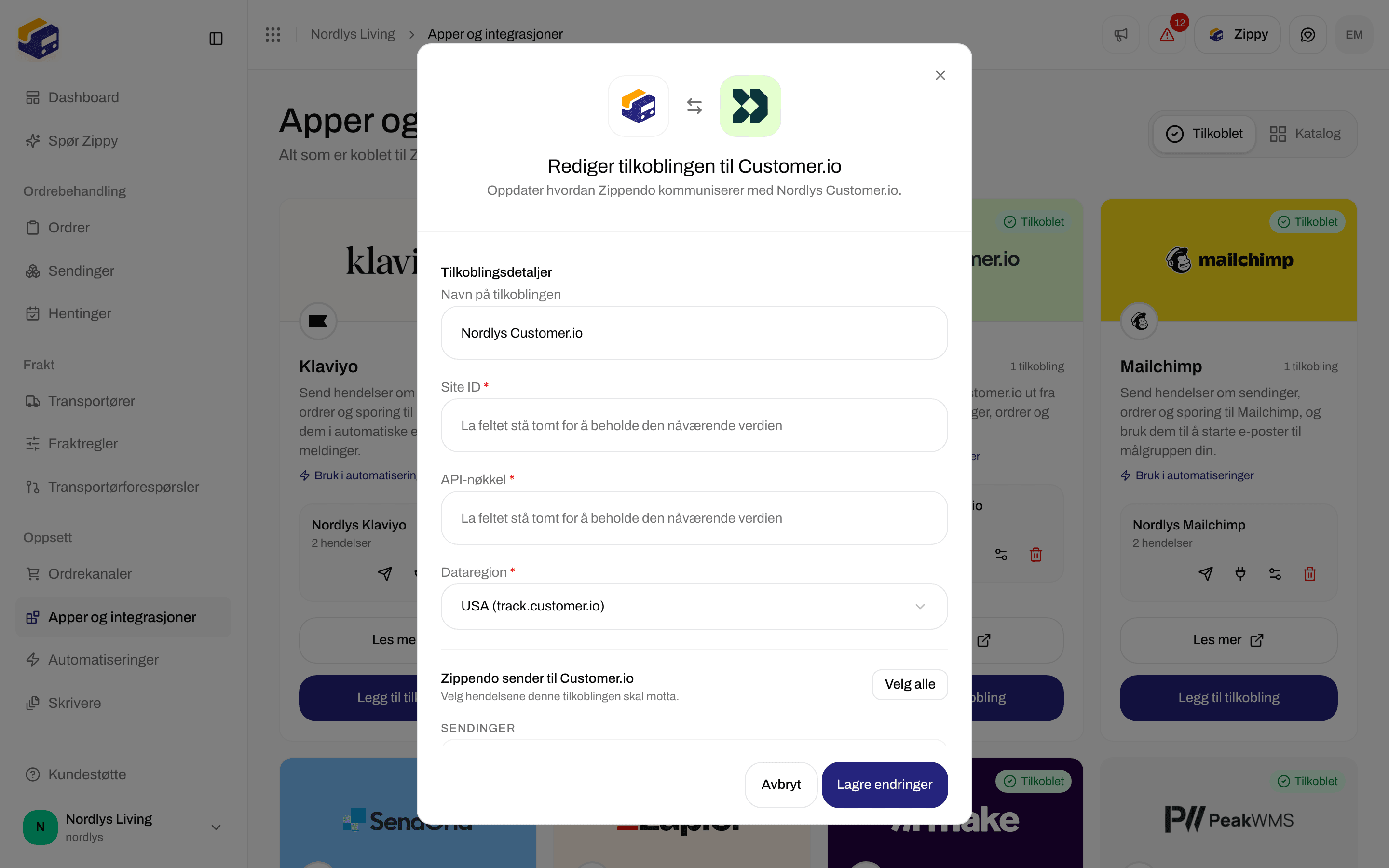
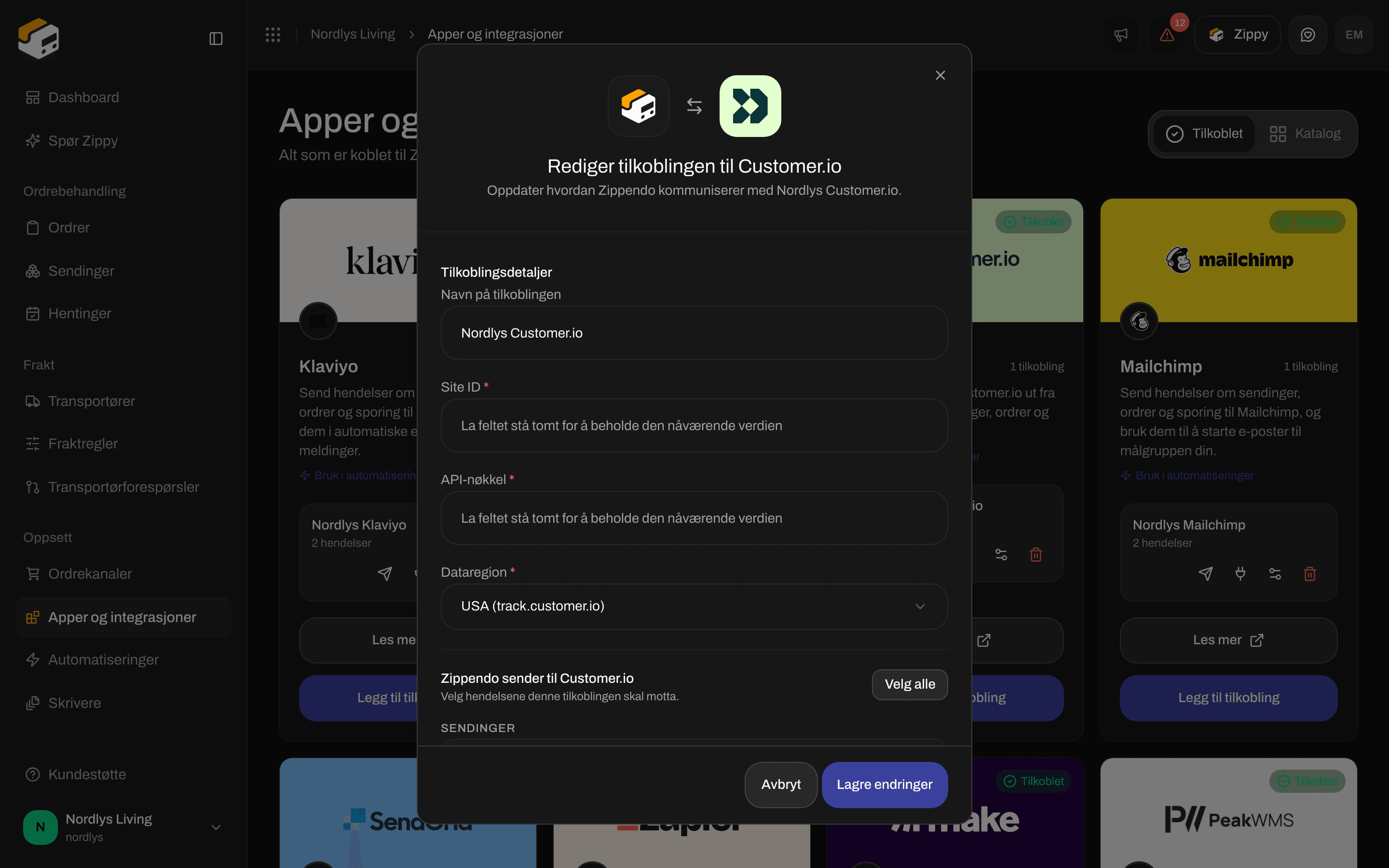
Klikk på glidebryter-ikonet for å åpne **Rediger Customer.io-tilkoblingen din**. La **Site ID** og **API-nøkkel** stå tomme for å beholde det som er lagret.
Hvis du endrer noen av de tre, fyller du ut **Site ID** og **API-nøkkel** og velger **Dataregion** på nytt. Det du skriver inn, erstatter alt som er lagret for tilkoblingen. Listen **Dataregion** viser alltid USA her og husker ikke et valg av EU, så en tilkobling som lagres uten at du velger region, bruker USA.
Klikk på **Lagre endringer**.
## Endre opplysningene eller koble fra
Klikk på glidebryter-ikonet for å åpne **Rediger Customer.io-tilkoblingen din**. La **Site ID** og **API-nøkkel** stå tomme for å beholde det som er lagret.
Hvis du endrer noen av de tre, fyller du ut **Site ID** og **API-nøkkel** og velger **Dataregion** på nytt. Det du skriver inn, erstatter alt som er lagret for tilkoblingen. Listen **Dataregion** viser alltid USA her og husker ikke et valg av EU, så en tilkobling som lagres uten at du velger region, bruker USA.
Klikk på **Lagre endringer**.
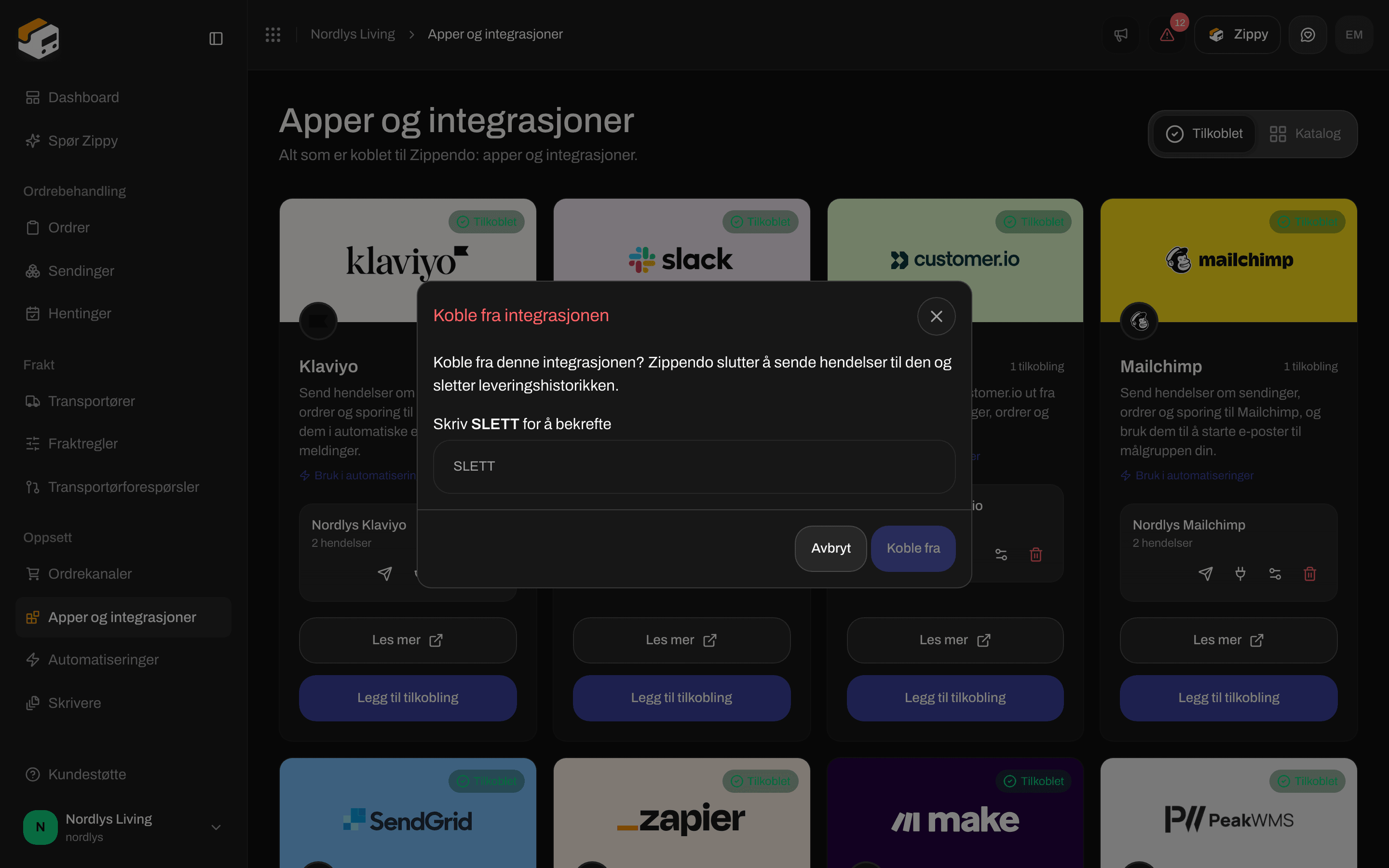
 For å koble fra klikker du på søppelkassen, skriver DELETE og klikker på **Koble fra**. Dette stopper alle hendelser til Customer.io og sletter leveringsloggen.

 ## Bruk Customer.io i en automatisering
I **Automatiseringer** legger du til trinnet **Send Customer.io-hendelse**. Det sender hendelsen som startet automatiseringen til Customer.io, men bare når betingelsene dine samsvarer.
| Felt | Påkrevd | Hva det gjør |
| - | - | - |
| **Tilkobling** | Ja | Velg Customer.io-tilkoblingen din fra listen. Uten den ser du **Tilkobling er påkrevd**. |
| **Eget navn på hendelsen** | Nei | Hendelsesnavnet Customer.io viser i stedet for standardnavnet, for eksempel «parcel\_on\_its\_way». |
| **Egendefinerte egenskaper** | Nei | Klikk på **Legg til** for å sende ekstra data med hendelsen, for eksempel referansen på sendingen. |
Se [Automatiseringer](/docs/no/how-to/automations) for å bygge resten av automatiseringen.
## Relatert
* [Koble til en integrasjon](/docs/no/how-to/connect-an-integration) - test, leveringslogg, rediger og koble fra for hver app
* [Customer.io](/docs/no/integrations/customer-io) - den lengre veiledningen
* [Feilsøking for integrasjoner](/docs/no/integrations/troubleshooting)
* [Automatiseringer](/docs/no/how-to/automations)
* [Koble til en transportør eller integrasjon](/docs/no/how-to/connect-index)
This documentation is built and hosted on [Mintlify](https://mintlify.com), a developer documentation platform.
## Bruk Customer.io i en automatisering
I **Automatiseringer** legger du til trinnet **Send Customer.io-hendelse**. Det sender hendelsen som startet automatiseringen til Customer.io, men bare når betingelsene dine samsvarer.
| Felt | Påkrevd | Hva det gjør |
| - | - | - |
| **Tilkobling** | Ja | Velg Customer.io-tilkoblingen din fra listen. Uten den ser du **Tilkobling er påkrevd**. |
| **Eget navn på hendelsen** | Nei | Hendelsesnavnet Customer.io viser i stedet for standardnavnet, for eksempel «parcel\_on\_its\_way». |
| **Egendefinerte egenskaper** | Nei | Klikk på **Legg til** for å sende ekstra data med hendelsen, for eksempel referansen på sendingen. |
Se [Automatiseringer](/docs/no/how-to/automations) for å bygge resten av automatiseringen.
## Relatert
* [Koble til en integrasjon](/docs/no/how-to/connect-an-integration) - test, leveringslogg, rediger og koble fra for hver app
* [Customer.io](/docs/no/integrations/customer-io) - den lengre veiledningen
* [Feilsøking for integrasjoner](/docs/no/integrations/troubleshooting)
* [Automatiseringer](/docs/no/how-to/automations)
* [Koble til en transportør eller integrasjon](/docs/no/how-to/connect-index)
This documentation is built and hosted on [Mintlify](https://mintlify.com), a developer documentation platform.