> ## Documentation Index
> Fetch the complete documentation index at: https://www.zippendo.com/docs/llms.txt
> Use this file to discover all available pages before exploring further.
# Koble til Bring
> Koble til Bring i Zippendo med Mybring API-nøkkelen og påloggings-e-posten din (API secret), legg til Bring-kundenumrene dine, og velg mellom test og live.
Koble til **Bring** for å lage Bring-fraktetiketter fra Zippendo for pakker, stykkgods og ekspresssendinger i Norden, inkludert levering til hentested og pakkeautomat, returer og tolldokumenter for internasjonale sendinger.
Denne siden dekker bare Bring. Feltene alle transportører har til felles, står på [Transportørlegitimasjon](/docs/no/how-to/carrier-credentials). Gjennomgang: [Transportører](/docs/no/tutorials/carriers).
## Dette trenger du fra Bring
* En **Mybring**-bruker med API-tilgang.
* API-nøkkelen Mybring lager for den brukeren.
* **E-postadressen** du logger inn på Mybring med.
* Valgfritt: ditt Bring-**kundenummer**, og et nummer til hvis avtalen din bruker et annet nummer for returer.
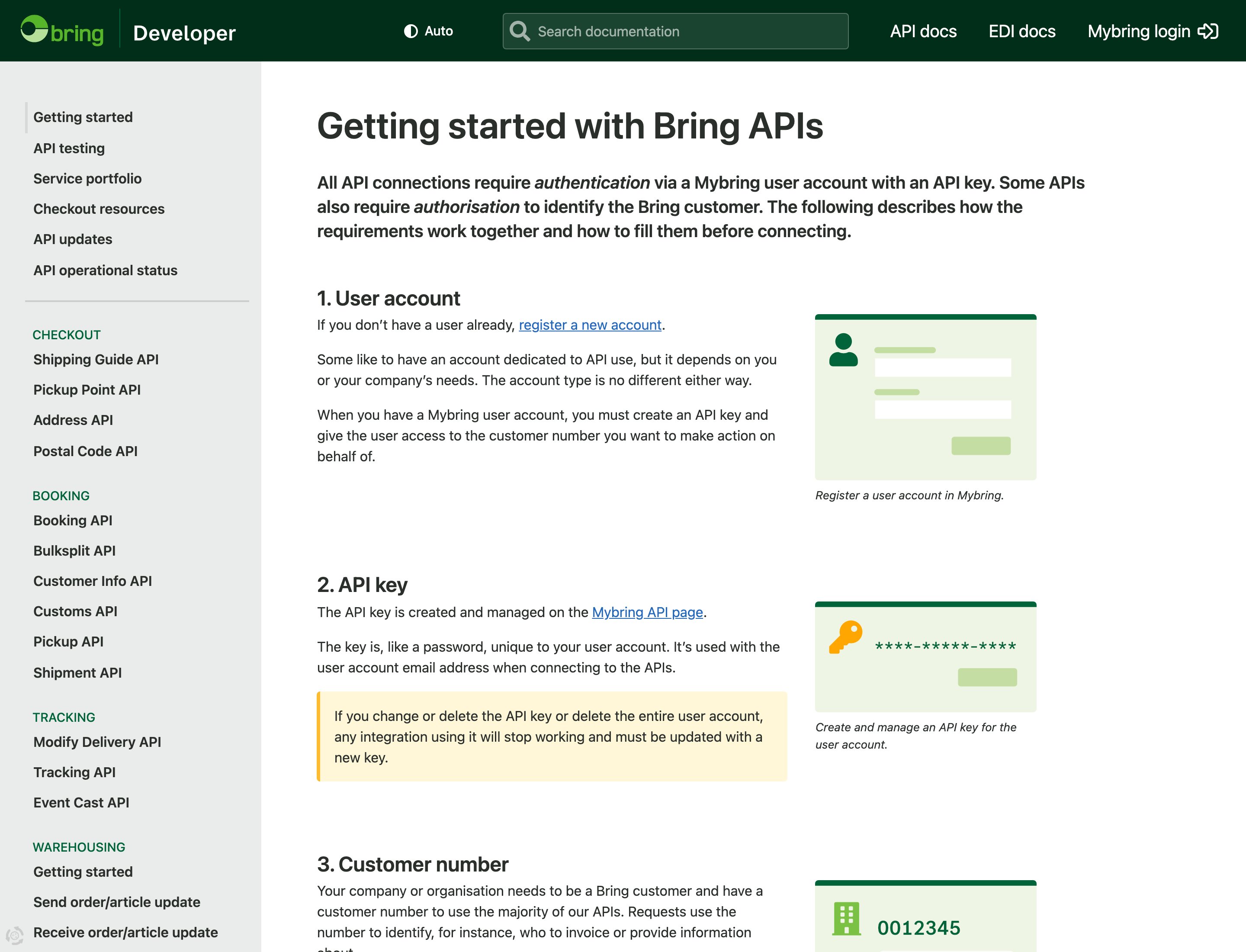
Du oppretter API-nøkkelen i Mybring etter at du har logget inn. Brings utviklerside forklarer Mybring-brukeren, API-nøkkelen og kundenummeret.
 ## Koble til Bring
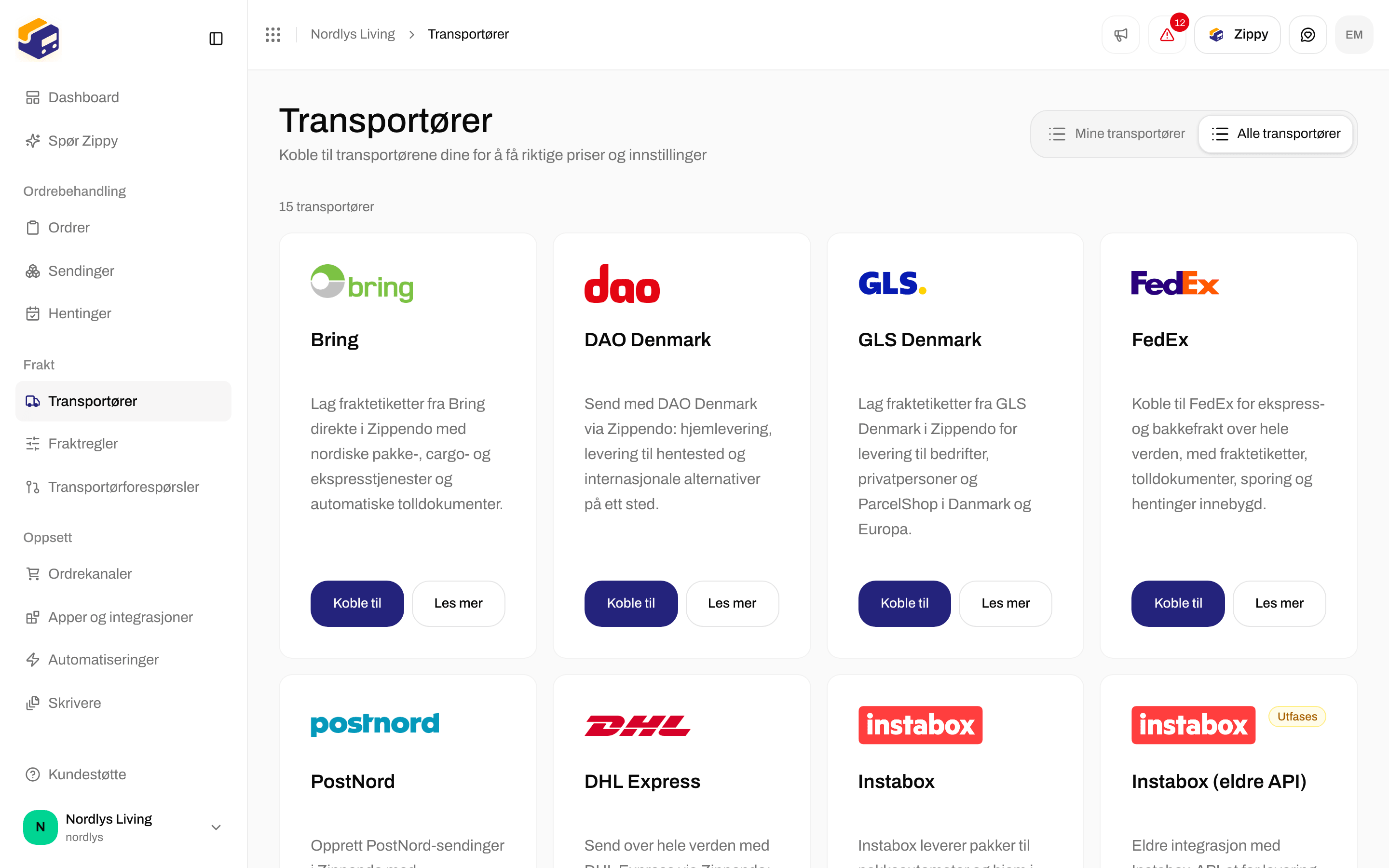
Klikk **Transportører** i sidemenyen, og deretter fanen **Alle transportører**.
Finn kortet **Bring** og klikk **Koble til**. (**Les mer** åpner bring.com.)
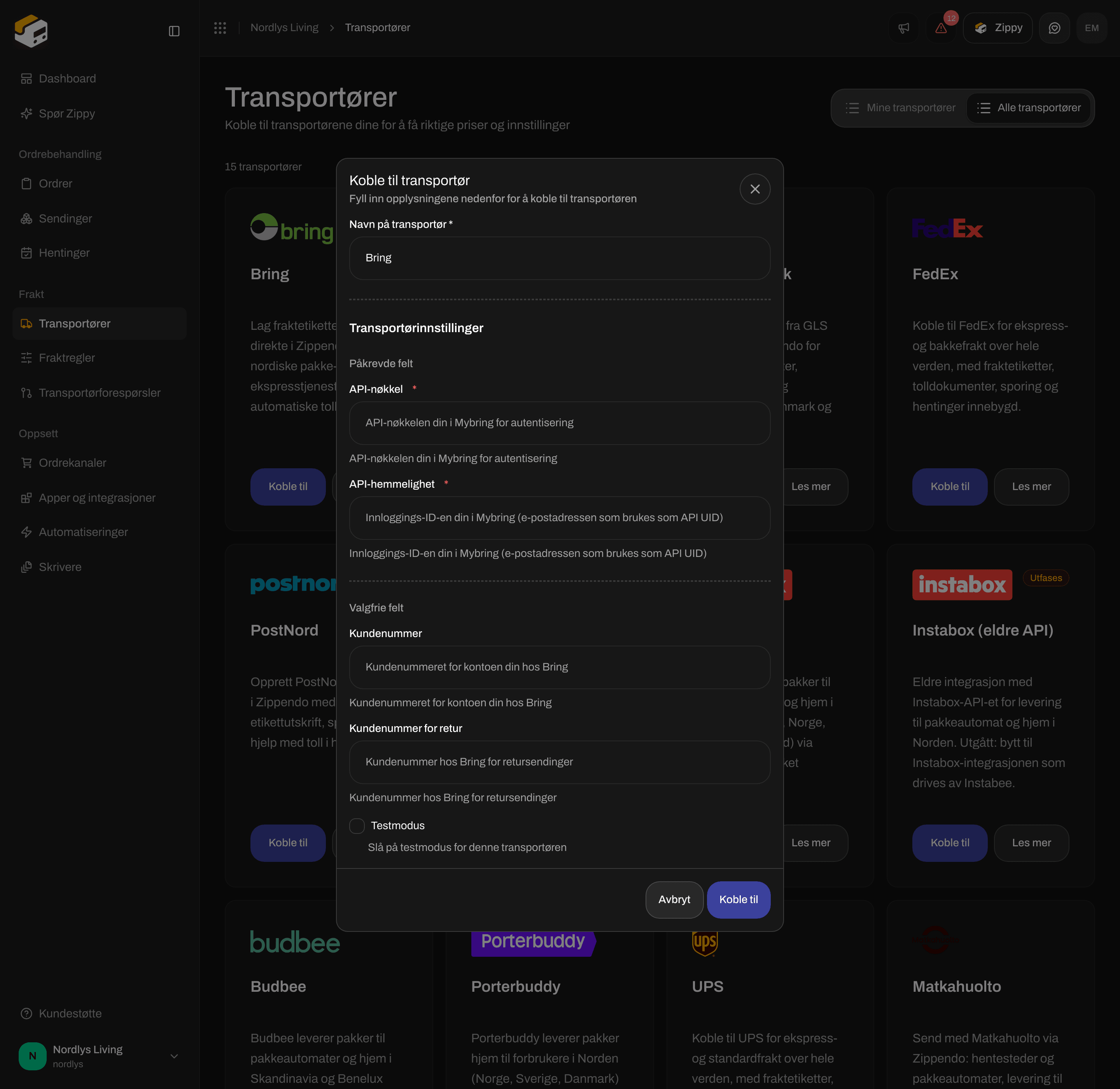
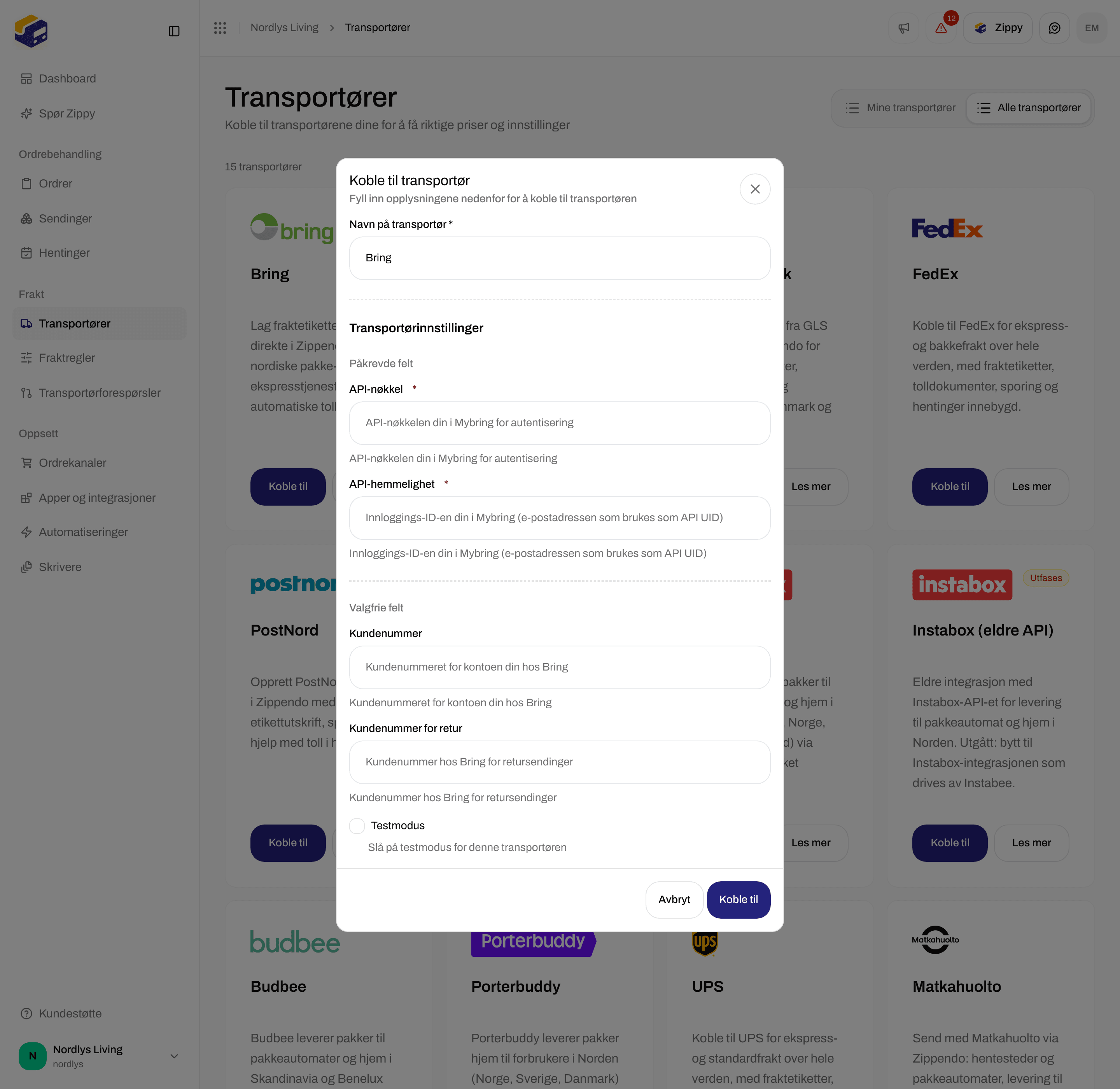
Vinduet **Koble til transportør** åpnes. **Navn på transportør** er allerede fylt ut med «Bring». Fyll ut **API-nøkkel** og **API-hemmelighet**, og bla deretter ned til **Valgfrie felt** for kundenumrene og **Testmodus**. Tabellen nedenfor sier hva som skal i hvert felt.
Du ser **Transportøren er koblet til**. Bring vises nå under **Mine transportører** med merket **Tilkoblet**.
## Koble til Bring
Klikk **Transportører** i sidemenyen, og deretter fanen **Alle transportører**.
Finn kortet **Bring** og klikk **Koble til**. (**Les mer** åpner bring.com.)
Vinduet **Koble til transportør** åpnes. **Navn på transportør** er allerede fylt ut med «Bring». Fyll ut **API-nøkkel** og **API-hemmelighet**, og bla deretter ned til **Valgfrie felt** for kundenumrene og **Testmodus**. Tabellen nedenfor sier hva som skal i hvert felt.
Du ser **Transportøren er koblet til**. Bring vises nå under **Mine transportører** med merket **Tilkoblet**.


 ## Hva du skal skrive inn
| Felt | Påkrevd | Beskrivelse i skjemaet | Hva du skal skrive inn |
| - | - | - | - |
| **Navn på transportør** | Ja | | Navnet du ser i Zippendo. Behold «Bring» eller endre det. |
| **Merkevare** | Nei | **Bare denne merkevaren kan bruke denne transportøren.** | Vises bare hvis organisasjonen din har [merkevarer](/docs/no/how-to/create-a-brand). |
| **API-nøkkel** | Ja | API-nøkkelen din i Mybring for autentisering | API-nøkkelen fra Mybring. |
| **API-hemmelighet** | Ja | Innloggings-ID-en din i Mybring (e-postadressen som brukes som API UID) | **E-postadressen** du logger inn på Mybring med. Ikke et passord. |
| **Kundenummer** | Nei | Kundenummeret for kontoen din hos Bring | Ditt Bring-kundenummer. |
| **Kundenummer for retur** | Nei | Kundenummer hos Bring for retursendinger | Bare hvis returer bruker et annet kundenummer. |
| **Testmodus** | Nei | Slå på testmodus for denne transportøren | La den stå av for ekte sendinger. Se nedenfor. |
## Hva du skal skrive inn
| Felt | Påkrevd | Beskrivelse i skjemaet | Hva du skal skrive inn |
| - | - | - | - |
| **Navn på transportør** | Ja | | Navnet du ser i Zippendo. Behold «Bring» eller endre det. |
| **Merkevare** | Nei | **Bare denne merkevaren kan bruke denne transportøren.** | Vises bare hvis organisasjonen din har [merkevarer](/docs/no/how-to/create-a-brand). |
| **API-nøkkel** | Ja | API-nøkkelen din i Mybring for autentisering | API-nøkkelen fra Mybring. |
| **API-hemmelighet** | Ja | Innloggings-ID-en din i Mybring (e-postadressen som brukes som API UID) | **E-postadressen** du logger inn på Mybring med. Ikke et passord. |
| **Kundenummer** | Nei | Kundenummeret for kontoen din hos Bring | Ditt Bring-kundenummer. |
| **Kundenummer for retur** | Nei | Kundenummer hos Bring for retursendinger | Bare hvis returer bruker et annet kundenummer. |
| **Testmodus** | Nei | Slå på testmodus for denne transportøren | La den stå av for ekte sendinger. Se nedenfor. |
 ## Test eller live
Bring bruker den samme **API-nøkkel** og e-postadressen for testing og for ekte sendinger. Når **Testmodus** er på, behandler Bring hver sending du sender som en test. Slå den av før du sender ekte ordrer. Mer i [Testmodus](/docs/no/how-to/sandbox-mode).
## Etter at du har koblet til
Du velger Bring-fraktprodukter når du [oppretter en sending](/docs/no/how-to/send-a-shipment) eller en [fraktregel](/docs/no/how-to/shipping-rule-fields), ikke i dette skjemaet. Se [Fraktprodukter og tilleggstjenester](/docs/no/how-to/carrier-products-and-services).
Produktene inkluderer pakker innenfor Norge (for eksempel **Bring Pakke til hentested**, **Bring Pakke levert hjem**, **Bring Pakke i postkassen** og **Bring Bedriftspakke**), nordiske og internasjonale pakker (**Bring PickUp Parcel**, **Bring Home Delivery Parcel**, **Bring Business Parcel**, **Bring Parcel Locker**), stykkgods og returer som **Bring Return from pickup point** og **Bring PickUp Parcel Return**.
* **Hentesteder og automater:** **Bring Pakke til hentested**, **Bring Pakke til Pakkeboks**, **Bring PickUp Parcel**, **Bring PickUp Parcel Bulk** og **Bring Parcel Locker** leverer til et hentested. Velg ett i delen **Hentested** i sendingen før du sender. Se [Velg et hentested](/docs/no/how-to/pick-a-service-point).
* **Returer:** med Brings returprodukter leverer kunden pakken på et hvilket som helst Bring-hentested, så du velger ikke ett.
* **Hentinger:** du kan bestille Bring-hentinger under **Hentinger**. Se [Bestill en henting](/docs/no/how-to/schedule-a-pickup).
* **Sporing:** sporingsoppdateringer kommer automatisk fra Bring etter at du har sendt. Du trenger ikke sette opp noe. Se [Webhooks for sporing hos transportør](/docs/no/how-to/tracking-webhooks).
* **Toll:** Bring lager tolldokumentene og handelsfakturaen for internasjonale sendinger.
## Hvis tilkoblingen mislykkes
Zippendo lagrer Bring-opplysningene dine uten å sjekke dem. En feil dukker opp første gang du sender en sending.
| Hva du ser | Hva du kan gjøre |
| - | - |
| Ingenting skjer når du klikker **Koble til** | Fyll ut **Navn på transportør**, **API-nøkkel** og **API-hemmelighet**. |
| **Du har nådd grensen i planen din. Oppgrader planen eller fjern noe du ikke bruker lenger.** | Du har nådd transportørgrensen i planen din. Oppgrader eller slett en transportør du ikke bruker lenger ([Fakturering og forbruk](/docs/no/how-to/billing-and-usage)). |
| **Transportøren avviste innloggingsopplysningene dine. Oppdater legitimasjonen for transportøren under Transportører.** | Sjekk **API-nøkkel**, og sjekk at **API-hemmelighet** inneholder Mybring-**e-postadressen** din, ikke et passord. |
| **Dette fraktproduktet leverer til et hentested. Velg et hentested før du sender.** | Velg et hentested på sendingen. |
| **Det valgte fraktproduktet sender ikke mellom disse landene. Velg et annet fraktprodukt.** | Velg et Bring-produkt som dekker avsenderlandet og mottakerlandet. |
| **Forbindelsen til transportøren ble brutt før den svarte. Zippendo har ingen bekreftelse på at sendingen ble opprettet, så sjekk med transportøren før du sender på nytt.** | Sjekk i Mybring om sendingen finnes før du sender den på nytt. |
Mer hjelp: [Feil ved autentisering hos transportør](/docs/no/knowledge-base/carrier-authentication-failures).
## Endre eller fjern tilkoblingen
* **Endre:** Klikk **Rediger transportør** under **Mine transportører**. Oppdater feltene under **Transportørinnstillinger** og klikk **Lagre**.
* **Fjern:** Klikk **Slett** på samme side, skriv inn navnet på transportøren med store bokstaver (for eksempel `BRING`) og klikk **Slett**. Fraktregler som bruker denne transportøren, slettes også. Sendinger du allerede har sendt, beholder fraktetikettene og sporingsnumrene sine.
## Relatert
* [Koble til en transportør eller integrasjon](/docs/no/how-to/connect-index)
* [Transportørlegitimasjon](/docs/no/how-to/carrier-credentials)
* [Testmodus](/docs/no/how-to/sandbox-mode)
* [Fraktprodukter og tilleggstjenester](/docs/no/how-to/carrier-products-and-services)
* [Be om en transportørintegrasjon](/docs/no/how-to/request-carrier-integration)
* [Transportører](/docs/no/tutorials/carriers)
This documentation is built and hosted on [Mintlify](https://mintlify.com), a developer documentation platform.
## Test eller live
Bring bruker den samme **API-nøkkel** og e-postadressen for testing og for ekte sendinger. Når **Testmodus** er på, behandler Bring hver sending du sender som en test. Slå den av før du sender ekte ordrer. Mer i [Testmodus](/docs/no/how-to/sandbox-mode).
## Etter at du har koblet til
Du velger Bring-fraktprodukter når du [oppretter en sending](/docs/no/how-to/send-a-shipment) eller en [fraktregel](/docs/no/how-to/shipping-rule-fields), ikke i dette skjemaet. Se [Fraktprodukter og tilleggstjenester](/docs/no/how-to/carrier-products-and-services).
Produktene inkluderer pakker innenfor Norge (for eksempel **Bring Pakke til hentested**, **Bring Pakke levert hjem**, **Bring Pakke i postkassen** og **Bring Bedriftspakke**), nordiske og internasjonale pakker (**Bring PickUp Parcel**, **Bring Home Delivery Parcel**, **Bring Business Parcel**, **Bring Parcel Locker**), stykkgods og returer som **Bring Return from pickup point** og **Bring PickUp Parcel Return**.
* **Hentesteder og automater:** **Bring Pakke til hentested**, **Bring Pakke til Pakkeboks**, **Bring PickUp Parcel**, **Bring PickUp Parcel Bulk** og **Bring Parcel Locker** leverer til et hentested. Velg ett i delen **Hentested** i sendingen før du sender. Se [Velg et hentested](/docs/no/how-to/pick-a-service-point).
* **Returer:** med Brings returprodukter leverer kunden pakken på et hvilket som helst Bring-hentested, så du velger ikke ett.
* **Hentinger:** du kan bestille Bring-hentinger under **Hentinger**. Se [Bestill en henting](/docs/no/how-to/schedule-a-pickup).
* **Sporing:** sporingsoppdateringer kommer automatisk fra Bring etter at du har sendt. Du trenger ikke sette opp noe. Se [Webhooks for sporing hos transportør](/docs/no/how-to/tracking-webhooks).
* **Toll:** Bring lager tolldokumentene og handelsfakturaen for internasjonale sendinger.
## Hvis tilkoblingen mislykkes
Zippendo lagrer Bring-opplysningene dine uten å sjekke dem. En feil dukker opp første gang du sender en sending.
| Hva du ser | Hva du kan gjøre |
| - | - |
| Ingenting skjer når du klikker **Koble til** | Fyll ut **Navn på transportør**, **API-nøkkel** og **API-hemmelighet**. |
| **Du har nådd grensen i planen din. Oppgrader planen eller fjern noe du ikke bruker lenger.** | Du har nådd transportørgrensen i planen din. Oppgrader eller slett en transportør du ikke bruker lenger ([Fakturering og forbruk](/docs/no/how-to/billing-and-usage)). |
| **Transportøren avviste innloggingsopplysningene dine. Oppdater legitimasjonen for transportøren under Transportører.** | Sjekk **API-nøkkel**, og sjekk at **API-hemmelighet** inneholder Mybring-**e-postadressen** din, ikke et passord. |
| **Dette fraktproduktet leverer til et hentested. Velg et hentested før du sender.** | Velg et hentested på sendingen. |
| **Det valgte fraktproduktet sender ikke mellom disse landene. Velg et annet fraktprodukt.** | Velg et Bring-produkt som dekker avsenderlandet og mottakerlandet. |
| **Forbindelsen til transportøren ble brutt før den svarte. Zippendo har ingen bekreftelse på at sendingen ble opprettet, så sjekk med transportøren før du sender på nytt.** | Sjekk i Mybring om sendingen finnes før du sender den på nytt. |
Mer hjelp: [Feil ved autentisering hos transportør](/docs/no/knowledge-base/carrier-authentication-failures).
## Endre eller fjern tilkoblingen
* **Endre:** Klikk **Rediger transportør** under **Mine transportører**. Oppdater feltene under **Transportørinnstillinger** og klikk **Lagre**.
* **Fjern:** Klikk **Slett** på samme side, skriv inn navnet på transportøren med store bokstaver (for eksempel `BRING`) og klikk **Slett**. Fraktregler som bruker denne transportøren, slettes også. Sendinger du allerede har sendt, beholder fraktetikettene og sporingsnumrene sine.
## Relatert
* [Koble til en transportør eller integrasjon](/docs/no/how-to/connect-index)
* [Transportørlegitimasjon](/docs/no/how-to/carrier-credentials)
* [Testmodus](/docs/no/how-to/sandbox-mode)
* [Fraktprodukter og tilleggstjenester](/docs/no/how-to/carrier-products-and-services)
* [Be om en transportørintegrasjon](/docs/no/how-to/request-carrier-integration)
* [Transportører](/docs/no/tutorials/carriers)
This documentation is built and hosted on [Mintlify](https://mintlify.com), a developer documentation platform.