> ## Documentation Index
> Fetch the complete documentation index at: https://www.zippendo.com/docs/llms.txt
> Use this file to discover all available pages before exploring further.
# Koble til Slack, Klaviyo og andre apper
> Koble til Klaviyo, Slack, Customer.io, Mailchimp, SendGrid, Zapier eller Make under Apper og integrasjoner, velg hendelsene som skal sendes, send en testhendelse, les leveringsloggen og koble fra.
En integrasjon sender det som skjer i Zippendo til et annet verktøy du bruker. Når en sending opprettes, en ordre kommer inn eller en pakke får en ny sporingsskanning, gir Zippendo beskjed til Slack, Klaviyo, Zapier og de andre. Integrasjoner henter ikke inn ordrer (det gjør en [ordrekanal](/docs/no/how-to/connect-woocommerce)), og de er ikke en [webhook](/docs/no/how-to/webhooks) til en server du har selv.
Trenger du betingelser, forsinkelser eller flere trinn, for eksempel «post bare i Slack når pakken skal til utlandet»? Bruk [Automatiseringer](/docs/no/how-to/automations) i stedet.
Integrasjoner er inkludert i alle planer.
## Hvor du finner det
Klikk **Apper og integrasjoner** i sidemenyen. Siden har to faner:
| Fane | Hva den viser |
| - | - |
| **Tilkoblet** | Alt organisasjonen din har koblet til. Siden åpnes her når du har minst én tilkobling. |
| **Katalog** | Alt du kan koble til. Siden åpnes her så lenge ingenting er koblet til ennå. |
**Katalog** har to deler:
* **Apper** er verktøy Zippendo sender hendelser til: Klaviyo, Slack, Customer.io, Mailchimp, SendGrid, Zapier og Make. Denne siden dekker dem.
* **Integrasjoner** er systemer som kobler seg til Zippendo og ber det gjøre noe: et lagersystem som [PeakWMS](/docs/no/integrations/peakwms) som skriver ut fraktetiketter, eller en AI-assistent som er koblet til via [MCP](/docs/no/mcp/overview).
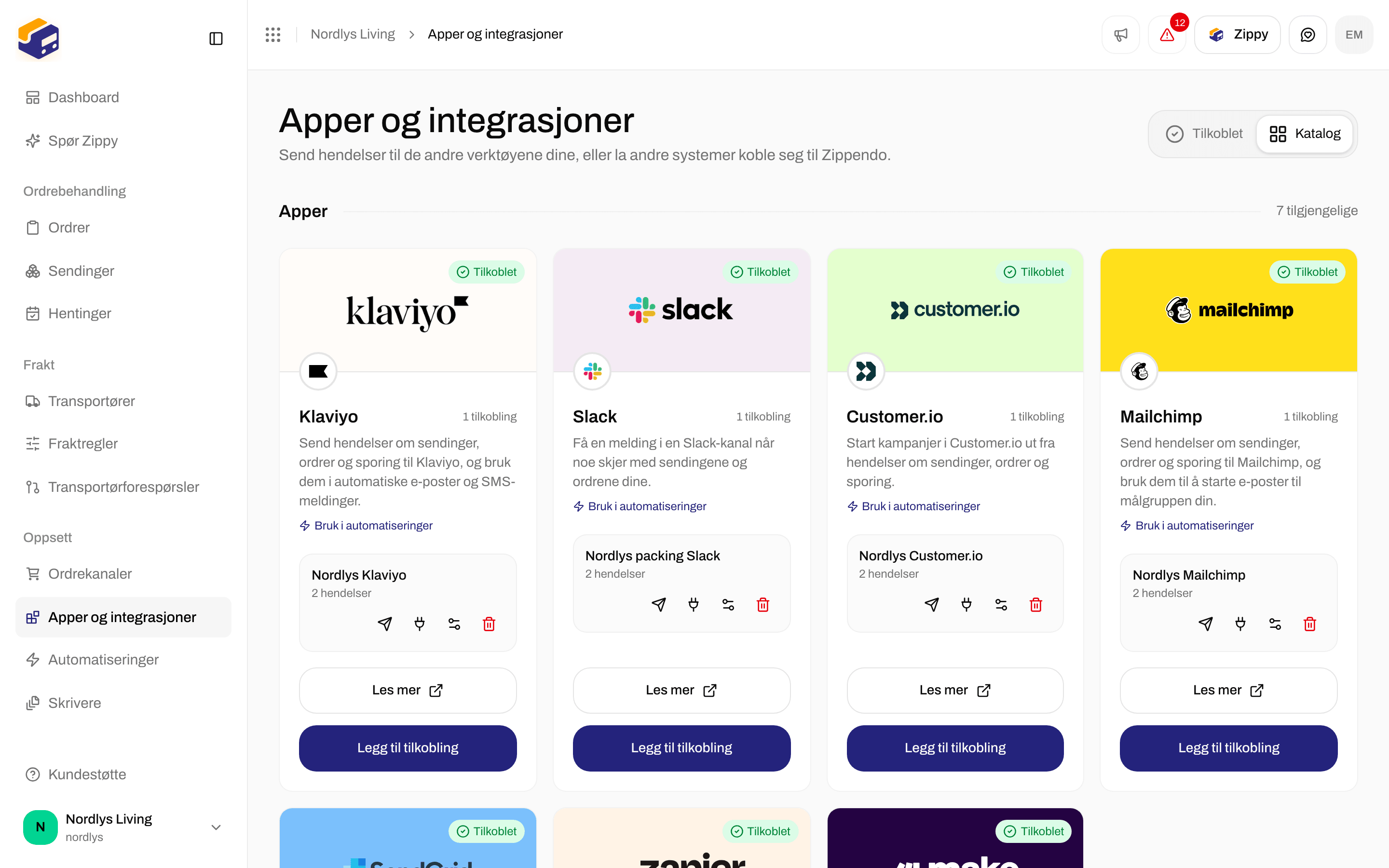
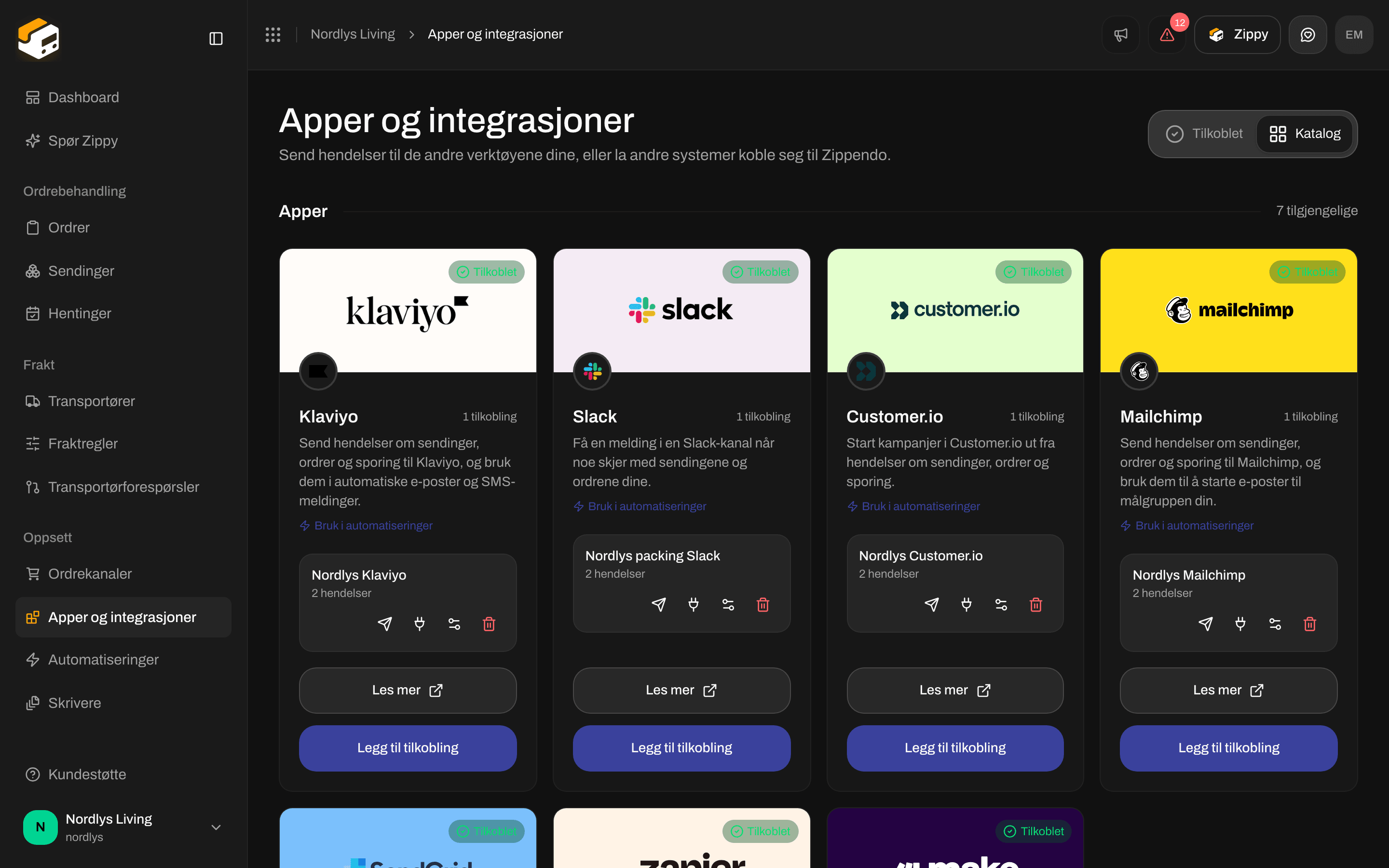 Hvert appkort viser appens navn og en kort beskrivelse, pluss:
* **Bruk i automatiseringer** åpner **Automatiseringer**, der du kan bruke appen som et trinn.
* **Les mer** åpner oppsettsveiledningen for den appen på dette nettstedet i en ny fane.
* **Koble til** starter en ny tilkobling. Når appen har en tilkobling, står det **Legg til tilkobling** på knappen.
### Hva hver app ber om
Felt merket med \* i appen er påkrevd.
| App | Hva du fyller ut | Veiledning steg for steg |
| - | - | - |
| Klaviyo | **Privat API-nøkkel** | [Koble til Klaviyo](/docs/no/how-to/connect-klaviyo) |
| Slack | **URL for innkommende webhook** | [Koble til Slack](/docs/no/how-to/connect-slack) |
| Customer.io | **Site ID**, **API-nøkkel**, **Dataregion** (**USA (track.customer.io)** eller **EU (track-eu.customer.io)**) | [Koble til Customer.io](/docs/no/how-to/connect-customer-io) |
| Mailchimp | **API-nøkkel**, **Audience ID** | [Koble til Mailchimp](/docs/no/how-to/connect-mailchimp) |
| SendGrid | **API-nøkkel**, **Avsenderens e-postadresse**, **Avsendernavn** | [Koble til SendGrid](/docs/no/how-to/connect-sendgrid) |
| Zapier | **Catch Hook-URL** | [Koble til Zapier](/docs/no/how-to/connect-zapier) |
| Make | **URL for Custom webhook** | [Koble til Make](/docs/no/how-to/connect-make) |
## Koble til en app
Klikk **Apper og integrasjoner** i sidemenyen, og deretter fanen **Katalog**. Hvis fanen **Tilkoblet** sier **Ingenting tilkoblet ennå**, klikker du **Åpne katalogen**.
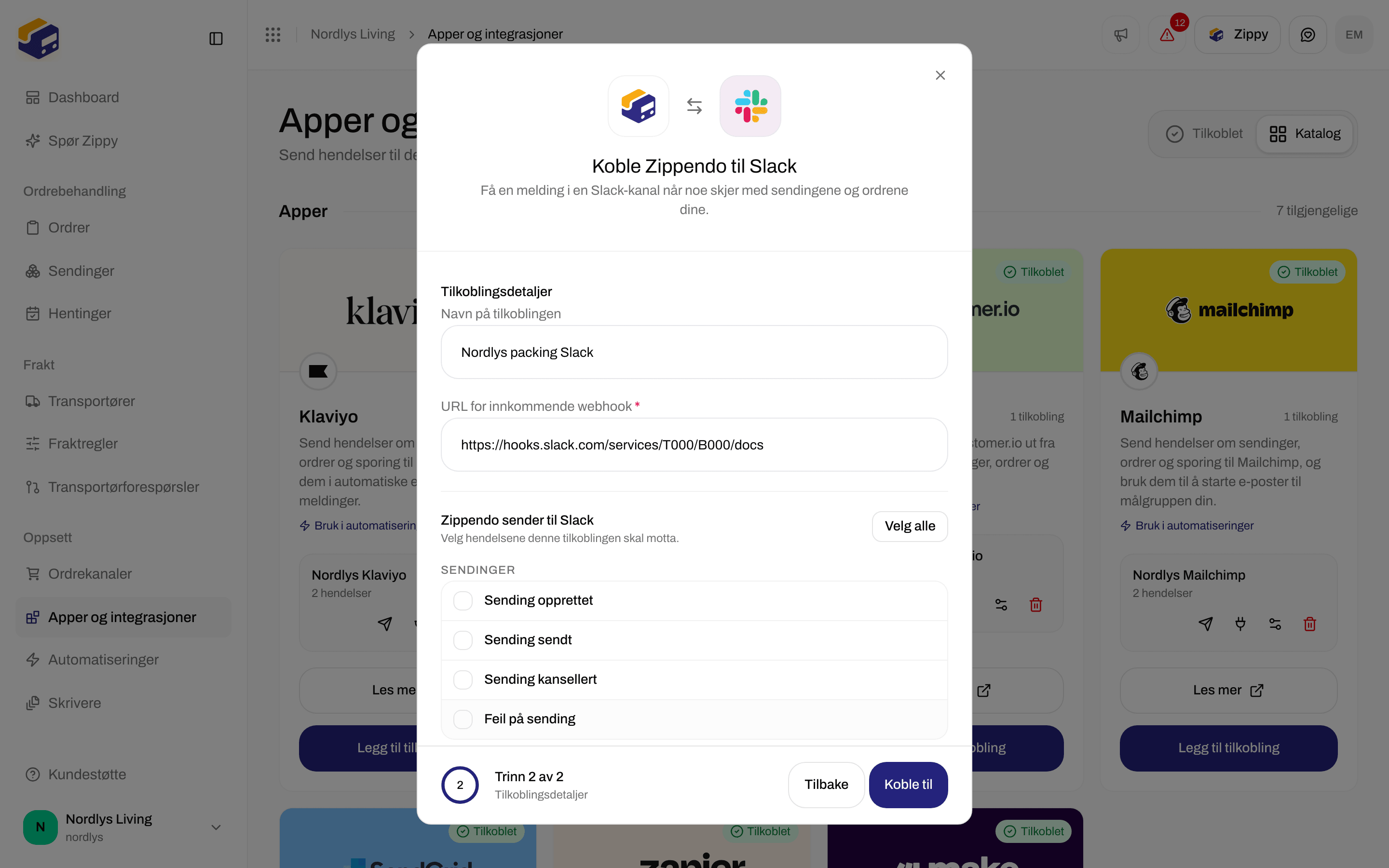
Et vindu oppkalt etter appen åpnes, for eksempel **Koble Zippendo til Slack**.
Det første trinnet, **Se gjennom tilgangen**, lister hva Zippendo vil gjøre under **Zippendo ønsker å**: sende hendelsene du velger, ta med det disse hendelsene inneholder (kundens navn, e-post og telefon, leveringsadresse, ordrelinjer, pakker og sporingsnumre), bruke innloggingsopplysningene du legger inn (lagres kryptert og vises aldri igjen), og registrere hver levering i leveringsloggen. Klikk **Fortsett**.
Under **Tilkoblingsdetaljer** skriver du inn et **Navn på tilkoblingen** du kjenner igjen senere, for eksempel «Slack for pakketeamet» (opptil 100 tegn). Fyll deretter ut appens egne felt fra tabellen ovenfor.
Under **Zippendo sender til** og appens navn krysser du av for hver hendelse appen skal motta, eller klikker **Velg alle**. Du kan også la alle boksene stå tomme: da sendes ingenting av seg selv, men du kan fortsatt bruke tilkoblingen i en automatisering og sende en testhendelse.
**Koble til** er grået ut til navnet på tilkoblingen og alle påkrevde felt er fylt ut. Når det lykkes, ser du **Integrasjonen er koblet til**, og appen vises på fanen **Tilkoblet**.
Hvert appkort viser appens navn og en kort beskrivelse, pluss:
* **Bruk i automatiseringer** åpner **Automatiseringer**, der du kan bruke appen som et trinn.
* **Les mer** åpner oppsettsveiledningen for den appen på dette nettstedet i en ny fane.
* **Koble til** starter en ny tilkobling. Når appen har en tilkobling, står det **Legg til tilkobling** på knappen.
### Hva hver app ber om
Felt merket med \* i appen er påkrevd.
| App | Hva du fyller ut | Veiledning steg for steg |
| - | - | - |
| Klaviyo | **Privat API-nøkkel** | [Koble til Klaviyo](/docs/no/how-to/connect-klaviyo) |
| Slack | **URL for innkommende webhook** | [Koble til Slack](/docs/no/how-to/connect-slack) |
| Customer.io | **Site ID**, **API-nøkkel**, **Dataregion** (**USA (track.customer.io)** eller **EU (track-eu.customer.io)**) | [Koble til Customer.io](/docs/no/how-to/connect-customer-io) |
| Mailchimp | **API-nøkkel**, **Audience ID** | [Koble til Mailchimp](/docs/no/how-to/connect-mailchimp) |
| SendGrid | **API-nøkkel**, **Avsenderens e-postadresse**, **Avsendernavn** | [Koble til SendGrid](/docs/no/how-to/connect-sendgrid) |
| Zapier | **Catch Hook-URL** | [Koble til Zapier](/docs/no/how-to/connect-zapier) |
| Make | **URL for Custom webhook** | [Koble til Make](/docs/no/how-to/connect-make) |
## Koble til en app
Klikk **Apper og integrasjoner** i sidemenyen, og deretter fanen **Katalog**. Hvis fanen **Tilkoblet** sier **Ingenting tilkoblet ennå**, klikker du **Åpne katalogen**.
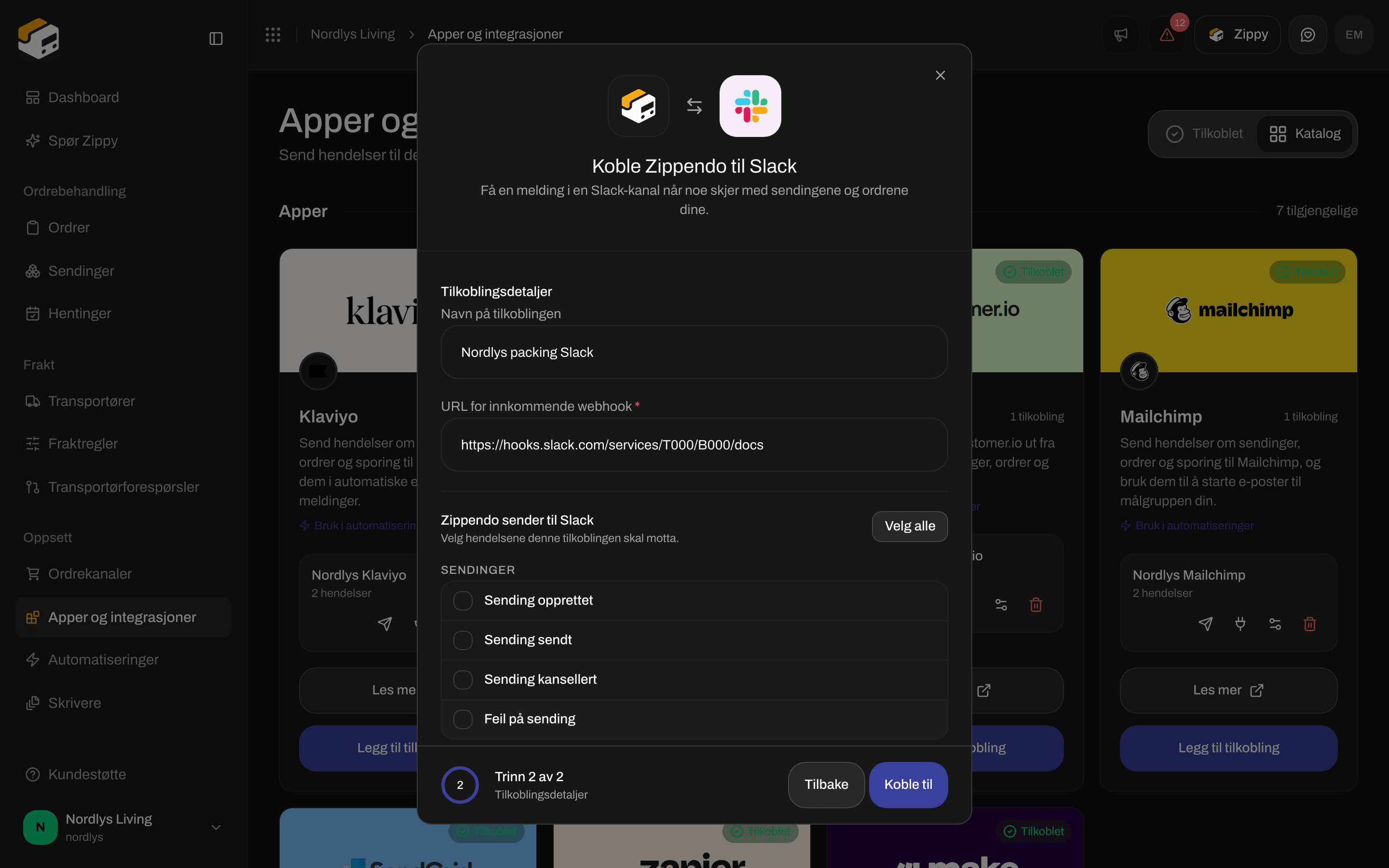
Et vindu oppkalt etter appen åpnes, for eksempel **Koble Zippendo til Slack**.
Det første trinnet, **Se gjennom tilgangen**, lister hva Zippendo vil gjøre under **Zippendo ønsker å**: sende hendelsene du velger, ta med det disse hendelsene inneholder (kundens navn, e-post og telefon, leveringsadresse, ordrelinjer, pakker og sporingsnumre), bruke innloggingsopplysningene du legger inn (lagres kryptert og vises aldri igjen), og registrere hver levering i leveringsloggen. Klikk **Fortsett**.
Under **Tilkoblingsdetaljer** skriver du inn et **Navn på tilkoblingen** du kjenner igjen senere, for eksempel «Slack for pakketeamet» (opptil 100 tegn). Fyll deretter ut appens egne felt fra tabellen ovenfor.
Under **Zippendo sender til** og appens navn krysser du av for hver hendelse appen skal motta, eller klikker **Velg alle**. Du kan også la alle boksene stå tomme: da sendes ingenting av seg selv, men du kan fortsatt bruke tilkoblingen i en automatisering og sende en testhendelse.
**Koble til** er grået ut til navnet på tilkoblingen og alle påkrevde felt er fylt ut. Når det lykkes, ser du **Integrasjonen er koblet til**, og appen vises på fanen **Tilkoblet**.
 ## Hendelser du kan sende
Hendelsene er gruppert under **Sendinger**, **Ordrer** og **Sporing**. Hver app viser bare hendelsene den kan bruke.
| Avmerkingsboks | Sendes når | Slack | Klaviyo | Customer.io | Mailchimp | SendGrid | Zapier | Make |
| - | - | - | - | - | - | - | - | - |
| **Sending opprettet** | En sending opprettes | ✓ | ✓ | ✓ | ✓ | ✓ | ✓ | ✓ |
| **Sending oppdatert** | En sending endres | | | | | | ✓ | ✓ |
| **Sending sendt** | En sending sendes til transportøren og har fått fraktetiketten | ✓ | ✓ | ✓ | ✓ | ✓ | ✓ | ✓ |
| **Sending kansellert** | En sending kanselleres eller slettes | ✓ | ✓ | ✓ | ✓ | ✓ | ✓ | ✓ |
| **Feil på sending** | Det mislykkes å sende en sending til transportøren | ✓ | | | | | ✓ | ✓ |
| **Ordre opprettet** | En ny ordre kommer inn | ✓ | ✓ | ✓ | ✓ | | ✓ | ✓ |
| **Ordre oppdatert** | En ordre endres | | ✓ | ✓ | ✓ | | ✓ | ✓ |
| **Ordre kansellert** | En ordre kanselleres eller slettes | ✓ | | | | | ✓ | ✓ |
| **Sporing oppdatert** | Transportøren melder en ny sporingsskanning | | ✓ | ✓ | ✓ | ✓ | ✓ | ✓ |
Dette er de samme hendelsene som [webhooks](/docs/no/how-to/webhooks) bruker. Webhooks for sporing hos transportør er noe annet: se [Webhooks for sporing hos transportør](/docs/no/how-to/tracking-webhooks).
## Tilkoblingene dine
På fanen **Tilkoblet** har hvert appkort et grønt merke **Tilkoblet** og antall tilkoblinger, for eksempel «2 tilkoblinger». Du kan koble til den samme appen mer enn én gang, for eksempel én Slack-kanal per team: klikk **Legg til tilkobling** på kortet.
## Hendelser du kan sende
Hendelsene er gruppert under **Sendinger**, **Ordrer** og **Sporing**. Hver app viser bare hendelsene den kan bruke.
| Avmerkingsboks | Sendes når | Slack | Klaviyo | Customer.io | Mailchimp | SendGrid | Zapier | Make |
| - | - | - | - | - | - | - | - | - |
| **Sending opprettet** | En sending opprettes | ✓ | ✓ | ✓ | ✓ | ✓ | ✓ | ✓ |
| **Sending oppdatert** | En sending endres | | | | | | ✓ | ✓ |
| **Sending sendt** | En sending sendes til transportøren og har fått fraktetiketten | ✓ | ✓ | ✓ | ✓ | ✓ | ✓ | ✓ |
| **Sending kansellert** | En sending kanselleres eller slettes | ✓ | ✓ | ✓ | ✓ | ✓ | ✓ | ✓ |
| **Feil på sending** | Det mislykkes å sende en sending til transportøren | ✓ | | | | | ✓ | ✓ |
| **Ordre opprettet** | En ny ordre kommer inn | ✓ | ✓ | ✓ | ✓ | | ✓ | ✓ |
| **Ordre oppdatert** | En ordre endres | | ✓ | ✓ | ✓ | | ✓ | ✓ |
| **Ordre kansellert** | En ordre kanselleres eller slettes | ✓ | | | | | ✓ | ✓ |
| **Sporing oppdatert** | Transportøren melder en ny sporingsskanning | | ✓ | ✓ | ✓ | ✓ | ✓ | ✓ |
Dette er de samme hendelsene som [webhooks](/docs/no/how-to/webhooks) bruker. Webhooks for sporing hos transportør er noe annet: se [Webhooks for sporing hos transportør](/docs/no/how-to/tracking-webhooks).
## Tilkoblingene dine
På fanen **Tilkoblet** har hvert appkort et grønt merke **Tilkoblet** og antall tilkoblinger, for eksempel «2 tilkoblinger». Du kan koble til den samme appen mer enn én gang, for eksempel én Slack-kanal per team: klikk **Legg til tilkobling** på kortet.
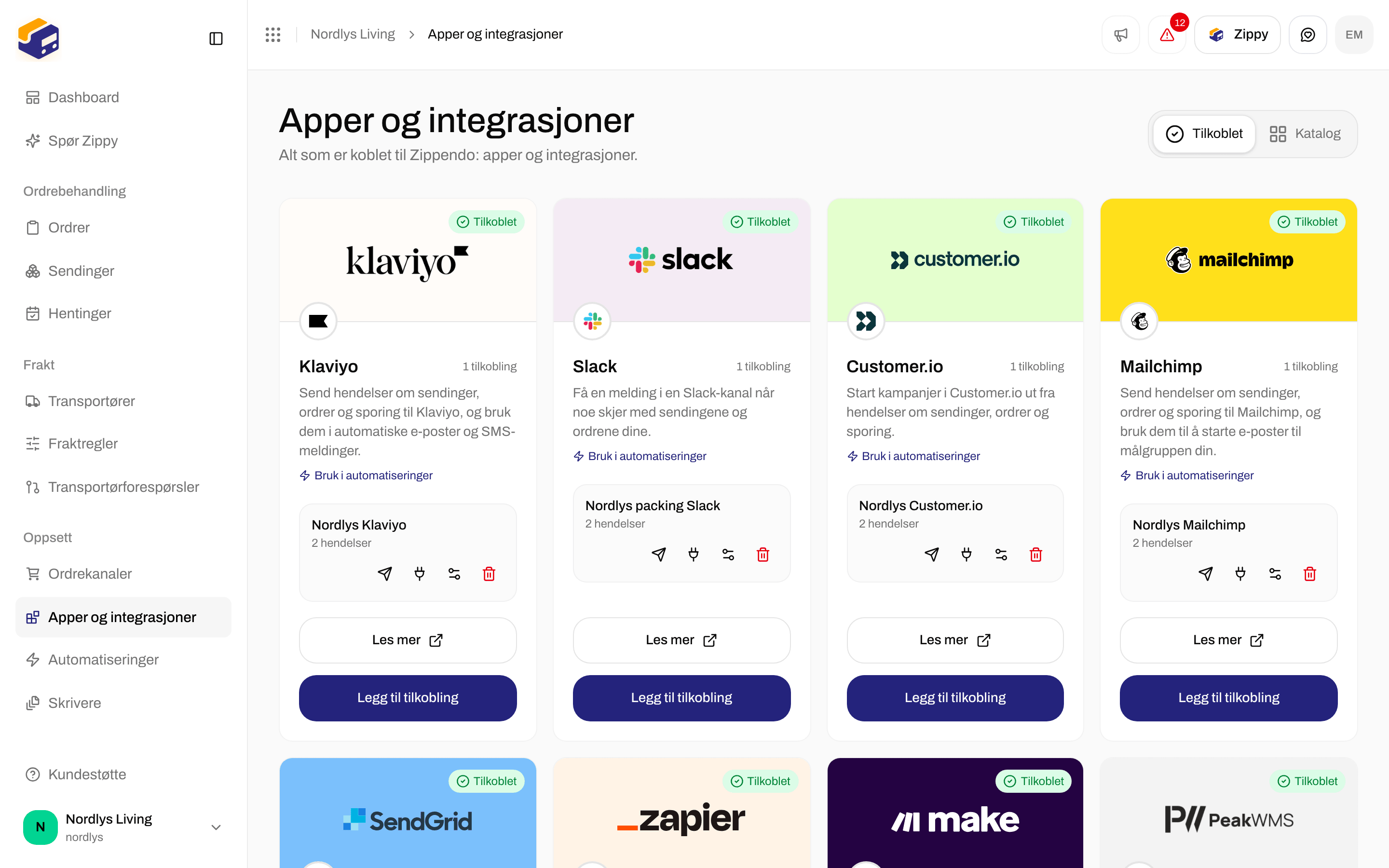
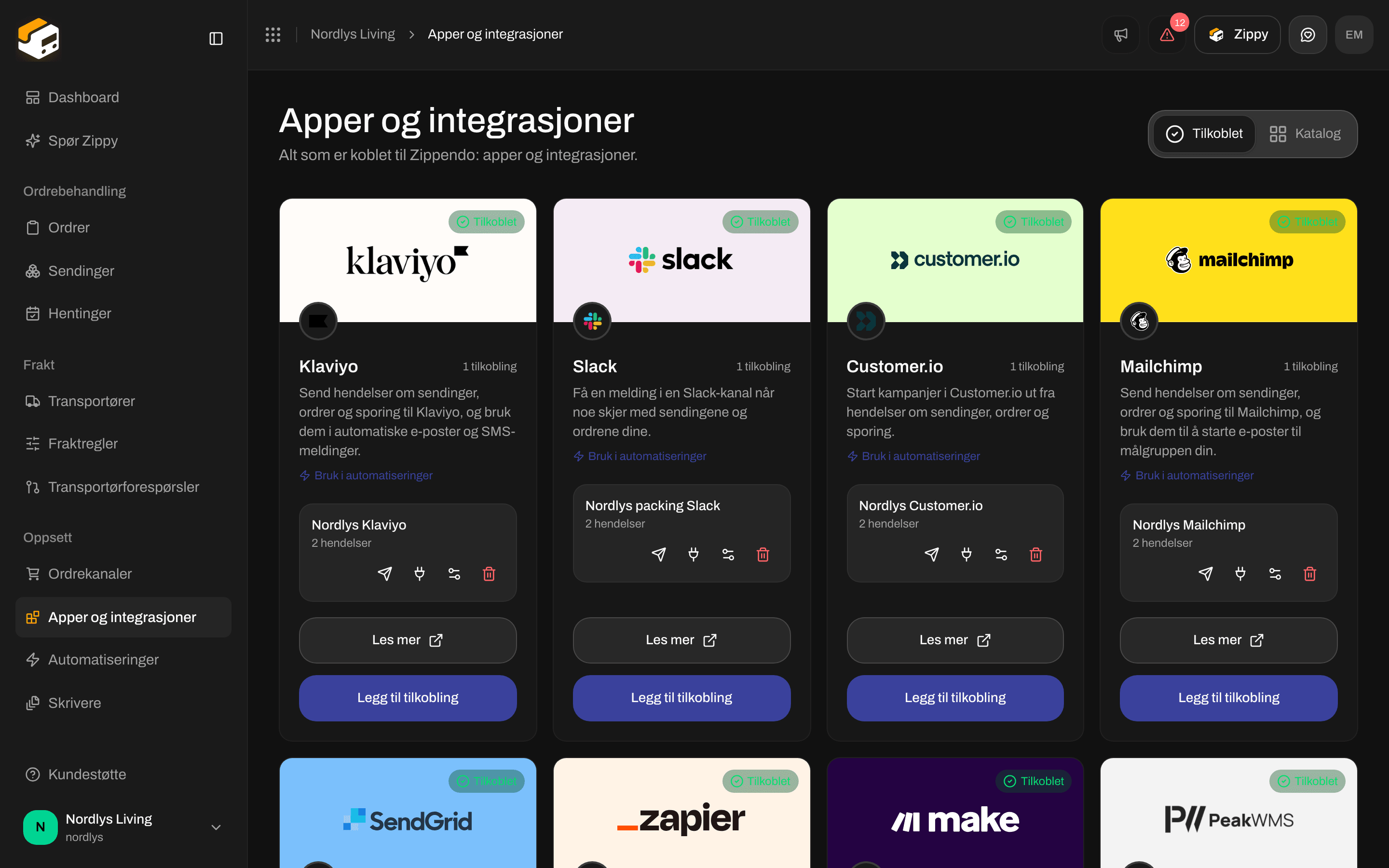 Hver tilkobling er en rad med navnet og hvor mange hendelser den sender, for eksempel «3 hendelser». **Satt på pause** etter antallet betyr at tilkoblingen ble slått av via Zippendo-API-et. En tilkobling som er satt på pause, sender ingenting, og det finnes ingen bryter for det i appen. Hold musepekeren over ikonene for å se hva de gjør:
| Ikon | Navn | Hva det gjør |
| - | - | - |
| Papirfly | **Send testhendelse** | Sender en testhendelse til appen. Se nedenfor. |
| Støpsel | **Vis leveringslogg** | Viser hva Zippendo sendte og hvordan appen svarte. |
| Glidebrytere | **Rediger tilkobling** | Endrer navnet, legitimasjonen eller hendelsene. |
| Søppelkasse | **Slett tilkobling** | Kobler fra appen. |
## Send en testhendelse
Klikk på papirflyet. **Testhendelsen er sendt** betyr at Zippendo har satt testen i kø, ikke at appen godtok den. Åpne leveringsloggen noen sekunder senere for å se hvordan appen svarte. Hvis du ser **Kunne ikke sende testhendelsen** eller en annen melding i stedet, kunne ikke testen settes i kø: les meldingen og prøv igjen.
En testhendelse har ingen kunde eller ordre i seg. Apper som arkiverer hendelser under en kundes e-postadresse (Mailchimp, SendGrid og Klaviyo), kan derfor vise en mislykket test selv når legitimasjonen din er riktig. Siden for hver app sier hva du kan forvente.
## Leveringslogg
Klikk på støpselikonet. Vinduet **Leveringslogg** lister de siste leveringene for den tilkoblingen, nyeste først. Det sier **Ingen leveranser ennå** til første hendelse eller test.
Hver tilkobling er en rad med navnet og hvor mange hendelser den sender, for eksempel «3 hendelser». **Satt på pause** etter antallet betyr at tilkoblingen ble slått av via Zippendo-API-et. En tilkobling som er satt på pause, sender ingenting, og det finnes ingen bryter for det i appen. Hold musepekeren over ikonene for å se hva de gjør:
| Ikon | Navn | Hva det gjør |
| - | - | - |
| Papirfly | **Send testhendelse** | Sender en testhendelse til appen. Se nedenfor. |
| Støpsel | **Vis leveringslogg** | Viser hva Zippendo sendte og hvordan appen svarte. |
| Glidebrytere | **Rediger tilkobling** | Endrer navnet, legitimasjonen eller hendelsene. |
| Søppelkasse | **Slett tilkobling** | Kobler fra appen. |
## Send en testhendelse
Klikk på papirflyet. **Testhendelsen er sendt** betyr at Zippendo har satt testen i kø, ikke at appen godtok den. Åpne leveringsloggen noen sekunder senere for å se hvordan appen svarte. Hvis du ser **Kunne ikke sende testhendelsen** eller en annen melding i stedet, kunne ikke testen settes i kø: les meldingen og prøv igjen.
En testhendelse har ingen kunde eller ordre i seg. Apper som arkiverer hendelser under en kundes e-postadresse (Mailchimp, SendGrid og Klaviyo), kan derfor vise en mislykket test selv når legitimasjonen din er riktig. Siden for hver app sier hva du kan forvente.
## Leveringslogg
Klikk på støpselikonet. Vinduet **Leveringslogg** lister de siste leveringene for den tilkoblingen, nyeste først. Det sier **Ingen leveranser ennå** til første hendelse eller test.
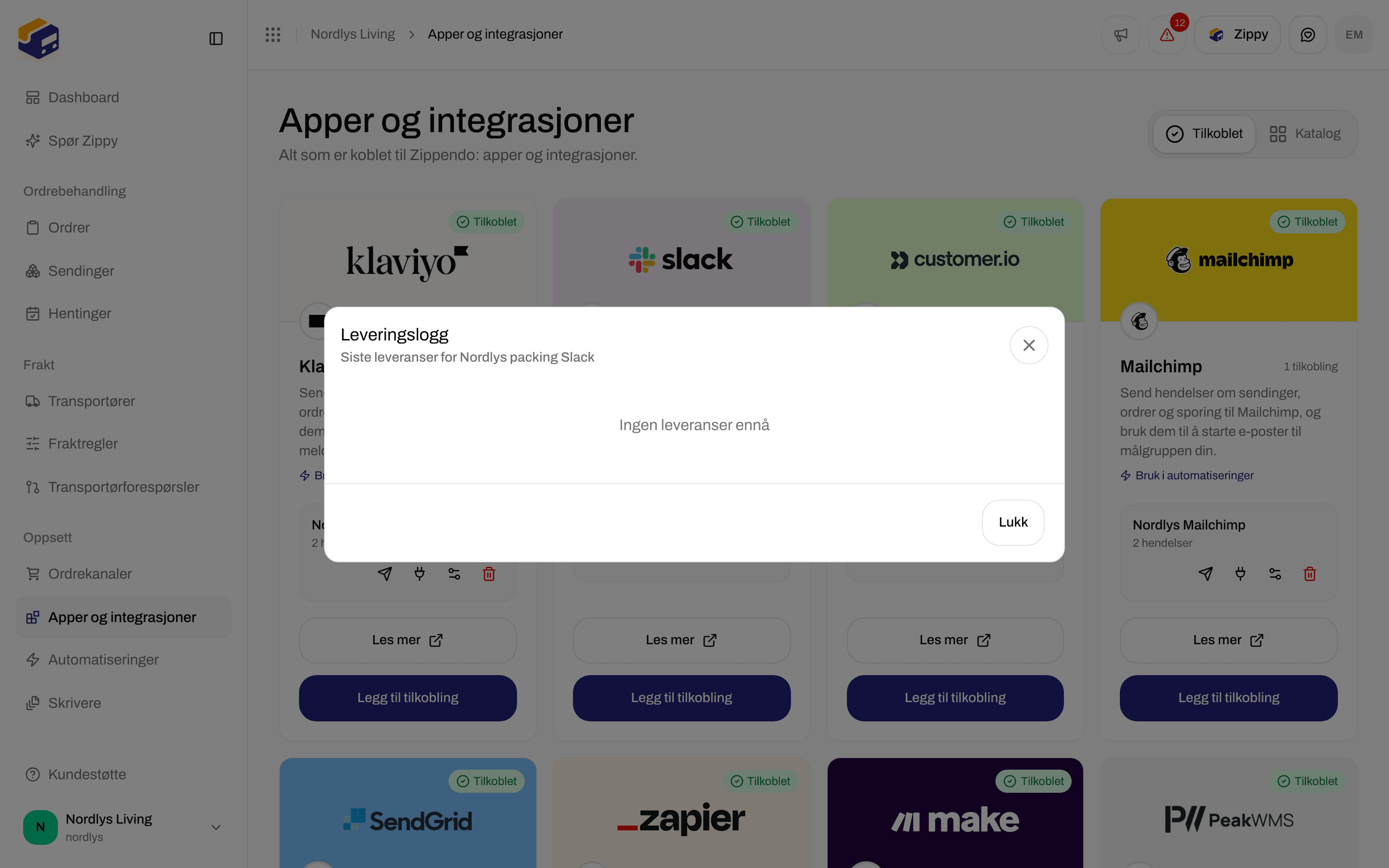
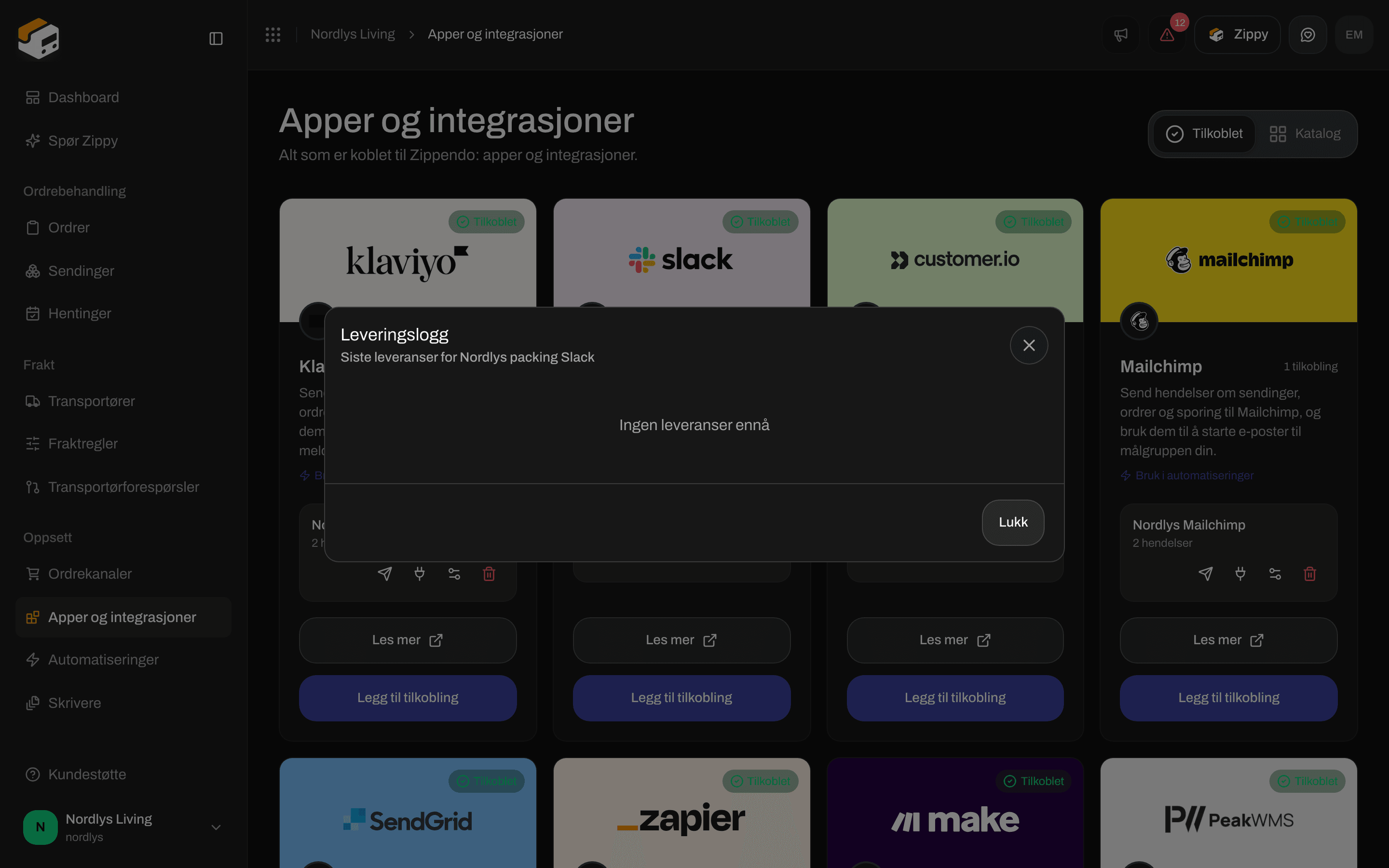 Hver rad viser:
* et grønt hakemerke hvis appen godtok hendelsen, eller et rødt kryss hvis den ikke gjorde det
* hendelsen i den formen Zippendo sender den, for eksempel `shipment.dispatched` (en test vises som `integration.test`)
* tallet appen svarte med: et tall i 200-serien betyr godtatt, 401 eller 403 betyr at appen avviste legitimasjonen din, 404 betyr at nettadressen ikke finnes lenger
* hvor lang tid leveringen tok og når den skjedde
* appens egen feiltekst når det mislyktes
Når en levering mislykkes, prøver Zippendo igjen opptil 5 ganger i løpet av noen minutter. Hvert forsøk er en egen rad.
## Rediger en tilkobling
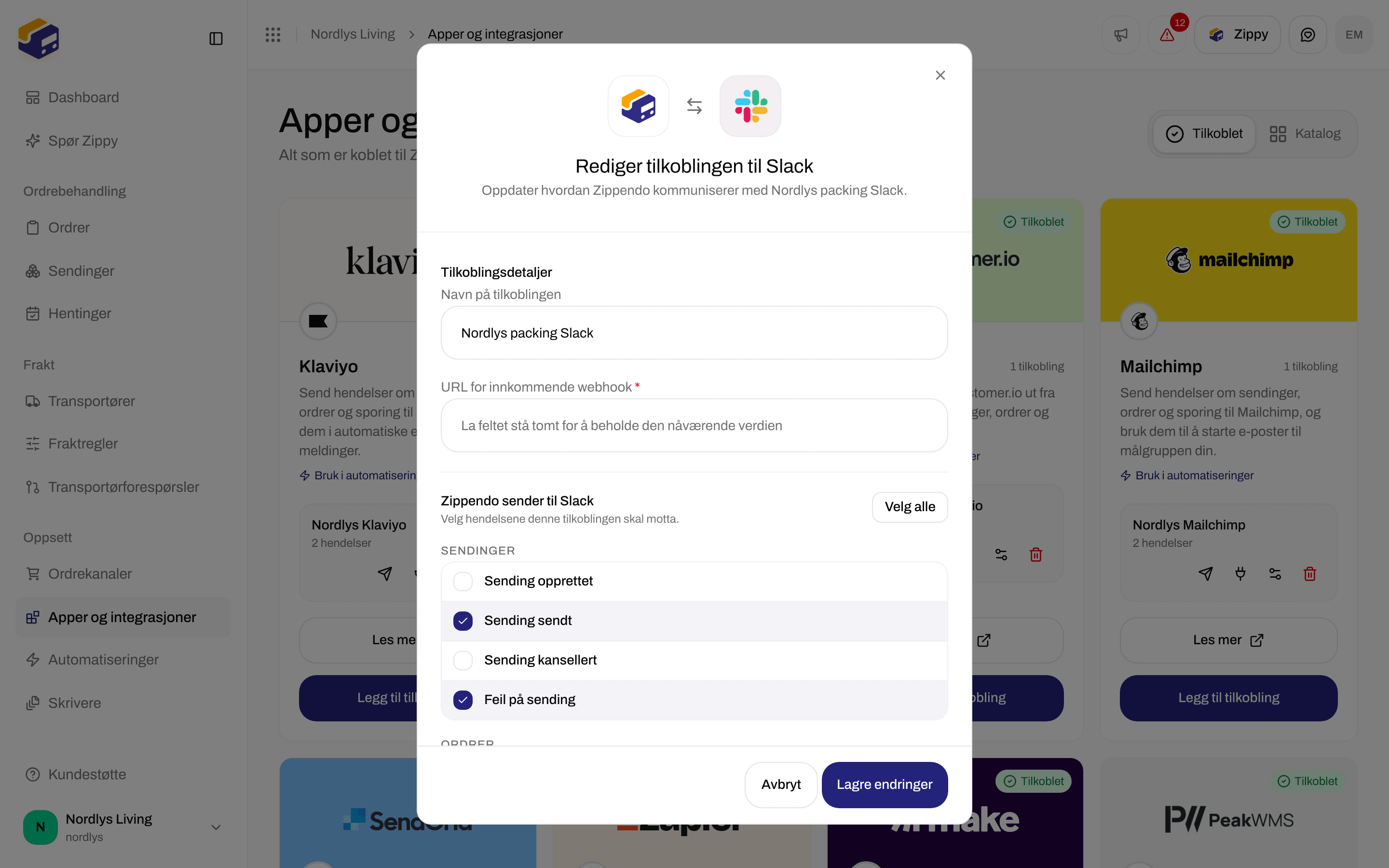
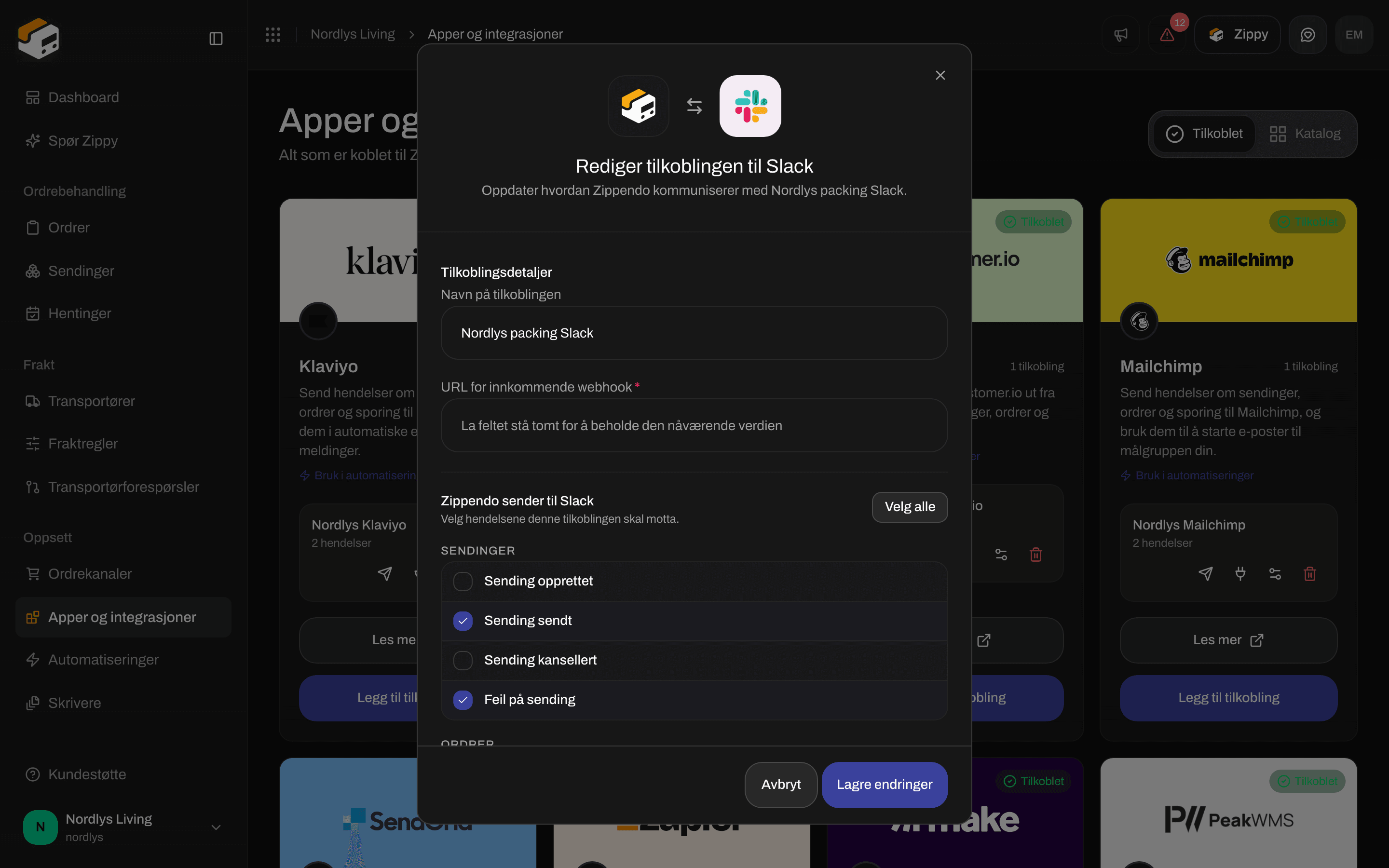
Klikk på glidebryter-ikonet. Et vindu oppkalt etter appen åpnes, for eksempel **Rediger tilkoblingen til Slack**. Det har de samme feltene som da du koblet til.
* Endre **Navn på tilkoblingen** og de avmerkede hendelsene fritt.
* Feltene for legitimasjon starter tomme, fordi Zippendo aldri viser dem igjen. La alle stå tomme for å beholde det som er lagret.
* Hvis du skriver i et felt for legitimasjon, erstattes alt som er lagret for den tilkoblingen, med det du skrev nå. Så når du endrer ett av dem, fyller du ut alle.
Klikk **Lagre endringer**. Du ser **Integrasjonen er oppdatert**.
Hver rad viser:
* et grønt hakemerke hvis appen godtok hendelsen, eller et rødt kryss hvis den ikke gjorde det
* hendelsen i den formen Zippendo sender den, for eksempel `shipment.dispatched` (en test vises som `integration.test`)
* tallet appen svarte med: et tall i 200-serien betyr godtatt, 401 eller 403 betyr at appen avviste legitimasjonen din, 404 betyr at nettadressen ikke finnes lenger
* hvor lang tid leveringen tok og når den skjedde
* appens egen feiltekst når det mislyktes
Når en levering mislykkes, prøver Zippendo igjen opptil 5 ganger i løpet av noen minutter. Hvert forsøk er en egen rad.
## Rediger en tilkobling
Klikk på glidebryter-ikonet. Et vindu oppkalt etter appen åpnes, for eksempel **Rediger tilkoblingen til Slack**. Det har de samme feltene som da du koblet til.
* Endre **Navn på tilkoblingen** og de avmerkede hendelsene fritt.
* Feltene for legitimasjon starter tomme, fordi Zippendo aldri viser dem igjen. La alle stå tomme for å beholde det som er lagret.
* Hvis du skriver i et felt for legitimasjon, erstattes alt som er lagret for den tilkoblingen, med det du skrev nå. Så når du endrer ett av dem, fyller du ut alle.
Klikk **Lagre endringer**. Du ser **Integrasjonen er oppdatert**.
 ## Koble fra en app
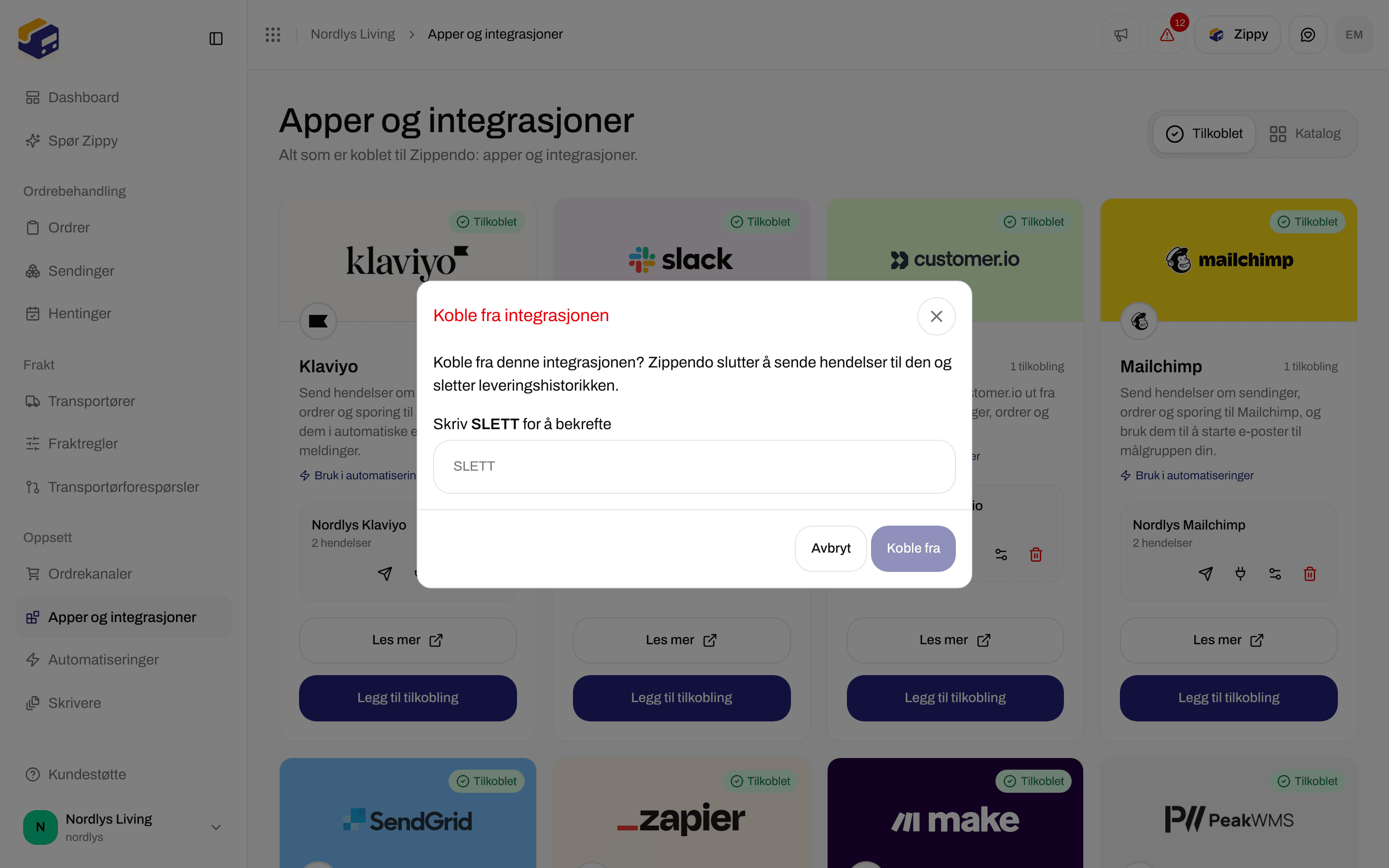
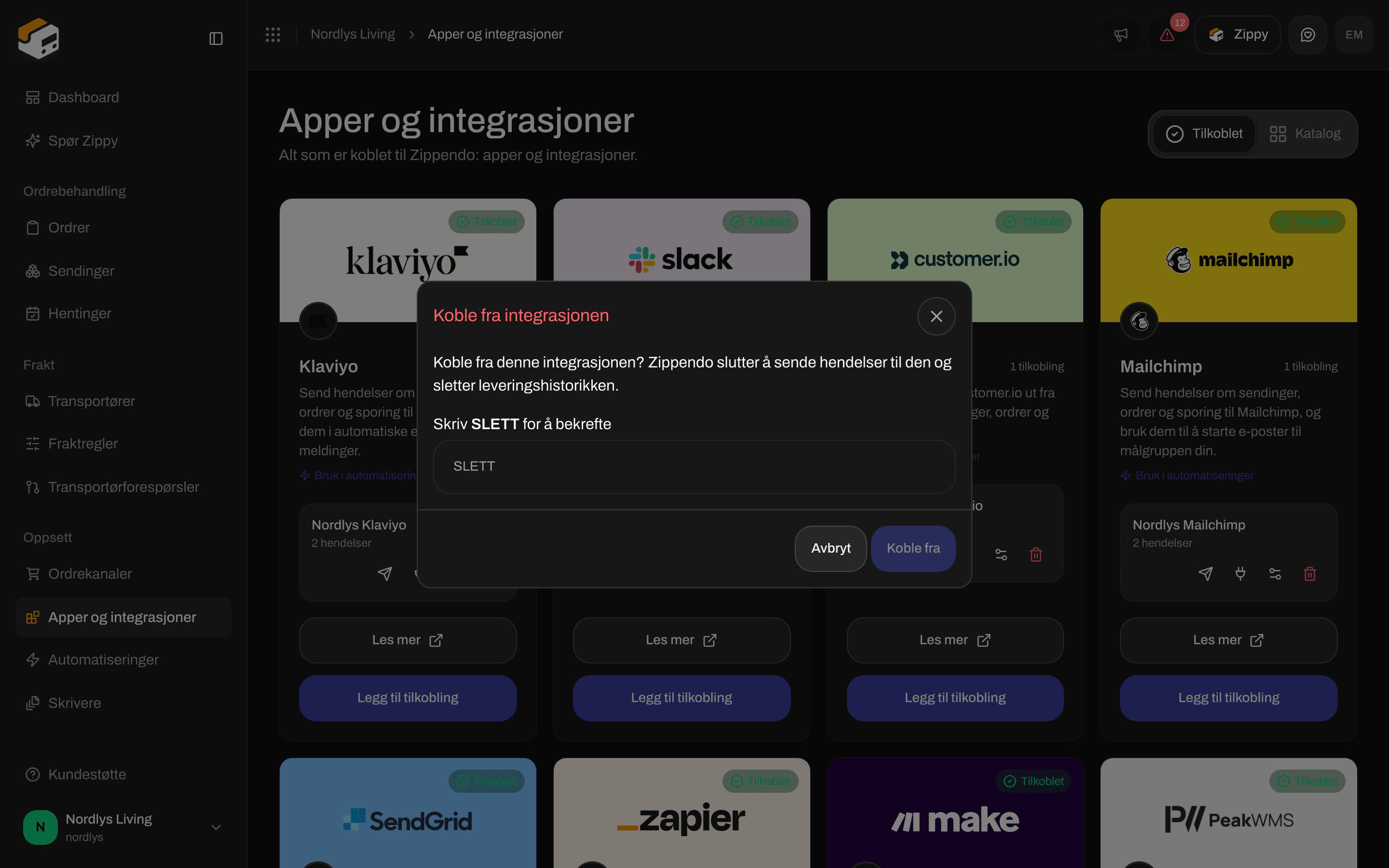
Klikk på søppelkassen. Vinduet **Koble fra integrasjonen** advarer: **Koble fra denne integrasjonen? Zippendo slutter å sende hendelser til den og sletter leveringshistorikken.** Skriv DELETE i boksen og klikk **Koble fra**. Du ser **Integrasjonen er koblet fra**.
Automatiseringer som brukte denne tilkoblingen, kan ikke lenger sende til appen før du velger en annen tilkobling i dem.
## Koble fra en app
Klikk på søppelkassen. Vinduet **Koble fra integrasjonen** advarer: **Koble fra denne integrasjonen? Zippendo slutter å sende hendelser til den og sletter leveringshistorikken.** Skriv DELETE i boksen og klikk **Koble fra**. Du ser **Integrasjonen er koblet fra**.
Automatiseringer som brukte denne tilkoblingen, kan ikke lenger sende til appen før du velger en annen tilkobling i dem.
 Du er ferdig når appen står på fanen **Tilkoblet** og leveringsloggen viser et grønt hakemerke for en hendelse, eller **Ingen leveranser ennå** rett etter at du har koblet til.
## Meldinger du kan se
| Melding | Hva du kan gjøre |
| - | - |
| **Kunne ikke koble til integrasjonen** | Sjekk tilkoblingen din og prøv igjen. Kontakt support hvis det fortsetter. |
| **Kunne ikke oppdatere integrasjonen** | Prøv igjen. De tidligere innstillingene dine er fortsatt på plass. |
| **Fant ikke integrasjonen.** | Tilkoblingen var allerede fjernet, kanskje av et teammedlem. Last inn siden på nytt. |
| **Testhendelsen er sendt**, men leveringsloggen forblir tom | Tilkoblingen er **Satt på pause**, så den sender ingenting. |
For problemer hos appen, se [Feilsøking for integrasjoner](/docs/no/integrations/troubleshooting).
## Relatert
* [Koble til en transportør eller integrasjon](/docs/no/how-to/connect-index) - én side per transportør og app
* [Oversikt over integrasjoner](/docs/no/integrations/overview) - en veiledning for hver app
* [Automatiseringer](/docs/no/how-to/automations) - betingelser, forsinkelser og flere trinn
* [Webhooks](/docs/no/how-to/webhooks) - send hendelser til en nettadresse du driver selv
* [Webhooks for sporing hos transportør](/docs/no/how-to/tracking-webhooks) - sporingsoppdateringer fra transportøren til Zippendo
* [Be om en transportørintegrasjon](/docs/no/how-to/request-carrier-integration) - en transportør som ikke står i listen ennå
This documentation is built and hosted on [Mintlify](https://mintlify.com), a developer documentation platform.
Du er ferdig når appen står på fanen **Tilkoblet** og leveringsloggen viser et grønt hakemerke for en hendelse, eller **Ingen leveranser ennå** rett etter at du har koblet til.
## Meldinger du kan se
| Melding | Hva du kan gjøre |
| - | - |
| **Kunne ikke koble til integrasjonen** | Sjekk tilkoblingen din og prøv igjen. Kontakt support hvis det fortsetter. |
| **Kunne ikke oppdatere integrasjonen** | Prøv igjen. De tidligere innstillingene dine er fortsatt på plass. |
| **Fant ikke integrasjonen.** | Tilkoblingen var allerede fjernet, kanskje av et teammedlem. Last inn siden på nytt. |
| **Testhendelsen er sendt**, men leveringsloggen forblir tom | Tilkoblingen er **Satt på pause**, så den sender ingenting. |
For problemer hos appen, se [Feilsøking for integrasjoner](/docs/no/integrations/troubleshooting).
## Relatert
* [Koble til en transportør eller integrasjon](/docs/no/how-to/connect-index) - én side per transportør og app
* [Oversikt over integrasjoner](/docs/no/integrations/overview) - en veiledning for hver app
* [Automatiseringer](/docs/no/how-to/automations) - betingelser, forsinkelser og flere trinn
* [Webhooks](/docs/no/how-to/webhooks) - send hendelser til en nettadresse du driver selv
* [Webhooks for sporing hos transportør](/docs/no/how-to/tracking-webhooks) - sporingsoppdateringer fra transportøren til Zippendo
* [Be om en transportørintegrasjon](/docs/no/how-to/request-carrier-integration) - en transportør som ikke står i listen ennå
This documentation is built and hosted on [Mintlify](https://mintlify.com), a developer documentation platform.