> ## Documentation Index
> Fetch the complete documentation index at: https://www.zippendo.com/docs/llms.txt
> Use this file to discover all available pages before exploring further.
# Fraktprodukter og tilleggstjenester
> Velg fraktprodukt, tilleggstjenester og eventuelle ekstra opplysninger på en sending eller i en fraktregel, for eksempel GLS ShopDelivery med et varsel på e-post eller PostNord Mypack Home med et SMS-varsel.
Når du kobler til en transportør, lagres bare legitimasjonen for transportøren. Hva transportøren gjør med hver pakke, velger du på sendingen eller i en [fraktregel](/docs/no/how-to/shipping-rule-fields):
* **Fraktprodukt**: det transportøren selger, for eksempel **GLS PrivateDelivery** (hjemlevering) eller **Mypack Collect** (levering til et hentested hos PostNord). Hver sending trenger et fraktprodukt.
* **Tilleggstjenester**: valgfrie ekstra ting oppå fraktproduktet, for eksempel et SMS-varsel eller signatur ved levering.
* Ekstra opplysninger: noen fraktprodukter og tilleggstjenester trenger mer informasjon, for eksempel leveringsinstruksjoner eller et forsikret beløp. På en sending finner du dem under **Ekstra opplysninger til transportøren**. I en fraktregel vises de som ekstra felt under **Tilleggstjenester**.
Å koble til transportøren er beskrevet i [Legitimasjon for transportører](/docs/no/how-to/carrier-credentials). Hele gjennomgangen er [Transportører](/docs/no/tutorials/carriers).
## Velg et fraktprodukt på en sending
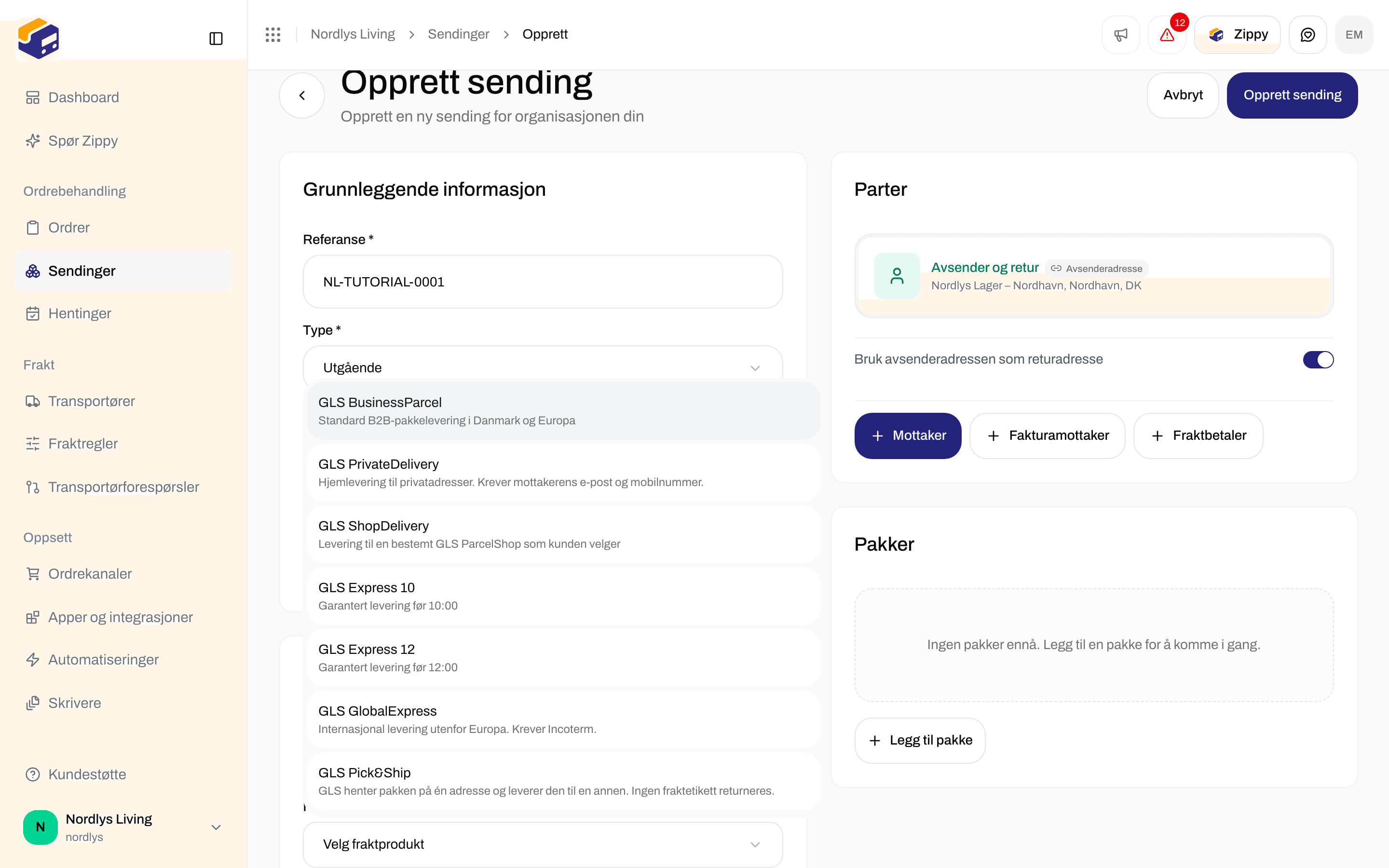
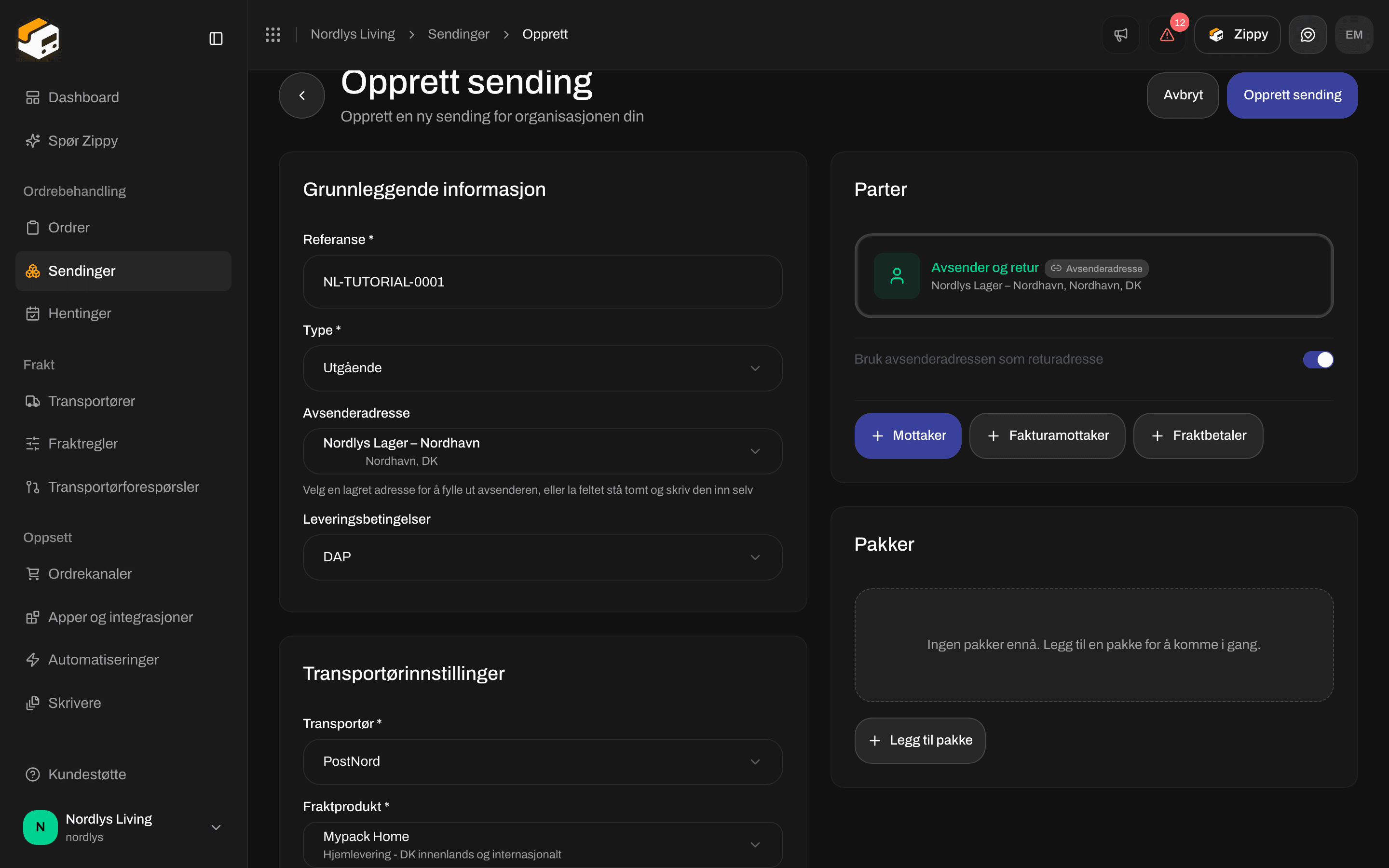
Åpne **Sendinger** og klikk på **Opprett sending**. Sett **Type** for sendingen: **Utgående** for en vanlig sending, **Inngående** for en retur.
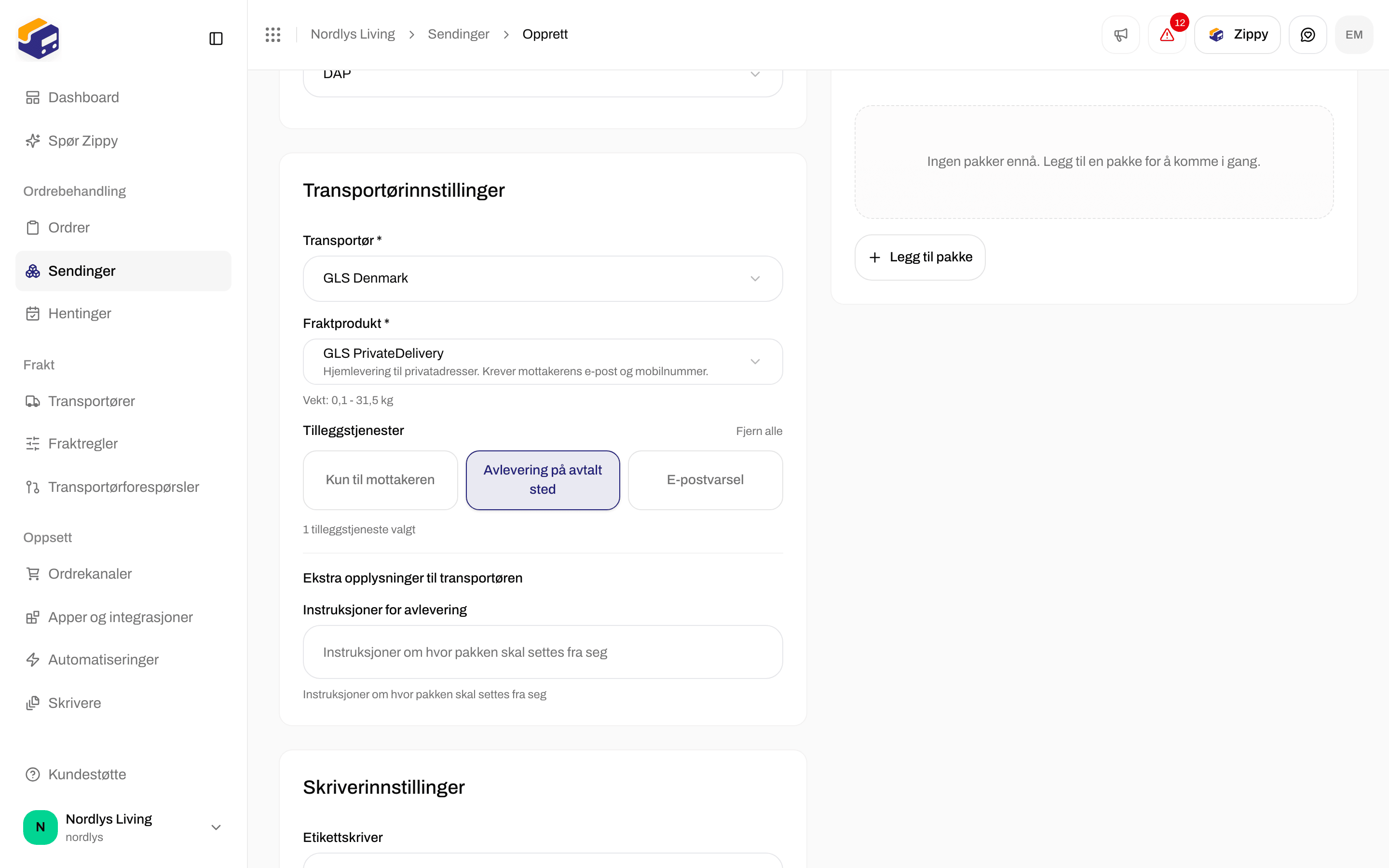
I kortet **Transportørinnstillinger** velger du en av de tilkoblede transportørene dine fra listen **Transportør**. En transportør du bør gå bort fra, viser et merke **Utfases**.
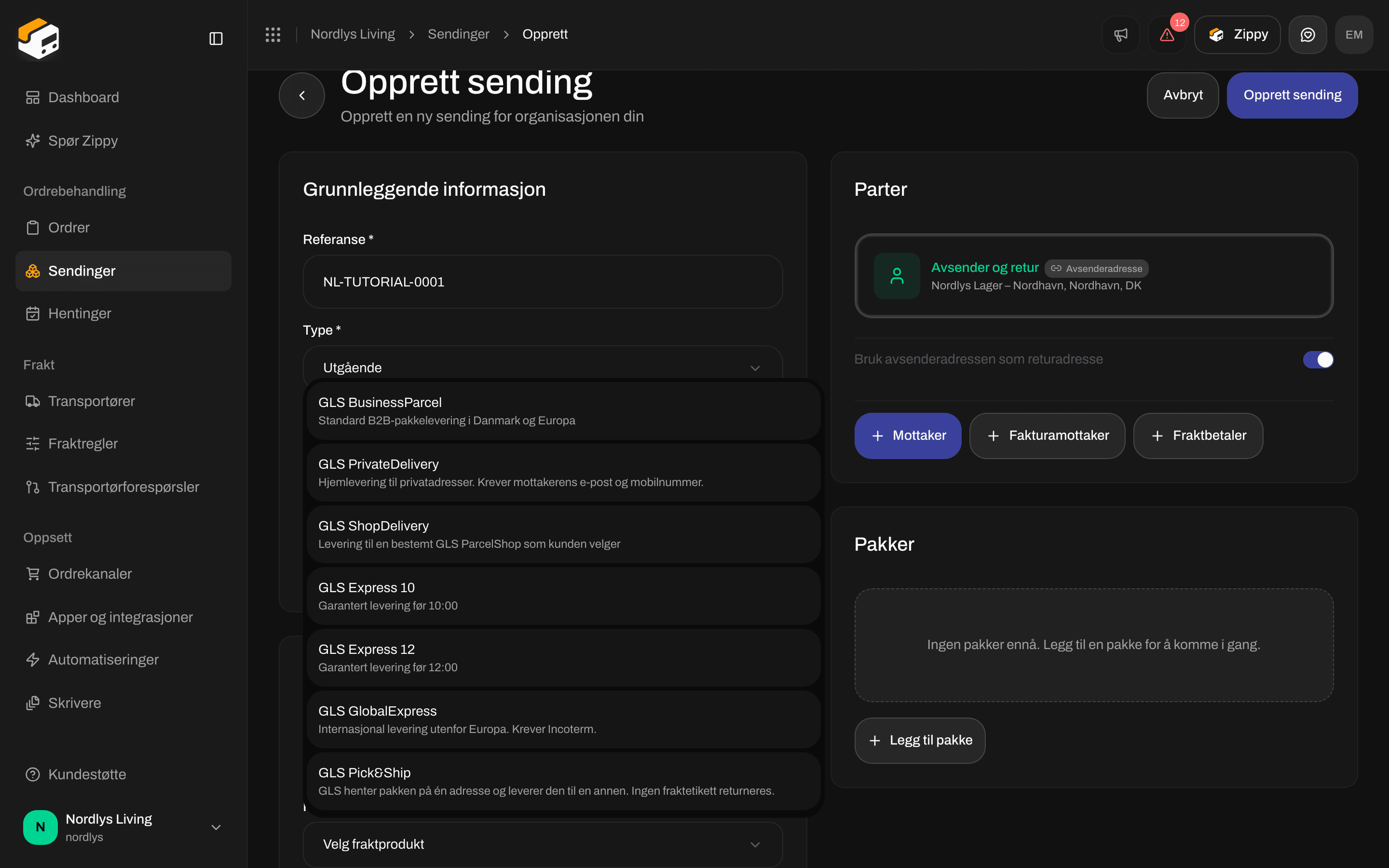
Velg et fraktprodukt fra listen **Fraktprodukt**. Du ser bare transportørens fraktprodukter for **Type** du valgte. Hvert fraktprodukt viser navnet og en kort beskrivelse. Priser vises ikke her.
Slå på de **Tilleggstjenester** du vil ha, og fyll ut **Ekstra opplysninger til transportøren** hvis fraktproduktet ber om det. Begge er beskrevet nedenfor.
Under fraktproduktet viser Zippendo vektintervallet fraktproduktet godtar, for eksempel «Vekt: 0.1 - 31.5 kg».
Hvis du bytter transportør, tømmer Zippendo fraktprodukt, tilleggstjenester og ekstra opplysninger. Hvis du bytter fraktprodukt, tømmer den tilleggstjenester og ekstra opplysninger.
Hvis fraktproduktet leverer til et hentested, vises et kort **Hentested**, og du må velge et hentested før du sender. Se [Velg et hentested](/docs/no/how-to/pick-a-service-point).
 ### Når ingen fraktprodukter vises
| Dette ser du | Hva du gjør |
| - | - |
| «Ingen fraktprodukter tilgjengelig» og «Denne transportøren har ingen fraktprodukter satt opp.» | Transportøren tilbyr ingen fraktprodukter her. Velg en annen transportør. |
| «Ingen fraktprodukter tilgjengelig» og en melding som «Denne transportøren har ingen inngående fraktprodukter. Den har 8 fraktprodukter, men ingen for denne typen sending.» | Transportøren har ingen fraktprodukter for denne **Type**. Sjekk at **Type** er riktig, eller velg en annen transportør. |
| «Kunne ikke laste inn fraktprodukter» og «Vi kunne ikke hente fraktproduktene til denne transportøren. Prøv igjen.» | Zippendo kunne ikke laste inn listen. Velg transportøren på nytt, eller last siden på nytt. |
| «Transportør er påkrevd» eller «Fraktprodukt er påkrevd» | Velg en transportør og et fraktprodukt før du lagrer. |
## Tilleggstjenester
Delen **Tilleggstjenester** vises når fraktproduktet har tilleggstjenester. Klikk på en tilleggstjeneste for å slå den på, og klikk på den igjen for å slå den av. **Fjern alle** slår alle av. Når et fraktprodukt har mange tilleggstjenester, hjelper feltet **Søk etter tilleggstjenester…** deg å finne en. Delen viser hvor mange som er på, for eksempel «3 tilleggstjenester valgt».
Tilleggstjenester er valgfrie. Fraktprodukter uten tilleggstjenester, som **GLS Express 10**, viser ikke delen.
### Når ingen fraktprodukter vises
| Dette ser du | Hva du gjør |
| - | - |
| «Ingen fraktprodukter tilgjengelig» og «Denne transportøren har ingen fraktprodukter satt opp.» | Transportøren tilbyr ingen fraktprodukter her. Velg en annen transportør. |
| «Ingen fraktprodukter tilgjengelig» og en melding som «Denne transportøren har ingen inngående fraktprodukter. Den har 8 fraktprodukter, men ingen for denne typen sending.» | Transportøren har ingen fraktprodukter for denne **Type**. Sjekk at **Type** er riktig, eller velg en annen transportør. |
| «Kunne ikke laste inn fraktprodukter» og «Vi kunne ikke hente fraktproduktene til denne transportøren. Prøv igjen.» | Zippendo kunne ikke laste inn listen. Velg transportøren på nytt, eller last siden på nytt. |
| «Transportør er påkrevd» eller «Fraktprodukt er påkrevd» | Velg en transportør og et fraktprodukt før du lagrer. |
## Tilleggstjenester
Delen **Tilleggstjenester** vises når fraktproduktet har tilleggstjenester. Klikk på en tilleggstjeneste for å slå den på, og klikk på den igjen for å slå den av. **Fjern alle** slår alle av. Når et fraktprodukt har mange tilleggstjenester, hjelper feltet **Søk etter tilleggstjenester…** deg å finne en. Delen viser hvor mange som er på, for eksempel «3 tilleggstjenester valgt».
Tilleggstjenester er valgfrie. Fraktprodukter uten tilleggstjenester, som **GLS Express 10**, viser ikke delen.

 ## Ekstra opplysninger til transportøren
**Ekstra opplysninger til transportøren** er ekstra opplysninger transportøren trenger for dette fraktproduktet. Noen vises først etter at du har slått på en tilleggstjeneste. For eksempel legger **Avlevering på avtalt sted** hos GLS til **Instruksjoner for avlevering**, der du sier hvor pakken kan settes igjen.
Hvert felt har en kort forklaring under seg. Felt du må fylle ut, er merket med **\***. Et felt kan være en liste å velge fra, en avkrysningsboks, en dato, et tall eller en tekstboks.
Hvis du lar et påkrevd felt stå tomt, ser du en melding som nevner det, for eksempel «Incoterm er påkrevd». Hvis en verdi ikke er tillatt, sier meldingen at feltet «har en verdi som ikke er tillatt». Rett opp feltet og prøv igjen.
## Ekstra opplysninger til transportøren
**Ekstra opplysninger til transportøren** er ekstra opplysninger transportøren trenger for dette fraktproduktet. Noen vises først etter at du har slått på en tilleggstjeneste. For eksempel legger **Avlevering på avtalt sted** hos GLS til **Instruksjoner for avlevering**, der du sier hvor pakken kan settes igjen.
Hvert felt har en kort forklaring under seg. Felt du må fylle ut, er merket med **\***. Et felt kan være en liste å velge fra, en avkrysningsboks, en dato, et tall eller en tekstboks.
Hvis du lar et påkrevd felt stå tomt, ser du en melding som nevner det, for eksempel «Incoterm er påkrevd». Hvis en verdi ikke er tillatt, sier meldingen at feltet «har en verdi som ikke er tillatt». Rett opp feltet og prøv igjen.
 ## Endre fraktproduktet på en eksisterende sending
Åpne sendingen. På siden til sendingen klikker du på blyanten på **Om transportøren**. Vinduet **Rediger transportørinnstillinger** har de samme feltene **Transportør**, **Fraktprodukt**, **Tilleggstjenester** og ekstra opplysninger, og velgeren for hentested når fraktproduktet trenger en. Klikk på **Lagre endringer**. Du ser «Transportørinnstillingene er oppdatert».
## Velg et fraktprodukt fra en ordre
Åpne ordren og klikk på **Opprett sending**. Velg **Transportør** og **Fraktprodukt**. De samme tilleggstjenestene og ekstra opplysningene vises under dem. Se [Send en sending](/docs/no/how-to/send-a-shipment).
## Velg et fraktprodukt i en fraktregel
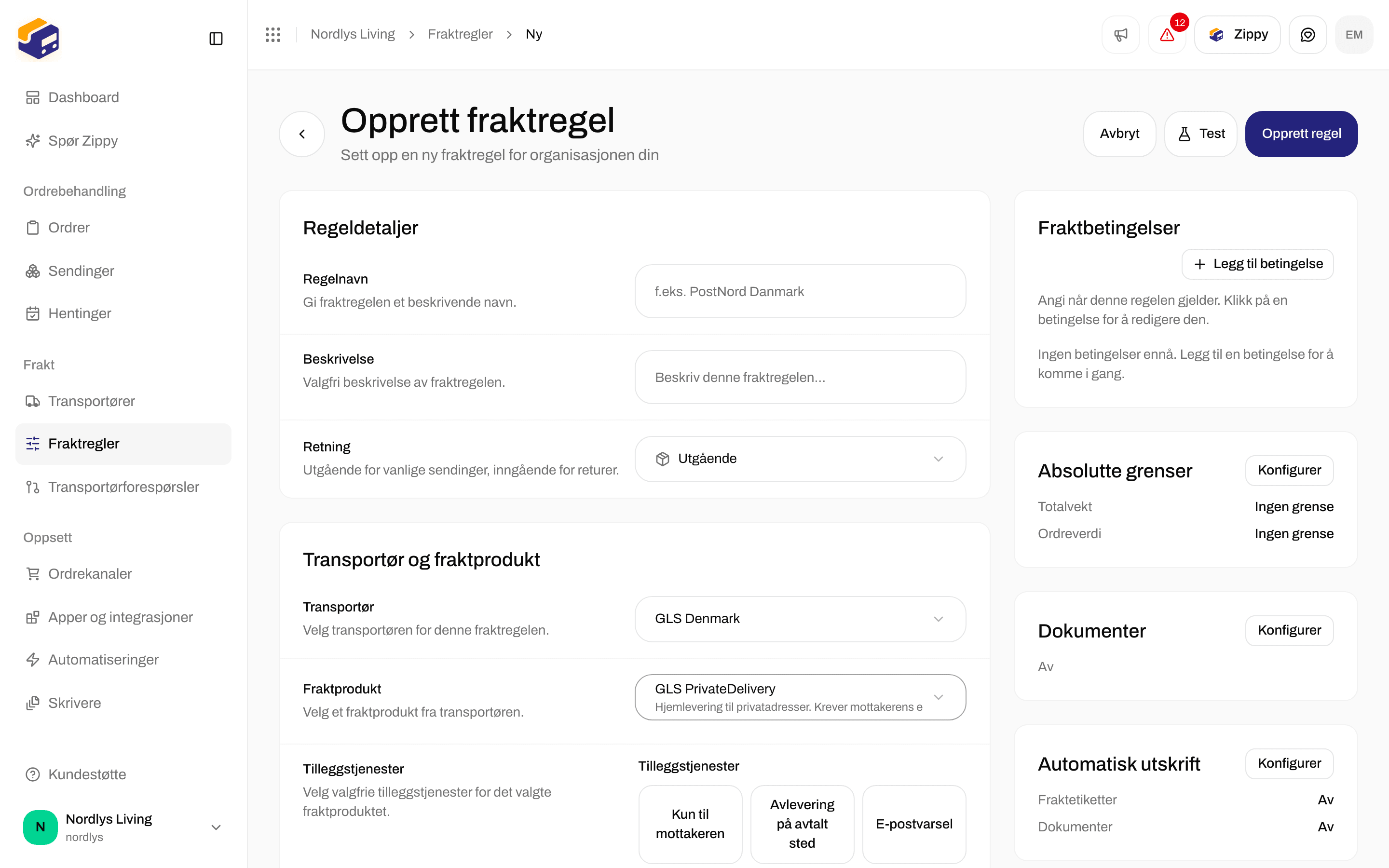
Åpne **Fraktregler** og klikk på **Legg til fraktregel**, eller åpne en eksisterende regel. Regelen bruker de samme fraktproduktene og tilleggstjenestene som en sending, med disse feltene:
| Felt | Hva det gjør |
| - | - |
| **Retning** | «Utgående for vanlige sendinger, inngående for returer.» Velg **Utgående** eller **Inngående (retur)**. Listen **Fraktprodukt** viser bare fraktprodukter for den retningen. |
| **Transportør** | «Velg transportøren for denne fraktregelen.» |
| **Fraktprodukt** | «Velg et fraktprodukt fra transportøren.» Det står **Velg en transportør først** til du velger en transportør. Hvis transportøren ikke har noen fraktprodukter for retningen, sier den fra om det, for eksempel «Ingen fraktprodukter tilgjengelig for Inngående (retur)». |
| **Tilleggstjenester** | «Velg valgfrie tilleggstjenester for det valgte fraktproduktet.» Valgfritt. Hvis fraktproduktet ikke har noen, står det «Ingen tilleggstjenester tilgjengelig for dette fraktproduktet». |
| Ekstra opplysninger | Felt fraktproduktet eller en tilleggstjeneste trenger, som **Instruksjoner for avlevering**, vises under **Tilleggstjenester**, hvert med sitt eget navn. |
Hver sending regelen brukes på, får denne transportøren, dette fraktproduktet og disse tilleggstjenestene. Se [Felt i fraktregler](/docs/no/how-to/shipping-rule-fields) og [Bruk en fraktregel](/docs/no/how-to/apply-a-shipping-rule).
## Endre fraktproduktet på en eksisterende sending
Åpne sendingen. På siden til sendingen klikker du på blyanten på **Om transportøren**. Vinduet **Rediger transportørinnstillinger** har de samme feltene **Transportør**, **Fraktprodukt**, **Tilleggstjenester** og ekstra opplysninger, og velgeren for hentested når fraktproduktet trenger en. Klikk på **Lagre endringer**. Du ser «Transportørinnstillingene er oppdatert».
## Velg et fraktprodukt fra en ordre
Åpne ordren og klikk på **Opprett sending**. Velg **Transportør** og **Fraktprodukt**. De samme tilleggstjenestene og ekstra opplysningene vises under dem. Se [Send en sending](/docs/no/how-to/send-a-shipment).
## Velg et fraktprodukt i en fraktregel
Åpne **Fraktregler** og klikk på **Legg til fraktregel**, eller åpne en eksisterende regel. Regelen bruker de samme fraktproduktene og tilleggstjenestene som en sending, med disse feltene:
| Felt | Hva det gjør |
| - | - |
| **Retning** | «Utgående for vanlige sendinger, inngående for returer.» Velg **Utgående** eller **Inngående (retur)**. Listen **Fraktprodukt** viser bare fraktprodukter for den retningen. |
| **Transportør** | «Velg transportøren for denne fraktregelen.» |
| **Fraktprodukt** | «Velg et fraktprodukt fra transportøren.» Det står **Velg en transportør først** til du velger en transportør. Hvis transportøren ikke har noen fraktprodukter for retningen, sier den fra om det, for eksempel «Ingen fraktprodukter tilgjengelig for Inngående (retur)». |
| **Tilleggstjenester** | «Velg valgfrie tilleggstjenester for det valgte fraktproduktet.» Valgfritt. Hvis fraktproduktet ikke har noen, står det «Ingen tilleggstjenester tilgjengelig for dette fraktproduktet». |
| Ekstra opplysninger | Felt fraktproduktet eller en tilleggstjeneste trenger, som **Instruksjoner for avlevering**, vises under **Tilleggstjenester**, hvert med sitt eget navn. |
Hver sending regelen brukes på, får denne transportøren, dette fraktproduktet og disse tilleggstjenestene. Se [Felt i fraktregler](/docs/no/how-to/shipping-rule-fields) og [Bruk en fraktregel](/docs/no/how-to/apply-a-shipping-rule).
 ## Eksempler
Hver transportør har sine egne fraktprodukter. Disse to viser hva du kan vente deg. Tilkoblingssiden for hver transportør viser fraktproduktene den har, se [Koble til en transportør eller integrasjon](/docs/no/how-to/connect-index).
### GLS Denmark
| Fraktprodukt | Type | Hva det gjør | Tilleggstjenester | Ekstra opplysninger |
| - | - | - | - | - |
| **GLS BusinessParcel** | Utgående | Standard levering til bedrifter i Danmark og Europa | **Kun til mottakeren**, **Avlevering på avtalt sted**, **E-postvarsel** | **Instruksjoner for avlevering** når **Avlevering på avtalt sted** er på |
| **GLS PrivateDelivery** | Utgående | Hjemlevering. Trenger mottakerens e-postadresse og mobilnummer. | Samme som over | Samme som over |
| **GLS ShopDelivery** | Utgående | Levering til en GLS ParcelShop som kunden velger | **E-postvarsel** | Et hentested i stedet |
| **GLS Express 10** / **GLS Express 12** | Utgående | Garantert levering før kl. 10.00 eller 12.00 | Ingen | Ingen |
| **GLS GlobalExpress** | Utgående | Levering utenfor Europa | Ingen | **Incoterm** (påkrevd) |
| **GLS ShopReturn** | Inngående | Returetikett. Kunden din leverer pakken i en hvilken som helst GLS ParcelShop. | **Retur med QR-kode**, **Send returetikett på e-post** | **E-post for retur** når **Send returetikett på e-post** er på. Hvis du lar den stå tom, bruker GLS kundens e-postadresse. |
| **GLS Pick\&Ship** | Utgående | GLS henter pakken på én adresse og leverer den til en annen. Ingen fraktetikett skrives ut. | Ingen | Ingen |
| **GLS Pick\&Return** | Inngående | GLS henter pakken hos kunden din og bringer den tilbake til deg. Ingen fraktetikett skrives ut. | Ingen | Ingen |
Alle fraktprodukter hos GLS Denmark godtar 0.1 til 31.5 kg.
### PostNord (avtale i Danmark)
| Fraktprodukt | Type | Hva det gjør | Vekt |
| - | - | - | - |
| **Mypack Home** | Utgående | Hjemlevering, i Danmark og utlandet | 0.1 til 35 kg |
| **PostNord Parcel** | Utgående | Standardpakke, i Danmark og utlandet | 0.1 til 35 kg |
| **Mypack Collect** | Utgående | Levering til et hentested, i Danmark og utlandet | 0.1 til 20 kg |
| **PostNord Return** | Inngående | Kunden din leverer returen på et hentested | 0.1 til 20 kg |
| **Return Pickup** | Inngående | PostNord henter returen på kundens adresse | 0.1 til 35 kg |
**Mypack Home** har flere tilleggstjenester enn det er plass til på en gang (**SMS-varsling**, **E-postvarsling**, **Forsikring Europa**, **FlexDelivery**, **ID-kontroll**, **Umiddelbar retur**, **Signaturbekreftelse**, **Klimabidrag**), så feltet **Søk etter tilleggstjenester…** vises.
For **PostNord Return** legger tilleggstjenesten **Etikettutskrift** til tre ekstra opplysninger:
| Felt | Hva det gjør |
| - | - |
| **Returmåte** | Hvordan kunden din leverer inn pakken: **Standard (skrives ut på hentestedet)** eller **Uten fraktetikett (skriv koden på pakken)** |
| **Send QR-koden til mottakeren på e-post** | PostNord sender QR-koden for returen på e-post til kunden din |
| **Send QR-koden til mottakeren på SMS** | PostNord sender QR-koden for returen på SMS til kunden din |
## Eksempler
Hver transportør har sine egne fraktprodukter. Disse to viser hva du kan vente deg. Tilkoblingssiden for hver transportør viser fraktproduktene den har, se [Koble til en transportør eller integrasjon](/docs/no/how-to/connect-index).
### GLS Denmark
| Fraktprodukt | Type | Hva det gjør | Tilleggstjenester | Ekstra opplysninger |
| - | - | - | - | - |
| **GLS BusinessParcel** | Utgående | Standard levering til bedrifter i Danmark og Europa | **Kun til mottakeren**, **Avlevering på avtalt sted**, **E-postvarsel** | **Instruksjoner for avlevering** når **Avlevering på avtalt sted** er på |
| **GLS PrivateDelivery** | Utgående | Hjemlevering. Trenger mottakerens e-postadresse og mobilnummer. | Samme som over | Samme som over |
| **GLS ShopDelivery** | Utgående | Levering til en GLS ParcelShop som kunden velger | **E-postvarsel** | Et hentested i stedet |
| **GLS Express 10** / **GLS Express 12** | Utgående | Garantert levering før kl. 10.00 eller 12.00 | Ingen | Ingen |
| **GLS GlobalExpress** | Utgående | Levering utenfor Europa | Ingen | **Incoterm** (påkrevd) |
| **GLS ShopReturn** | Inngående | Returetikett. Kunden din leverer pakken i en hvilken som helst GLS ParcelShop. | **Retur med QR-kode**, **Send returetikett på e-post** | **E-post for retur** når **Send returetikett på e-post** er på. Hvis du lar den stå tom, bruker GLS kundens e-postadresse. |
| **GLS Pick\&Ship** | Utgående | GLS henter pakken på én adresse og leverer den til en annen. Ingen fraktetikett skrives ut. | Ingen | Ingen |
| **GLS Pick\&Return** | Inngående | GLS henter pakken hos kunden din og bringer den tilbake til deg. Ingen fraktetikett skrives ut. | Ingen | Ingen |
Alle fraktprodukter hos GLS Denmark godtar 0.1 til 31.5 kg.
### PostNord (avtale i Danmark)
| Fraktprodukt | Type | Hva det gjør | Vekt |
| - | - | - | - |
| **Mypack Home** | Utgående | Hjemlevering, i Danmark og utlandet | 0.1 til 35 kg |
| **PostNord Parcel** | Utgående | Standardpakke, i Danmark og utlandet | 0.1 til 35 kg |
| **Mypack Collect** | Utgående | Levering til et hentested, i Danmark og utlandet | 0.1 til 20 kg |
| **PostNord Return** | Inngående | Kunden din leverer returen på et hentested | 0.1 til 20 kg |
| **Return Pickup** | Inngående | PostNord henter returen på kundens adresse | 0.1 til 35 kg |
**Mypack Home** har flere tilleggstjenester enn det er plass til på en gang (**SMS-varsling**, **E-postvarsling**, **Forsikring Europa**, **FlexDelivery**, **ID-kontroll**, **Umiddelbar retur**, **Signaturbekreftelse**, **Klimabidrag**), så feltet **Søk etter tilleggstjenester…** vises.
For **PostNord Return** legger tilleggstjenesten **Etikettutskrift** til tre ekstra opplysninger:
| Felt | Hva det gjør |
| - | - |
| **Returmåte** | Hvordan kunden din leverer inn pakken: **Standard (skrives ut på hentestedet)** eller **Uten fraktetikett (skriv koden på pakken)** |
| **Send QR-koden til mottakeren på e-post** | PostNord sender QR-koden for returen på e-post til kunden din |
| **Send QR-koden til mottakeren på SMS** | PostNord sender QR-koden for returen på SMS til kunden din |

 PostNord-avtaler i Sverige, Norge og Finland har egne navn på fraktprodukter og tilleggstjenester. Se [Koble til PostNord](/docs/no/how-to/connect-postnord).
## Relatert
* [Legitimasjon for transportører](/docs/no/how-to/carrier-credentials)
* [Velg et hentested](/docs/no/how-to/pick-a-service-point)
* [Hentesteder](/docs/no/how-to/drop-point-and-service-points)
* [Felt i fraktregler](/docs/no/how-to/shipping-rule-fields)
* [Bestill en henting](/docs/no/how-to/schedule-a-pickup)
* [Transportører](/docs/no/tutorials/carriers)
This documentation is built and hosted on [Mintlify](https://mintlify.com), a developer documentation platform.
PostNord-avtaler i Sverige, Norge og Finland har egne navn på fraktprodukter og tilleggstjenester. Se [Koble til PostNord](/docs/no/how-to/connect-postnord).
## Relatert
* [Legitimasjon for transportører](/docs/no/how-to/carrier-credentials)
* [Velg et hentested](/docs/no/how-to/pick-a-service-point)
* [Hentesteder](/docs/no/how-to/drop-point-and-service-points)
* [Felt i fraktregler](/docs/no/how-to/shipping-rule-fields)
* [Bestill en henting](/docs/no/how-to/schedule-a-pickup)
* [Transportører](/docs/no/tutorials/carriers)
This documentation is built and hosted on [Mintlify](https://mintlify.com), a developer documentation platform.