> ## Documentation Index
> Fetch the complete documentation index at: https://www.zippendo.com/docs/llms.txt
> Use this file to discover all available pages before exploring further.
# Profilering av organisasjonen
> Sett logo, Primærfarge og Sekundærfarge for organisasjonen på pakksedler og fakturaer under Innstillinger → Organisasjon, eller gi en merkevare sin egen under Profilering på dokumenter.
Profilering legger logoen og fargene dine på dokumentene Zippendo lager for sendingene dine, som pakksedler og fakturaer. Sett det opp én gang for organisasjonen, og gi en merkevare sin egen logo og egne farger hvis du bruker [merkevarer](/docs/no/how-to/create-a-brand).
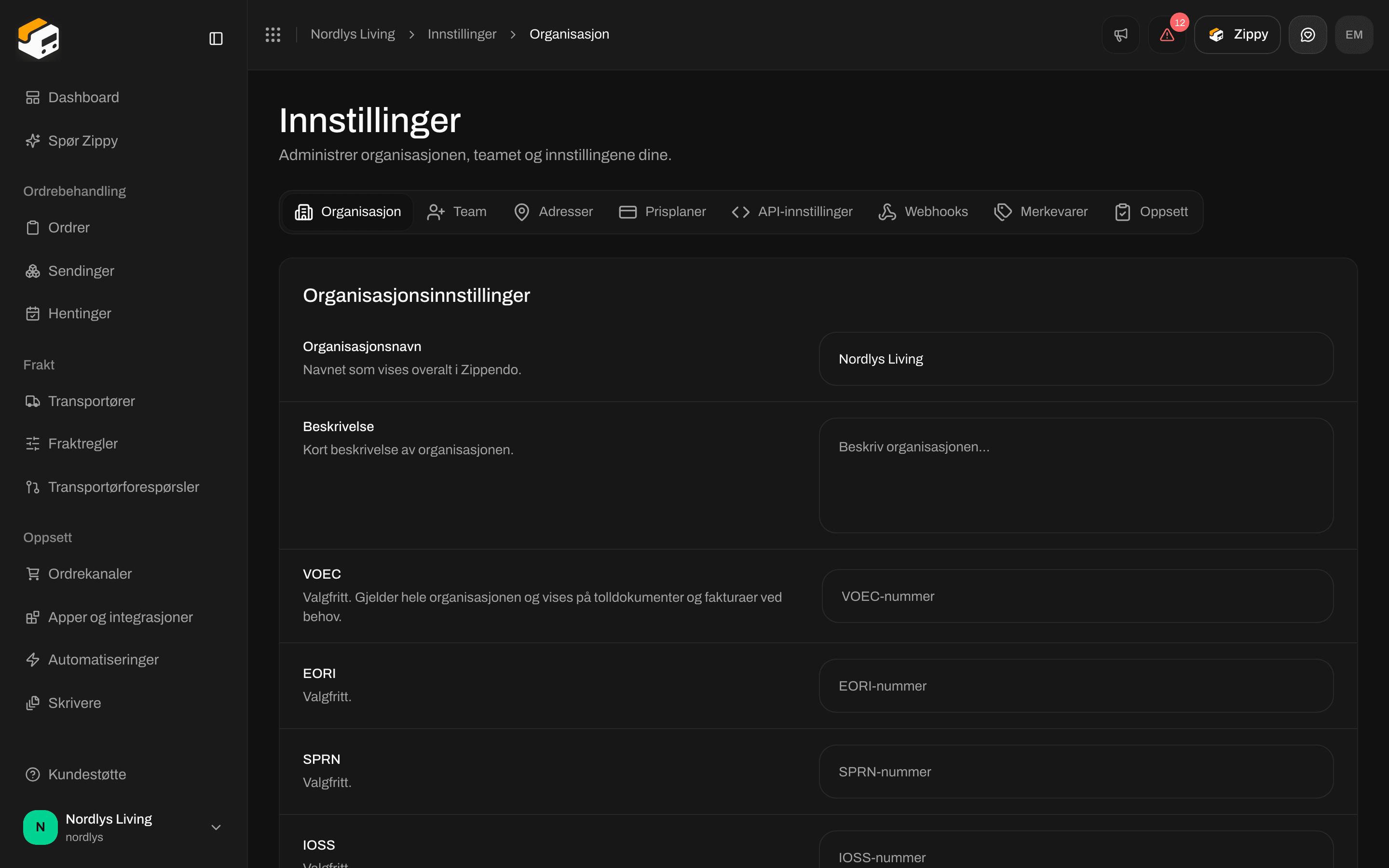
Seksjonen **Profilering** ligger under **Innstillinger** → **Organisasjon**, under navnet og tolldentifikatorene. For å åpne den klikker du på organisasjonsvelgeren nederst i sidemenyen, og deretter **Administrer**. For en full gjennomgang, se [Innstillinger, team og merkevarer](/docs/no/tutorials/settings-team-brands).
Egendefinert profilering er inkludert i **Growth**, **Pro** og **Enterprise**. På **Free** og **Standard** er seksjonen **Profilering** grået ut med en knapp for å oppgradere, og dokumentene bruker nøytral profilering fra Zippendo. Se [Fakturering og forbruk](/docs/no/how-to/billing-and-usage).
For å endre profileringen trenger du en rolle med **Rediger organisasjonen** eller **Rediger alt**. Se [Roller og tillatelser](/docs/no/how-to/roles-and-permissions).
## Organisasjonens logo og farger
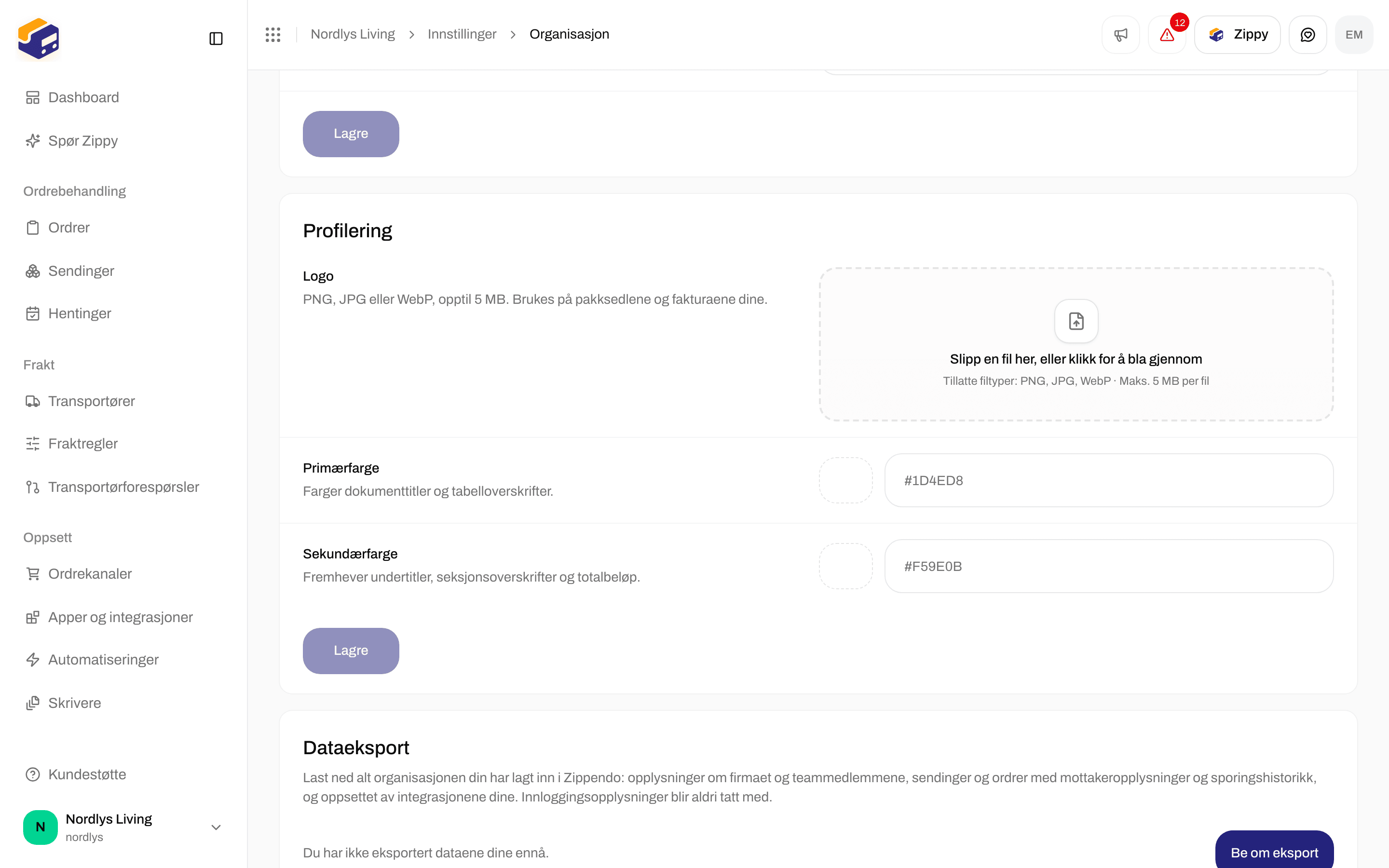
 | Felt | Påkrevd | Hva du skal fylle inn |
| - | - | - |
| **Logo** | Nei | Et bilde i PNG, JPEG eller WebP på opptil 5 MB og maksimalt 4096 × 4096 piksler. Dra det til boksen som sier **Slipp en fil her, eller klikk for å bla gjennom**, eller klikk på boksen for å velge en fil. Det lastes opp med en gang. |
| **Fjern logo** | - | Vises når du har en logo. Fjerner den med en gang. |
| **Primærfarge** | Nei | **Farger dokumenttitler og tabelloverskrifter.** Velg en farge med fargeprøven, eller skriv inn en fargekode som `#1D4ED8`. La den stå tom for ingen farge. |
| **Sekundærfarge** | Nei | **Fremhever undertitler, seksjonsoverskrifter og totalbeløp.** For eksempel `#F59E0B`. La den stå tom for ingen farge. |
En fargekode er `#` etterfulgt av seks bokstaver eller sifre. Hvis du skriver noe annet, ser du **Skriv inn en gyldig hex-farge, f.eks. #1D4ED8**.
Slipp en PNG-, JPEG- eller WebP-fil på boksen, eller klikk på den for å bla. Du ser **Logoen er lastet opp**.
Velg **Primærfarge** og **Sekundærfarge** med fargeprøven, eller skriv inn en fargekode.
**Lagre** lagrer bare fargene. Knappen er grået ut til du endrer en farge og begge kodene er gyldige. Du ser **Profileringen er oppdatert**.
### Hvis noe går galt
| Melding | Hva du gjør |
| - | - |
| **«logo.png» er for stor (maks. 5.00 MB)** eller **Filen er for stor. Prøv en mindre fil.** | Bruk en mindre fil, på opptil 5 MB. |
| **Bildet er for bredt eller for høyt. Bruk et mindre bilde.** | Endre størrelsen på bildet til maksimalt 4096 × 4096 piksler. |
| **Denne funksjonen er ikke med i planen din. Oppgrader for å bruke den.** | Egendefinert profilering krever **Growth** eller høyere. |
| **Kunne ikke laste opp logoen**, **Kunne ikke fjerne logoen** eller **Kunne ikke oppdatere profileringen** | Prøv igjen. Hvis det fortsetter å mislykkes, kontakter du kundestøtten. |
## Logo og farger for en merkevare
Hver merkevare kan ha sin egen logo og egne farger. Åpne **Innstillinger** → **Merkevarer** og klikk på merkevaren. Seksjonen **Profilering på dokumenter** (**Logo og farger for pakksedlene og fakturaene til denne merkevaren.**) har:
| Felt | Hva det gjør |
| - | - |
| **Logo** | Samme boks for opplasting som for organisasjonen. Klikk **Slett** for å fjerne logoen til merkevaren. |
| **Primærfarge** | **Farger dokumenttitler og tabelloverskrifter.** |
| **Sekundærfarge** | **Fremhever undertitler, seksjonsoverskrifter og totalbeløp.** |
Alt du lar stå tomt, bruker logoen eller fargen til organisasjonen. Klikk **Lagre endringer** øverst på siden for å lagre fargene. Du ser **Merkevaren er oppdatert**. Hvis en opplasting av logo mislykkes, ser du **Kunne ikke oppdatere logoen**.
Sendinger som tilhører en merkevare, får profileringen til den merkevaren på dokumentene sine. Sendinger uten merkevare bruker organisasjonens.
## Relatert
* [Organisasjonsinnstillinger](/docs/no/how-to/organization-settings) - navn, beskrivelse og tolldentifikatorer under samme fane.
* [Opprett en merkevare](/docs/no/how-to/create-a-brand) - fakturaopplysninger og adresse for en merkevare.
* [Fakturering og forbruk](/docs/no/how-to/billing-and-usage) - egendefinert profilering på **Growth** og høyere.
* [Organisasjon](/docs/no/settings/organization) - oversikt over denne fanen.
This documentation is built and hosted on [Mintlify](https://mintlify.com), a developer documentation platform.
| Felt | Påkrevd | Hva du skal fylle inn |
| - | - | - |
| **Logo** | Nei | Et bilde i PNG, JPEG eller WebP på opptil 5 MB og maksimalt 4096 × 4096 piksler. Dra det til boksen som sier **Slipp en fil her, eller klikk for å bla gjennom**, eller klikk på boksen for å velge en fil. Det lastes opp med en gang. |
| **Fjern logo** | - | Vises når du har en logo. Fjerner den med en gang. |
| **Primærfarge** | Nei | **Farger dokumenttitler og tabelloverskrifter.** Velg en farge med fargeprøven, eller skriv inn en fargekode som `#1D4ED8`. La den stå tom for ingen farge. |
| **Sekundærfarge** | Nei | **Fremhever undertitler, seksjonsoverskrifter og totalbeløp.** For eksempel `#F59E0B`. La den stå tom for ingen farge. |
En fargekode er `#` etterfulgt av seks bokstaver eller sifre. Hvis du skriver noe annet, ser du **Skriv inn en gyldig hex-farge, f.eks. #1D4ED8**.
Slipp en PNG-, JPEG- eller WebP-fil på boksen, eller klikk på den for å bla. Du ser **Logoen er lastet opp**.
Velg **Primærfarge** og **Sekundærfarge** med fargeprøven, eller skriv inn en fargekode.
**Lagre** lagrer bare fargene. Knappen er grået ut til du endrer en farge og begge kodene er gyldige. Du ser **Profileringen er oppdatert**.
### Hvis noe går galt
| Melding | Hva du gjør |
| - | - |
| **«logo.png» er for stor (maks. 5.00 MB)** eller **Filen er for stor. Prøv en mindre fil.** | Bruk en mindre fil, på opptil 5 MB. |
| **Bildet er for bredt eller for høyt. Bruk et mindre bilde.** | Endre størrelsen på bildet til maksimalt 4096 × 4096 piksler. |
| **Denne funksjonen er ikke med i planen din. Oppgrader for å bruke den.** | Egendefinert profilering krever **Growth** eller høyere. |
| **Kunne ikke laste opp logoen**, **Kunne ikke fjerne logoen** eller **Kunne ikke oppdatere profileringen** | Prøv igjen. Hvis det fortsetter å mislykkes, kontakter du kundestøtten. |
## Logo og farger for en merkevare
Hver merkevare kan ha sin egen logo og egne farger. Åpne **Innstillinger** → **Merkevarer** og klikk på merkevaren. Seksjonen **Profilering på dokumenter** (**Logo og farger for pakksedlene og fakturaene til denne merkevaren.**) har:
| Felt | Hva det gjør |
| - | - |
| **Logo** | Samme boks for opplasting som for organisasjonen. Klikk **Slett** for å fjerne logoen til merkevaren. |
| **Primærfarge** | **Farger dokumenttitler og tabelloverskrifter.** |
| **Sekundærfarge** | **Fremhever undertitler, seksjonsoverskrifter og totalbeløp.** |
Alt du lar stå tomt, bruker logoen eller fargen til organisasjonen. Klikk **Lagre endringer** øverst på siden for å lagre fargene. Du ser **Merkevaren er oppdatert**. Hvis en opplasting av logo mislykkes, ser du **Kunne ikke oppdatere logoen**.
Sendinger som tilhører en merkevare, får profileringen til den merkevaren på dokumentene sine. Sendinger uten merkevare bruker organisasjonens.
## Relatert
* [Organisasjonsinnstillinger](/docs/no/how-to/organization-settings) - navn, beskrivelse og tolldentifikatorer under samme fane.
* [Opprett en merkevare](/docs/no/how-to/create-a-brand) - fakturaopplysninger og adresse for en merkevare.
* [Fakturering og forbruk](/docs/no/how-to/billing-and-usage) - egendefinert profilering på **Growth** og høyere.
* [Organisasjon](/docs/no/settings/organization) - oversikt over denne fanen.
This documentation is built and hosted on [Mintlify](https://mintlify.com), a developer documentation platform.