> ## Documentation Index
> Fetch the complete documentation index at: https://www.zippendo.com/docs/llms.txt
> Use this file to discover all available pages before exploring further.
# Skriv ut fraktetiketter og dokumenter automatisk
> Skriv ut fraktetiketter, pakksedler og fakturaer automatisk når du sender en sending, med Skriv ut fraktetiketter automatisk og Skriv ut dokumenter automatisk på en fraktregel eller skrivere valgt på sendingen.
Med automatisk utskrift kommer fraktetiketten ut av etikettskriveren i det øyeblikket du sender en sending. Pakksedler og fakturaer kan skrives ut på dokumentskriveren samtidig. Du trenger ikke klikke **Utskrift** på sendingen.
Du kan slå det på to steder:
1. **På en fraktregel**, med **Skriv ut fraktetiketter automatisk** og **Skriv ut dokumenter automatisk**. Dette er det vanlige oppsettet, fordi hver sending som bruker regelen skrives ut på samme måte.
2. **På én sending uten fraktregel**, ved å velge skriverne for den.
Før du begynner, trenger du en **Aktiv** etikettskriver for fraktetiketter og en **Aktiv** dokumentskriver for pakksedler og fakturaer, med Zippendo Printer kjørende på datamaskinen deres. Se [Sett opp Zippendo Printer](/docs/no/how-to/setup-printer-client). Hele forløpet: [Fraktetiketter og utskrift](/docs/no/tutorials/labels-printing).
## På en fraktregel
Klikk **Fraktregler** i sidemenyen. Klikk **Legg til fraktregel**, eller åpne en eksisterende regel for å redigere den.
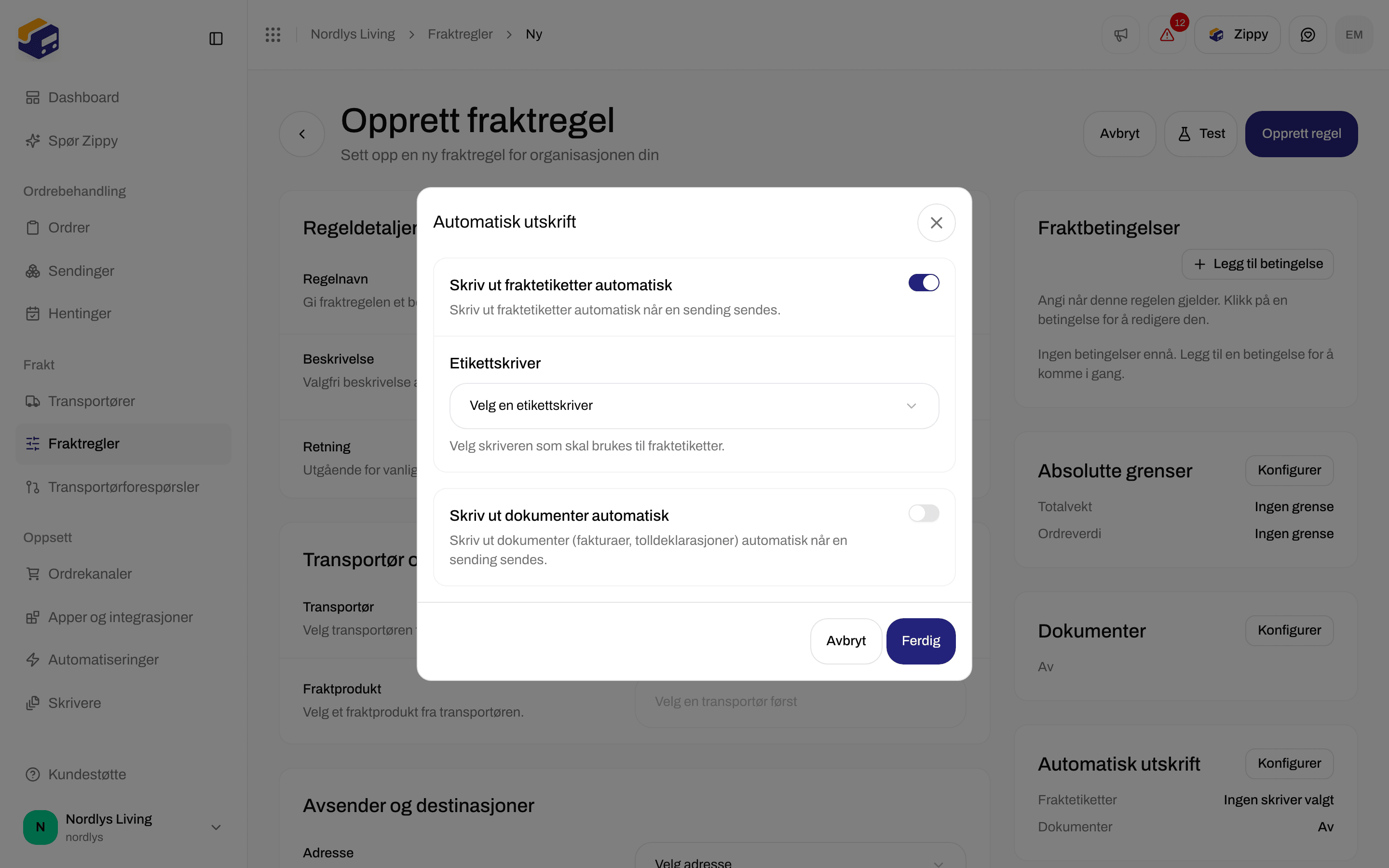
Finn kortet **Automatisk utskrift** på **Opprett fraktregel** eller **Rediger fraktregel** og klikk **Konfigurer**.
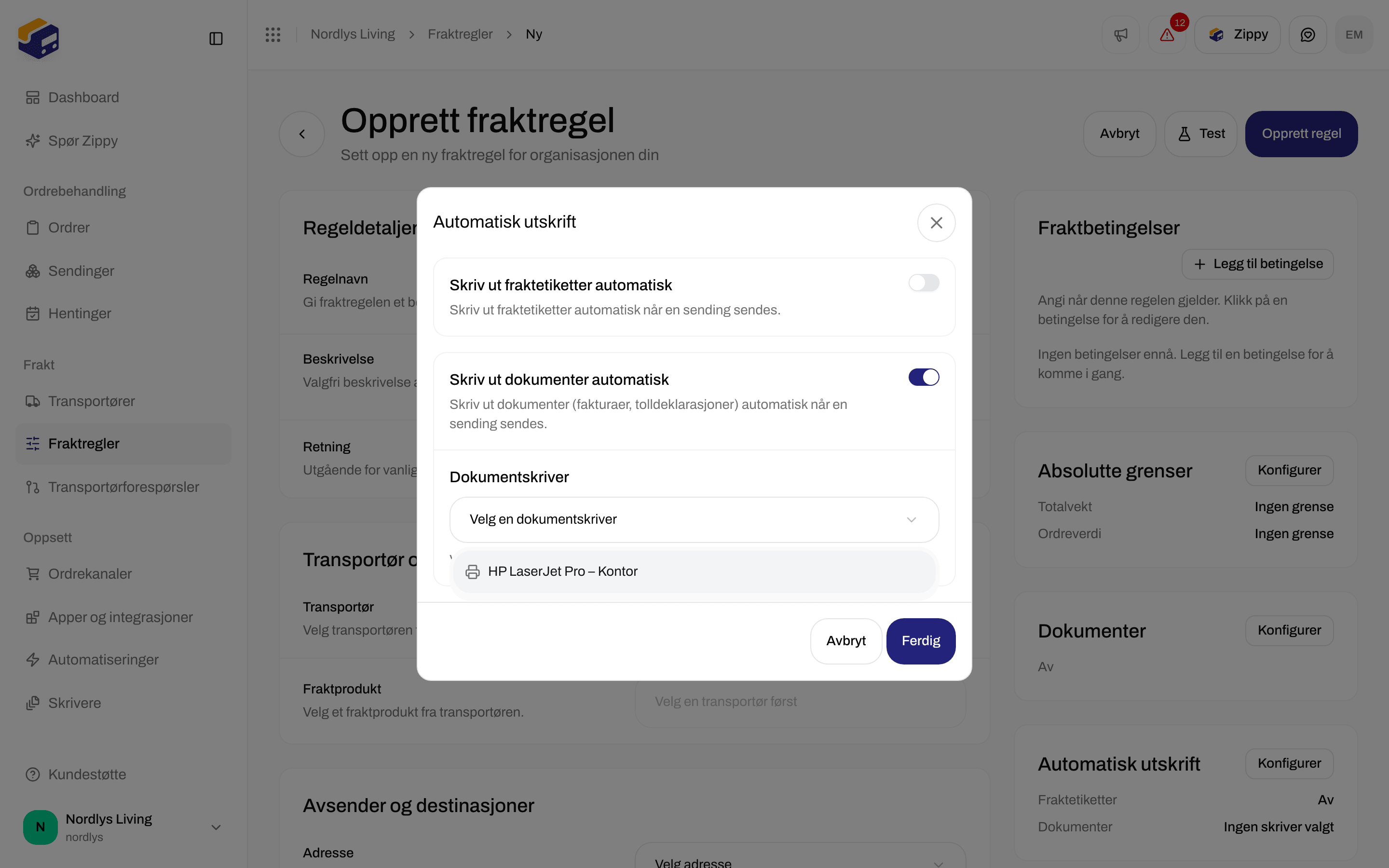
Slå på **Skriv ut fraktetiketter automatisk**, **Skriv ut dokumenter automatisk**, eller begge, og velg en skriver for hver. Klikk **Ferdig**.
Fra nå av skrives hver sending som sendes med denne regelen, ut automatisk.
| Innstilling | Starter som | Hva den gjør |
| - | - | - |
| **Skriv ut fraktetiketter automatisk** | Av | **Skriv ut fraktetiketter automatisk når en sending sendes.** Når du slår den på, vises **Etikettskriver**: **Velg skriveren som skal brukes til fraktetiketter.** |
| **Skriv ut dokumenter automatisk** | Av | **Skriv ut dokumenter (fakturaer, tolldeklarasjoner) automatisk når en sending sendes.** Når du slår den på, vises **Dokumentskriver**: **Velg skriveren som skal brukes til fraktdokumenter.** |
Listen **Etikettskriver** viser bare aktive etikettskrivere, og listen **Dokumentskriver** bare aktive dokumentskrivere. Hvis du ikke har noen, står det **Ingen godkjente etikettskrivere tilgjengelig** eller **Ingen godkjente dokumentskrivere tilgjengelig** i listen.
Du kan lagre regelen med **Skriv ut fraktetiketter automatisk** eller **Skriv ut dokumenter automatisk** slått på, men uten at en skriver er valgt. Da skrives ingenting ut. Velg alltid en skriver.

 Resten av fraktregelen er forklart i [Felt i fraktregler](/docs/no/how-to/shipping-rule-fields).
## Hvilke dokumenter som skrives ut
**Skriv ut fraktetiketter automatisk** skriver ut alle fraktetiketter på sendingen. **Skriv ut dokumenter automatisk** skriver ut alle andre dokumenter på sendingen. Det er ikke mulig å velge bare noen dokumenttyper.
Zippendo skriver bare ut dokumenter som finnes. Noen kommer fra transportøren sammen med fraktetiketten. Andre lager Zippendo når du slår dem på i kortet **Dokumenter** i samme fraktregel (klikk **Konfigurer**):
| Innstilling | Starter som | Hva den lager |
| - | - | - |
| **Lag proformafaktura** | Av | **Lag automatisk en proformafaktura for internasjonale sendinger.** |
| **Lag handelsfaktura** | Av | **Lag automatisk en handelsfaktura med opplysninger om eksportør og importør, HS-koder og vekt.** |
| **Lag pakkseddel** | Av | **Lag en pakkseddel med opplysninger om pakker og varer for sendingen.** |
Noen transportører lager tolldeklarasjonen og handelsfakturaen selv. For disse transportørene er de to fakturainnstillingene skjult, og regelen sier at transportøren leverer dem sammen med fraktetiketten.
Dette er dokumentene du finner i kortet **Dokumenter** på siden til en sending. Alt unntatt **Etikett** går til dokumentskriveren:
| Dokument | Kommer fra |
| - | - |
| **Etikett** | Transportøren, når du sender sendingen |
| **Proformafaktura** | **Lag proformafaktura**, eller transportøren |
| **Handelsfaktura** | **Lag handelsfaktura**, eller transportøren |
| **Pakkseddel** | **Lag pakkseddel** |
| **Tollfaktura** | Transportøren |
| **Opprinnelsessertifikat** | Transportøren |
| **CN22-tolldeklarasjon** | Transportøren |
| **CN23-tolldeklarasjon** | Transportøren |
| **Annet** | Transportøren |
Mer om disse dokumentene: [Toll og dokumenter](/docs/no/how-to/customs-and-documents).
## På en sending uten fraktregel
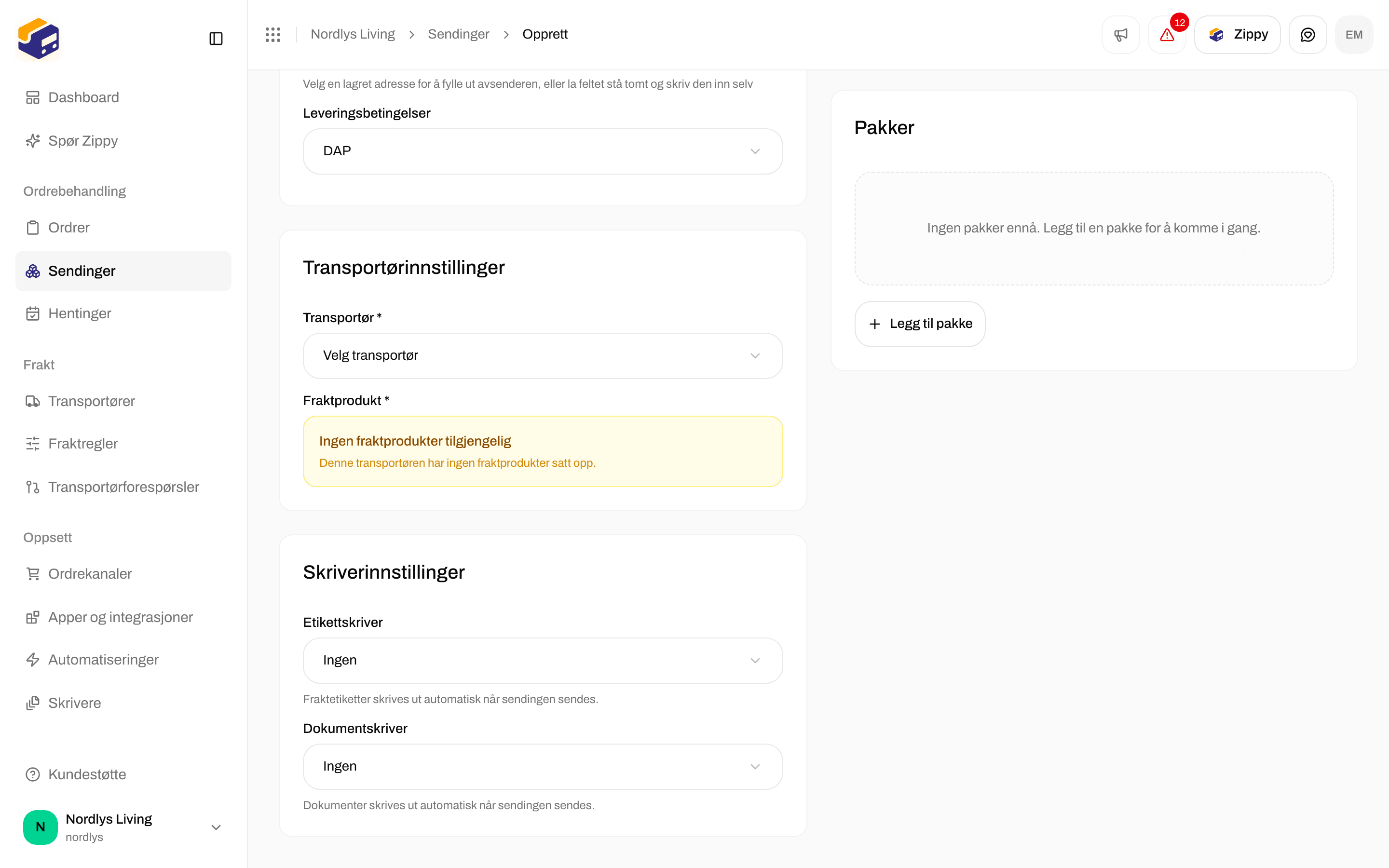
En sending uten fraktregel skrives ut automatisk når den har skrivere valgt:
* En **Etikettskriver** er valgt: fraktetiketten skrives ut når du sender sendingen.
* En **Dokumentskriver** er valgt: alle andre dokumenter skrives ut når du sender sendingen.
Det finnes ingen egen bryter. Å velge en skriver slår på automatisk utskrift, og **Ingen** slår den av.
Du velger skriverne i boksen **Skriverinnstillinger** på **Opprett sending**, eller senere med **Konfigurer** i boksen **Skriverinnstillinger** på sendingen. Se [Skriverinnstillinger for sendinger](/docs/no/how-to/shipment-printer-settings).
Resten av fraktregelen er forklart i [Felt i fraktregler](/docs/no/how-to/shipping-rule-fields).
## Hvilke dokumenter som skrives ut
**Skriv ut fraktetiketter automatisk** skriver ut alle fraktetiketter på sendingen. **Skriv ut dokumenter automatisk** skriver ut alle andre dokumenter på sendingen. Det er ikke mulig å velge bare noen dokumenttyper.
Zippendo skriver bare ut dokumenter som finnes. Noen kommer fra transportøren sammen med fraktetiketten. Andre lager Zippendo når du slår dem på i kortet **Dokumenter** i samme fraktregel (klikk **Konfigurer**):
| Innstilling | Starter som | Hva den lager |
| - | - | - |
| **Lag proformafaktura** | Av | **Lag automatisk en proformafaktura for internasjonale sendinger.** |
| **Lag handelsfaktura** | Av | **Lag automatisk en handelsfaktura med opplysninger om eksportør og importør, HS-koder og vekt.** |
| **Lag pakkseddel** | Av | **Lag en pakkseddel med opplysninger om pakker og varer for sendingen.** |
Noen transportører lager tolldeklarasjonen og handelsfakturaen selv. For disse transportørene er de to fakturainnstillingene skjult, og regelen sier at transportøren leverer dem sammen med fraktetiketten.
Dette er dokumentene du finner i kortet **Dokumenter** på siden til en sending. Alt unntatt **Etikett** går til dokumentskriveren:
| Dokument | Kommer fra |
| - | - |
| **Etikett** | Transportøren, når du sender sendingen |
| **Proformafaktura** | **Lag proformafaktura**, eller transportøren |
| **Handelsfaktura** | **Lag handelsfaktura**, eller transportøren |
| **Pakkseddel** | **Lag pakkseddel** |
| **Tollfaktura** | Transportøren |
| **Opprinnelsessertifikat** | Transportøren |
| **CN22-tolldeklarasjon** | Transportøren |
| **CN23-tolldeklarasjon** | Transportøren |
| **Annet** | Transportøren |
Mer om disse dokumentene: [Toll og dokumenter](/docs/no/how-to/customs-and-documents).
## På en sending uten fraktregel
En sending uten fraktregel skrives ut automatisk når den har skrivere valgt:
* En **Etikettskriver** er valgt: fraktetiketten skrives ut når du sender sendingen.
* En **Dokumentskriver** er valgt: alle andre dokumenter skrives ut når du sender sendingen.
Det finnes ingen egen bryter. Å velge en skriver slår på automatisk utskrift, og **Ingen** slår den av.
Du velger skriverne i boksen **Skriverinnstillinger** på **Opprett sending**, eller senere med **Konfigurer** i boksen **Skriverinnstillinger** på sendingen. Se [Skriverinnstillinger for sendinger](/docs/no/how-to/shipment-printer-settings).
 ## Regel eller sending: hva som gjelder
Når du sender en sending, ser Zippendo etter en fraktregel på sendingen, og deretter på ordren.
* **Det finnes en regel:** bare innstillingene under **Automatisk utskrift** i regelen gjelder. Skrivere valgt på sendingen ignoreres for automatisk utskrift.
* **Det finnes ingen regel:** skriverne valgt på sendingen gjelder.
Hvis transportøren sender fraktetiketten senere, for eksempel etter at du klikker **Hent fraktetikett** på sendingen, skrives fraktetiketten også ut automatisk.
## Automatiseringer skriver ikke ut ennå
Under **Automatiseringer** kan du legge til trinnene **Skriv ut fraktetikett** og **Skriv ut dokument**. De skriver ikke ut noe ennå. Bruk en fraktregel eller skriverne på sendingen for utskrift som fungerer. Se [Automatiseringer](/docs/no/how-to/automations).
## Hvis ingenting skrives ut
* **Sendingen ble ikke sendt.** Automatisk utskrift skjer når du sender sendingen, ikke når du oppretter eller lagrer den.
* **Ingen skriver er valgt.** Åpne regelen, klikk **Konfigurer** på kortet **Automatisk utskrift** og sjekk at en skriver er valgt for **Skriv ut fraktetiketter automatisk** eller **Skriv ut dokumenter automatisk**.
* **Sendingen bruker en fraktregel.** Da brukes ikke skriverne på sendingen. Sjekk kortet **Automatisk utskrift** i regelen.
* **Skriveren er ikke Aktiv.** Under **Skrivere** må statusen være **Aktiv**. En skriver som er **Avventer godkjenning** eller **Deaktivert**, får ingenting.
* **Skriveren er Frakoblet.** Utskriftsjobben venter til Zippendo Printer kjører igjen på den datamaskinen. Se [Skriveren er frakoblet eller skriver ikke ut](/docs/no/knowledge-base/printer-offline-or-not-printing).
* **Et dokument mangler.** **Skriv ut dokumenter automatisk** trenger dokumenter på sendingen. Klikk **Konfigurer** på kortet **Dokumenter** og slå på **Lag pakkseddel** (og fakturaene hvis du trenger dem). Hvis et dokument ligger i kortet **Dokumenter** men ikke ble skrevet ut, klikker du **Skriv ut** i menyen på raden.
Følg hver utskrift under fanen **Jobber** på skriveren: [Utskriftsjobber](/docs/no/how-to/printer-jobs).
## Neste
Alle felt i en fraktregel, inkludert opprettelse av dokumenter.
Velg en etikettskriver og en dokumentskriver for én sending.
Installer appen og hold den tilkoblet.
Godkjenn, gi nytt navn til og roter skrivere.
Send en sending, og se eller skriv ut fraktetiketten på nytt.
This documentation is built and hosted on [Mintlify](https://mintlify.com), a developer documentation platform.
## Regel eller sending: hva som gjelder
Når du sender en sending, ser Zippendo etter en fraktregel på sendingen, og deretter på ordren.
* **Det finnes en regel:** bare innstillingene under **Automatisk utskrift** i regelen gjelder. Skrivere valgt på sendingen ignoreres for automatisk utskrift.
* **Det finnes ingen regel:** skriverne valgt på sendingen gjelder.
Hvis transportøren sender fraktetiketten senere, for eksempel etter at du klikker **Hent fraktetikett** på sendingen, skrives fraktetiketten også ut automatisk.
## Automatiseringer skriver ikke ut ennå
Under **Automatiseringer** kan du legge til trinnene **Skriv ut fraktetikett** og **Skriv ut dokument**. De skriver ikke ut noe ennå. Bruk en fraktregel eller skriverne på sendingen for utskrift som fungerer. Se [Automatiseringer](/docs/no/how-to/automations).
## Hvis ingenting skrives ut
* **Sendingen ble ikke sendt.** Automatisk utskrift skjer når du sender sendingen, ikke når du oppretter eller lagrer den.
* **Ingen skriver er valgt.** Åpne regelen, klikk **Konfigurer** på kortet **Automatisk utskrift** og sjekk at en skriver er valgt for **Skriv ut fraktetiketter automatisk** eller **Skriv ut dokumenter automatisk**.
* **Sendingen bruker en fraktregel.** Da brukes ikke skriverne på sendingen. Sjekk kortet **Automatisk utskrift** i regelen.
* **Skriveren er ikke Aktiv.** Under **Skrivere** må statusen være **Aktiv**. En skriver som er **Avventer godkjenning** eller **Deaktivert**, får ingenting.
* **Skriveren er Frakoblet.** Utskriftsjobben venter til Zippendo Printer kjører igjen på den datamaskinen. Se [Skriveren er frakoblet eller skriver ikke ut](/docs/no/knowledge-base/printer-offline-or-not-printing).
* **Et dokument mangler.** **Skriv ut dokumenter automatisk** trenger dokumenter på sendingen. Klikk **Konfigurer** på kortet **Dokumenter** og slå på **Lag pakkseddel** (og fakturaene hvis du trenger dem). Hvis et dokument ligger i kortet **Dokumenter** men ikke ble skrevet ut, klikker du **Skriv ut** i menyen på raden.
Følg hver utskrift under fanen **Jobber** på skriveren: [Utskriftsjobber](/docs/no/how-to/printer-jobs).
## Neste
Alle felt i en fraktregel, inkludert opprettelse av dokumenter.
Velg en etikettskriver og en dokumentskriver for én sending.
Installer appen og hold den tilkoblet.
Godkjenn, gi nytt navn til og roter skrivere.
Send en sending, og se eller skriv ut fraktetiketten på nytt.
This documentation is built and hosted on [Mintlify](https://mintlify.com), a developer documentation platform.