> ## Documentation Index
> Fetch the complete documentation index at: https://www.zippendo.com/docs/llms.txt
> Use this file to discover all available pages before exploring further.
# Autoriser Zippendo Printer
> Autoriser Zippendo Printer i nettleseren, forstå hver melding på siden Autoriser Zippendo Printer, og godkjenn eller deaktiver skrivere på siden Skrivere.
To ting må skje før en skriver kan skrive ut fraktetikettene dine:
1. **Du autoriserer Zippendo Printer.** Når du logger inn i appen på datamaskinen din, åpnes en side i nettleseren der du gir den lov til å bruke Zippendo-kontoen din.
2. **Noen godkjenner hver skriver.** Hver skriver du legger til i Zippendo Printer, venter som **Avventer godkjenning** til noen i organisasjonen din godkjenner den på siden **Skrivere**.
Å installere appen og legge til skrivere er beskrevet i [Sett opp Zippendo Printer](/docs/no/how-to/setup-printer-client). Å gi nytt navn til og administrere skrivere: [Legg til en skriver](/docs/no/how-to/add-a-printer). Hele forløpet: [Fraktetiketter og utskrift](/docs/no/tutorials/labels-printing).
## Autoriser Zippendo Printer i nettleseren
Klikk på **Logg inn med nettleseren** i Zippendo Printer. Nettleseren åpner Zippendo.
Bruk samme e-postadresse og passord som i Zippendo-appen.
Siden **Autoriser Zippendo Printer** sier **Zippendo Printer ber om tilgang til Zippendo-kontoen din.** Den viser **Logget inn som** med e-postadressen din og hvor mange organisasjoner Zippendo Printer får tilgang til, for eksempel «Tilgang til 2 organisasjoner».
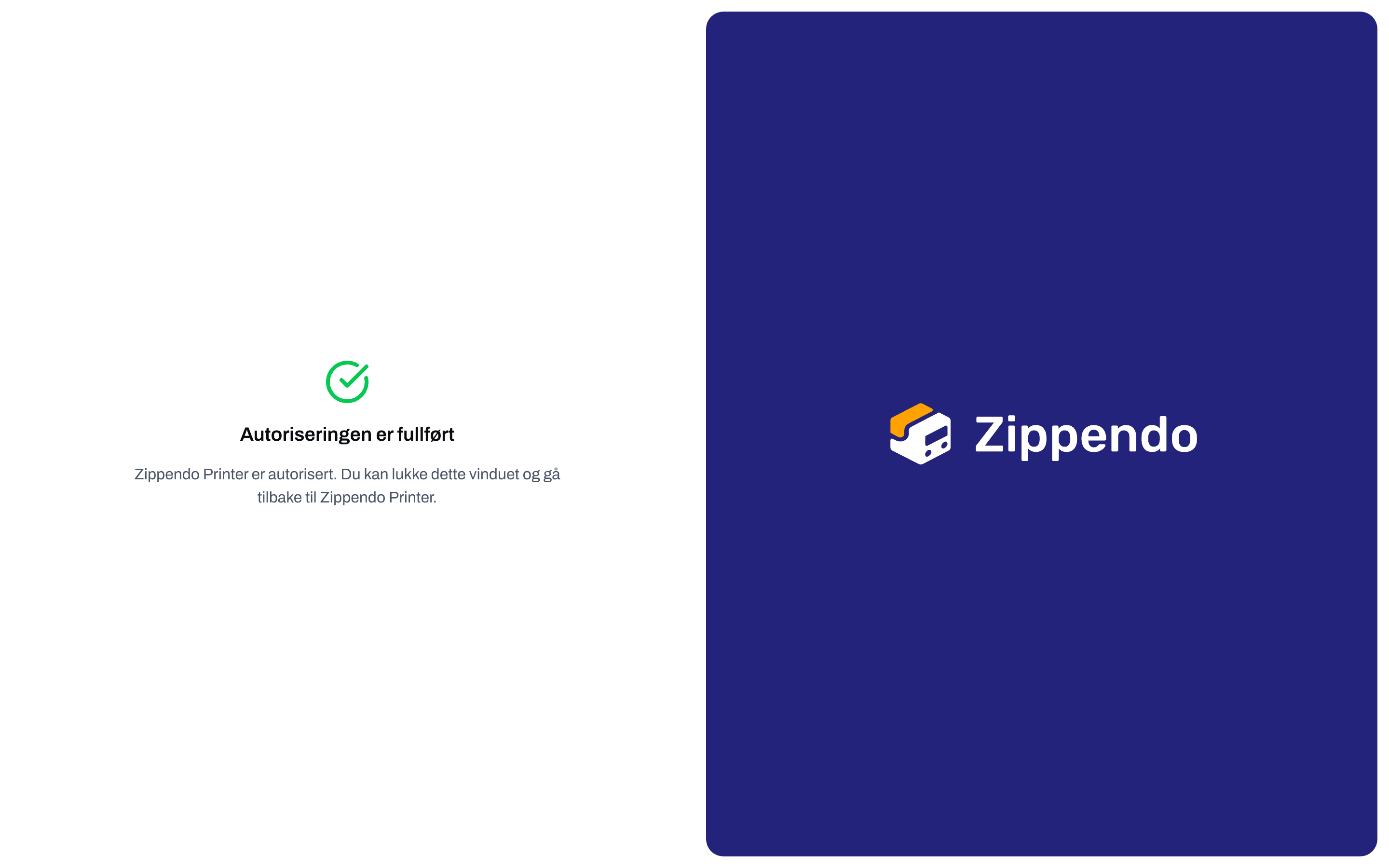
Klikk på **Autoriser Zippendo Printer**. Hvis nettleseren spør om den skal åpne Zippendo Printer, sier du ja. Siden endres til **Autoriseringen er fullført**. Lukk fanen og gå tilbake til appen.

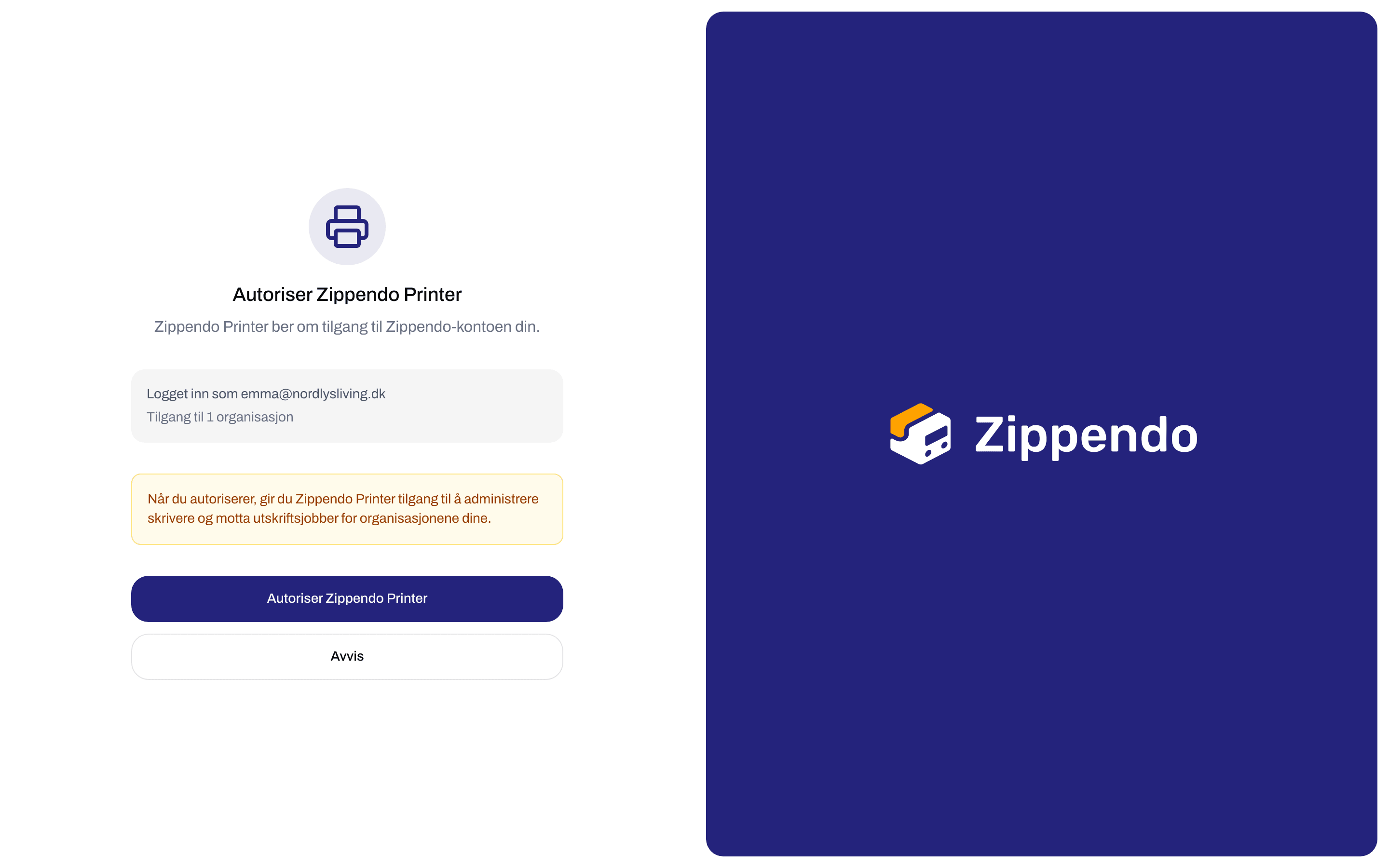 **Når du autoriserer, gir du Zippendo Printer tilgang til å administrere skrivere og motta utskriftsjobber for organisasjonene dine.** Autoriser bare når du selv startet innloggingen fra Zippendo Printer. Hvis du ikke gjorde det, klikker du på **Avvis**.
 ### Meldinger på siden
Siden kan i stedet vise en av disse meldingene. Ingen av dem har noe som skal fylles ut. Lukk fanen og klikk om nødvendig på **Logg inn med nettleseren** i Zippendo Printer igjen.
| Tittel | Melding | Hva du gjør |
| - | - | - |
| **Autoriseringen er fullført** | **Zippendo Printer er autorisert. Du kan lukke dette vinduet og gå tilbake til Zippendo Printer.** | Ingenting. Du er ferdig |
| **Allerede autorisert** | **Zippendo Printer er allerede autorisert. Du kan lukke dette vinduet.** | Ingenting. Du åpnet lenken en gang til |
| **Forespørselen er avvist** | **Du avviste forespørselen. Du kan lukke dette vinduet.** | Hvis det var en feil, starter du på nytt fra appen |
| **Forespørselen er avvist** | **Denne forespørselen ble avvist. Du kan lukke dette vinduet.** | Start på nytt fra appen |
| **Forespørselen har utløpt** | **Denne forespørselen har utløpt. Start på nytt fra Zippendo Printer.** | Du har 10 minutter på deg til å autorisere. Start på nytt fra appen |
| **Ufullstendig lenke** | **Denne lenken er ufullstendig. Start autoriseringen på nytt fra Zippendo Printer.** | Start på nytt fra appen i stedet for å bruke en lagret eller kopiert lenke |
| **Noe gikk galt** | En melding, eller **Vi kunne ikke laste inn denne forespørselen. Start på nytt fra Zippendo Printer.** | Start på nytt fra appen |
Hvis et klikk på en knapp mislykkes, viser siden **Vi kunne ikke autorisere Zippendo Printer. Prøv igjen.** eller **Vi kunne ikke avvise forespørselen. Prøv igjen.**. Prøv igjen, eller start på nytt fra appen.
## Godkjenn en ny skriver
Når du har lagt til en skriver i Zippendo Printer, vises den på siden **Skrivere** med statusen **Avventer godkjenning**. Boksen **Avventer godkjenning** øverst på siden teller disse skriverne.
Klikk på **Skrivere** i sidemenyen.
Åpne menyen på slutten av skriverens rad og klikk på **Godkjenn**. **Godkjenn** finnes bare så lenge statusen er **Avventer godkjenning**.
Du ser **Skriveren er godkjent**, og statusen endres til **Aktiv**. Kolonnen **Godkjent** viser da datoen og hvem som godkjente. Før det står det **Ikke godkjent**. Hvis godkjenningen mislykkes, ser du **Kunne ikke godkjenne skriveren**. Prøv igjen.
Innen omtrent et halvt minutt viser Zippendo Printer på datamaskinen skriveren med en grønn prikk.
### Meldinger på siden
Siden kan i stedet vise en av disse meldingene. Ingen av dem har noe som skal fylles ut. Lukk fanen og klikk om nødvendig på **Logg inn med nettleseren** i Zippendo Printer igjen.
| Tittel | Melding | Hva du gjør |
| - | - | - |
| **Autoriseringen er fullført** | **Zippendo Printer er autorisert. Du kan lukke dette vinduet og gå tilbake til Zippendo Printer.** | Ingenting. Du er ferdig |
| **Allerede autorisert** | **Zippendo Printer er allerede autorisert. Du kan lukke dette vinduet.** | Ingenting. Du åpnet lenken en gang til |
| **Forespørselen er avvist** | **Du avviste forespørselen. Du kan lukke dette vinduet.** | Hvis det var en feil, starter du på nytt fra appen |
| **Forespørselen er avvist** | **Denne forespørselen ble avvist. Du kan lukke dette vinduet.** | Start på nytt fra appen |
| **Forespørselen har utløpt** | **Denne forespørselen har utløpt. Start på nytt fra Zippendo Printer.** | Du har 10 minutter på deg til å autorisere. Start på nytt fra appen |
| **Ufullstendig lenke** | **Denne lenken er ufullstendig. Start autoriseringen på nytt fra Zippendo Printer.** | Start på nytt fra appen i stedet for å bruke en lagret eller kopiert lenke |
| **Noe gikk galt** | En melding, eller **Vi kunne ikke laste inn denne forespørselen. Start på nytt fra Zippendo Printer.** | Start på nytt fra appen |
Hvis et klikk på en knapp mislykkes, viser siden **Vi kunne ikke autorisere Zippendo Printer. Prøv igjen.** eller **Vi kunne ikke avvise forespørselen. Prøv igjen.**. Prøv igjen, eller start på nytt fra appen.
## Godkjenn en ny skriver
Når du har lagt til en skriver i Zippendo Printer, vises den på siden **Skrivere** med statusen **Avventer godkjenning**. Boksen **Avventer godkjenning** øverst på siden teller disse skriverne.
Klikk på **Skrivere** i sidemenyen.
Åpne menyen på slutten av skriverens rad og klikk på **Godkjenn**. **Godkjenn** finnes bare så lenge statusen er **Avventer godkjenning**.
Du ser **Skriveren er godkjent**, og statusen endres til **Aktiv**. Kolonnen **Godkjent** viser da datoen og hvem som godkjente. Før det står det **Ikke godkjent**. Hvis godkjenningen mislykkes, ser du **Kunne ikke godkjenne skriveren**. Prøv igjen.
Innen omtrent et halvt minutt viser Zippendo Printer på datamaskinen skriveren med en grønn prikk.

 Godkjenn bare skrivere du kjenner igjen. En godkjent skriver mottar fraktetiketter og dokumenter for organisasjonen din.
## Status og tilkobling
Hver skriver på **Skrivere** har en **Status** og en **Tilkobling**. De er adskilt.
| Status | Hva den betyr |
| - | - |
| **Avventer godkjenning** | Lagt til i Zippendo Printer, venter på at noen klikker på **Godkjenn** |
| **Aktiv** | Godkjent. Zippendo kan sende utskriftsjobber til den |
| **Deaktivert** | Slått av. Den mottar ingen nye utskriftsjobber |
| Tilkobling | Hva den betyr |
| - | - |
| **Tilkoblet** | Zippendo Printer kjører og er koblet til, og datamaskinen ser skriveren |
| **Frakoblet** | Zippendo Printer er lukket eller har ikke internett, datamaskinen er av eller i hvilemodus, eller skriveren selv er av eller koblet fra strømmen |
En skriver kan være **Aktiv** og **Frakoblet** samtidig: den er godkjent, men kan ikke skrive ut akkurat nå. Utskriftsjobber venter til den er tilbake. **Sist sett** viser når appen sist meldte seg, for eksempel «For 5 min siden».
## Deaktiver en skriver
For å hindre at en skriver mottar nye jobber åpner du menyen på raden og klikker på **Deaktiver**. **Deaktiver** vises bare for skrivere med status **Aktiv**. Du ser **Skriveren er deaktivert**.
En deaktivert skriver kan ikke slås på igjen. For å bruke den på nytt sletter du den (på **Skrivere**, eller med søppelkasseikonet i Zippendo Printer), legger den til på nytt i Zippendo Printer og godkjenner den. Se [Legg til en skriver](/docs/no/how-to/add-a-printer).
## Finn en skriver
Klikk på **Filtre** øverst på **Skrivere** for å begrense listen:
* **Søk**: skriv inn en del av skriverens navn.
* **Status**: **Aktiv**, **Avventer godkjenning** eller **Deaktivert**.
* **Type**: **Etikettskriver** eller **Dokumentskriver**.
## Relatert
* [Sett opp Zippendo Printer](/docs/no/how-to/setup-printer-client) - installer, logg inn og legg til skrivere
* [Legg til en skriver](/docs/no/how-to/add-a-printer) - gi skrivere nytt navn, endre typen, roter brede fraktetiketter
* [Utskriftsjobber](/docs/no/how-to/printer-jobs)
* [Skriverinnstillinger for sending](/docs/no/how-to/shipment-printer-settings)
* [Skriveren er frakoblet eller skriver ikke ut](/docs/no/knowledge-base/printer-offline-or-not-printing)
* [Fraktetiketter og utskrift](/docs/no/tutorials/labels-printing)
This documentation is built and hosted on [Mintlify](https://mintlify.com), a developer documentation platform.
Godkjenn bare skrivere du kjenner igjen. En godkjent skriver mottar fraktetiketter og dokumenter for organisasjonen din.
## Status og tilkobling
Hver skriver på **Skrivere** har en **Status** og en **Tilkobling**. De er adskilt.
| Status | Hva den betyr |
| - | - |
| **Avventer godkjenning** | Lagt til i Zippendo Printer, venter på at noen klikker på **Godkjenn** |
| **Aktiv** | Godkjent. Zippendo kan sende utskriftsjobber til den |
| **Deaktivert** | Slått av. Den mottar ingen nye utskriftsjobber |
| Tilkobling | Hva den betyr |
| - | - |
| **Tilkoblet** | Zippendo Printer kjører og er koblet til, og datamaskinen ser skriveren |
| **Frakoblet** | Zippendo Printer er lukket eller har ikke internett, datamaskinen er av eller i hvilemodus, eller skriveren selv er av eller koblet fra strømmen |
En skriver kan være **Aktiv** og **Frakoblet** samtidig: den er godkjent, men kan ikke skrive ut akkurat nå. Utskriftsjobber venter til den er tilbake. **Sist sett** viser når appen sist meldte seg, for eksempel «For 5 min siden».
## Deaktiver en skriver
For å hindre at en skriver mottar nye jobber åpner du menyen på raden og klikker på **Deaktiver**. **Deaktiver** vises bare for skrivere med status **Aktiv**. Du ser **Skriveren er deaktivert**.
En deaktivert skriver kan ikke slås på igjen. For å bruke den på nytt sletter du den (på **Skrivere**, eller med søppelkasseikonet i Zippendo Printer), legger den til på nytt i Zippendo Printer og godkjenner den. Se [Legg til en skriver](/docs/no/how-to/add-a-printer).
## Finn en skriver
Klikk på **Filtre** øverst på **Skrivere** for å begrense listen:
* **Søk**: skriv inn en del av skriverens navn.
* **Status**: **Aktiv**, **Avventer godkjenning** eller **Deaktivert**.
* **Type**: **Etikettskriver** eller **Dokumentskriver**.
## Relatert
* [Sett opp Zippendo Printer](/docs/no/how-to/setup-printer-client) - installer, logg inn og legg til skrivere
* [Legg til en skriver](/docs/no/how-to/add-a-printer) - gi skrivere nytt navn, endre typen, roter brede fraktetiketter
* [Utskriftsjobber](/docs/no/how-to/printer-jobs)
* [Skriverinnstillinger for sending](/docs/no/how-to/shipment-printer-settings)
* [Skriveren er frakoblet eller skriver ikke ut](/docs/no/knowledge-base/printer-offline-or-not-printing)
* [Fraktetiketter og utskrift](/docs/no/tutorials/labels-printing)
This documentation is built and hosted on [Mintlify](https://mintlify.com), a developer documentation platform.