> ## Documentation Index
> Fetch the complete documentation index at: https://www.zippendo.com/docs/llms.txt
> Use this file to discover all available pages before exploring further.
# Legg til og administrer skrivere
> Legg til en etikett- eller dokumentskriver med Zippendo Printer, og godkjenn, gi nytt navn til, roter, deaktiver eller slett den på siden Skrivere, og skriv ut dokumentene til en sending med Skriv ut alle.
Du legger til en skriver i **Zippendo Printer**, appen på datamaskinen skriveren er koblet til. Den vises deretter på siden **Skrivere** i Zippendo, der du godkjenner den, gir den nytt navn, endrer typen, roterer brede fraktetiketter og følger utskriftsjobbene.
Hele forløpet står i [Fraktetiketter og utskrift](/docs/no/tutorials/labels-printing). Installere appen og logge inn: [Sett opp Zippendo Printer](/docs/no/how-to/setup-printer-client).
## Legg til en skriver
Klikk **Skrivere** i sidemenyen, og deretter **Last ned Zippendo Printer**. Velg **macOS (Apple Silicon)**, **macOS (Intel)** eller **Windows**. Installer appen på datamaskinen skriveren er koblet til.
Klikk **Logg inn med nettleseren** i Zippendo Printer, og klikk **Autoriser Zippendo Printer** i nettleseren.
Klikk **Legg til din første skriver** (eller **+ Legg til skriver**). Velg **Organisasjon**, **Skriver på denne datamaskinen**, et **Visningsnavn** og **Skrivertype**, og klikk deretter **Legg til skriver**.
Åpne menyen på slutten av raden til den nye skriveren under **Skrivere**, og klikk **Godkjenn**. Statusen endres fra **Avventer godkjenning** til **Aktiv**.
Hvert trinn er forklart med skjermbilder i [Sett opp Zippendo Printer](/docs/no/how-to/setup-printer-client) og [Autoriser Zippendo Printer](/docs/no/how-to/authorize-a-printer).
Velg skrivertype etter det skriveren skriver ut:
| Skrivertype | Bruk den til |
| - | - |
| **Etikettskriver** | Fraktetiketter på en etikettrull, vanligvis en termisk etikettskriver |
| **Dokumentskriver** | Pakksedler, fakturaer, tolldeklarasjoner og andre hele sider, vanligvis en A4-skriver |
Du kan legge til den samme skriveren to ganger, én av hver type. Hver skriver i organisasjonen din må ha sitt eget navn.
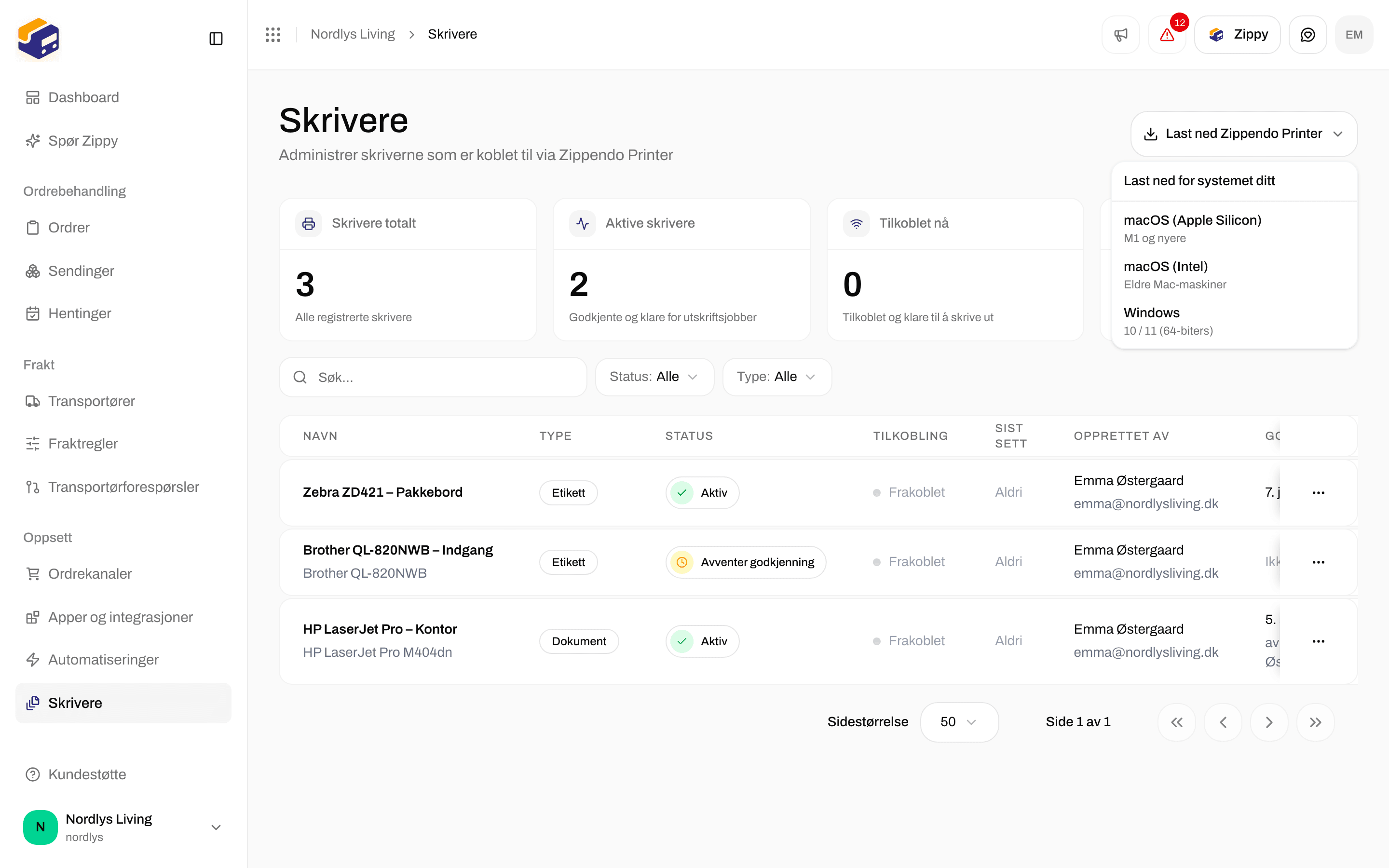
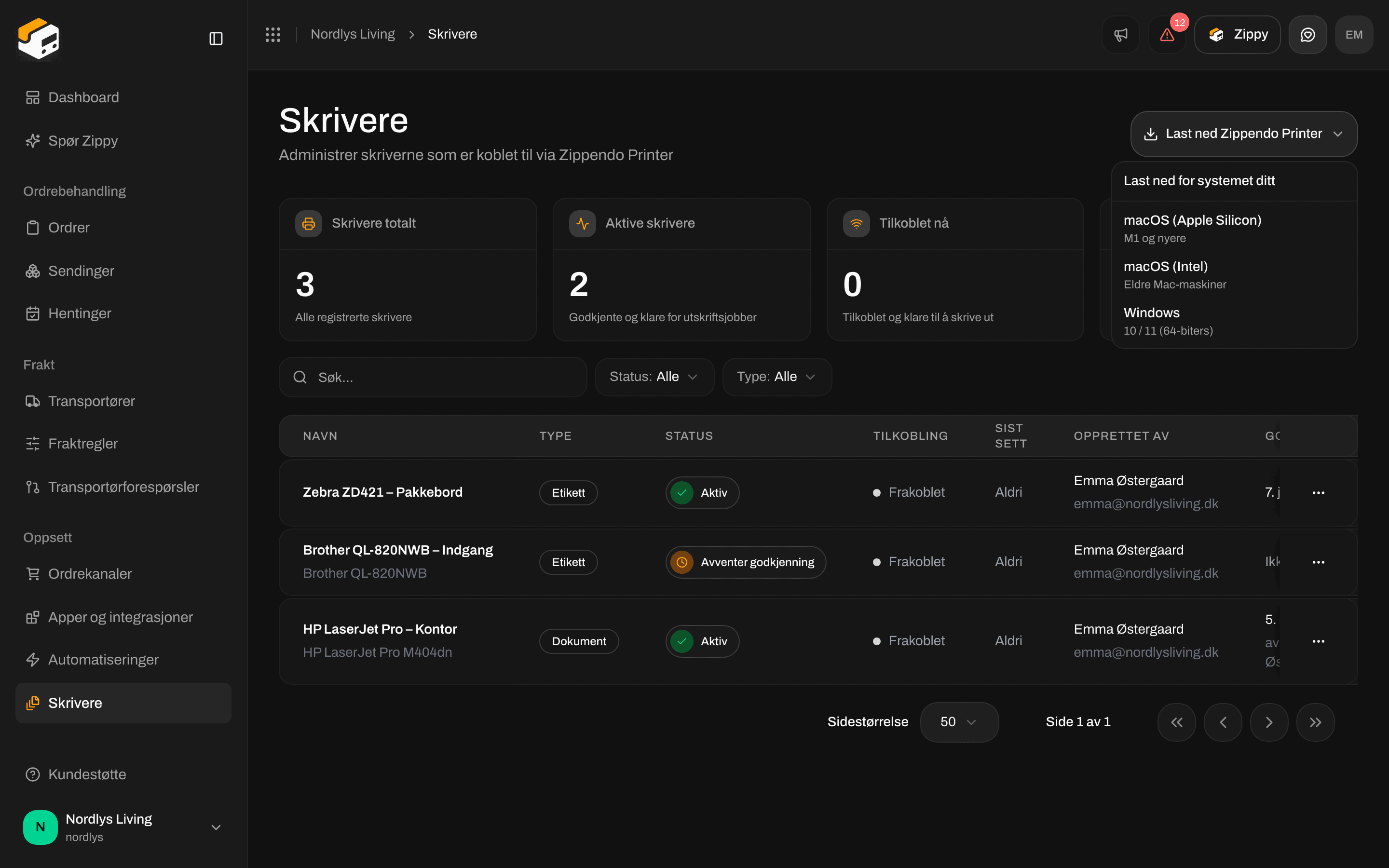 ## Siden Skrivere
Klikk **Skrivere** i sidemenyen. Til en skriver er lagt til, står det **Ingen skrivere ennå** og **Skrivere vises her når du legger dem til i Zippendo Printer.** på siden.
Fire bokser øverst teller skriverne dine:
| Boks | Teller |
| - | - |
| **Skrivere totalt** | Alle skrivere i listen |
| **Aktive skrivere** | Skrivere som er godkjent og klare til å motta jobber |
| **Tilkoblet nå** | Skrivere som er tilkoblet og klare til å skrive ut |
| **Avventer godkjenning** | Skrivere som venter på at noen klikker **Godkjenn** |
## Siden Skrivere
Klikk **Skrivere** i sidemenyen. Til en skriver er lagt til, står det **Ingen skrivere ennå** og **Skrivere vises her når du legger dem til i Zippendo Printer.** på siden.
Fire bokser øverst teller skriverne dine:
| Boks | Teller |
| - | - |
| **Skrivere totalt** | Alle skrivere i listen |
| **Aktive skrivere** | Skrivere som er godkjent og klare til å motta jobber |
| **Tilkoblet nå** | Skrivere som er tilkoblet og klare til å skrive ut |
| **Avventer godkjenning** | Skrivere som venter på at noen klikker **Godkjenn** |
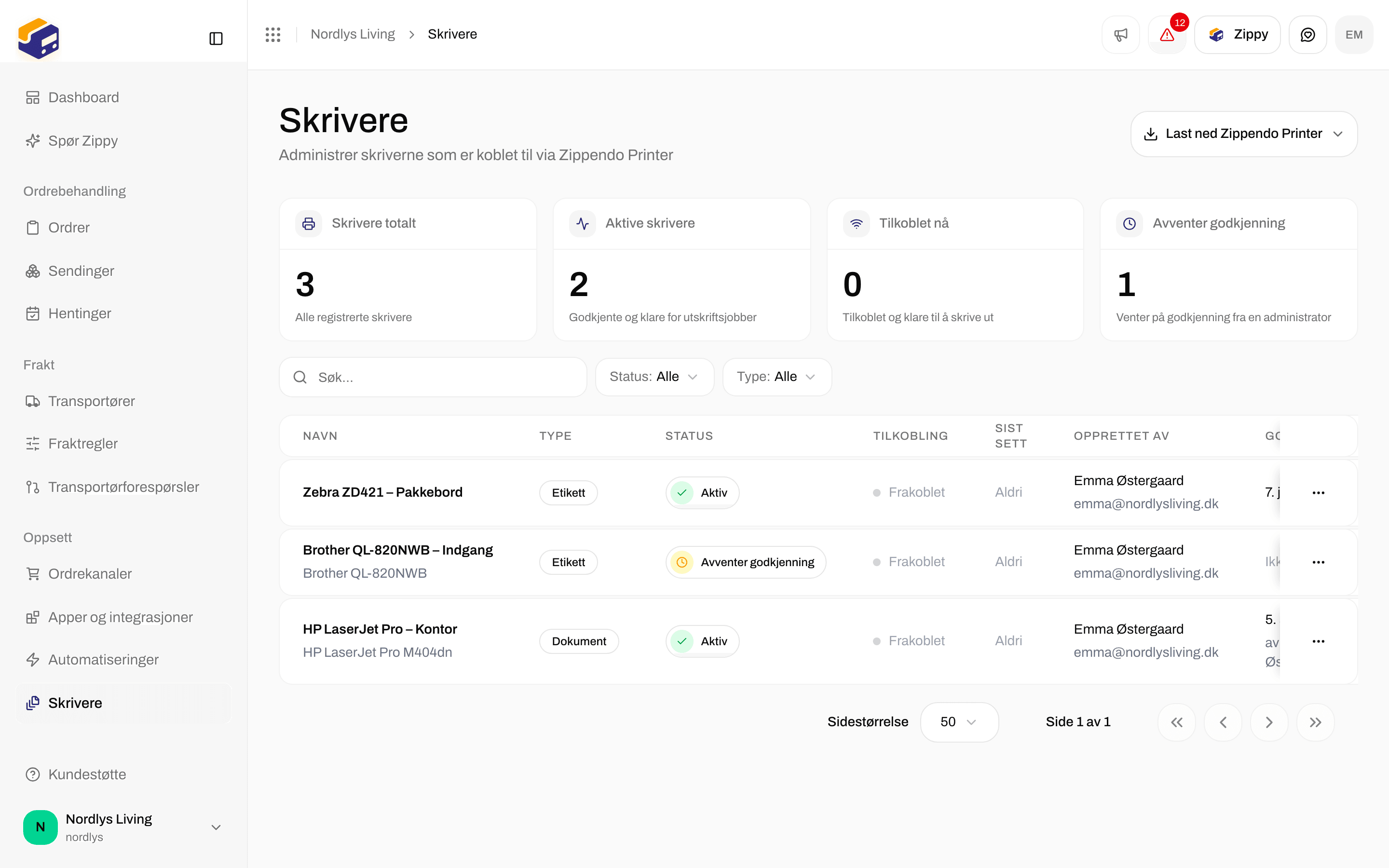
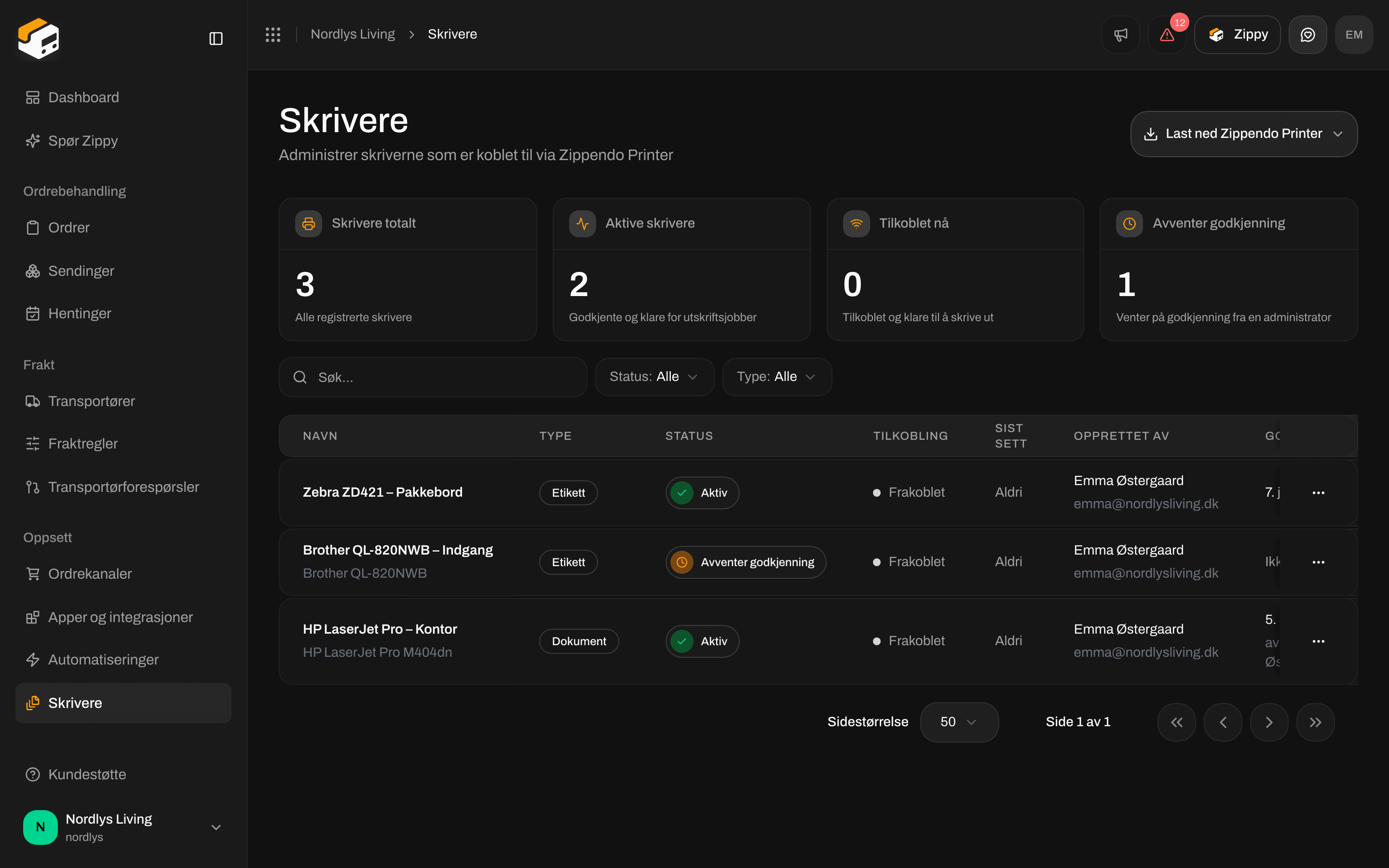 ### Kolonner
| Kolonne | Hva den viser |
| - | - |
| **Navn** | Navnet på skriveren, med navnet datamaskinen bruker for den under |
| **Type** | **Etikett** eller **Dokument** |
| **Status** | **Aktiv**, **Avventer godkjenning** eller **Deaktivert** |
| **Tilkobling** | **Tilkoblet** (grønn prikk) eller **Frakoblet** (grå prikk) |
| **Sist sett** | Når Zippendo Printer sist meldte seg, som **Akkurat nå** eller «For 5 min siden». **Aldri** hvis den ikke har koblet til ennå |
| **Opprettet av** | Teammedlemmet som la til skriveren |
| **Godkjent** | Godkjenningsdatoen og hvem som godkjente, eller **Ikke godkjent** |
**Aktiv** og **Tilkoblet** er to forskjellige ting. **Aktiv** betyr godkjent. **Tilkoblet** betyr at Zippendo Printer kjører og at datamaskinen kan se skriveren akkurat nå. En **Aktiv** skriver som er **Frakoblet**, beholder utskriftsjobbene sine til den er tilkoblet igjen. Se [Skriveren er frakoblet eller skriver ikke ut](/docs/no/knowledge-base/printer-offline-or-not-printing).
### Radmeny
Åpne menyen på slutten av en rad:
| Handling | Når du ser den | Hva den gjør |
| - | - | - |
| **Vis** | Alltid | Åpner siden til skriveren. Å klikke på raden gjør det samme |
| **Rediger** | Alltid | Åpner **Rediger skriver**, beskrevet nedenfor |
| **Godkjenn** | Bare for skrivere som **Avventer godkjenning** | Lar skriveren motta utskriftsjobber. Du ser **Skriveren er godkjent** |
| **Deaktiver** | Bare for **Aktiv** skrivere | Stopper nye utskriftsjobber med en gang, uten å spørre først. Du ser **Skriveren er deaktivert**. En deaktivert skriver kan ikke slås på igjen |
| **Slett** | Alltid | Fjerner skriveren for godt |
### Filtre
Klikk **Filtre** øverst på siden. Bruk **Søk** for en del av navnet på en skriver, **Status** for **Aktiv**, **Avventer godkjenning** eller **Deaktivert**, og **Type** for **Etikettskriver** eller **Dokumentskriver**. Klikk **Legg til filtre** for å bruke dem, eller **Fjern alle filtre** for å begynne på nytt.
### Kolonner
| Kolonne | Hva den viser |
| - | - |
| **Navn** | Navnet på skriveren, med navnet datamaskinen bruker for den under |
| **Type** | **Etikett** eller **Dokument** |
| **Status** | **Aktiv**, **Avventer godkjenning** eller **Deaktivert** |
| **Tilkobling** | **Tilkoblet** (grønn prikk) eller **Frakoblet** (grå prikk) |
| **Sist sett** | Når Zippendo Printer sist meldte seg, som **Akkurat nå** eller «For 5 min siden». **Aldri** hvis den ikke har koblet til ennå |
| **Opprettet av** | Teammedlemmet som la til skriveren |
| **Godkjent** | Godkjenningsdatoen og hvem som godkjente, eller **Ikke godkjent** |
**Aktiv** og **Tilkoblet** er to forskjellige ting. **Aktiv** betyr godkjent. **Tilkoblet** betyr at Zippendo Printer kjører og at datamaskinen kan se skriveren akkurat nå. En **Aktiv** skriver som er **Frakoblet**, beholder utskriftsjobbene sine til den er tilkoblet igjen. Se [Skriveren er frakoblet eller skriver ikke ut](/docs/no/knowledge-base/printer-offline-or-not-printing).
### Radmeny
Åpne menyen på slutten av en rad:
| Handling | Når du ser den | Hva den gjør |
| - | - | - |
| **Vis** | Alltid | Åpner siden til skriveren. Å klikke på raden gjør det samme |
| **Rediger** | Alltid | Åpner **Rediger skriver**, beskrevet nedenfor |
| **Godkjenn** | Bare for skrivere som **Avventer godkjenning** | Lar skriveren motta utskriftsjobber. Du ser **Skriveren er godkjent** |
| **Deaktiver** | Bare for **Aktiv** skrivere | Stopper nye utskriftsjobber med en gang, uten å spørre først. Du ser **Skriveren er deaktivert**. En deaktivert skriver kan ikke slås på igjen |
| **Slett** | Alltid | Fjerner skriveren for godt |
### Filtre
Klikk **Filtre** øverst på siden. Bruk **Søk** for en del av navnet på en skriver, **Status** for **Aktiv**, **Avventer godkjenning** eller **Deaktivert**, og **Type** for **Etikettskriver** eller **Dokumentskriver**. Klikk **Legg til filtre** for å bruke dem, eller **Fjern alle filtre** for å begynne på nytt.

 ## Rediger en skriver
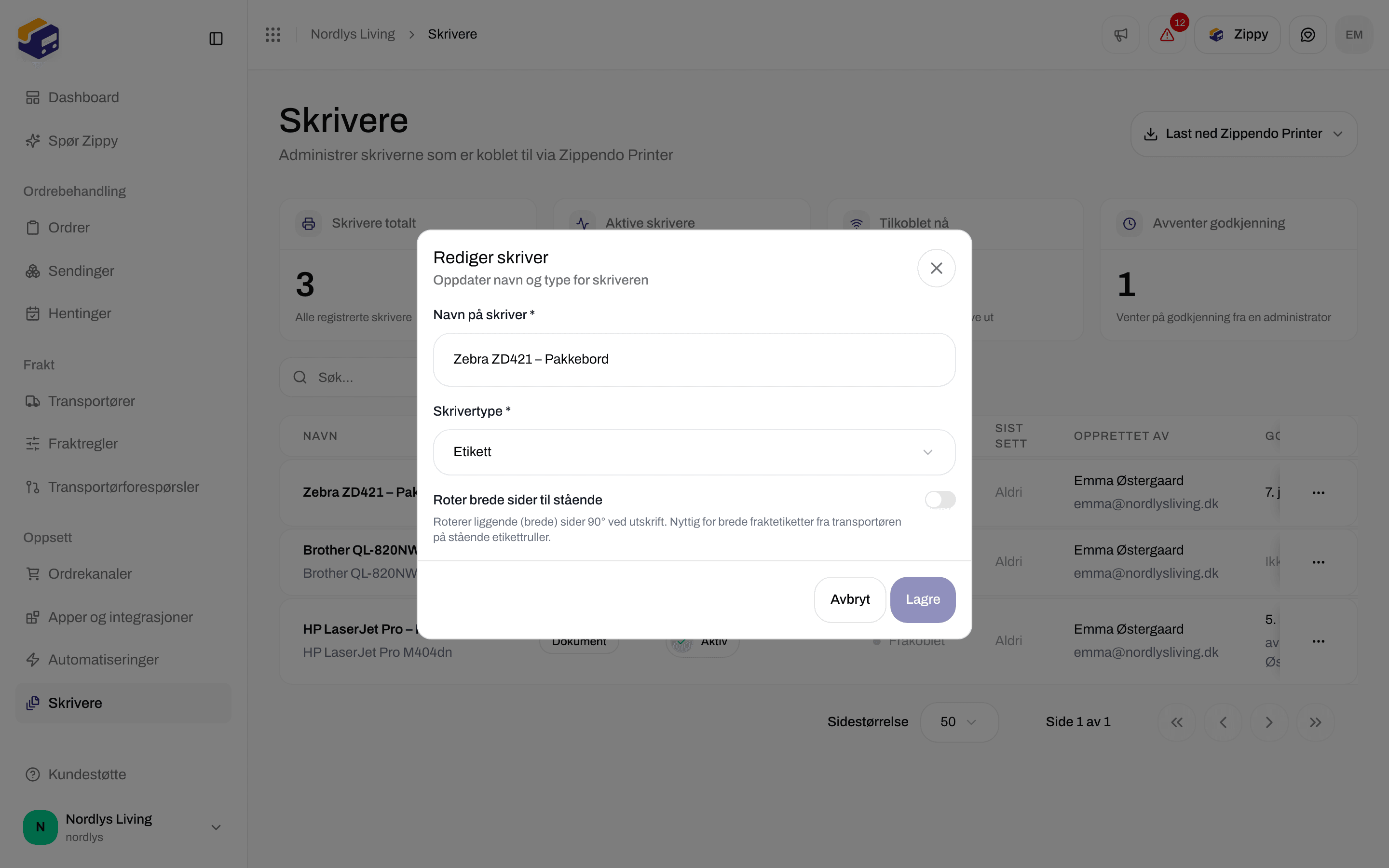
Klikk **Rediger** i radmenyen. **Rediger skriver** åpnes:
| Felt | Hva det gjør |
| - | - |
| **Navn på skriver \*** | Navnet teamet ditt ser i Zippendo. Påkrevd |
| **Skrivertype \*** | **Etikett** eller **Dokument**. Fraktetiketter går bare til etikettskrivere. Pakksedler, fakturaer og andre dokumenter går bare til dokumentskrivere |
| **Roter brede sider til stående** | Av til du slår den på. **Roterer liggende (brede) sider 90° ved utskrift. Nyttig for brede fraktetiketter fra transportøren på stående etikettruller.** Slå den på hvis fraktetiketter kommer ut på siden eller avkuttet på etikettrullen din |
| **Skrivernavn i systemet** | Navnet datamaskinen bruker for skriveren. **Navnet datamaskinen din bruker for denne skriveren. Du kan ikke endre det her.** |
**Lagre** kan klikkes når du har endret noe. Du ser **Skriveren er oppdatert**. **Avbryt** lukker vinduet uten å lagre.
## Rediger en skriver
Klikk **Rediger** i radmenyen. **Rediger skriver** åpnes:
| Felt | Hva det gjør |
| - | - |
| **Navn på skriver \*** | Navnet teamet ditt ser i Zippendo. Påkrevd |
| **Skrivertype \*** | **Etikett** eller **Dokument**. Fraktetiketter går bare til etikettskrivere. Pakksedler, fakturaer og andre dokumenter går bare til dokumentskrivere |
| **Roter brede sider til stående** | Av til du slår den på. **Roterer liggende (brede) sider 90° ved utskrift. Nyttig for brede fraktetiketter fra transportøren på stående etikettruller.** Slå den på hvis fraktetiketter kommer ut på siden eller avkuttet på etikettrullen din |
| **Skrivernavn i systemet** | Navnet datamaskinen bruker for skriveren. **Navnet datamaskinen din bruker for denne skriveren. Du kan ikke endre det her.** |
**Lagre** kan klikkes når du har endret noe. Du ser **Skriveren er oppdatert**. **Avbryt** lukker vinduet uten å lagre.
 ## Slett en skriver
Klikk **Slett** i radmenyen. **Slette skriveren?** advarer om at skriveren slettes permanent og at det ikke kan angres. Skriv navnet på skriveren med store bokstaver, for eksempel `LABEL PRINTER 1`, og bekreft. Du ser **Skriveren er slettet**.
For å bruke skriveren igjen senere legger du den til på nytt i Zippendo Printer og godkjenner den.
## Siden til skriveren
Klikk på raden til en skriver for å åpne siden. Den har to faner:
* **Oversikt**: **Skriveropplysninger** med **Status**, **Tilkobling**, **Type**, når den ble opprettet og av hvem, når den sist ble sett, og når og av hvem den ble godkjent.
* **Jobber**: alle utskriftsjobber som er sendt til denne skriveren. Se [Utskriftsjobber](/docs/no/how-to/printer-jobs).
## Slett en skriver
Klikk **Slett** i radmenyen. **Slette skriveren?** advarer om at skriveren slettes permanent og at det ikke kan angres. Skriv navnet på skriveren med store bokstaver, for eksempel `LABEL PRINTER 1`, og bekreft. Du ser **Skriveren er slettet**.
For å bruke skriveren igjen senere legger du den til på nytt i Zippendo Printer og godkjenner den.
## Siden til skriveren
Klikk på raden til en skriver for å åpne siden. Den har to faner:
* **Oversikt**: **Skriveropplysninger** med **Status**, **Tilkobling**, **Type**, når den ble opprettet og av hvem, når den sist ble sett, og når og av hvem den ble godkjent.
* **Jobber**: alle utskriftsjobber som er sendt til denne skriveren. Se [Utskriftsjobber](/docs/no/how-to/printer-jobs).
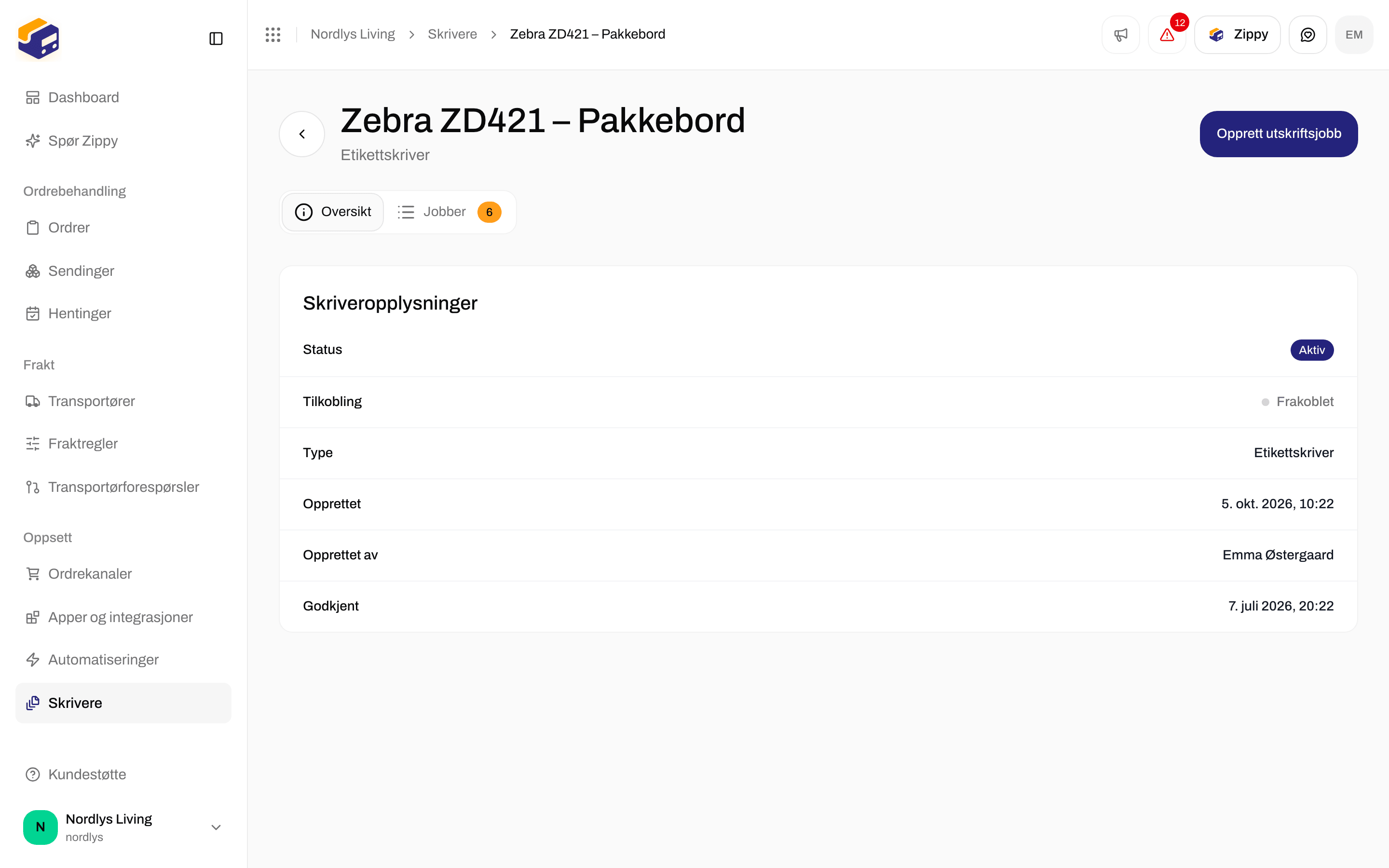
 Knappen **Opprett utskriftsjobb** på denne siden oppretter ikke en jobb. Skriv heller ut fra en sending, som beskrevet nedenfor.
## Skriv ut dokumentene til en sending
Åpne en sending og finn kortet **Dokumenter**. **Skriv ut alle** skriver ut alt i kortet. **Skriv ut** i menyen på en rad skriver ut det ene dokumentet. Begge sender dokumentene til skriverne dine via Zippendo Printer. Utskriftsvinduet i nettleseren åpnes ikke.
Fraktetiketter går til en **Aktiv** etikettskriver. Alt annet går til en **Aktiv** dokumentskriver. Zippendo velger skriverne i denne rekkefølgen:
1. Skriverne valgt i fraktregelen til sendingen.
2. Skriverne valgt på selve sendingen. Se [Skriverinnstillinger for sendinger](/docs/no/how-to/shipment-printer-settings).
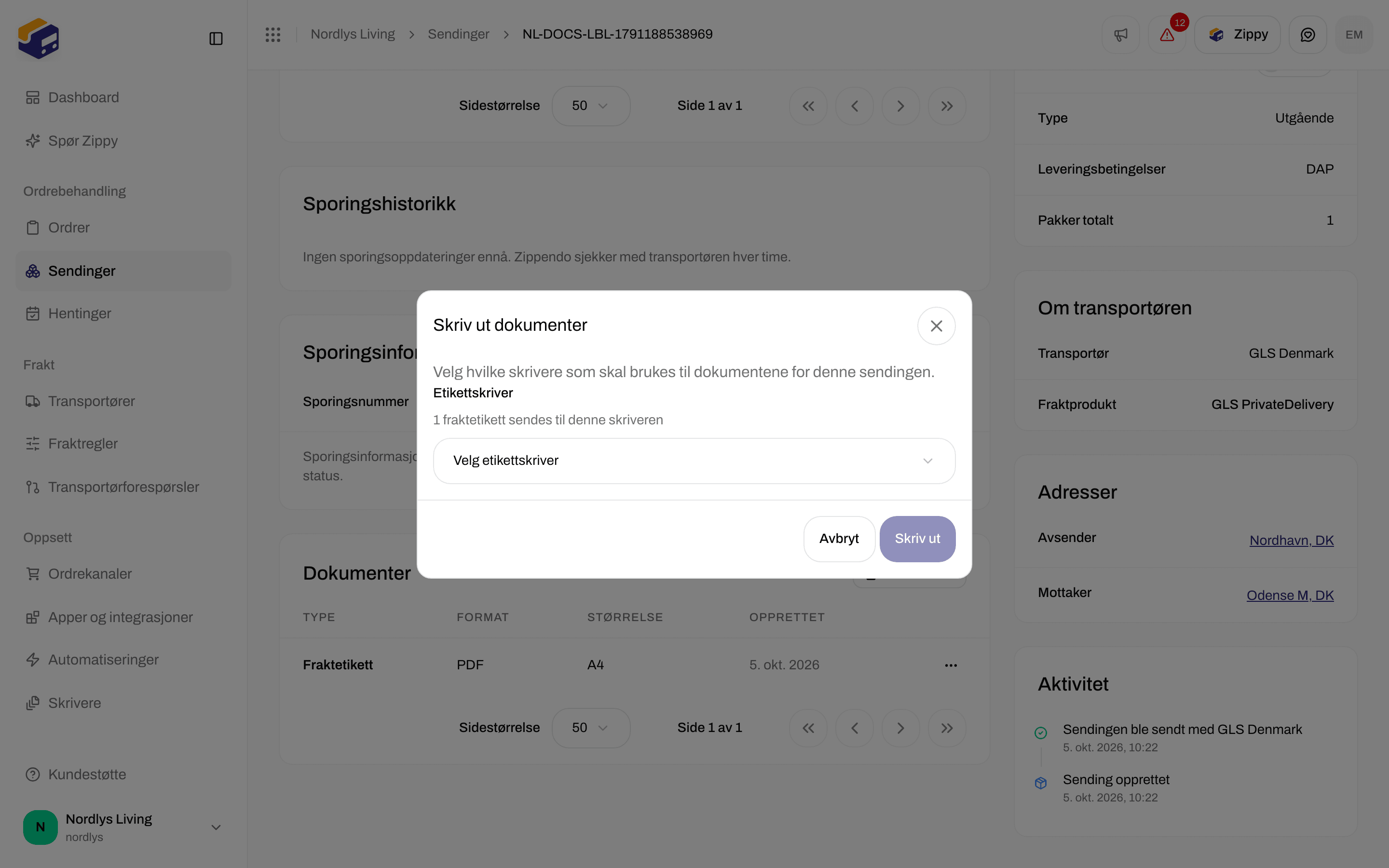
3. Hvis ingen av dem har en skriver, åpnes **Skriv ut dokumenter** slik at du kan velge en for denne utskriften.
Under **Skriv ut dokumenter** velger du en **Etikettskriver** og, når sendingen har andre dokumenter, en **Dokumentskriver**. Hver liste viser hvor mange dokumenter som går til den skriveren, for eksempel «2 fraktetiketter sendes til denne skriveren». **Utskrift** kan klikkes når hver liste har en skriver.
Hvis du ser **Fant ingen aktive etikettskrivere. Sett opp en skriver først.** eller **Fant ingen aktive dokumentskrivere. Sett opp en skriver først.**, legger du først til og godkjenner en skriver av den typen.
Etter utskriften ser du for eksempel «2 utskriftsjobber opprettet». Hvis noe ikke kunne sendes, ser du for eksempel «1 dokument kunne ikke skrives ut».
Knappen **Opprett utskriftsjobb** på denne siden oppretter ikke en jobb. Skriv heller ut fra en sending, som beskrevet nedenfor.
## Skriv ut dokumentene til en sending
Åpne en sending og finn kortet **Dokumenter**. **Skriv ut alle** skriver ut alt i kortet. **Skriv ut** i menyen på en rad skriver ut det ene dokumentet. Begge sender dokumentene til skriverne dine via Zippendo Printer. Utskriftsvinduet i nettleseren åpnes ikke.
Fraktetiketter går til en **Aktiv** etikettskriver. Alt annet går til en **Aktiv** dokumentskriver. Zippendo velger skriverne i denne rekkefølgen:
1. Skriverne valgt i fraktregelen til sendingen.
2. Skriverne valgt på selve sendingen. Se [Skriverinnstillinger for sendinger](/docs/no/how-to/shipment-printer-settings).
3. Hvis ingen av dem har en skriver, åpnes **Skriv ut dokumenter** slik at du kan velge en for denne utskriften.
Under **Skriv ut dokumenter** velger du en **Etikettskriver** og, når sendingen har andre dokumenter, en **Dokumentskriver**. Hver liste viser hvor mange dokumenter som går til den skriveren, for eksempel «2 fraktetiketter sendes til denne skriveren». **Utskrift** kan klikkes når hver liste har en skriver.
Hvis du ser **Fant ingen aktive etikettskrivere. Sett opp en skriver først.** eller **Fant ingen aktive dokumentskrivere. Sett opp en skriver først.**, legger du først til og godkjenner en skriver av den typen.
Etter utskriften ser du for eksempel «2 utskriftsjobber opprettet». Hvis noe ikke kunne sendes, ser du for eksempel «1 dokument kunne ikke skrives ut».
 For å skrive ut automatisk hver gang du sender en sending, se [Skriv ut fraktetiketter og dokumenter automatisk](/docs/no/how-to/auto-print).
## Neste
Installer appen, logg inn med nettleseren og legg til en skriver.
Innloggingssiden i nettleseren og godkjenning av skrivere.
Følg, prøv på nytt og slett utskriftsjobber.
Skriv ut fraktetiketter og dokumenter når en sending sendes.
Send en sending, og se, last ned eller skriv ut fraktetiketten.
This documentation is built and hosted on [Mintlify](https://mintlify.com), a developer documentation platform.
For å skrive ut automatisk hver gang du sender en sending, se [Skriv ut fraktetiketter og dokumenter automatisk](/docs/no/how-to/auto-print).
## Neste
Installer appen, logg inn med nettleseren og legg til en skriver.
Innloggingssiden i nettleseren og godkjenning av skrivere.
Følg, prøv på nytt og slett utskriftsjobber.
Skriv ut fraktetiketter og dokumenter når en sending sendes.
Send en sending, og se, last ned eller skriv ut fraktetiketten.
This documentation is built and hosted on [Mintlify](https://mintlify.com), a developer documentation platform.