> ## Documentation Index
> Fetch the complete documentation index at: https://www.zippendo.com/docs/llms.txt
> Use this file to discover all available pages before exploring further.
# Veiledninger
> Veiledninger for Zippendo, trinn for trinn, for én oppgave eller én skjerm av gangen - fra å velge et hentested til API-tokens og webhooks.
Hver veiledning handler om én oppgave eller én skjerm i Zippendo ([app.zippendo.com](https://app.zippendo.com)): hvert felt du fyller ut, hvert valg og hva det gjør, og meldingene du kan se.
De er ikke det samme som [opplæringene](/docs/no/tutorials). En opplæring tar deg gjennom en hel jobb, for eksempel den første sendingen din eller å koble til Shopify. En veiledning zoomer inn på skjermene underveis. Bruk en veiledning når du allerede er på en skjerm og vil vite hva et felt, en bryter eller en melding betyr.
 ## Veiledninger og opplæringer
| Du vil ha | Åpne |
| - | - |
| En veiledet gjennomgang med skjermbilde av hvert klikk | [Opplæringer](/docs/no/tutorials) |
| Hva et felt, en bryter eller en melding betyr | **Veiledninger** (denne fanen) |
| Statuslister og produktreferanse | [Dokumentasjon](/docs/no/introduction) |
| Hjelp med noe som ikke fungerer | [Kunnskapsbase](/docs/no/knowledge-base/introduction) |
| API-et, SDK-ene og MCP | [API-referanse](/docs/api-reference/overview) |
Ny i Zippendo? Start med [Kom i gang](/docs/no/tutorials/getting-started), og deretter [Opprett en sending](/docs/no/tutorials/create-a-shipment). Kom tilbake hit når et skjema eller en fane under Innstillinger trenger et svar felt for felt.
## Koble til
Alle transportører, apper og ordrekanaler du kan koble til, med hva hver av dem ber om. Sidene for hver transportør og app finner du under **Koble til en transportør** og **Koble til en integrasjon** i menyen.
Alle transportører, apper og ordrekanaler i én liste, og hvilke du kan koble til selv.
Slack, Klaviyo, Customer.io, Mailchimp, SendGrid, Zapier og Make under Apper og integrasjoner.
Det alle transportørskjemaer har felles: koble til, rediger og slett.
Be om en transportør som ikke er på listen ennå.
## Sendinger
Send en sending som avventer til transportøren og få fraktetiketten: hva som må fylles ut, og å sende på nytt etter en feil.
Velg hvor mottakeren henter pakken når fraktproduktet leverer til et hentested.
Del en sending opp i flere pakker, eller flytt en pakke til en annen sending.
Incoterms, fakturaer, tolldeklarasjoner (CN22 / CN23) og andre dokumenter på en sending.
Opprett en retursending, hvem den går til, og å opprette returer automatisk fra en fraktregel.
Avsender, mottaker, fakturamottaker, fraktbetaler, hente- og returadresser, og hvilke felt som er påkrevd.
Slett en sending som avventer, og hvor statusene På vent og Kansellert kommer fra.
Legg en fraktregel på en ordre eller sending slik at transportør og fraktprodukt fylles ut.
## Ordrer og kanaler
Koble til med ett klikk eller med WooCommerce API-nøkler, nettbutikkadressen din og import av ordrer.
Installere appen, importere ordrer, fraktpriser i kassen og kobling av leveringsmåter.
Send ordrer inn i Zippendo fra din egen nettbutikk eller ditt eget ERP-system.
Slå en ordrekanal av eller på, synkroniser den og fjern en nettbutikk.
SKU, antall, pris, opprinnelsesland og tolltariffnummer på en ordre eller pakke.
## Transportører
Koble til en transportør, påkrevde og valgfrie felt, og innstillingene du kan endre senere.
Test en transportør uten å opprette ekte sendinger.
Slå på fraktproduktene du sender med, tilleggstjenestene deres og ekstra innstillinger.
Be om en ny transportør og del innloggingsopplysningene for testsystemet.
Hva et hentested er, hvilke fraktprodukter som leverer til et, og hvor det velges.
Transportører som sender sporingsoppdateringer til Zippendo. Ikke webhooks under Innstillinger.
## Utskrift
Installer Zippendo Printer, logg inn fra nettleseren og legg til en skriver på datamaskinen din.
Gi en skriver et navn, velg etikettskriver eller dokumentskriver, og snu brede sider.
Last ned Zippendo Printer, godkjenn en ny skriver og se om den er pålogget.
Skriv ut fraktetiketter og dokumenter automatisk fra en fraktregel eller en sending.
Utskriftsjobber som avventer, behandles, mislyktes og er fullført: skriv ut igjen, slett og se detaljene.
Velg etikettskriver og dokumentskriver for én sending.
## Automatisering
Utløsere, handlinger, et gjennomgått eksempel, testkjøringer og å slå av en automatisering.
Når en regel gjelder, grenser for vekt og ordreverdi, land, dokumenter, returer og skrivere.
Be en transportør hente pakkene dine: dato, tidsvindu og instruksjoner.
## Konto og organisasjon
Inviter på e-post, velg en rolle og se ventende og aktive invitasjoner.
Innebygde roller, dine egne roller og hva hver tillatelse gir.
Navn, fakturaopplysninger, tollnumre og dokumentprofil for en merkevare.
Navn, beskrivelse og tollnumre som VOEC, EORI og IOSS.
Organisasjonens logo og dokumentfarger.
Legg til avsender-, hente- og returadressene dine og kontaktopplysninger.
Planer, forbruk, ekstra sendinger, tillegg, og fakturering via Shopify eller med kort.
Slett organisasjonen eller kontoen din. Det kan ikke angres, så eksporter først.
Last ned alt organisasjonen din har i Zippendo (legitimasjon er aldri med).
E-posten din, språket ditt og tofaktorautentisering, og å forlate en organisasjon.
Ta med transportørene, fraktreglene og oppsettet ditt fra en annen fraktplattform.
Organisasjonsmenyen: Administrer, inviter, bytt organisasjon og velg en merkevare.
## Søk og dashboard
Søk i lister, filtrer etter status, transportør eller ordrekanal, og lagre visninger.
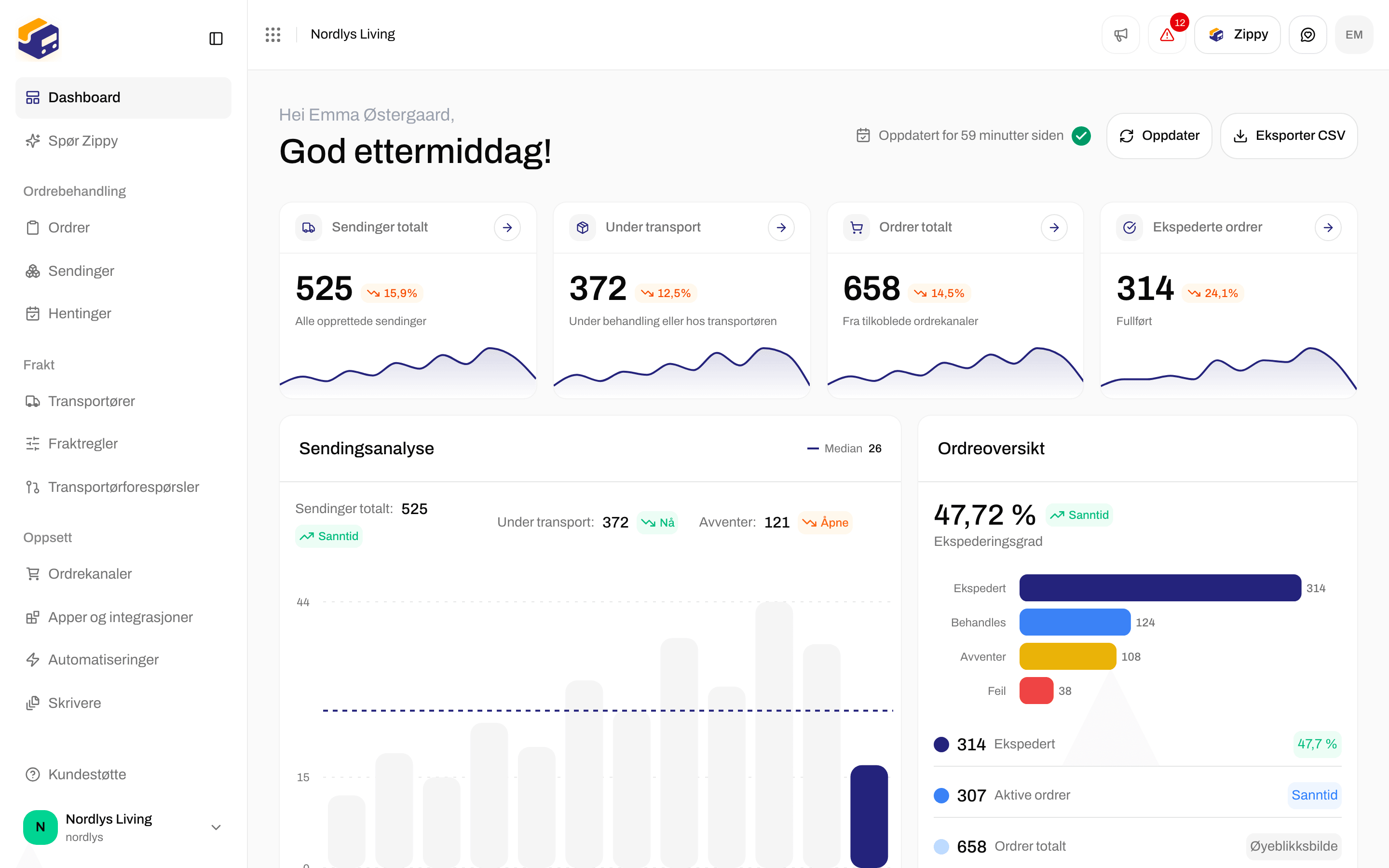
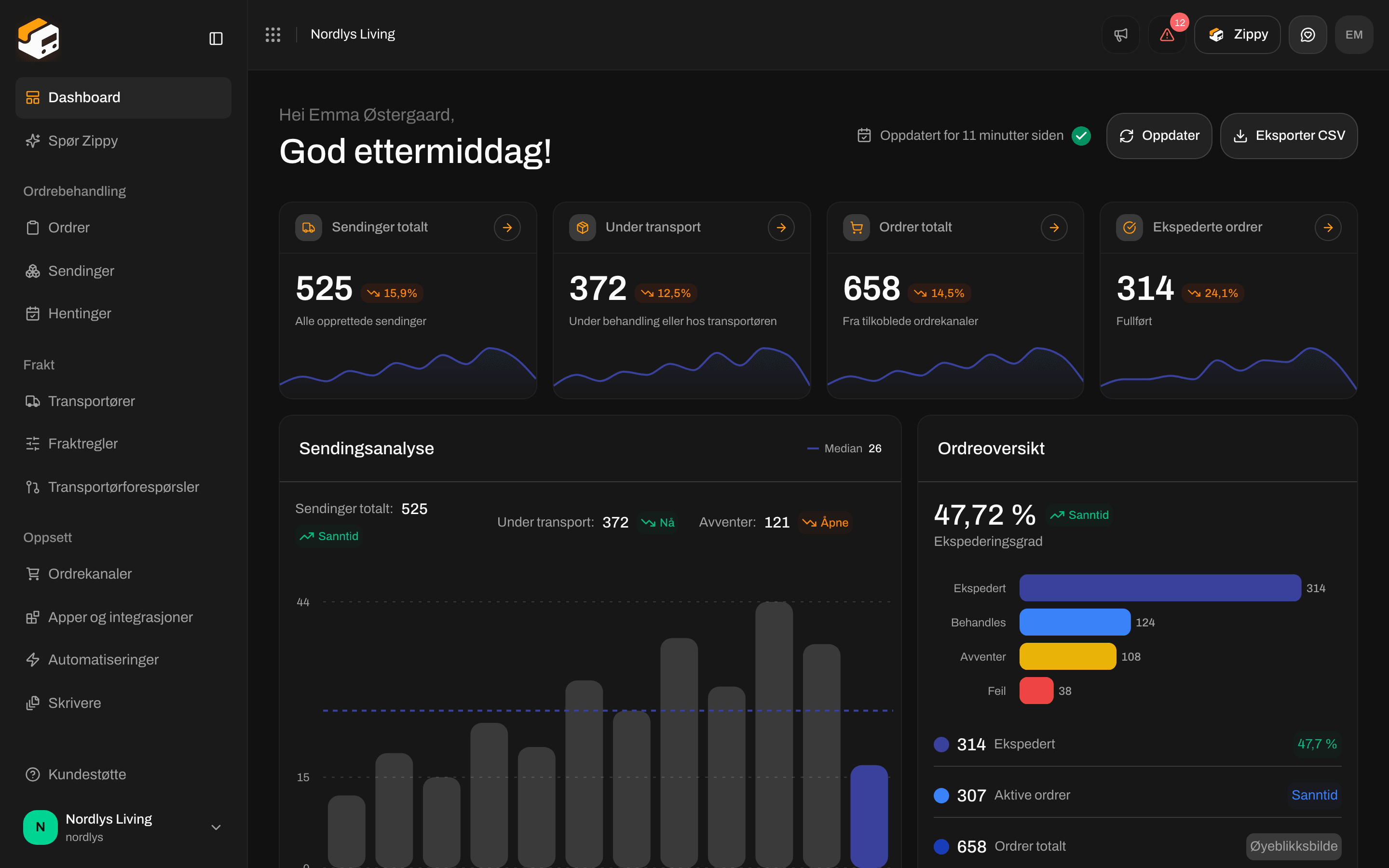
Last ned tallene fra dashboardet med **Eksporter CSV**.
Zippy, assistenten i Zippendo: slå den på, still spørsmål, og hvordan kreditter fungerer.
## API og hendelser
La dine egne systemer koble til Zippendo: navn, utløp og tillatelser. Du kopierer tokenet én gang.
Send hendelser for sendinger, ordrer og sporing til ditt eget system. Ikke sporingswebhooks fra transportører.
Vis fraktpriser direkte i kassen din i Shopify, WooCommerce eller din egen nettbutikk.
## Navn som lett blandes sammen
* Hentested: butikken eller pakkeautomaten der mottakeren henter en pakke. Noen transportører bruker et annet navn på det i sine egne felt. Se [Hentesteder](/docs/no/how-to/drop-point-and-service-points).
* Webhooks og sporingswebhooks fra transportører: [Webhooks](/docs/no/how-to/webhooks) sender hendelser fra Zippendo til systemet ditt; [Sporingswebhooks fra transportører](/docs/no/how-to/tracking-webhooks) henter sporing fra transportøren inn i Zippendo.
* Organisasjonseksport og dashboard-CSV: [Eksporter organisasjonsdata](/docs/no/how-to/data-export) laster ned alt organisasjonen din har i Zippendo; [Eksporter dashboard som CSV](/docs/no/how-to/dashboard-csv-export) laster ned tallene fra dashboardet.
* Vent og kanseller: sendingssiden har ingen knapp for å sette på vent eller kansellere, og Zippendo kan ikke kansellere en sending hos transportøren. Se [Sett på vent, kanseller eller slett en sending](/docs/no/how-to/hold-cancel-and-delete-shipments).
This documentation is built and hosted on [Mintlify](https://mintlify.com), a developer documentation platform.
## Veiledninger og opplæringer
| Du vil ha | Åpne |
| - | - |
| En veiledet gjennomgang med skjermbilde av hvert klikk | [Opplæringer](/docs/no/tutorials) |
| Hva et felt, en bryter eller en melding betyr | **Veiledninger** (denne fanen) |
| Statuslister og produktreferanse | [Dokumentasjon](/docs/no/introduction) |
| Hjelp med noe som ikke fungerer | [Kunnskapsbase](/docs/no/knowledge-base/introduction) |
| API-et, SDK-ene og MCP | [API-referanse](/docs/api-reference/overview) |
Ny i Zippendo? Start med [Kom i gang](/docs/no/tutorials/getting-started), og deretter [Opprett en sending](/docs/no/tutorials/create-a-shipment). Kom tilbake hit når et skjema eller en fane under Innstillinger trenger et svar felt for felt.
## Koble til
Alle transportører, apper og ordrekanaler du kan koble til, med hva hver av dem ber om. Sidene for hver transportør og app finner du under **Koble til en transportør** og **Koble til en integrasjon** i menyen.
Alle transportører, apper og ordrekanaler i én liste, og hvilke du kan koble til selv.
Slack, Klaviyo, Customer.io, Mailchimp, SendGrid, Zapier og Make under Apper og integrasjoner.
Det alle transportørskjemaer har felles: koble til, rediger og slett.
Be om en transportør som ikke er på listen ennå.
## Sendinger
Send en sending som avventer til transportøren og få fraktetiketten: hva som må fylles ut, og å sende på nytt etter en feil.
Velg hvor mottakeren henter pakken når fraktproduktet leverer til et hentested.
Del en sending opp i flere pakker, eller flytt en pakke til en annen sending.
Incoterms, fakturaer, tolldeklarasjoner (CN22 / CN23) og andre dokumenter på en sending.
Opprett en retursending, hvem den går til, og å opprette returer automatisk fra en fraktregel.
Avsender, mottaker, fakturamottaker, fraktbetaler, hente- og returadresser, og hvilke felt som er påkrevd.
Slett en sending som avventer, og hvor statusene På vent og Kansellert kommer fra.
Legg en fraktregel på en ordre eller sending slik at transportør og fraktprodukt fylles ut.
## Ordrer og kanaler
Koble til med ett klikk eller med WooCommerce API-nøkler, nettbutikkadressen din og import av ordrer.
Installere appen, importere ordrer, fraktpriser i kassen og kobling av leveringsmåter.
Send ordrer inn i Zippendo fra din egen nettbutikk eller ditt eget ERP-system.
Slå en ordrekanal av eller på, synkroniser den og fjern en nettbutikk.
SKU, antall, pris, opprinnelsesland og tolltariffnummer på en ordre eller pakke.
## Transportører
Koble til en transportør, påkrevde og valgfrie felt, og innstillingene du kan endre senere.
Test en transportør uten å opprette ekte sendinger.
Slå på fraktproduktene du sender med, tilleggstjenestene deres og ekstra innstillinger.
Be om en ny transportør og del innloggingsopplysningene for testsystemet.
Hva et hentested er, hvilke fraktprodukter som leverer til et, og hvor det velges.
Transportører som sender sporingsoppdateringer til Zippendo. Ikke webhooks under Innstillinger.
## Utskrift
Installer Zippendo Printer, logg inn fra nettleseren og legg til en skriver på datamaskinen din.
Gi en skriver et navn, velg etikettskriver eller dokumentskriver, og snu brede sider.
Last ned Zippendo Printer, godkjenn en ny skriver og se om den er pålogget.
Skriv ut fraktetiketter og dokumenter automatisk fra en fraktregel eller en sending.
Utskriftsjobber som avventer, behandles, mislyktes og er fullført: skriv ut igjen, slett og se detaljene.
Velg etikettskriver og dokumentskriver for én sending.
## Automatisering
Utløsere, handlinger, et gjennomgått eksempel, testkjøringer og å slå av en automatisering.
Når en regel gjelder, grenser for vekt og ordreverdi, land, dokumenter, returer og skrivere.
Be en transportør hente pakkene dine: dato, tidsvindu og instruksjoner.
## Konto og organisasjon
Inviter på e-post, velg en rolle og se ventende og aktive invitasjoner.
Innebygde roller, dine egne roller og hva hver tillatelse gir.
Navn, fakturaopplysninger, tollnumre og dokumentprofil for en merkevare.
Navn, beskrivelse og tollnumre som VOEC, EORI og IOSS.
Organisasjonens logo og dokumentfarger.
Legg til avsender-, hente- og returadressene dine og kontaktopplysninger.
Planer, forbruk, ekstra sendinger, tillegg, og fakturering via Shopify eller med kort.
Slett organisasjonen eller kontoen din. Det kan ikke angres, så eksporter først.
Last ned alt organisasjonen din har i Zippendo (legitimasjon er aldri med).
E-posten din, språket ditt og tofaktorautentisering, og å forlate en organisasjon.
Ta med transportørene, fraktreglene og oppsettet ditt fra en annen fraktplattform.
Organisasjonsmenyen: Administrer, inviter, bytt organisasjon og velg en merkevare.
## Søk og dashboard
Søk i lister, filtrer etter status, transportør eller ordrekanal, og lagre visninger.
Last ned tallene fra dashboardet med **Eksporter CSV**.
Zippy, assistenten i Zippendo: slå den på, still spørsmål, og hvordan kreditter fungerer.
## API og hendelser
La dine egne systemer koble til Zippendo: navn, utløp og tillatelser. Du kopierer tokenet én gang.
Send hendelser for sendinger, ordrer og sporing til ditt eget system. Ikke sporingswebhooks fra transportører.
Vis fraktpriser direkte i kassen din i Shopify, WooCommerce eller din egen nettbutikk.
## Navn som lett blandes sammen
* Hentested: butikken eller pakkeautomaten der mottakeren henter en pakke. Noen transportører bruker et annet navn på det i sine egne felt. Se [Hentesteder](/docs/no/how-to/drop-point-and-service-points).
* Webhooks og sporingswebhooks fra transportører: [Webhooks](/docs/no/how-to/webhooks) sender hendelser fra Zippendo til systemet ditt; [Sporingswebhooks fra transportører](/docs/no/how-to/tracking-webhooks) henter sporing fra transportøren inn i Zippendo.
* Organisasjonseksport og dashboard-CSV: [Eksporter organisasjonsdata](/docs/no/how-to/data-export) laster ned alt organisasjonen din har i Zippendo; [Eksporter dashboard som CSV](/docs/no/how-to/dashboard-csv-export) laster ned tallene fra dashboardet.
* Vent og kanseller: sendingssiden har ingen knapp for å sette på vent eller kansellere, og Zippendo kan ikke kansellere en sending hos transportøren. Se [Sett på vent, kanseller eller slett en sending](/docs/no/how-to/hold-cancel-and-delete-shipments).
This documentation is built and hosted on [Mintlify](https://mintlify.com), a developer documentation platform.