> ## Documentation Index
> Fetch the complete documentation index at: https://www.zippendo.com/docs/llms.txt
> Use this file to discover all available pages before exploring further.
# Tracking
> Volg een zending nadat hij is verzonden, deel de track & trace-link van de vervoerder met je klant en stuur trackingupdates naar je e-mailtool.
Track & trace begint nadat je een zending **verzendt**. De vervoerder geeft een trackingnummer terug, en meestal een link naar zijn eigen trackingpagina. Zippendo slaat beide op bij elk pakket, toont ze bij de zending en de bestelling en bouwt een **Verloop van de zending** op uit de scans van de vervoerder.
Zippendo heeft geen eigen trackingpagina voor je klanten en mailt hen niet over hun pakket. Je deelt de link van de **vervoerder** of het trackingnummer, of je stuurt track & trace-updates naar je e-mailtool (zie **Informeer je klanten** hieronder).
Het **Verloop van de zending** en **Track & trace** verschijnen alleen als de zending een trackingnummer, een track & trace-link, een code voor verzenden zonder label of een QR-code heeft. Een zending in afwachting die niet is verzonden, heeft geen van die vier.
## Waar track & trace verschijnt
### Bij de zending
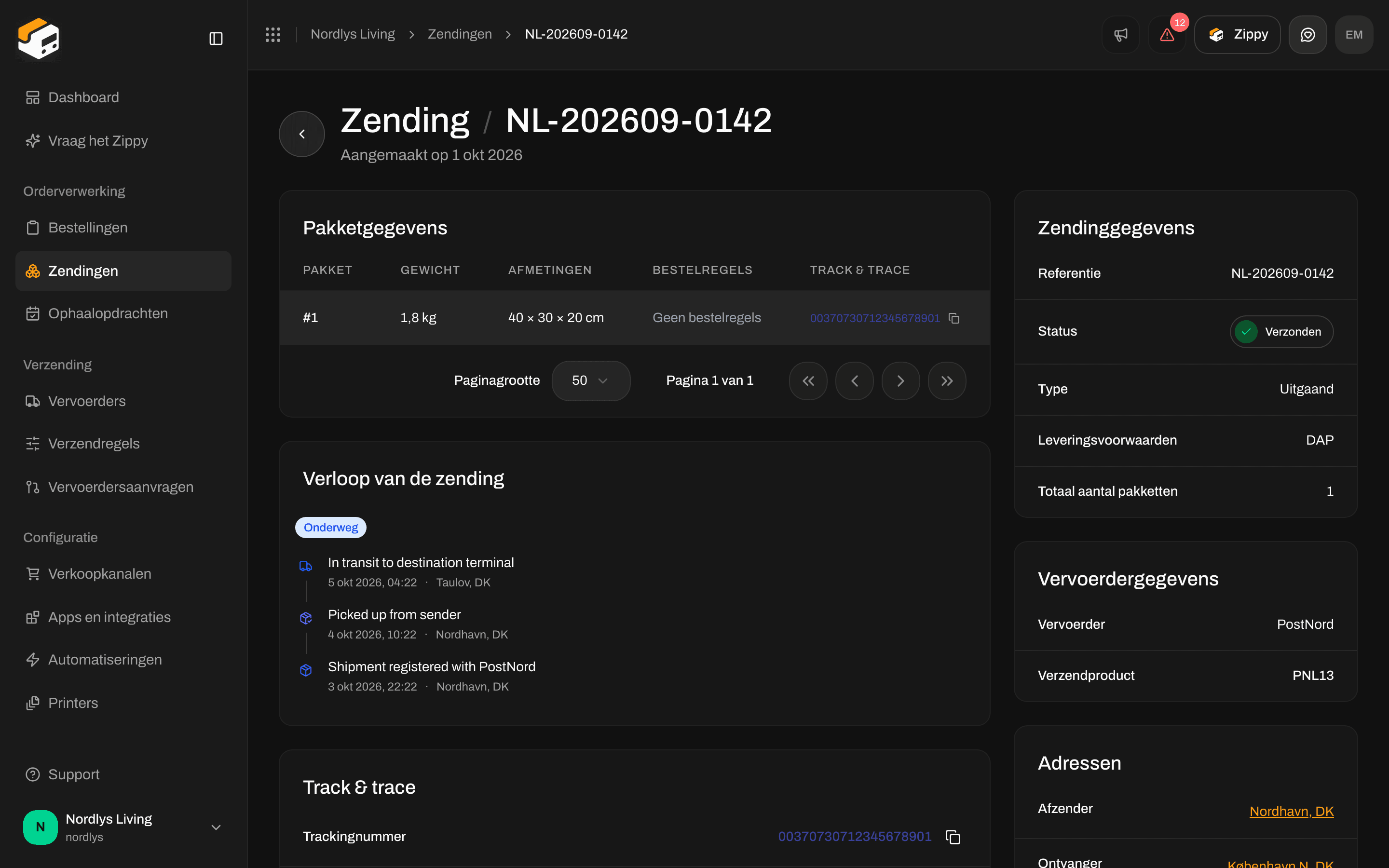
Open **Zendingen** en klik op een zending met de status **Verzonden**. Scrol naar **Pakketgegevens**. De kolom **Track & trace** toont het trackingnummer van elk pakket. Het nummer is een link als de vervoerder een track & trace-link gaf. De kopieerknop kopieert het nummer.

 ### Verloop van de zending en track & trace
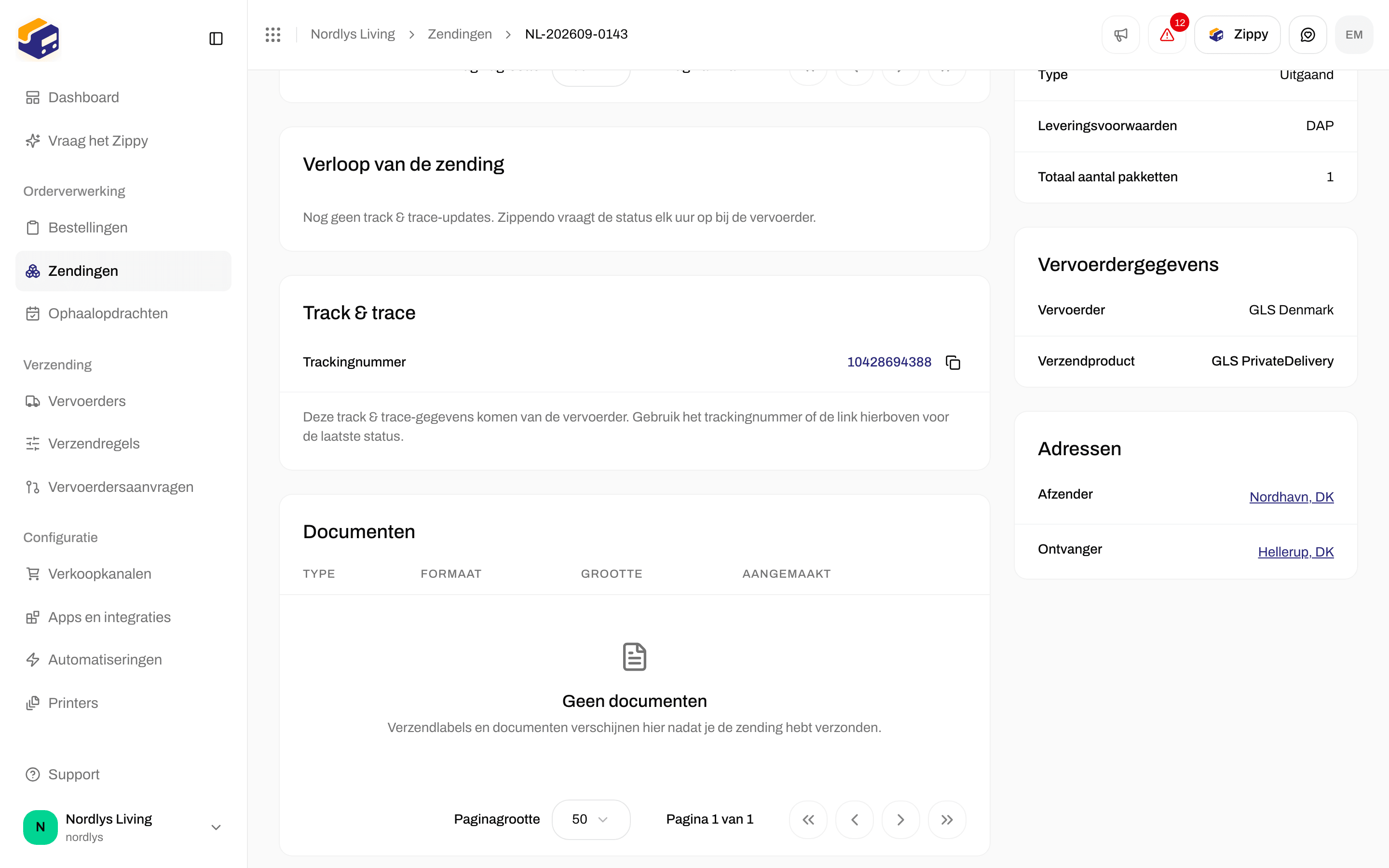
Onder **Pakketgegevens** zie je twee secties:
1. **Verloop van de zending**: de huidige trackingstatus en de lijst met scans.
2. **Track & trace**: het **Trackingnummer** (kopieer het, of klik erop als het een link is), de **Track & trace-link** (**Zending volgen** of **Pakket volgen**), en de **Code voor verzenden zonder label** en **QR-code** (**QR-code openen**) als de vervoerder ze levert. Een zending met meerdere pakketten toont één blok per pakket: **Pakket 1**, **Pakket 2** enzovoort.
### Verloop van de zending en track & trace
Onder **Pakketgegevens** zie je twee secties:
1. **Verloop van de zending**: de huidige trackingstatus en de lijst met scans.
2. **Track & trace**: het **Trackingnummer** (kopieer het, of klik erop als het een link is), de **Track & trace-link** (**Zending volgen** of **Pakket volgen**), en de **Code voor verzenden zonder label** en **QR-code** (**QR-code openen**) als de vervoerder ze levert. Een zending met meerdere pakketten toont één blok per pakket: **Pakket 1**, **Pakket 2** enzovoort.
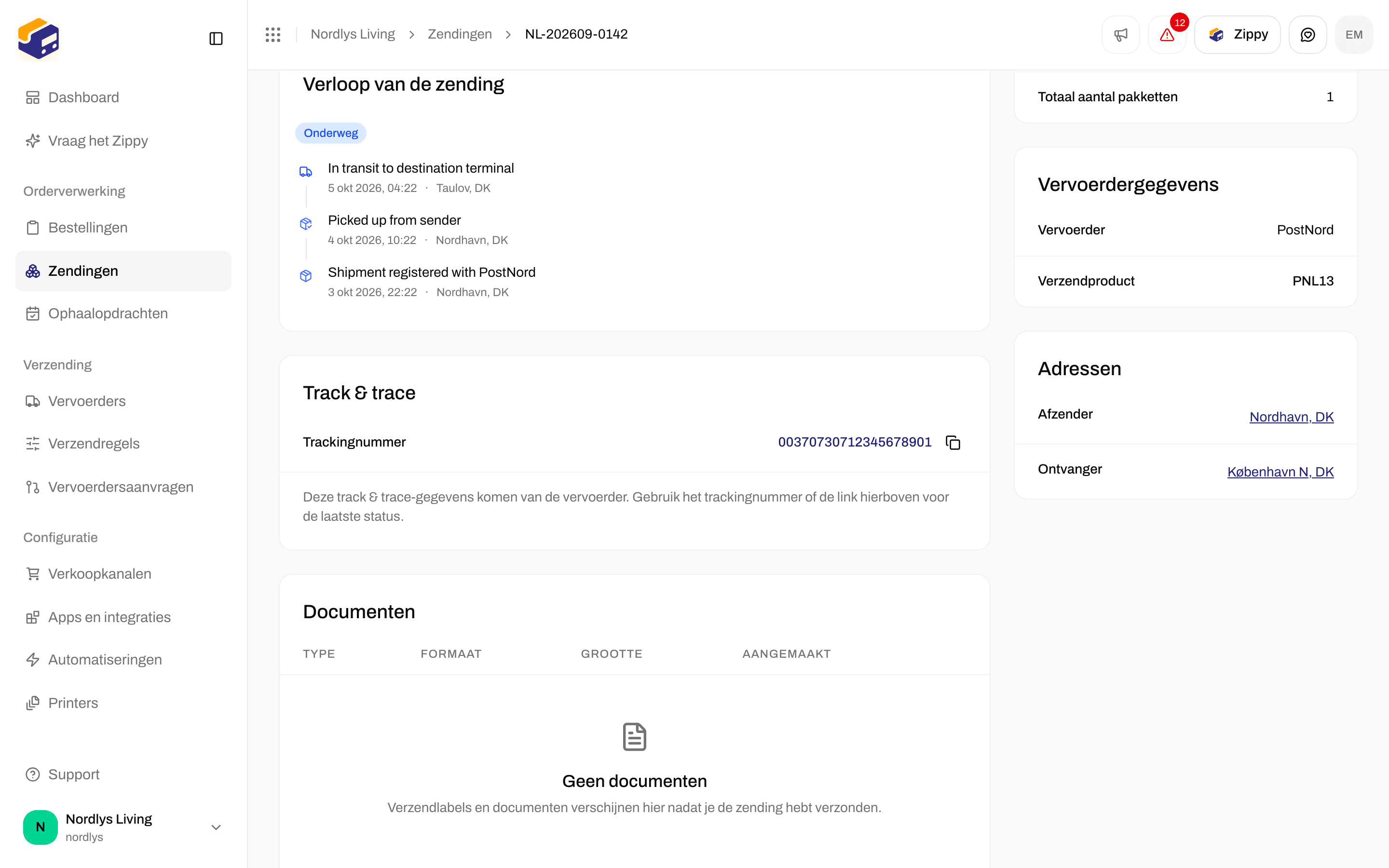
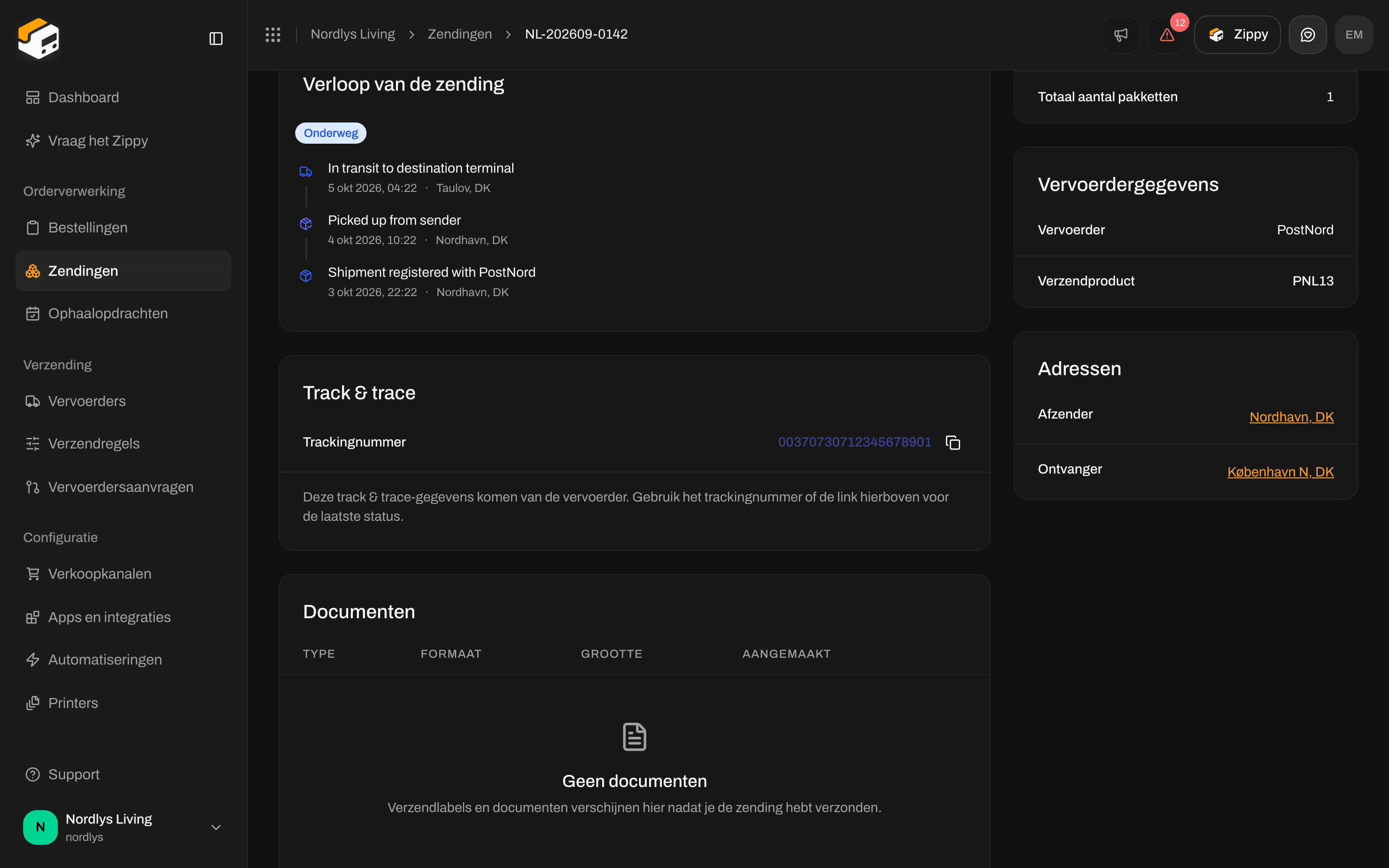 Onder de nummers herinnert Zippendo je eraan: **De vervoerder levert deze trackinggegevens. Gebruik het trackingnummer of de link hierboven om de laatste status te zien.**
### Bij de bestelling
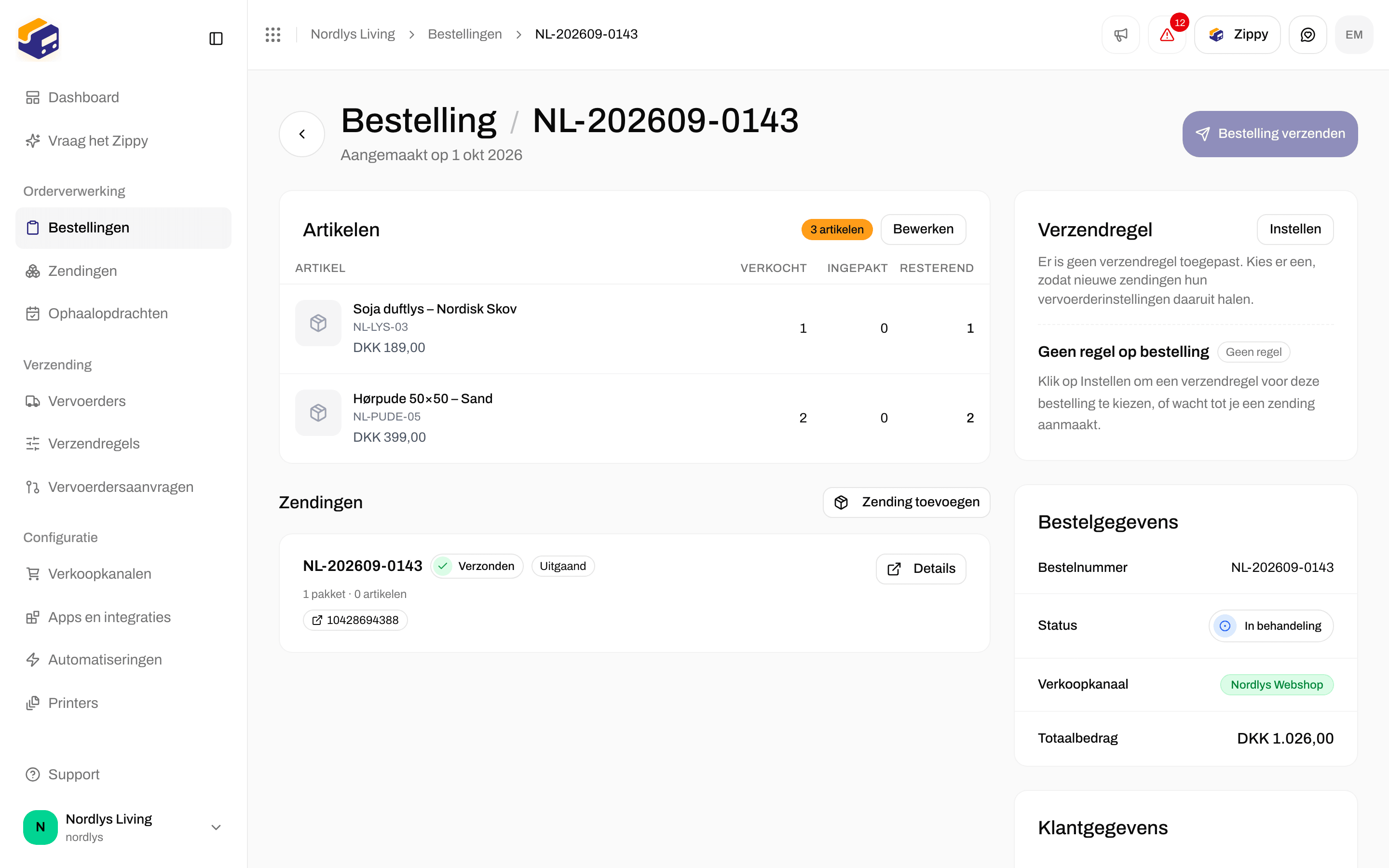
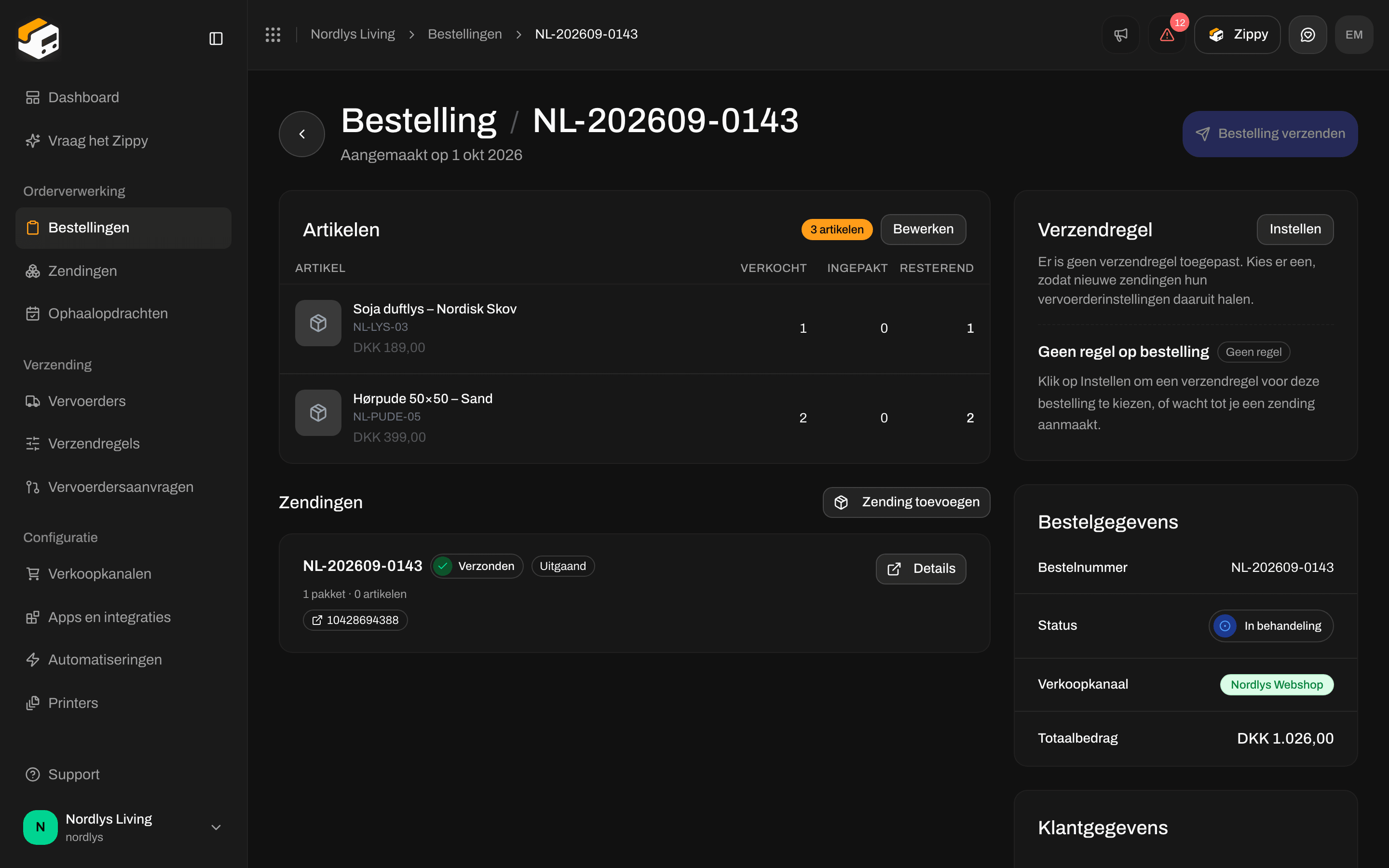
Open de bestelling en scrol naar **Zendingen**. Elke zendingkaart kan het trackingnummer tonen. Klik op **Details** om de zending en het bijbehorende **Verloop van de zending** te openen.
Onder de nummers herinnert Zippendo je eraan: **De vervoerder levert deze trackinggegevens. Gebruik het trackingnummer of de link hierboven om de laatste status te zien.**
### Bij de bestelling
Open de bestelling en scrol naar **Zendingen**. Elke zendingkaart kan het trackingnummer tonen. Klik op **Details** om de zending en het bijbehorende **Verloop van de zending** te openen.
 ### In de lijst Zendingen
Het zoekvak bij **Zendingen** zegt **Referentie of trackingnummer**. Plak een trackingnummer om de zending te vinden.
### In de lijst Zendingen
Het zoekvak bij **Zendingen** zegt **Referentie of trackingnummer**. Plak een trackingnummer om de zending te vinden.

 ## Trackingstatussen
De nieuwste scan staat bovenaan. Elke scan toont de omschrijving van de vervoerder, het tijdstip en een plaats als de vervoerder er een stuurt. Zippendo deelt elke scan van de vervoerder in bij een van deze statussen:
| Status | Betekenis |
| - | - |
| **Aangemaakt** | Het verzendlabel is aangemaakt en de vervoerder kent het pakket |
| **Wacht op ophalen** | Wacht tot de vervoerder het ophaalt |
| **Opgehaald** | De vervoerder heeft het pakket opgehaald |
| **Onderweg** | Onderweg door het netwerk van de vervoerder |
| **Wordt bezorgd** | In het bezorgvoertuig |
| **Klaar om af te halen** | Bij een afhaalpunt, wachtend op de ontvanger |
| **Bezorgd** | Bezorgd |
| **Geretourneerd** | Naar jou teruggestuurd |
| **Probleem** | Een bezorgprobleem, zoals een vertraging of een mislukte bezorging |
**Bezorgd** en **Geretourneerd** zijn definitief. Zippendo haalt een zending niet meer uit die statussen.
Direct na het verzenden is het verloop vaak leeg. Er staat **Nog geen trackingupdates. Zippendo vraagt elk uur bij de vervoerder na.**
## Trackingstatussen
De nieuwste scan staat bovenaan. Elke scan toont de omschrijving van de vervoerder, het tijdstip en een plaats als de vervoerder er een stuurt. Zippendo deelt elke scan van de vervoerder in bij een van deze statussen:
| Status | Betekenis |
| - | - |
| **Aangemaakt** | Het verzendlabel is aangemaakt en de vervoerder kent het pakket |
| **Wacht op ophalen** | Wacht tot de vervoerder het ophaalt |
| **Opgehaald** | De vervoerder heeft het pakket opgehaald |
| **Onderweg** | Onderweg door het netwerk van de vervoerder |
| **Wordt bezorgd** | In het bezorgvoertuig |
| **Klaar om af te halen** | Bij een afhaalpunt, wachtend op de ontvanger |
| **Bezorgd** | Bezorgd |
| **Geretourneerd** | Naar jou teruggestuurd |
| **Probleem** | Een bezorgprobleem, zoals een vertraging of een mislukte bezorging |
**Bezorgd** en **Geretourneerd** zijn definitief. Zippendo haalt een zending niet meer uit die statussen.
Direct na het verzenden is het verloop vaak leeg. Er staat **Nog geen trackingupdates. Zippendo vraagt elk uur bij de vervoerder na.**
 Bij de meeste vervoerders controleert Zippendo ongeveer elk uur op nieuwe scans. Sommige vervoerders (bijvoorbeeld Bring) sturen scans naar Zippendo op het moment dat ze gebeuren. Het verloop ziet er in beide gevallen hetzelfde uit.
## Track & trace delen met je klant
Kopieer het **Trackingnummer**, klik op het nummer als het een link is, of open **Zending volgen** / **Pakket volgen**. Deze links gaan naar de eigen trackingpagina van de vervoerder (bijvoorbeeld het pakketzoekscherm van GLS), niet naar een Zippendo-pagina.
Kwam de bestelling uit Shopify of WooCommerce, dan kan Zippendo het trackingnummer terugsturen naar je webshop wanneer de zending wordt verzonden. Schakel **Orderverwerking synchroniseren met Shopify** (Shopify) of **Bestellingen in WooCommerce als voltooid markeren** (WooCommerce) in bij de instellingen van het verkoopkanaal. Je klant ziet dan de track & trace bij zijn bestelling in je webshop.
Voor afgeven zonder label staan de **Code voor verzenden zonder label** en **QR-code openen** in dezelfde sectie **Track & trace** als de vervoerder ze levert.
## Informeer je klanten
Zippendo mailt of sms't je klanten niet als hun track & trace verandert. Veel verzendproducten van vervoerders sturen zelf bezorgberichten naar de ontvanger.
Om je eigen trackingmails te versturen koppel je een e-mailtool onder **Apps en integraties** → **Catalogus**: Klaviyo, Mailchimp, SendGrid en Customer.io kunnen allemaal **Track & trace bijgewerkt** ontvangen. Kies die gebeurtenis als je de tool koppelt en bouw de e-mail dan in die tool.
Voor je eigen systemen en andere acties:
* **Webhooks**: klik in **Instellingen** → **Webhooks** op **Webhook toevoegen**. Vink onder **Tracking** **Track & trace bijgewerkt** aan. Zippendo roept je adres aan zodra er een nieuwe scan is opgeslagen. Webhooks zijn inbegrepen bij elk abonnement.
* **Automatiseringen**: start een automatisering vanuit **Track & trace bijgewerkt** om in Slack te posten, een gebeurtenis naar een van je apps te sturen of een andere actie uit te voeren.
Bij de meeste vervoerders controleert Zippendo ongeveer elk uur op nieuwe scans. Sommige vervoerders (bijvoorbeeld Bring) sturen scans naar Zippendo op het moment dat ze gebeuren. Het verloop ziet er in beide gevallen hetzelfde uit.
## Track & trace delen met je klant
Kopieer het **Trackingnummer**, klik op het nummer als het een link is, of open **Zending volgen** / **Pakket volgen**. Deze links gaan naar de eigen trackingpagina van de vervoerder (bijvoorbeeld het pakketzoekscherm van GLS), niet naar een Zippendo-pagina.
Kwam de bestelling uit Shopify of WooCommerce, dan kan Zippendo het trackingnummer terugsturen naar je webshop wanneer de zending wordt verzonden. Schakel **Orderverwerking synchroniseren met Shopify** (Shopify) of **Bestellingen in WooCommerce als voltooid markeren** (WooCommerce) in bij de instellingen van het verkoopkanaal. Je klant ziet dan de track & trace bij zijn bestelling in je webshop.
Voor afgeven zonder label staan de **Code voor verzenden zonder label** en **QR-code openen** in dezelfde sectie **Track & trace** als de vervoerder ze levert.
## Informeer je klanten
Zippendo mailt of sms't je klanten niet als hun track & trace verandert. Veel verzendproducten van vervoerders sturen zelf bezorgberichten naar de ontvanger.
Om je eigen trackingmails te versturen koppel je een e-mailtool onder **Apps en integraties** → **Catalogus**: Klaviyo, Mailchimp, SendGrid en Customer.io kunnen allemaal **Track & trace bijgewerkt** ontvangen. Kies die gebeurtenis als je de tool koppelt en bouw de e-mail dan in die tool.
Voor je eigen systemen en andere acties:
* **Webhooks**: klik in **Instellingen** → **Webhooks** op **Webhook toevoegen**. Vink onder **Tracking** **Track & trace bijgewerkt** aan. Zippendo roept je adres aan zodra er een nieuwe scan is opgeslagen. Webhooks zijn inbegrepen bij elk abonnement.
* **Automatiseringen**: start een automatisering vanuit **Track & trace bijgewerkt** om in Slack te posten, een gebeurtenis naar een van je apps te sturen of een andere actie uit te voeren.
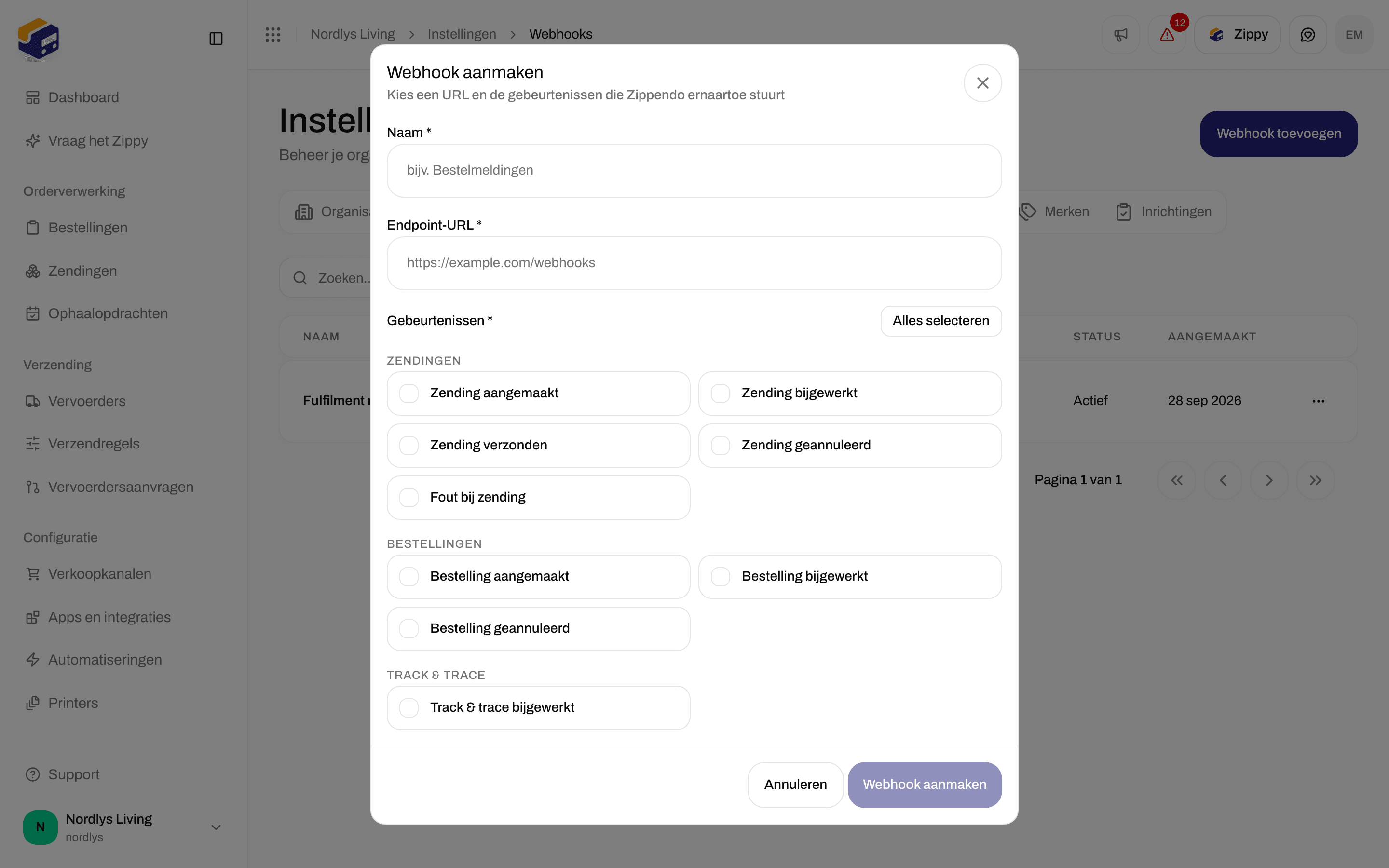
 Klik nadat je een webhook hebt opgeslagen op **Test verzenden** op zijn rij om te controleren of je systeem hem ontvangt. Wat Zippendo verstuurt, wordt beschreven in de [snelstart voor webhooks](/docs/nl/quickstarts/webhooks).
## Als track & trace niet wordt bijgewerkt
Open **Track & trace**. Is er geen nummer, dan is het verzenden misschien mislukt. Controleer de status van de zending en zie [Zending kan niet worden verstuurd of heeft geen verzendlabel](/docs/nl/knowledge-base/labels-not-generating).
Heeft de eigen pagina van de vervoerder ook geen scans, dan is het pakket nog niet gescand. Wacht tot de vervoerder het ophaalt.
Zippendo controleert de meeste vervoerders ongeveer elk uur. Een leeg verloop met een geldig nummer is normaal in de eerste uren na het verzenden.
Toont de pagina van de vervoerder scans en Zippendo na enkele uren nog steeds niet, controleer dan de vervoerder onder **Vervoerders**. Zie [Track & trace wordt niet bijgewerkt](/docs/nl/knowledge-base/tracking-not-updating).
Er is op dit moment geen knop om track & trace bij te werken. Maak de zending niet opnieuw aan om een nieuw nummer te krijgen: dat verstuurt een tweede pakket en koopt een tweede verzendlabel.
## Volgende stap
Haal het verzendlabel op en bekijk of print het dan vanuit Documenten.
Track & trace verschijnt ook op de zendingkaart van de bestelling.
In afwachting, Verzonden, Fout en de andere zendingstatussen.
Wat je controleert als de pagina van de vervoerder voorloopt op Zippendo.
Veld voor veld: [Tracking-webhooks van vervoerders](/docs/nl/how-to/tracking-webhooks) · [Webhooks](/docs/nl/how-to/webhooks)
This documentation is built and hosted on [Mintlify](https://mintlify.com), a developer documentation platform.
Klik nadat je een webhook hebt opgeslagen op **Test verzenden** op zijn rij om te controleren of je systeem hem ontvangt. Wat Zippendo verstuurt, wordt beschreven in de [snelstart voor webhooks](/docs/nl/quickstarts/webhooks).
## Als track & trace niet wordt bijgewerkt
Open **Track & trace**. Is er geen nummer, dan is het verzenden misschien mislukt. Controleer de status van de zending en zie [Zending kan niet worden verstuurd of heeft geen verzendlabel](/docs/nl/knowledge-base/labels-not-generating).
Heeft de eigen pagina van de vervoerder ook geen scans, dan is het pakket nog niet gescand. Wacht tot de vervoerder het ophaalt.
Zippendo controleert de meeste vervoerders ongeveer elk uur. Een leeg verloop met een geldig nummer is normaal in de eerste uren na het verzenden.
Toont de pagina van de vervoerder scans en Zippendo na enkele uren nog steeds niet, controleer dan de vervoerder onder **Vervoerders**. Zie [Track & trace wordt niet bijgewerkt](/docs/nl/knowledge-base/tracking-not-updating).
Er is op dit moment geen knop om track & trace bij te werken. Maak de zending niet opnieuw aan om een nieuw nummer te krijgen: dat verstuurt een tweede pakket en koopt een tweede verzendlabel.
## Volgende stap
Haal het verzendlabel op en bekijk of print het dan vanuit Documenten.
Track & trace verschijnt ook op de zendingkaart van de bestelling.
In afwachting, Verzonden, Fout en de andere zendingstatussen.
Wat je controleert als de pagina van de vervoerder voorloopt op Zippendo.
Veld voor veld: [Tracking-webhooks van vervoerders](/docs/nl/how-to/tracking-webhooks) · [Webhooks](/docs/nl/how-to/webhooks)
This documentation is built and hosted on [Mintlify](https://mintlify.com), a developer documentation platform.