> ## Documentation Index
> Fetch the complete documentation index at: https://www.zippendo.com/docs/llms.txt
> Use this file to discover all available pages before exploring further.
# Instellingen, team en merken
> Beheer de organisatie-instellingen, nodig je team uit en richt merken in.
Onder **Instellingen** beheer je de organisatie zelf: de naam en de douane-identificatienummers, je team, merken, je abonnement, API-tokens en webhooks. Printers staan hier niet. Die hebben een eigen onderdeel in de zijbalk.
Deze handleiding volgt de schermen in volgorde. Voor elk veld zie je [Instellingen](/docs/nl/settings/overview) en de handleidingen hieronder.
## Instellingen openen
Instellingen staat niet in de hoofdzijbalk. Klik op de organisatiewisselaar onderaan de zijbalk (de naam van je organisatie) en klik dan op **Beheren**. Instellingen wordt geopend op het tabblad **Organisatie**. **Teamleden uitnodigen** in hetzelfde menu gaat rechtstreeks naar het tabblad **Team**.

 Hetzelfde menu toont onder **Organisatie wisselen** elke organisatie waartoe je behoort. Onderaan zie je je abonnement (hier **Pro**) en hoeveel zendingen je deze periode hebt gebruikt. De kleine knop **Beheren** naast het abonnement opent ook Instellingen. Zie [Van organisatie wisselen](/docs/nl/getting-started/switching-organizations).
Als je organisatie merken heeft, verschijnt er ook een merkkiezer bovenaan de zijbalk, met **Alle merken**, elk merk en **Merken beheren**. Die verschijnt zodra je je eerste merk hebt aangemaakt.
## Tabbladen van Instellingen
De pagina heet **Instellingen**. De tabbladen, in volgorde:
| Tabblad | Wat erin staat |
| - | - |
| **Organisatie** | Naam, omschrijving, douane-identificatienummers, huisstijl, gegevensexport, gevarenzone |
| **Team** | Eigen rollen, uitnodigingen, teamleden |
| **Adressen** | Afzender-, ophaal- en retouradressen |
| **Abonnementen** | Abonnement, gebruik, meerverbruik, add-ons, facturatie |
| **API-instellingen** | API-tokens |
| **Webhooks** | Zending- en bestelgebeurtenissen naar een ander systeem sturen |
| **Merken** | Aparte winkels of labels binnen je organisatie (**Pro** en **Enterprise**) |
| **Inrichtingen** | Je eerste inrichting, een voor elke markt waarnaar je uitbreidt, en importen vanaf een ander platform |
Verzendregels en printers zijn geen tabbladen van Instellingen. Het zijn **Verzendregels** en **Printers** in de zijbalk.
## Organisatie
**Organisatie-instellingen** is het eerste gedeelte. Wijzig de **Naam van de organisatie** (getoond in de organisatiewisselaar) en voeg desgewenst een **Omschrijving** toe.
Hetzelfde menu toont onder **Organisatie wisselen** elke organisatie waartoe je behoort. Onderaan zie je je abonnement (hier **Pro**) en hoeveel zendingen je deze periode hebt gebruikt. De kleine knop **Beheren** naast het abonnement opent ook Instellingen. Zie [Van organisatie wisselen](/docs/nl/getting-started/switching-organizations).
Als je organisatie merken heeft, verschijnt er ook een merkkiezer bovenaan de zijbalk, met **Alle merken**, elk merk en **Merken beheren**. Die verschijnt zodra je je eerste merk hebt aangemaakt.
## Tabbladen van Instellingen
De pagina heet **Instellingen**. De tabbladen, in volgorde:
| Tabblad | Wat erin staat |
| - | - |
| **Organisatie** | Naam, omschrijving, douane-identificatienummers, huisstijl, gegevensexport, gevarenzone |
| **Team** | Eigen rollen, uitnodigingen, teamleden |
| **Adressen** | Afzender-, ophaal- en retouradressen |
| **Abonnementen** | Abonnement, gebruik, meerverbruik, add-ons, facturatie |
| **API-instellingen** | API-tokens |
| **Webhooks** | Zending- en bestelgebeurtenissen naar een ander systeem sturen |
| **Merken** | Aparte winkels of labels binnen je organisatie (**Pro** en **Enterprise**) |
| **Inrichtingen** | Je eerste inrichting, een voor elke markt waarnaar je uitbreidt, en importen vanaf een ander platform |
Verzendregels en printers zijn geen tabbladen van Instellingen. Het zijn **Verzendregels** en **Printers** in de zijbalk.
## Organisatie
**Organisatie-instellingen** is het eerste gedeelte. Wijzig de **Naam van de organisatie** (getoond in de organisatiewisselaar) en voeg desgewenst een **Omschrijving** toe.
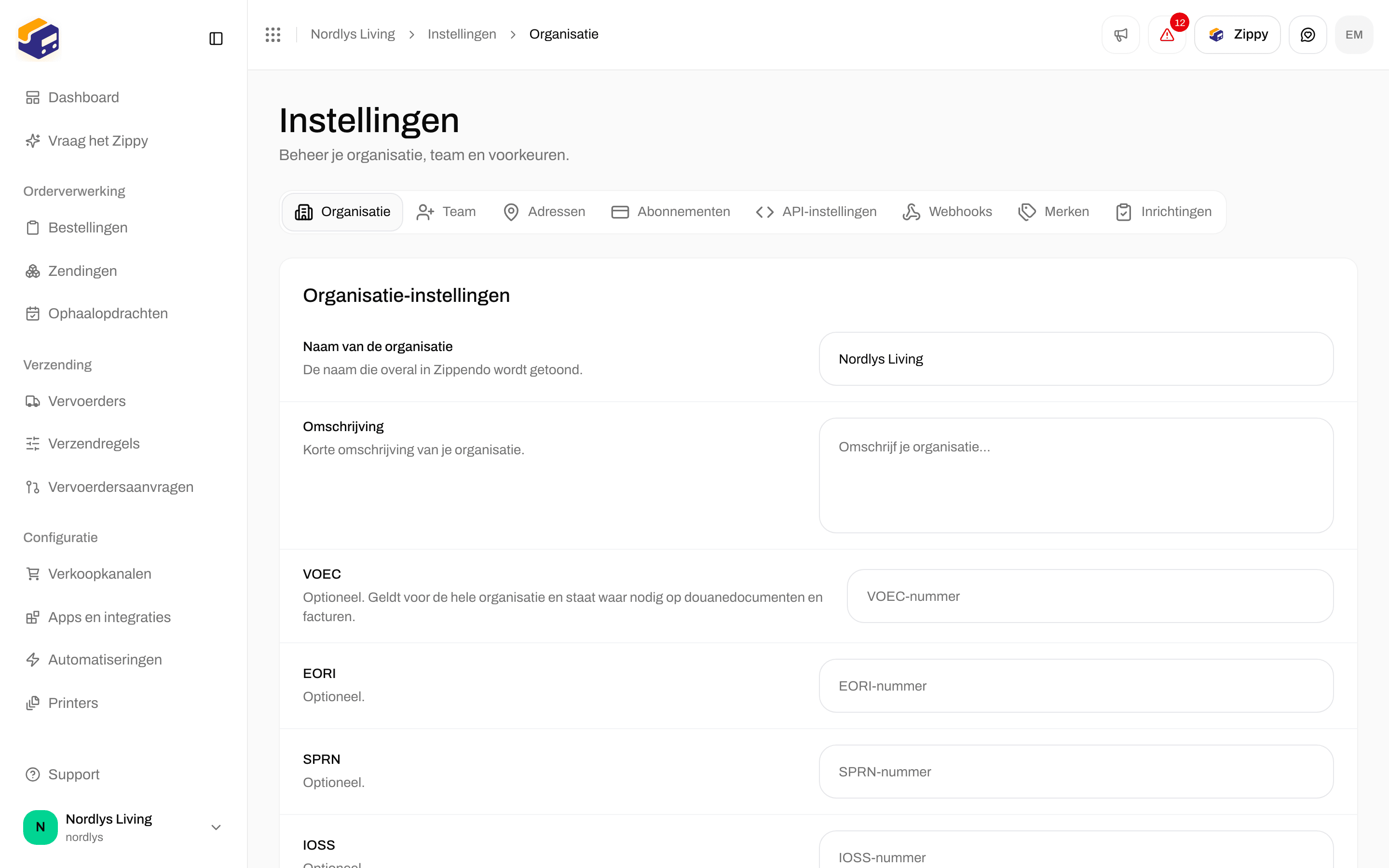
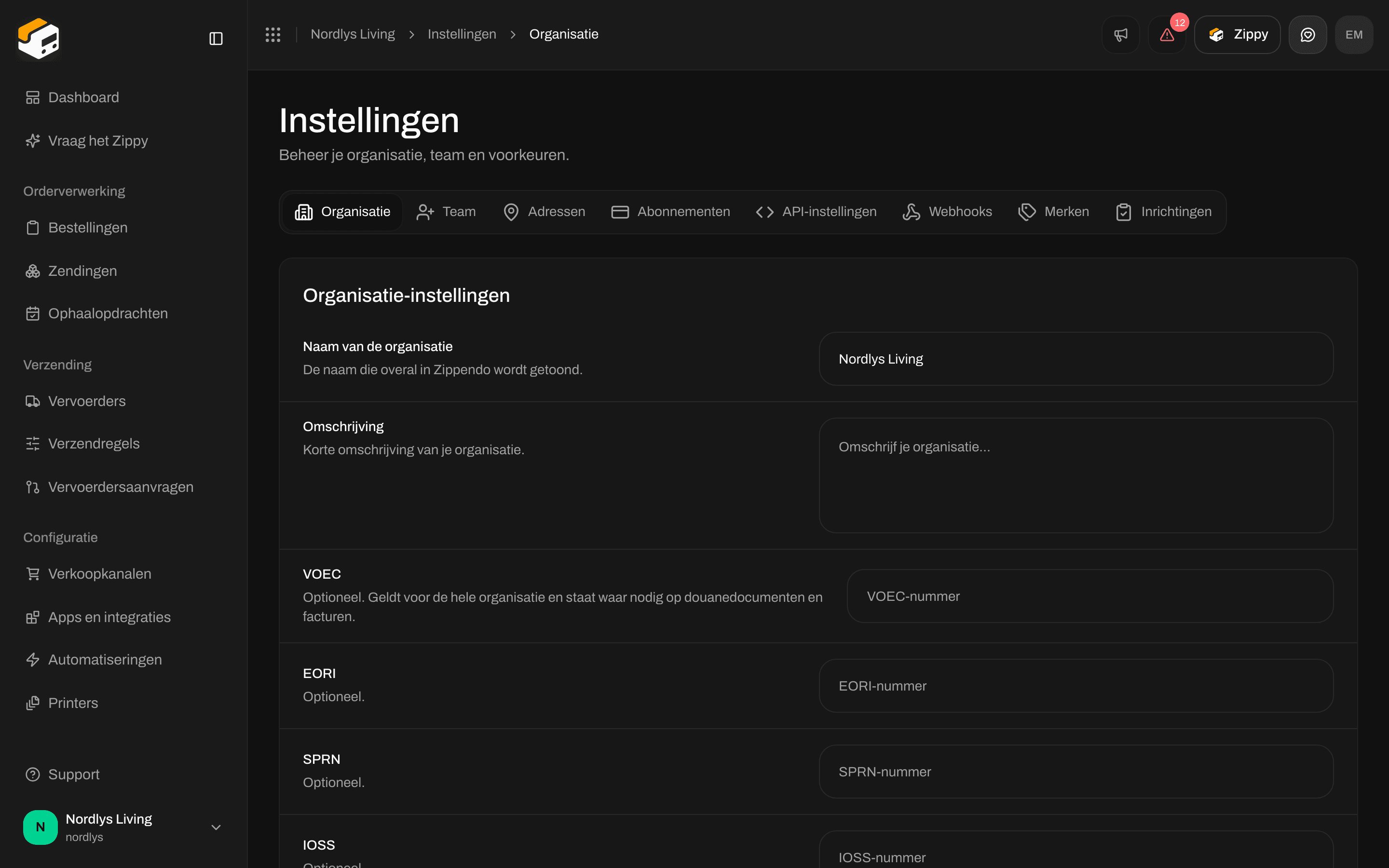 Vul de douane-identificatienummers in die je bedrijf heeft. Zippendo voegt ze toe aan je internationale zendingen:
* **VOEC**
* **EORI**
* **SPRN**
* **IOSS**
* **FDA**
* **DUNS**
Klik op **Opslaan** als je klaar bent.
Scroll omlaag voor **Huisstijl** (logo, **Primaire kleur**, **Secundaire kleur**, bij **Growth** en hoger) en **Gegevensexport**. Met je huisstijl komen je logo en kleuren op pakbonnen en facturen. Met **Gegevensexport** download je een kopie van de gegevens van je organisatie: bedrijfs- en teamledengegevens, zendingen en bestellingen en je integratie-instellingen. Inloggegevens zijn nooit inbegrepen. Klik op **Export aanvragen** en Zippendo stuurt je een e-mail wanneer het bestand klaar is.
Meer: [Organisatie-instellingen](/docs/nl/how-to/organization-settings), [Huisstijl van de organisatie](/docs/nl/how-to/branding), [Organisatiegegevens exporteren](/docs/nl/how-to/data-export).
## Team
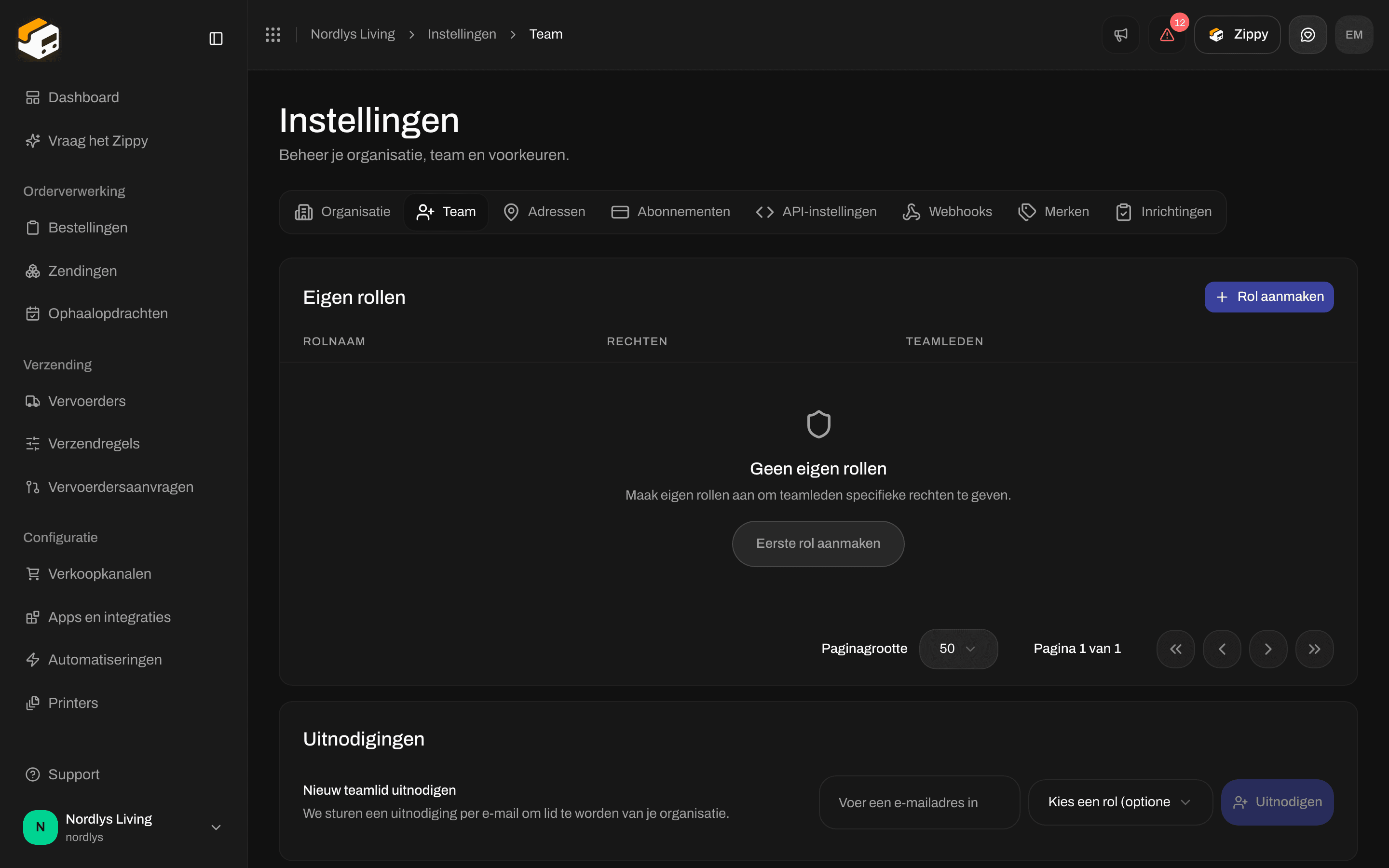
Open **Team** (of klik op **Teamleden uitnodigen** in de organisatiewisselaar). De pagina heeft drie delen: **Eigen rollen**, **Uitnodigingen** en daaronder de teamlijst.
Vul de douane-identificatienummers in die je bedrijf heeft. Zippendo voegt ze toe aan je internationale zendingen:
* **VOEC**
* **EORI**
* **SPRN**
* **IOSS**
* **FDA**
* **DUNS**
Klik op **Opslaan** als je klaar bent.
Scroll omlaag voor **Huisstijl** (logo, **Primaire kleur**, **Secundaire kleur**, bij **Growth** en hoger) en **Gegevensexport**. Met je huisstijl komen je logo en kleuren op pakbonnen en facturen. Met **Gegevensexport** download je een kopie van de gegevens van je organisatie: bedrijfs- en teamledengegevens, zendingen en bestellingen en je integratie-instellingen. Inloggegevens zijn nooit inbegrepen. Klik op **Export aanvragen** en Zippendo stuurt je een e-mail wanneer het bestand klaar is.
Meer: [Organisatie-instellingen](/docs/nl/how-to/organization-settings), [Huisstijl van de organisatie](/docs/nl/how-to/branding), [Organisatiegegevens exporteren](/docs/nl/how-to/data-export).
## Team
Open **Team** (of klik op **Teamleden uitnodigen** in de organisatiewisselaar). De pagina heeft drie delen: **Eigen rollen**, **Uitnodigingen** en daaronder de teamlijst.

 ### Eigen rollen
Een eigen rol is een naam plus een set leesrechten en schrijfrechten. Elk teamlid kan het dagelijkse werk doen, ongeacht de rol. Rollen bepalen wie de organisatie kan beheren: met **Organisatie bewerken** kan iemand de organisatie-instellingen, de huisstijl en merken wijzigen en met **Alles bewerken** kan iemand ook rollen en teamleden beheren. Zie [Rollen en rechten](/docs/nl/how-to/roles-and-permissions).
Klik op **Rol aanmaken**, of op **Eerste rol aanmaken** als je er nog geen hebt.
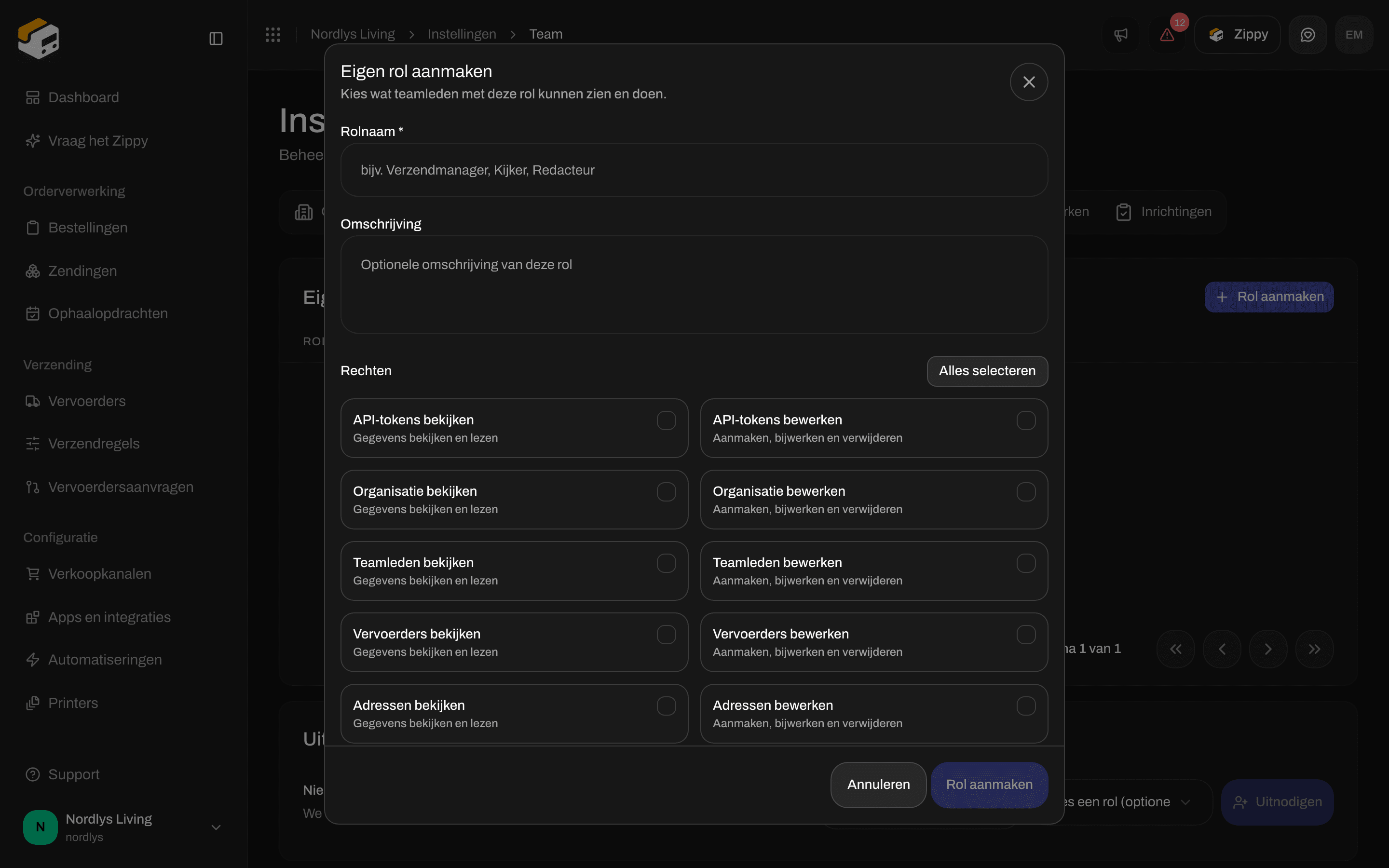
Het venster **Eigen rol aanmaken** wordt geopend. Vul **Rolnaam \*** in (bijvoorbeeld "Verzendmanager"). **Omschrijving** is optioneel. Vink de rechten aan of klik op **Alles selecteren**.
De rol verschijnt in de tabel met zijn **Rolnaam**, **Rechten** en **Teamleden**.
### Eigen rollen
Een eigen rol is een naam plus een set leesrechten en schrijfrechten. Elk teamlid kan het dagelijkse werk doen, ongeacht de rol. Rollen bepalen wie de organisatie kan beheren: met **Organisatie bewerken** kan iemand de organisatie-instellingen, de huisstijl en merken wijzigen en met **Alles bewerken** kan iemand ook rollen en teamleden beheren. Zie [Rollen en rechten](/docs/nl/how-to/roles-and-permissions).
Klik op **Rol aanmaken**, of op **Eerste rol aanmaken** als je er nog geen hebt.
Het venster **Eigen rol aanmaken** wordt geopend. Vul **Rolnaam \*** in (bijvoorbeeld "Verzendmanager"). **Omschrijving** is optioneel. Vink de rechten aan of klik op **Alles selecteren**.
De rol verschijnt in de tabel met zijn **Rolnaam**, **Rechten** en **Teamleden**.
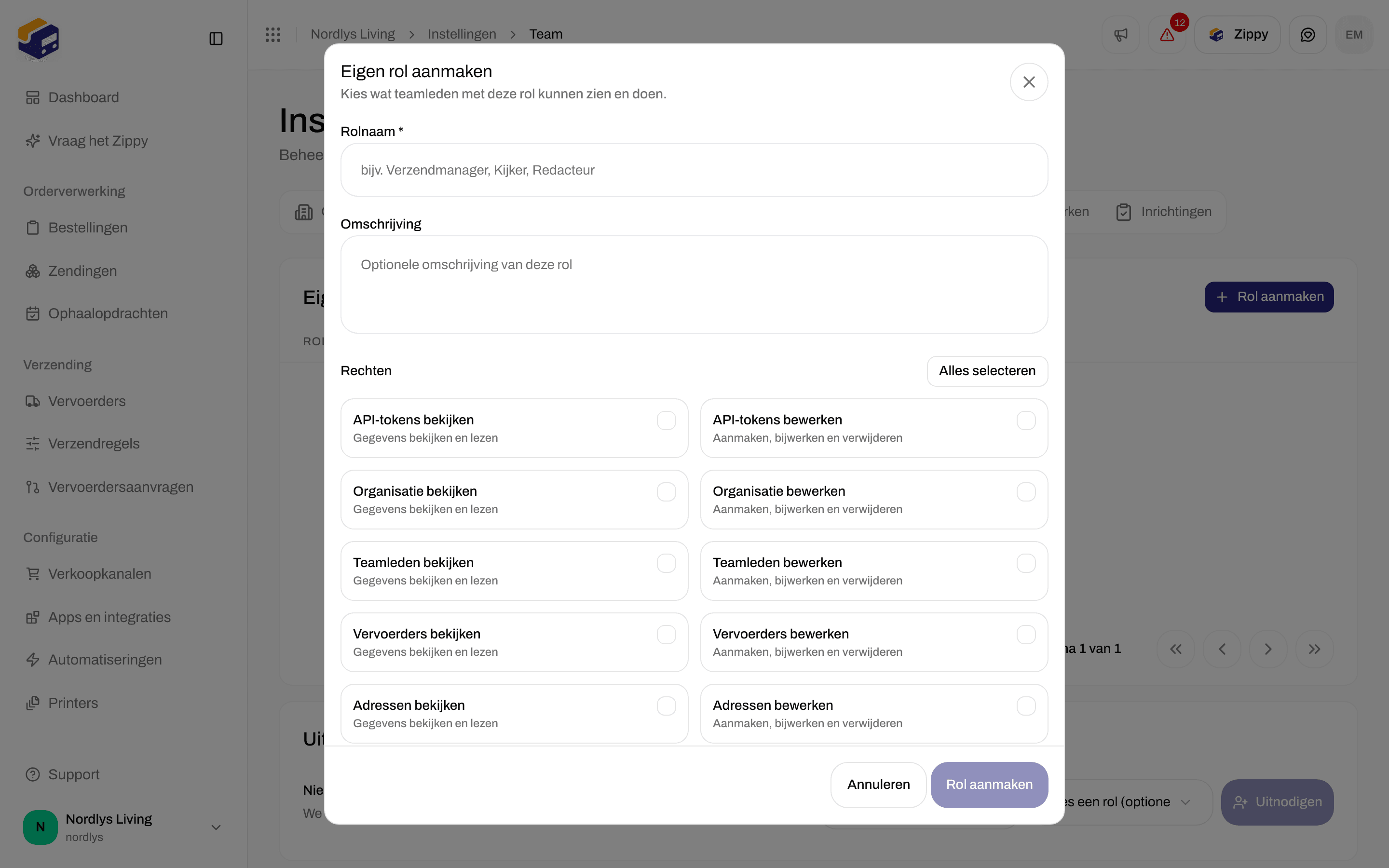
 Je kunt een rol later **Bewerken** of **Verwijderen**. Een rol verwijderen haalt hem weg bij iedereen die hem heeft.
### Iemand uitnodigen
Onder **Uitnodigingen**, in de rij **Nieuw teamlid uitnodigen**:
Typ het adres van je collega in **Voer een e-mailadres in**.
Met **Kies een rol (optioneel)** krijgt het teamlid een eigen rol zodra de uitnodiging wordt geaccepteerd. Laat het leeg en het teamlid komt erbij met **Geen rol**.
Het teamlid krijgt een e-mail en staat als **In afwachting** in de lijst totdat de uitnodiging is geaccepteerd.
Als je organisatie merken heeft, zie je ook **De genodigde beperken tot een merk**. De beperking is strikt: het teamlid ziet alleen de gegevens van dat merk, kan niet van merk wisselen en kan geen merken beheren. Houd **Geen merk (hele organisatie)** voor mensen die alles moeten zien.
Om een uitnodiging in afwachting te annuleren klik je in de rij op **Uitnodiging intrekken**.
### Teamleden
De teamlijst toont iedereen met **Naam en e-mail**, **Rol** en **Status** (**Actief** of **In afwachting**). Je eigen rij zegt **Jij**. Je kunt je eigen rol of merkbeperking niet wijzigen en jezelf niet verwijderen.
Om iemands rol te wijzigen kies je in de kolom **Rol** een nieuwe. Als je merken hebt, kun je daar ook **Beperken tot merk** wijzigen.
Om iemand te verwijderen klik je in de rij op **Teamlid verwijderen**, typ je `DELETE` en klik je op **Verwijderen**. Het teamlid kan deze organisatie dan niet meer openen.
Meer: [Teamleden uitnodigen](/docs/nl/how-to/invite-team-members), [Team en uitnodigingen](/docs/nl/settings/team).
## Merken
Een merk is een aparte winkel of een apart label binnen je organisatie. Elk merk heeft zijn eigen bestellingen, zendingen en huisstijl op documenten, met één team en één factuur. Merken zijn inbegrepen bij **Pro** (maximaal 5) en **Enterprise** (onbeperkt). Bij andere abonnementen is het tabblad zichtbaar maar vergrendeld.
Je kunt een rol later **Bewerken** of **Verwijderen**. Een rol verwijderen haalt hem weg bij iedereen die hem heeft.
### Iemand uitnodigen
Onder **Uitnodigingen**, in de rij **Nieuw teamlid uitnodigen**:
Typ het adres van je collega in **Voer een e-mailadres in**.
Met **Kies een rol (optioneel)** krijgt het teamlid een eigen rol zodra de uitnodiging wordt geaccepteerd. Laat het leeg en het teamlid komt erbij met **Geen rol**.
Het teamlid krijgt een e-mail en staat als **In afwachting** in de lijst totdat de uitnodiging is geaccepteerd.
Als je organisatie merken heeft, zie je ook **De genodigde beperken tot een merk**. De beperking is strikt: het teamlid ziet alleen de gegevens van dat merk, kan niet van merk wisselen en kan geen merken beheren. Houd **Geen merk (hele organisatie)** voor mensen die alles moeten zien.
Om een uitnodiging in afwachting te annuleren klik je in de rij op **Uitnodiging intrekken**.
### Teamleden
De teamlijst toont iedereen met **Naam en e-mail**, **Rol** en **Status** (**Actief** of **In afwachting**). Je eigen rij zegt **Jij**. Je kunt je eigen rol of merkbeperking niet wijzigen en jezelf niet verwijderen.
Om iemands rol te wijzigen kies je in de kolom **Rol** een nieuwe. Als je merken hebt, kun je daar ook **Beperken tot merk** wijzigen.
Om iemand te verwijderen klik je in de rij op **Teamlid verwijderen**, typ je `DELETE` en klik je op **Verwijderen**. Het teamlid kan deze organisatie dan niet meer openen.
Meer: [Teamleden uitnodigen](/docs/nl/how-to/invite-team-members), [Team en uitnodigingen](/docs/nl/settings/team).
## Merken
Een merk is een aparte winkel of een apart label binnen je organisatie. Elk merk heeft zijn eigen bestellingen, zendingen en huisstijl op documenten, met één team en één factuur. Merken zijn inbegrepen bij **Pro** (maximaal 5) en **Enterprise** (onbeperkt). Bij andere abonnementen is het tabblad zichtbaar maar vergrendeld.

 Klik op **Eerste merk aanmaken**, of bovenaan op **Merk toevoegen** als je er al hebt.
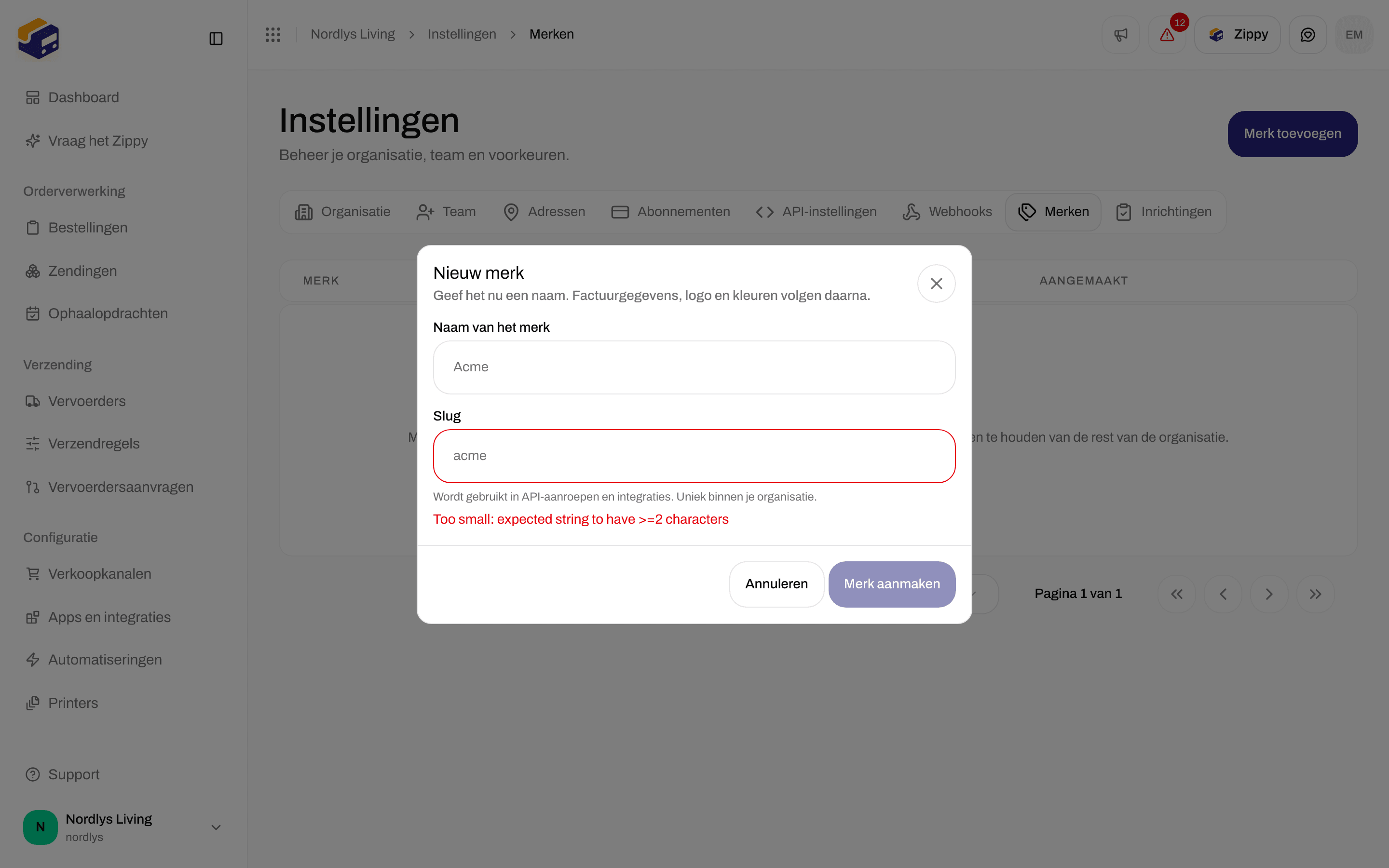
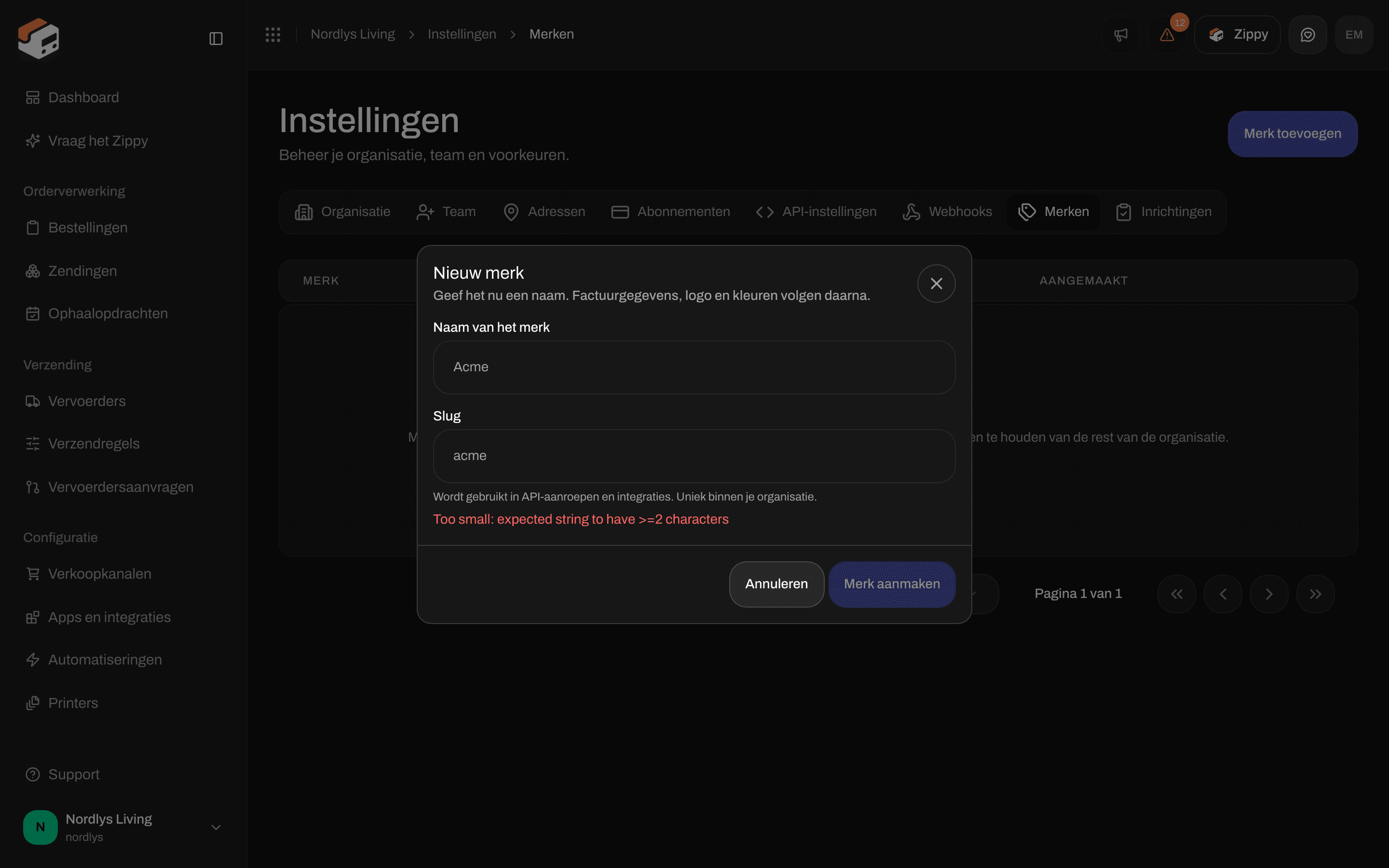
Het venster **Nieuw merk** wordt geopend. Vul de **Naam van het merk** in. De **Slug** wordt ingevuld op basis van de naam. Die moet uniek zijn binnen je organisatie, ontwikkelaars gebruiken hem in API-aanroepen en je kunt hem later niet wijzigen.
Zippendo opent de pagina van het nieuwe merk. Vul **Factuurgegevens**, **Adres**, **Douane-identificatienummers** en **Huisstijl op documenten** in en klik op **Wijzigingen opslaan**.
Klik op **Eerste merk aanmaken**, of bovenaan op **Merk toevoegen** als je er al hebt.
Het venster **Nieuw merk** wordt geopend. Vul de **Naam van het merk** in. De **Slug** wordt ingevuld op basis van de naam. Die moet uniek zijn binnen je organisatie, ontwikkelaars gebruiken hem in API-aanroepen en je kunt hem later niet wijzigen.
Zippendo opent de pagina van het nieuwe merk. Vul **Factuurgegevens**, **Adres**, **Douane-identificatienummers** en **Huisstijl op documenten** in en klik op **Wijzigingen opslaan**.
 Op de pagina van het merk gebruiken de bedrijfsnaam, het adres, het logo en de kleuren die je leeg laat de waarden van de organisatie. Voor btw en douane beslist de schakelaar **Douanegegevens van de organisatie gebruiken**: aan (de standaard) gebruikt het merk het btw-nummer en de douane-identificatienummers van de organisatie; uit gebruikt het alleen zijn eigen.
**Archiveren** verbergt een merk maar behoudt de slug en de gegevens. Gearchiveerde merken tellen nog steeds mee voor de limiet van je abonnement. **Verwijderen** werkt alleen zolang er niets bij het merk hoort. Archiveer het anders. Teamleden die tot een merk zijn beperkt, kunnen dit tabblad niet openen.
Zodra je merken hebt, verschijnt de merkkiezer bovenaan de zijbalk. Vervoerders, afzenderadressen, verzendregels, API-tokens en webhooks kunnen elk aan één merk worden gegeven. Zie [Merken](/docs/nl/settings/brands), [Een merk aanmaken](/docs/nl/how-to/create-a-brand) en [Vervoerders](/docs/nl/tutorials/carriers).
## Abonnementen
**Abonnementen** is het tabblad voor facturatie. Schakel tussen **Maandelijks** en **Jaarlijks** prijzen (**Bespaar 20%** met jaarlijks). De abonnementskaarten zijn **Free**, **Standard**, **Growth** (gemarkeerd als **Populair**) en **Pro**. **Enterprise** is een abonnement op maat dat je met het Zippendo-team regelt.
Op de pagina van het merk gebruiken de bedrijfsnaam, het adres, het logo en de kleuren die je leeg laat de waarden van de organisatie. Voor btw en douane beslist de schakelaar **Douanegegevens van de organisatie gebruiken**: aan (de standaard) gebruikt het merk het btw-nummer en de douane-identificatienummers van de organisatie; uit gebruikt het alleen zijn eigen.
**Archiveren** verbergt een merk maar behoudt de slug en de gegevens. Gearchiveerde merken tellen nog steeds mee voor de limiet van je abonnement. **Verwijderen** werkt alleen zolang er niets bij het merk hoort. Archiveer het anders. Teamleden die tot een merk zijn beperkt, kunnen dit tabblad niet openen.
Zodra je merken hebt, verschijnt de merkkiezer bovenaan de zijbalk. Vervoerders, afzenderadressen, verzendregels, API-tokens en webhooks kunnen elk aan één merk worden gegeven. Zie [Merken](/docs/nl/settings/brands), [Een merk aanmaken](/docs/nl/how-to/create-a-brand) en [Vervoerders](/docs/nl/tutorials/carriers).
## Abonnementen
**Abonnementen** is het tabblad voor facturatie. Schakel tussen **Maandelijks** en **Jaarlijks** prijzen (**Bespaar 20%** met jaarlijks). De abonnementskaarten zijn **Free**, **Standard**, **Growth** (gemarkeerd als **Populair**) en **Pro**. **Enterprise** is een abonnement op maat dat je met het Zippendo-team regelt.
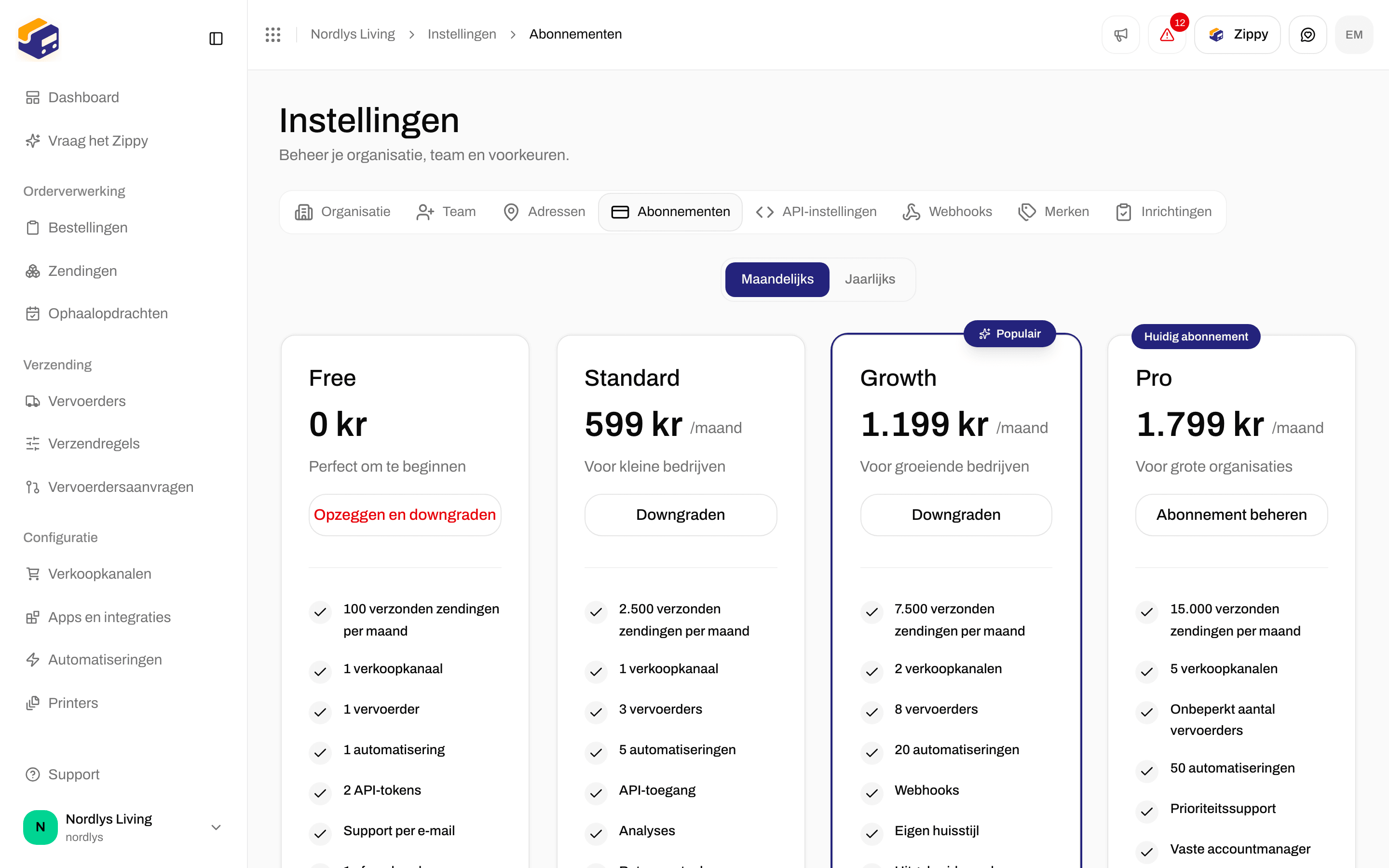
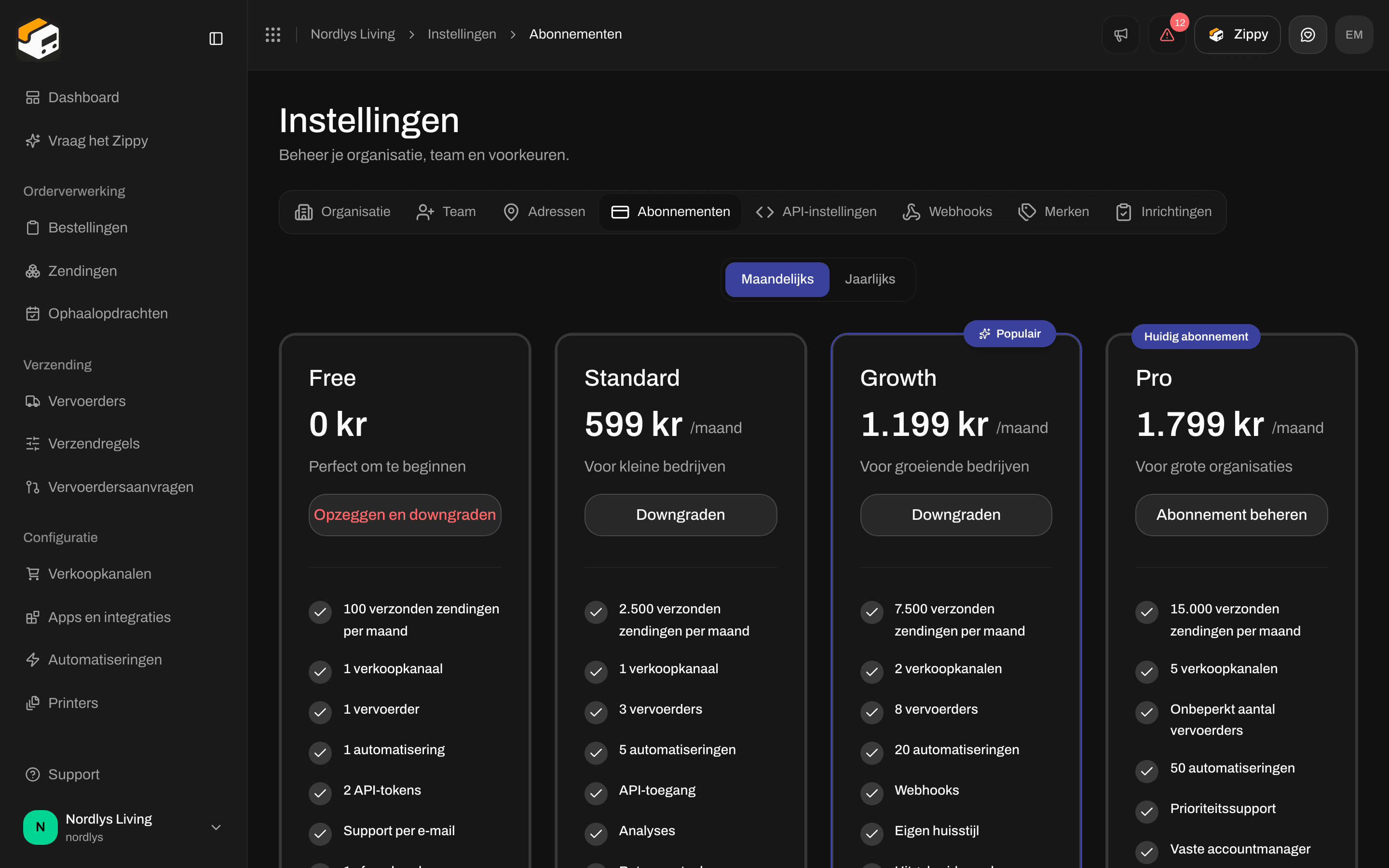 Je huidige abonnement toont **Huidig abonnement** en een knop **Abonnement beheren**. Andere betaalde abonnementen tonen **Upgraden** of **Downgraden**. Als je een betaald abonnement hebt, toont **Free** de knop **Opzeggen en downgraden**.
Verderop op hetzelfde tabblad:
* **Huidig gebruik** - **Zendingen deze periode** en de limieten van je abonnement voor teamleden, vervoerders, verkoopkanalen, verzendregels, adressen, API-tokens en automatiseringen.
* **Instellingen voor meerverbruik** - **Meerverbruik toestaan**. Als het aan staat, worden zendingen boven het aantal dat in je abonnement is inbegrepen per zending in rekening gebracht. Als het uit staat, stopt het verzenden bij de limiet van je abonnement. Je hebt een betaalkaart nodig om het in te schakelen.
* **Add-ons** - **Extra vervoerder**, **Extra verkoopkanaal** en **Zippy**.
* **Facturatie beheren** - opent het beveiligde Stripe-klantenportaal, waar je kaarten, facturen, belastinggegevens en factuuradres beheert.
Er is geen apart saldo met verzendlabeltegoed. Je gebruik is het aantal zendingen op dit tabblad en in de organisatiewisselaar.
Als je Zippendo hebt geïnstalleerd vanuit de Shopify App Store, betaal je via Shopify. **Enterprise**-abonnementen worden gefactureerd door het Zippendo-team.
Meer: [Prijzen en facturatie](/docs/nl/settings/pricing-and-billing), [Facturatie en gebruik](/docs/nl/how-to/billing-and-usage).
## API-tokens
**API-instellingen** toont de tokens die ontwikkelaars gebruiken om andere systemen met Zippendo te verbinden. Klik bovenaan op **API-token toevoegen** om er een aan te maken.
Je huidige abonnement toont **Huidig abonnement** en een knop **Abonnement beheren**. Andere betaalde abonnementen tonen **Upgraden** of **Downgraden**. Als je een betaald abonnement hebt, toont **Free** de knop **Opzeggen en downgraden**.
Verderop op hetzelfde tabblad:
* **Huidig gebruik** - **Zendingen deze periode** en de limieten van je abonnement voor teamleden, vervoerders, verkoopkanalen, verzendregels, adressen, API-tokens en automatiseringen.
* **Instellingen voor meerverbruik** - **Meerverbruik toestaan**. Als het aan staat, worden zendingen boven het aantal dat in je abonnement is inbegrepen per zending in rekening gebracht. Als het uit staat, stopt het verzenden bij de limiet van je abonnement. Je hebt een betaalkaart nodig om het in te schakelen.
* **Add-ons** - **Extra vervoerder**, **Extra verkoopkanaal** en **Zippy**.
* **Facturatie beheren** - opent het beveiligde Stripe-klantenportaal, waar je kaarten, facturen, belastinggegevens en factuuradres beheert.
Er is geen apart saldo met verzendlabeltegoed. Je gebruik is het aantal zendingen op dit tabblad en in de organisatiewisselaar.
Als je Zippendo hebt geïnstalleerd vanuit de Shopify App Store, betaal je via Shopify. **Enterprise**-abonnementen worden gefactureerd door het Zippendo-team.
Meer: [Prijzen en facturatie](/docs/nl/settings/pricing-and-billing), [Facturatie en gebruik](/docs/nl/how-to/billing-and-usage).
## API-tokens
**API-instellingen** toont de tokens die ontwikkelaars gebruiken om andere systemen met Zippendo te verbinden. Klik bovenaan op **API-token toevoegen** om er een aan te maken.
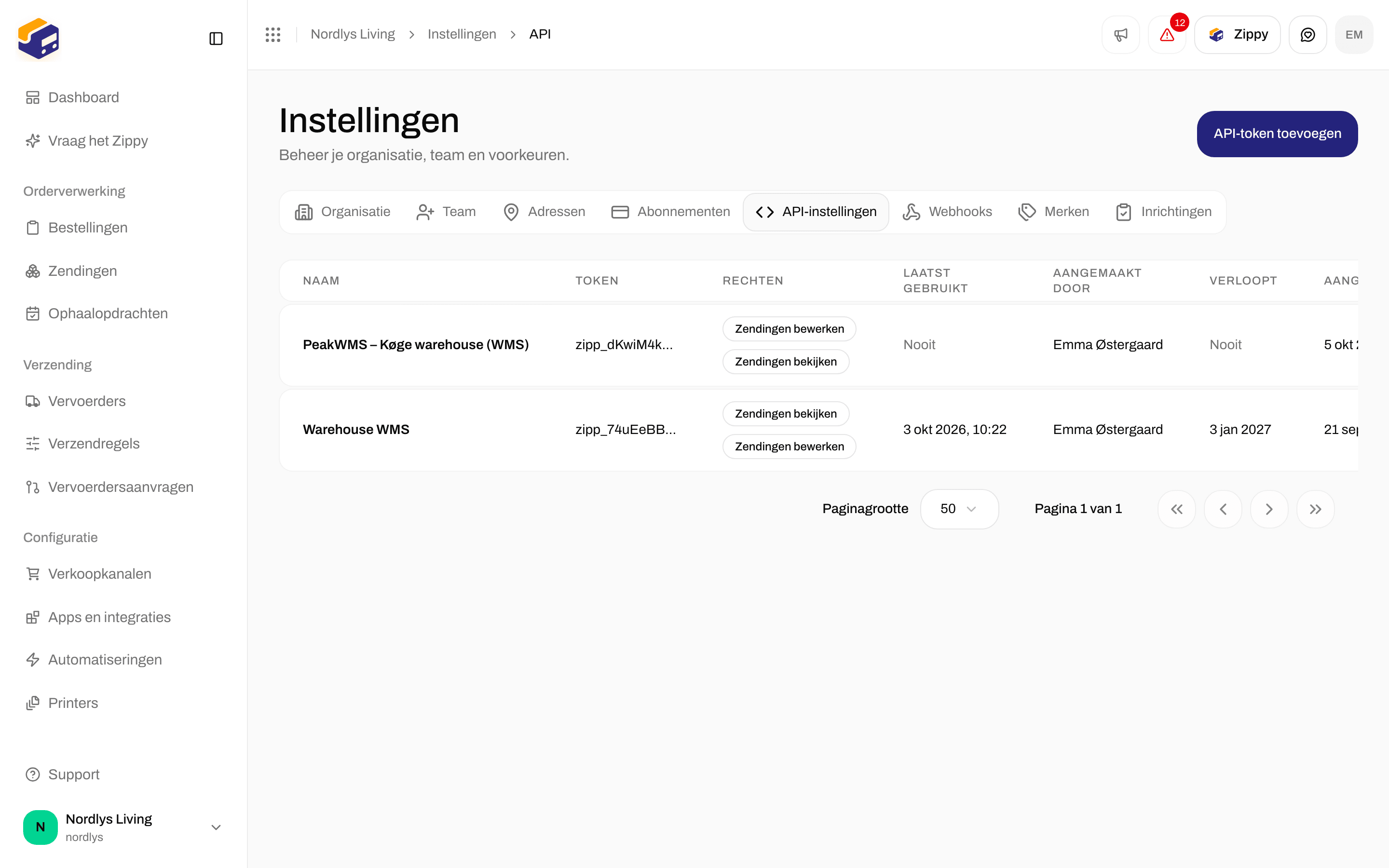
 Klik op **API-token toevoegen**, of op **Eerste token aanmaken**.
Het venster **API-token aanmaken** vraagt om een **Tokennaam \***, een optionele **Verloopt over (dagen)** (maximaal 365) en **Rechten \***. Klik op **Alles selecteren** of vink de leesrechten en schrijfrechten aan die het token nodig heeft.
Het token wordt eenmalig getoond, bij **API-token aangemaakt**. Kopieer het. Je kunt het niet opnieuw bekijken.
Klik op **API-token toevoegen**, of op **Eerste token aanmaken**.
Het venster **API-token aanmaken** vraagt om een **Tokennaam \***, een optionele **Verloopt over (dagen)** (maximaal 365) en **Rechten \***. Klik op **Alles selecteren** of vink de leesrechten en schrijfrechten aan die het token nodig heeft.
Het token wordt eenmalig getoond, bij **API-token aangemaakt**. Kopieer het. Je kunt het niet opnieuw bekijken.

 Behandel het token als een wachtwoord. Als het uitlekt, verwijder je het hier en maak je een nieuw token aan. Voor ontwikkelaars: [REST API](/docs/nl/quickstarts/rest-api) en [Authenticatiefouten bij API-tokens](/docs/nl/knowledge-base/api-token-authentication-errors).
Als je merken hebt, zie je ook **Beperken tot merk**. Een token dat tot een merk is beperkt, kan alleen de gegevens van dat merk lezen en schrijven. Houd **Geen merk (hele organisatie)** voor een token dat de hele organisatie dekt.
De lijst toont van elk token de **Naam**, het **Token** (deels verborgen), de **Rechten**, **Laatst gebruikt**, **Aangemaakt door**, **Verloopt** en **Aangemaakt**.
Meer: [Een API-token aanmaken](/docs/nl/how-to/create-an-api-token).
## Webhooks, Inrichtingen en Adressen
**Webhooks** stuurt zending- en bestelgebeurtenissen naar een ander systeem zodra ze plaatsvinden. Klik op **Webhook toevoegen** om er een toe te voegen. Zie [Webhooks](/docs/nl/settings/webhooks) en de [quickstart voor webhooks](/docs/nl/quickstarts/webhooks).
**Inrichtingen** bevat je eerste inrichting en een voor elke markt waarnaar je uitbreidt. Onder je inrichtingen nemen de importkaarten je inrichting over van een ander verzendplatform. Gebruik het wanneer je naar Zippendo verhuist. Een nieuwe organisatie heeft het niet nodig.
**Adressen** bevat je afzender-, ophaal- en retouradressen. Je hebt minstens één afzenderadres nodig voordat je een zending kunt verzenden. Zie [Afzenderadressen](/docs/nl/settings/sender-addresses).
## Printers staan niet in Instellingen
Labelprinters staan onder **Printers** in de hoofdzijbalk.
Behandel het token als een wachtwoord. Als het uitlekt, verwijder je het hier en maak je een nieuw token aan. Voor ontwikkelaars: [REST API](/docs/nl/quickstarts/rest-api) en [Authenticatiefouten bij API-tokens](/docs/nl/knowledge-base/api-token-authentication-errors).
Als je merken hebt, zie je ook **Beperken tot merk**. Een token dat tot een merk is beperkt, kan alleen de gegevens van dat merk lezen en schrijven. Houd **Geen merk (hele organisatie)** voor een token dat de hele organisatie dekt.
De lijst toont van elk token de **Naam**, het **Token** (deels verborgen), de **Rechten**, **Laatst gebruikt**, **Aangemaakt door**, **Verloopt** en **Aangemaakt**.
Meer: [Een API-token aanmaken](/docs/nl/how-to/create-an-api-token).
## Webhooks, Inrichtingen en Adressen
**Webhooks** stuurt zending- en bestelgebeurtenissen naar een ander systeem zodra ze plaatsvinden. Klik op **Webhook toevoegen** om er een toe te voegen. Zie [Webhooks](/docs/nl/settings/webhooks) en de [quickstart voor webhooks](/docs/nl/quickstarts/webhooks).
**Inrichtingen** bevat je eerste inrichting en een voor elke markt waarnaar je uitbreidt. Onder je inrichtingen nemen de importkaarten je inrichting over van een ander verzendplatform. Gebruik het wanneer je naar Zippendo verhuist. Een nieuwe organisatie heeft het niet nodig.
**Adressen** bevat je afzender-, ophaal- en retouradressen. Je hebt minstens één afzenderadres nodig voordat je een zending kunt verzenden. Zie [Afzenderadressen](/docs/nl/settings/sender-addresses).
## Printers staan niet in Instellingen
Labelprinters staan onder **Printers** in de hoofdzijbalk.
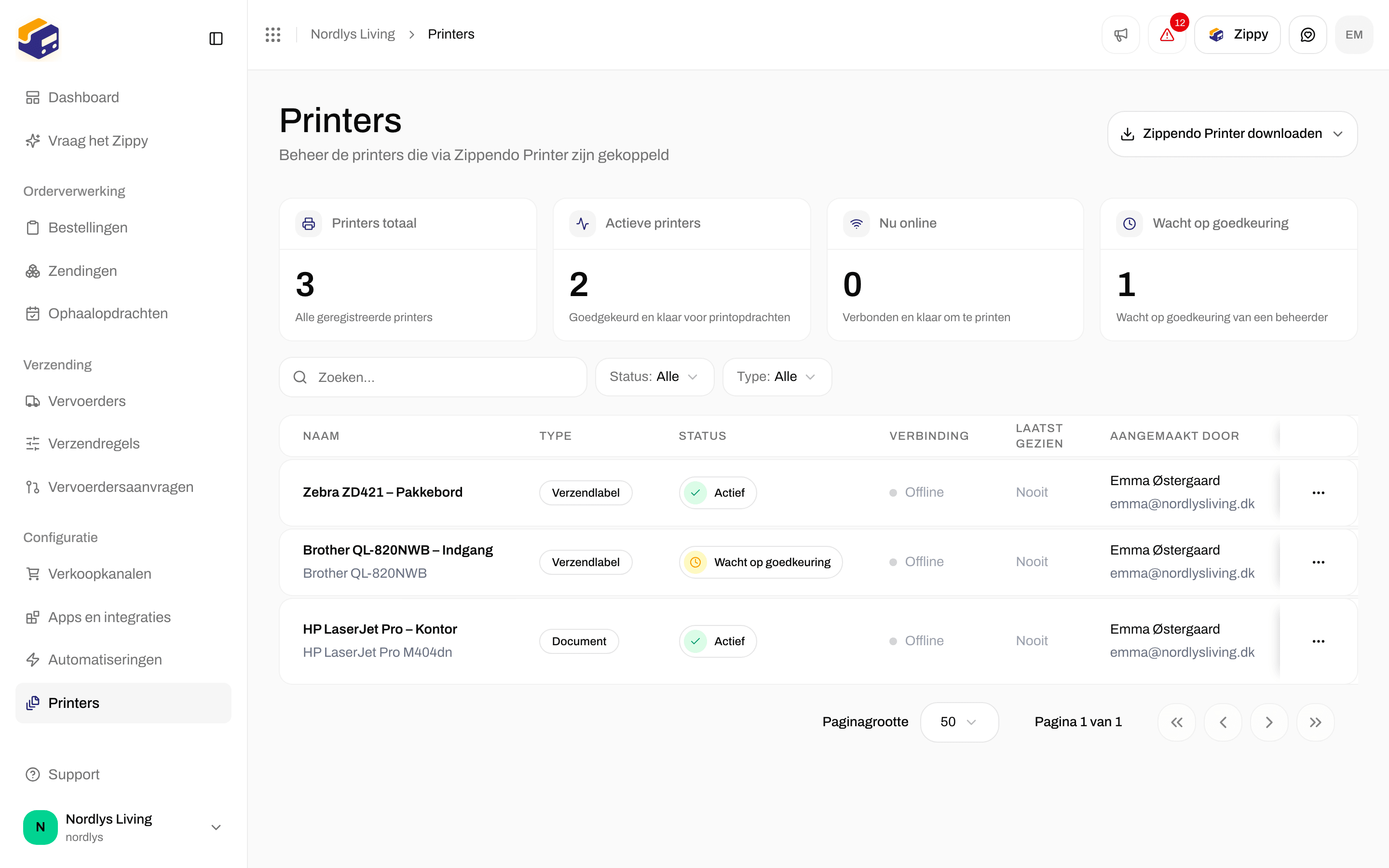
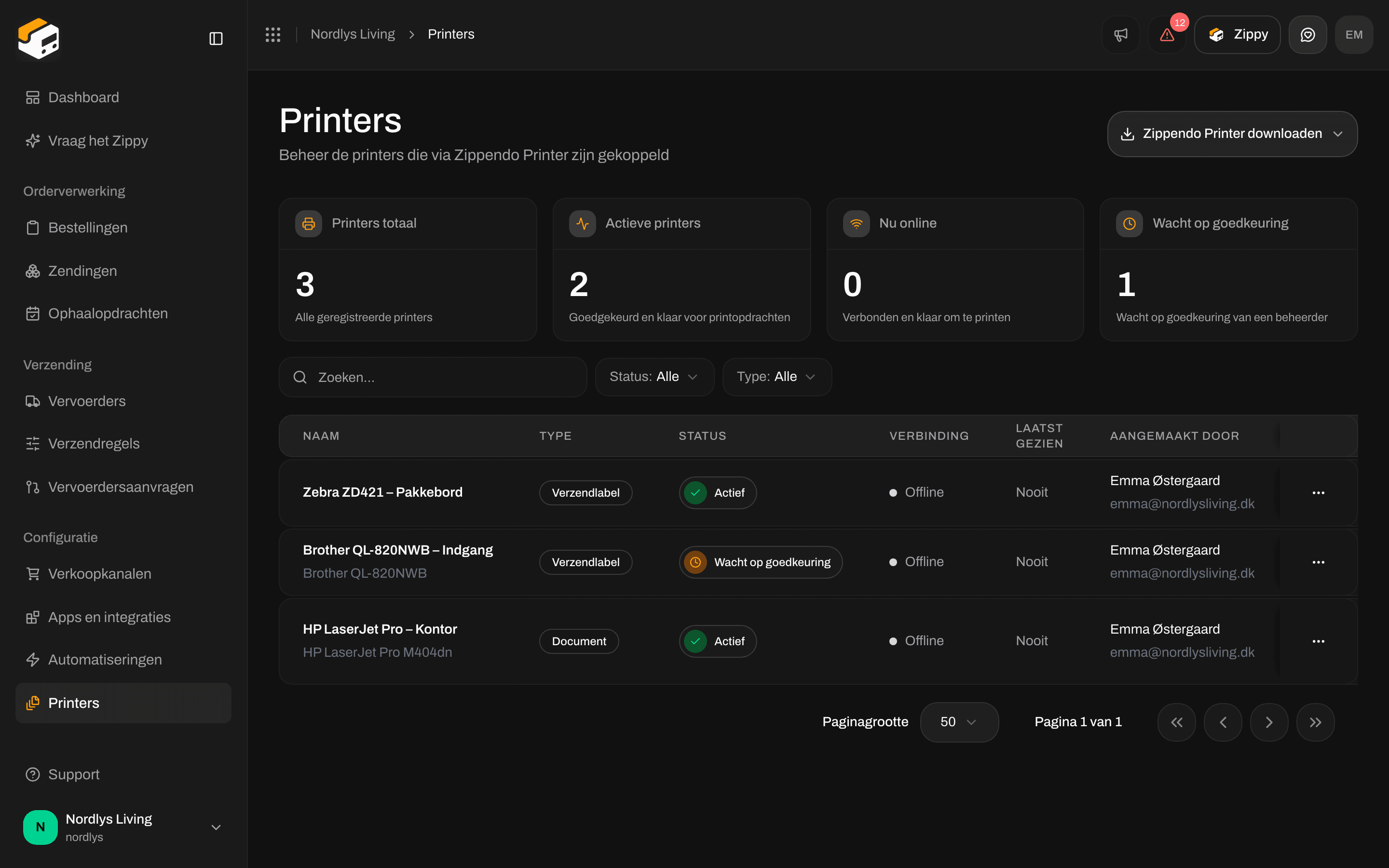 De kaarten bovenaan tonen **Printers totaal**, **Actieve printers**, **Nu online** en **Wacht op goedkeuring**. **Zippendo Printer downloaden** biedt versies voor **macOS (Apple Silicon)**, **macOS (Intel)** en **Windows**. Om te printen nadat je een zending hebt verzonden, zie [Verzendlabels en printen](/docs/nl/tutorials/labels-printing) en [Printers](/docs/nl/printers/overview).
## Gevarenzone
Scroll naar de onderkant van het tabblad **Organisatie**. De **Gevarenzone** bevat **Organisatie verwijderen**.
De kaarten bovenaan tonen **Printers totaal**, **Actieve printers**, **Nu online** en **Wacht op goedkeuring**. **Zippendo Printer downloaden** biedt versies voor **macOS (Apple Silicon)**, **macOS (Intel)** en **Windows**. Om te printen nadat je een zending hebt verzonden, zie [Verzendlabels en printen](/docs/nl/tutorials/labels-printing) en [Printers](/docs/nl/printers/overview).
## Gevarenzone
Scroll naar de onderkant van het tabblad **Organisatie**. De **Gevarenzone** bevat **Organisatie verwijderen**.
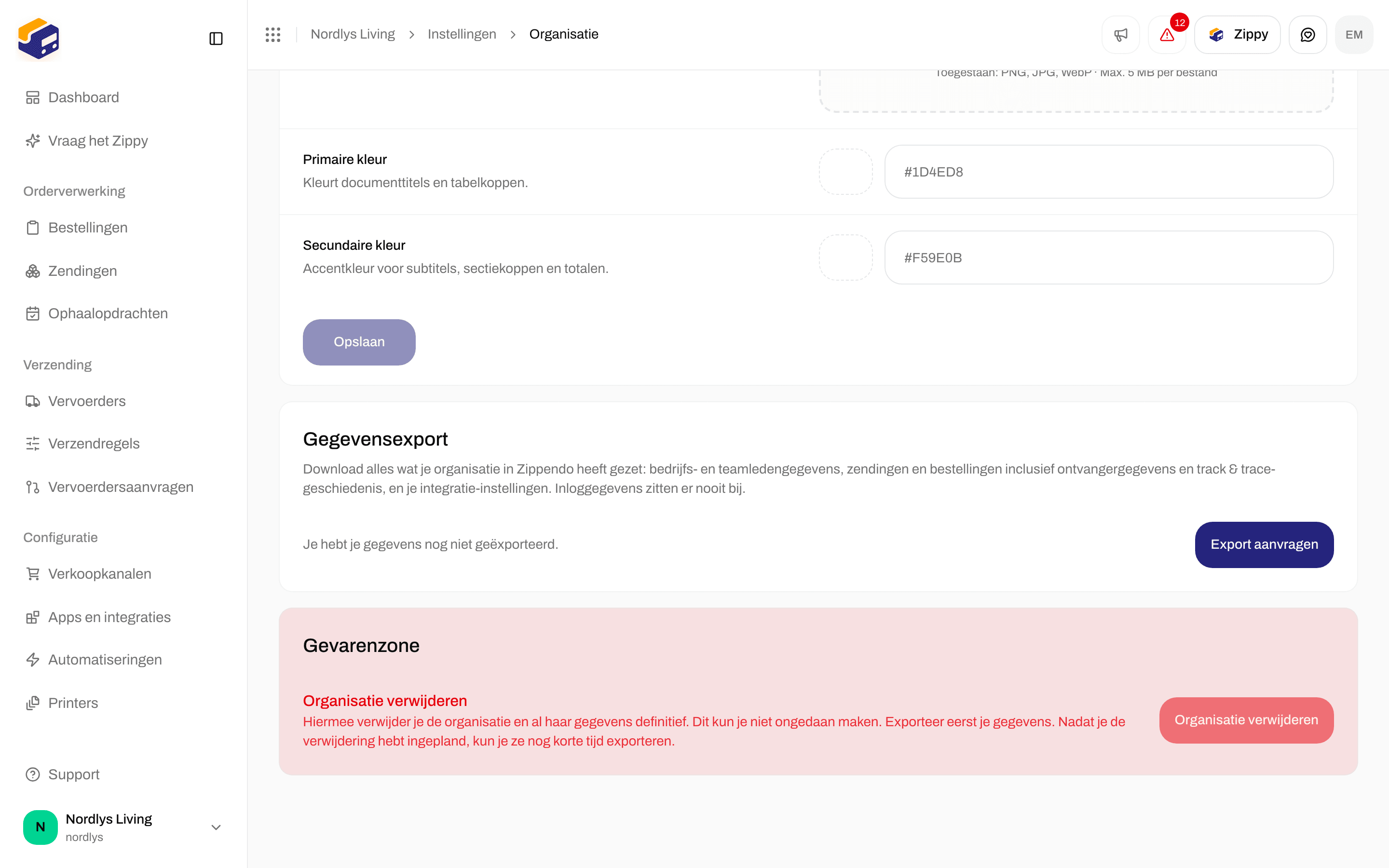
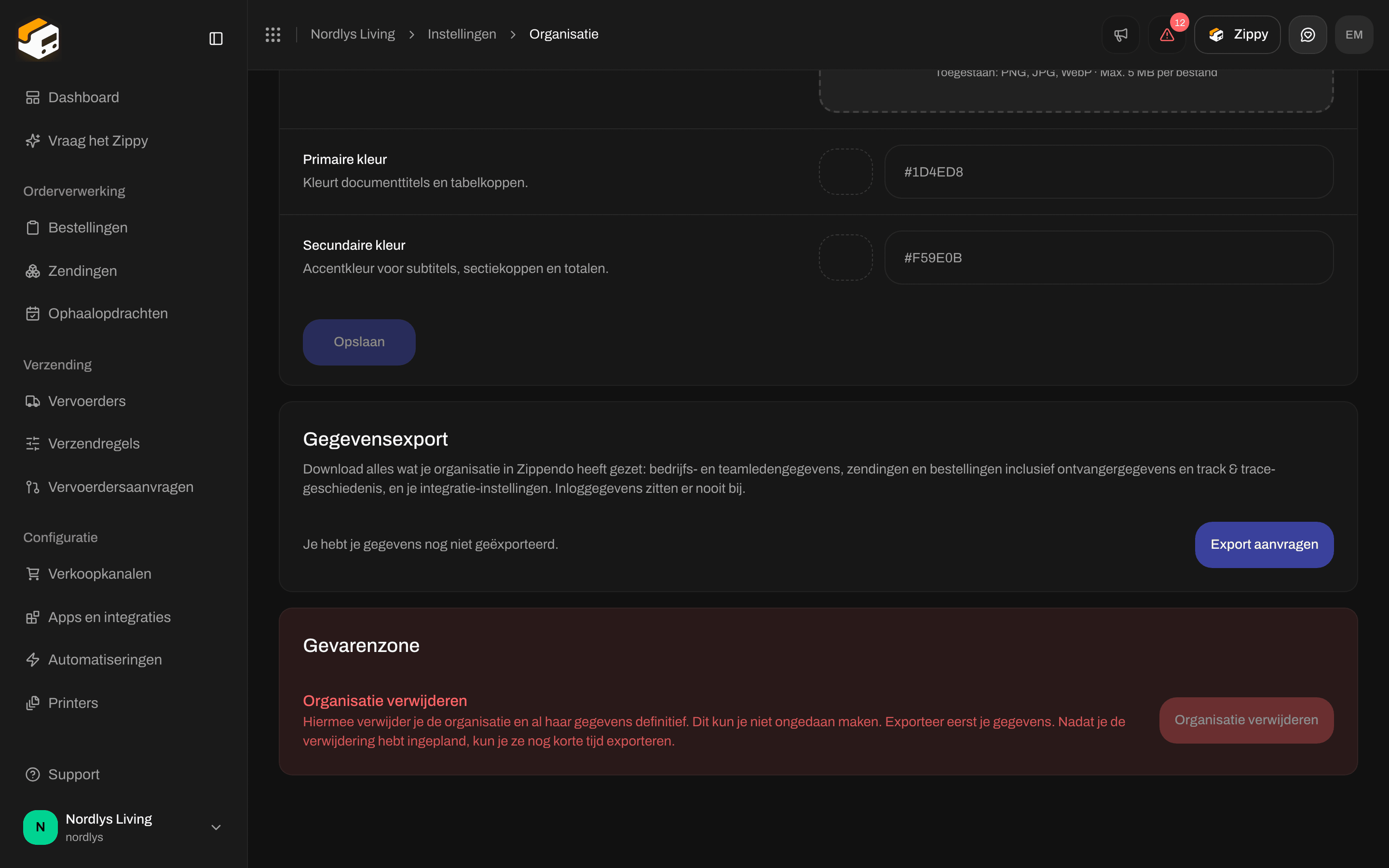 De knop **Organisatie verwijderen** is altijd grijs. De tekst waarschuwt dat verwijderen definitief is en vraagt je eerst je gegevens te exporteren met **Export aanvragen**. Neem contact op met de support als je een organisatie wilt laten verwijderen. Zie [Gevarenzone](/docs/nl/how-to/danger-zone).
Instellingen heeft geen voorkeuren voor meldingen. Je taal en e-mailadres horen bij je eigen account, op je profiel. Zie [Profiel](/docs/nl/account/profile).
## Volgende stappen
* [Vervoerders](/docs/nl/tutorials/carriers) - koppel GLS, PostNord of Bring en geef een vervoerder desgewenst aan één merk.
* [Een zending aanmaken](/docs/nl/tutorials/create-a-shipment) - je hebt een afzenderadres en een vervoerder nodig.
* [REST API](/docs/nl/quickstarts/rest-api) - gebruik het token dat je hierboven hebt aangemaakt.
* Veld voor veld: [Teamleden uitnodigen](/docs/nl/how-to/invite-team-members) · [Een merk aanmaken](/docs/nl/how-to/create-a-brand) · [Organisatie-instellingen](/docs/nl/how-to/organization-settings) · [Een API-token aanmaken](/docs/nl/how-to/create-an-api-token)
This documentation is built and hosted on [Mintlify](https://mintlify.com), a developer documentation platform.
De knop **Organisatie verwijderen** is altijd grijs. De tekst waarschuwt dat verwijderen definitief is en vraagt je eerst je gegevens te exporteren met **Export aanvragen**. Neem contact op met de support als je een organisatie wilt laten verwijderen. Zie [Gevarenzone](/docs/nl/how-to/danger-zone).
Instellingen heeft geen voorkeuren voor meldingen. Je taal en e-mailadres horen bij je eigen account, op je profiel. Zie [Profiel](/docs/nl/account/profile).
## Volgende stappen
* [Vervoerders](/docs/nl/tutorials/carriers) - koppel GLS, PostNord of Bring en geef een vervoerder desgewenst aan één merk.
* [Een zending aanmaken](/docs/nl/tutorials/create-a-shipment) - je hebt een afzenderadres en een vervoerder nodig.
* [REST API](/docs/nl/quickstarts/rest-api) - gebruik het token dat je hierboven hebt aangemaakt.
* Veld voor veld: [Teamleden uitnodigen](/docs/nl/how-to/invite-team-members) · [Een merk aanmaken](/docs/nl/how-to/create-a-brand) · [Organisatie-instellingen](/docs/nl/how-to/organization-settings) · [Een API-token aanmaken](/docs/nl/how-to/create-an-api-token)
This documentation is built and hosted on [Mintlify](https://mintlify.com), a developer documentation platform.