> ## Documentation Index
> Fetch the complete documentation index at: https://www.zippendo.com/docs/llms.txt
> Use this file to discover all available pages before exploring further.
# Verzendlabels en printen
> Haal een verzendlabel op door een zending te verzenden en bekijk, download of print het daarna vanuit Zippendo.
Een **verzendlabel** wordt aangemaakt als je een zending **verzendt**. Dat is de stap waarmee de zending aan de vervoerder wordt overgedragen. Tot dan is de sectie **Documenten** van de zending leeg. Na een geslaagde verzending verschijnt het verzendlabel (en alle andere documenten die de vervoerder of een verzendregel heeft gemaakt) bij de zending, klaar om te bekijken, te downloaden of te printen.
Voor elk documenttype en elke printopdracht, zie [Documenten en verzendlabels](/docs/nl/shipments/documents-and-labels) en [Printers](/docs/nl/printers/overview).
Je hebt een zending **In afwachting** nodig met een vervoerder en een verzendproduct, plus minstens één **afzenderadres**. Maak eerst de zending aan: [Een zending aanmaken](/docs/nl/tutorials/create-a-shipment).
## Het verzendlabel ophalen
Open **Zendingen**, zoek de zending in afwachting en open hem. De knop bovenaan is **Zending verzenden**.

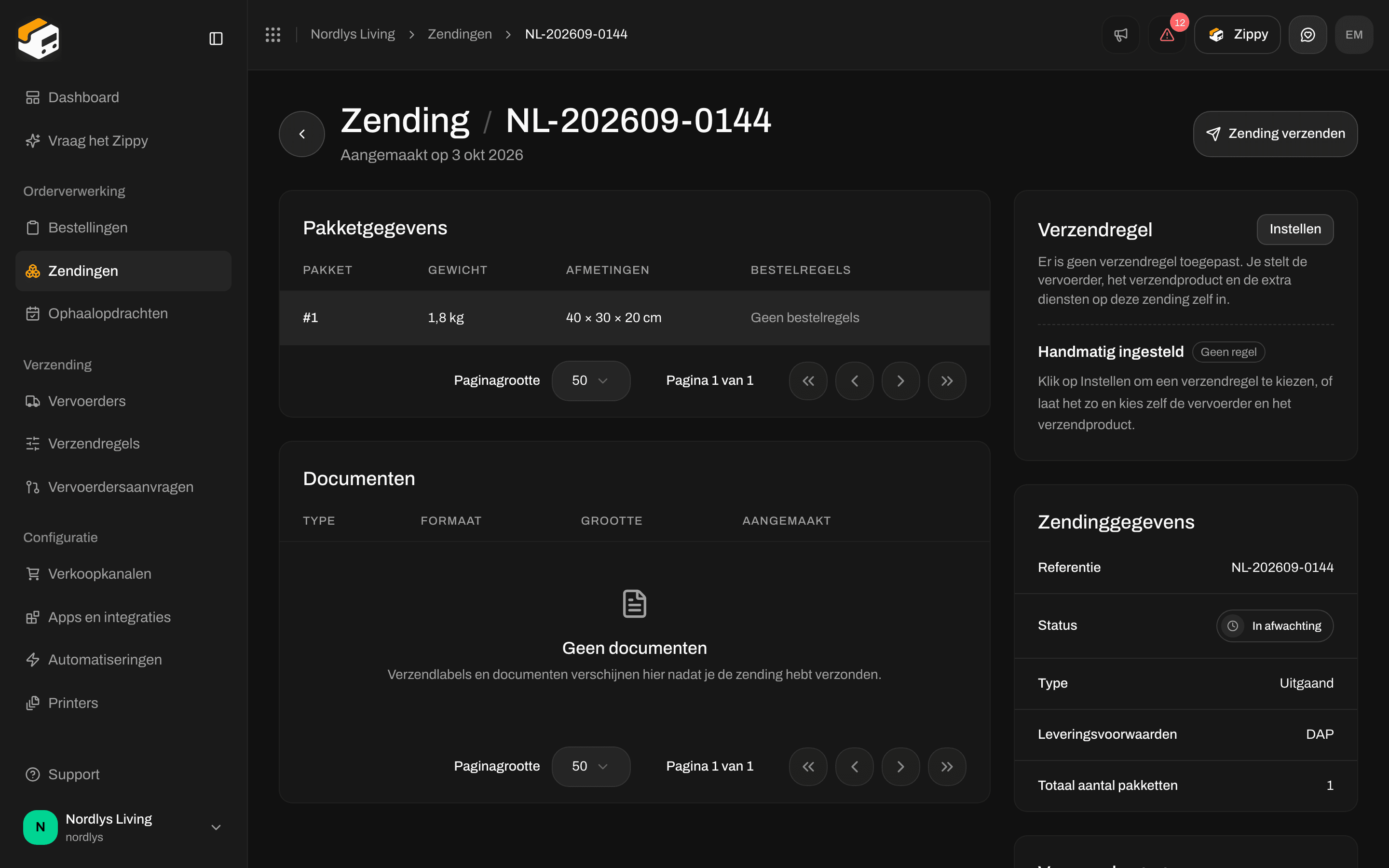 Ga naar **Zendingen** en klik op de rij. De status moet **In afwachting** zijn.
Zippendo stuurt de zending naar de vervoerder. Een bericht bevestigt **Zending verzonden**. De status verandert in **Verzonden** en **Zending verzenden** verdwijnt.
Scroll naar de sectie **Documenten**. Het **Verzendlabel** staat in de lijst met het formaat (meestal PDF), de grootte en de aanmaakdatum.
Je kunt ook op een rij in afwachting in de lijst **Zendingen** op **Verzenden** klikken. Dat doet hetzelfde als **Zending verzenden**.
Elke verzonden zending telt mee voor de zendingen die in je abonnement zijn inbegrepen. Zie **Zendingen en je abonnement** hieronder.
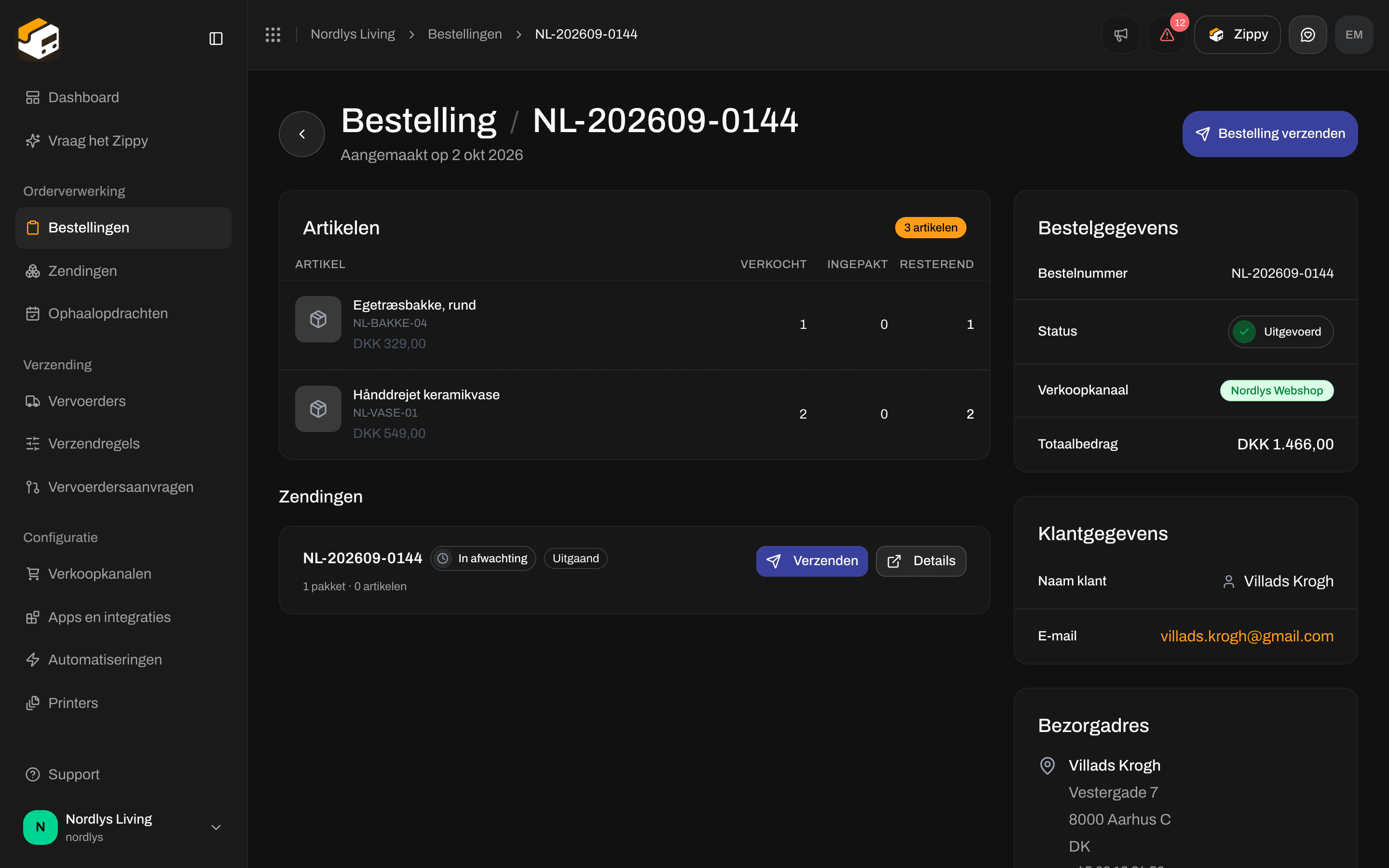
Bij een bestelling met zendingen die klaarstaan, is de knop bovenaan **Bestelling verzenden**. Die verzendt in één keer elke zending **In afwachting** of met **Fout** van de bestelling, precies alsof je bij elk van hen op **Zending verzenden** klikt.
Ga naar **Zendingen** en klik op de rij. De status moet **In afwachting** zijn.
Zippendo stuurt de zending naar de vervoerder. Een bericht bevestigt **Zending verzonden**. De status verandert in **Verzonden** en **Zending verzenden** verdwijnt.
Scroll naar de sectie **Documenten**. Het **Verzendlabel** staat in de lijst met het formaat (meestal PDF), de grootte en de aanmaakdatum.
Je kunt ook op een rij in afwachting in de lijst **Zendingen** op **Verzenden** klikken. Dat doet hetzelfde als **Zending verzenden**.
Elke verzonden zending telt mee voor de zendingen die in je abonnement zijn inbegrepen. Zie **Zendingen en je abonnement** hieronder.
Bij een bestelling met zendingen die klaarstaan, is de knop bovenaan **Bestelling verzenden**. Die verzendt in één keer elke zending **In afwachting** of met **Fout** van de bestelling, precies alsof je bij elk van hen op **Zending verzenden** klikt.

 ## Bekijken en downloaden
Bij **Documenten** is elke rij één document. Klik op een rij om het te openen. Het menu **⋯** op de rij heeft **Bekijken**, **Downloaden** en **Printen**.
## Bekijken en downloaden
Bij **Documenten** is elke rij één document. Klik op een rij om het te openen. Het menu **⋯** op de rij heeft **Bekijken**, **Downloaden** en **Printen**.
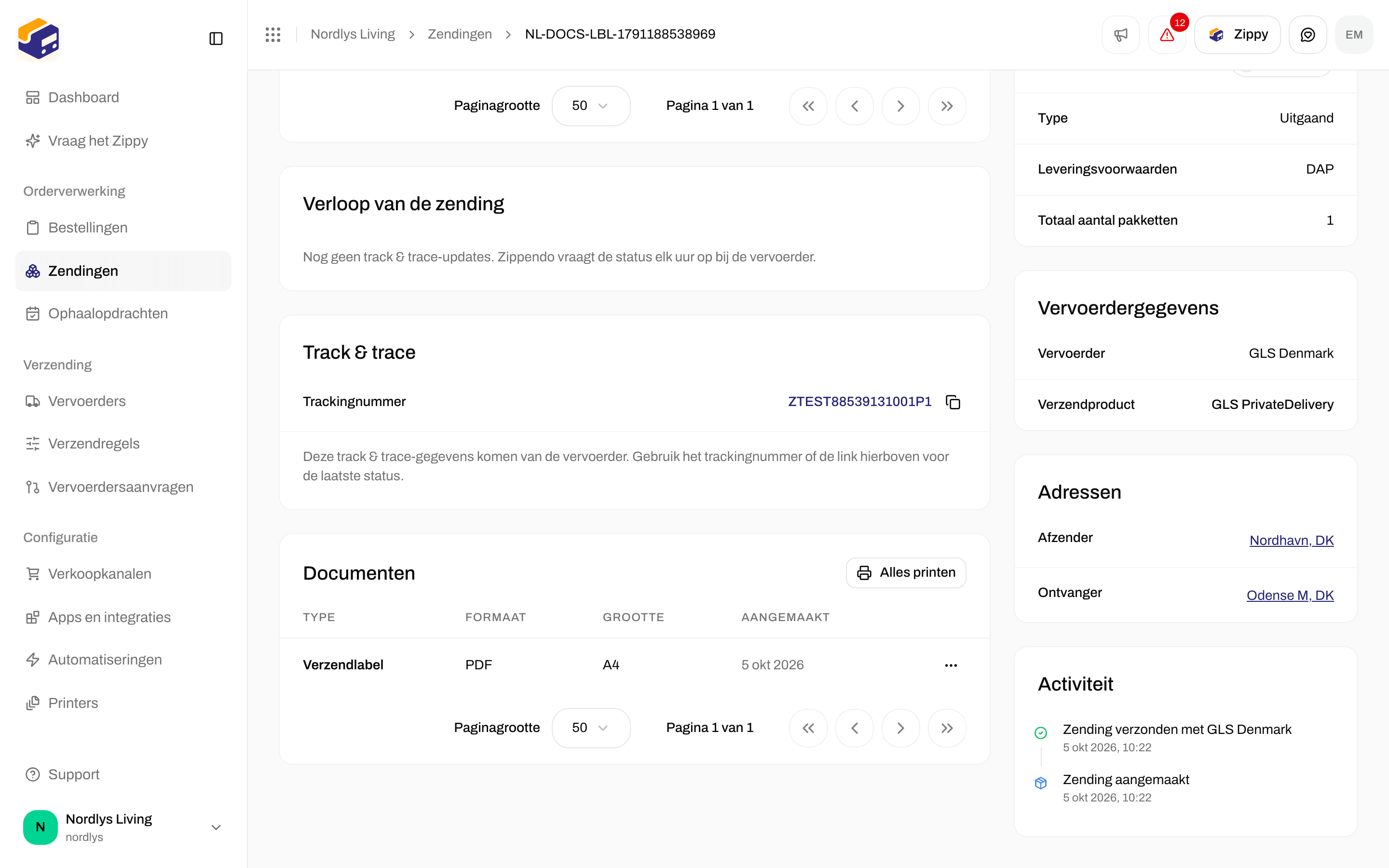
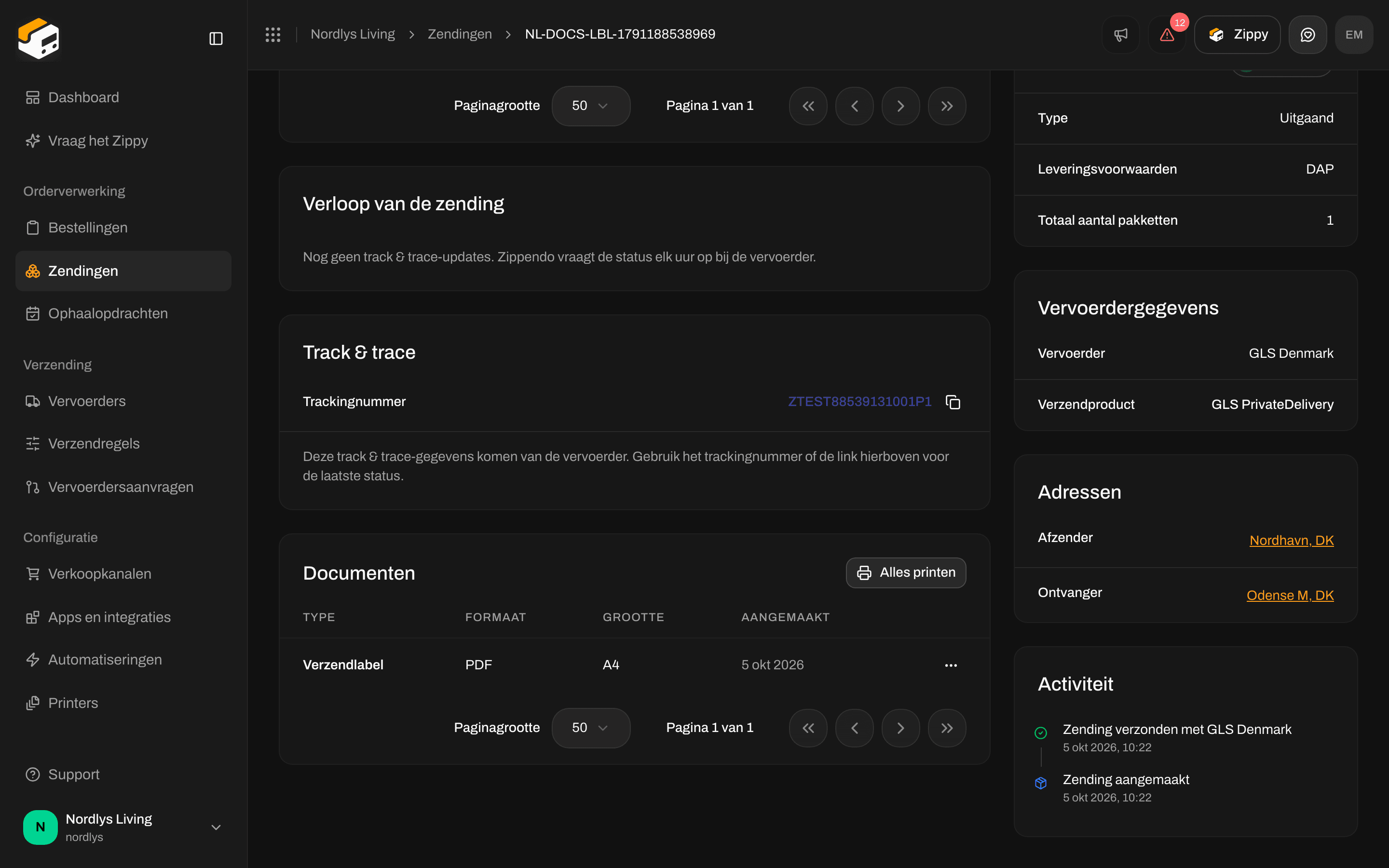 **Bekijken** opent het document in een venster met het type als titel (bijvoorbeeld **Verzendlabel**). Onder de titel zie je het formaat, de grootte en de datum. PDF's openen als pagina's; beeldformaten worden als afbeelding getoond.
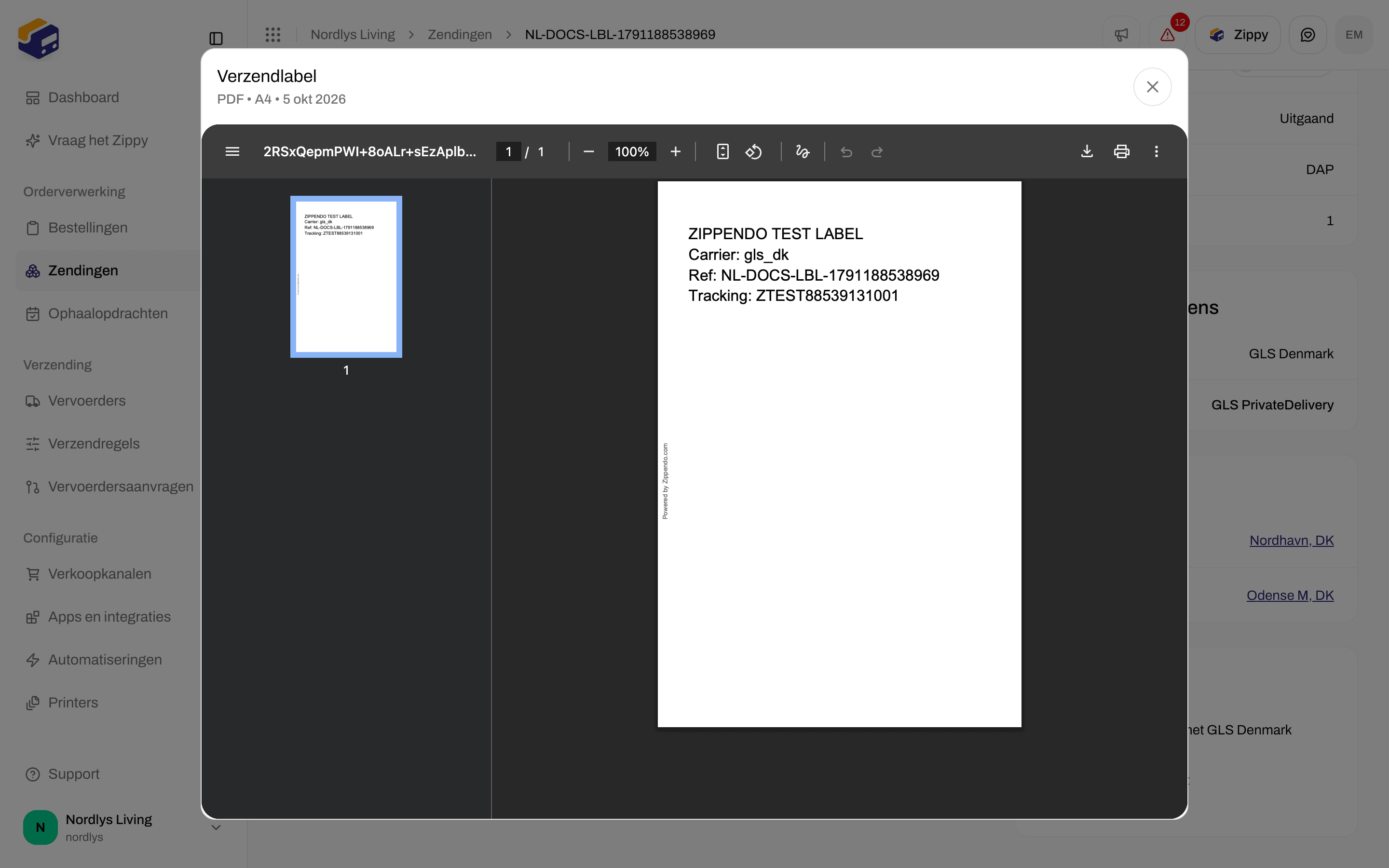
 **Downloaden** slaat het bestand op je computer op (bijvoorbeeld `label.pdf`). Dat bestand kun je net als elk ander bestand vanaf je computer printen. Dat gaat niet via Zippendo Printer.
In de sectie **Zendingen** van een bestelling kan het menu **⋯** op elke zendingkaart ook het verzendlabel downloaden (bijvoorbeeld **Verzendlabel (PDF)**) en de andere documenten.
### Formaten en andere documenten
De kolom **Formaat** toont wat de vervoerder of Zippendo heeft gemaakt: pdf, png, jpg, zpl of svg. Een ZPL-bestand is een set instructies voor een labelprinter, geen pagina die je kunt bekijken. Download het voor een Zebra-compatibele printer.
De kolom **Type** kan tonen:
* **Verzendlabel**
* **Douanefactuur**
* **Handelsfactuur**
* **Proformafactuur**
* **Pakbon**
* **Certificaat van oorsprong**
* **CN22-douaneaangifte**
* **CN23-douaneaangifte**
* **Overig**
Pakbonnen en facturen worden aangemaakt als de bijbehorende opties in de verzendregel aanstaan (**Pakbon genereren**, **Proformafactuur genereren**, **Handelsfactuur genereren**). Sommige vervoerders sturen in plaats daarvan hun eigen douaneaangifte mee met het verzendlabel. Toont **Documenten** alleen het **Verzendlabel**, dan is er niets anders aangemaakt voor die zending.
Er is geen aparte pagina die alle verzendlabels verzamelt. Haal de bestanden uit de sectie **Documenten** van de zending, of van de zendingkaart bij de bestelling.
## Printen met Zippendo Printer
**Printen** en **Alles printen** openen **niet** het printvenster van je browser. Ze sturen de documenten naar [Zippendo Printer](/docs/nl/printers/overview), een kleine app die je installeert op de computer naast je printer. Die print op een labelprinter of documentprinter die op die computer is aangesloten.
Open **Printers** en klik op **Zippendo Printer downloaden**. Kies **macOS (Apple Silicon)**, **macOS (Intel)** of **Windows**. Log in vanuit de app en voeg elke printer toe. Keur de printer daarna goed in Zippendo, zodat de status **Actief** is. Stap voor stap: [Zippendo Printer instellen](/docs/nl/how-to/setup-printer-client).
Klik bij **Documenten** op **Alles printen**, of op **Printen** bij één rij. Verzendlabels gaan naar een labelprinter. Pakbonnen en facturen gaan naar een documentprinter.
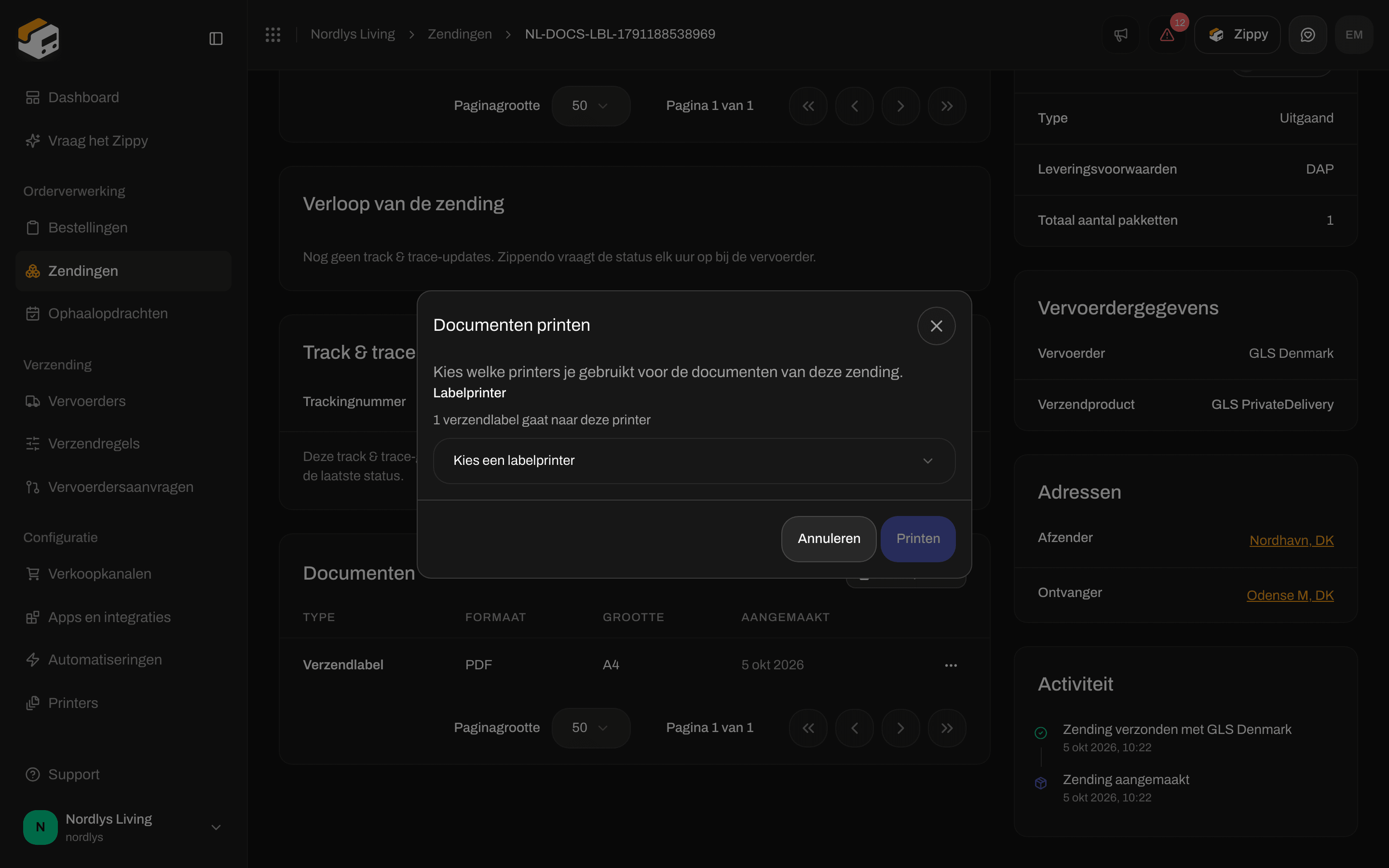
Heeft noch de zending noch de verzendregel een printer, dan vraagt het venster **Documenten printen** je te kiezen: **Kies welke printers je gebruikt voor de documenten van deze zending.**
**Downloaden** slaat het bestand op je computer op (bijvoorbeeld `label.pdf`). Dat bestand kun je net als elk ander bestand vanaf je computer printen. Dat gaat niet via Zippendo Printer.
In de sectie **Zendingen** van een bestelling kan het menu **⋯** op elke zendingkaart ook het verzendlabel downloaden (bijvoorbeeld **Verzendlabel (PDF)**) en de andere documenten.
### Formaten en andere documenten
De kolom **Formaat** toont wat de vervoerder of Zippendo heeft gemaakt: pdf, png, jpg, zpl of svg. Een ZPL-bestand is een set instructies voor een labelprinter, geen pagina die je kunt bekijken. Download het voor een Zebra-compatibele printer.
De kolom **Type** kan tonen:
* **Verzendlabel**
* **Douanefactuur**
* **Handelsfactuur**
* **Proformafactuur**
* **Pakbon**
* **Certificaat van oorsprong**
* **CN22-douaneaangifte**
* **CN23-douaneaangifte**
* **Overig**
Pakbonnen en facturen worden aangemaakt als de bijbehorende opties in de verzendregel aanstaan (**Pakbon genereren**, **Proformafactuur genereren**, **Handelsfactuur genereren**). Sommige vervoerders sturen in plaats daarvan hun eigen douaneaangifte mee met het verzendlabel. Toont **Documenten** alleen het **Verzendlabel**, dan is er niets anders aangemaakt voor die zending.
Er is geen aparte pagina die alle verzendlabels verzamelt. Haal de bestanden uit de sectie **Documenten** van de zending, of van de zendingkaart bij de bestelling.
## Printen met Zippendo Printer
**Printen** en **Alles printen** openen **niet** het printvenster van je browser. Ze sturen de documenten naar [Zippendo Printer](/docs/nl/printers/overview), een kleine app die je installeert op de computer naast je printer. Die print op een labelprinter of documentprinter die op die computer is aangesloten.
Open **Printers** en klik op **Zippendo Printer downloaden**. Kies **macOS (Apple Silicon)**, **macOS (Intel)** of **Windows**. Log in vanuit de app en voeg elke printer toe. Keur de printer daarna goed in Zippendo, zodat de status **Actief** is. Stap voor stap: [Zippendo Printer instellen](/docs/nl/how-to/setup-printer-client).
Klik bij **Documenten** op **Alles printen**, of op **Printen** bij één rij. Verzendlabels gaan naar een labelprinter. Pakbonnen en facturen gaan naar een documentprinter.
Heeft noch de zending noch de verzendregel een printer, dan vraagt het venster **Documenten printen** je te kiezen: **Kies welke printers je gebruikt voor de documenten van deze zending.**
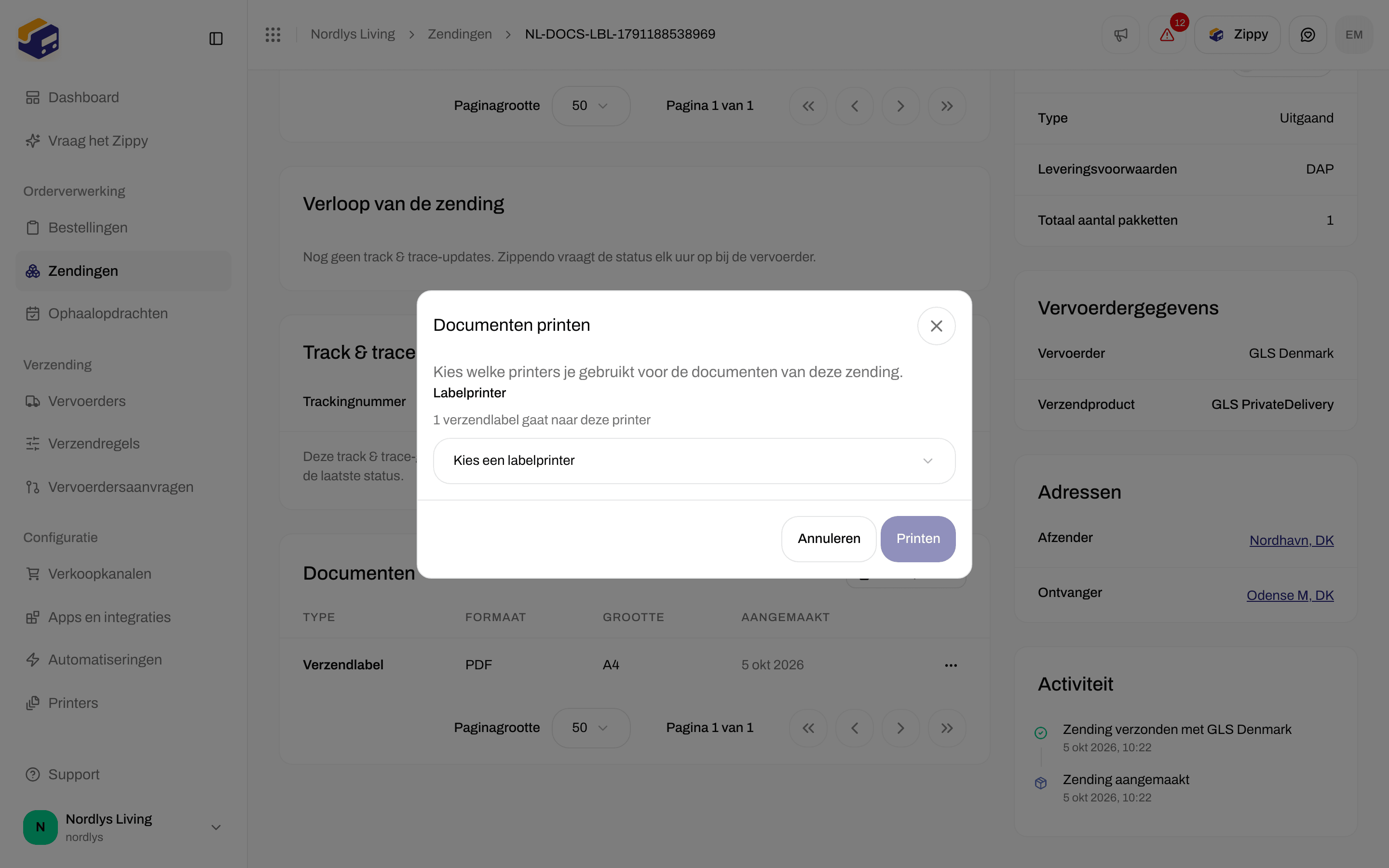
 Als het lukt, meldt een bericht hoeveel printopdrachten er zijn aangemaakt (bijvoorbeeld “1 printopdracht aangemaakt”). Mislukt het, dan meldt het bericht hoeveel documenten niet zijn geprint. De gebruikelijke reden is dat er geen actieve printer van dat type bestaat.
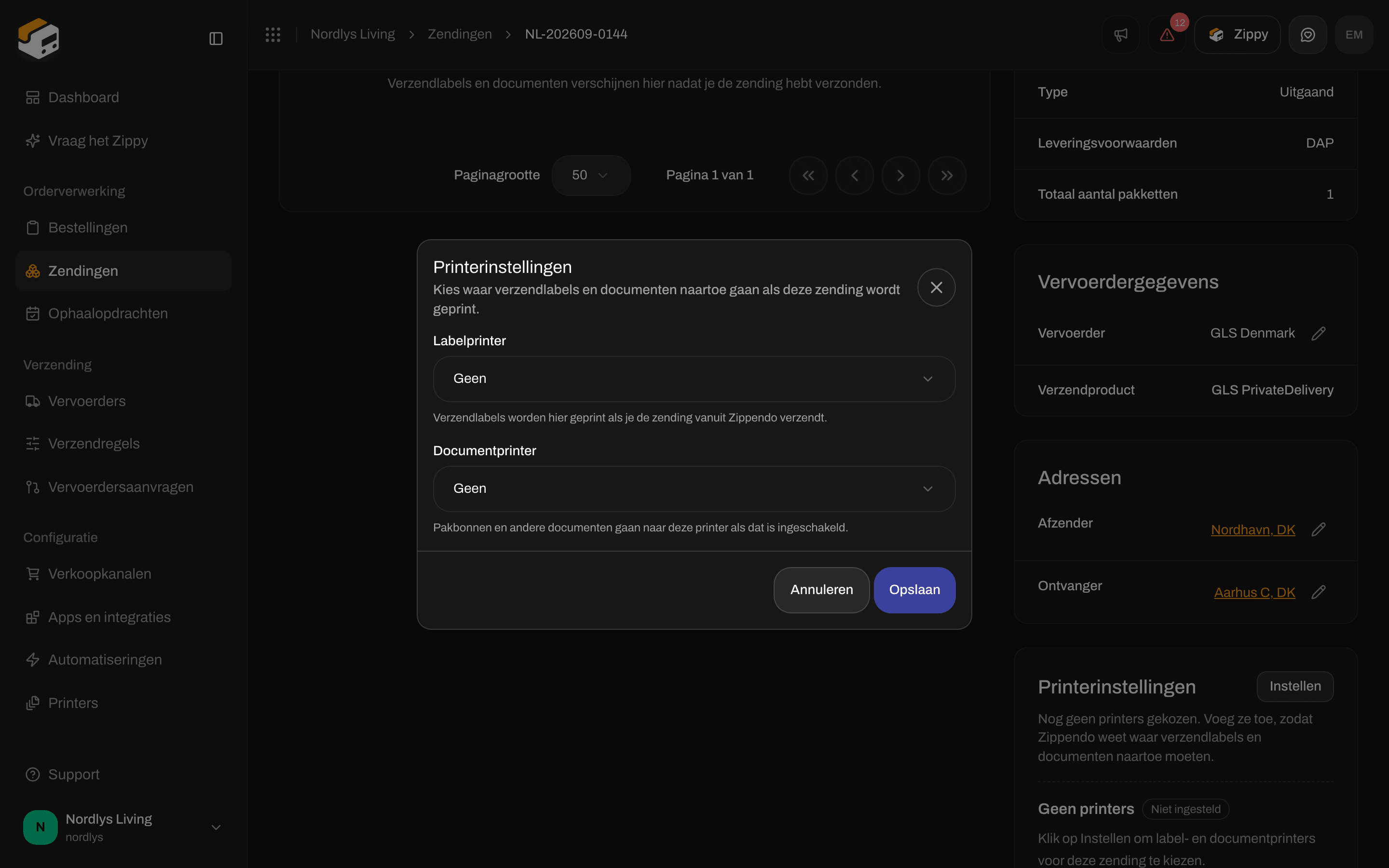
Bij een zending **In afwachting** kun je printers vooraf kiezen: klik in de sectie **Printerinstellingen** op **Instellen**. Zolang je dat niet doet, staat in de sectie **Nog geen printers gekozen. Voeg ze toe, zodat Zippendo weet waar verzendlabels en documenten naartoe moeten.** In het venster is de labelprinter de printer waar de verzendlabels naartoe gaan als de zending wordt verzonden.
Als het lukt, meldt een bericht hoeveel printopdrachten er zijn aangemaakt (bijvoorbeeld “1 printopdracht aangemaakt”). Mislukt het, dan meldt het bericht hoeveel documenten niet zijn geprint. De gebruikelijke reden is dat er geen actieve printer van dat type bestaat.
Bij een zending **In afwachting** kun je printers vooraf kiezen: klik in de sectie **Printerinstellingen** op **Instellen**. Zolang je dat niet doet, staat in de sectie **Nog geen printers gekozen. Voeg ze toe, zodat Zippendo weet waar verzendlabels en documenten naartoe moeten.** In het venster is de labelprinter de printer waar de verzendlabels naartoe gaan als de zending wordt verzonden.

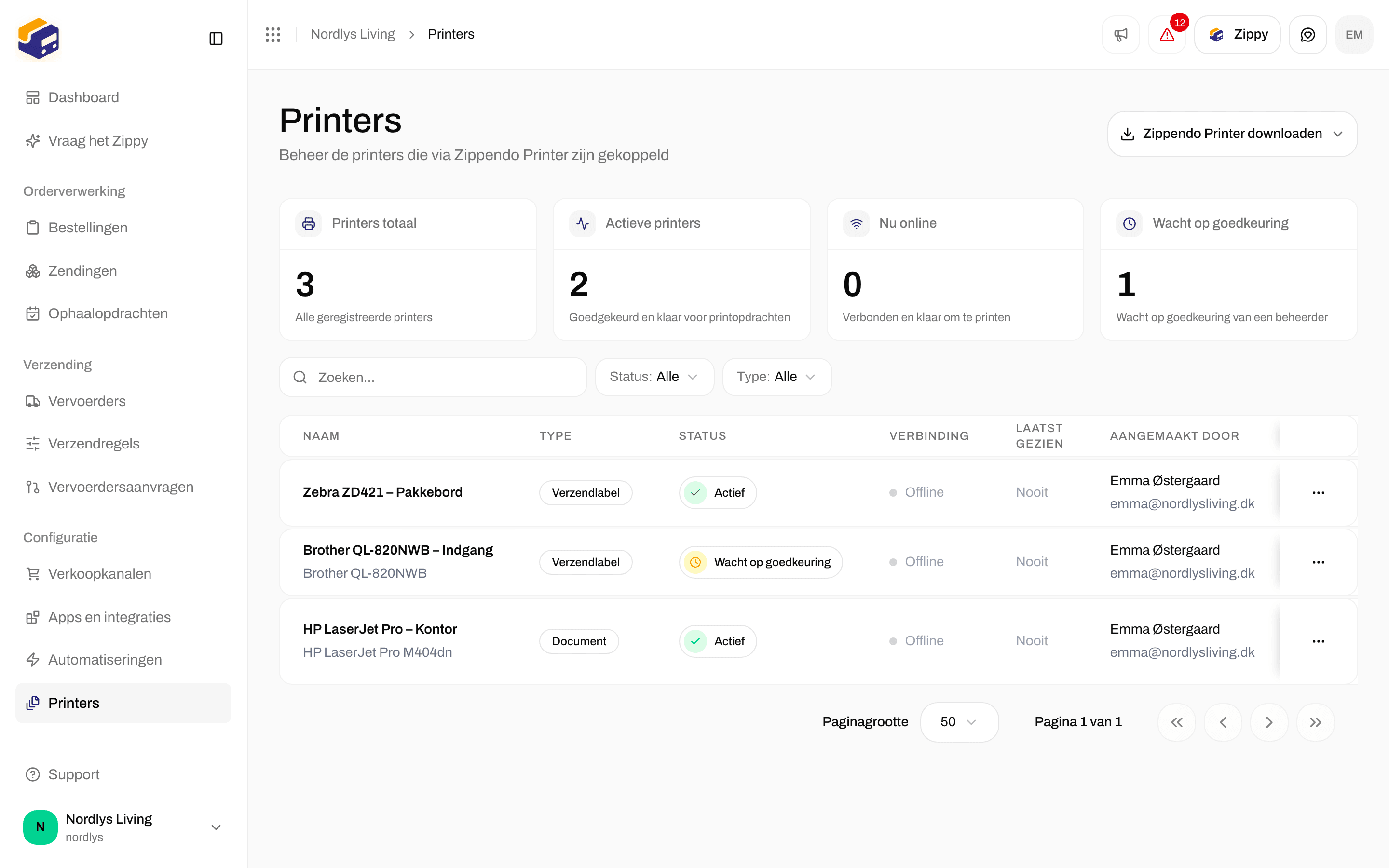
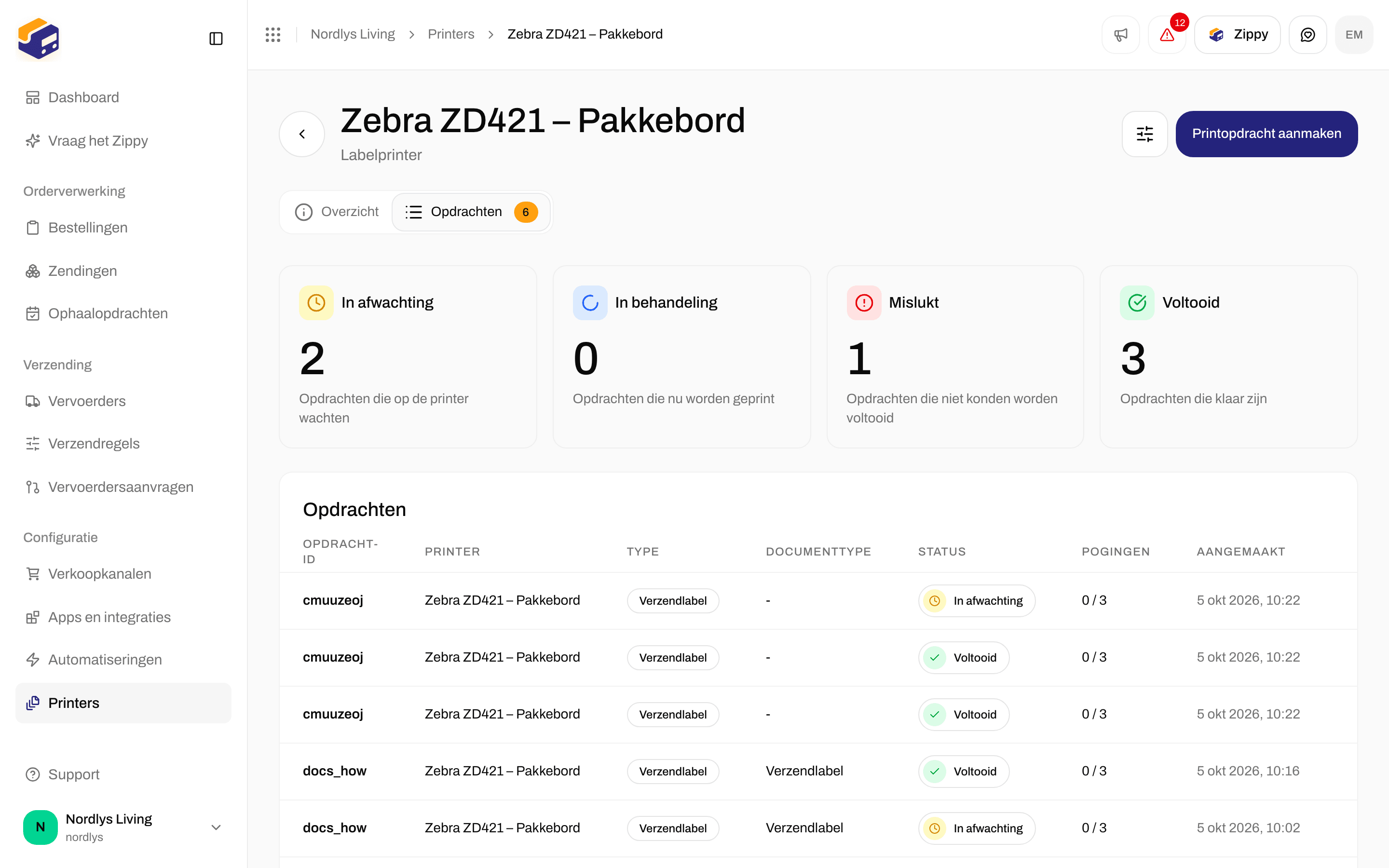
 Open een printer en klik op het tabblad **Opdrachten**. De aantallen bovenaan zijn **In afwachting**, **In behandeling**, **Mislukt** en **Voltooid**. Je kunt een mislukte opdracht opnieuw proberen vanuit de lijst. De printer toont **Offline** als Zippendo Printer niet draait op die computer. Opdrachten wachten tot hij terug is.
 ### Brede verzendlabels draaien
Je kunt een verzendlabel niet draaien in de voorvertoning. Draaien is een printerinstelling: klik op **Bewerken** bij de printer en zet **Brede pagina's naar staand draaien** aan. De hint luidt **Draait liggende (brede) pagina's 90° bij het printen. Handig voor brede verzendlabels van vervoerders op staande labelrollen.**
### Brede verzendlabels draaien
Je kunt een verzendlabel niet draaien in de voorvertoning. Draaien is een printerinstelling: klik op **Bewerken** bij de printer en zet **Brede pagina's naar staand draaien** aan. De hint luidt **Draait liggende (brede) pagina's 90° bij het printen. Handig voor brede verzendlabels van vervoerders op staande labelrollen.**

 ## Automatisch printen als een zending wordt verzonden
Klik bij een [verzendregel](/docs/nl/tutorials/shipping-rules) op **Instellen** op de kaart **Automatisch printen**:
* **Verzendlabels automatisch printen**: **Print verzendlabels automatisch zodra een zending is verzonden.** Kies een **Labelprinter**.
* **Documenten automatisch printen**: **Print documenten (facturen, douaneaangiften) automatisch zodra een zending is verzonden.** Kies een **Documentprinter**.
## Automatisch printen als een zending wordt verzonden
Klik bij een [verzendregel](/docs/nl/tutorials/shipping-rules) op **Instellen** op de kaart **Automatisch printen**:
* **Verzendlabels automatisch printen**: **Print verzendlabels automatisch zodra een zending is verzonden.** Kies een **Labelprinter**.
* **Documenten automatisch printen**: **Print documenten (facturen, douaneaangiften) automatisch zodra een zending is verzonden.** Kies een **Documentprinter**.
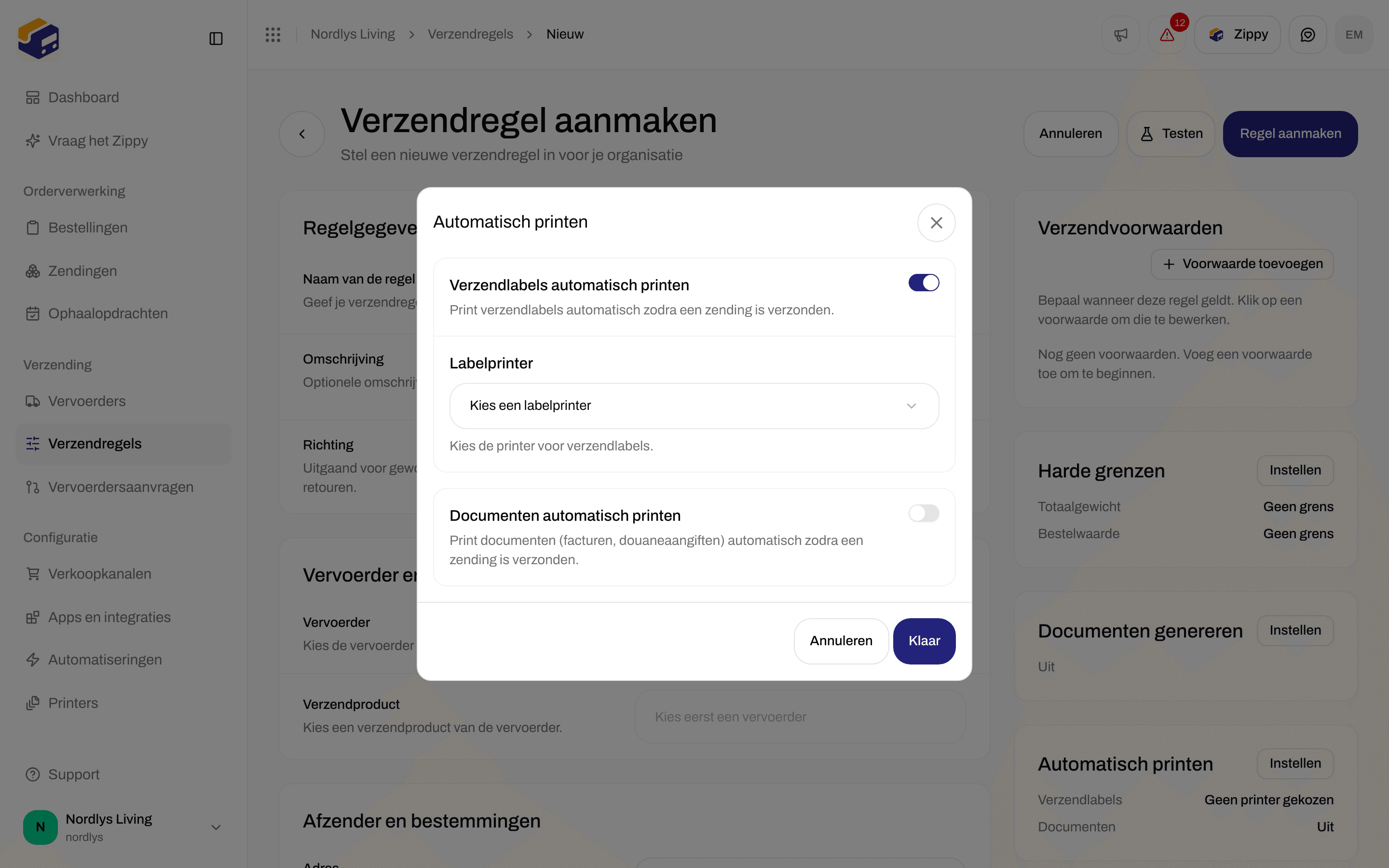
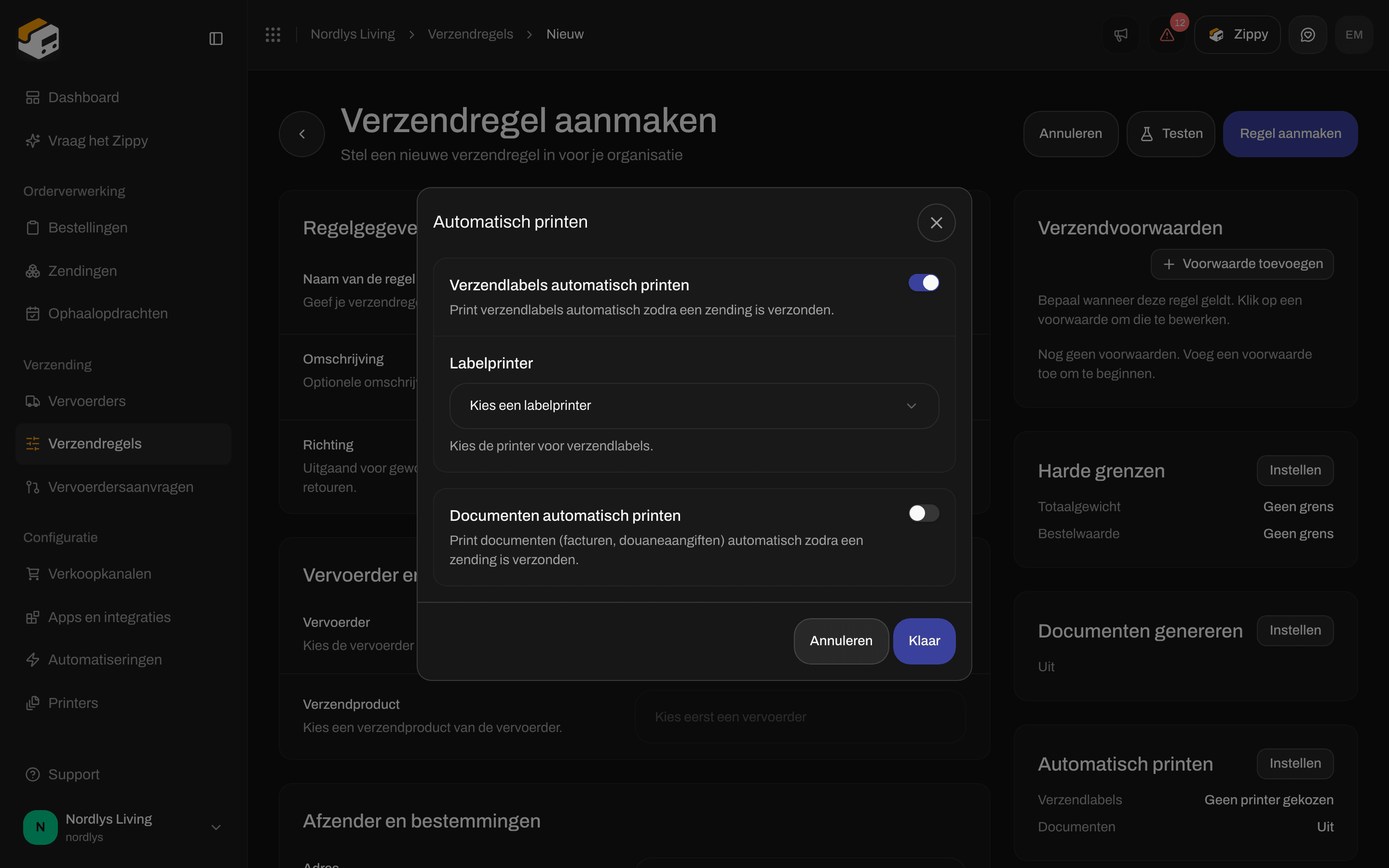 De printer moet **Actief** zijn. Print er niets, controleer dan de regel, controleer of Zippendo Printer draait en kijk bij [Printopdrachten](/docs/nl/printers/printer-jobs).
## Als het verzenden mislukt
Accepteert de vervoerder de zending niet, dan wordt de status **Fout** en verandert de knop bovenaan in **Opnieuw verzenden**. Een vak met de titel **Verzenden van de zending mislukt** toont de reden van de vervoerder. **Verzoeklogs** toont wat Zippendo naar de vervoerder heeft gestuurd en wat er terugkwam. Support kan je hierom vragen.
De printer moet **Actief** zijn. Print er niets, controleer dan de regel, controleer of Zippendo Printer draait en kijk bij [Printopdrachten](/docs/nl/printers/printer-jobs).
## Als het verzenden mislukt
Accepteert de vervoerder de zending niet, dan wordt de status **Fout** en verandert de knop bovenaan in **Opnieuw verzenden**. Een vak met de titel **Verzenden van de zending mislukt** toont de reden van de vervoerder. **Verzoeklogs** toont wat Zippendo naar de vervoerder heeft gestuurd en wat er terugkwam. Support kan je hierom vragen.
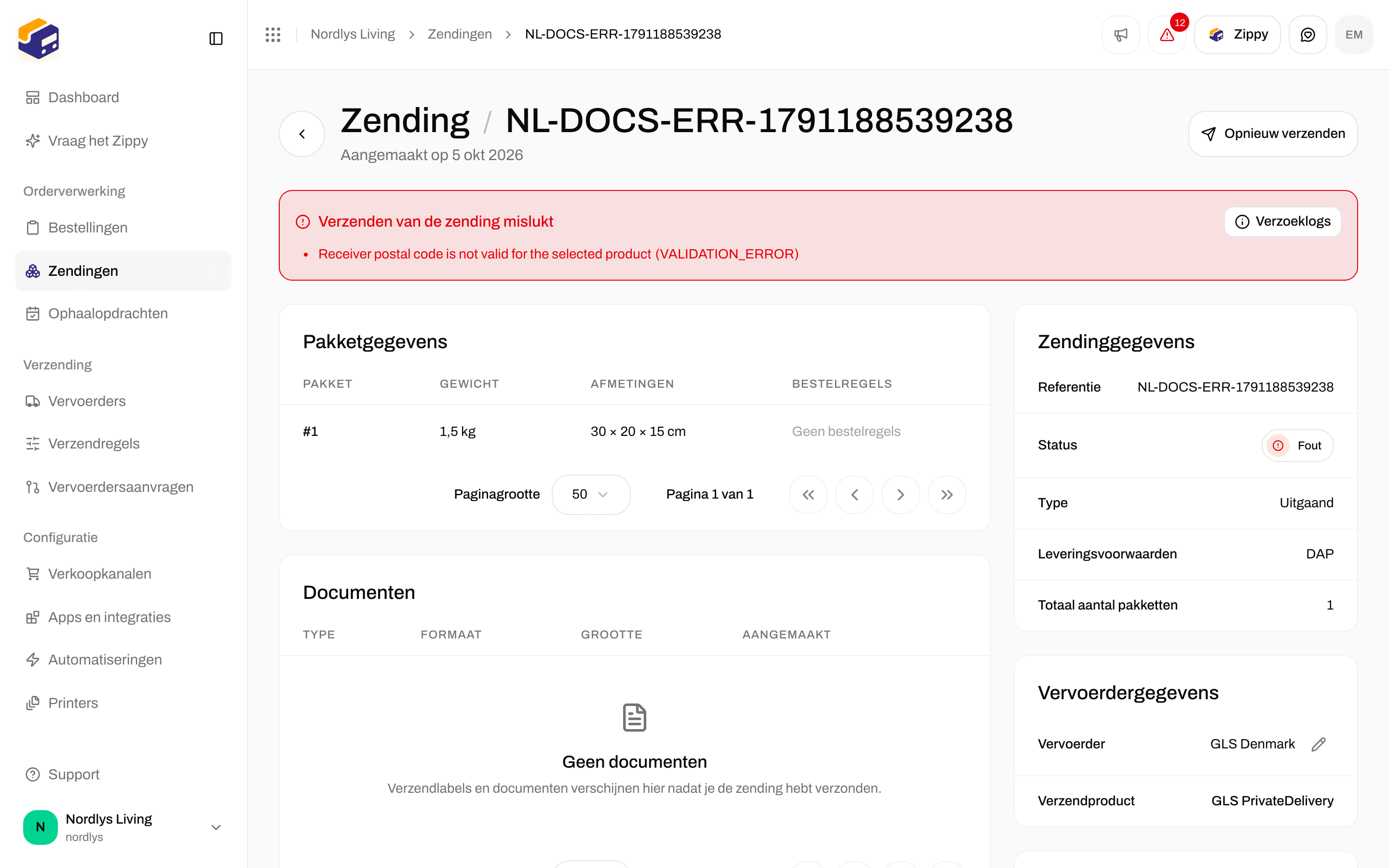
 Los op wat het bericht aanwijst (het adres, het verzendproduct of de inloggegevens van je vervoerder) en klik op **Opnieuw verzenden**. Meer hulp: [Zending kan niet worden verstuurd of heeft geen verzendlabel](/docs/nl/knowledge-base/labels-not-generating).
Soms accepteert de vervoerder de zending, maar komt er geen verzendlabel terug. Het vak heet dan **Zending verzonden met een waarschuwing** en heeft een knop **Verzendlabel ophalen**. Klik erop om het verzendlabel opnieuw bij de vervoerder op te vragen. Maak geen nieuwe zending aan: dan zou het pakket twee keer worden verzonden.
Zippendo heeft geen knop om een verzendlabel bij de vervoerder te annuleren. Je kunt een zending **Verwijderen** zolang hij nog **In afwachting** is. Is hij eenmaal verzonden, beschouw het verzendlabel dan als geldig bij de vervoerder. Heb je nog een kopie nodig, print het dan opnieuw vanuit **Documenten**.
## Zendingen en je abonnement
Elke geslaagde verzending telt als één zending in je abonnement. Onder **Instellingen** → **Abonnementen** toont **Huidig gebruik** de **Zendingen deze periode** en hoeveel van je inbegrepen aantal je hebt gebruikt. Staat meerverbruik aan, dan worden extra zendingen gefactureerd. Staat het uit, dan stopt het verzenden als je de limiet bereikt.
Los op wat het bericht aanwijst (het adres, het verzendproduct of de inloggegevens van je vervoerder) en klik op **Opnieuw verzenden**. Meer hulp: [Zending kan niet worden verstuurd of heeft geen verzendlabel](/docs/nl/knowledge-base/labels-not-generating).
Soms accepteert de vervoerder de zending, maar komt er geen verzendlabel terug. Het vak heet dan **Zending verzonden met een waarschuwing** en heeft een knop **Verzendlabel ophalen**. Klik erop om het verzendlabel opnieuw bij de vervoerder op te vragen. Maak geen nieuwe zending aan: dan zou het pakket twee keer worden verzonden.
Zippendo heeft geen knop om een verzendlabel bij de vervoerder te annuleren. Je kunt een zending **Verwijderen** zolang hij nog **In afwachting** is. Is hij eenmaal verzonden, beschouw het verzendlabel dan als geldig bij de vervoerder. Heb je nog een kopie nodig, print het dan opnieuw vanuit **Documenten**.
## Zendingen en je abonnement
Elke geslaagde verzending telt als één zending in je abonnement. Onder **Instellingen** → **Abonnementen** toont **Huidig gebruik** de **Zendingen deze periode** en hoeveel van je inbegrepen aantal je hebt gebruikt. Staat meerverbruik aan, dan worden extra zendingen gefactureerd. Staat het uit, dan stopt het verzenden als je de limiet bereikt.

 Een verzendlabel opnieuw downloaden of printen telt niet als een nieuwe zending. Verzenden wel, en een **Opnieuw verzenden** dat lukt ook.
## Volgende
Zorg dat een zending in afwachting klaarstaat voordat je verzendt.
Volg het pakket nadat het is verzonden en deel de trackinglink van de vervoerder.
Print verzendlabels automatisch als een passende zending wordt verzonden.
Wat je controleert als verzendlabels zonder klik moeten printen.
Veld voor veld: [Zippendo Printer instellen](/docs/nl/how-to/setup-printer-client) · [Printers toevoegen en beheren](/docs/nl/how-to/add-a-printer) · [Printopdrachten](/docs/nl/how-to/printer-jobs) · [Labels en documenten automatisch printen](/docs/nl/how-to/auto-print) · [Printerinstellingen voor zendingen](/docs/nl/how-to/shipment-printer-settings)
This documentation is built and hosted on [Mintlify](https://mintlify.com), a developer documentation platform.
Een verzendlabel opnieuw downloaden of printen telt niet als een nieuwe zending. Verzenden wel, en een **Opnieuw verzenden** dat lukt ook.
## Volgende
Zorg dat een zending in afwachting klaarstaat voordat je verzendt.
Volg het pakket nadat het is verzonden en deel de trackinglink van de vervoerder.
Print verzendlabels automatisch als een passende zending wordt verzonden.
Wat je controleert als verzendlabels zonder klik moeten printen.
Veld voor veld: [Zippendo Printer instellen](/docs/nl/how-to/setup-printer-client) · [Printers toevoegen en beheren](/docs/nl/how-to/add-a-printer) · [Printopdrachten](/docs/nl/how-to/printer-jobs) · [Labels en documenten automatisch printen](/docs/nl/how-to/auto-print) · [Printerinstellingen voor zendingen](/docs/nl/how-to/shipment-printer-settings)
This documentation is built and hosted on [Mintlify](https://mintlify.com), a developer documentation platform.