> ## Documentation Index
> Fetch the complete documentation index at: https://www.zippendo.com/docs/llms.txt
> Use this file to discover all available pages before exploring further.
# Aan de slag
> Maak je Zippendo-account aan, doorloop de installatiewizard en leer je weg in de app te vinden.
Deze handleiding behandelt je eerste uur in de Zippendo-app ([app.zippendo.com](https://app.zippendo.com)): je organisatie aanmaken, de inrichting afronden en leren waar elke pagina in de zijbalk staat.
Je hebt niet op dag één alle functies nodig. Je kunt een verzendlabel aanmaken zodra je een **afzenderadres** en een **gekoppelde vervoerder** hebt. Verkoopkanalen, verzendregels, prijzen in de checkout en retouren kunnen later.
Liever een korte checklist zonder schermafbeeldingen? Gebruik de [onboardingchecklist](/docs/nl/getting-started/onboarding-checklist). Wat Zippendo is, lees je bij [Wat is Zippendo?](/docs/nl/getting-started/what-is-zippendo). Deze pagina is de rondleiding klik voor klik.
## Je account aanmaken
Open [app.zippendo.com](https://app.zippendo.com) en meld je aan met je zakelijke e-mailadres. Open daarna de e-mail die Zippendo je stuurt en bevestig je adres. Dat moet je doen voordat je de app kunt gebruiken.
Je organisatie wordt aangemaakt als je je aanmeldt en je komt op het **Dashboard** terecht. Heeft een collega je al uitgenodigd, accepteer dan die uitnodiging in plaats van een tweede organisatie aan te maken. Zie [Instellingen, team en merken](/docs/nl/tutorials/settings-team-brands).
De schermafbeeldingen op deze pagina tonen een voorbeeldorganisatie die al vervoerders, bestellingen en zendingen heeft. Een gloednieuw account toont dezelfde pagina's, met lege lijsten en de **Installatiewizard**.
## Je organisatie
De organisatie waarin je werkt, staat onderaan de zijbalk. Klik erop om het organisatiemenu te openen.
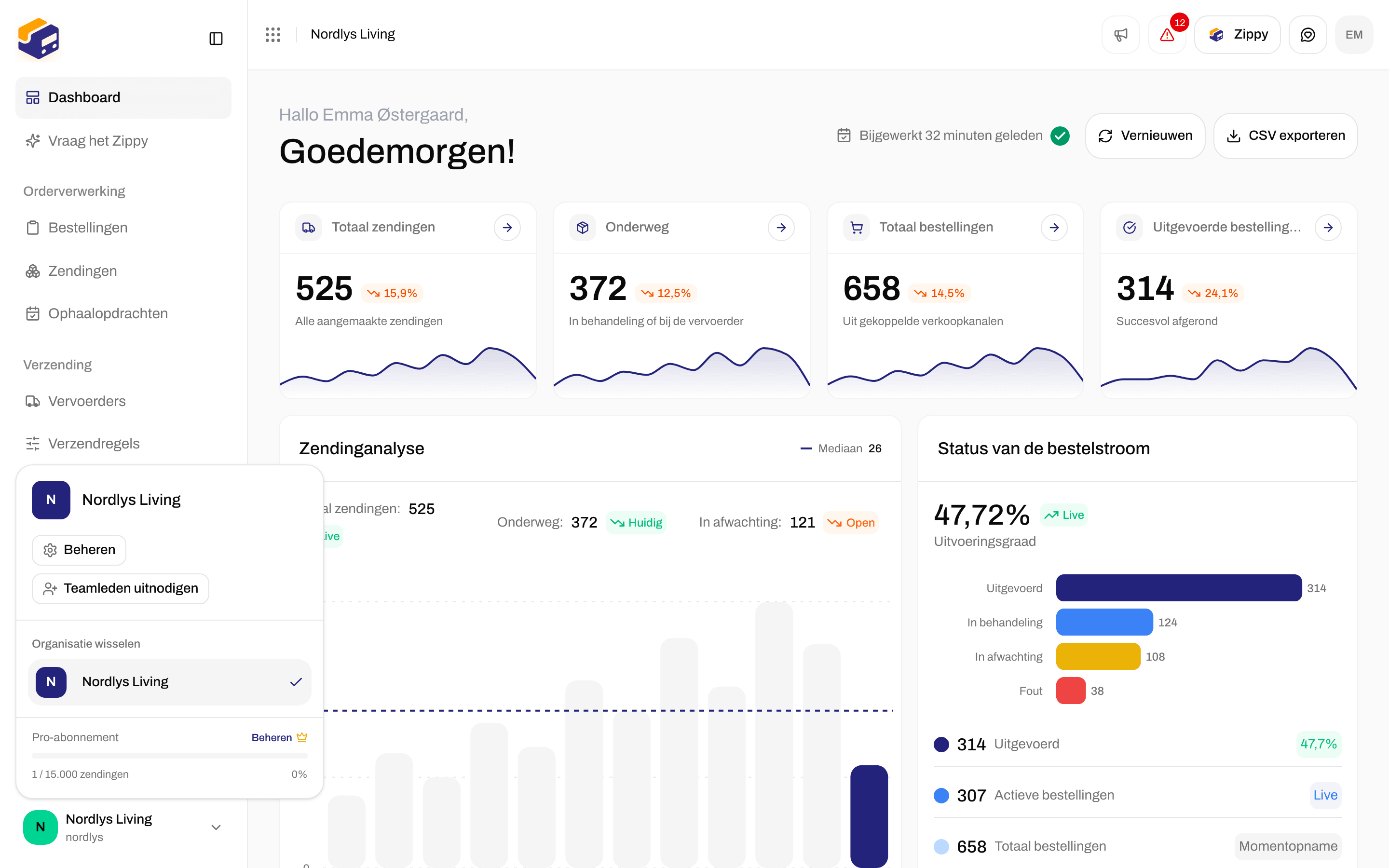
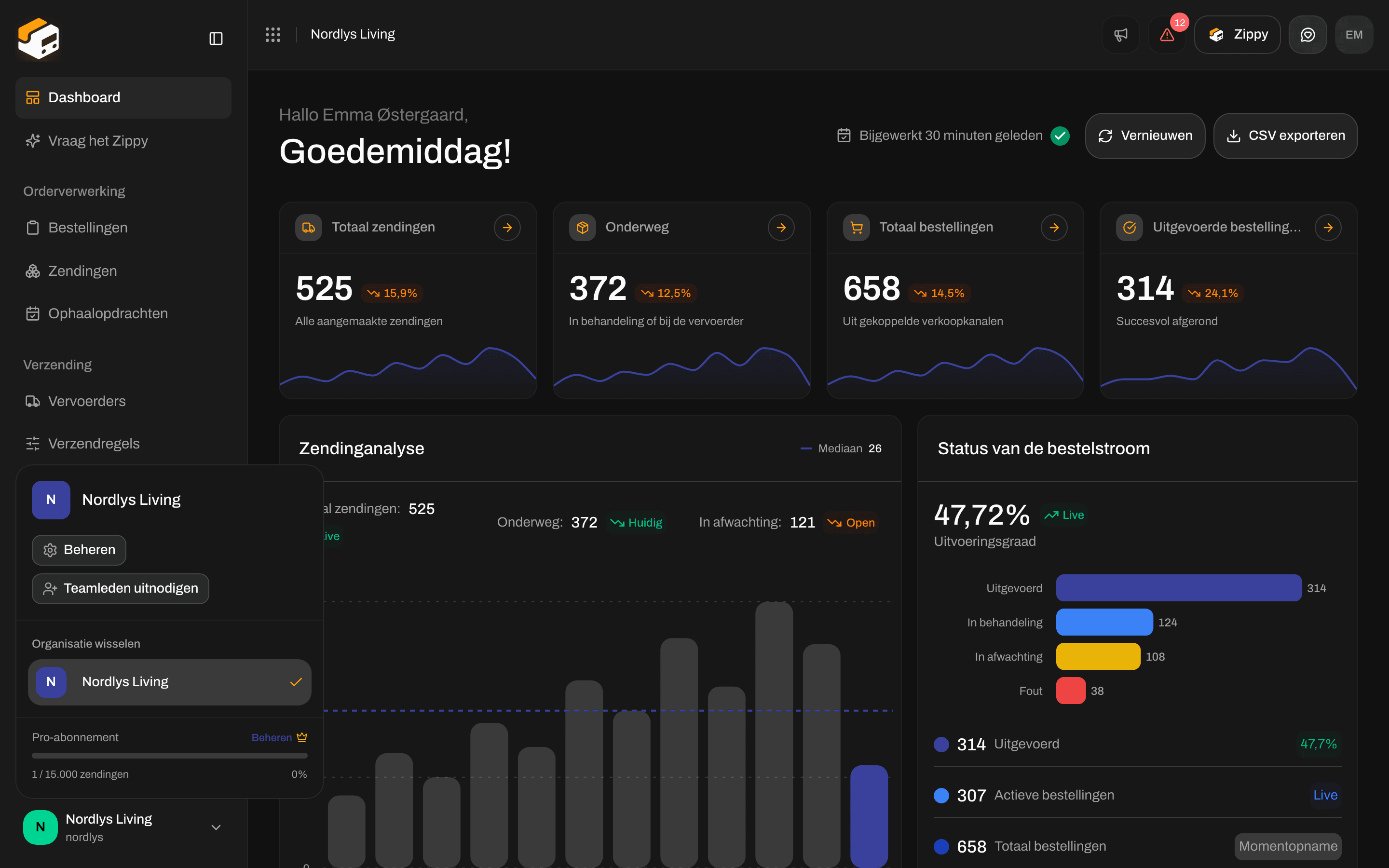 Vanuit hier kun je:
* **Beheren**: opent **Instellingen**, met **Organisatie**, **Team**, **Adressen**, **Abonnementen**, **API-instellingen**, **Webhooks**, **Merken** en **Inrichtingen**. **Instellingen** staat niet in de hoofdzijbalk; je opent het altijd vanaf hier.
* **Teamleden uitnodigen**: voeg je collega's toe. Rollen en merken komen aan bod in [Instellingen, team en merken](/docs/nl/tutorials/settings-team-brands).
* **Organisatie wisselen**: ga naar een andere organisatie waartoe je behoort. Zie [Van organisatie wisselen](/docs/nl/getting-started/switching-organizations).
Heeft je organisatie merken, dan staat bovenaan de zijbalk een merkkeuze. Kies een merk om alleen de gegevens van dat merk te zien, of **Alle merken** om alles te zien.
## De installatiewizard
Terwijl je bezig bent met inrichten, staat de **Installatiewizard** in de zijbalk en als kaart op het **Dashboard**. Hij telt de stappen die je hebt gedaan en noemt de volgende. Klik op **Verder met inrichten** om elke stap te zien. Elke stap wordt vanzelf afgevinkt zodra het onderdeel waar hij om vraagt bestaat. De wizard verdwijnt zodra je organisatie de eerste zending heeft.
De stappen, op volgorde:
| Stap | Wat je doet | Verplicht |
| - | - | - |
| **Bedrijfsgegevens** | Je officiële naam, adres en btw-nummer | Ja |
| **Afzenderadres** | Het adres waarvandaan pakketten vertrekken, op elk verzendlabel gedrukt | Ja |
| **Vervoerders** | Koppel de vervoerders waarmee je verzendt | Ja |
| **Verzendregels** | Bepaal welke vervoerder, welk verzendproduct en welke extra diensten een bestelling krijgt | Ja |
| **Magazijnsysteem** | Koppel een magazijnsysteem (WMS), als er een voor je inpakt | Optioneel |
| **Verkoopkanaal** | Koppel de webshop of het systeem waaruit je bestellingen komen | Ja |
| **Verzendlabels printen** | Installeer Zippendo Printer | Optioneel |
| **Apps en integraties** | Koppel de tools die je al gebruikt | Optioneel |
| **Je team uitnodigen** | Geef collega's hun eigen login | Optioneel |
| **Je eerste pakket verzenden** | Verzend een zending en krijg het verzendlabel terug | Ja |
Om je allereerste verzendlabel aan te maken heb je alleen een afzenderadres en een gekoppelde vervoerder nodig. De andere stappen kunnen wachten.
## Een afzenderadres toevoegen
Open het organisatiemenu → **Beheren** → **Adressen**. De pagina heet **Instellingen**, met tabbladen voor **Organisatie**, **Team**, **Adressen** en de rest van de inrichting van je account.
Vanuit hier kun je:
* **Beheren**: opent **Instellingen**, met **Organisatie**, **Team**, **Adressen**, **Abonnementen**, **API-instellingen**, **Webhooks**, **Merken** en **Inrichtingen**. **Instellingen** staat niet in de hoofdzijbalk; je opent het altijd vanaf hier.
* **Teamleden uitnodigen**: voeg je collega's toe. Rollen en merken komen aan bod in [Instellingen, team en merken](/docs/nl/tutorials/settings-team-brands).
* **Organisatie wisselen**: ga naar een andere organisatie waartoe je behoort. Zie [Van organisatie wisselen](/docs/nl/getting-started/switching-organizations).
Heeft je organisatie merken, dan staat bovenaan de zijbalk een merkkeuze. Kies een merk om alleen de gegevens van dat merk te zien, of **Alle merken** om alles te zien.
## De installatiewizard
Terwijl je bezig bent met inrichten, staat de **Installatiewizard** in de zijbalk en als kaart op het **Dashboard**. Hij telt de stappen die je hebt gedaan en noemt de volgende. Klik op **Verder met inrichten** om elke stap te zien. Elke stap wordt vanzelf afgevinkt zodra het onderdeel waar hij om vraagt bestaat. De wizard verdwijnt zodra je organisatie de eerste zending heeft.
De stappen, op volgorde:
| Stap | Wat je doet | Verplicht |
| - | - | - |
| **Bedrijfsgegevens** | Je officiële naam, adres en btw-nummer | Ja |
| **Afzenderadres** | Het adres waarvandaan pakketten vertrekken, op elk verzendlabel gedrukt | Ja |
| **Vervoerders** | Koppel de vervoerders waarmee je verzendt | Ja |
| **Verzendregels** | Bepaal welke vervoerder, welk verzendproduct en welke extra diensten een bestelling krijgt | Ja |
| **Magazijnsysteem** | Koppel een magazijnsysteem (WMS), als er een voor je inpakt | Optioneel |
| **Verkoopkanaal** | Koppel de webshop of het systeem waaruit je bestellingen komen | Ja |
| **Verzendlabels printen** | Installeer Zippendo Printer | Optioneel |
| **Apps en integraties** | Koppel de tools die je al gebruikt | Optioneel |
| **Je team uitnodigen** | Geef collega's hun eigen login | Optioneel |
| **Je eerste pakket verzenden** | Verzend een zending en krijg het verzendlabel terug | Ja |
Om je allereerste verzendlabel aan te maken heb je alleen een afzenderadres en een gekoppelde vervoerder nodig. De andere stappen kunnen wachten.
## Een afzenderadres toevoegen
Open het organisatiemenu → **Beheren** → **Adressen**. De pagina heet **Instellingen**, met tabbladen voor **Organisatie**, **Team**, **Adressen** en de rest van de inrichting van je account.
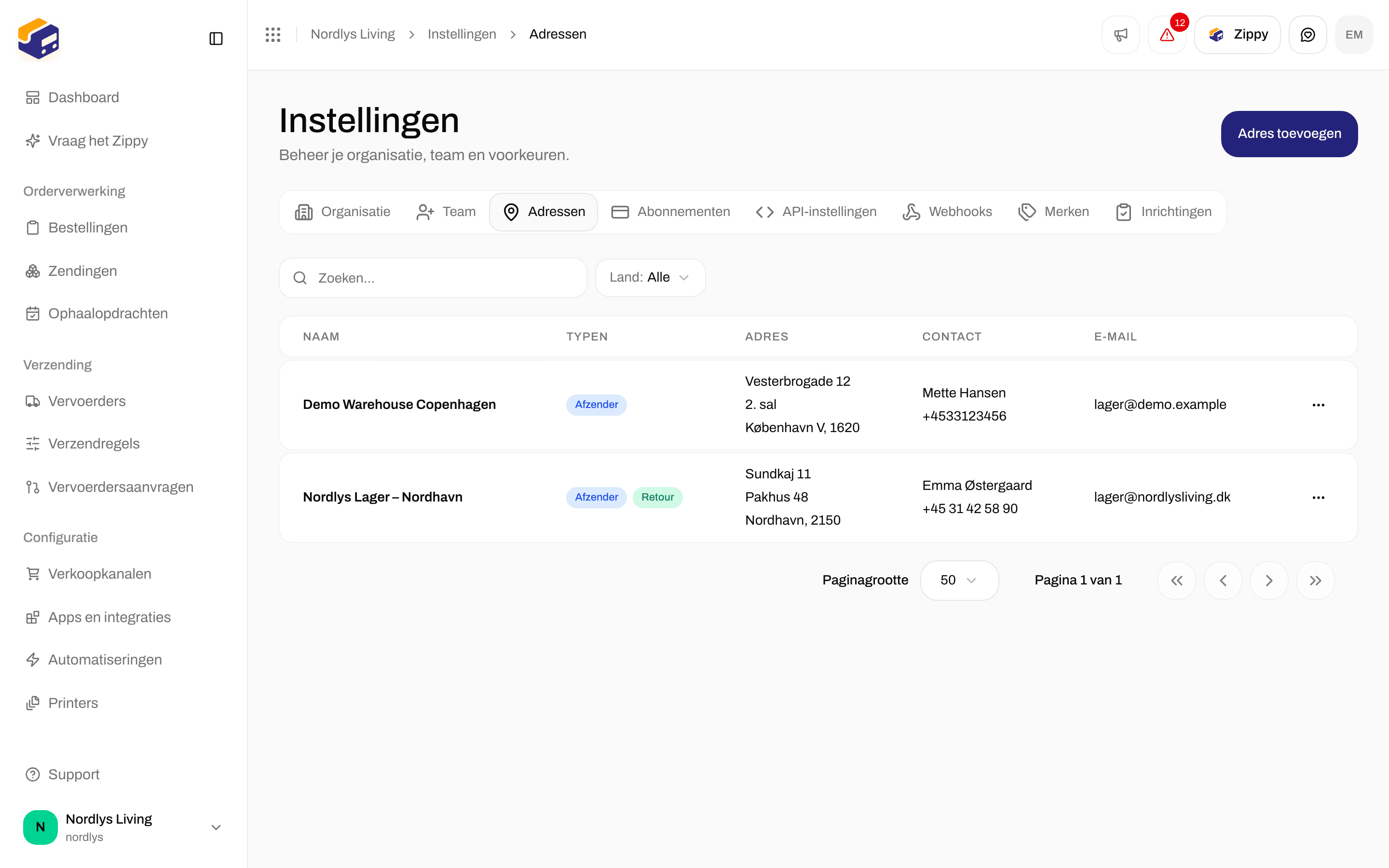
 Klik op **Adres toevoegen** en vink **Afzender** aan voor je magazijn. Dit is het "van"-adres dat op verzendlabels wordt gedrukt. Je kunt op hetzelfde adres ook **Retour** aanvinken als je later retourlabels aanmaakt. Zie [Retouren](/docs/nl/tutorials/returns). **Ophaaladres** is voor een adres waar de vervoerder pakketten bij je ophaalt.
Je kunt zendingen aanmaken zodra je een adres hebt dat als **Afzender** is gemarkeerd en een gekoppelde vervoerder.
## Een vervoerder koppelen
**Vervoerders** in de zijbalk heeft twee tabbladen. **Mijn vervoerders** toont de vervoerders die je hebt gekoppeld. **Alle vervoerders** toont elke vervoerder die je kunt koppelen.
Klik op **Adres toevoegen** en vink **Afzender** aan voor je magazijn. Dit is het "van"-adres dat op verzendlabels wordt gedrukt. Je kunt op hetzelfde adres ook **Retour** aanvinken als je later retourlabels aanmaakt. Zie [Retouren](/docs/nl/tutorials/returns). **Ophaaladres** is voor een adres waar de vervoerder pakketten bij je ophaalt.
Je kunt zendingen aanmaken zodra je een adres hebt dat als **Afzender** is gemarkeerd en een gekoppelde vervoerder.
## Een vervoerder koppelen
**Vervoerders** in de zijbalk heeft twee tabbladen. **Mijn vervoerders** toont de vervoerders die je hebt gekoppeld. **Alle vervoerders** toont elke vervoerder die je kunt koppelen.
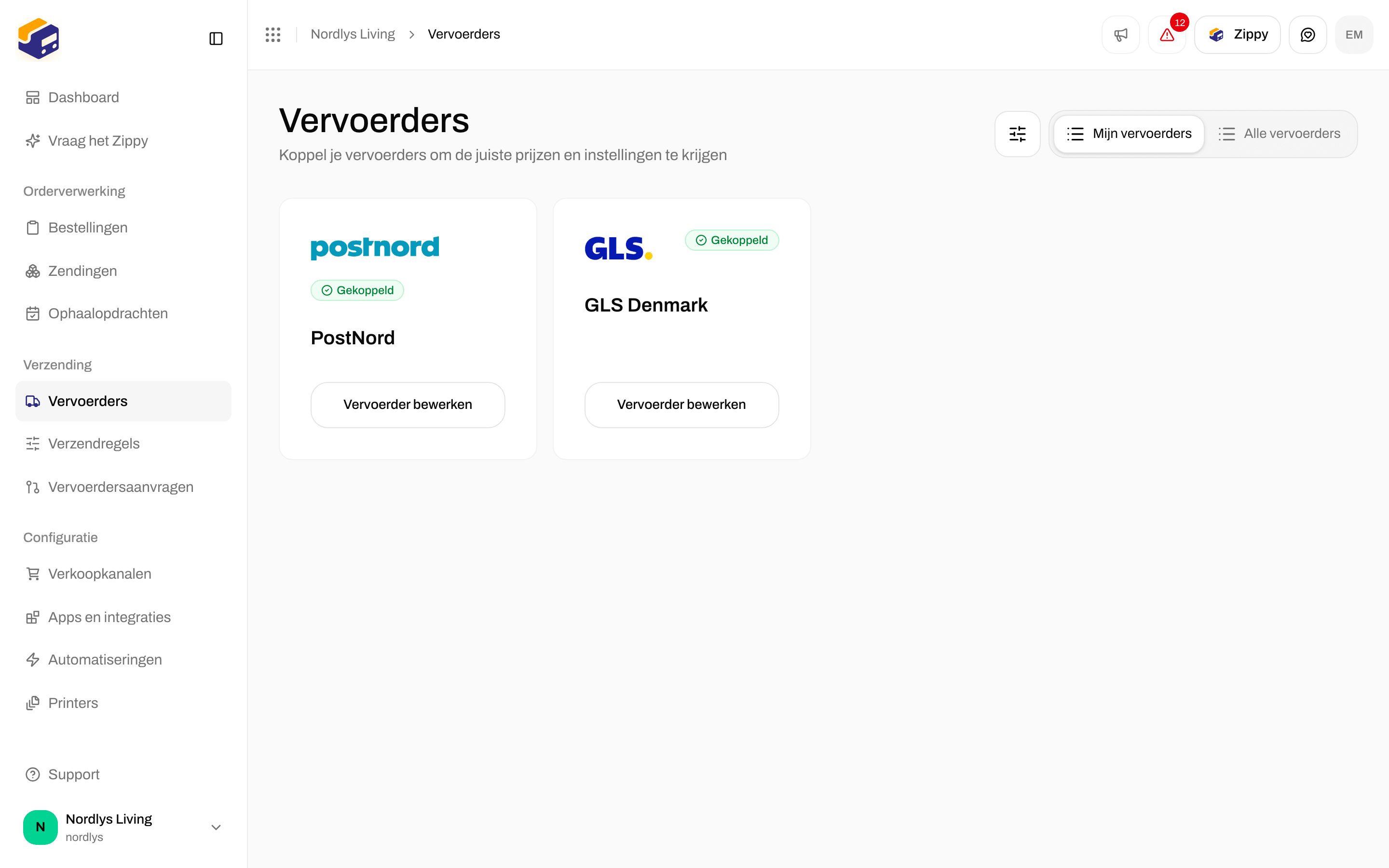
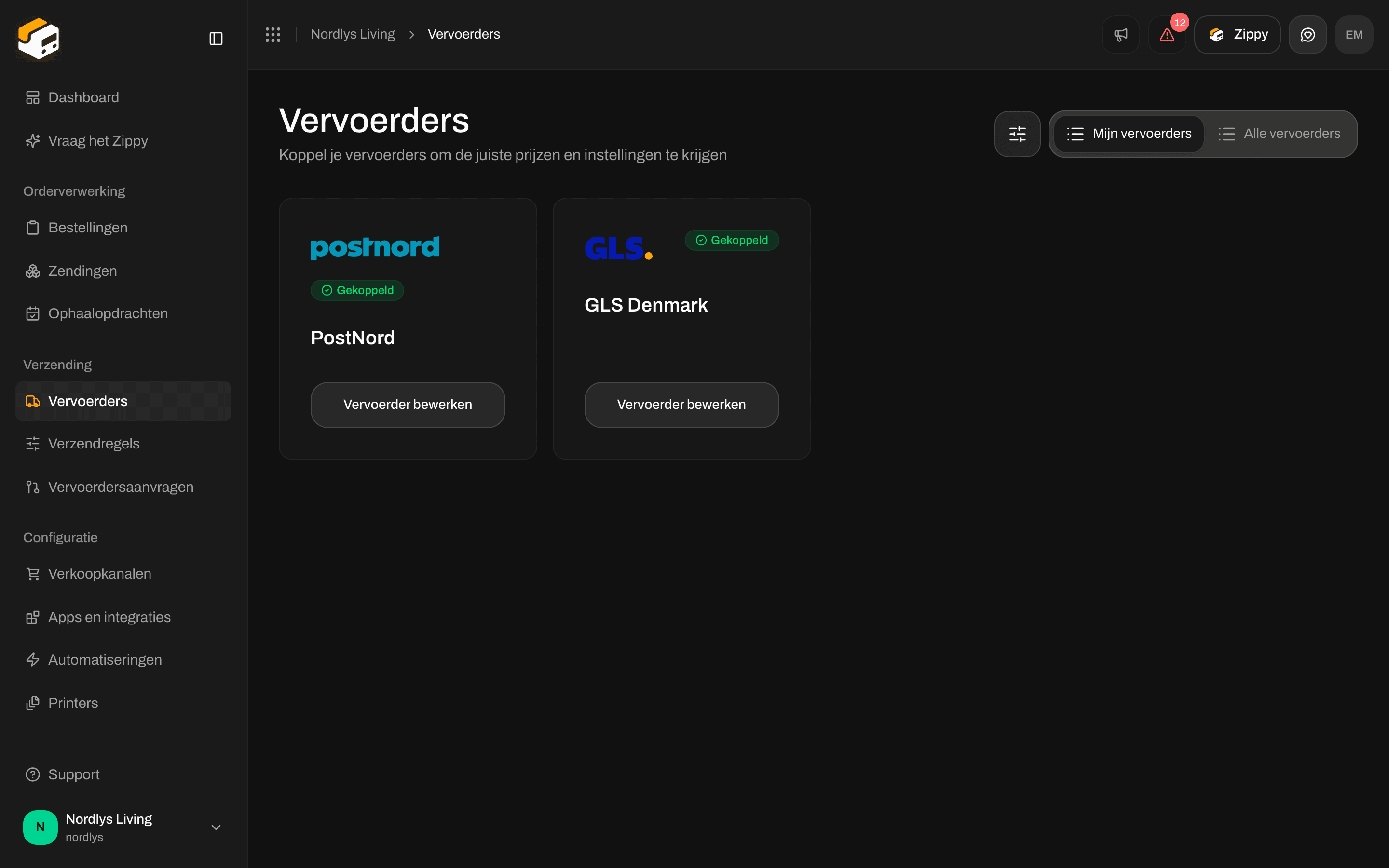
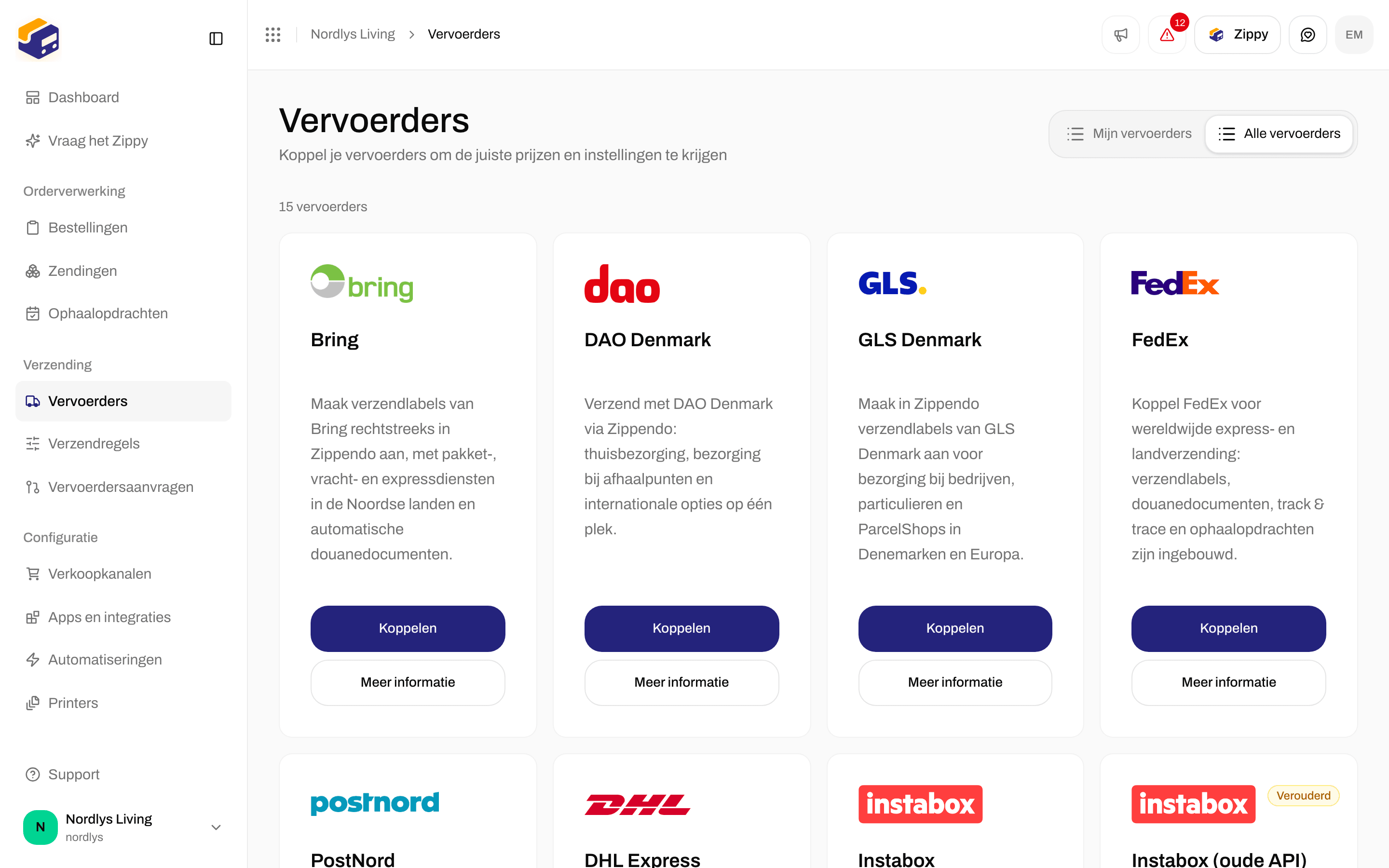
 Klik op **Koppelen** en vul de inloggegevens in die je vervoerder je gaf. Je kiest hier geen afzenderadres: dat kies je bij elke zending. Volledige handleiding: [Vervoerders](/docs/nl/tutorials/carriers). Ontbreekt je vervoerder, dan kun je via **Vervoerdersaanvragen** aan Zippendo vragen hem toe te voegen.
## Verzendregels toevoegen
**Verzendregels** staat in de zijbalk tussen **Vervoerders** en **Vervoerdersaanvragen**. De pagina zegt: **Kies de vervoerder, het verzendproduct en de verzendprijs voor bestellingen en in de checkout, op basis van voorwaarden zoals gewicht en bestelwaarde.**
Klik op **Koppelen** en vul de inloggegevens in die je vervoerder je gaf. Je kiest hier geen afzenderadres: dat kies je bij elke zending. Volledige handleiding: [Vervoerders](/docs/nl/tutorials/carriers). Ontbreekt je vervoerder, dan kun je via **Vervoerdersaanvragen** aan Zippendo vragen hem toe te voegen.
## Verzendregels toevoegen
**Verzendregels** staat in de zijbalk tussen **Vervoerders** en **Vervoerdersaanvragen**. De pagina zegt: **Kies de vervoerder, het verzendproduct en de verzendprijs voor bestellingen en in de checkout, op basis van voorwaarden zoals gewicht en bestelwaarde.**

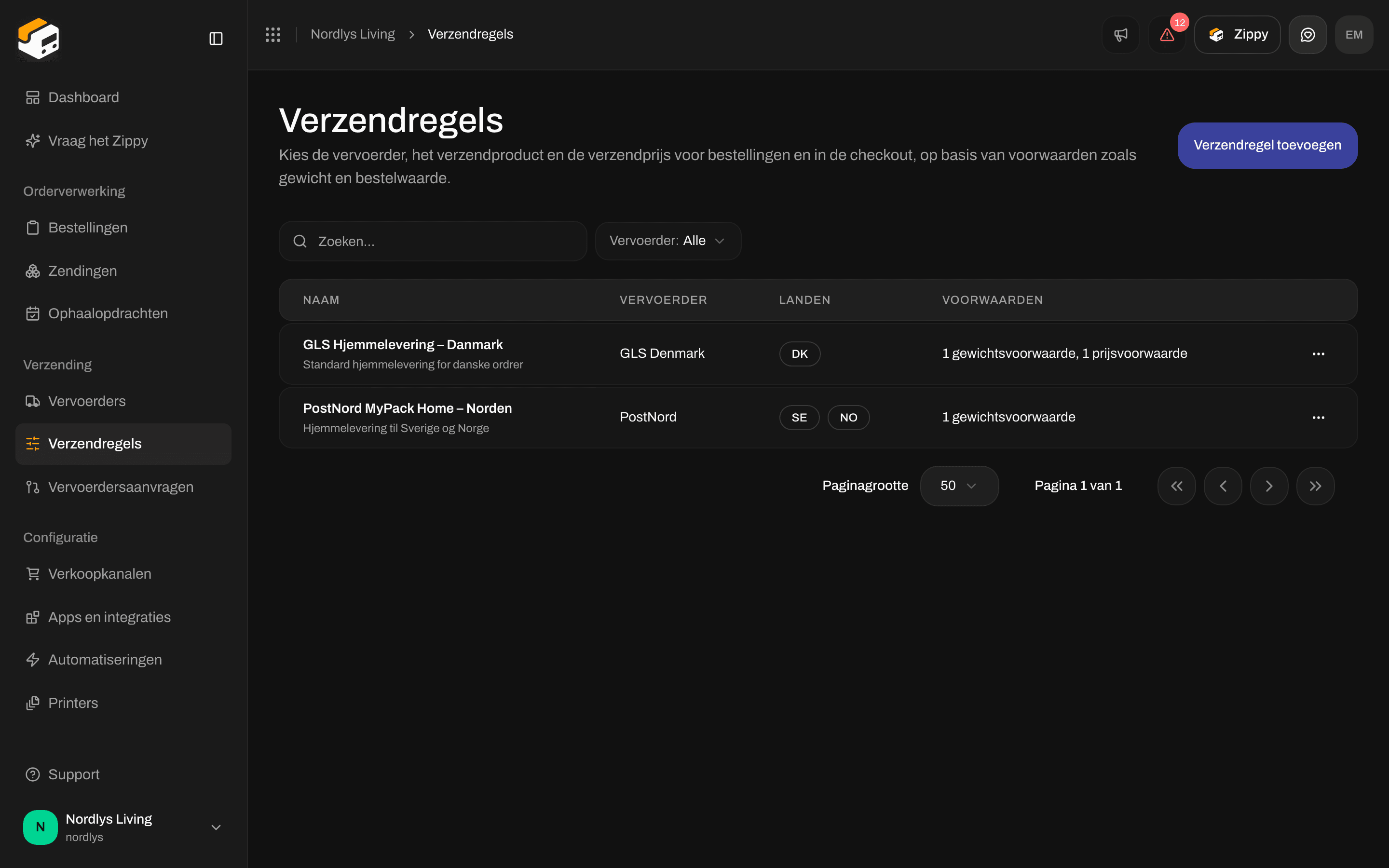 Een regel is een opgeslagen combinatie van vervoerder, verzendproduct, afzenderadres en bestemmingslanden. In de checkout worden passende regels aangeboden als verzendmethoden. Een zending die je aanmaakt vanuit een bestelling met een regel, krijgt die gegevens vanzelf ingevuld.
Hoe je er een opstelt, inclusief de knop **Testen**: [Verzendregels](/docs/nl/tutorials/shipping-rules). Hoe regels verzendmethoden in je webshop worden: [Checkout](/docs/nl/tutorials/checkout). Regels voor retouren: [Retouren](/docs/nl/tutorials/returns).
## Je webshop koppelen
**Verkoopkanalen** staat in de zijbalk. Het heeft twee tabbladen: **Gekoppeld** (de webshops en systemen die bestellingen naar Zippendo sturen) en **Catalogus** (die je kunt koppelen).
Een regel is een opgeslagen combinatie van vervoerder, verzendproduct, afzenderadres en bestemmingslanden. In de checkout worden passende regels aangeboden als verzendmethoden. Een zending die je aanmaakt vanuit een bestelling met een regel, krijgt die gegevens vanzelf ingevuld.
Hoe je er een opstelt, inclusief de knop **Testen**: [Verzendregels](/docs/nl/tutorials/shipping-rules). Hoe regels verzendmethoden in je webshop worden: [Checkout](/docs/nl/tutorials/checkout). Regels voor retouren: [Retouren](/docs/nl/tutorials/returns).
## Je webshop koppelen
**Verkoopkanalen** staat in de zijbalk. Het heeft twee tabbladen: **Gekoppeld** (de webshops en systemen die bestellingen naar Zippendo sturen) en **Catalogus** (die je kunt koppelen).

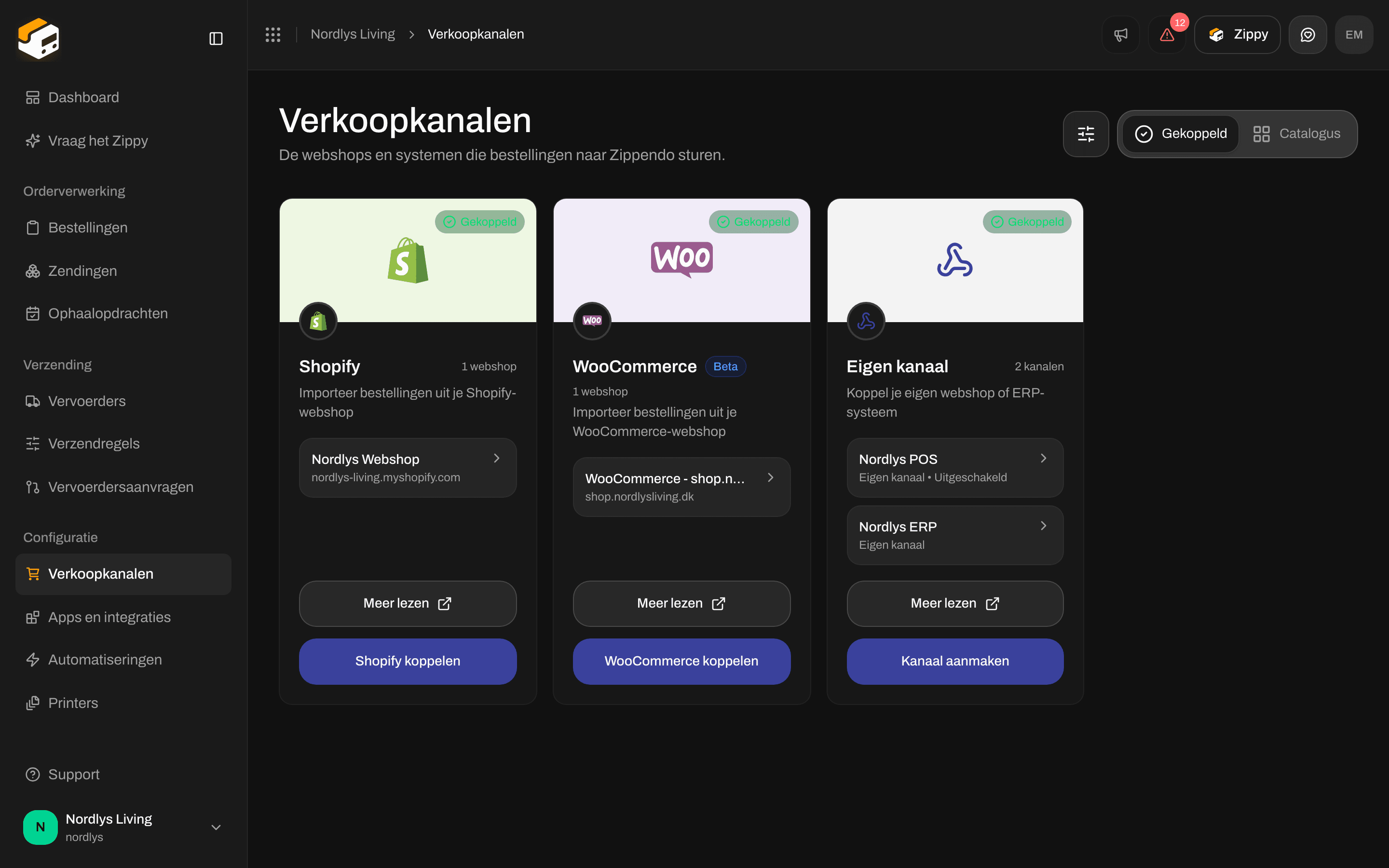
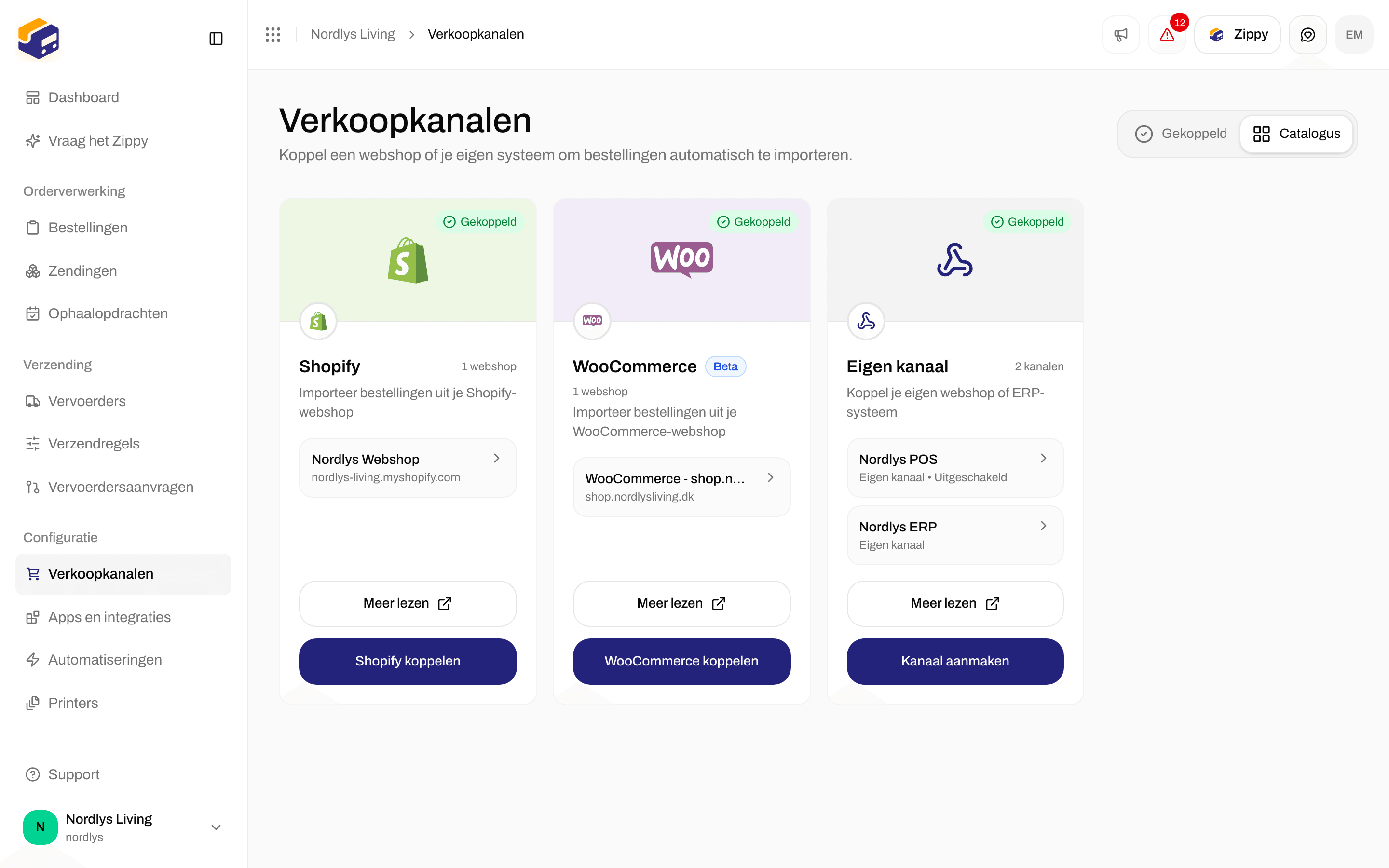
 * Shopify: je installeert Zippendo vanuit de Shopify App Store. Zie [Shopify koppelen](/docs/nl/tutorials/connect-shopify).
* WooCommerce, of je eigen webshop of ERP-systeem: zie [Verkoopkanalen koppelen](/docs/nl/tutorials/connect-order-channels).
* Verzendprijzen in de checkout van je webshop: zie [Checkout](/docs/nl/tutorials/checkout) (zodra je verzendregels hebt).
Je kunt dit voorlopig overslaan en [een zending aanmaken](/docs/nl/tutorials/create-a-shipment) door het adres te typen.
## Je eerste bestelling en zending
**Bestellingen** toont de bestellingen die via je verkoopkanalen binnenkwamen. De pagina zegt: **Beheer en verwerk de bestellingen van je klanten**.
* Shopify: je installeert Zippendo vanuit de Shopify App Store. Zie [Shopify koppelen](/docs/nl/tutorials/connect-shopify).
* WooCommerce, of je eigen webshop of ERP-systeem: zie [Verkoopkanalen koppelen](/docs/nl/tutorials/connect-order-channels).
* Verzendprijzen in de checkout van je webshop: zie [Checkout](/docs/nl/tutorials/checkout) (zodra je verzendregels hebt).
Je kunt dit voorlopig overslaan en [een zending aanmaken](/docs/nl/tutorials/create-a-shipment) door het adres te typen.
## Je eerste bestelling en zending
**Bestellingen** toont de bestellingen die via je verkoopkanalen binnenkwamen. De pagina zegt: **Beheer en verwerk de bestellingen van je klanten**.
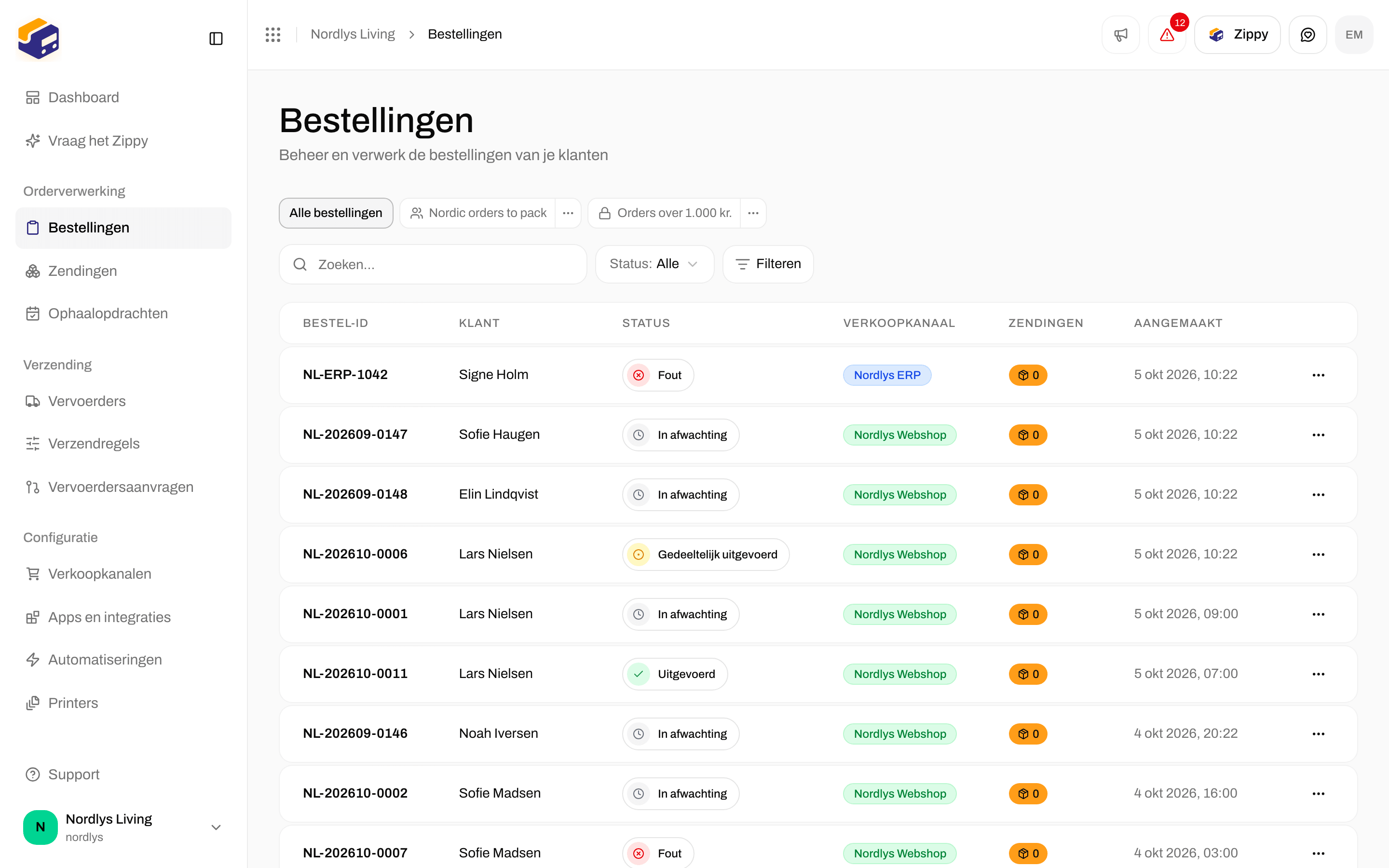
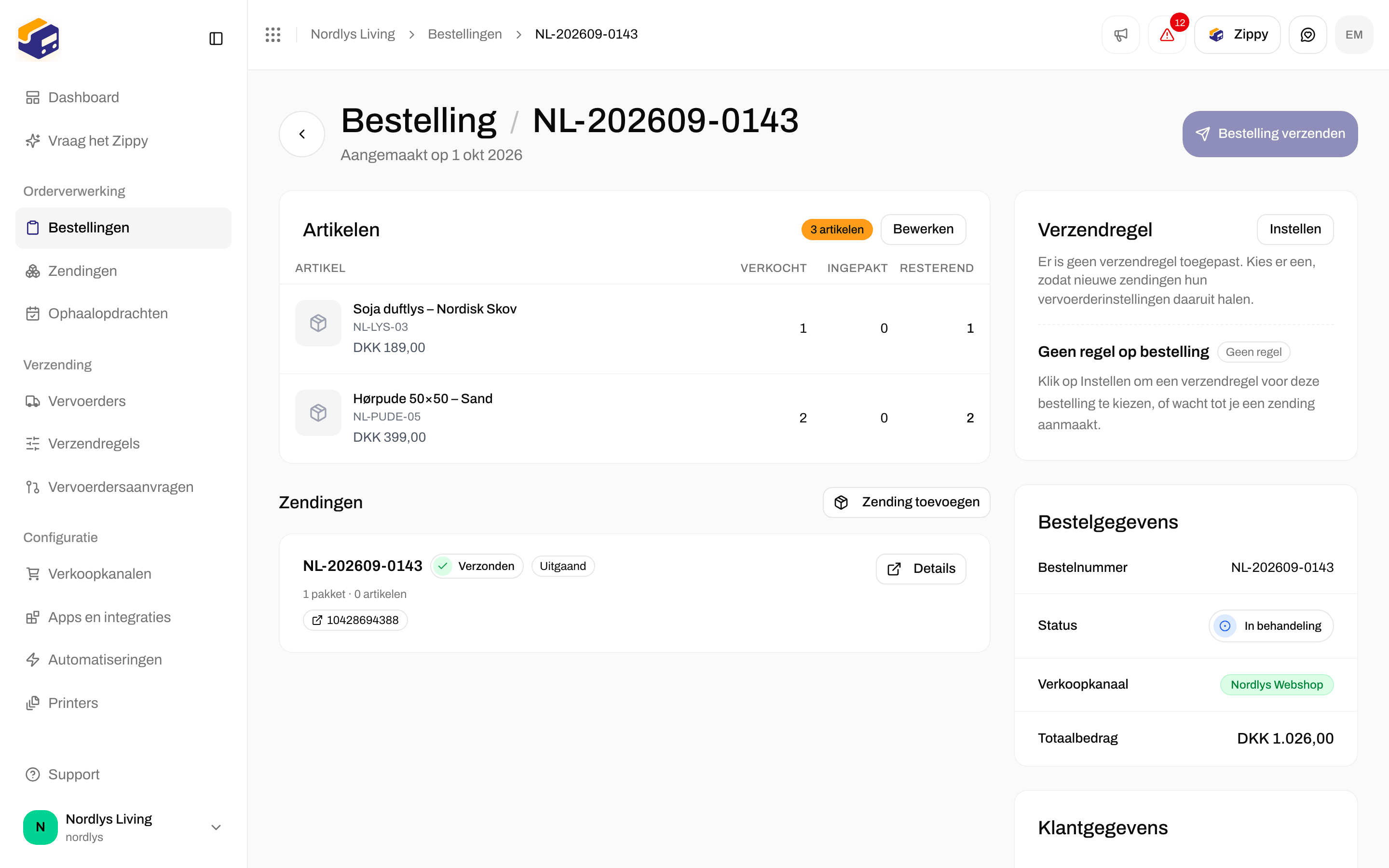
 Klik op een bestelling. Die toont links **Artikelen** en **Zendingen** en rechts de bestelgegevens, plus bovenaan **Bestelling verzenden** zodra een zending klaar is.
 **Zendingen** toont elke zending die je hebt aangemaakt of verzonden. De pagina zegt: **Beheer en volg al je zendingen**. Klik op **Zending aanmaken** om iets te verzenden dat geen bestelling is.

 De pagina van een zending toont **Pakketgegevens** en **Documenten**, en **Verloop van de zending** zodra de zending een trackingnummer heeft. Een zending aanmaken slaat hem op als **In afwachting**. Je klikt nog steeds op **Zending verzenden** om hem naar de vervoerder te sturen en het verzendlabel te krijgen.
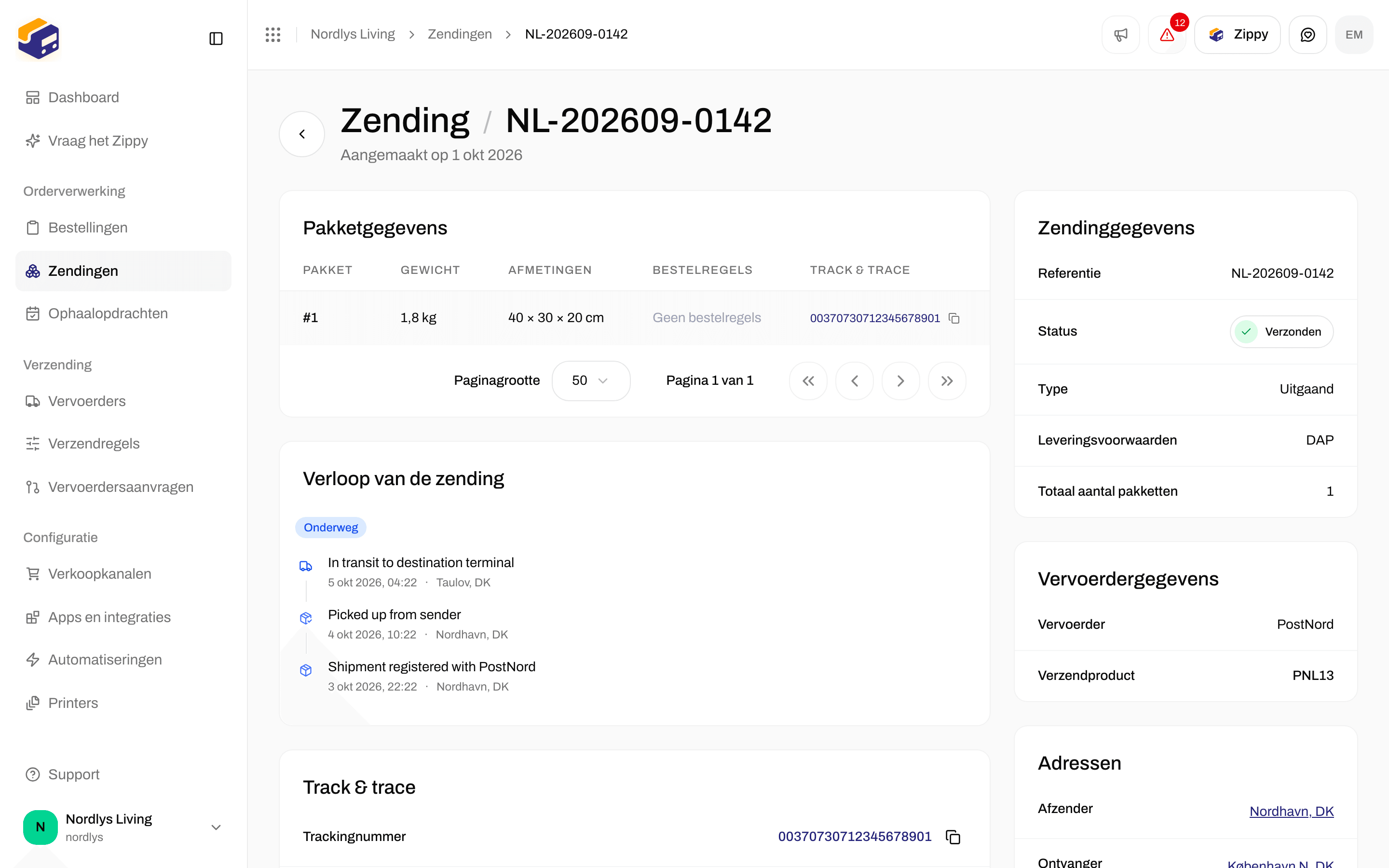
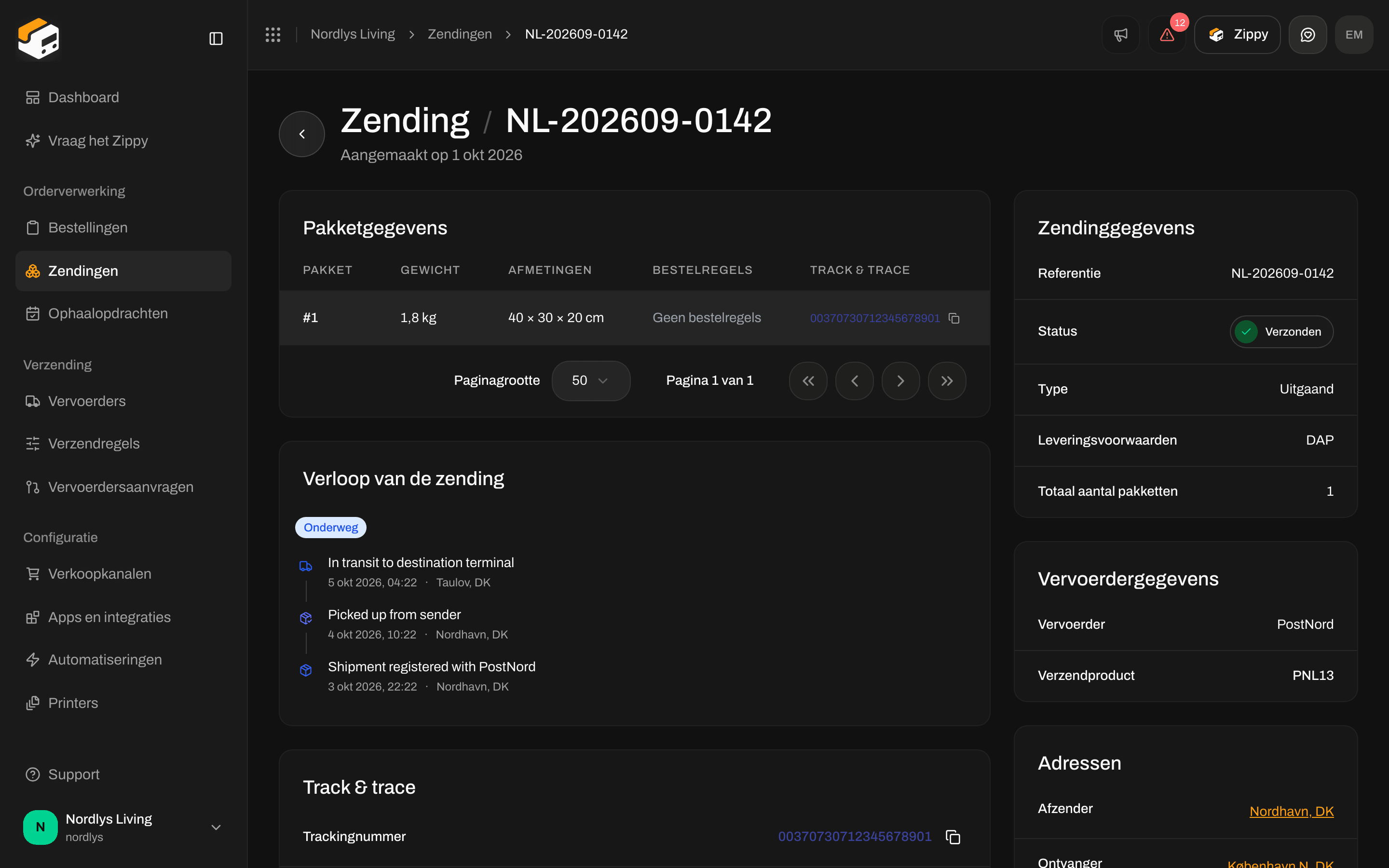 Stap voor stap: [Bestellingen](/docs/nl/tutorials/orders) en [Een zending aanmaken](/docs/nl/tutorials/create-a-shipment).
## Printen en volgen
Bij **Printers** voeg je de printers toe waarop Zippendo Printer print, zodat verzendlabels uit je labelprinter komen zodra je verzendt. De pagina zegt **Beheer de printers die via Zippendo Printer zijn gekoppeld**. Klik bovenaan op **Zippendo Printer downloaden** om de app te installeren.
Stap voor stap: [Bestellingen](/docs/nl/tutorials/orders) en [Een zending aanmaken](/docs/nl/tutorials/create-a-shipment).
## Printen en volgen
Bij **Printers** voeg je de printers toe waarop Zippendo Printer print, zodat verzendlabels uit je labelprinter komen zodra je verzendt. De pagina zegt **Beheer de printers die via Zippendo Printer zijn gekoppeld**. Klik bovenaan op **Zippendo Printer downloaden** om de app te installeren.

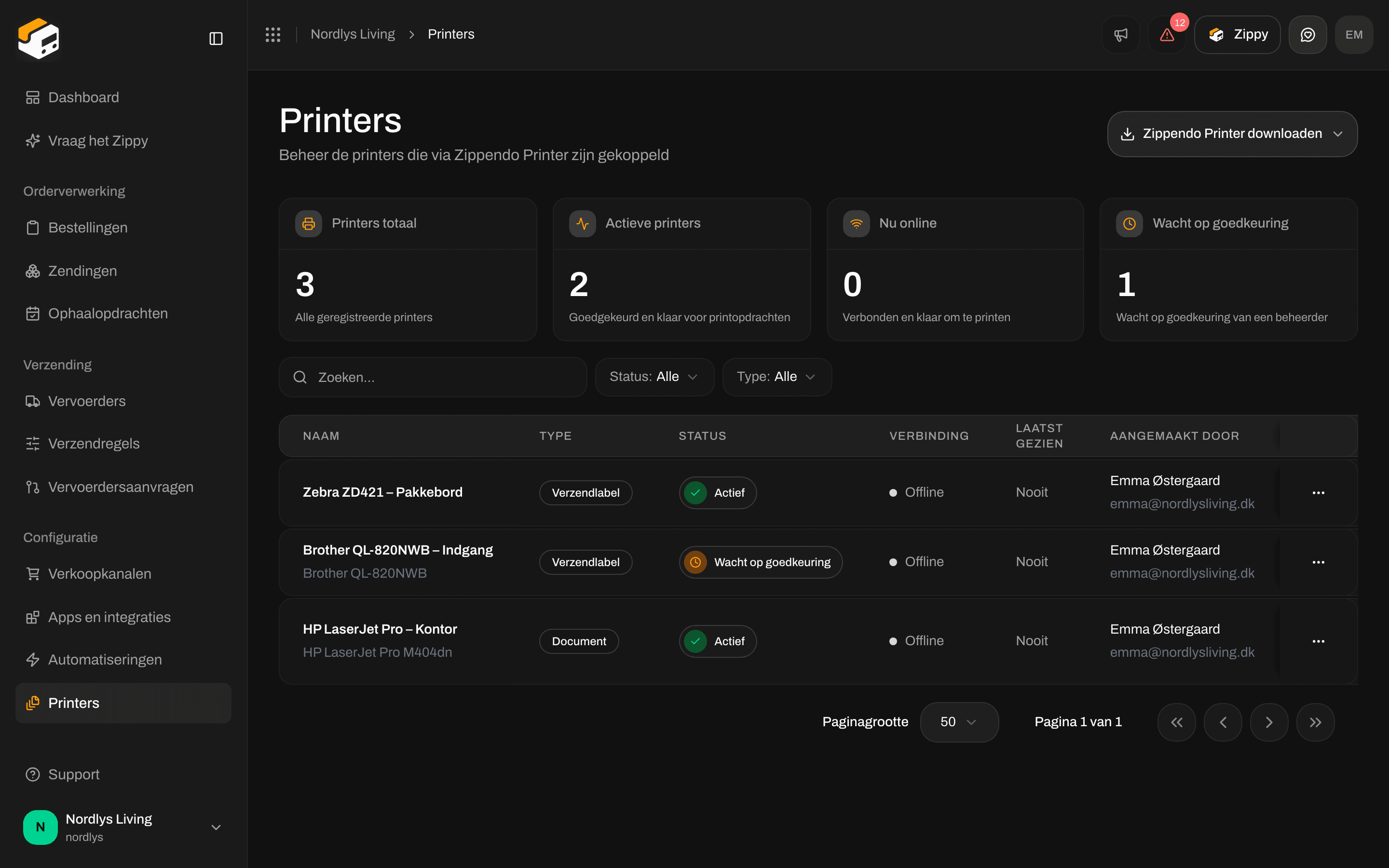 Een printer kan **Actief** (goedgekeurd) en toch **Offline** zijn tot Zippendo Printer op die computer draait. Hoe je downloadt, print of automatisch print: [Verzendlabels en printen](/docs/nl/tutorials/labels-printing).
Na **Zending verzenden** toont de pagina van de zending het **Verloop van de zending**. Zippendo haalt de scans van de vervoerder voor je op. Zie [Track & trace](/docs/nl/tutorials/tracking).
## Dashboard
Na het inloggen is het **Dashboard** de eerste pagina: een begroeting, **Vernieuwen**, **CSV exporteren**, vier kerncijfers, **Zendinganalyse** en **Status van de bestelstroom**.
Een printer kan **Actief** (goedgekeurd) en toch **Offline** zijn tot Zippendo Printer op die computer draait. Hoe je downloadt, print of automatisch print: [Verzendlabels en printen](/docs/nl/tutorials/labels-printing).
Na **Zending verzenden** toont de pagina van de zending het **Verloop van de zending**. Zippendo haalt de scans van de vervoerder voor je op. Zie [Track & trace](/docs/nl/tutorials/tracking).
## Dashboard
Na het inloggen is het **Dashboard** de eerste pagina: een begroeting, **Vernieuwen**, **CSV exporteren**, vier kerncijfers, **Zendinganalyse** en **Status van de bestelstroom**.

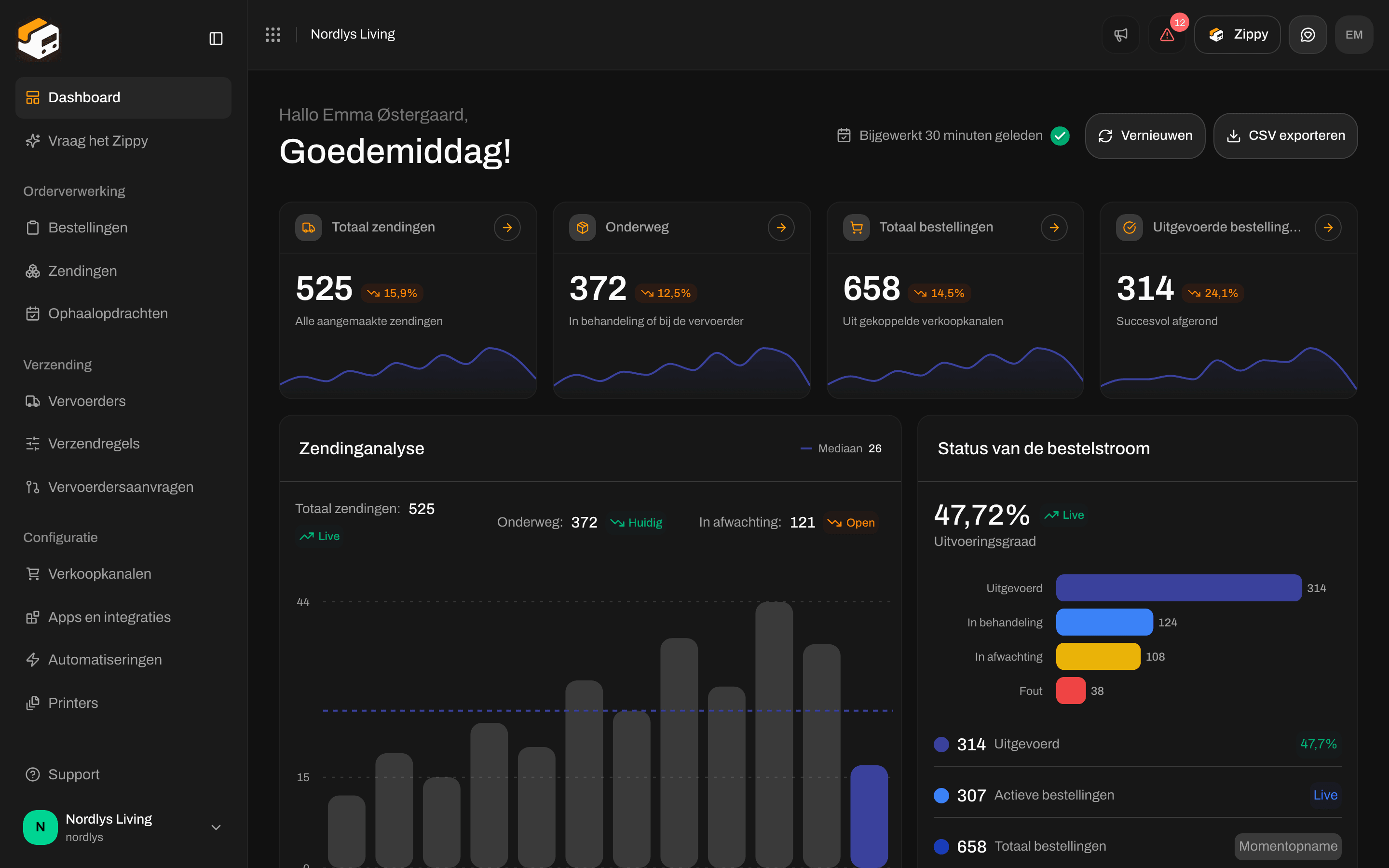 Het **Dashboard** vervangt **Bestellingen** of **Zendingen** niet. Het vertelt je welke lijst je moet openen. Sectie voor sectie: [Dashboard](/docs/nl/tutorials/dashboard).
## In de zijbalk
De andere pagina's in de zijbalk:
### Ophaalopdrachten
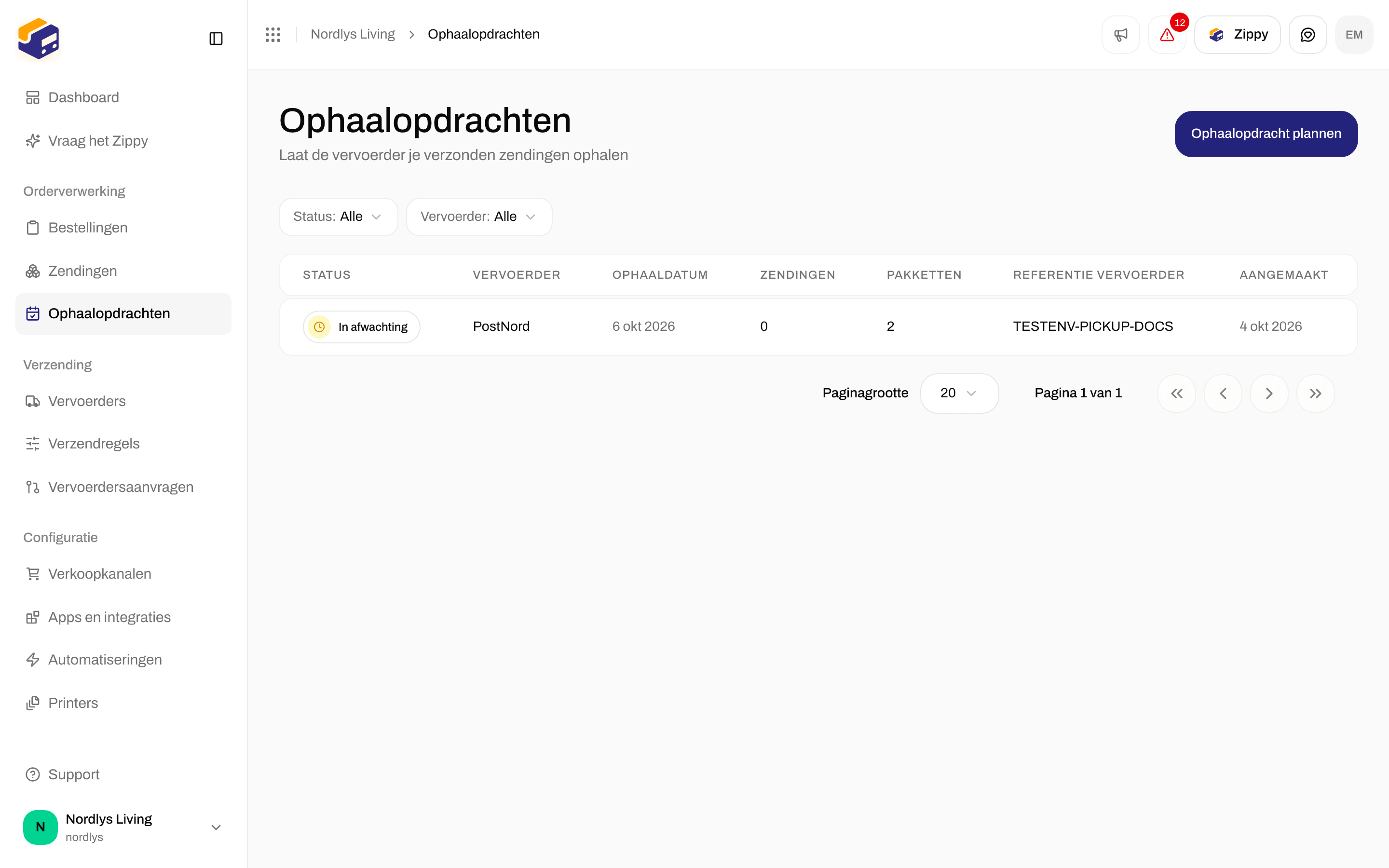
**Ophaalopdrachten**: **Plan een ophaalopdracht bij de vervoerder voor je verzonden zendingen**. Met **Ophaalopdracht plannen** vraag je de vervoerder om pakketten op te halen die je al hebt verzonden.
Het **Dashboard** vervangt **Bestellingen** of **Zendingen** niet. Het vertelt je welke lijst je moet openen. Sectie voor sectie: [Dashboard](/docs/nl/tutorials/dashboard).
## In de zijbalk
De andere pagina's in de zijbalk:
### Ophaalopdrachten
**Ophaalopdrachten**: **Plan een ophaalopdracht bij de vervoerder voor je verzonden zendingen**. Met **Ophaalopdracht plannen** vraag je de vervoerder om pakketten op te halen die je al hebt verzonden.
 ### Apps en integraties
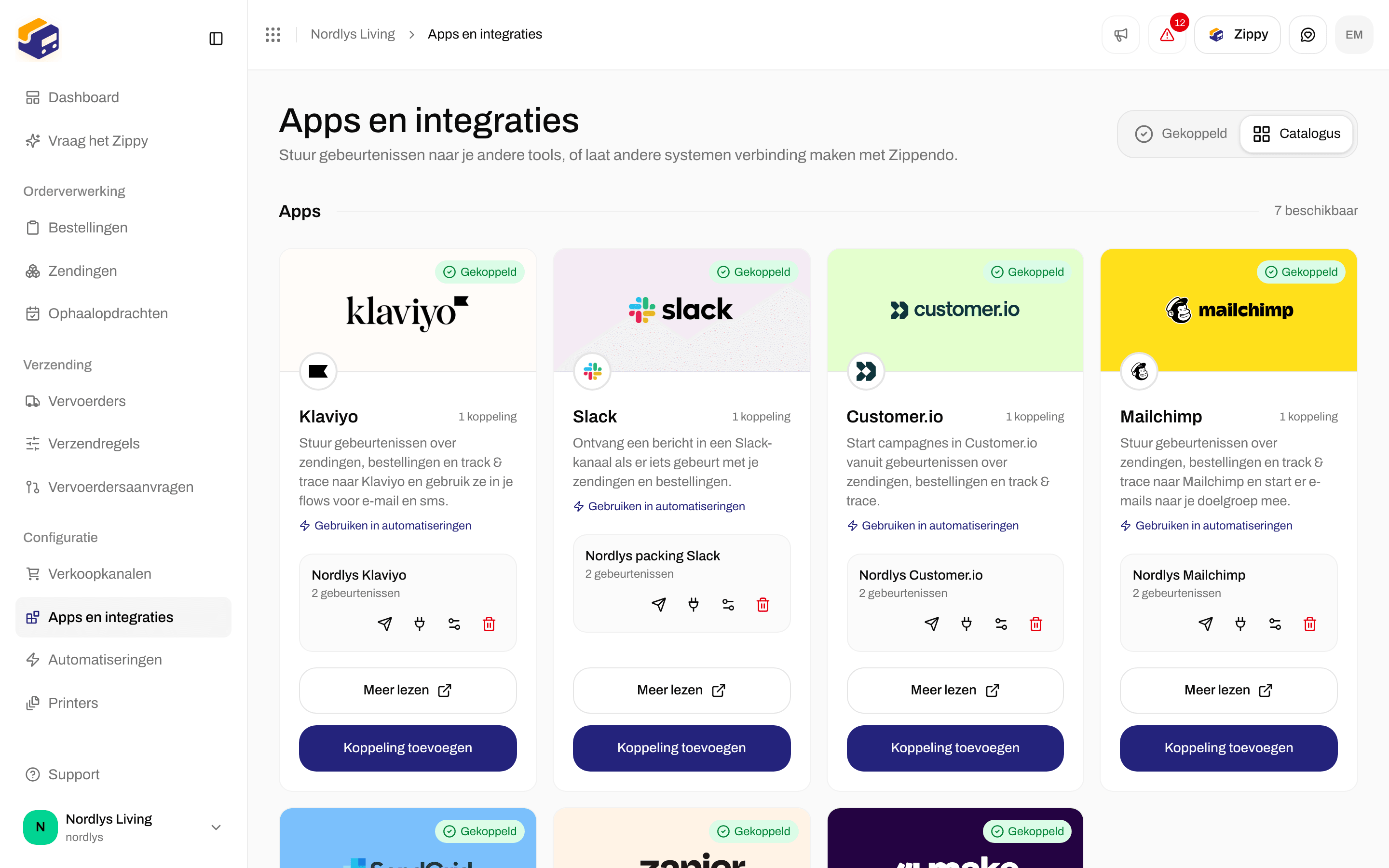
**Apps en integraties** koppelt de tools die je al gebruikt (Klaviyo, Slack, Customer.io en andere), zodat Zippendo ze verzend- en bestelgebeurtenissen kan sturen. Hier koppel je je webshop niet: dat doe je bij **Verkoopkanalen**. Open **Catalogus** om een tool te koppelen.
### Apps en integraties
**Apps en integraties** koppelt de tools die je al gebruikt (Klaviyo, Slack, Customer.io en andere), zodat Zippendo ze verzend- en bestelgebeurtenissen kan sturen. Hier koppel je je webshop niet: dat doe je bij **Verkoopkanalen**. Open **Catalogus** om een tool te koppelen.
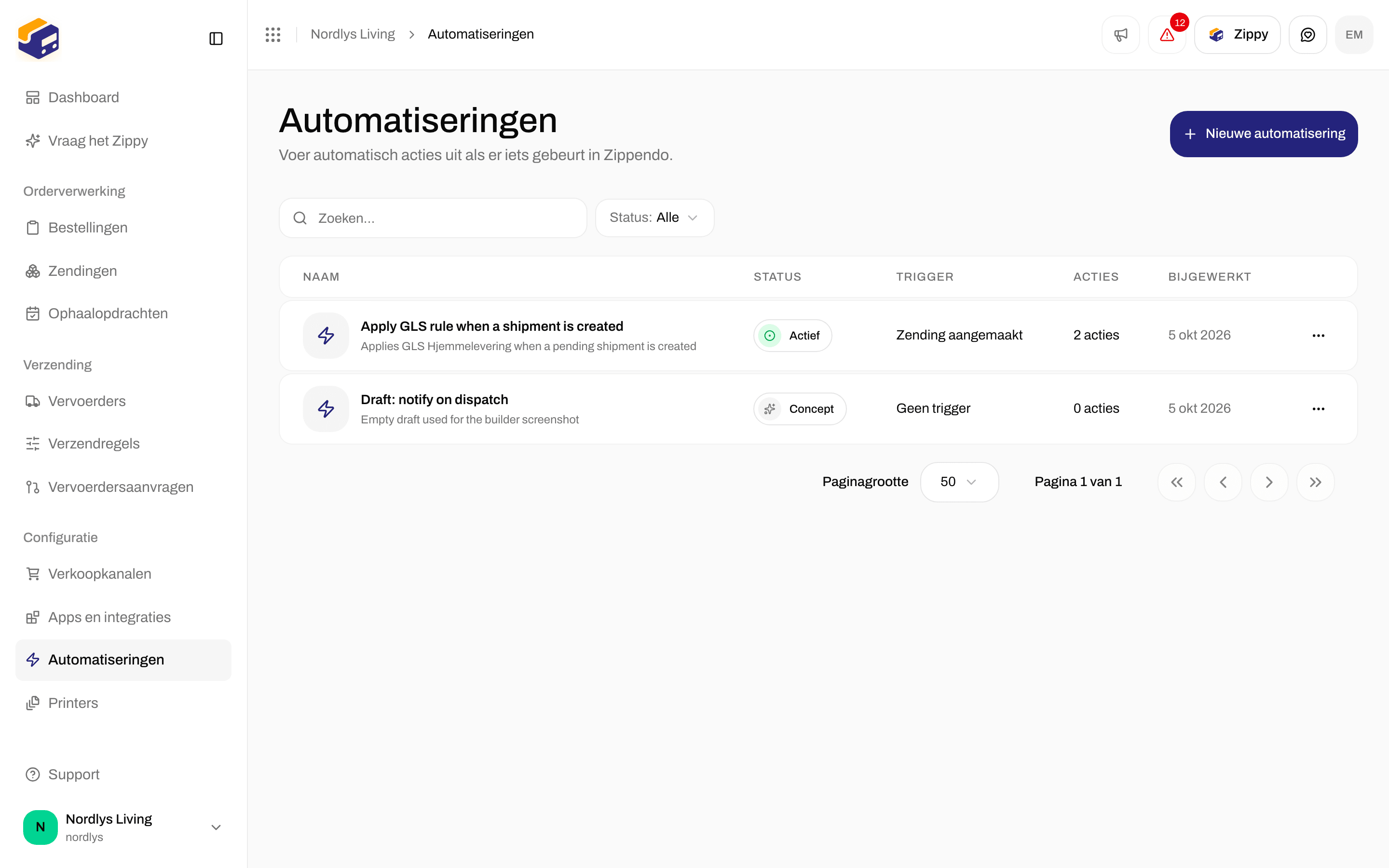
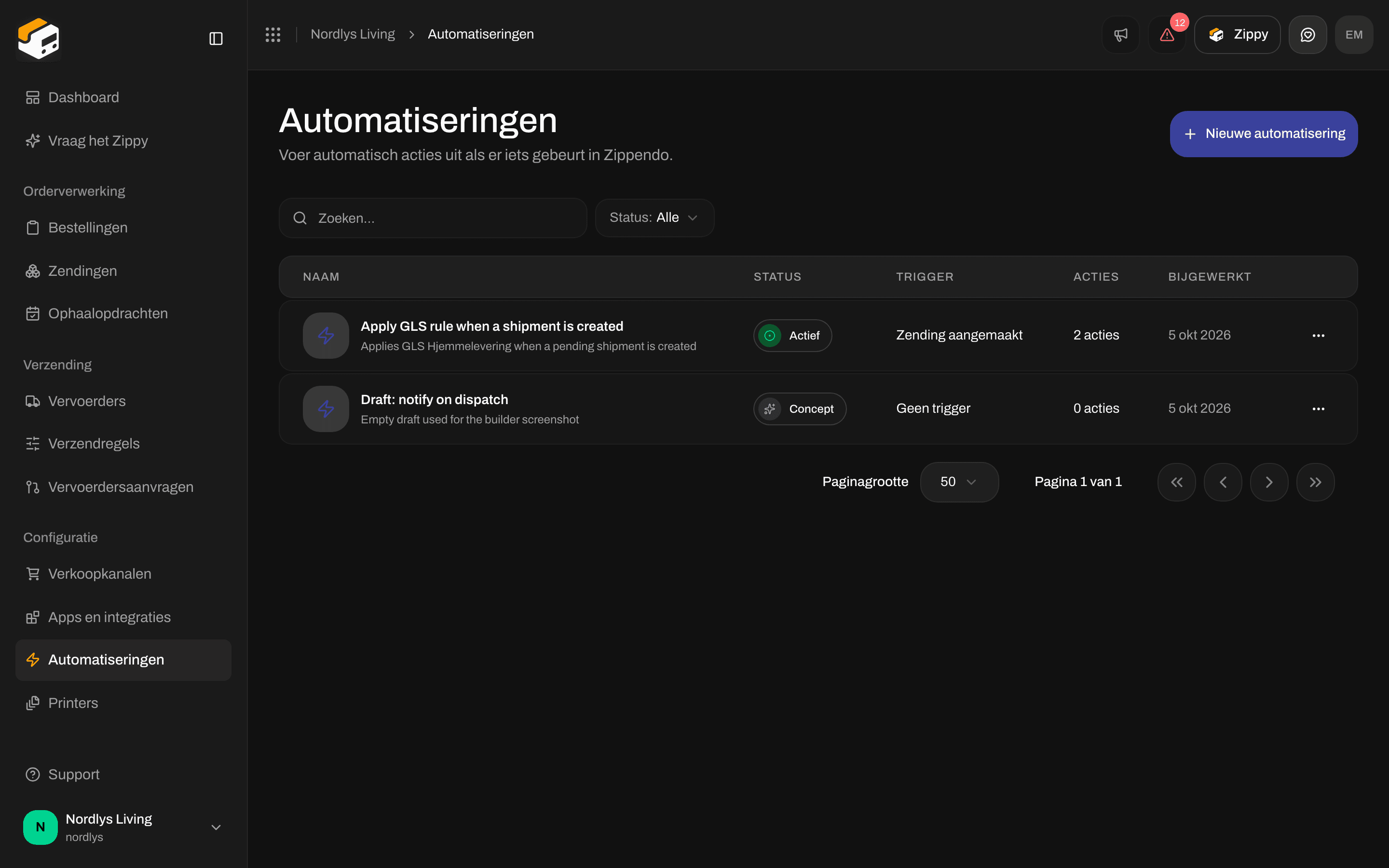
 ### Automatiseringen
**Automatiseringen**: **Voer automatisch acties uit als er iets gebeurt in Zippendo.** Pas bijvoorbeeld een verzendregel toe als een zending wordt aangemaakt. Automatiseringen zijn niet hetzelfde als verzendregels.
### Automatiseringen
**Automatiseringen**: **Voer automatisch acties uit als er iets gebeurt in Zippendo.** Pas bijvoorbeeld een verzendregel toe als een zending wordt aangemaakt. Automatiseringen zijn niet hetzelfde als verzendregels.
 ### Vervoerdersaanvragen
**Vervoerdersaanvragen** opent **Vervoerdersaanvragen**: **Vraag een nieuwe vervoerder aan. Wij bouwen de koppeling voor je met AI.** Gebruik het als de vervoerder die je nodig hebt niet bij **Alle vervoerders** staat.
### Vervoerdersaanvragen
**Vervoerdersaanvragen** opent **Vervoerdersaanvragen**: **Vraag een nieuwe vervoerder aan. Wij bouwen de koppeling voor je met AI.** Gebruik het als de vervoerder die je nodig hebt niet bij **Alle vervoerders** staat.

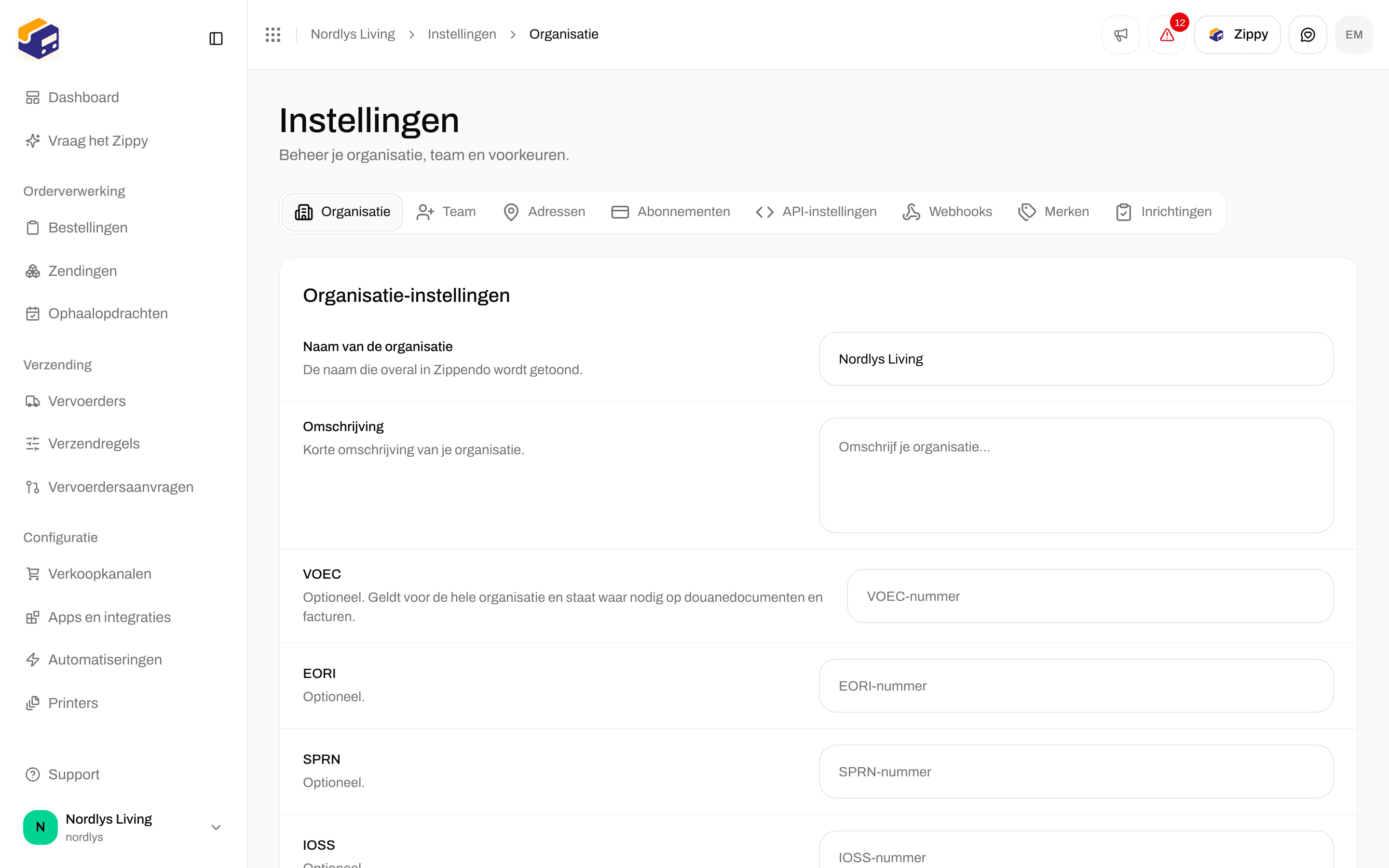
 ### Instellingen
**Beheren** in het organisatiemenu opent **Instellingen**. Bij **Organisatie** stel je de naam van je organisatie in en optionele nummers die op douanedocumenten en facturen komen: **VOEC**, **EORI**, **SPRN**, **IOSS**, **FDA** en **DUNS**.
### Instellingen
**Beheren** in het organisatiemenu opent **Instellingen**. Bij **Organisatie** stel je de naam van je organisatie in en optionele nummers die op douanedocumenten en facturen komen: **VOEC**, **EORI**, **SPRN**, **IOSS**, **FDA** en **DUNS**.
 Team, merken, API-tokens en webhooks: [Instellingen, team en merken](/docs/nl/tutorials/settings-team-brands).
**Vraag het Zippy**, net onder **Dashboard** in de zijbalk, opent Zippy, de AI-assistent. **Support** onderaan de zijbalk opent deze documentatie.
## Je bent klaar
Je kunt een verzendlabel aanmaken zodra je een adres als **Afzender** hebt en een gekoppelde vervoerder. Al het andere op deze pagina kan wachten tot je het nodig hebt.
| Wanneer | Volgende handleiding |
| - | - |
| Je wilt de startpagina leren kennen | [Dashboard](/docs/nl/tutorials/dashboard) |
| Je wilt een vervoerder koppelen | [Vervoerders](/docs/nl/tutorials/carriers) |
| Je wilt vandaag een verzendlabel | [Een zending aanmaken](/docs/nl/tutorials/create-a-shipment) → [Verzendlabels en printen](/docs/nl/tutorials/labels-printing) |
| Bestellingen moeten uit je webshop binnenkomen | [Shopify koppelen](/docs/nl/tutorials/connect-shopify) of [Verkoopkanalen koppelen](/docs/nl/tutorials/connect-order-channels) → [Bestellingen](/docs/nl/tutorials/orders) |
| Je verzendt elke keer op dezelfde manier | [Verzendregels](/docs/nl/tutorials/shipping-rules) |
| Klanten moeten verzendprijzen zien in de checkout | [Checkout](/docs/nl/tutorials/checkout) |
| Je hebt een retourlabel nodig | [Retouren](/docs/nl/tutorials/returns) |
| Je wilt collega's of merken toevoegen | [Instellingen, team en merken](/docs/nl/tutorials/settings-team-brands) |
Kerncijfers, grafieken en snelkoppelingen naar bestellingen en zendingen.
Maak een zending aan vanuit Zendingen of vanuit een bestelling.
Download, print of print verzendlabels automatisch (PDF en ZPL).
Volg een zending nadat hij is verzonden.
Koppel PostNord, GLS, DHL en andere.
Open je bestellingen en maak er een zending van.
Installeer Zippendo in je Shopify-winkel.
WooCommerce, je eigen webshop en meer dan één webshop.
Vervoerderprijzen en afhaalpunten in de checkout.
Kies de vervoerder op bestemming, gewicht, bestelwaarde en merk.
Verzendregels voor retouren en retourzendingen.
Uitnodigingen, rollen en meer dan één merk.
Veld voor veld: [Afzenderadressen](/docs/nl/how-to/sender-addresses) · [Vraag het Zippy](/docs/nl/how-to/zippy-ai) · [Van organisatie en merk wisselen](/docs/nl/how-to/switch-organization-and-brand)
This documentation is built and hosted on [Mintlify](https://mintlify.com), a developer documentation platform.
Team, merken, API-tokens en webhooks: [Instellingen, team en merken](/docs/nl/tutorials/settings-team-brands).
**Vraag het Zippy**, net onder **Dashboard** in de zijbalk, opent Zippy, de AI-assistent. **Support** onderaan de zijbalk opent deze documentatie.
## Je bent klaar
Je kunt een verzendlabel aanmaken zodra je een adres als **Afzender** hebt en een gekoppelde vervoerder. Al het andere op deze pagina kan wachten tot je het nodig hebt.
| Wanneer | Volgende handleiding |
| - | - |
| Je wilt de startpagina leren kennen | [Dashboard](/docs/nl/tutorials/dashboard) |
| Je wilt een vervoerder koppelen | [Vervoerders](/docs/nl/tutorials/carriers) |
| Je wilt vandaag een verzendlabel | [Een zending aanmaken](/docs/nl/tutorials/create-a-shipment) → [Verzendlabels en printen](/docs/nl/tutorials/labels-printing) |
| Bestellingen moeten uit je webshop binnenkomen | [Shopify koppelen](/docs/nl/tutorials/connect-shopify) of [Verkoopkanalen koppelen](/docs/nl/tutorials/connect-order-channels) → [Bestellingen](/docs/nl/tutorials/orders) |
| Je verzendt elke keer op dezelfde manier | [Verzendregels](/docs/nl/tutorials/shipping-rules) |
| Klanten moeten verzendprijzen zien in de checkout | [Checkout](/docs/nl/tutorials/checkout) |
| Je hebt een retourlabel nodig | [Retouren](/docs/nl/tutorials/returns) |
| Je wilt collega's of merken toevoegen | [Instellingen, team en merken](/docs/nl/tutorials/settings-team-brands) |
Kerncijfers, grafieken en snelkoppelingen naar bestellingen en zendingen.
Maak een zending aan vanuit Zendingen of vanuit een bestelling.
Download, print of print verzendlabels automatisch (PDF en ZPL).
Volg een zending nadat hij is verzonden.
Koppel PostNord, GLS, DHL en andere.
Open je bestellingen en maak er een zending van.
Installeer Zippendo in je Shopify-winkel.
WooCommerce, je eigen webshop en meer dan één webshop.
Vervoerderprijzen en afhaalpunten in de checkout.
Kies de vervoerder op bestemming, gewicht, bestelwaarde en merk.
Verzendregels voor retouren en retourzendingen.
Uitnodigingen, rollen en meer dan één merk.
Veld voor veld: [Afzenderadressen](/docs/nl/how-to/sender-addresses) · [Vraag het Zippy](/docs/nl/how-to/zippy-ai) · [Van organisatie en merk wisselen](/docs/nl/how-to/switch-organization-and-brand)
This documentation is built and hosted on [Mintlify](https://mintlify.com), a developer documentation platform.