> ## Documentation Index
> Fetch the complete documentation index at: https://www.zippendo.com/docs/llms.txt
> Use this file to discover all available pages before exploring further.
# Bestellingen filteren en weergaven opslaan
> Beperk de lijst met bestellingen of zendingen tot precies wat je vandaag moet inpakken en sla dat filter op als weergave die je hele team met één klik kan openen.
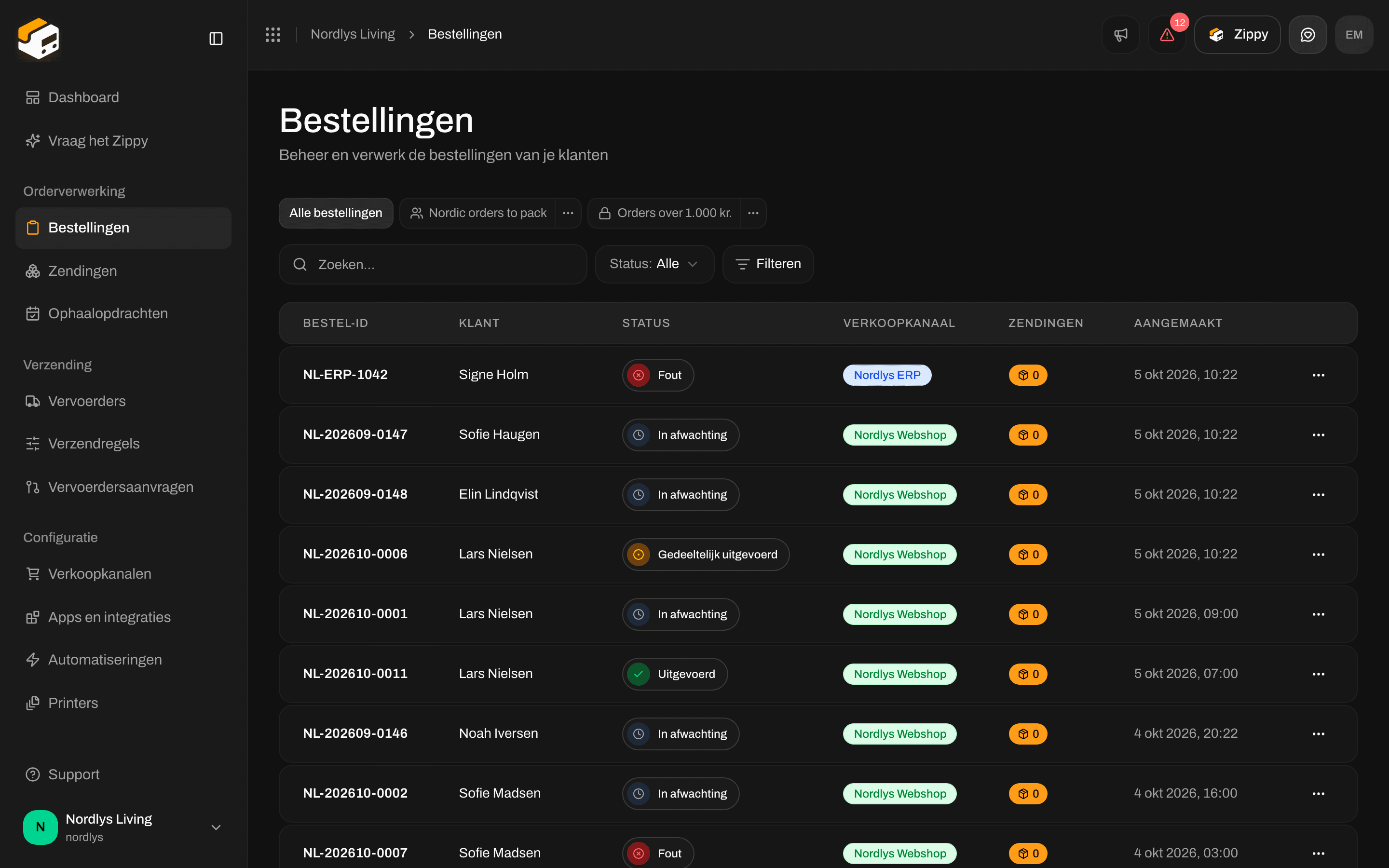
Elk magazijn stelt de hele dag een handvol vragen aan de bestellijst. *Wat wacht er om te worden ingepakt voor Zweden en Noorwegen? Welke bestellingen boven 1.000 kr. hebben nog geen zending? Wat is er sinds gisteren binnengekomen?* Deze tutorial laat zien hoe je die vragen stelt met filters, hoe je ze combineert en hoe je de bruikbare opslaat als weergaven, zodat niemand ze morgen opnieuw hoeft op te bouwen.
Alles hier werkt hetzelfde bij **Orders** en **Shipments**. De schermafbeeldingen gebruiken de bestellijst.

 ## Voordat je begint
* Je hebt een paar bestellingen in de lijst nodig. Heb je er nog geen, koppel dan eerst je webshop: [Verkoopkanalen koppelen](/docs/nl/tutorials/connect-order-channels).
* Elk teamlid dat de lijst kan openen, kan hem filteren en weergaven opslaan.
## 1. Voeg je eerste filter toe
Klik boven de tabel, naast het zoekvak, op **Filter**. Er opent een lijst met alles waarop je kunt filteren: status, verkoopkanaal, land, naam en e-mailadres van de klant, bestelbedrag, of de bestelling al een zending heeft, wanneer hij is aangemaakt of bijgewerkt, en meer.
## Voordat je begint
* Je hebt een paar bestellingen in de lijst nodig. Heb je er nog geen, koppel dan eerst je webshop: [Verkoopkanalen koppelen](/docs/nl/tutorials/connect-order-channels).
* Elk teamlid dat de lijst kan openen, kan hem filteren en weergaven opslaan.
## 1. Voeg je eerste filter toe
Klik boven de tabel, naast het zoekvak, op **Filter**. Er opent een lijst met alles waarop je kunt filteren: status, verkoopkanaal, land, naam en e-mailadres van de klant, bestelbedrag, of de bestelling al een zending heeft, wanneer hij is aangemaakt of bijgewerkt, en meer.
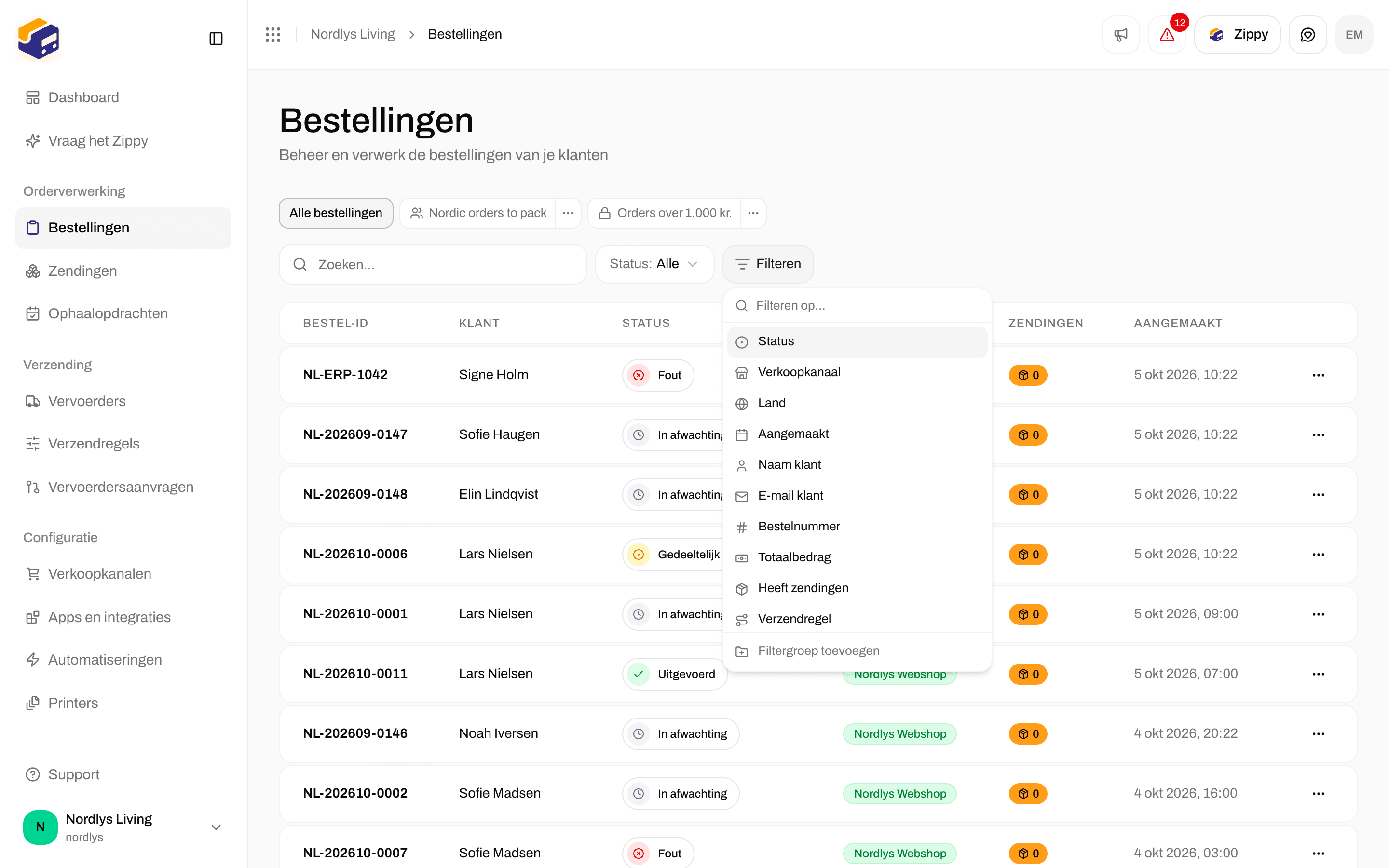
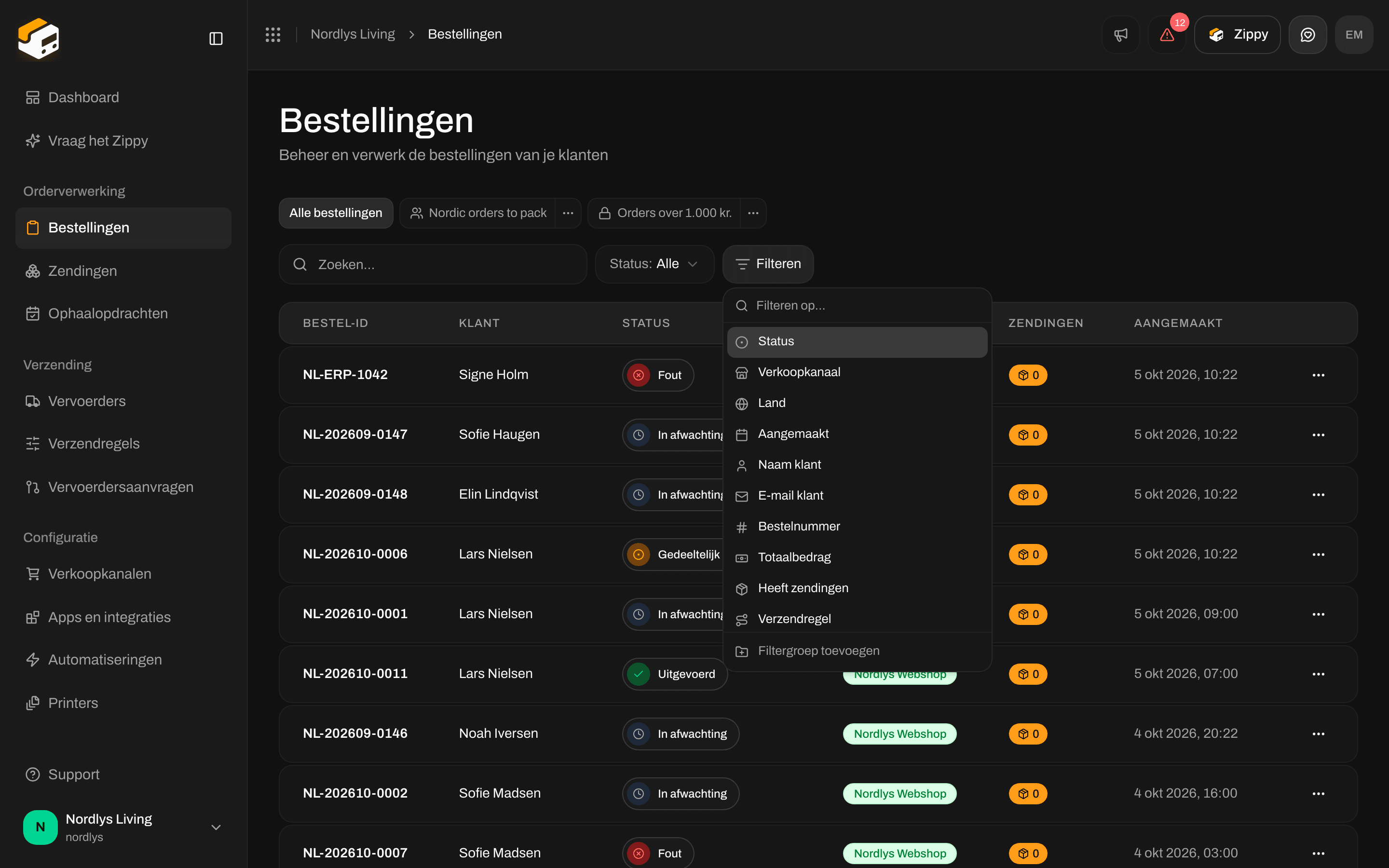 Begin te typen in **Filter by…** om sneller een veld te vinden, of gebruik de pijltjestoetsen en Enter.
Kies **Status** en vink daarna **Pending** en **Processing** aan. Het filter verschijnt als een klein label boven de tabel zodra je de eerste waarde aanvinkt en de lijst wordt er direct door bijgewerkt. Blijf aan- of uitvinken tot het zo luidt als je wilt en klik dan ergens buiten het menu om het te sluiten.
Begin te typen in **Filter by…** om sneller een veld te vinden, of gebruik de pijltjestoetsen en Enter.
Kies **Status** en vink daarna **Pending** en **Processing** aan. Het filter verschijnt als een klein label boven de tabel zodra je de eerste waarde aanvinkt en de lijst wordt er direct door bijgewerkt. Blijf aan- of uitvinken tot het zo luidt als je wilt en klik dan ergens buiten het menu om het te sluiten.

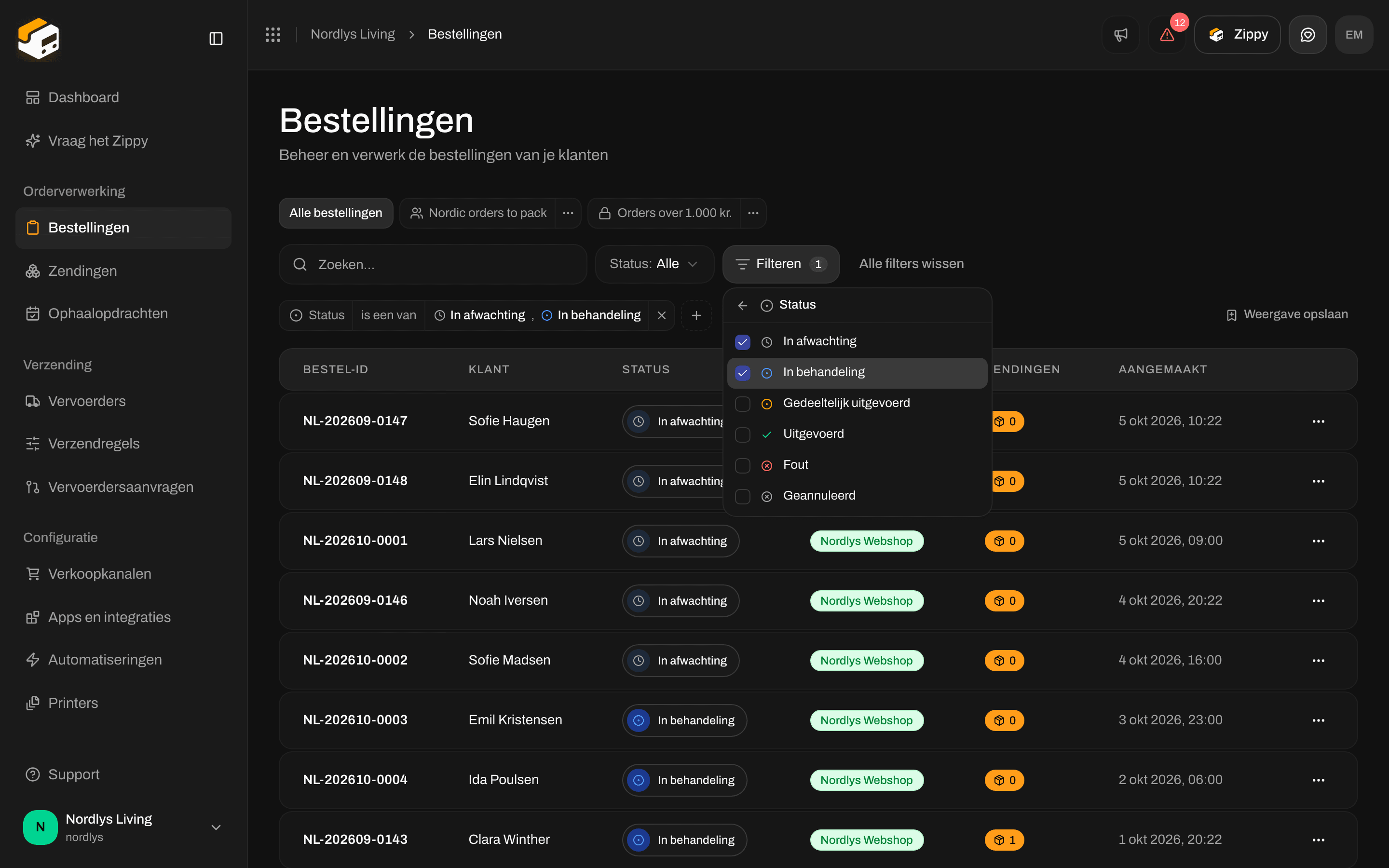 Klik op de kleine **+** aan het einde van de labels en kies **Country**. Vink **Sweden** en **Norway** aan. De twee labels worden verbonden door het woord **and**, dus een bestelling moet aan beide voldoen om in de lijst te blijven.
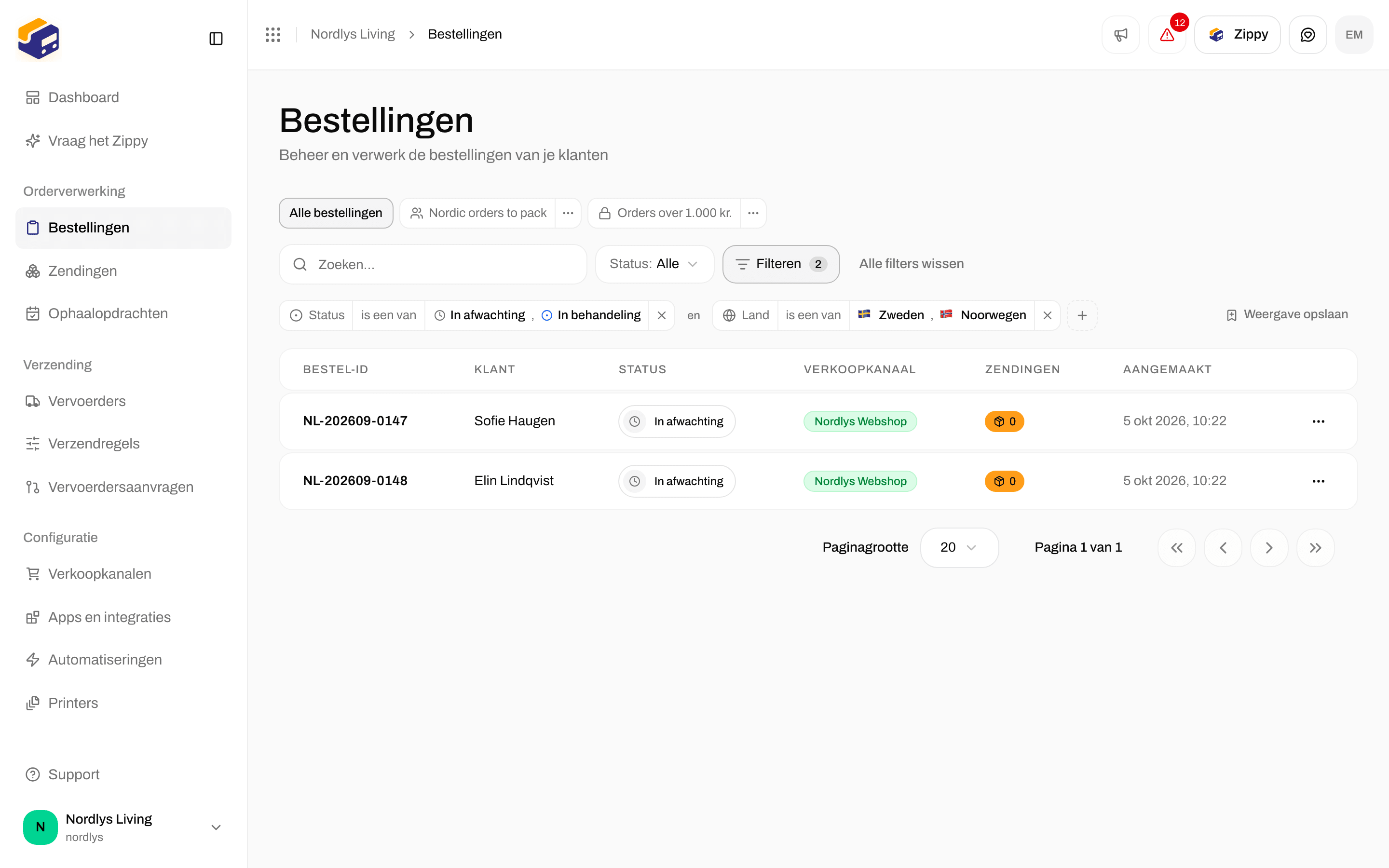
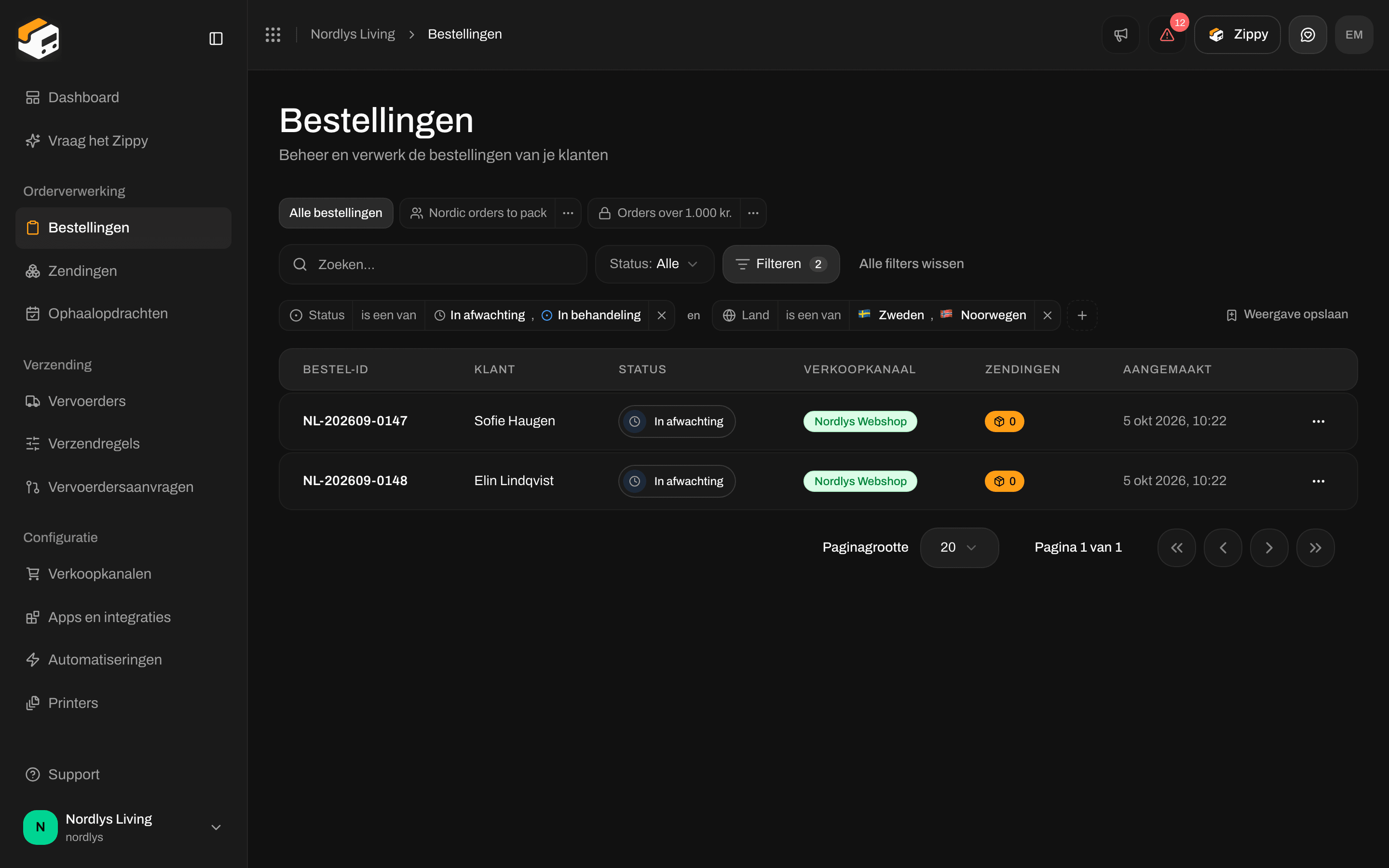 Het getal op de knop **Filter** laat zien hoeveel filters actief zijn. Om er een te verwijderen klik je op de **×** aan het einde van het label.
## 2. Wijzig hoe een filter overeenkomt
Elk label heeft drie delen: het veld, hoe het overeenkomt en de waarde. Klik op het middelste deel om te wijzigen hoe het overeenkomt:
* Lijsten zoals **Country**: **is any of** of **is not any of**. Met één gekozen waarde staat er **is** en **is not**.
* Tekst zoals **Customer email**: **contains**, **does not contain**, **is**, **is not**, **starts with** of **ends with**.
* Bedragen zoals **Total amount**: **is**, **is not**, **is greater than**, **is at least**, **is less than** of **is at most**.
* Datums zoals **Created**: **is on or after**, **is on or before** of **is on**.
* Alles wat leeg kan zijn, biedt ook **is empty** en **is not empty**.
Het getal op de knop **Filter** laat zien hoeveel filters actief zijn. Om er een te verwijderen klik je op de **×** aan het einde van het label.
## 2. Wijzig hoe een filter overeenkomt
Elk label heeft drie delen: het veld, hoe het overeenkomt en de waarde. Klik op het middelste deel om te wijzigen hoe het overeenkomt:
* Lijsten zoals **Country**: **is any of** of **is not any of**. Met één gekozen waarde staat er **is** en **is not**.
* Tekst zoals **Customer email**: **contains**, **does not contain**, **is**, **is not**, **starts with** of **ends with**.
* Bedragen zoals **Total amount**: **is**, **is not**, **is greater than**, **is at least**, **is less than** of **is at most**.
* Datums zoals **Created**: **is on or after**, **is on or before** of **is on**.
* Alles wat leeg kan zijn, biedt ook **is empty** en **is not empty**.
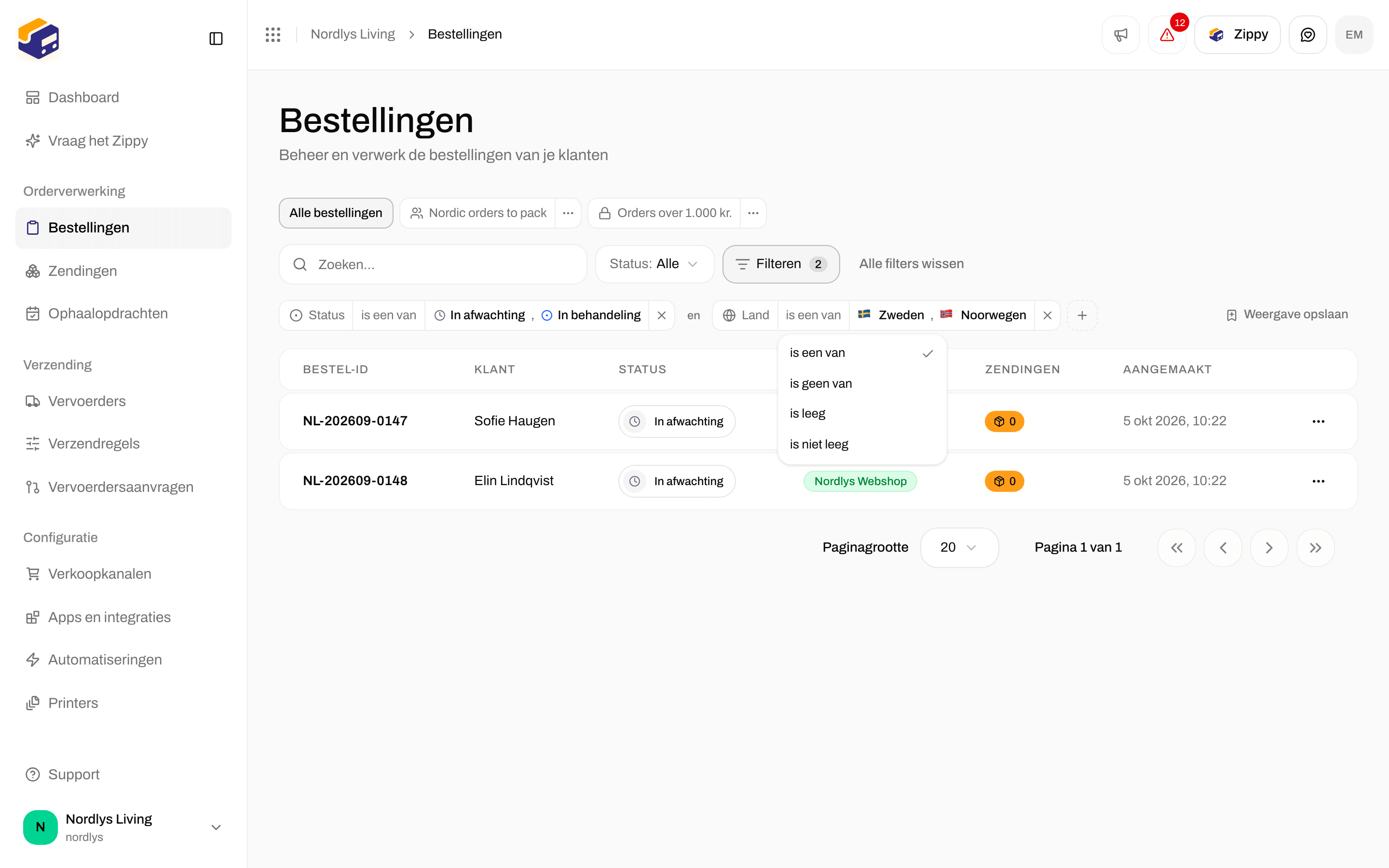
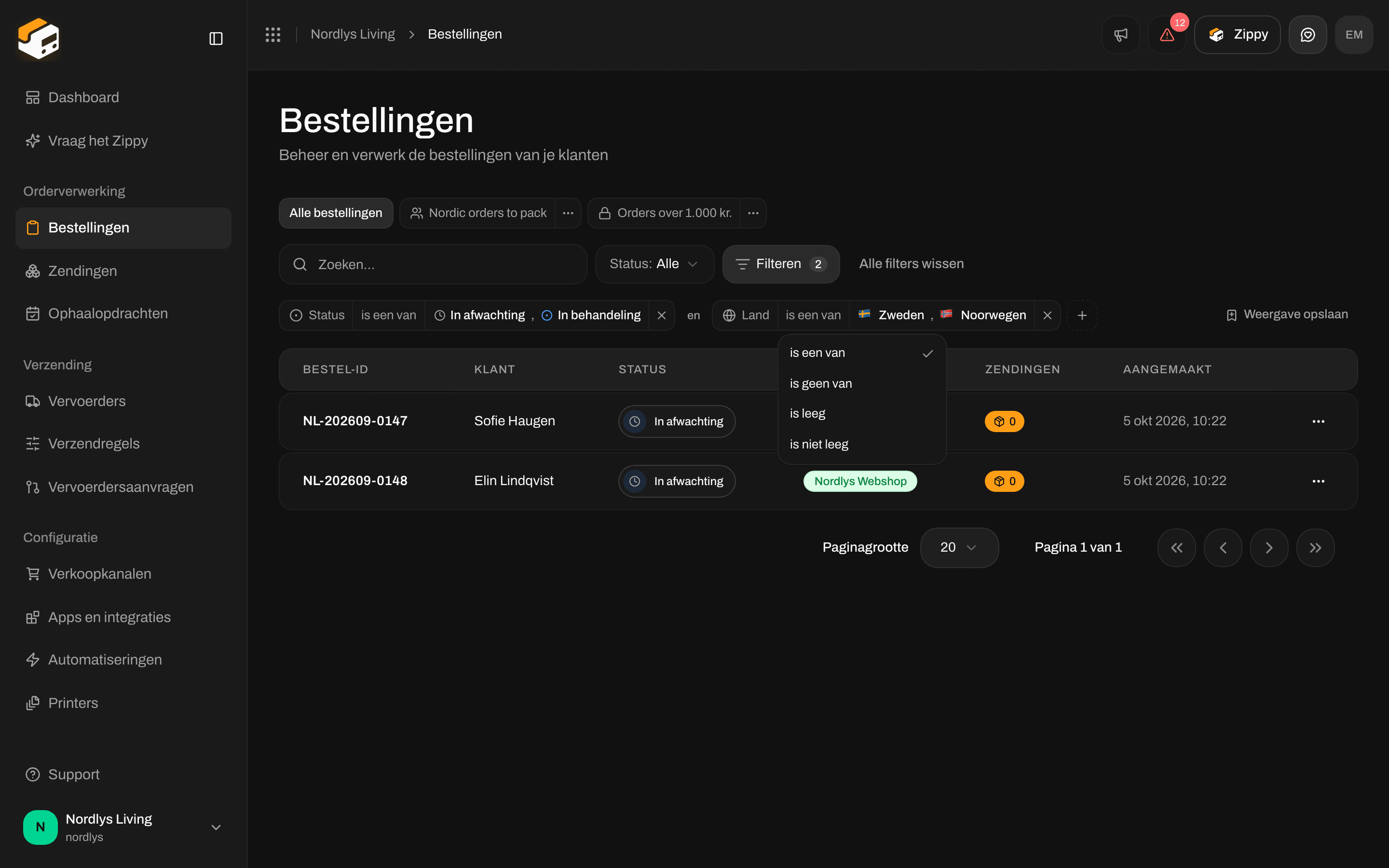 **is not** houdt de bestellingen over waarbij de waarde ontbreekt. "Country is not Denmark" toont ook bestellingen die nog geen adres hebben, want die zijn ook niet Denemarken. Dat is meestal wat je wilt als je naar problemen zoekt.
## 3. Alles laten overeenkomen, of één van de filters
Klik op het woord **and** tussen twee labels en het wordt **or**. Bij **and** moet een bestelling aan elk label voldoen. Bij **or** is voldoen aan één label genoeg.
Heb je beide in hetzelfde filter nodig, zet dan een aantal labels in een groep. Klik op **Filter**, kies onderaan **Add filter group** en kies het eerste veld voor de groep. De groep verschijnt als een haakje met een eigen **and** / **or**. Gebruik de **+** binnen het haakje om nog een filter aan de groep toe te voegen.
**is not** houdt de bestellingen over waarbij de waarde ontbreekt. "Country is not Denmark" toont ook bestellingen die nog geen adres hebben, want die zijn ook niet Denemarken. Dat is meestal wat je wilt als je naar problemen zoekt.
## 3. Alles laten overeenkomen, of één van de filters
Klik op het woord **and** tussen twee labels en het wordt **or**. Bij **and** moet een bestelling aan elk label voldoen. Bij **or** is voldoen aan één label genoeg.
Heb je beide in hetzelfde filter nodig, zet dan een aantal labels in een groep. Klik op **Filter**, kies onderaan **Add filter group** en kies het eerste veld voor de groep. De groep verschijnt als een haakje met een eigen **and** / **or**. Gebruik de **+** binnen het haakje om nog een filter aan de groep toe te voegen.

 ## 4. Filteren op datum
Datums hebben snelkoppelingen: **Today**, **Yesterday**, **1 week ago**, **2 weeks ago**, **1 month ago** en **3 months ago**, of **Custom date…** om een dag in de kalender te kiezen. "Created is on or after 1 week ago" geeft je de laatste zeven dagen.
## 4. Filteren op datum
Datums hebben snelkoppelingen: **Today**, **Yesterday**, **1 week ago**, **2 weeks ago**, **1 month ago** en **3 months ago**, of **Custom date…** om een dag in de kalender te kiezen. "Created is on or after 1 week ago" geeft je de laatste zeven dagen.

 De snelkoppelingen bewegen mee met de kalender. Een weergave die is opgeslagen met **1 week ago** betekent nog steeds "de laatste zeven dagen" wanneer je hem volgende maand opent. Een **Custom date…** blijft vast op die dag staan.
## 5. Sla het filter op als weergave
Zodra een filter de moeite waard is om te bewaren, sla je het op.
Klik aan het rechteruiteinde van de labels op **Save view**.
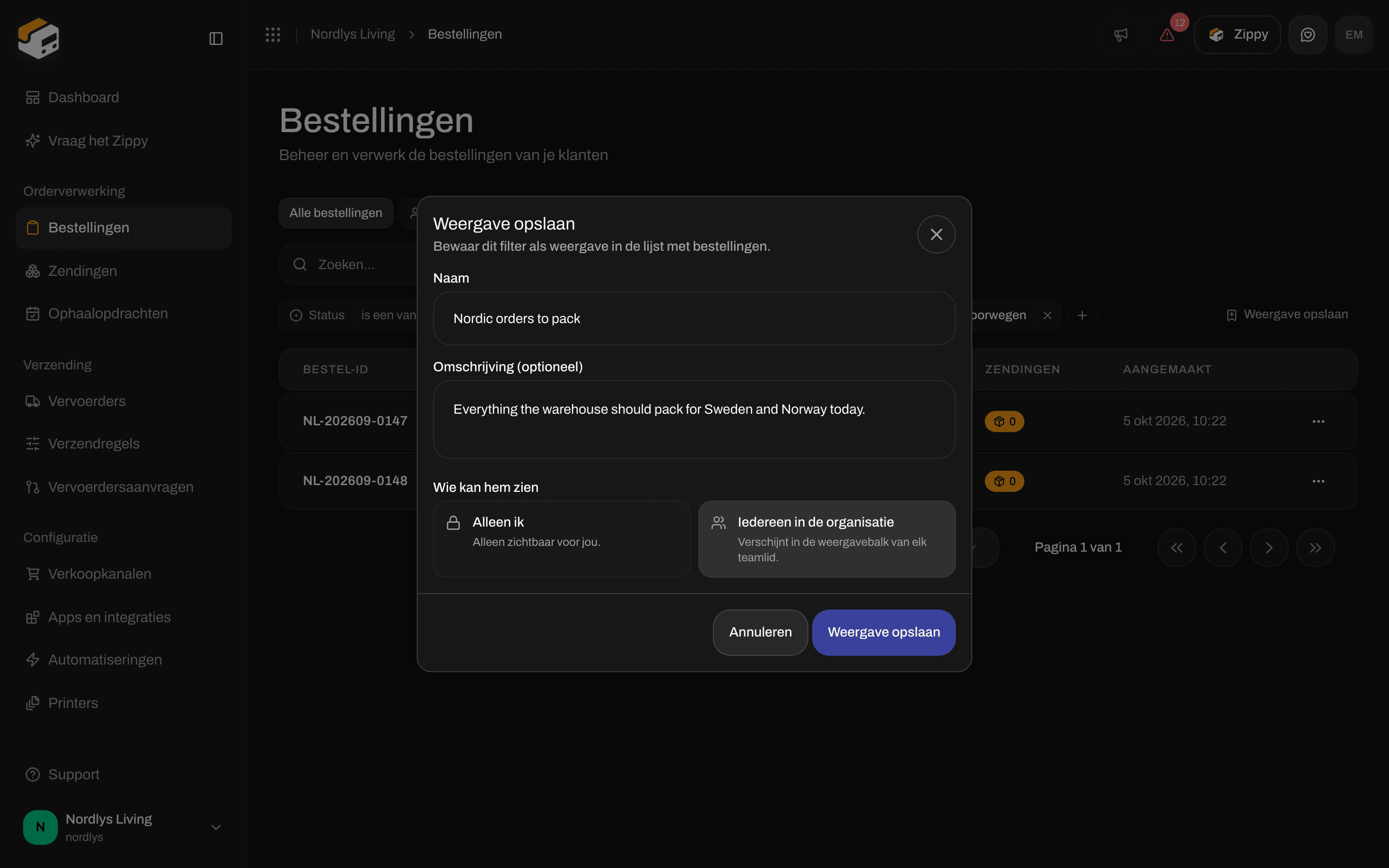
Geef de weergave een korte **Name** die je team herkent, voeg een **Description (optional)** toe als dat helpt en kies onder **Who can see it** voor **Only me** of **Everyone in the organization**. Klik op **Save view**.
De snelkoppelingen bewegen mee met de kalender. Een weergave die is opgeslagen met **1 week ago** betekent nog steeds "de laatste zeven dagen" wanneer je hem volgende maand opent. Een **Custom date…** blijft vast op die dag staan.
## 5. Sla het filter op als weergave
Zodra een filter de moeite waard is om te bewaren, sla je het op.
Klik aan het rechteruiteinde van de labels op **Save view**.
Geef de weergave een korte **Name** die je team herkent, voeg een **Description (optional)** toe als dat helpt en kies onder **Who can see it** voor **Only me** of **Everyone in the organization**. Klik op **Save view**.

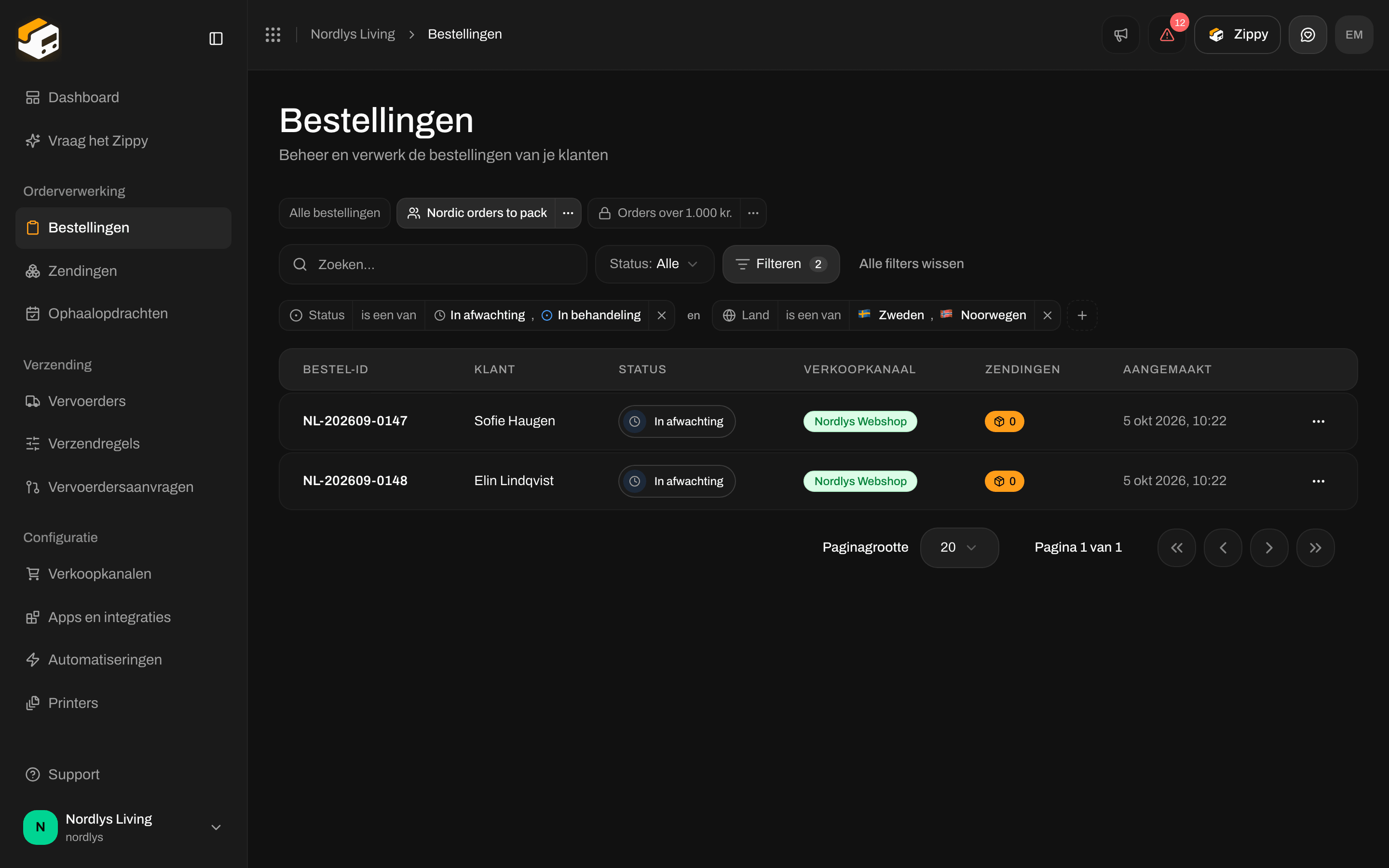
 Opgeslagen weergaven verschijnen als tabbladen boven de filters, na **All orders**. Klik op een tabblad om het filter te laden. Het tabblad waarop je zit, is gemarkeerd en het kleine icoon laat zien of de weergave gedeeld of persoonlijk is.

 Het filter staat ook in het adres van de pagina. Kopieer de link uit je browser en stuur hem naar een collega, en die komt op dezelfde gefilterde lijst terecht, ook zonder opgeslagen weergave.
## 6. Een weergave later wijzigen
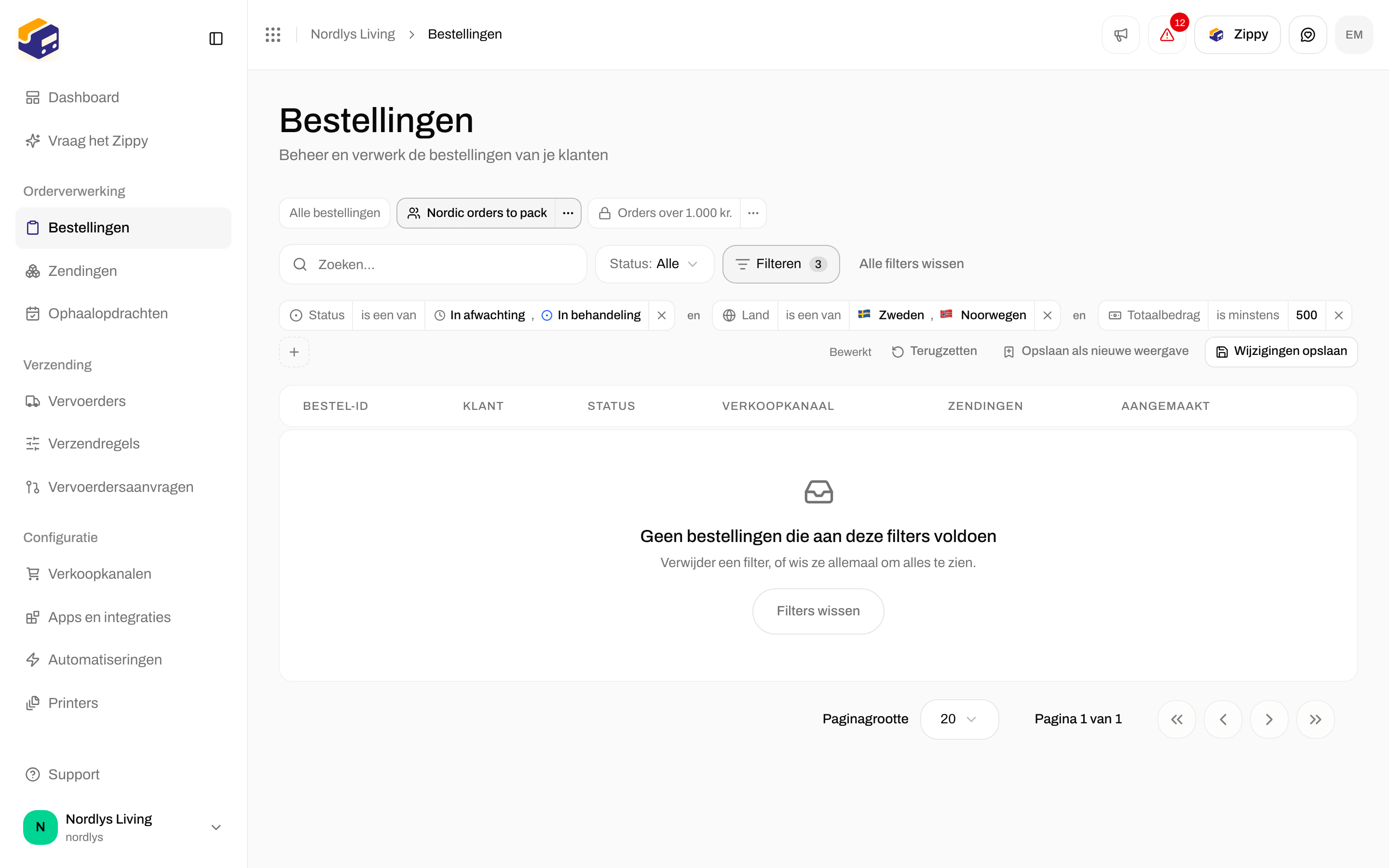
Open een weergave en wijzig het filter. De balk markeert de weergave als **Edited** en biedt drie keuzes:
* **Reset** zet het opgeslagen filter terug.
* **Save changes** werkt de weergave bij voor iedereen die hem kan zien.
* **Save as new view** bewaart het origineel en slaat je wijzigingen op als een tweede weergave.
Het filter staat ook in het adres van de pagina. Kopieer de link uit je browser en stuur hem naar een collega, en die komt op dezelfde gefilterde lijst terecht, ook zonder opgeslagen weergave.
## 6. Een weergave later wijzigen
Open een weergave en wijzig het filter. De balk markeert de weergave als **Edited** en biedt drie keuzes:
* **Reset** zet het opgeslagen filter terug.
* **Save changes** werkt de weergave bij voor iedereen die hem kan zien.
* **Save as new view** bewaart het origineel en slaat je wijzigingen op als een tweede weergave.
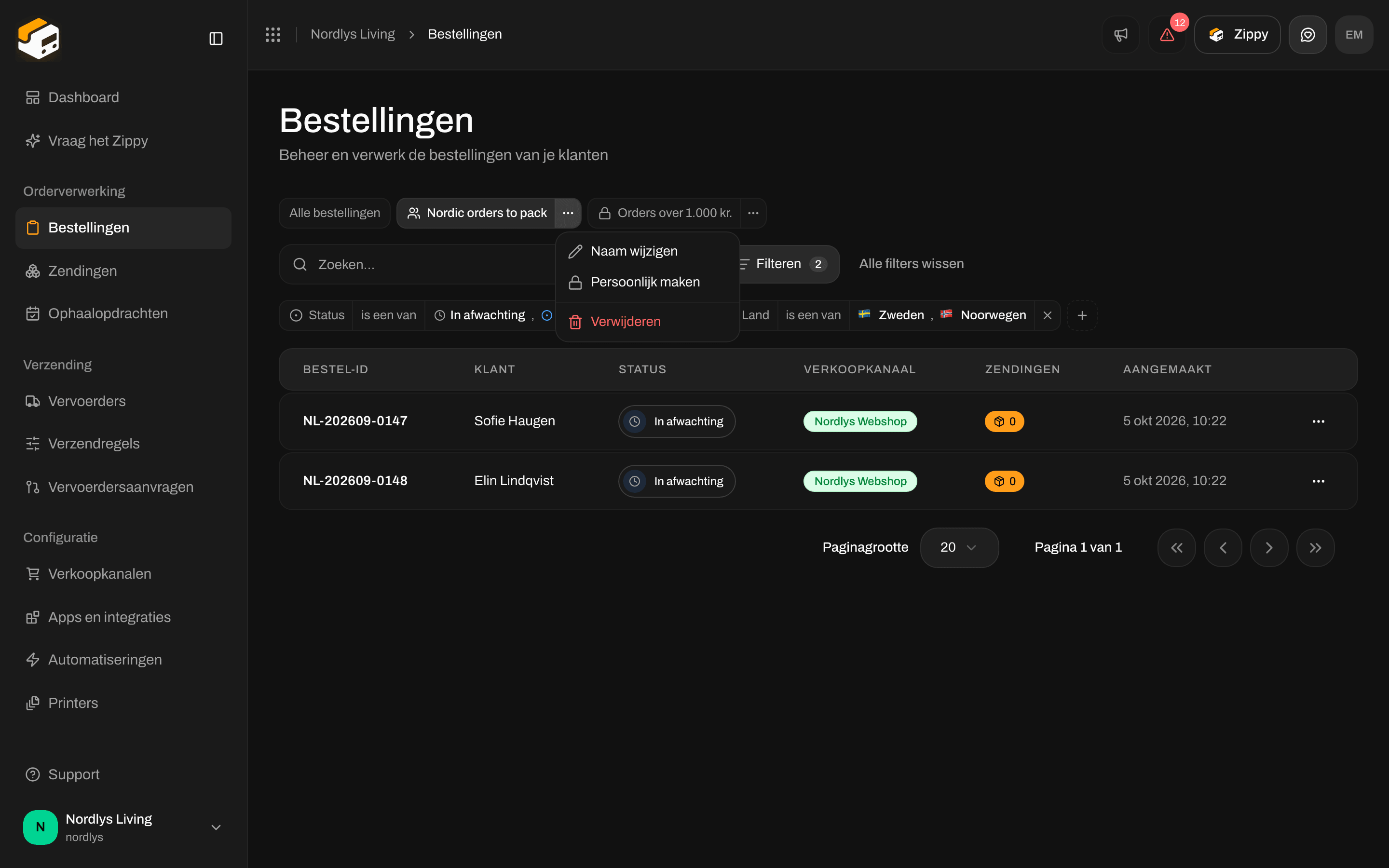
 Met het kleine menu op een tabblad van een weergave kun je de naam wijzigen met **Rename**, wisselen tussen **Share with the organization** en **Make personal**, of de weergave verwijderen met **Delete**.

 Een gedeelde weergave verwijderen haalt hem weg voor iedereen die hem kon zien. De bestellingen zelf worden nooit beïnvloed door wat je met filters of weergaven doet.
## 7. Hetzelfde bij Shipments
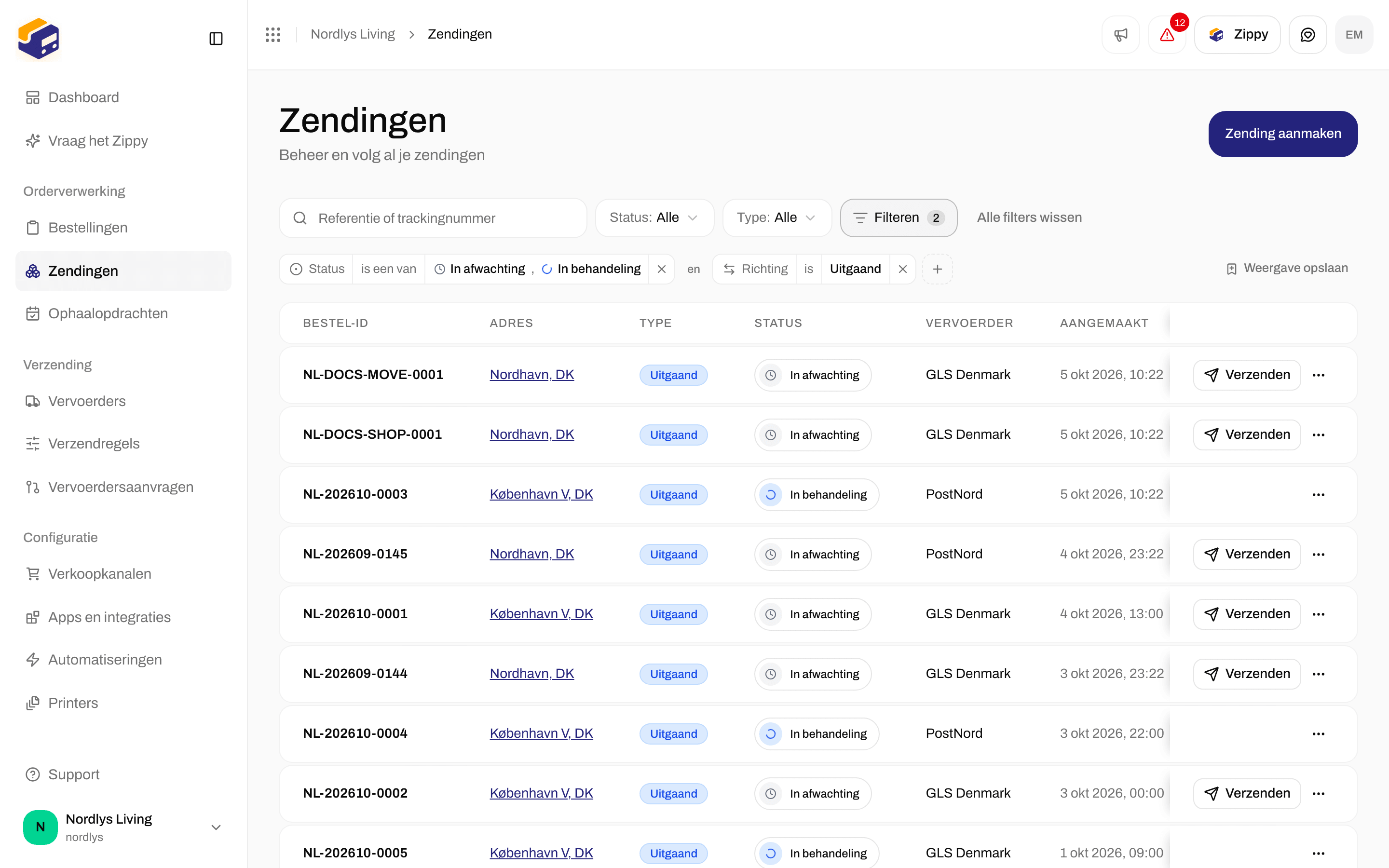
De lijst **Shipments** heeft een eigen knop **Filter** met zendingsvelden: **Status**, **Tracking status**, **Direction**, **Carrier**, **Product**, **Order channel**, **Shipping rule**, **Receiver country**, **Reference**, **Tracking number**, **Has order**, **Has documents**, **Created** en **Updated**. De opgeslagen weergaven worden apart bewaard van de weergaven voor bestellingen en het eerste tabblad is **All shipments**.
Een gedeelde weergave verwijderen haalt hem weg voor iedereen die hem kon zien. De bestellingen zelf worden nooit beïnvloed door wat je met filters of weergaven doet.
## 7. Hetzelfde bij Shipments
De lijst **Shipments** heeft een eigen knop **Filter** met zendingsvelden: **Status**, **Tracking status**, **Direction**, **Carrier**, **Product**, **Order channel**, **Shipping rule**, **Receiver country**, **Reference**, **Tracking number**, **Has order**, **Has documents**, **Created** en **Updated**. De opgeslagen weergaven worden apart bewaard van de weergaven voor bestellingen en het eerste tabblad is **All shipments**.
 ## Als niets overeenkomt
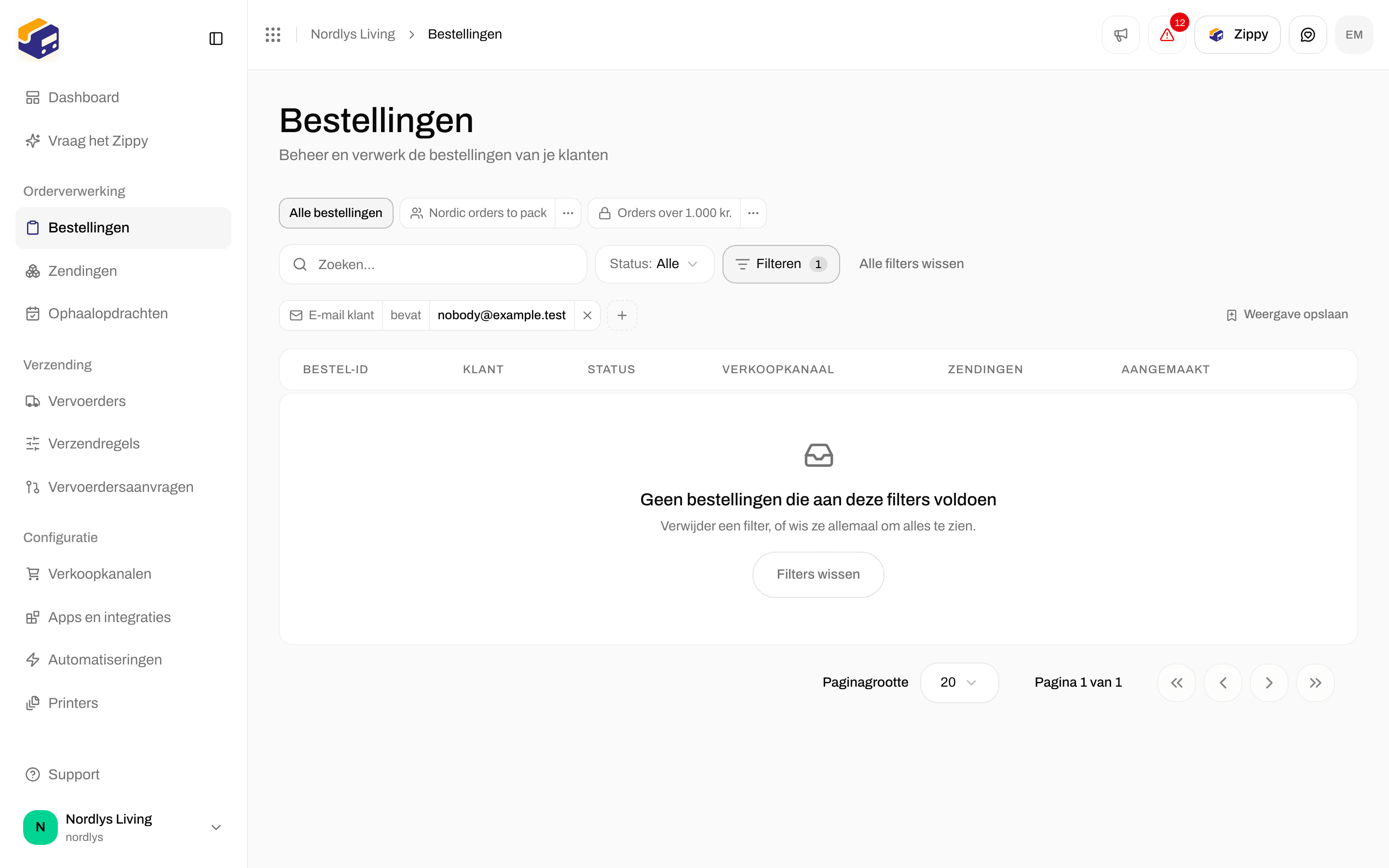
Laat een filter niets over, dan staat in de tabel **No orders match these filters** (geen bestellingen voldoen aan deze filters) met de knop **Clear filters**. Het betekent niet dat je bestellingen weg zijn.
## Als niets overeenkomt
Laat een filter niets over, dan staat in de tabel **No orders match these filters** (geen bestellingen voldoen aan deze filters) met de knop **Clear filters**. Het betekent niet dat je bestellingen weg zijn.
 ## Ideeën voor weergaven
| Weergave | Filter |
| - | - |
| Pack today | Status is Pending of Processing, en Has shipments is No |
| Nordic orders | Country is Sweden of Norway |
| High value | Total amount is at least 1.000 |
| Stuck in error | Status is Error, en Created is on or before 2 weeks ago |
| This week's Shopify orders | Channel type is Shopify, en Created is on or after 1 week ago |
## Goed om te weten
* Je organisatie kan op elke lijst maximaal 50 opgeslagen weergaven bewaren.
* Gebruikt je organisatie merken, dan verschijnt een weergave die is opgeslagen terwijl je naar één merk kijkt alleen binnen dat merk en in de weergave van de hele organisatie. Binnen een merk wordt het veld **Brand** niet aangeboden, omdat elke bestelling daar al bij dat merk hoort.
* Persoonlijke weergaven zijn alleen van jou. Geen enkel ander teamlid ziet ze, beheerders ook niet.
## Gerelateerd
* [Bestellingen](/docs/nl/tutorials/orders) voor de rest van het bestelscherm
* [Zoeken en filters](/docs/nl/how-to/search-and-filters) voor elk bedieningselement van de filterbalk
* [Bestelstatussen](/docs/nl/orders/order-statuses) en [Zendingstatussen](/docs/nl/shipments/shipment-statuses) voor wat elke status betekent
This documentation is built and hosted on [Mintlify](https://mintlify.com), a developer documentation platform.
## Ideeën voor weergaven
| Weergave | Filter |
| - | - |
| Pack today | Status is Pending of Processing, en Has shipments is No |
| Nordic orders | Country is Sweden of Norway |
| High value | Total amount is at least 1.000 |
| Stuck in error | Status is Error, en Created is on or before 2 weeks ago |
| This week's Shopify orders | Channel type is Shopify, en Created is on or after 1 week ago |
## Goed om te weten
* Je organisatie kan op elke lijst maximaal 50 opgeslagen weergaven bewaren.
* Gebruikt je organisatie merken, dan verschijnt een weergave die is opgeslagen terwijl je naar één merk kijkt alleen binnen dat merk en in de weergave van de hele organisatie. Binnen een merk wordt het veld **Brand** niet aangeboden, omdat elke bestelling daar al bij dat merk hoort.
* Persoonlijke weergaven zijn alleen van jou. Geen enkel ander teamlid ziet ze, beheerders ook niet.
## Gerelateerd
* [Bestellingen](/docs/nl/tutorials/orders) voor de rest van het bestelscherm
* [Zoeken en filters](/docs/nl/how-to/search-and-filters) voor elk bedieningselement van de filterbalk
* [Bestelstatussen](/docs/nl/orders/order-statuses) en [Zendingstatussen](/docs/nl/shipments/shipment-statuses) voor wat elke status betekent
This documentation is built and hosted on [Mintlify](https://mintlify.com), a developer documentation platform.