> ## Documentation Index
> Fetch the complete documentation index at: https://www.zippendo.com/docs/llms.txt
> Use this file to discover all available pages before exploring further.
# Een zending aanmaken
> Maak een zending aan vanuit de lijst Zendingen of vanuit een bestelling. Vul adressen, pakketten en het verzendproduct in en verzend hem om het verzendlabel te krijgen.
Een **zending** is alles wat je in één keer naar één ontvanger stuurt: één pakket of meer. Deze rondleiding behandelt beide manieren om er in de Zippendo-app een aan te maken: een losse zending die je zelf invult, en een zending die is aangemaakt vanuit een bestelling uit je webshop.
Een zending aanmaken koopt het verzendlabel **niet**. De nieuwe zending wordt opgeslagen als **In afwachting**. Je verzendt hem in een tweede stap naar de vervoerder met **Zending verzenden**. Die stap staat hieronder en in [Verzendlabels en printen](/docs/nl/tutorials/labels-printing).
Je hebt minstens één [afzenderadres](/docs/nl/settings/sender-addresses) en één [gekoppelde vervoerder](/docs/nl/tutorials/carriers) nodig voordat je een zending kunt aanmaken. Als er een ontbreekt, zegt het formulier of venster dat. Voeg ze eerst toe.
## Waar je een zending aanmaakt
Er is geen knop **Zending aanmaken** op het **Dashboard** zelf. Open vanaf het **Dashboard** **Zendingen** in de zijbalk, of klik op **Totaal zendingen** of **Onderweg** om naar de lijst te springen.

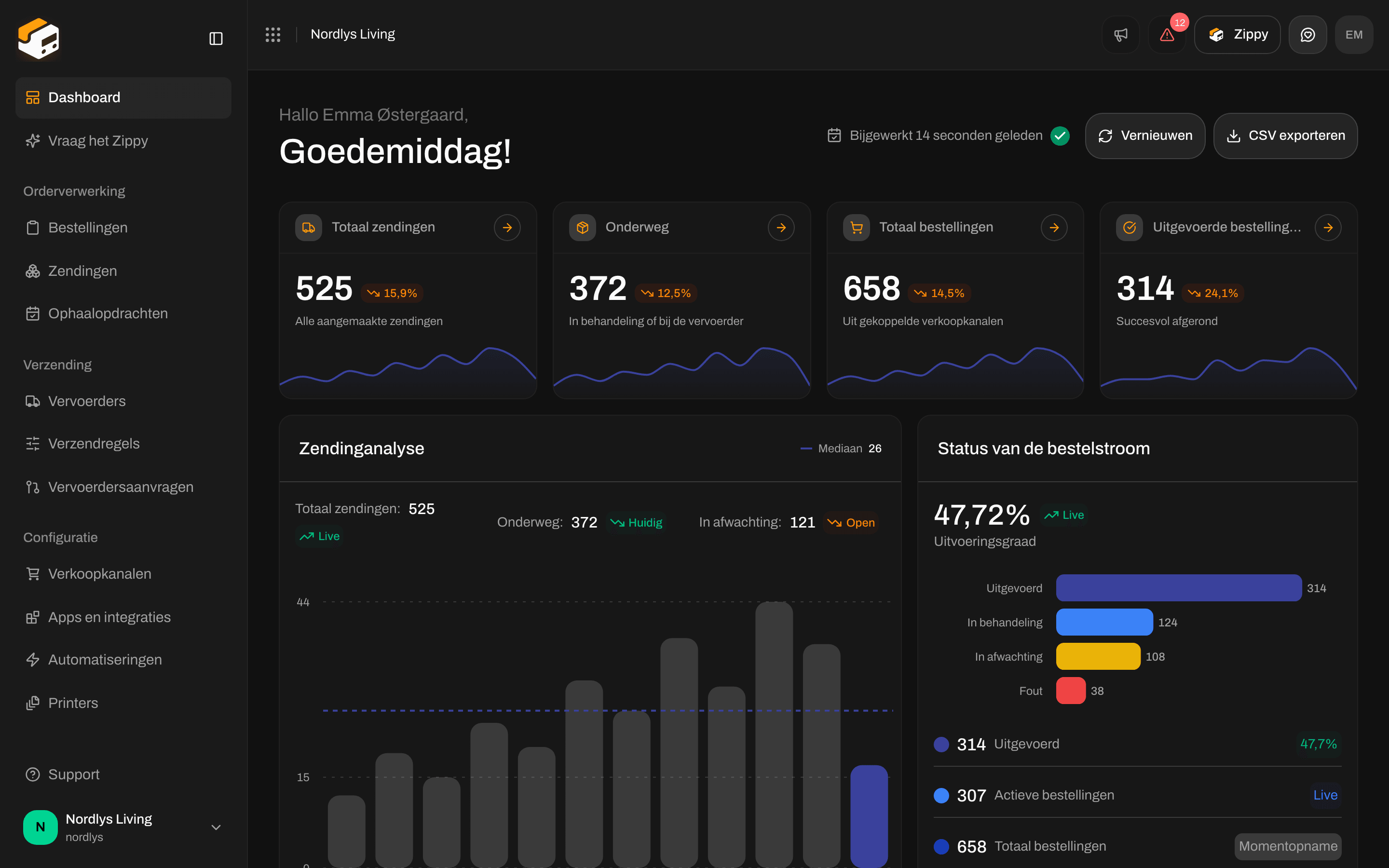 Gebruik een van deze beginpunten:
| Je begint bij | Waarop je klikt |
| - | - |
| De lijst **Zendingen** | **Zending aanmaken** bovenaan de pagina |
| Een lege lijst **Zendingen** | **Zending aanmaken** midden op de pagina |
| De lijst **Bestellingen** | **Zending aanmaken** in het menu **⋯** op de rij van een bestelling (elke bestelling die niet **Uitgevoerd** of **Geannuleerd** is) |
| Een bestelling zonder zendingen | **Zending aanmaken** bovenaan de bestelling |
| Het onderdeel **Zendingen** van een bestelling (de bestelling heeft al zendingen) | **Zending toevoegen** |
Gebruik een van deze beginpunten:
| Je begint bij | Waarop je klikt |
| - | - |
| De lijst **Zendingen** | **Zending aanmaken** bovenaan de pagina |
| Een lege lijst **Zendingen** | **Zending aanmaken** midden op de pagina |
| De lijst **Bestellingen** | **Zending aanmaken** in het menu **⋯** op de rij van een bestelling (elke bestelling die niet **Uitgevoerd** of **Geannuleerd** is) |
| Een bestelling zonder zendingen | **Zending aanmaken** bovenaan de bestelling |
| Het onderdeel **Zendingen** van een bestelling (de bestelling heeft al zendingen) | **Zending toevoegen** |
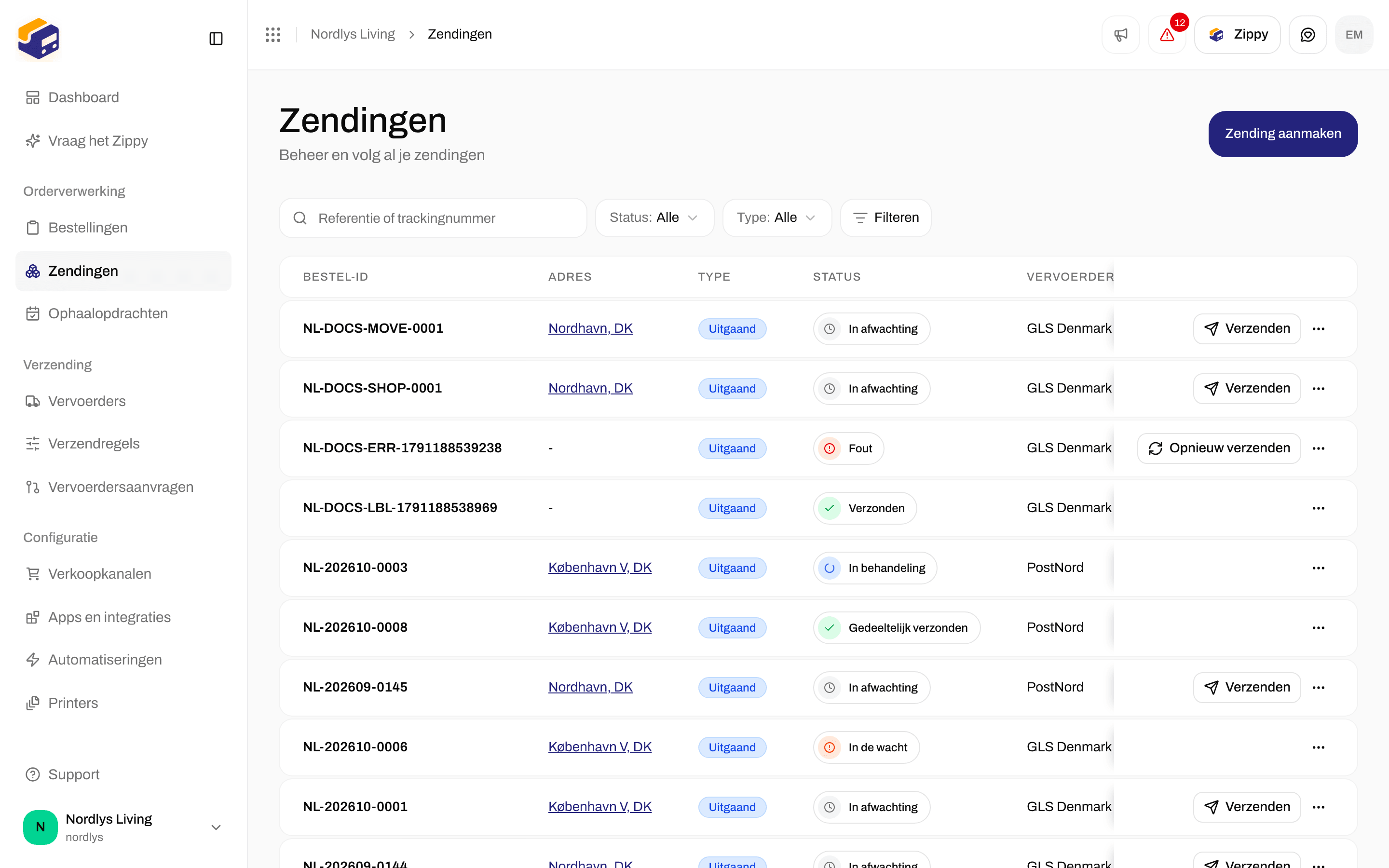
 Aanmaken vanuit een bestelling gaat sneller: Zippendo kopieert de klant, het afleveradres en de bestelregels. Een losse zending is voor eenmalige zendingen, monsters, of alles wat nooit een bestelling was.
## Voordat je begint
* **Afzenderadres**: toegevoegd onder **Instellingen** → **Adressen** (open **Instellingen** via het organisatiemenu onderaan de zijbalk → **Beheren**). Het is het afzenderadres op het verzendlabel.
* **Vervoerder**: minstens één gekoppeld onder **Vervoerders**. De verzendproducten die je kunt kiezen, komen van die vervoerder (bijvoorbeeld GLS PrivateDelivery of PostNord MyPack).
* **Verkoopkanaal**: optioneel. Voor een losse zending heb je er geen nodig.
Je kiest op dit scherm geen prijs. Het formulier vraagt om een **Vervoerder** en een **Verzendproduct**, geen tarief. De prijzen die je klanten in de checkout zien, stel je apart in. Zie [Checkout](/docs/nl/tutorials/checkout).
## Een losse zending aanmaken
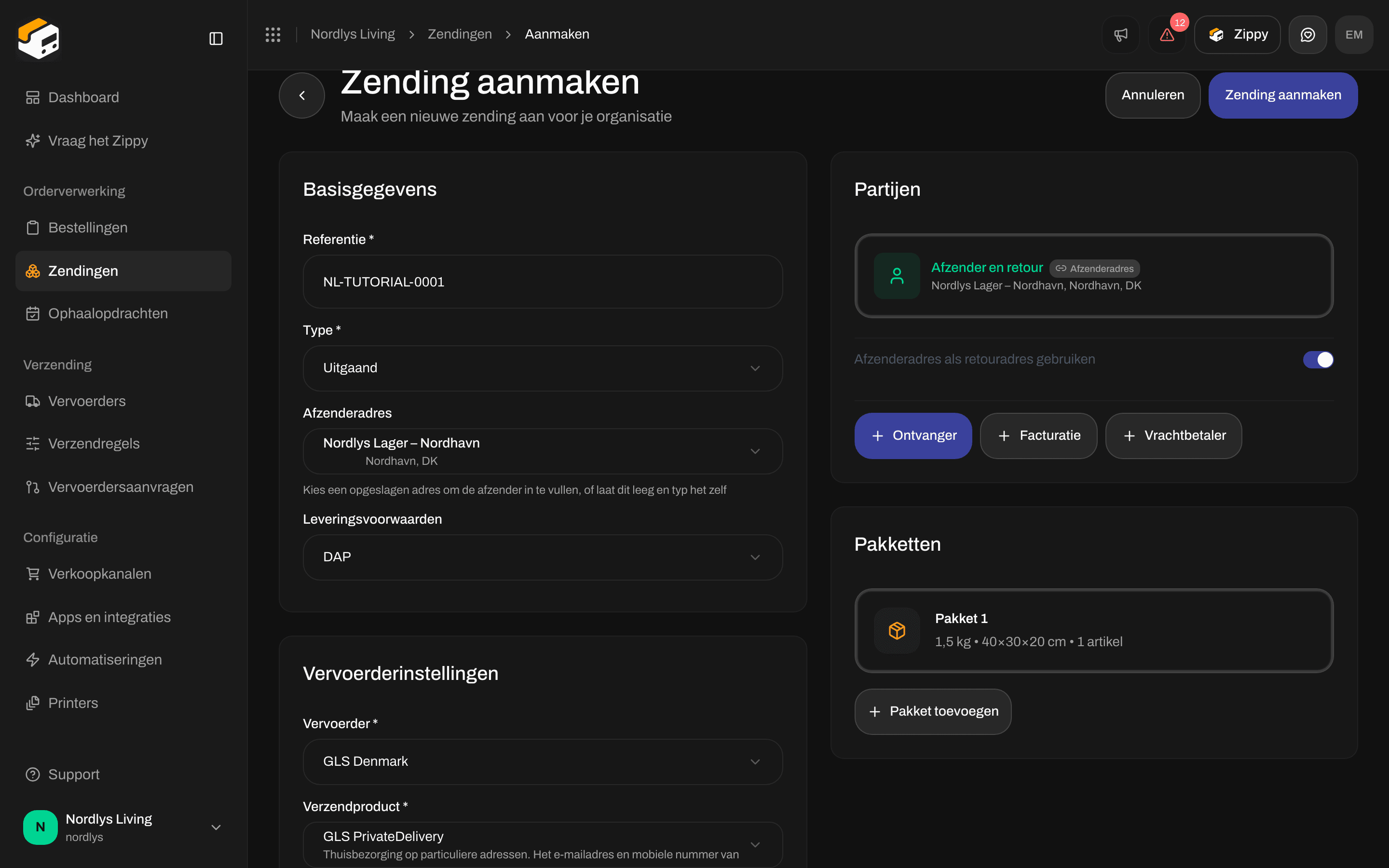
Open **Zendingen** → **Zending aanmaken**. De pagina heet **Zending aanmaken**. Het formulier heeft twee kolommen: instellingen links, **Partijen** en **Pakketten** rechts.
Aanmaken vanuit een bestelling gaat sneller: Zippendo kopieert de klant, het afleveradres en de bestelregels. Een losse zending is voor eenmalige zendingen, monsters, of alles wat nooit een bestelling was.
## Voordat je begint
* **Afzenderadres**: toegevoegd onder **Instellingen** → **Adressen** (open **Instellingen** via het organisatiemenu onderaan de zijbalk → **Beheren**). Het is het afzenderadres op het verzendlabel.
* **Vervoerder**: minstens één gekoppeld onder **Vervoerders**. De verzendproducten die je kunt kiezen, komen van die vervoerder (bijvoorbeeld GLS PrivateDelivery of PostNord MyPack).
* **Verkoopkanaal**: optioneel. Voor een losse zending heb je er geen nodig.
Je kiest op dit scherm geen prijs. Het formulier vraagt om een **Vervoerder** en een **Verzendproduct**, geen tarief. De prijzen die je klanten in de checkout zien, stel je apart in. Zie [Checkout](/docs/nl/tutorials/checkout).
## Een losse zending aanmaken
Open **Zendingen** → **Zending aanmaken**. De pagina heet **Zending aanmaken**. Het formulier heeft twee kolommen: instellingen links, **Partijen** en **Pakketten** rechts.
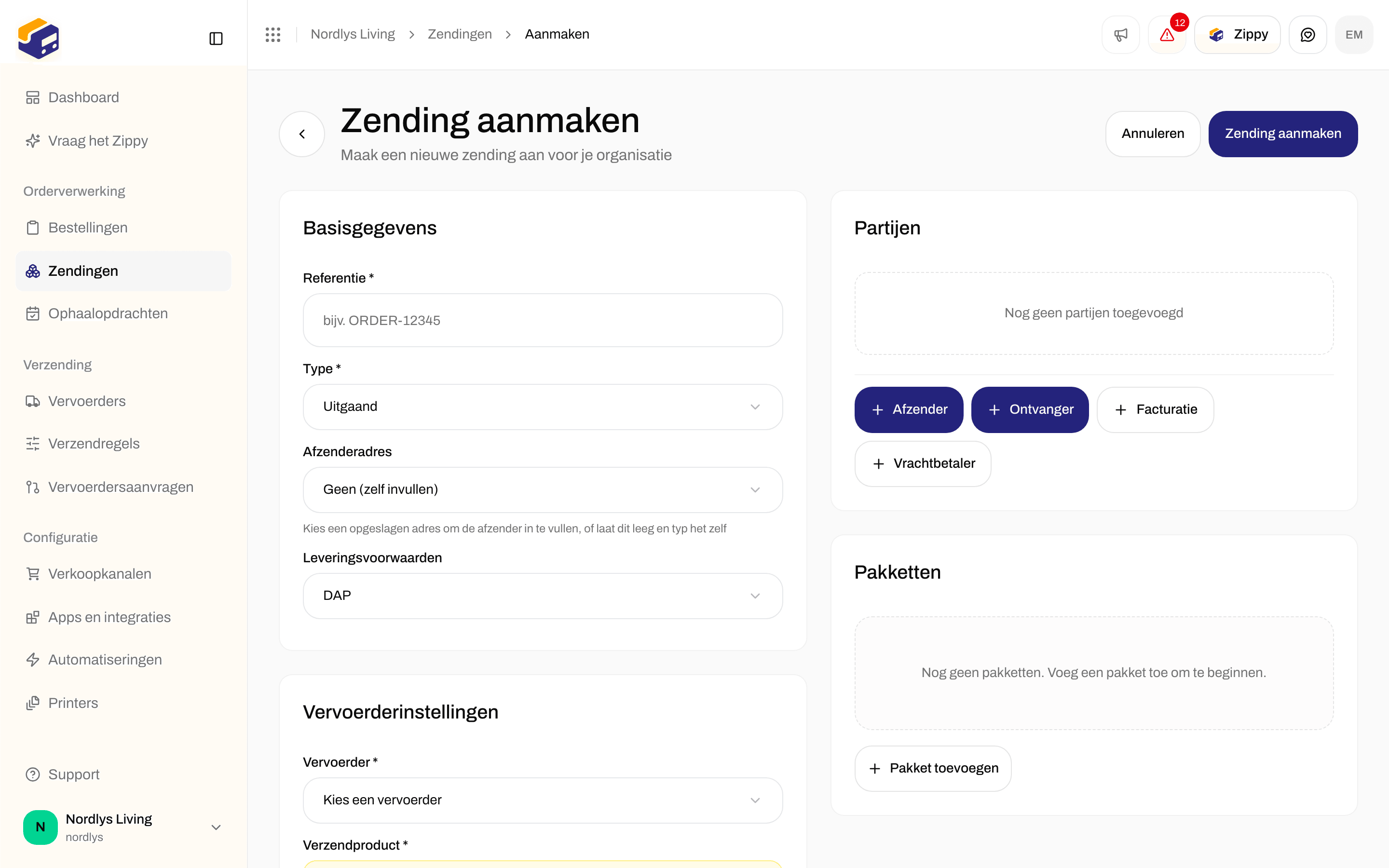
 Vul **Referentie \*** in (verplicht, bijvoorbeeld `ORDER-12345`). Stel **Type \*** in op **Uitgaand** (naar een klant) of **Inkomend** (een retourzending die naar jou terugkomt).
Kies een **Afzenderadres** om de afzender voor je in te vullen, of laat **Geen (zelf invullen)** staan en typ de afzender onder **Partijen**. **Leveringsvoorwaarden** is DAP tenzij je het wijzigt. Wijzig het als de douane een andere Incoterm nodig heeft.
Kies een **Vervoerder \***, dan een **Verzendproduct \***. De lijst met verzendproducten toont alleen verzendproducten die bij het **Type** passen: uitgaande verzendproducten voor **Uitgaand**, retourproducten voor **Inkomend**. Nadat je een verzendproduct hebt gekozen, kan Zippendo tonen:
* Het gewicht dat het verzendproduct toestaat (bijvoorbeeld "Gewicht: 0.1 - 31.5 kg").
* **Extra diensten** die je kunt toevoegen, zoals een melding per e-mail of een ophaalopdracht.
* **Extra gegevens voor de vervoerder** die dit verzendproduct nodig heeft.
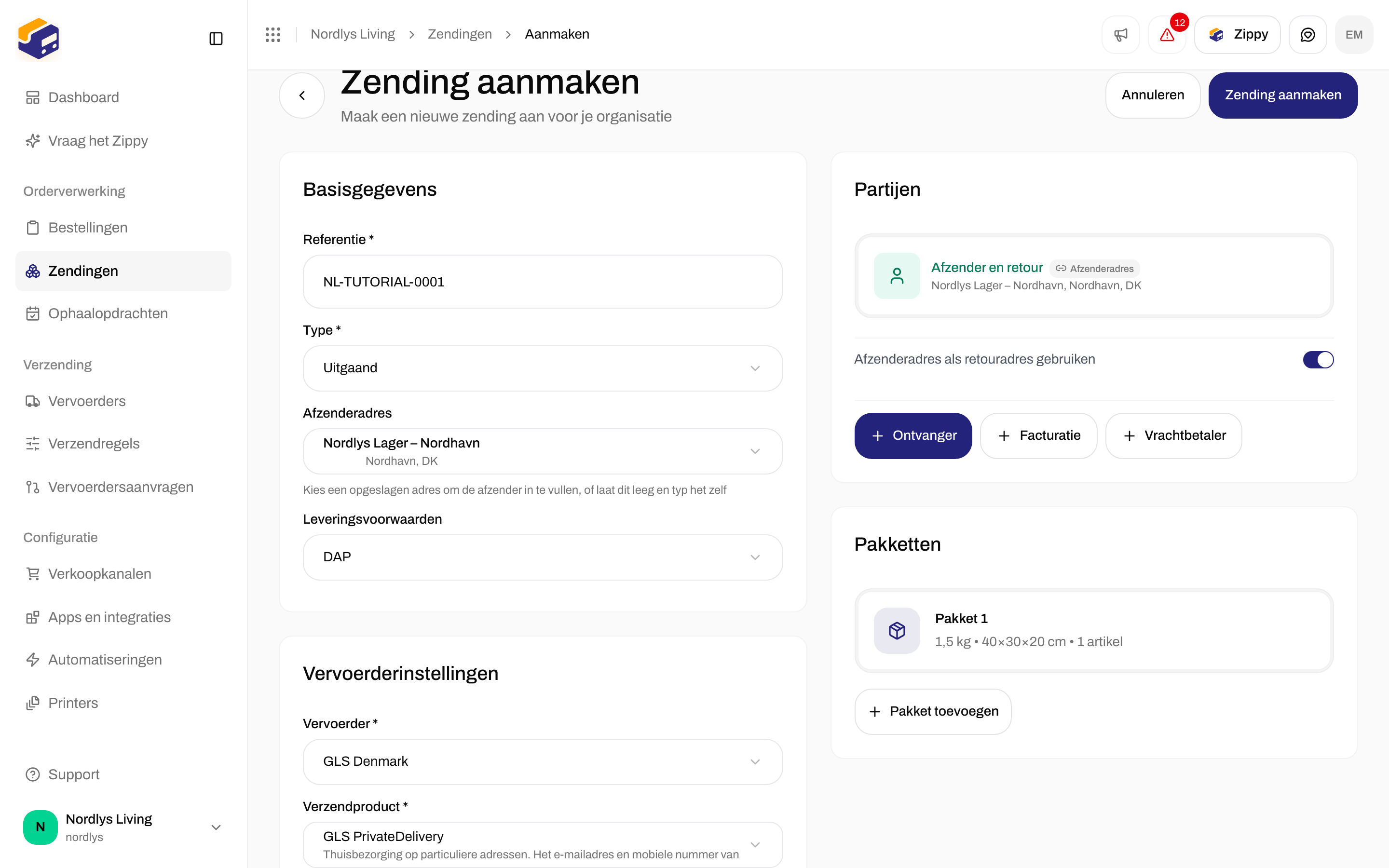
Je hebt zowel een **Afzender** als een **Ontvanger** nodig. Als je een afzenderadres kiest, wordt de afzender voor je ingevuld.
Je kunt ook **Facturatie**, **Retour** of **Vrachtbetaler** toevoegen. Zet **Ontvangstadres als factuuradres gebruiken** of **Afzenderadres als retouradres gebruiken** aan als die adressen hetzelfde zijn.
Klik op **Pakket toevoegen**. Het venster **Pakket toevoegen** opent. Vul **Gewicht \***, **Gewichtseenheid \*** en **Afmetingen (cm) \*** (lengte, breedte en hoogte) in. Voeg minstens één bestelregel toe met **Bestelregel toevoegen**: het aantal moet minstens 1 zijn, en je kunt **SKU** leeg laten. Klik op **Opslaan**.
Klik voor elke extra doos opnieuw op **Pakket toevoegen**. Elk pakket krijgt een eigen verzendlabel als je verzendt.
**Printerinstellingen**: kies een **Labelprinter** en een **Documentprinter** zodat het verzendlabel wordt geprint als je verzendt. Laat **Geen** staan om het later te downloaden.
**Ophaalgegevens**: verschijnt alleen als je een ophaaldienst toevoegt. Vul **Ophaaldatum \***, **Tijdvak \*** en, als je wilt, **Speciale instructies (optioneel)** in.
**Afhaalpunt**: verschijnt alleen als het verzendproduct bij een afhaalpunt bezorgt (bijvoorbeeld **GLS ShopDelivery**). Vul eerst het volledige adres van de ontvanger in. Zippendo kiest dan het dichtstbijzijnde afhaalpunt, dat je kunt wijzigen.
Klik bovenaan de pagina op **Zending aanmaken**. Een melding bevestigt **Zending aangemaakt**, en een venster biedt **Zendingen bekijken** aan. De zending is **In afwachting**: hij is nog niet naar de vervoerder gestuurd.
Vul **Referentie \*** in (verplicht, bijvoorbeeld `ORDER-12345`). Stel **Type \*** in op **Uitgaand** (naar een klant) of **Inkomend** (een retourzending die naar jou terugkomt).
Kies een **Afzenderadres** om de afzender voor je in te vullen, of laat **Geen (zelf invullen)** staan en typ de afzender onder **Partijen**. **Leveringsvoorwaarden** is DAP tenzij je het wijzigt. Wijzig het als de douane een andere Incoterm nodig heeft.
Kies een **Vervoerder \***, dan een **Verzendproduct \***. De lijst met verzendproducten toont alleen verzendproducten die bij het **Type** passen: uitgaande verzendproducten voor **Uitgaand**, retourproducten voor **Inkomend**. Nadat je een verzendproduct hebt gekozen, kan Zippendo tonen:
* Het gewicht dat het verzendproduct toestaat (bijvoorbeeld "Gewicht: 0.1 - 31.5 kg").
* **Extra diensten** die je kunt toevoegen, zoals een melding per e-mail of een ophaalopdracht.
* **Extra gegevens voor de vervoerder** die dit verzendproduct nodig heeft.
Je hebt zowel een **Afzender** als een **Ontvanger** nodig. Als je een afzenderadres kiest, wordt de afzender voor je ingevuld.
Je kunt ook **Facturatie**, **Retour** of **Vrachtbetaler** toevoegen. Zet **Ontvangstadres als factuuradres gebruiken** of **Afzenderadres als retouradres gebruiken** aan als die adressen hetzelfde zijn.
Klik op **Pakket toevoegen**. Het venster **Pakket toevoegen** opent. Vul **Gewicht \***, **Gewichtseenheid \*** en **Afmetingen (cm) \*** (lengte, breedte en hoogte) in. Voeg minstens één bestelregel toe met **Bestelregel toevoegen**: het aantal moet minstens 1 zijn, en je kunt **SKU** leeg laten. Klik op **Opslaan**.
Klik voor elke extra doos opnieuw op **Pakket toevoegen**. Elk pakket krijgt een eigen verzendlabel als je verzendt.
**Printerinstellingen**: kies een **Labelprinter** en een **Documentprinter** zodat het verzendlabel wordt geprint als je verzendt. Laat **Geen** staan om het later te downloaden.
**Ophaalgegevens**: verschijnt alleen als je een ophaaldienst toevoegt. Vul **Ophaaldatum \***, **Tijdvak \*** en, als je wilt, **Speciale instructies (optioneel)** in.
**Afhaalpunt**: verschijnt alleen als het verzendproduct bij een afhaalpunt bezorgt (bijvoorbeeld **GLS ShopDelivery**). Vul eerst het volledige adres van de ontvanger in. Zippendo kiest dan het dichtstbijzijnde afhaalpunt, dat je kunt wijzigen.
Klik bovenaan de pagina op **Zending aanmaken**. Een melding bevestigt **Zending aangemaakt**, en een venster biedt **Zendingen bekijken** aan. De zending is **In afwachting**: hij is nog niet naar de vervoerder gestuurd.
 ### Verplichte velden
| Onderdeel | Verplicht |
| - | - |
| **Referentie** | Ja, bij een losse zending |
| **Type** | Ja: **Uitgaand** of **Inkomend** |
| **Vervoerder** en **Verzendproduct** | Ja |
| **Afzender** en **Ontvanger** | Ja: naam, adresregel 1, postcode, plaats en een landcode van 2 letters |
| **Pakketten** | Minstens één pakket met minstens één bestelregel |
| **Afhaalpunt** | Ja, als het verzendproduct bij een afhaalpunt bezorgt |
| **Ophaaldatum** en **Tijdvak** | Ja, als je een ophaaldienst toevoegt |
| Afzenderadres, printers, extra partijen, extra diensten | Optioneel |
E-mail en telefoon bij een partij zijn optioneel. Veel vervoerders willen toch het telefoonnummer van de ontvanger om bezorgberichten te sturen.
### Een verzendproduct kiezen
Nadat je een vervoerder hebt gekozen, open je **Verzendproduct \*** en kies je waarmee je wilt verzenden: thuisbezorging, bezorging bij een afhaalpunt, express, of een retourproduct bij een inkomende zending.
### Verplichte velden
| Onderdeel | Verplicht |
| - | - |
| **Referentie** | Ja, bij een losse zending |
| **Type** | Ja: **Uitgaand** of **Inkomend** |
| **Vervoerder** en **Verzendproduct** | Ja |
| **Afzender** en **Ontvanger** | Ja: naam, adresregel 1, postcode, plaats en een landcode van 2 letters |
| **Pakketten** | Minstens één pakket met minstens één bestelregel |
| **Afhaalpunt** | Ja, als het verzendproduct bij een afhaalpunt bezorgt |
| **Ophaaldatum** en **Tijdvak** | Ja, als je een ophaaldienst toevoegt |
| Afzenderadres, printers, extra partijen, extra diensten | Optioneel |
E-mail en telefoon bij een partij zijn optioneel. Veel vervoerders willen toch het telefoonnummer van de ontvanger om bezorgberichten te sturen.
### Een verzendproduct kiezen
Nadat je een vervoerder hebt gekozen, open je **Verzendproduct \*** en kies je waarmee je wilt verzenden: thuisbezorging, bezorging bij een afhaalpunt, express, of een retourproduct bij een inkomende zending.
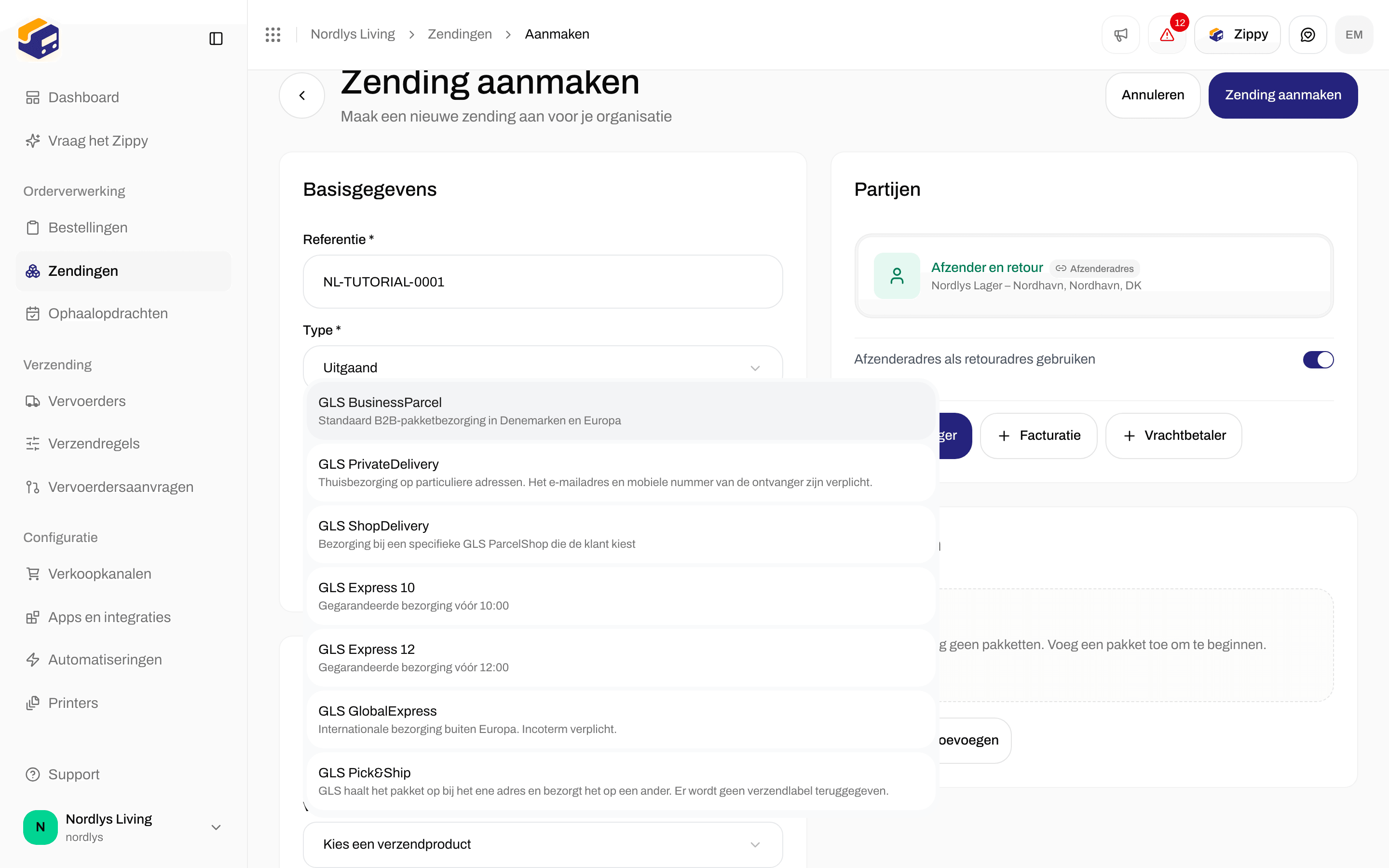
 De lijst toont de naam en een korte omschrijving van elk verzendproduct. Hij toont **geen** prijs. Als er geen verzendproducten zijn die bij het gekozen type passen, toont Zippendo **Geen verzendproducten beschikbaar**, of zegt dat de vervoerder geen verzendproducten van dat type heeft.
[Verzendregels](/docs/nl/tutorials/shipping-rules) kunnen de vervoerder en het verzendproduct voor je kiezen, zodat je ze niet elke keer met de hand kiest. Dat helpt het meest als je zendingen aanmaakt vanuit bestellingen.
### Pakketten, artikelen en douane
Klik op **Pakket toevoegen** om het venster **Pakket toevoegen** te openen. Gewicht, afmetingen en **Bestelregels** vul je hier in.
De lijst toont de naam en een korte omschrijving van elk verzendproduct. Hij toont **geen** prijs. Als er geen verzendproducten zijn die bij het gekozen type passen, toont Zippendo **Geen verzendproducten beschikbaar**, of zegt dat de vervoerder geen verzendproducten van dat type heeft.
[Verzendregels](/docs/nl/tutorials/shipping-rules) kunnen de vervoerder en het verzendproduct voor je kiezen, zodat je ze niet elke keer met de hand kiest. Dat helpt het meest als je zendingen aanmaakt vanuit bestellingen.
### Pakketten, artikelen en douane
Klik op **Pakket toevoegen** om het venster **Pakket toevoegen** te openen. Gewicht, afmetingen en **Bestelregels** vul je hier in.
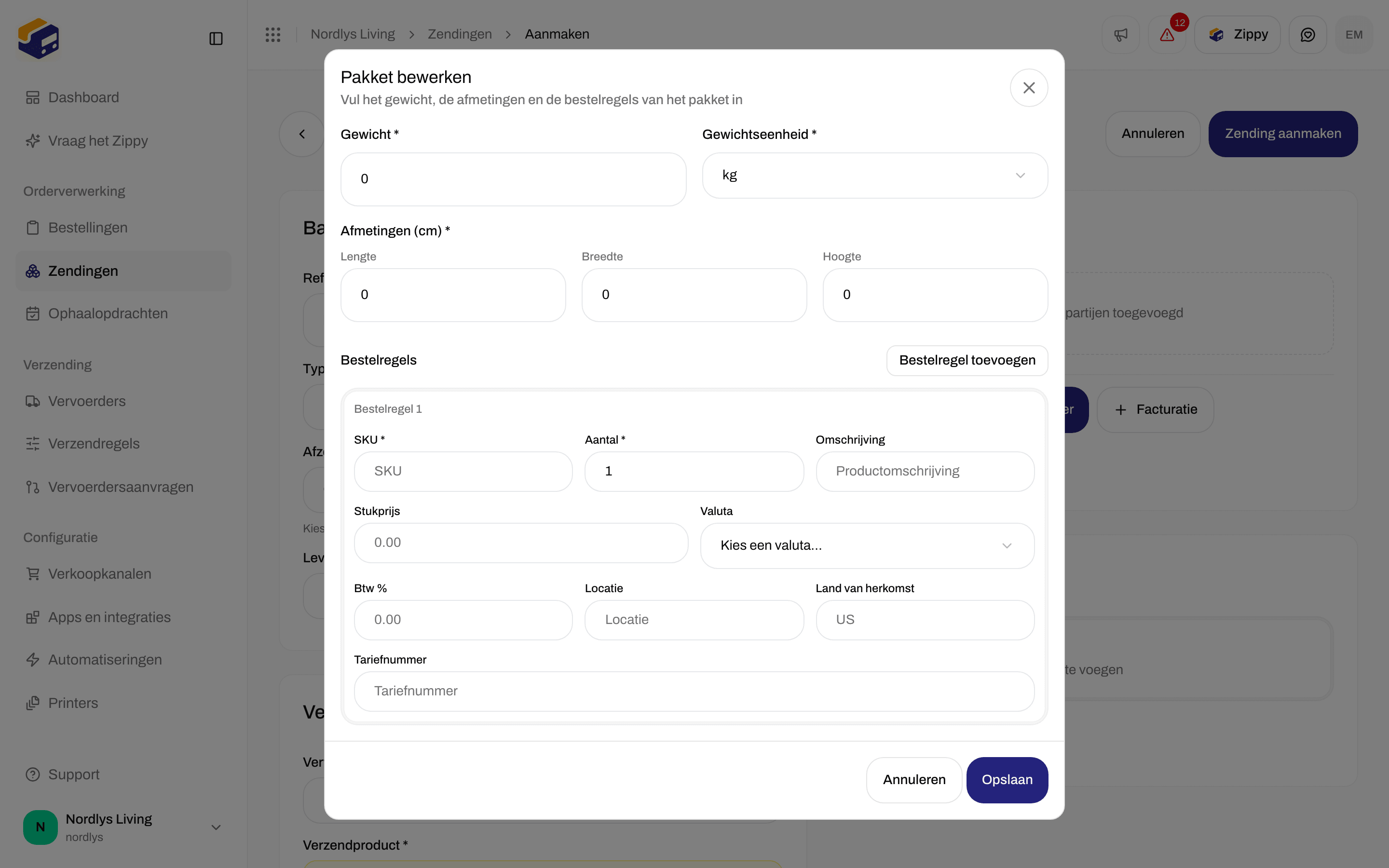
 Elke bestelregel heeft **SKU**, **Aantal \***, **Omschrijving**, **Stukprijs**, **Valuta**, **Btw %**, **Locatie**, **Land van herkomst** en **Tariefnummer**. **Land van herkomst** en **Tariefnummer** zijn belangrijk als een pakket een douaneaangifte nodig heeft. **Leveringsvoorwaarden** onder **Basisgegevens** is de Incoterm die op die documenten wordt gedrukt.
Klik op **Bestelregel toevoegen** als één pakket meer dan één product bevat. Klik opnieuw op **Pakket toevoegen** voor een tweede doos.
Je splitst een zending of verplaatst artikelen tussen dozen **nadat** de zending bestaat, niet op dit formulier. Bij een zending die **Concept** of **In afwachting** is, kun je **Zending splitsen** (bestelregels naar een nieuwe zending verplaatsen) of **Pakketten herverdelen** (bestelregels tussen dozen verplaatsen) gebruiken. Zie [Zending splitsen](/docs/nl/shipments/split-shipment).
## Aanmaken vanuit een bestaande bestelling
Gebruik dit als de bestelling al de klant, het adres en de bestelregels heeft. Open **Bestellingen** en dan de bestelling.
Elke bestelregel heeft **SKU**, **Aantal \***, **Omschrijving**, **Stukprijs**, **Valuta**, **Btw %**, **Locatie**, **Land van herkomst** en **Tariefnummer**. **Land van herkomst** en **Tariefnummer** zijn belangrijk als een pakket een douaneaangifte nodig heeft. **Leveringsvoorwaarden** onder **Basisgegevens** is de Incoterm die op die documenten wordt gedrukt.
Klik op **Bestelregel toevoegen** als één pakket meer dan één product bevat. Klik opnieuw op **Pakket toevoegen** voor een tweede doos.
Je splitst een zending of verplaatst artikelen tussen dozen **nadat** de zending bestaat, niet op dit formulier. Bij een zending die **Concept** of **In afwachting** is, kun je **Zending splitsen** (bestelregels naar een nieuwe zending verplaatsen) of **Pakketten herverdelen** (bestelregels tussen dozen verplaatsen) gebruiken. Zie [Zending splitsen](/docs/nl/shipments/split-shipment).
## Aanmaken vanuit een bestaande bestelling
Gebruik dit als de bestelling al de klant, het adres en de bestelregels heeft. Open **Bestellingen** en dan de bestelling.
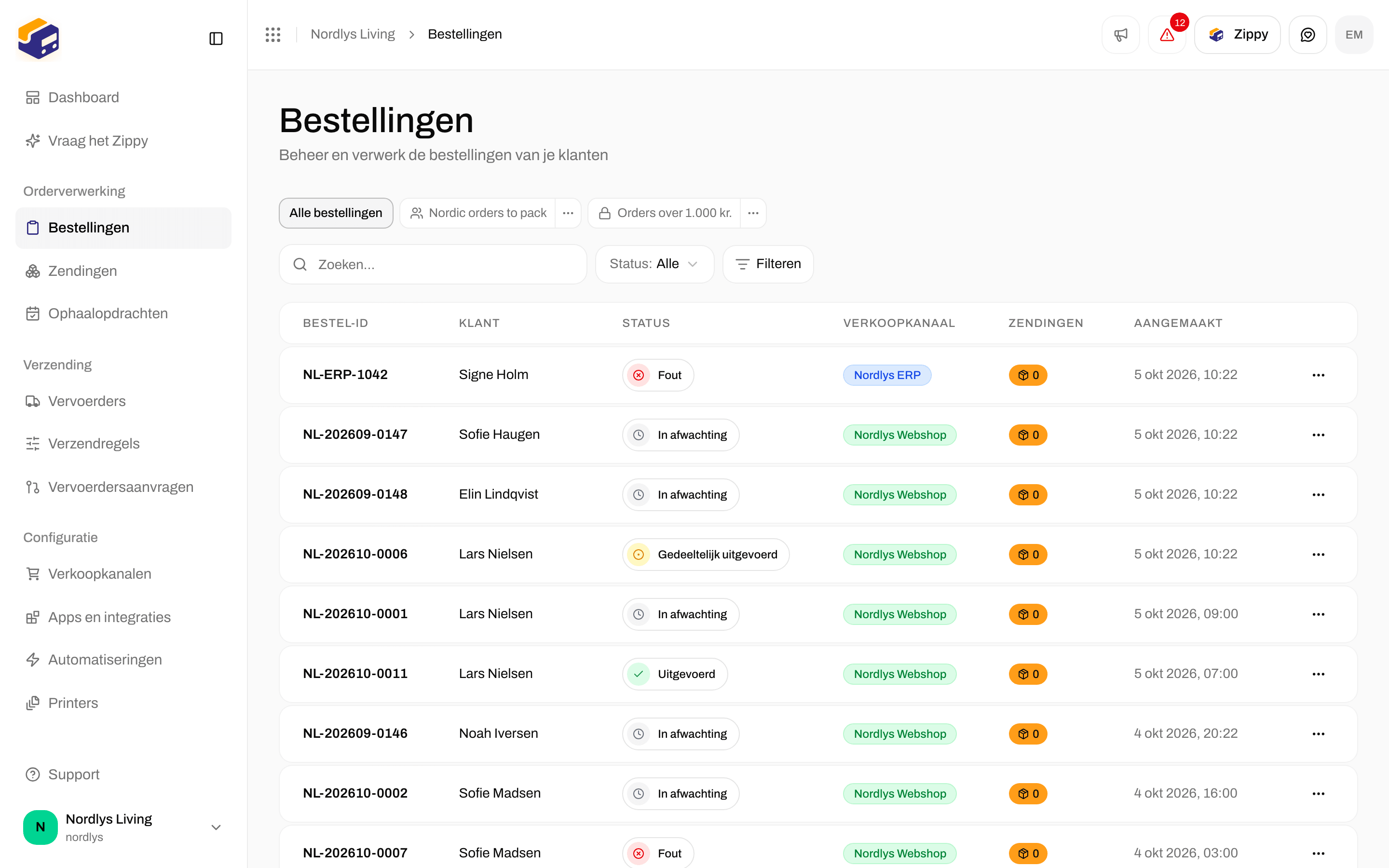
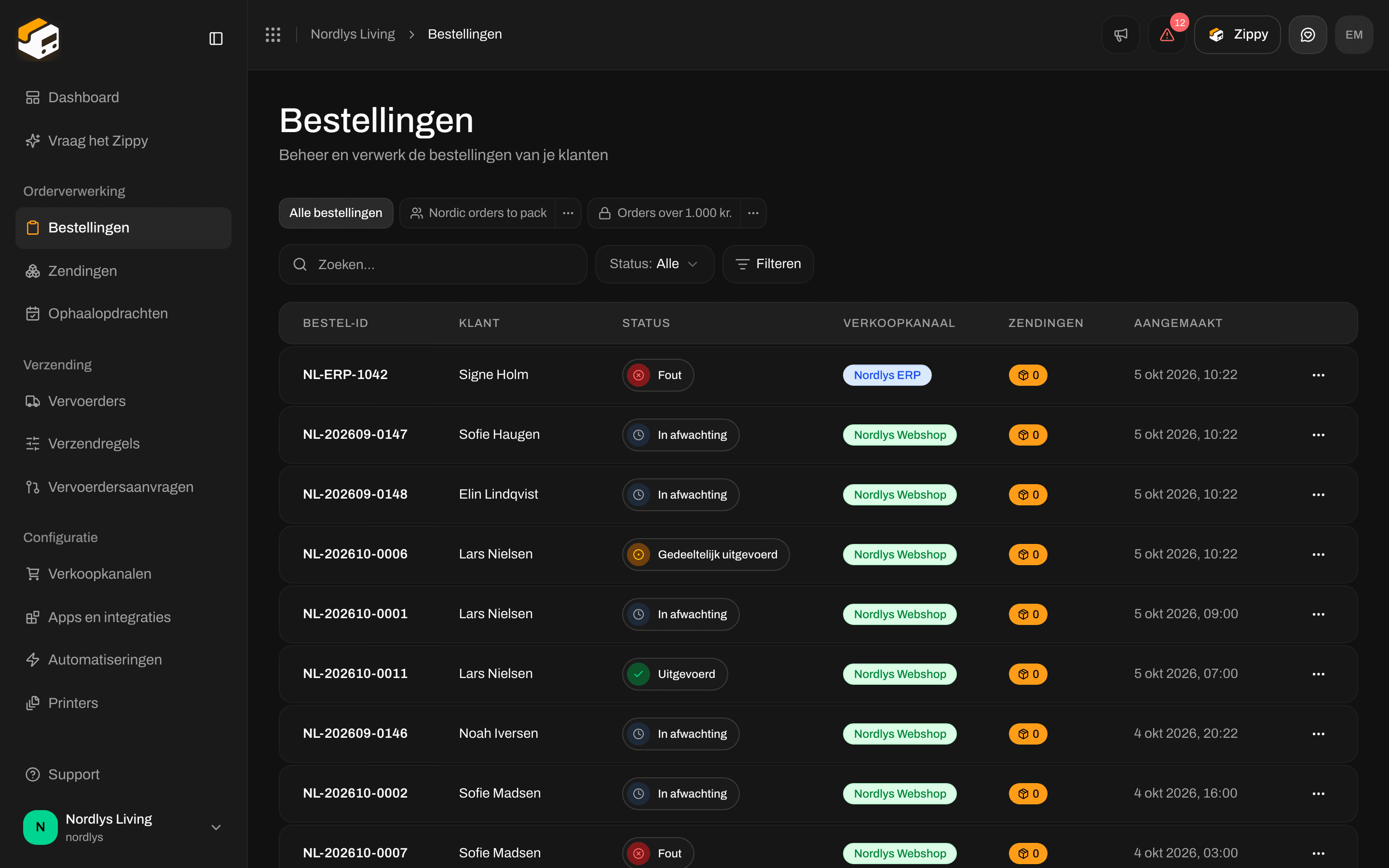 Je kunt alleen een zending aanmaken voor een bestelling die **niet** **Uitgevoerd** of **Geannuleerd** is. Bij die bestellingen is **Zending aanmaken** verborgen.
Klik op de bestelling, of kies **Zending aanmaken** in het menu **⋯** op de rij. Bij een bestelling zonder zendingen is de knop bovenaan **Zending aanmaken**.
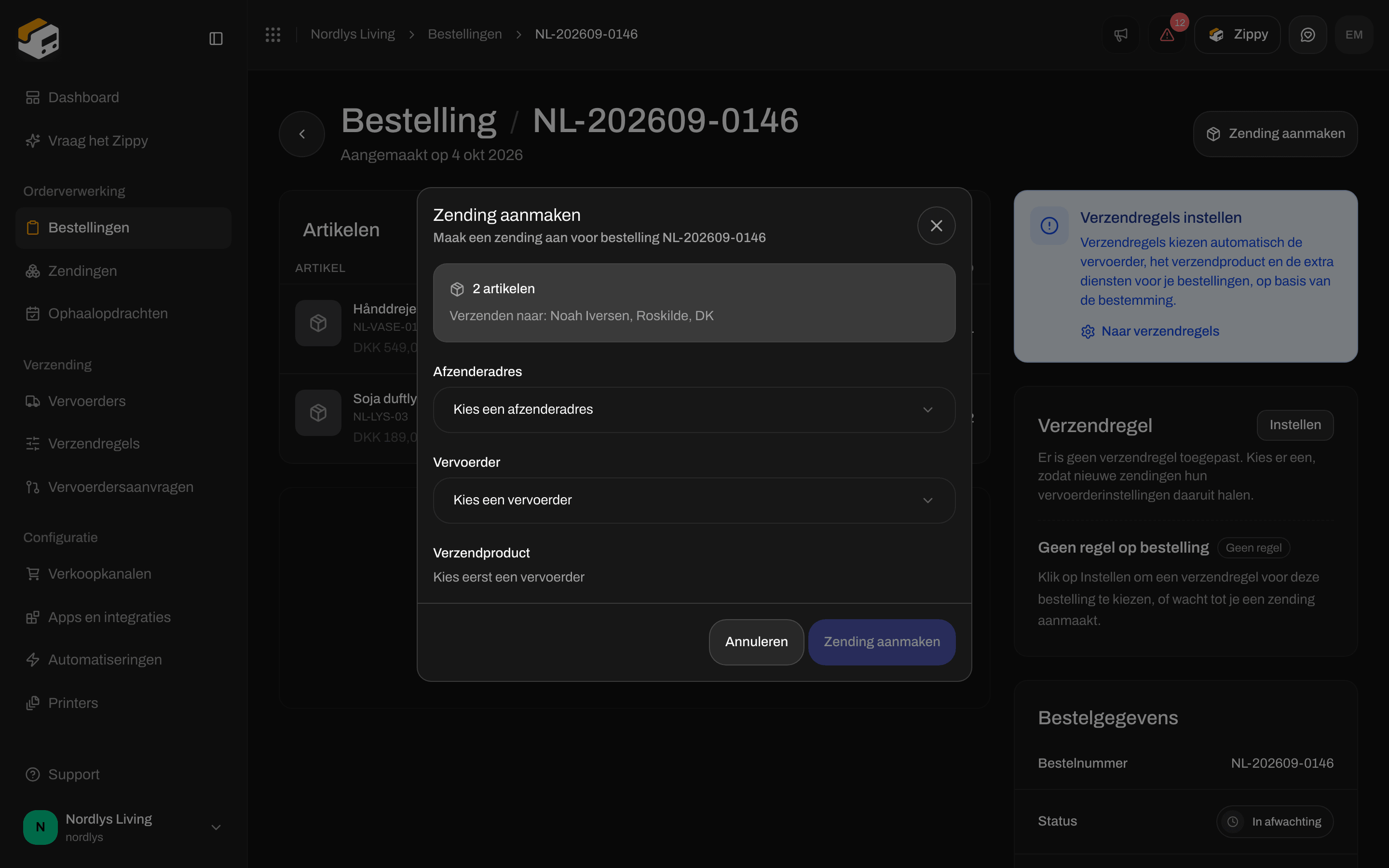
Het venster **Zending aanmaken** opent. Het toont het aantal artikelen en **Verzenden naar:** met de naam, plaats en het land van de ontvanger uit de bestelling.
**Als de bestelling een verzendregel heeft:** Zippendo gebruikt de vervoerder, het verzendproduct, de extra diensten en het afzenderadres van die regel. Klik op **Vervoerder liever zelf instellen** om iets anders te kiezen.
**Als er geen regel is:** kies een **Afzenderadres**, een **Vervoerder** en een **Verzendproduct**.
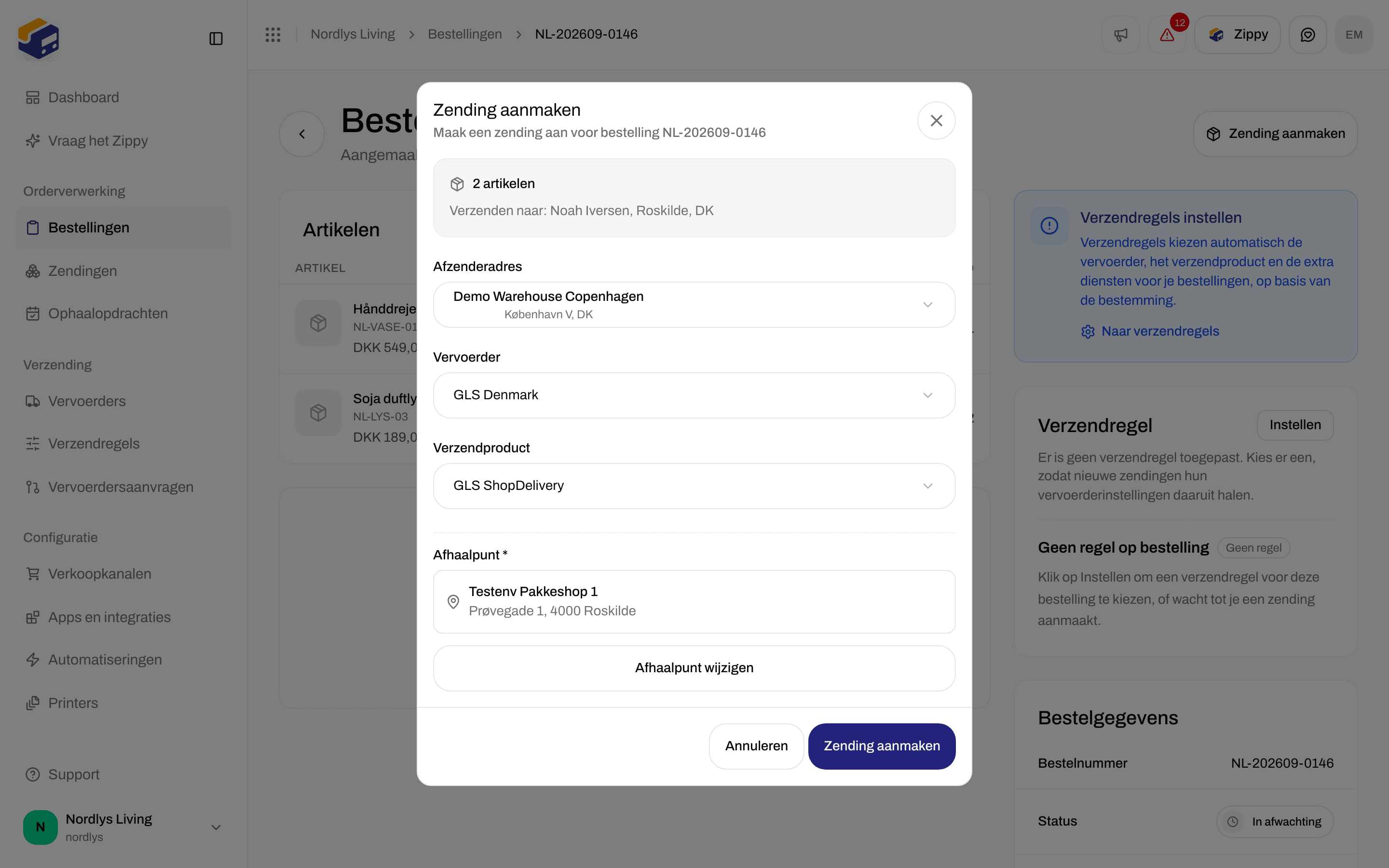
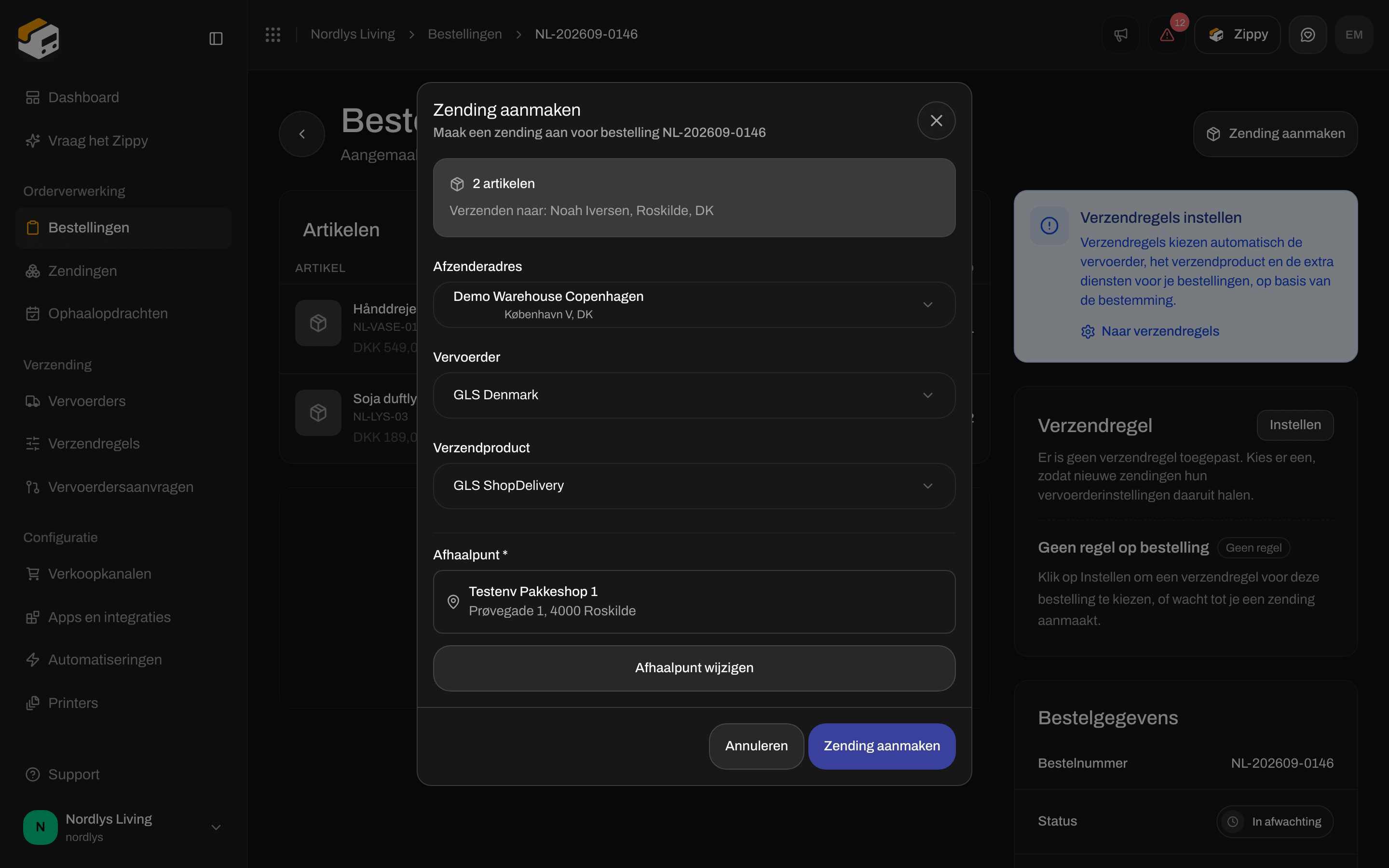
Verzendproducten die bij een afhaalpunt bezorgen, tonen **Afhaalpunt \***. Zippendo vult meestal het dichtstbijzijnde in. Om een ander te kiezen, klik je op **Afhaalpunt wijzigen** (of **Afhaalpunt kiezen** als er geen is ingevuld), kies je een punt in de buurt van de ontvanger en klik je op **Keuze bevestigen**.
Klik op **Zending aanmaken**. De partijen en pakketten komen uit de bestelling, dus je typt ze niet opnieuw in. De zending wordt aan de bestelling gekoppeld en verschijnt in het onderdeel **Zendingen** van de bestelling.
Je kunt alleen een zending aanmaken voor een bestelling die **niet** **Uitgevoerd** of **Geannuleerd** is. Bij die bestellingen is **Zending aanmaken** verborgen.
Klik op de bestelling, of kies **Zending aanmaken** in het menu **⋯** op de rij. Bij een bestelling zonder zendingen is de knop bovenaan **Zending aanmaken**.
Het venster **Zending aanmaken** opent. Het toont het aantal artikelen en **Verzenden naar:** met de naam, plaats en het land van de ontvanger uit de bestelling.
**Als de bestelling een verzendregel heeft:** Zippendo gebruikt de vervoerder, het verzendproduct, de extra diensten en het afzenderadres van die regel. Klik op **Vervoerder liever zelf instellen** om iets anders te kiezen.
**Als er geen regel is:** kies een **Afzenderadres**, een **Vervoerder** en een **Verzendproduct**.
Verzendproducten die bij een afhaalpunt bezorgen, tonen **Afhaalpunt \***. Zippendo vult meestal het dichtstbijzijnde in. Om een ander te kiezen, klik je op **Afhaalpunt wijzigen** (of **Afhaalpunt kiezen** als er geen is ingevuld), kies je een punt in de buurt van de ontvanger en klik je op **Keuze bevestigen**.
Klik op **Zending aanmaken**. De partijen en pakketten komen uit de bestelling, dus je typt ze niet opnieuw in. De zending wordt aan de bestelling gekoppeld en verschijnt in het onderdeel **Zendingen** van de bestelling.


 Zodra de bestelling zijn eerste zending heeft, wordt de knop bovenaan **Bestelling verzenden**. Die verzendt elke zending van de bestelling die **In afwachting** of **Fout** is. Om nog een zending toe te voegen (een splitsing, een tweede doos, een latere verzending), ga je naar het onderdeel **Zendingen** van de bestelling en klik je op **Zending toevoegen**.
Als je altijd op dezelfde manier verzendt, geef de bestelling dan eerst een verzendregel. Het venster **Zending aanmaken** gebruikt dan de regel en je klikt maar één keer. Zie [Verzendregels](/docs/nl/tutorials/shipping-rules).
### Los of vanuit een bestelling
| | Los (**Zendingen** → **Zending aanmaken**) | Vanuit een bestelling |
| - | - | - |
| Ontvanger en artikelen | Je vult **Partijen** en **Pakketten** in | Gekopieerd uit de bestelling |
| Referentie | Je typt die | Overgenomen van de bestelling |
| Vervoerder en verzendproduct | Je kiest ze, of past een verzendregel toe nadat je de zending hebt aangemaakt | Je kiest ze, of de verzendregel van de bestelling vult ze in |
| Gekoppeld aan een bestelling | Nee | Ja, vermeld in het onderdeel **Zendingen** van de bestelling |
| Het beste voor | Eenmalige zendingen, monsters, voorraad verplaatsen tussen magazijnen | Dagelijkse orderverwerking |
## Afhaalpunten en ophaalopdrachten
Sommige verzendproducten bezorgen bij een **afhaalpunt** (een winkel of pakketautomaat waar de ontvanger het pakket afhaalt) in plaats van aan de deur.
Kies in het losse formulier een afhaalpuntproduct (bijvoorbeeld **GLS ShopDelivery**). Het onderdeel **Afhaalpunt** verschijnt. Het blijft leeg tot de ontvanger een adres, postcode, plaats en land heeft. Zodra die zijn ingevuld, kiest Zippendo het dichtstbijzijnde afhaalpunt voor je. **Afhaalpunt wijzigen** opent de volledige lijst met afhaalpunten in de buurt met een kaart.
Zodra de bestelling zijn eerste zending heeft, wordt de knop bovenaan **Bestelling verzenden**. Die verzendt elke zending van de bestelling die **In afwachting** of **Fout** is. Om nog een zending toe te voegen (een splitsing, een tweede doos, een latere verzending), ga je naar het onderdeel **Zendingen** van de bestelling en klik je op **Zending toevoegen**.
Als je altijd op dezelfde manier verzendt, geef de bestelling dan eerst een verzendregel. Het venster **Zending aanmaken** gebruikt dan de regel en je klikt maar één keer. Zie [Verzendregels](/docs/nl/tutorials/shipping-rules).
### Los of vanuit een bestelling
| | Los (**Zendingen** → **Zending aanmaken**) | Vanuit een bestelling |
| - | - | - |
| Ontvanger en artikelen | Je vult **Partijen** en **Pakketten** in | Gekopieerd uit de bestelling |
| Referentie | Je typt die | Overgenomen van de bestelling |
| Vervoerder en verzendproduct | Je kiest ze, of past een verzendregel toe nadat je de zending hebt aangemaakt | Je kiest ze, of de verzendregel van de bestelling vult ze in |
| Gekoppeld aan een bestelling | Nee | Ja, vermeld in het onderdeel **Zendingen** van de bestelling |
| Het beste voor | Eenmalige zendingen, monsters, voorraad verplaatsen tussen magazijnen | Dagelijkse orderverwerking |
## Afhaalpunten en ophaalopdrachten
Sommige verzendproducten bezorgen bij een **afhaalpunt** (een winkel of pakketautomaat waar de ontvanger het pakket afhaalt) in plaats van aan de deur.
Kies in het losse formulier een afhaalpuntproduct (bijvoorbeeld **GLS ShopDelivery**). Het onderdeel **Afhaalpunt** verschijnt. Het blijft leeg tot de ontvanger een adres, postcode, plaats en land heeft. Zodra die zijn ingevuld, kiest Zippendo het dichtstbijzijnde afhaalpunt voor je. **Afhaalpunt wijzigen** opent de volledige lijst met afhaalpunten in de buurt met een kaart.
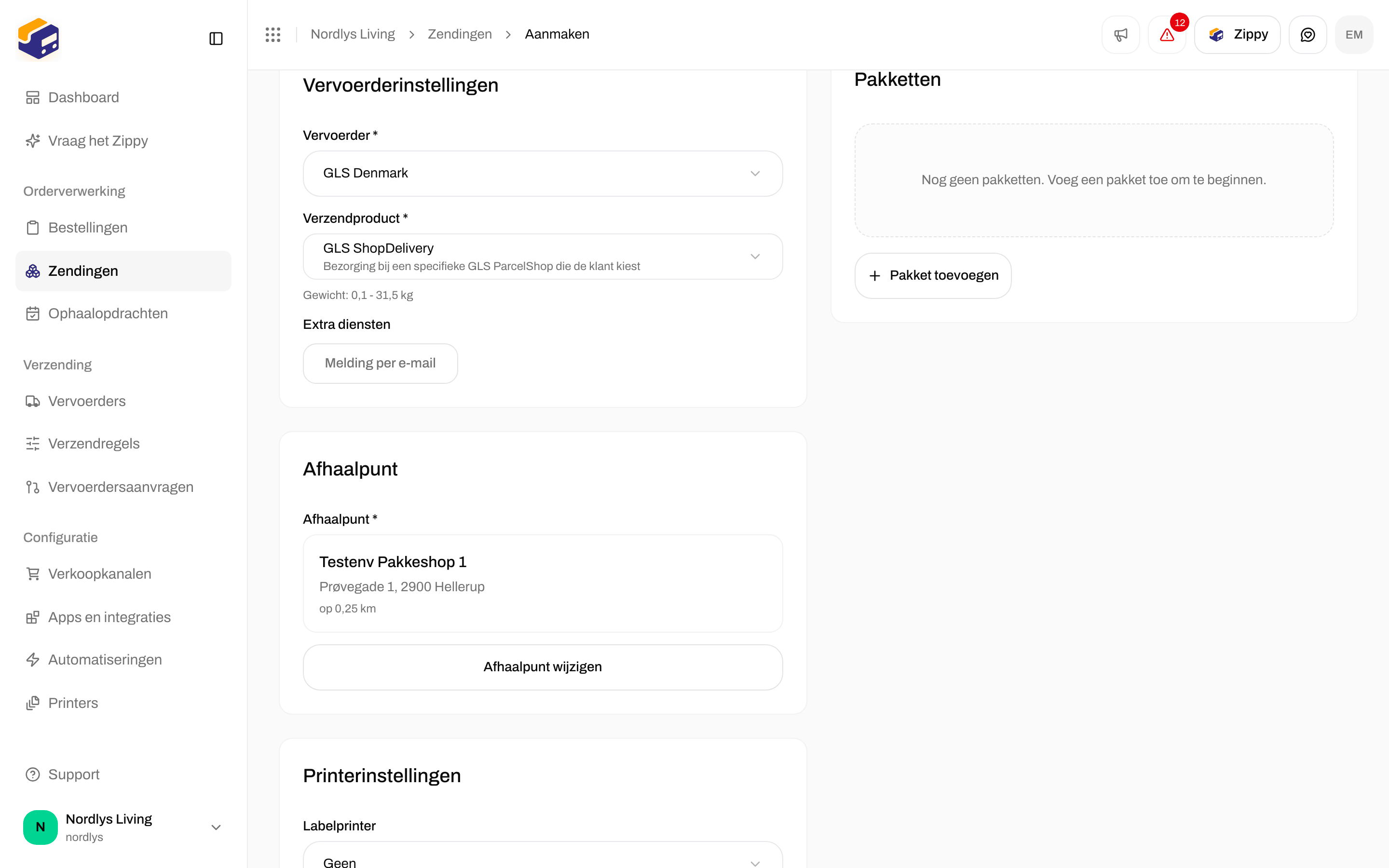
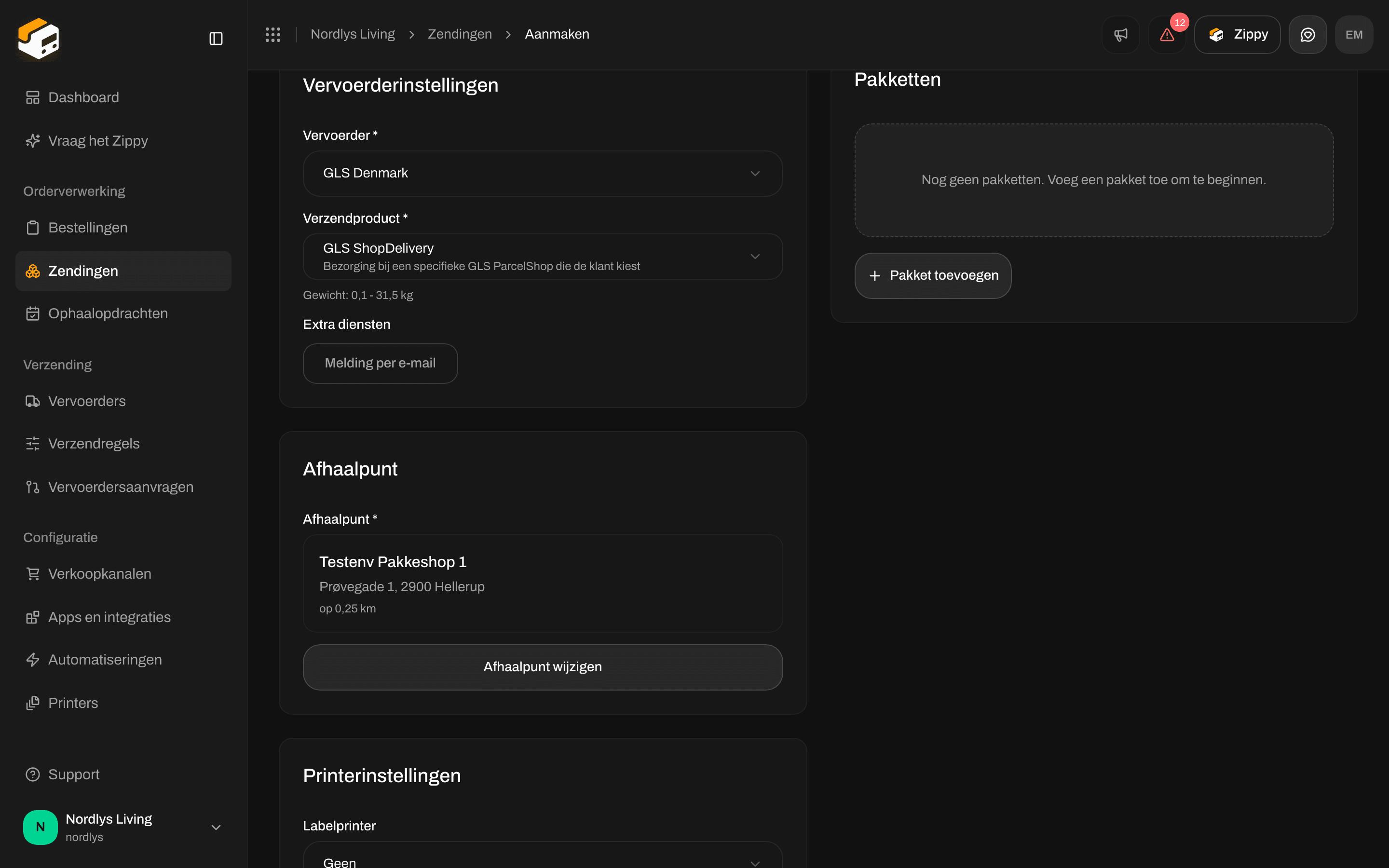 Als je aanmaakt vanuit een bestelling, verschijnt dezelfde keuze in het venster als **Afhaalpunt \***. Zippendo vult meestal het dichtstbijzijnde afhaalpunt in. Gebruik **Afhaalpunt wijzigen** om een ander te kiezen. **Zending aanmaken** blijft grijs tot er een afhaalpunt is geselecteerd.
 Als het zoeken mislukt of niets vindt, controleer dan het adres van de ontvanger en klik op **Opnieuw proberen**. Meer hierover: [Zoeken naar afhaalpunten](/docs/nl/shipments/droppoint-search).
Een **ophaalopdracht** (de vervoerder haalt pakketten bij jou op) is iets anders: het is een dienst bij sommige verzendproducten. Een ophaaldienst toevoegen opent **Ophaalgegevens**, waar je een datum kiest, een tijdvak (ochtend, middag, avond, hele dag, of je eigen tijden) en, als je wilt, instructies voor de chauffeur. Je kunt later ook [een ophaalopdracht plannen](/docs/nl/pickups/scheduling-a-pickup) voor zendingen die je al hebt verzonden.
## Uitgaand of inkomend (retourzendingen)
**Type** op het formulier is **Uitgaand** of **Inkomend**.
Als het zoeken mislukt of niets vindt, controleer dan het adres van de ontvanger en klik op **Opnieuw proberen**. Meer hierover: [Zoeken naar afhaalpunten](/docs/nl/shipments/droppoint-search).
Een **ophaalopdracht** (de vervoerder haalt pakketten bij jou op) is iets anders: het is een dienst bij sommige verzendproducten. Een ophaaldienst toevoegen opent **Ophaalgegevens**, waar je een datum kiest, een tijdvak (ochtend, middag, avond, hele dag, of je eigen tijden) en, als je wilt, instructies voor de chauffeur. Je kunt later ook [een ophaalopdracht plannen](/docs/nl/pickups/scheduling-a-pickup) voor zendingen die je al hebt verzonden.
## Uitgaand of inkomend (retourzendingen)
**Type** op het formulier is **Uitgaand** of **Inkomend**.

 * **Uitgaand**: je verzendt naar de klant. Het adres dat je kiest, vult de **Afzender** in. Verzendproducten zoals GLS PrivateDelivery verschijnen. Alleen adressen die als **Afzender** zijn gemarkeerd, staan in de lijst.
* **Inkomend**: het pakket komt naar jou terug. Het adres dat je kiest, vult de **Ontvanger** in (je magazijn). Alleen retourproducten verschijnen (bijvoorbeeld **GLS ShopReturn**), en alleen adressen die als **Retour** zijn gemarkeerd, staan in de lijst.
Het venster **Zending aanmaken** bij een bestelling maakt altijd een uitgaande zending aan. Voor een retour na bezorging open je de verzonden zending en klik je op **Retourzending aanmaken**. Voor deze knop is een verzendregel voor retouren nodig. Zie [Retouren](/docs/nl/tutorials/returns).
## Als het formulier niet wordt opgeslagen
Als er iets ontbreekt, wordt **Zending aanmaken** niet opgeslagen. Een melding toont het eerste probleem. Problemen met de partijen kunnen ook in een vak **Los dit eerst op** verschijnen.
* **Uitgaand**: je verzendt naar de klant. Het adres dat je kiest, vult de **Afzender** in. Verzendproducten zoals GLS PrivateDelivery verschijnen. Alleen adressen die als **Afzender** zijn gemarkeerd, staan in de lijst.
* **Inkomend**: het pakket komt naar jou terug. Het adres dat je kiest, vult de **Ontvanger** in (je magazijn). Alleen retourproducten verschijnen (bijvoorbeeld **GLS ShopReturn**), en alleen adressen die als **Retour** zijn gemarkeerd, staan in de lijst.
Het venster **Zending aanmaken** bij een bestelling maakt altijd een uitgaande zending aan. Voor een retour na bezorging open je de verzonden zending en klik je op **Retourzending aanmaken**. Voor deze knop is een verzendregel voor retouren nodig. Zie [Retouren](/docs/nl/tutorials/returns).
## Als het formulier niet wordt opgeslagen
Als er iets ontbreekt, wordt **Zending aanmaken** niet opgeslagen. Een melding toont het eerste probleem. Problemen met de partijen kunnen ook in een vak **Los dit eerst op** verschijnen.
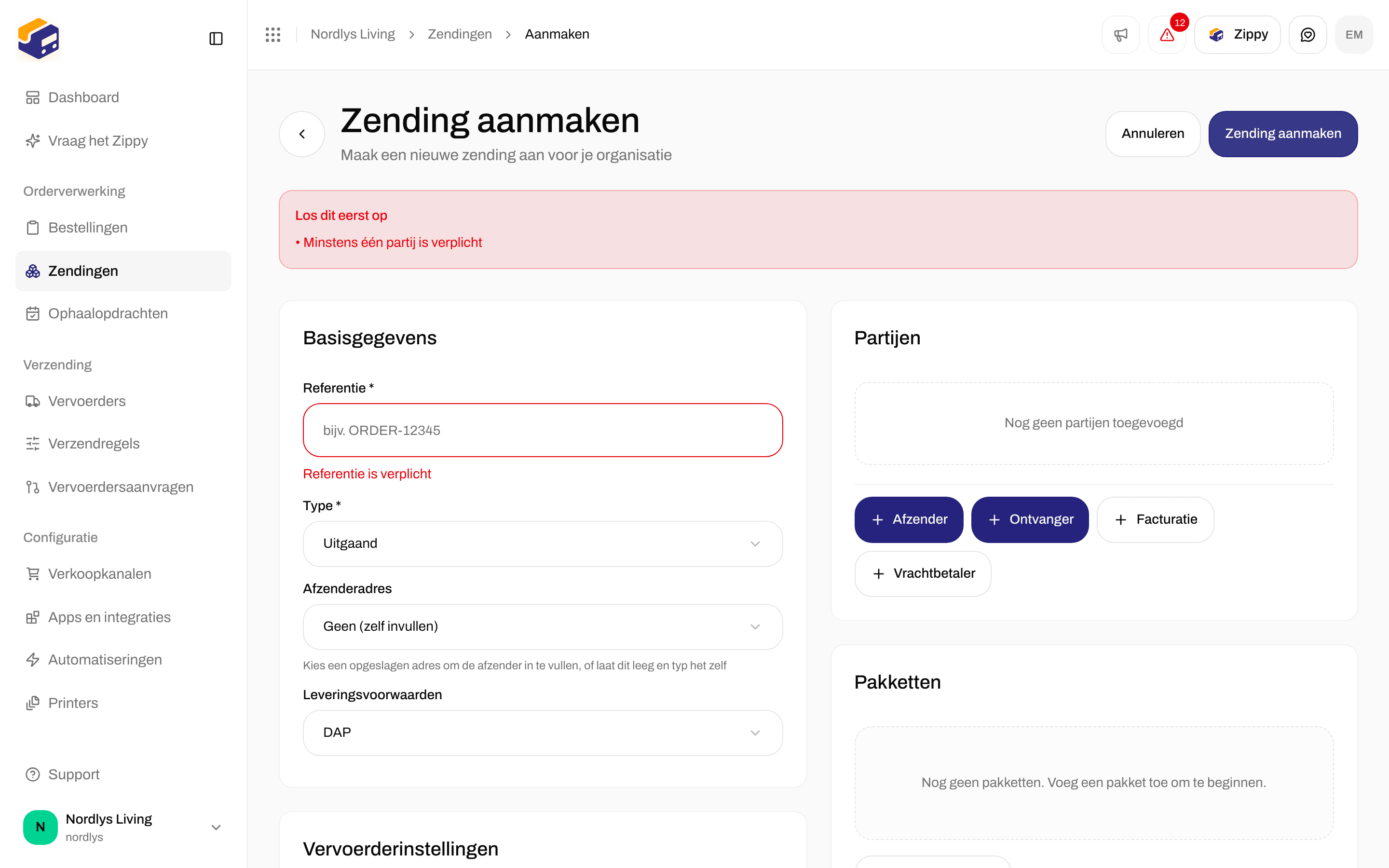
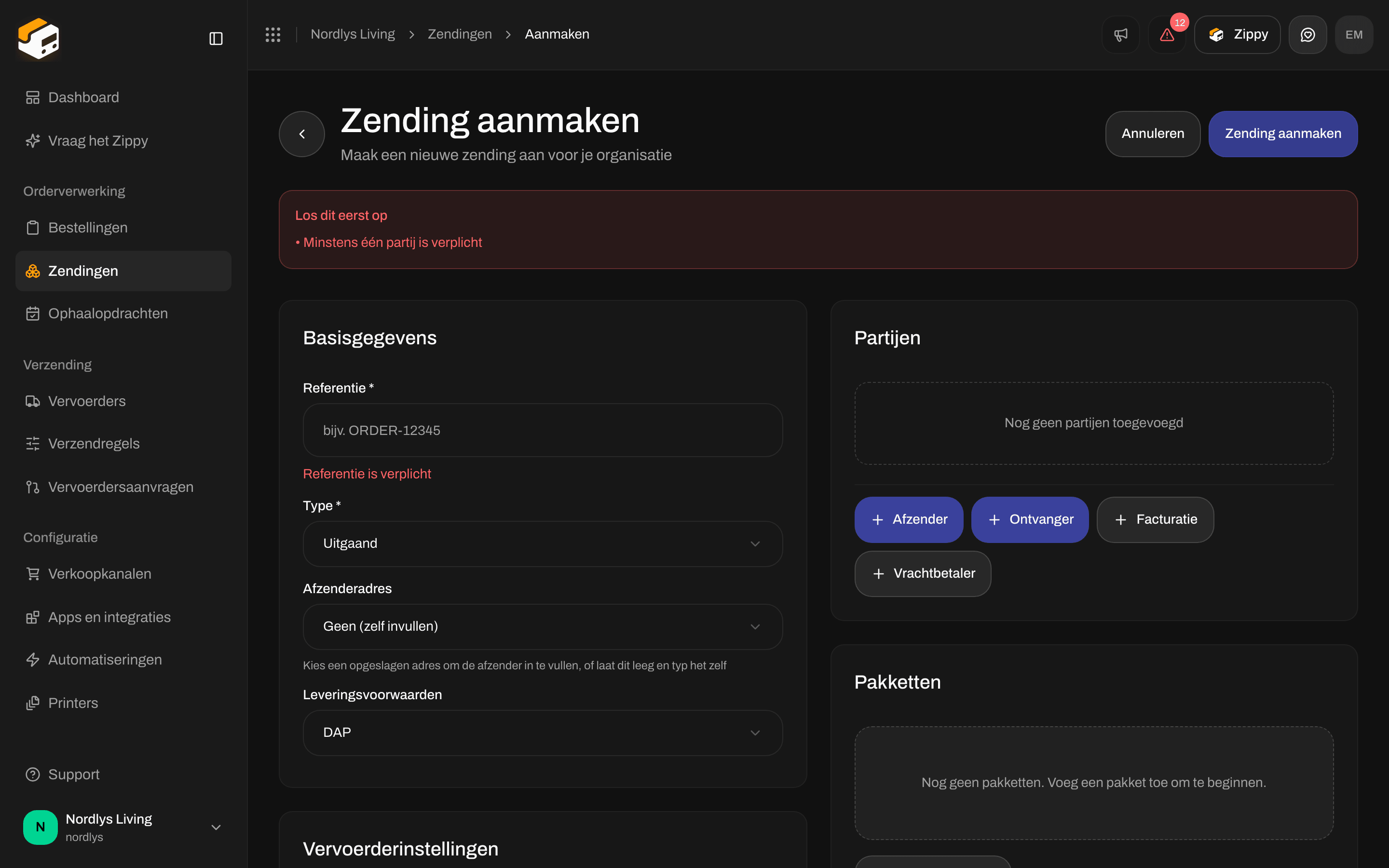 Veelvoorkomende meldingen en hoe je ze oplost:
| Melding | Wat je doet |
| - | - |
| **Referentie is verplicht** | Vul **Referentie \*** in |
| **Vervoerder is verplicht** / **Verzendproduct is verplicht** | Kies een vervoerder en dan een verzendproduct |
| **Een afzender is verplicht. Voeg een afzender toe onder Partijen.** / **Een ontvanger is verplicht. Voeg een ontvanger toe onder Partijen.** | Voeg beide partijen toe, of kies een afzenderadres en voeg een ontvanger toe |
| **Minstens één pakket is verplicht** | Klik op **Pakket toevoegen** en sla het pakket op |
| **Minstens één bestelregel is verplicht** | Voeg een bestelregel toe aan het pakket (aantal 1 of meer) |
| **Naam is verplicht**, **Adresregel 1 is verplicht**, **Postcode is verplicht** of **Plaats is verplicht** | Vul het adres van de partij aan |
| **Landcode moet uit 2 tekens bestaan** | Gebruik een code zoals `DK`, `SE` of `DE`, niet "Denemarken" |
| **Voeg eerst een ontvangstadres toe om afhaalpunten in de buurt te vinden.** | Vul de ontvanger in en kies dan een afhaalpunt |
| **Nog geen afzenderadressen. Voeg er een toe op het tabblad Adressen in Instellingen.** / **Nog geen vervoerders gekoppeld** | Voeg een afzenderadres toe en koppel een vervoerder |
In het venster **Zending aanmaken** bij een bestelling blijft de knop **Zending aanmaken** grijs tot het adres, de vervoerder en het verzendproduct zijn ingesteld (of een verzendregel wordt gebruikt), en tot een afhaalpunt is geselecteerd als het verzendproduct er een nodig heeft.
## Opslaan of verzenden (het verzendlabel krijgen)
Er is geen aparte knop "opslaan als concept". **Zending aanmaken** slaat de zending op als **In afwachting**. In de praktijk is dat je concept: je kunt nog steeds de adressen, vervoerder, pakketten en printers wijzigen.
**Zending verzenden** is een aparte stap. Die verzendt de zending naar de vervoerder, krijgt het verzendlabel terug en print het als er printers zijn ingesteld.
**Zending verzenden** en **Bestelling verzenden** gebruiken je account bij de vervoerder, dus de vervoerder kan je kosten in rekening brengen. Elke verzonden zending telt ook mee voor de zendingen die in je Zippendo-abonnement zijn inbegrepen. Controleer het adres, het gewicht en het verzendproduct voordat je verzendt. Je kunt een zending niet meer op dezelfde manier wijzigen zodra hij **Verzonden** is.
Veelvoorkomende meldingen en hoe je ze oplost:
| Melding | Wat je doet |
| - | - |
| **Referentie is verplicht** | Vul **Referentie \*** in |
| **Vervoerder is verplicht** / **Verzendproduct is verplicht** | Kies een vervoerder en dan een verzendproduct |
| **Een afzender is verplicht. Voeg een afzender toe onder Partijen.** / **Een ontvanger is verplicht. Voeg een ontvanger toe onder Partijen.** | Voeg beide partijen toe, of kies een afzenderadres en voeg een ontvanger toe |
| **Minstens één pakket is verplicht** | Klik op **Pakket toevoegen** en sla het pakket op |
| **Minstens één bestelregel is verplicht** | Voeg een bestelregel toe aan het pakket (aantal 1 of meer) |
| **Naam is verplicht**, **Adresregel 1 is verplicht**, **Postcode is verplicht** of **Plaats is verplicht** | Vul het adres van de partij aan |
| **Landcode moet uit 2 tekens bestaan** | Gebruik een code zoals `DK`, `SE` of `DE`, niet "Denemarken" |
| **Voeg eerst een ontvangstadres toe om afhaalpunten in de buurt te vinden.** | Vul de ontvanger in en kies dan een afhaalpunt |
| **Nog geen afzenderadressen. Voeg er een toe op het tabblad Adressen in Instellingen.** / **Nog geen vervoerders gekoppeld** | Voeg een afzenderadres toe en koppel een vervoerder |
In het venster **Zending aanmaken** bij een bestelling blijft de knop **Zending aanmaken** grijs tot het adres, de vervoerder en het verzendproduct zijn ingesteld (of een verzendregel wordt gebruikt), en tot een afhaalpunt is geselecteerd als het verzendproduct er een nodig heeft.
## Opslaan of verzenden (het verzendlabel krijgen)
Er is geen aparte knop "opslaan als concept". **Zending aanmaken** slaat de zending op als **In afwachting**. In de praktijk is dat je concept: je kunt nog steeds de adressen, vervoerder, pakketten en printers wijzigen.
**Zending verzenden** is een aparte stap. Die verzendt de zending naar de vervoerder, krijgt het verzendlabel terug en print het als er printers zijn ingesteld.
**Zending verzenden** en **Bestelling verzenden** gebruiken je account bij de vervoerder, dus de vervoerder kan je kosten in rekening brengen. Elke verzonden zending telt ook mee voor de zendingen die in je Zippendo-abonnement zijn inbegrepen. Controleer het adres, het gewicht en het verzendproduct voordat je verzendt. Je kunt een zending niet meer op dezelfde manier wijzigen zodra hij **Verzonden** is.
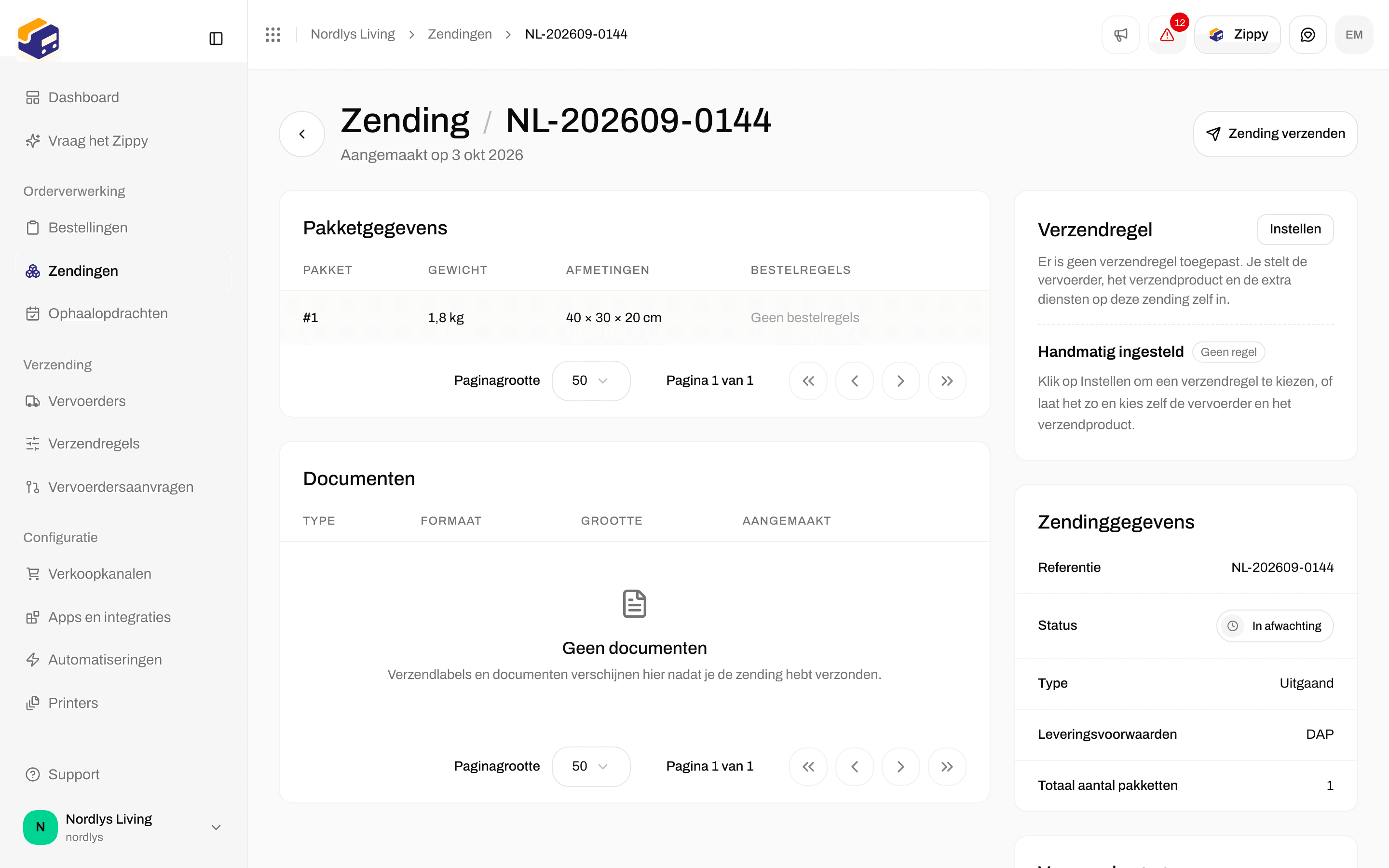
 Via **Zendingen bekijken**, de lijst **Zendingen**, of het onderdeel **Zendingen** van de bestelling.
Controleer de partijen, het verzendproduct, de pakketten en, indien nodig, het afhaalpunt. Je kunt alles herstellen zolang de status **In afwachting**, **Concept** of **Fout** is.
Klik op **Zending verzenden**. Als de zending **Fout** is, heet dezelfde knop **Opnieuw verzenden**. Als het verzenden lukt, verandert de status in **Verzonden** en verschijnt het verzendlabel onder **Documenten**.
Bij de bestelling verzendt **Bestelling verzenden** elke zending die klaar is, allemaal tegelijk. Hierna: [Verzendlabels en printen](/docs/nl/tutorials/labels-printing) en [Track & trace](/docs/nl/tutorials/tracking).
## Nadat je hebt aangemaakt
De zending verschijnt onder **Zendingen**. Zoek hem op referentie of trackingnummer. Als hij bij een bestelling hoort, verschijnt hij ook in het onderdeel **Zendingen** van die bestelling.
Statussen die je zult zien (volledige lijst: [Zendingsstatussen](/docs/nl/shipments/shipment-statuses)):
| Status | Betekenis |
| - | - |
| **Concept** | Opgeslagen maar niet klaar om te verzenden. Je kunt hem nog wijzigen en splitsen. Nieuwe zendingen uit dit formulier beginnen als **In afwachting**, niet als **Concept**. |
| **In afwachting** | Aangemaakt maar nog niet verzonden. Klik op **Zending verzenden**. |
| **In behandeling** | Zippendo verzendt hem naar de vervoerder en haalt het verzendlabel op. |
| **Verzonden** | Naar de vervoerder gestuurd. Het pakket kan onderweg of bezorgd zijn. |
| **Gedeeltelijk verzonden** | Sommige pakketten zijn verzonden, andere niet. |
| **In de wacht** | Gepauzeerd door een automatisering met de actie **Zending in de wacht zetten**. Er is geen knop om in de wacht te zetten bij de zending zelf. |
| **Fout** | De vervoerder heeft de zending niet geaccepteerd. Lees de fout, herstel de gegevens en klik op **Opnieuw verzenden**. |
| **Geannuleerd** | Niet langer actief. Maak een nieuwe zending aan om dezelfde artikelen te verzenden. |
Je bent klaar als de zending als **In afwachting** in de lijst staat. Printen en tracking beginnen na **Zending verzenden**.
## Als er iets ontbreekt
* **Geen adres**: kies bij een losse zending een afzenderadres of vul de partijen met de hand in. Vanuit een bestelling: de bestelling heeft een afleveradres nodig, en je magazijn moet zijn toegevoegd onder **Instellingen** → **Adressen**.
* **Douane**: stel **Leveringsvoorwaarden** in en vul bij elke bestelregel **Land van herkomst** en **Tariefnummer** in. Douanedocumenten verschijnen onder **Documenten** nadat je hebt verzonden, als de zending ze nodig heeft.
* **Afhaalpunten**: vul het volledige adres van de ontvanger in, kies een afhaalpuntproduct en dan **Afhaalpunt kiezen**.
* **Retour of uitgaand**: stel **Type** in op **Inkomend** voor een retourlabel dat je met de hand aanmaakt, of klik op **Retourzending aanmaken** bij een verzonden uitgaande zending. Zie [Retouren](/docs/nl/tutorials/returns).
## Hierna
Download, print of print het verzendlabel automatisch nadat je hebt verzonden.
Volg de zending nadat hij is verzonden.
Laat Zippendo de vervoerder en het verzendproduct kiezen, zodat aanmaken vanuit een bestelling één klik kost.
Wat elke status betekent en wat je daarna doet.
Veld voor veld: [Een zending verzenden](/docs/nl/how-to/send-a-shipment) · [Partijen bij een zending](/docs/nl/how-to/shipment-parties) · [Een afhaalpunt kiezen](/docs/nl/how-to/pick-a-service-point) · [Douane en documenten](/docs/nl/how-to/customs-and-documents)
This documentation is built and hosted on [Mintlify](https://mintlify.com), a developer documentation platform.
Via **Zendingen bekijken**, de lijst **Zendingen**, of het onderdeel **Zendingen** van de bestelling.
Controleer de partijen, het verzendproduct, de pakketten en, indien nodig, het afhaalpunt. Je kunt alles herstellen zolang de status **In afwachting**, **Concept** of **Fout** is.
Klik op **Zending verzenden**. Als de zending **Fout** is, heet dezelfde knop **Opnieuw verzenden**. Als het verzenden lukt, verandert de status in **Verzonden** en verschijnt het verzendlabel onder **Documenten**.
Bij de bestelling verzendt **Bestelling verzenden** elke zending die klaar is, allemaal tegelijk. Hierna: [Verzendlabels en printen](/docs/nl/tutorials/labels-printing) en [Track & trace](/docs/nl/tutorials/tracking).
## Nadat je hebt aangemaakt
De zending verschijnt onder **Zendingen**. Zoek hem op referentie of trackingnummer. Als hij bij een bestelling hoort, verschijnt hij ook in het onderdeel **Zendingen** van die bestelling.
Statussen die je zult zien (volledige lijst: [Zendingsstatussen](/docs/nl/shipments/shipment-statuses)):
| Status | Betekenis |
| - | - |
| **Concept** | Opgeslagen maar niet klaar om te verzenden. Je kunt hem nog wijzigen en splitsen. Nieuwe zendingen uit dit formulier beginnen als **In afwachting**, niet als **Concept**. |
| **In afwachting** | Aangemaakt maar nog niet verzonden. Klik op **Zending verzenden**. |
| **In behandeling** | Zippendo verzendt hem naar de vervoerder en haalt het verzendlabel op. |
| **Verzonden** | Naar de vervoerder gestuurd. Het pakket kan onderweg of bezorgd zijn. |
| **Gedeeltelijk verzonden** | Sommige pakketten zijn verzonden, andere niet. |
| **In de wacht** | Gepauzeerd door een automatisering met de actie **Zending in de wacht zetten**. Er is geen knop om in de wacht te zetten bij de zending zelf. |
| **Fout** | De vervoerder heeft de zending niet geaccepteerd. Lees de fout, herstel de gegevens en klik op **Opnieuw verzenden**. |
| **Geannuleerd** | Niet langer actief. Maak een nieuwe zending aan om dezelfde artikelen te verzenden. |
Je bent klaar als de zending als **In afwachting** in de lijst staat. Printen en tracking beginnen na **Zending verzenden**.
## Als er iets ontbreekt
* **Geen adres**: kies bij een losse zending een afzenderadres of vul de partijen met de hand in. Vanuit een bestelling: de bestelling heeft een afleveradres nodig, en je magazijn moet zijn toegevoegd onder **Instellingen** → **Adressen**.
* **Douane**: stel **Leveringsvoorwaarden** in en vul bij elke bestelregel **Land van herkomst** en **Tariefnummer** in. Douanedocumenten verschijnen onder **Documenten** nadat je hebt verzonden, als de zending ze nodig heeft.
* **Afhaalpunten**: vul het volledige adres van de ontvanger in, kies een afhaalpuntproduct en dan **Afhaalpunt kiezen**.
* **Retour of uitgaand**: stel **Type** in op **Inkomend** voor een retourlabel dat je met de hand aanmaakt, of klik op **Retourzending aanmaken** bij een verzonden uitgaande zending. Zie [Retouren](/docs/nl/tutorials/returns).
## Hierna
Download, print of print het verzendlabel automatisch nadat je hebt verzonden.
Volg de zending nadat hij is verzonden.
Laat Zippendo de vervoerder en het verzendproduct kiezen, zodat aanmaken vanuit een bestelling één klik kost.
Wat elke status betekent en wat je daarna doet.
Veld voor veld: [Een zending verzenden](/docs/nl/how-to/send-a-shipment) · [Partijen bij een zending](/docs/nl/how-to/shipment-parties) · [Een afhaalpunt kiezen](/docs/nl/how-to/pick-a-service-point) · [Douane en documenten](/docs/nl/how-to/customs-and-documents)
This documentation is built and hosted on [Mintlify](https://mintlify.com), a developer documentation platform.