> ## Documentation Index
> Fetch the complete documentation index at: https://www.zippendo.com/docs/llms.txt
> Use this file to discover all available pages before exploring further.
# Vervoerders
> Koppel vervoerders in Zippendo, beheer je inloggegevens en testmodus van de vervoerder, en zie welke verzendproducten elke vervoerder aanbiedt.
Een **vervoerder** is een transportbedrijf waarmee je pakketten verzendt: GLS, PostNord, Bring en de andere. Wanneer je er een koppelt, slaat Zippendo je inloggegevens van de vervoerder op in je organisatie, zodat je de **producten** van die vervoerder kunt kiezen wanneer je [een zending aanmaakt](/docs/nl/tutorials/create-a-shipment).
Deze uitleg volgt de pagina **Vervoerders** in de Zippendo-app. Voor de volledige lijst met vervoerders en opmerkingen over inloggegevens zie je [Ondersteunde vervoerders](/docs/nl/carriers/supported-carriers) en [Vervoerders toevoegen en beheren](/docs/nl/carriers/adding-and-managing-carriers).
Je kiest **geen** afzenderadres wanneer je een vervoerder koppelt. Dat kies je bij elke zending. Voeg ten minste één [afzenderadres](/docs/nl/settings/sender-addresses) toe voordat je een zending aanmaakt.
## Mijn vervoerders
Open **Vervoerders** in de zijbalk. De pagina heeft twee tabbladen:
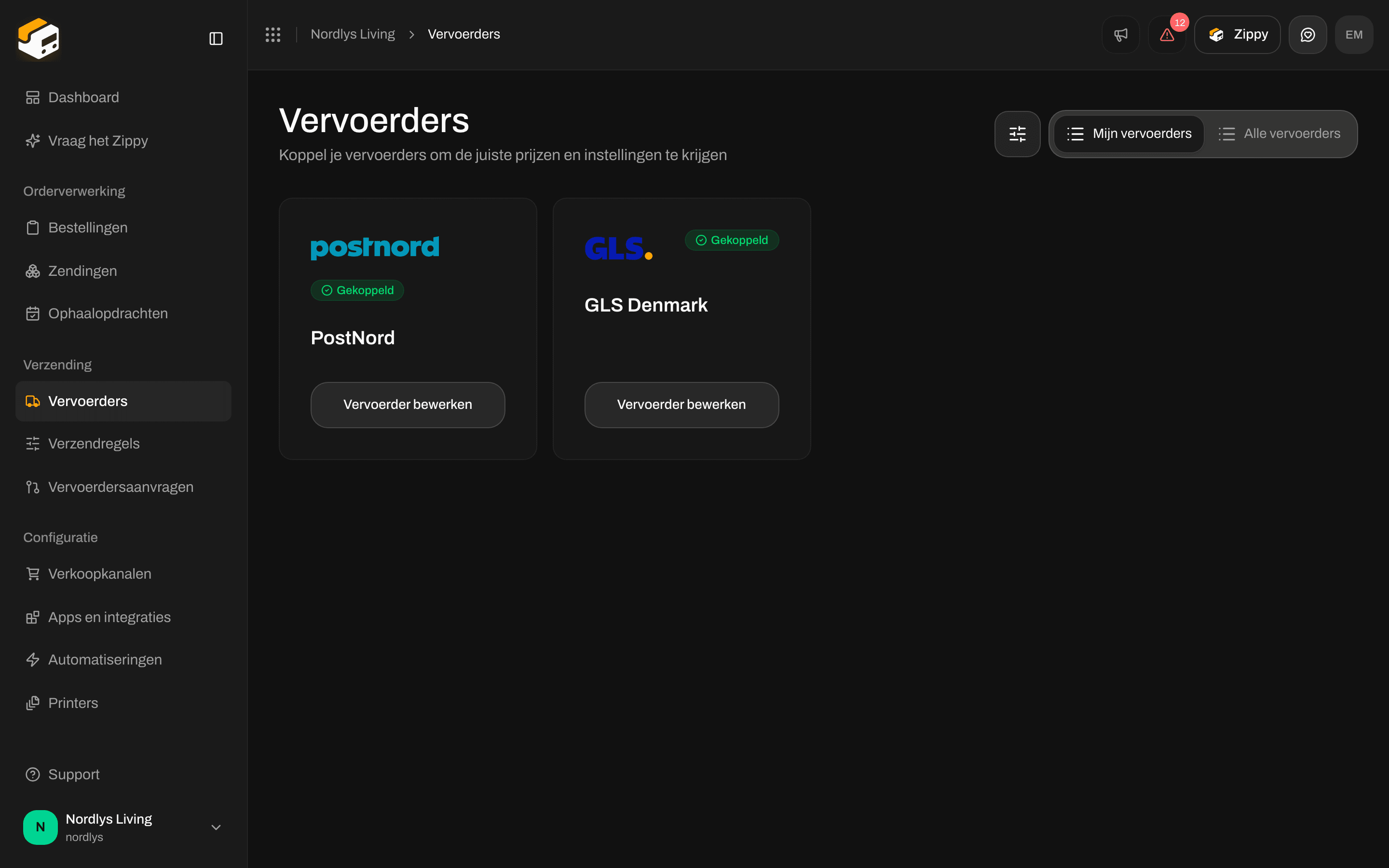
* **Mijn vervoerders**: de vervoerders die je al hebt gekoppeld.
* **Alle vervoerders**: elke vervoerder die je kunt koppelen.
Elke gekoppelde vervoerder toont zijn logo, de naam die je hebt gekozen, een badge **Gekoppeld** en een knop **Vervoerder bewerken**.

 Heb je nog geen vervoerder gekoppeld, dan staat op het tabblad **Nog geen vervoerders** met een knop **Vervoerders bekijken** die je naar **Alle vervoerders** brengt.
Je kunt dezelfde vervoerder meer dan eens koppelen (bijvoorbeeld twee GLS-accounts), zolang elke koppeling een eigen naam en eigen inloggegevens heeft.
## Alle vervoerders
Ga naar **Alle vervoerders** om elke vervoerder te zien die je kunt koppelen. Het getal boven de lijst is het aantal vervoerders dat nu beschikbaar is.
Heb je nog geen vervoerder gekoppeld, dan staat op het tabblad **Nog geen vervoerders** met een knop **Vervoerders bekijken** die je naar **Alle vervoerders** brengt.
Je kunt dezelfde vervoerder meer dan eens koppelen (bijvoorbeeld twee GLS-accounts), zolang elke koppeling een eigen naam en eigen inloggegevens heeft.
## Alle vervoerders
Ga naar **Alle vervoerders** om elke vervoerder te zien die je kunt koppelen. Het getal boven de lijst is het aantal vervoerders dat nu beschikbaar is.

 Elke vervoerder heeft:
* Een korte beschrijving van wat je ermee kunt verzenden.
* **Koppelen**: opent het venster **Vervoerder koppelen**.
* **Meer informatie**: opent de website van de vervoerder.
Een vervoerder met het label **Verouderd** is een oudere koppeling die wordt vervangen (bijvoorbeeld de oudere Instabox-koppeling). Gebruik de actuele koppeling, tenzij je de oude nog nodig hebt.
Wat je ziet bij **Alle vervoerders** is wat je kunt koppelen. [Ondersteunde vervoerders](/docs/nl/carriers/supported-carriers) heeft dezelfde lijst.
## Een vervoerder koppelen
Ga naar **Vervoerders** → **Alle vervoerders**.
Zoek de vervoerder (bijvoorbeeld **Bring**) en klik op **Koppelen**.
Het venster **Vervoerder koppelen** opent. **Naam van de vervoerder** is verplicht. Die begint als de eigen naam van de vervoerder. Wijzig hem als je dezelfde vervoerder twee keer koppelt.
Vul onder **Vervoerderinstellingen** elk item bij **Verplichte velden** in voordat je op **Koppelen** kunt klikken. **Optionele velden** zijn extra's die de vervoerder accepteert, zoals klantnummers, een klantnummer voor retouren en **Testmodus**.
Klik op **Koppelen**. Een melding bevestigt **Vervoerder gekoppeld** en de vervoerder verschijnt onder **Mijn vervoerders**.
Elke vervoerder heeft:
* Een korte beschrijving van wat je ermee kunt verzenden.
* **Koppelen**: opent het venster **Vervoerder koppelen**.
* **Meer informatie**: opent de website van de vervoerder.
Een vervoerder met het label **Verouderd** is een oudere koppeling die wordt vervangen (bijvoorbeeld de oudere Instabox-koppeling). Gebruik de actuele koppeling, tenzij je de oude nog nodig hebt.
Wat je ziet bij **Alle vervoerders** is wat je kunt koppelen. [Ondersteunde vervoerders](/docs/nl/carriers/supported-carriers) heeft dezelfde lijst.
## Een vervoerder koppelen
Ga naar **Vervoerders** → **Alle vervoerders**.
Zoek de vervoerder (bijvoorbeeld **Bring**) en klik op **Koppelen**.
Het venster **Vervoerder koppelen** opent. **Naam van de vervoerder** is verplicht. Die begint als de eigen naam van de vervoerder. Wijzig hem als je dezelfde vervoerder twee keer koppelt.
Vul onder **Vervoerderinstellingen** elk item bij **Verplichte velden** in voordat je op **Koppelen** kunt klikken. **Optionele velden** zijn extra's die de vervoerder accepteert, zoals klantnummers, een klantnummer voor retouren en **Testmodus**.
Klik op **Koppelen**. Een melding bevestigt **Vervoerder gekoppeld** en de vervoerder verschijnt onder **Mijn vervoerders**.
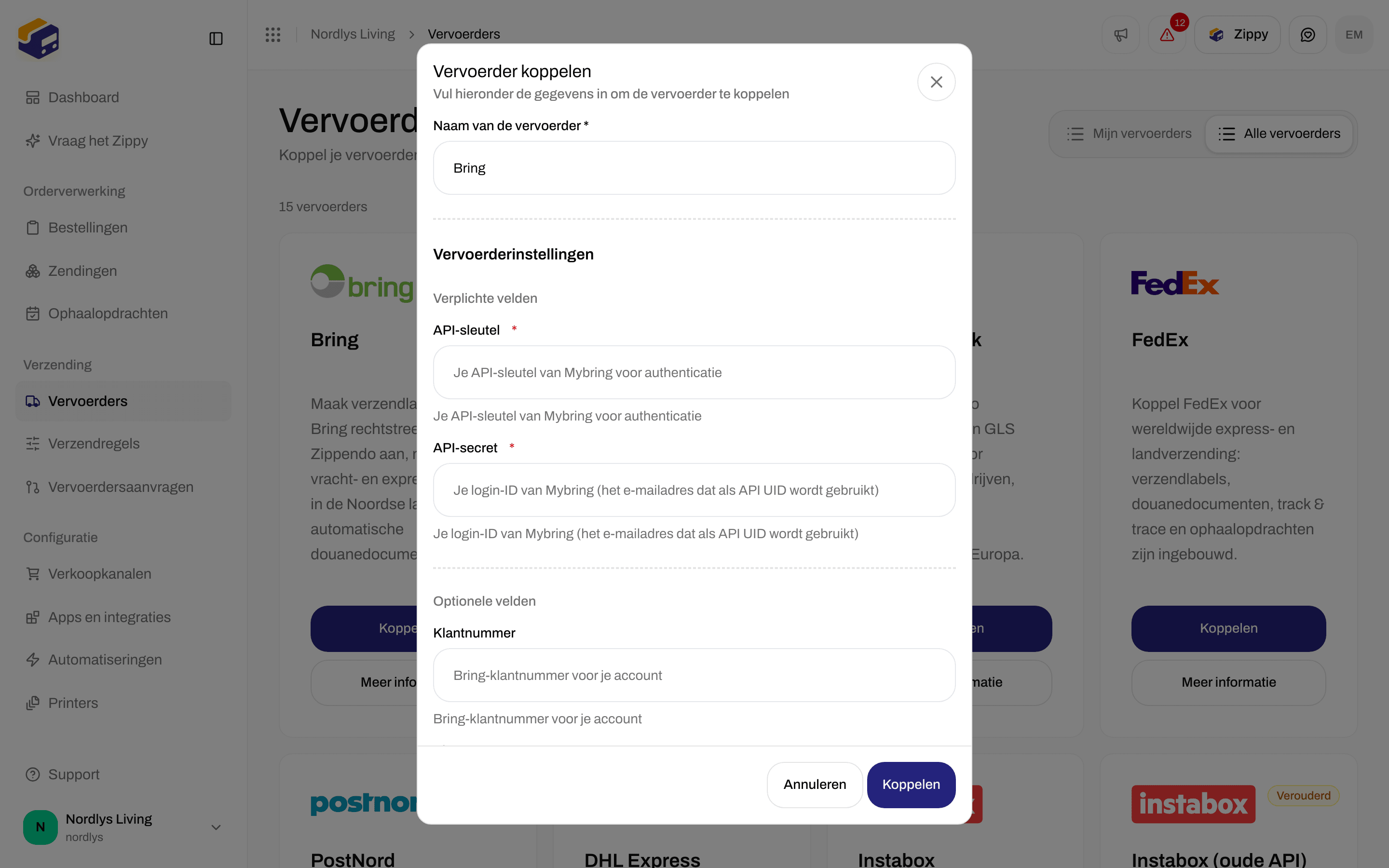
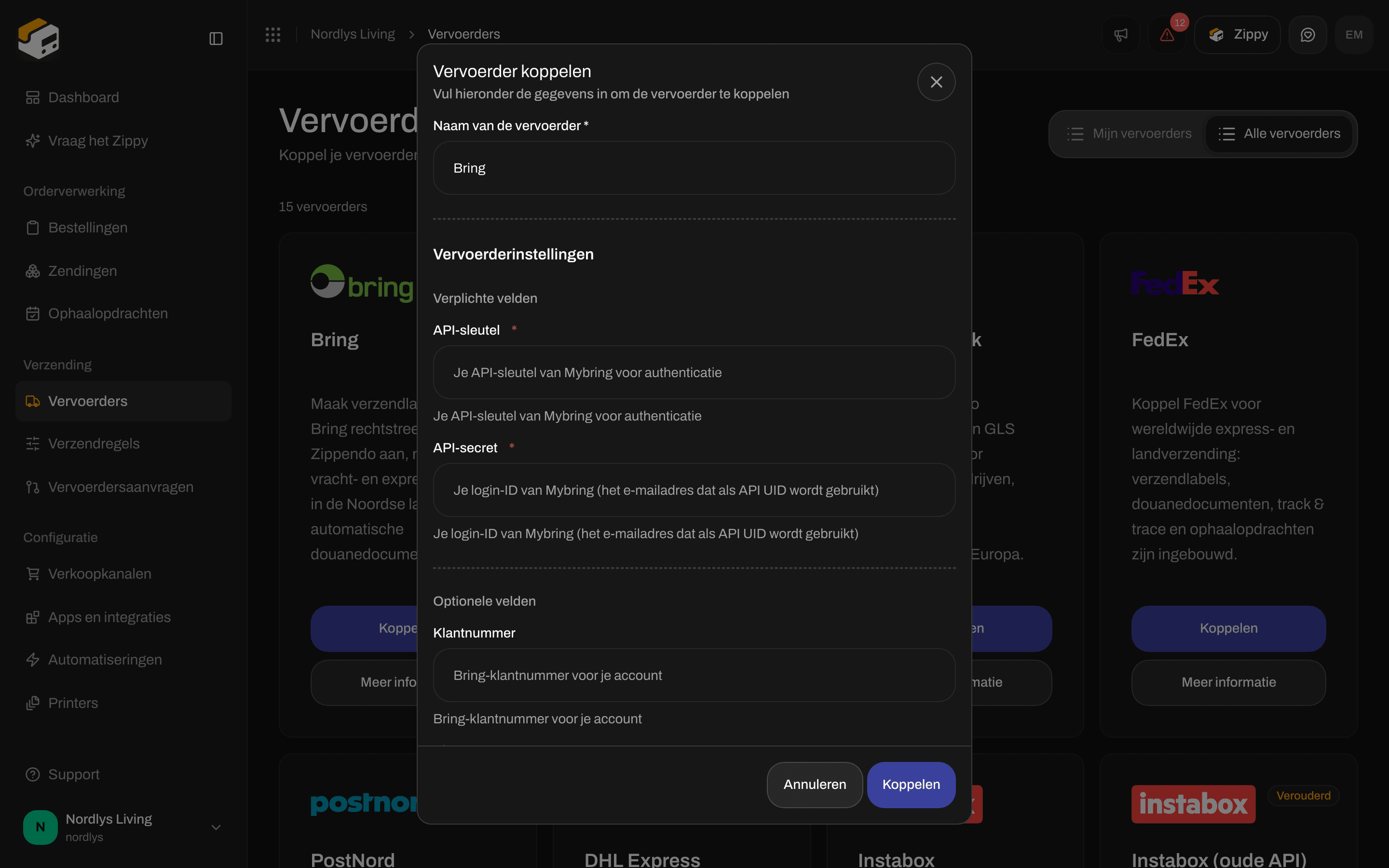 Er is **geen afzenderadres** in dit venster. Scroll omlaag onder **Optionele velden** voor de velden die verderop staan (voor Bring: **Klantnummer voor retouren** en **Testmodus**).
### Wat elke vervoerder vraagt
Elke vervoerder vraagt om eigen gegevens. Enkele voorbeelden:
| Vervoerder | Verplicht | Optioneel |
| - | - | - |
| **GLS Denmark** | **Inlognaam**, **Wachtwoord**, **Klant-ID**, **Contact-ID** | **Testmodus** |
| **Bring** | **API-sleutel**, **API-secret** | **Klantnummer**, **Klantnummer voor retouren**, **Testmodus** |
| **PostNord** | **Klantnummer**, **Land** (Denemarken, Zweden, Noorwegen of Finland) | **Klantnummer voor retouren**, **Testmodus** |
**Testmodus** stuurt zendingen naar het testsysteem van de vervoerder. Laat de modus uit voor echte verzendlabels.
Als je organisatie [merken](/docs/nl/tutorials/settings-team-brands) heeft, verschijnt een veld **Merk** in dit venster en op de bewerkpagina. Kies een merk om alleen dat merk deze vervoerder te laten gebruiken. Laat het leeg om de vervoerder met de hele organisatie te delen. Zonder merken is het veld verborgen.
Mislukt **Koppelen**, controleer dan de verplichte velden en zorg dat er geen extra spaties in je inloggegevens staan. Mislukt het verzenden van een zending later omdat de vervoerder je login niet accepteert, zie dan [Verificatiefouten bij vervoerders](/docs/nl/knowledge-base/carrier-authentication-failures).
## Een vervoerder bewerken
Klik bij **Mijn vervoerders** op **Vervoerder bewerken**. De pagina heet **Vervoerder bewerken**.
Er is **geen afzenderadres** in dit venster. Scroll omlaag onder **Optionele velden** voor de velden die verderop staan (voor Bring: **Klantnummer voor retouren** en **Testmodus**).
### Wat elke vervoerder vraagt
Elke vervoerder vraagt om eigen gegevens. Enkele voorbeelden:
| Vervoerder | Verplicht | Optioneel |
| - | - | - |
| **GLS Denmark** | **Inlognaam**, **Wachtwoord**, **Klant-ID**, **Contact-ID** | **Testmodus** |
| **Bring** | **API-sleutel**, **API-secret** | **Klantnummer**, **Klantnummer voor retouren**, **Testmodus** |
| **PostNord** | **Klantnummer**, **Land** (Denemarken, Zweden, Noorwegen of Finland) | **Klantnummer voor retouren**, **Testmodus** |
**Testmodus** stuurt zendingen naar het testsysteem van de vervoerder. Laat de modus uit voor echte verzendlabels.
Als je organisatie [merken](/docs/nl/tutorials/settings-team-brands) heeft, verschijnt een veld **Merk** in dit venster en op de bewerkpagina. Kies een merk om alleen dat merk deze vervoerder te laten gebruiken. Laat het leeg om de vervoerder met de hele organisatie te delen. Zonder merken is het veld verborgen.
Mislukt **Koppelen**, controleer dan de verplichte velden en zorg dat er geen extra spaties in je inloggegevens staan. Mislukt het verzenden van een zending later omdat de vervoerder je login niet accepteert, zie dan [Verificatiefouten bij vervoerders](/docs/nl/knowledge-base/carrier-authentication-failures).
## Een vervoerder bewerken
Klik bij **Mijn vervoerders** op **Vervoerder bewerken**. De pagina heet **Vervoerder bewerken**.

 De pagina heeft twee secties:
* **Algemeen**: **Naam van de vervoerder** en **Merk** als je organisatie merken heeft.
* **Vervoerderinstellingen**: dezelfde velden als bij het koppelen (je inloggegevens en **Testmodus**).
Bovenaan staan **Verwijderen** en **Opslaan**. Wanneer je opslaat, bevestigt een melding **Vervoerder bijgewerkt**.
Het labelformaat en de printers stel je hier niet in. Printers stel je in op de zending, in een verzendregel en onder **Printers**. Zie [Verzendlabels en printen](/docs/nl/tutorials/labels-printing).
## Producten
Een vervoerder koppelen kiest geen product. Je kiest het product wanneer je een zending aanmaakt, onder **Vervoerderinstellingen**: eerst **Vervoerder \***, dan **Verzendproduct \***.
De pagina heeft twee secties:
* **Algemeen**: **Naam van de vervoerder** en **Merk** als je organisatie merken heeft.
* **Vervoerderinstellingen**: dezelfde velden als bij het koppelen (je inloggegevens en **Testmodus**).
Bovenaan staan **Verwijderen** en **Opslaan**. Wanneer je opslaat, bevestigt een melding **Vervoerder bijgewerkt**.
Het labelformaat en de printers stel je hier niet in. Printers stel je in op de zending, in een verzendregel en onder **Printers**. Zie [Verzendlabels en printen](/docs/nl/tutorials/labels-printing).
## Producten
Een vervoerder koppelen kiest geen product. Je kiest het product wanneer je een zending aanmaakt, onder **Vervoerderinstellingen**: eerst **Vervoerder \***, dan **Verzendproduct \***.
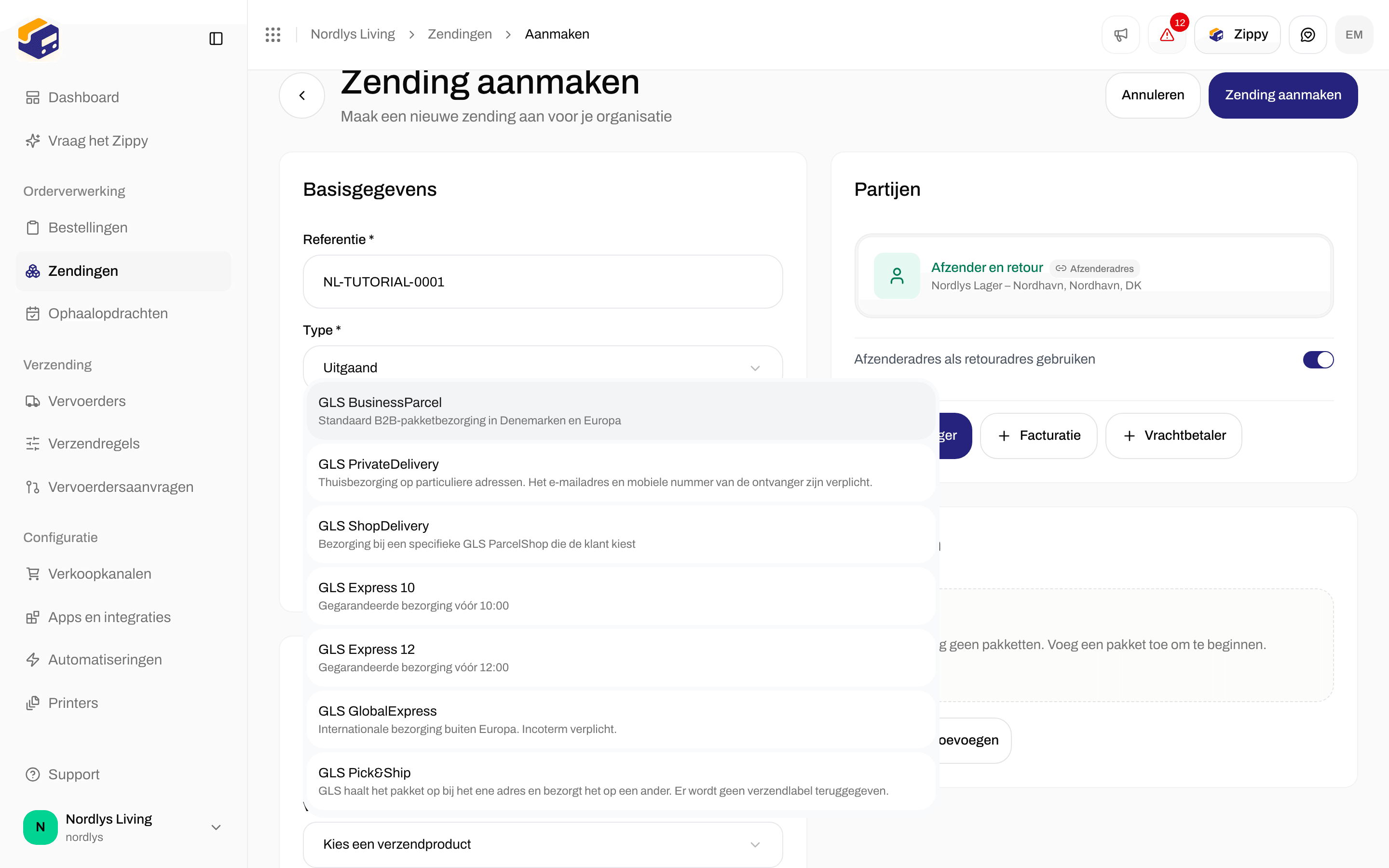
 De lijst toont alleen producten die passen bij het **Type** van de zending: uitgaande producten voor **Uitgaand**, retourproducten voor **Inkomend**. Elk product heeft een korte beschrijving. De lijst toont **geen** prijzen.
Nadat je een product hebt gekozen, kan Zippendo het toegestane gewicht tonen, **Extra diensten** die je kunt toevoegen (bijvoorbeeld **Melding per e-mail**) en extra opties die het product nodig heeft.
[Verzendregels](/docs/nl/tutorials/shipping-rules) kunnen de vervoerder en het product voor je kiezen, zodat je ze niet elke keer met de hand kiest. Alle stappen staan in [Een zending aanmaken](/docs/nl/tutorials/create-a-shipment) en [Een zending aanmaken](/docs/nl/shipments/creating-a-shipment).
## Afhaalpunten
Sommige producten leveren af bij een **afhaalpunt** (een winkel of pakketautomaat waar de ontvanger het pakket ophaalt) in plaats van aan de deur. **GLS ShopDelivery** is er een van.
Kies een product met afhaalpunt. De sectie **Afhaalpunt** verschijnt onder **Vervoerderinstellingen**. Daarvoor is eerst het adres, de postcode, de plaats en het land van de ontvanger nodig. Zodra die zijn ingevuld, kiest Zippendo het dichtstbijzijnde afhaalpunt voor je. **Afhaalpunt wijzigen** opent de volledige lijst met een kaart.
De lijst toont alleen producten die passen bij het **Type** van de zending: uitgaande producten voor **Uitgaand**, retourproducten voor **Inkomend**. Elk product heeft een korte beschrijving. De lijst toont **geen** prijzen.
Nadat je een product hebt gekozen, kan Zippendo het toegestane gewicht tonen, **Extra diensten** die je kunt toevoegen (bijvoorbeeld **Melding per e-mail**) en extra opties die het product nodig heeft.
[Verzendregels](/docs/nl/tutorials/shipping-rules) kunnen de vervoerder en het product voor je kiezen, zodat je ze niet elke keer met de hand kiest. Alle stappen staan in [Een zending aanmaken](/docs/nl/tutorials/create-a-shipment) en [Een zending aanmaken](/docs/nl/shipments/creating-a-shipment).
## Afhaalpunten
Sommige producten leveren af bij een **afhaalpunt** (een winkel of pakketautomaat waar de ontvanger het pakket ophaalt) in plaats van aan de deur. **GLS ShopDelivery** is er een van.
Kies een product met afhaalpunt. De sectie **Afhaalpunt** verschijnt onder **Vervoerderinstellingen**. Daarvoor is eerst het adres, de postcode, de plaats en het land van de ontvanger nodig. Zodra die zijn ingevuld, kiest Zippendo het dichtstbijzijnde afhaalpunt voor je. **Afhaalpunt wijzigen** opent de volledige lijst met een kaart.

 Klik op **Ontvanger**. Vul de naam, adresregel 1, postcode, plaats en een landcode van 2 letters in en sla op.
De sectie **Afhaalpunt** zoekt afhaalpunten in de buurt van de ontvanger. Klik op **Afhaalpunt kiezen**, of op **Afhaalpunt wijzigen** als er al een is ingevuld.
Het venster **Afhaalpunt kiezen** toont afhaalpunten in de buurt met hun afstand en een kaart. Kies er een en klik op **Keuze bevestigen**.
Klik op **Ontvanger**. Vul de naam, adresregel 1, postcode, plaats en een landcode van 2 letters in en sla op.
De sectie **Afhaalpunt** zoekt afhaalpunten in de buurt van de ontvanger. Klik op **Afhaalpunt kiezen**, of op **Afhaalpunt wijzigen** als er al een is ingevuld.
Het venster **Afhaalpunt kiezen** toont afhaalpunten in de buurt met hun afstand en een kaart. Kies er een en klik op **Keuze bevestigen**.

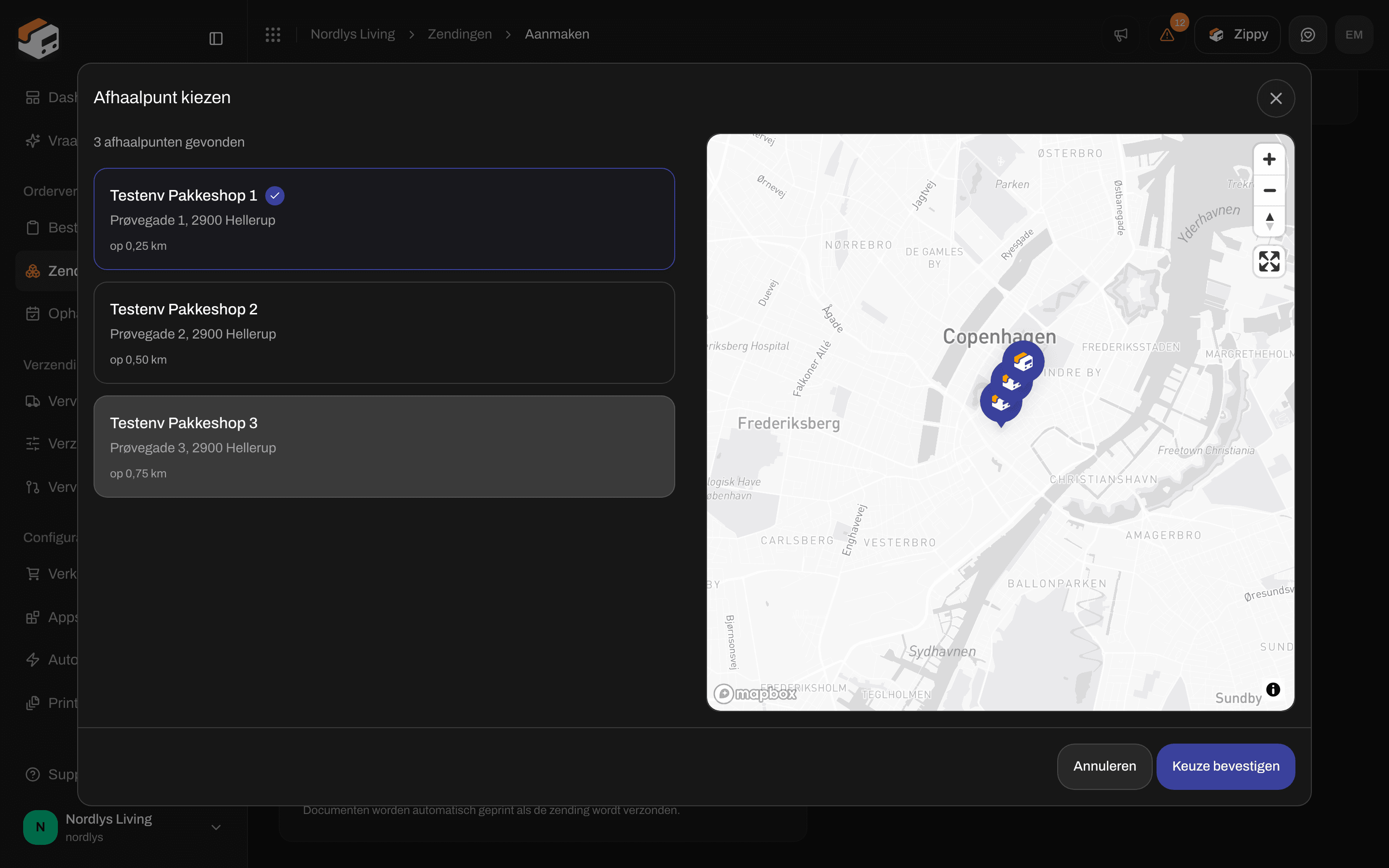 Je kunt de zending pas aanmaken als er een afhaalpunt is gekozen. Vindt de zoekopdracht niets, controleer dan het adres van de ontvanger en klik op **Opnieuw proberen**. Meer: [Afhaalpunten zoeken](/docs/nl/shipments/droppoint-search).
Een **ophaalopdracht** (de vervoerder haalt pakketten bij jou op) is iets anders. Het is een **dienst** bij sommige producten, of een [ophaalopdracht die je later plant](/docs/nl/pickups/scheduling-a-pickup). Het heeft niets te maken met de sectie **Afhaalpunt**.
## Een ontbrekende vervoerder aanvragen
Staat de vervoerder die je nodig hebt niet bij **Alle vervoerders**, open dan **Vervoerdersaanvragen** in de zijbalk. De pagina heet **Vervoerdersaanvragen**. Hier vraag je Zippendo een nieuwe vervoerder toe te voegen en volg je je aanvragen.
Je kunt de zending pas aanmaken als er een afhaalpunt is gekozen. Vindt de zoekopdracht niets, controleer dan het adres van de ontvanger en klik op **Opnieuw proberen**. Meer: [Afhaalpunten zoeken](/docs/nl/shipments/droppoint-search).
Een **ophaalopdracht** (de vervoerder haalt pakketten bij jou op) is iets anders. Het is een **dienst** bij sommige producten, of een [ophaalopdracht die je later plant](/docs/nl/pickups/scheduling-a-pickup). Het heeft niets te maken met de sectie **Afhaalpunt**.
## Een ontbrekende vervoerder aanvragen
Staat de vervoerder die je nodig hebt niet bij **Alle vervoerders**, open dan **Vervoerdersaanvragen** in de zijbalk. De pagina heet **Vervoerdersaanvragen**. Hier vraag je Zippendo een nieuwe vervoerder toe te voegen en volg je je aanvragen.
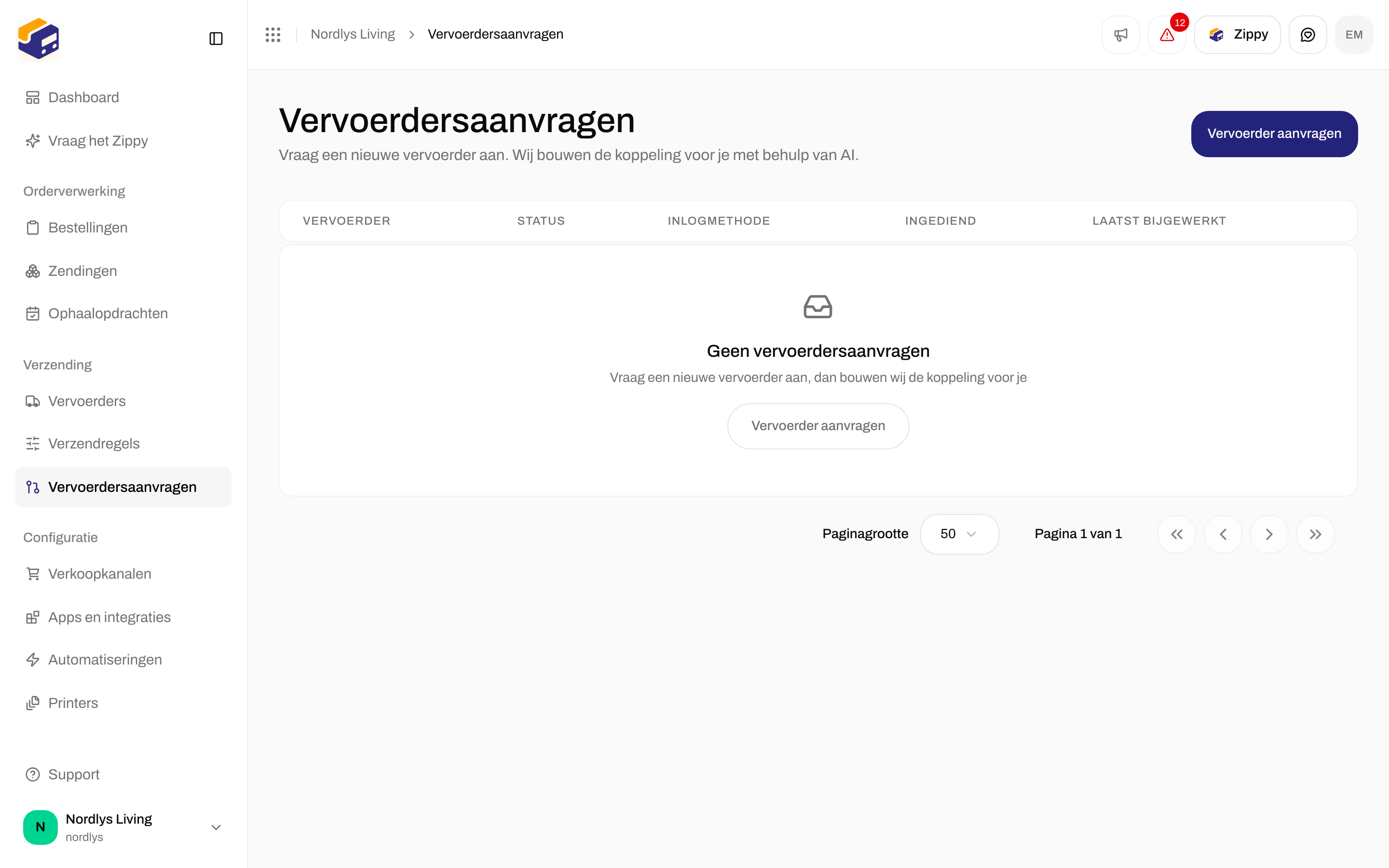
 Klik bovenaan of in het midden van de pagina op **Vervoerder aanvragen**.
Het venster **Vervoerder aanvragen** vraagt om de **Naam van de vervoerder**, de website en documentatielinks van de vervoerder als je die hebt, de **Inlogmethode** (**API-sleutel**, **OAuth 2.0**, **Gebruikersnaam en wachtwoord** of **Eigen**), testinloggegevens en **Notities**.
Klik op **Aanvraag indienen**. Je aanvraag verschijnt onder **Je aanvragen** met de **Vervoerder**, de **Status**, de **Inlogmethode**, **Ingediend** en de datum **Laatst bijgewerkt**.
Een aanvraag kan **In afwachting**, **Goedgekeurd**, **Bezig**, **Wacht op controle**, **Voltooid**, **Vrijgegeven**, **Afgewezen** of **Mislukt** zijn.
## Een vervoerder verwijderen
Klik bij **Vervoerder bewerken** op **Verwijderen**. Het venster **Vervoerder verwijderen?** vraagt je te bevestigen.
Klik bovenaan of in het midden van de pagina op **Vervoerder aanvragen**.
Het venster **Vervoerder aanvragen** vraagt om de **Naam van de vervoerder**, de website en documentatielinks van de vervoerder als je die hebt, de **Inlogmethode** (**API-sleutel**, **OAuth 2.0**, **Gebruikersnaam en wachtwoord** of **Eigen**), testinloggegevens en **Notities**.
Klik op **Aanvraag indienen**. Je aanvraag verschijnt onder **Je aanvragen** met de **Vervoerder**, de **Status**, de **Inlogmethode**, **Ingediend** en de datum **Laatst bijgewerkt**.
Een aanvraag kan **In afwachting**, **Goedgekeurd**, **Bezig**, **Wacht op controle**, **Voltooid**, **Vrijgegeven**, **Afgewezen** of **Mislukt** zijn.
## Een vervoerder verwijderen
Klik bij **Vervoerder bewerken** op **Verwijderen**. Het venster **Vervoerder verwijderen?** vraagt je te bevestigen.
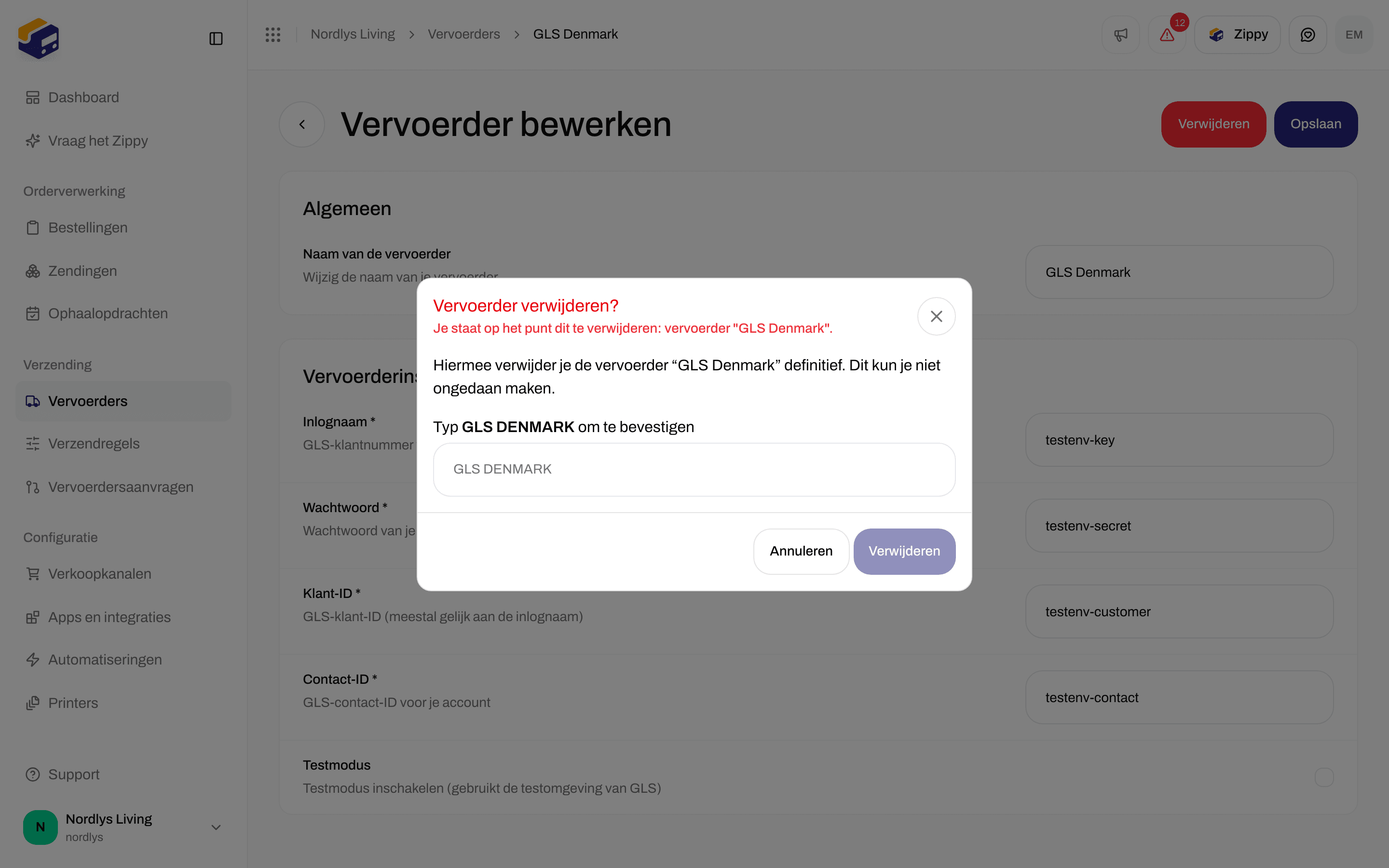
 Het venster waarschuwt dat verwijderen definitief is en niet ongedaan kan worden gemaakt. Typ de naam van de vervoerder in **hoofdletters** om **Verwijderen** te ontgrendelen. Een melding bevestigt **Vervoerder verwijderd**.
Je kunt een vervoerder veilig verwijderen en opnieuw koppelen met gecorrigeerde inloggegevens. Zendingen die je er al mee hebt verzonden, houden hun verzendlabels en track & trace.
## Wanneer verzenden mislukt
Er is geen aparte pagina voor problemen met vervoerders. Als **Zending verzenden** mislukt:
* Toont de zending op de zendingspagina een vak **Verzenden van de zending mislukt**, met de reden van de vervoerder en **Verzoeklogs**.
* Toont **Verzoeklogs** wat de vervoerder heeft geantwoord.
* Controleer **Vervoerder bewerken**. De gebruikelijke oorzaken zijn onjuiste inloggegevens, testinloggegevens gebruikt met **Testmodus** uit (of andersom), of een verlopen wachtwoord.
Zie [Verificatiefouten bij vervoerders](/docs/nl/knowledge-base/carrier-authentication-failures) en [Verzendlabels worden niet aangemaakt](/docs/nl/knowledge-base/labels-not-generating).
## Volgende stappen
Kies de vervoerder en het product en verzend.
Haal het verzendlabel op en print het.
Laat Zippendo de vervoerder en het product kiezen op basis van de bestelling.
Geef een vervoerder aan één merk.
Veld voor veld: [Inloggegevens van vervoerders](/docs/nl/how-to/carrier-credentials) · [Testmodus](/docs/nl/how-to/sandbox-mode) · [Producten en extra diensten](/docs/nl/how-to/carrier-products-and-services) · [Een vervoerder aanvragen](/docs/nl/how-to/request-carrier-integration)
This documentation is built and hosted on [Mintlify](https://mintlify.com), a developer documentation platform.
Het venster waarschuwt dat verwijderen definitief is en niet ongedaan kan worden gemaakt. Typ de naam van de vervoerder in **hoofdletters** om **Verwijderen** te ontgrendelen. Een melding bevestigt **Vervoerder verwijderd**.
Je kunt een vervoerder veilig verwijderen en opnieuw koppelen met gecorrigeerde inloggegevens. Zendingen die je er al mee hebt verzonden, houden hun verzendlabels en track & trace.
## Wanneer verzenden mislukt
Er is geen aparte pagina voor problemen met vervoerders. Als **Zending verzenden** mislukt:
* Toont de zending op de zendingspagina een vak **Verzenden van de zending mislukt**, met de reden van de vervoerder en **Verzoeklogs**.
* Toont **Verzoeklogs** wat de vervoerder heeft geantwoord.
* Controleer **Vervoerder bewerken**. De gebruikelijke oorzaken zijn onjuiste inloggegevens, testinloggegevens gebruikt met **Testmodus** uit (of andersom), of een verlopen wachtwoord.
Zie [Verificatiefouten bij vervoerders](/docs/nl/knowledge-base/carrier-authentication-failures) en [Verzendlabels worden niet aangemaakt](/docs/nl/knowledge-base/labels-not-generating).
## Volgende stappen
Kies de vervoerder en het product en verzend.
Haal het verzendlabel op en print het.
Laat Zippendo de vervoerder en het product kiezen op basis van de bestelling.
Geef een vervoerder aan één merk.
Veld voor veld: [Inloggegevens van vervoerders](/docs/nl/how-to/carrier-credentials) · [Testmodus](/docs/nl/how-to/sandbox-mode) · [Producten en extra diensten](/docs/nl/how-to/carrier-products-and-services) · [Een vervoerder aanvragen](/docs/nl/how-to/request-carrier-integration)
This documentation is built and hosted on [Mintlify](https://mintlify.com), a developer documentation platform.