> ## Documentation Index
> Fetch the complete documentation index at: https://www.zippendo.com/docs/llms.txt
> Use this file to discover all available pages before exploring further.
# Overzicht van zendingen
> Wat een zending is, waar je je zendingen vindt en wat je nodig hebt voordat je er een aanmaakt.
Een **zending** is alles wat je in één keer naar één ontvanger stuurt: een of meer pakketten, met een vervoerder, een verzendproduct (bijvoorbeeld thuisbezorging of bezorging bij een afhaalpunt), een afzender en een ontvanger. Je kunt een zending met de hand aanmaken of vanuit een bestelling.
## Waar vind je je zendingen
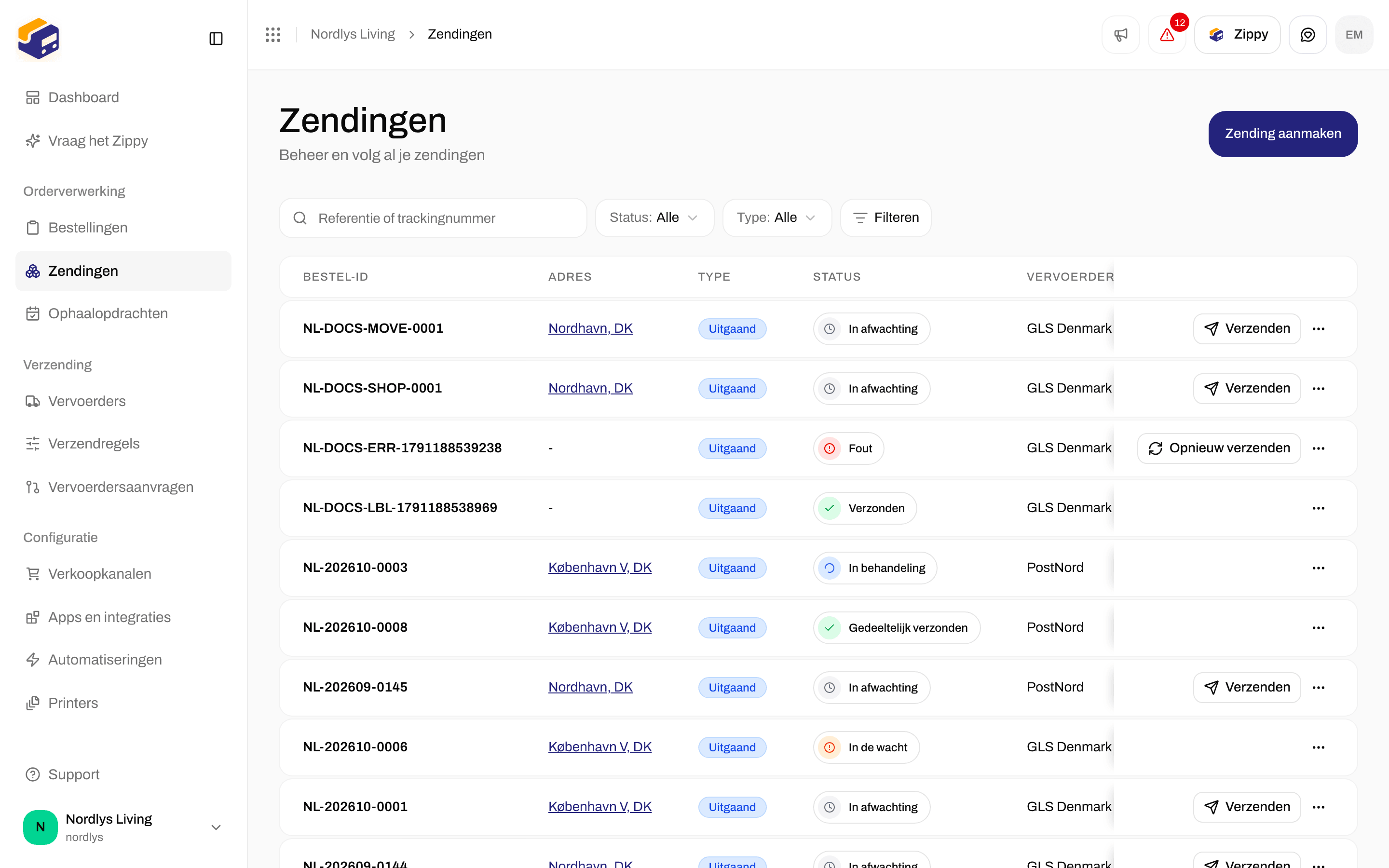
Klik in de zijbalk op **Zendingen**. Je ziet:
* De lijst met al je zendingen, met zoeken, de knop **Filteren** om filters te combineren en opgeslagen weergaven. Ze werken op dezelfde manier als in de lijst **Bestellingen**. Zie [Zoeken en filters](/docs/nl/how-to/search-and-filters).
* Een knop **Zending aanmaken** om een nieuwe toe te voegen.
Klik op een zending om hem te openen. Daar zie je de status, de documenten, het verzendlabel en track & trace.
 ## Wat je eerst nodig hebt
Ga naar **Vervoerders** en koppel een vervoerder, zoals PostNord of GLS. Je kiest de vervoerder en het verzendproduct wanneer je de zending aanmaakt.
Open het organisatiemenu, klik op **Beheren** en dan op **Adressen**. Je kiest welk afzenderadres op het verzendlabel komt.
Daarna kun je een zending aanmaken door de vervoerder, het verzendproduct, de adressen en de pakketten te kiezen. Je kunt er ook een aanmaken **vanuit een bestelling**: open de bestelling in **Bestellingen** en klik op **Zending aanmaken**.
## Wat je kunt doen
Stap voor stap: vervoerder, verzendproduct, partijen, pakketten en, als het verzendproduct er een nodig heeft, een afhaalpunt.
Wat In afwachting, Verzonden, Fout en de andere statussen betekenen.
Bekijk, download en print verzendlabels en andere zendingdocumenten.
Verdeel één zending over meer pakketten of meer zendingen.
Kies waar de ontvanger het pakket afhaalt als het verzendproduct bij een afhaalpunt aflevert.
## Volgende stappen
Begin met [Een zending aanmaken](/docs/nl/shipments/creating-a-shipment). Gebruik daarna [Zendingstatussen](/docs/nl/shipments/shipment-statuses) en [Documenten en verzendlabels](/docs/nl/shipments/documents-and-labels) om hem te volgen en de deur uit te krijgen.
This documentation is built and hosted on [Mintlify](https://mintlify.com), a developer documentation platform.
## Wat je eerst nodig hebt
Ga naar **Vervoerders** en koppel een vervoerder, zoals PostNord of GLS. Je kiest de vervoerder en het verzendproduct wanneer je de zending aanmaakt.
Open het organisatiemenu, klik op **Beheren** en dan op **Adressen**. Je kiest welk afzenderadres op het verzendlabel komt.
Daarna kun je een zending aanmaken door de vervoerder, het verzendproduct, de adressen en de pakketten te kiezen. Je kunt er ook een aanmaken **vanuit een bestelling**: open de bestelling in **Bestellingen** en klik op **Zending aanmaken**.
## Wat je kunt doen
Stap voor stap: vervoerder, verzendproduct, partijen, pakketten en, als het verzendproduct er een nodig heeft, een afhaalpunt.
Wat In afwachting, Verzonden, Fout en de andere statussen betekenen.
Bekijk, download en print verzendlabels en andere zendingdocumenten.
Verdeel één zending over meer pakketten of meer zendingen.
Kies waar de ontvanger het pakket afhaalt als het verzendproduct bij een afhaalpunt aflevert.
## Volgende stappen
Begin met [Een zending aanmaken](/docs/nl/shipments/creating-a-shipment). Gebruik daarna [Zendingstatussen](/docs/nl/shipments/shipment-statuses) en [Documenten en verzendlabels](/docs/nl/shipments/documents-and-labels) om hem te volgen en de deur uit te krijgen.
This documentation is built and hosted on [Mintlify](https://mintlify.com), a developer documentation platform.