> ## Documentation Index
> Fetch the complete documentation index at: https://www.zippendo.com/docs/llms.txt
> Use this file to discover all available pages before exploring further.
# Bestellijst en filters
> Blader door je bestellingen in Zippendo, doorzoek en filter de lijst en sla de filters die je dagelijks gebruikt op als weergaven.
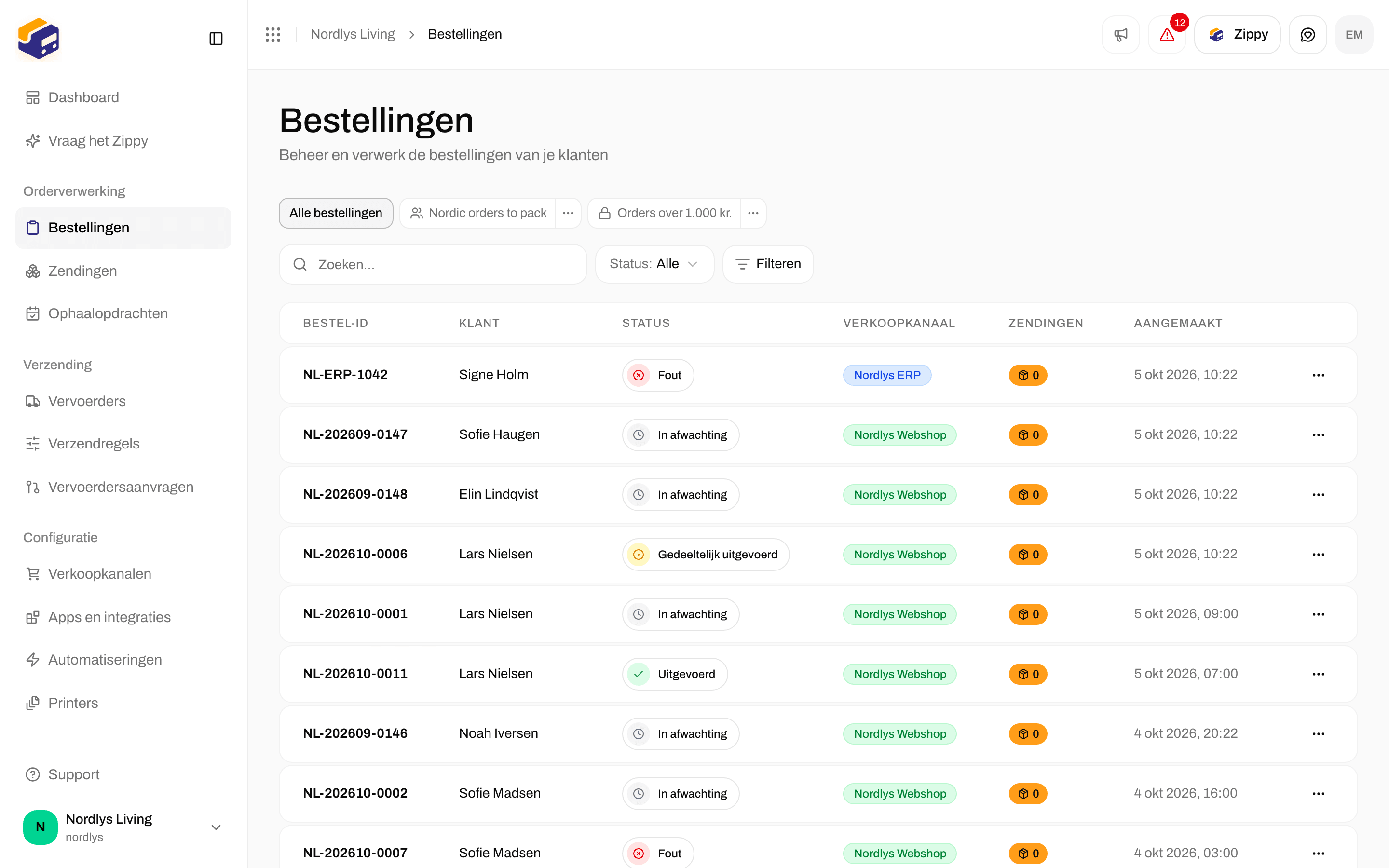
De pagina **Bestellingen** toont elke bestelling die via je verkoopkanalen binnenkwam. Je kunt de lijst doorzoeken en filteren, een bestelling openen en vanaf daar zendingen aanmaken.
## Wat je in de lijst ziet
De tabel heet **Alle bestellingen** en heeft deze kolommen:
* **Bestel-ID** - het bestelnummer uit je webshop.
* **Klant** - de naam van de klant.
* **Status** - bijvoorbeeld **In afwachting**, **In behandeling**, **Uitgevoerd** of **Geannuleerd**. Zie [Bestelstatussen](/docs/nl/orders/order-statuses).
* **Verkoopkanaal** - het verkoopkanaal waar de bestelling vandaan kwam.
* **Zendingen** - hoeveel zendingen de bestelling al heeft.
* **Aangemaakt** - wanneer de bestelling is aangemaakt.
* **Merk** - alleen als je organisatie merken heeft en je naar de hele organisatie kijkt.
Het menu **⋯** aan het einde van elke rij heeft **Bekijken**, **Zending aanmaken** (niet bij bestellingen met de status **Uitgevoerd** of **Geannuleerd**) en **Verwijderen**. Om een bestelling te verwijderen typ je het bestelnummer ter bevestiging. Verwijderen kan niet ongedaan worden gemaakt.
 ## Een bestelling vinden
* Pagina's: de nieuwste bestellingen staan bovenaan. Gebruik de paginabesturing onder de tabel om oudere bestellingen te zien en **Paginagrootte** om meer per pagina te tonen.
* **Zoeken**: typ een bestelnummer, een klantnaam of een e-mailadres van een klant.
* **Status**: kies één status, of **Alle**.
* **Merk**: zichtbaar als je organisatie merken heeft: **Alle merken**, **Geen merk** of één merk.
* **Bestellingen per kanaal**: klik op een webshop onder **Bestellingen per kanaal** in de zijbalk om alleen de bestellingen van die webshop te zien.
**Alle filters wissen** verschijnt zodra een zoekopdracht of filter actief is.
Om een bestelling te verzenden open je die en klik je op **Zending aanmaken**. Je kiest de vervoerder, het verzendproduct en het afzenderadres, of laat de verzendregel van de bestelling ze invullen. De zending wordt aan de bestelling gekoppeld.
## Filters
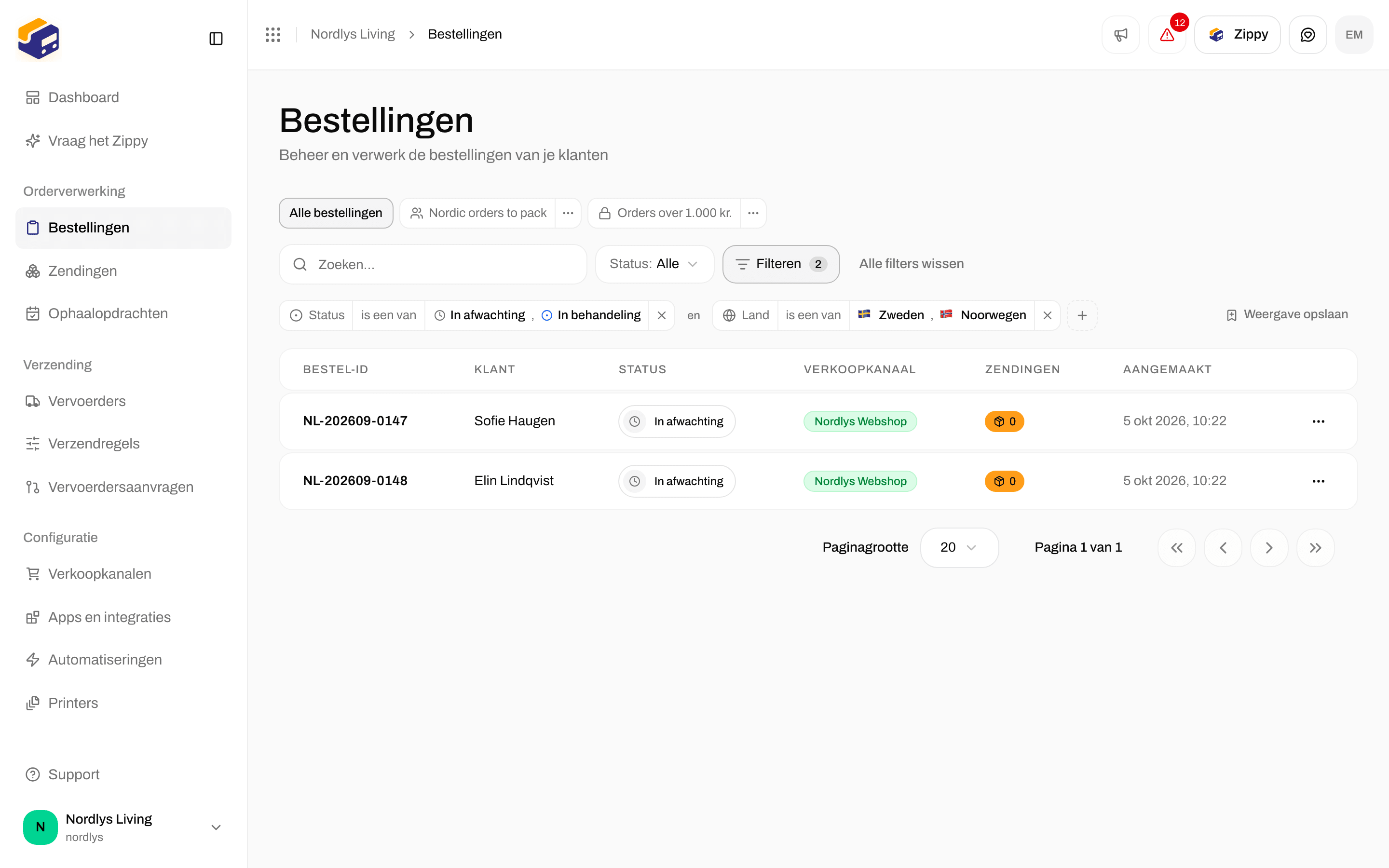
Heb je meer nodig dan zoeken en status? Klik op **Filteren** naast die twee. Kies waarop je wilt filteren en kies dan een waarde. Het filter verschijnt als een klein label boven de tabel.
* Waarop je kunt filteren: **Status**, **Verkoopkanaal**, **Type kanaal**, **Merk**, **Verzendregel**, **Land**, **Valuta**, **Bestelnummer**, **Naam klant**, **E-mail klant**, **Verzendmethode**, **Notities**, **Totaalbedrag**, **Subtotaal**, **Heeft zendingen**, **Aangemaakt** en **Bijgewerkt**.
* De manier van vergelijken wijzigen: klik op het midden van een label om bijvoorbeeld **is een van**, **is niet**, **bevat**, **begint met**, **is groter dan**, **is op of na** of **is leeg** te kiezen.
* Alles of een van beide: klik op het woordje **en** tussen twee labels om het te veranderen in **of**. Bij **en** moet een bestelling aan elk label voldoen. Bij **of** is één label genoeg.
* Groepen: met **Filtergroep toevoegen** zet je een paar labels tussen haakjes met hun eigen **en** / **of**. Zo kun je vragen om dingen als "in afwachting, en onderweg naar Denemarken of Zweden".
* Datums: kies **Vandaag**, **Gisteren**, **1 week geleden**, **2 weken geleden**, **1 maand geleden** of **3 maanden geleden**, of **Aangepaste datum…** om een dag in de kalender te kiezen. De snelkeuzes lopen mee met de kalender, dus een weergave met "de afgelopen 7 dagen" toont ook volgende week de afgelopen 7 dagen.
* Een filter verwijderen: klik op de × op het label. Als niets overeenkomt, zegt de tabel **Geen bestellingen die aan deze filters voldoen** en biedt ze **Filters wissen** aan.
Het filter maakt deel uit van het paginaadres, dus je kunt een gefilterde lijst als bladwijzer opslaan of de link naar een collega sturen.
## Een bestelling vinden
* Pagina's: de nieuwste bestellingen staan bovenaan. Gebruik de paginabesturing onder de tabel om oudere bestellingen te zien en **Paginagrootte** om meer per pagina te tonen.
* **Zoeken**: typ een bestelnummer, een klantnaam of een e-mailadres van een klant.
* **Status**: kies één status, of **Alle**.
* **Merk**: zichtbaar als je organisatie merken heeft: **Alle merken**, **Geen merk** of één merk.
* **Bestellingen per kanaal**: klik op een webshop onder **Bestellingen per kanaal** in de zijbalk om alleen de bestellingen van die webshop te zien.
**Alle filters wissen** verschijnt zodra een zoekopdracht of filter actief is.
Om een bestelling te verzenden open je die en klik je op **Zending aanmaken**. Je kiest de vervoerder, het verzendproduct en het afzenderadres, of laat de verzendregel van de bestelling ze invullen. De zending wordt aan de bestelling gekoppeld.
## Filters
Heb je meer nodig dan zoeken en status? Klik op **Filteren** naast die twee. Kies waarop je wilt filteren en kies dan een waarde. Het filter verschijnt als een klein label boven de tabel.
* Waarop je kunt filteren: **Status**, **Verkoopkanaal**, **Type kanaal**, **Merk**, **Verzendregel**, **Land**, **Valuta**, **Bestelnummer**, **Naam klant**, **E-mail klant**, **Verzendmethode**, **Notities**, **Totaalbedrag**, **Subtotaal**, **Heeft zendingen**, **Aangemaakt** en **Bijgewerkt**.
* De manier van vergelijken wijzigen: klik op het midden van een label om bijvoorbeeld **is een van**, **is niet**, **bevat**, **begint met**, **is groter dan**, **is op of na** of **is leeg** te kiezen.
* Alles of een van beide: klik op het woordje **en** tussen twee labels om het te veranderen in **of**. Bij **en** moet een bestelling aan elk label voldoen. Bij **of** is één label genoeg.
* Groepen: met **Filtergroep toevoegen** zet je een paar labels tussen haakjes met hun eigen **en** / **of**. Zo kun je vragen om dingen als "in afwachting, en onderweg naar Denemarken of Zweden".
* Datums: kies **Vandaag**, **Gisteren**, **1 week geleden**, **2 weken geleden**, **1 maand geleden** of **3 maanden geleden**, of **Aangepaste datum…** om een dag in de kalender te kiezen. De snelkeuzes lopen mee met de kalender, dus een weergave met "de afgelopen 7 dagen" toont ook volgende week de afgelopen 7 dagen.
* Een filter verwijderen: klik op de × op het label. Als niets overeenkomt, zegt de tabel **Geen bestellingen die aan deze filters voldoen** en biedt ze **Filters wissen** aan.
Het filter maakt deel uit van het paginaadres, dus je kunt een gefilterde lijst als bladwijzer opslaan of de link naar een collega sturen.
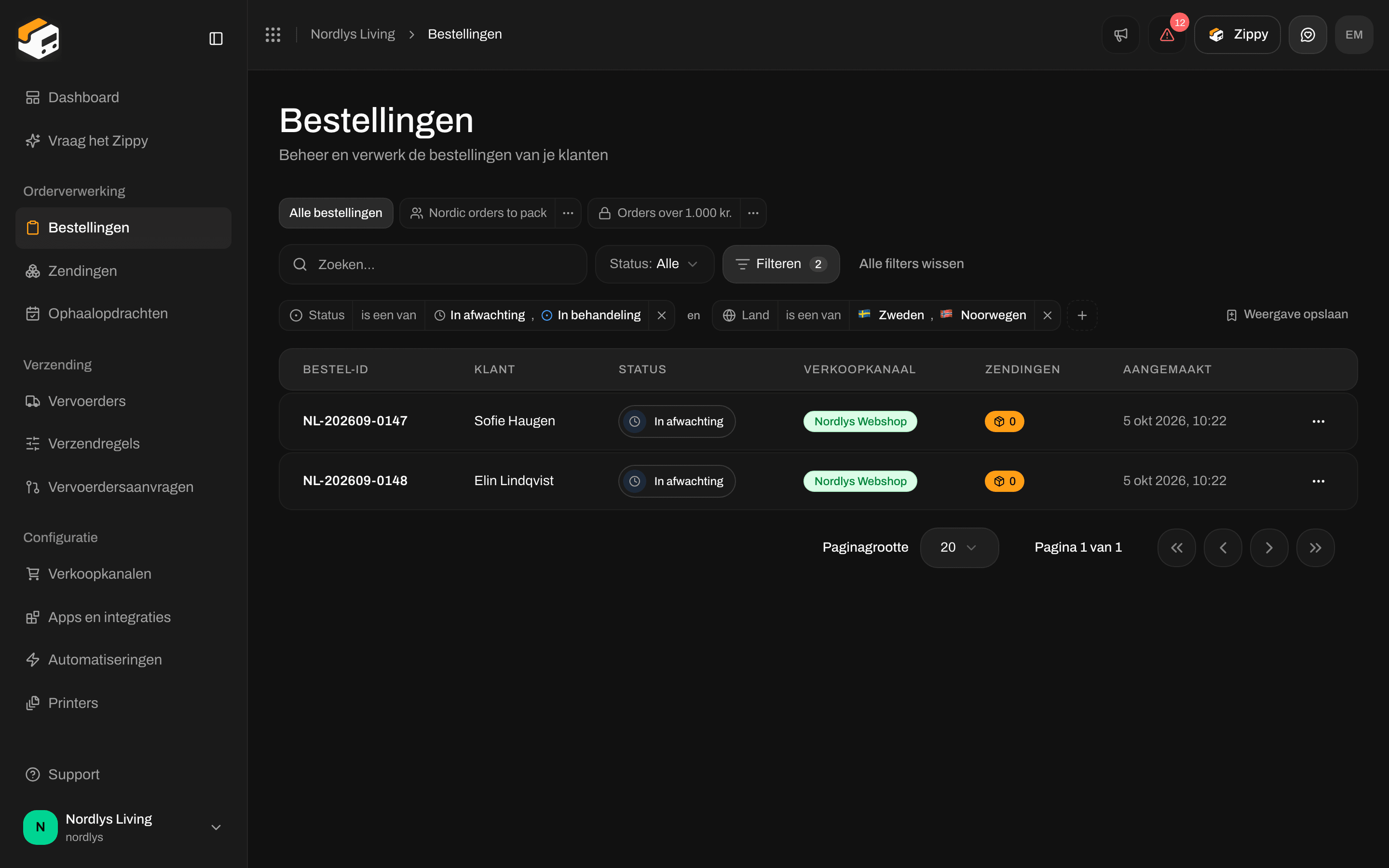 De stapsgewijze handleiding, met een schermafbeelding van elke klik, is [Filters en opgeslagen weergaven](/docs/nl/tutorials/filters-and-saved-views).
## Opgeslagen weergaven
Kom je steeds terug op hetzelfde filter, klik dan aan het rechteruiteinde van de labels op **Weergave opslaan**. Geef de weergave een **Naam**, een optionele beschrijving en kies **Wie kan hem zien**:
* **Alleen ik** - een persoonlijke weergave. Geen enkel ander teamlid ziet hem.
* **Iedereen in de organisatie** - een gedeelde weergave die elk teamlid ziet.
Opgeslagen weergaven verschijnen als tabbladen boven de filters, direct na **Alle bestellingen**. Klik op een tabblad om het te openen.
Als je het filter wijzigt terwijl een weergave open is, krijgt het tabblad de markering **Bewerkt** en heb je drie keuzes: **Terugzetten** gaat terug naar het opgeslagen filter, **Wijzigingen opslaan** werkt de weergave bij voor iedereen die hem ziet en **Opslaan als nieuwe weergave** behoudt het origineel en slaat je wijzigingen op als tweede weergave.
Met het kleine menu op elk tabblad kun je de weergave een andere naam geven (**Naam wijzigen**), hem wisselen tussen **Delen met de organisatie** en **Persoonlijk maken**, of hem **Verwijderen**. Een weergave verwijderen haalt alleen de weergave weg. Je bestellingen blijven ongemoeid.
Bestellingen en zendingen hebben elk hun eigen weergaven en je organisatie kan er op elke lijst maximaal 50 bewaren. Gebruik je merken, dan verschijnt een weergave die is opgeslagen terwijl je naar één merk kijkt alleen binnen dat merk en in de weergave van de hele organisatie.
## Lege lijst
Als je helemaal geen bestellingen ziet:
* Koppel een verkoopkanaal: bestellingen komen uit Shopify, WooCommerce of je eigen systeem. Klik in de zijbalk op **Verkoopkanalen** en koppel je webshop als je dat nog niet hebt gedaan.
* Geef het even de tijd: na het koppelen komen nieuwe bestellingen vanzelf binnen. Of oudere bestellingen worden geïmporteerd, hangt af van wat je bij het koppelen hebt gekozen. Controleer de instellingen van het verkoopkanaal als er niets binnenkomt.
Zie [Verkoopkanalen](/docs/nl/order-channels/overview), [Shopify koppelen](/docs/nl/order-channels/connecting-shopify), [WooCommerce koppelen](/docs/nl/order-channels/connecting-woocommerce) en [Vertraagde bestelsynchronisatie](/docs/nl/knowledge-base/order-sync-delays).
This documentation is built and hosted on [Mintlify](https://mintlify.com), a developer documentation platform.
De stapsgewijze handleiding, met een schermafbeelding van elke klik, is [Filters en opgeslagen weergaven](/docs/nl/tutorials/filters-and-saved-views).
## Opgeslagen weergaven
Kom je steeds terug op hetzelfde filter, klik dan aan het rechteruiteinde van de labels op **Weergave opslaan**. Geef de weergave een **Naam**, een optionele beschrijving en kies **Wie kan hem zien**:
* **Alleen ik** - een persoonlijke weergave. Geen enkel ander teamlid ziet hem.
* **Iedereen in de organisatie** - een gedeelde weergave die elk teamlid ziet.
Opgeslagen weergaven verschijnen als tabbladen boven de filters, direct na **Alle bestellingen**. Klik op een tabblad om het te openen.
Als je het filter wijzigt terwijl een weergave open is, krijgt het tabblad de markering **Bewerkt** en heb je drie keuzes: **Terugzetten** gaat terug naar het opgeslagen filter, **Wijzigingen opslaan** werkt de weergave bij voor iedereen die hem ziet en **Opslaan als nieuwe weergave** behoudt het origineel en slaat je wijzigingen op als tweede weergave.
Met het kleine menu op elk tabblad kun je de weergave een andere naam geven (**Naam wijzigen**), hem wisselen tussen **Delen met de organisatie** en **Persoonlijk maken**, of hem **Verwijderen**. Een weergave verwijderen haalt alleen de weergave weg. Je bestellingen blijven ongemoeid.
Bestellingen en zendingen hebben elk hun eigen weergaven en je organisatie kan er op elke lijst maximaal 50 bewaren. Gebruik je merken, dan verschijnt een weergave die is opgeslagen terwijl je naar één merk kijkt alleen binnen dat merk en in de weergave van de hele organisatie.
## Lege lijst
Als je helemaal geen bestellingen ziet:
* Koppel een verkoopkanaal: bestellingen komen uit Shopify, WooCommerce of je eigen systeem. Klik in de zijbalk op **Verkoopkanalen** en koppel je webshop als je dat nog niet hebt gedaan.
* Geef het even de tijd: na het koppelen komen nieuwe bestellingen vanzelf binnen. Of oudere bestellingen worden geïmporteerd, hangt af van wat je bij het koppelen hebt gekozen. Controleer de instellingen van het verkoopkanaal als er niets binnenkomt.
Zie [Verkoopkanalen](/docs/nl/order-channels/overview), [Shopify koppelen](/docs/nl/order-channels/connecting-shopify), [WooCommerce koppelen](/docs/nl/order-channels/connecting-woocommerce) en [Vertraagde bestelsynchronisatie](/docs/nl/knowledge-base/order-sync-delays).
This documentation is built and hosted on [Mintlify](https://mintlify.com), a developer documentation platform.