> ## Documentation Index
> Fetch the complete documentation index at: https://www.zippendo.com/docs/llms.txt
> Use this file to discover all available pages before exploring further.
# PeakWMS
> Laat je PeakWMS-magazijn Zippendo-verzendlabels printen wanneer een pakket is ingepakt, met uitleg bij elke PeakWMS-instelling en wat je moet doen bij elke melding die je inpakkers kunnen zien.
Draait je magazijn op [PeakWMS](https://peakwms.com), dan kunnen je inpakkers Zippendo-verzendlabels rechtstreeks uit PeakWMS halen. Ze pakken een pakket in, PeakWMS vraagt Zippendo om het verzendlabel en het verzendlabel wordt geprint.
Er wordt niets geïnstalleerd. Je kopieert een paar webadressen en een API-token uit Zippendo naar PeakWMS en je bent klaar.
Liever meelezen met schermafbeeldingen? De [tutorial PeakWMS koppelen](/docs/nl/tutorials/connect-peakwms) loopt de installatie stap voor stap door. Deze pagina is het volledige naslagwerk, inclusief elke PeakWMS-instelling en wat elke melding betekent.
## Hoe de onderdelen samenwerken
Je webshop, PeakWMS en Zippendo doen elk één taak:
| Systeem | Wat het doet |
| - | - |
| Je webshop | Toont verzendmethoden en prijzen bij het afrekenen. Die komen van Zippendo. |
| PeakWMS | Ontvangt de bestelling en regelt het verzamelen en inpakken. |
| Zippendo | Stuurt de zending naar de vervoerder, haalt het verzendlabel op en volgt de track & trace. |
Je klant heeft de verzendmethode gekozen uit een lijst die van Zippendo kwam. Zippendo weet dus al welke vervoerder en welk verzendproduct de bestelling nodig heeft. Daarom hoef je daar meestal niets voor in te stellen.
Je bestellingen blijven in PeakWMS. Ze worden **niet** naar Zippendo gekopieerd. Dat schakel je uit in stap 4.
## Woorden die op deze pagina worden gebruikt
| Woord | Wat het betekent |
| - | - |
| API-token | Het wachtwoord waarmee PeakWMS met Zippendo praat. Zippendo maakt het voor je aan. PeakWMS noemt het veld hiervoor **API key**. |
| Forwarder | De naam van PeakWMS voor de instelling van een vervoersbedrijf. Je maakt één forwarder voor Zippendo. |
| Generic | Het soort forwarder dat verzoeken stuurt naar webadressen die je zelf invult, hier die van Zippendo. |
| Host-ID | Een code op elke verzendmethode in PeakWMS. Die vertelt Zippendo welke vervoerder, welk verzendproduct en welke verzendregel er moeten worden gebruikt. |
| Account-ID | Een optionele code die je zowel in PeakWMS als in Zippendo invult, zodat een forwarder niet de verkeerde koppeling kan gebruiken. |
| Verzendproduct | Wat de vervoerder verkoopt, zoals "PostNord MyPack Collect". |
| Afhaalpunt | De winkel of pakketautomaat waar de ontvanger het pakket ophaalt. |
| Verzendlabel | De sticker die de vervoerder scant. |
## Voordat je begint
* Je magazijn gebruikt PeakWMS en je kunt de instellingen ervan wijzigen.
* Je webshop is gekoppeld aan Zippendo, zodat de checkout al de verzendmethoden van Zippendo toont.
* Je hebt minstens één [verzendregel](/docs/nl/settings/shipping-rules) in Zippendo.
## 1. De koppeling aanmaken in Zippendo
Klik in Zippendo in de zijbalk op **Apps en integraties** en dan op het tabblad **Catalogus**. PeakWMS staat onder **Integraties**.
Het venster **PeakWMS koppelen** gaat open.
Typ een **Naam** die je later herkent, zoals "PeakWMS-magazijn Køge". Heb je meer dan één magazijn, maak dan per magazijn een koppeling en noem die naar het magazijn.
Ga je later in PeakWMS een Account-ID invullen, typ dan dezelfde waarde bij **Account-ID (optioneel)**. Komen die twee niet overeen, dan weigert Zippendo het verzoek. Zo kan een forwarder die met de webadressen van een ander magazijn is ingesteld, geen verzendlabels maken op de verkeerde koppeling. Je kunt het leeg laten.
Gebruikt je organisatie merken, kies dan het **Merk** waarvoor dit magazijn verzendt.
Je ziet **WMS-koppeling aangemaakt** en de pagina van de koppeling gaat open met het **API-token** en een lijst met webadressen. Houd deze pagina open: je hebt beide nodig in de volgende stap.

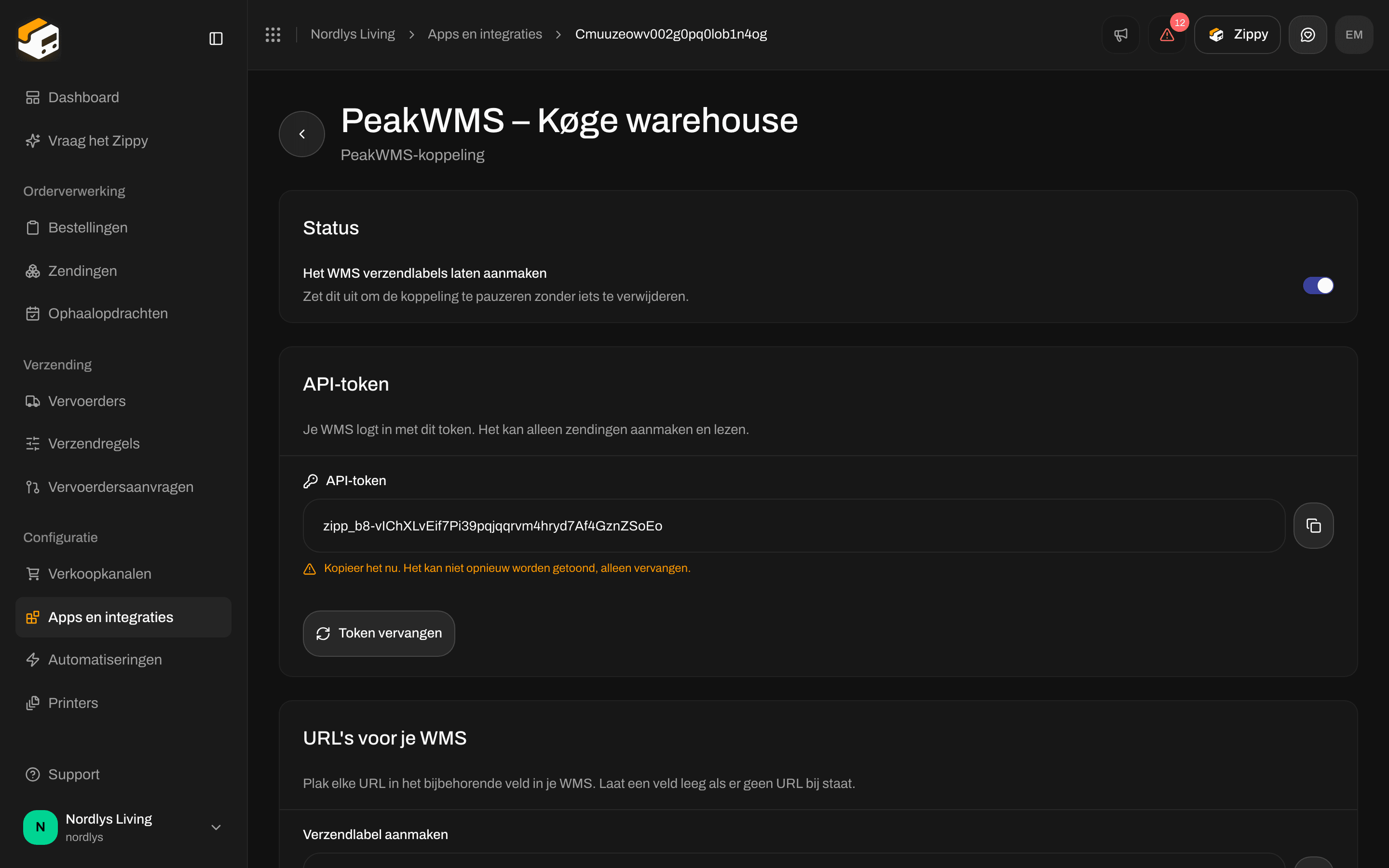 Het API-token wordt **één keer** getoond. Kopieer het nu met de kopieerknop ernaast. Raak je het kwijt, klik dan op de pagina van de koppeling op **Token vervangen** om een nieuw token te krijgen. Het oude token werkt dan meteen niet meer, dus PeakWMS heeft het nieuwe nodig voordat je inpakkers weer kunnen printen.
Met het API-token kan PeakWMS alleen zendingen aanmaken en lezen. Het kan je vervoerdersaccounts, adressen, bestellingen of facturatie niet zien.
Het token staat ook onder **Instellingen** → **API-instellingen** (open Instellingen via het organisatiemenu → **Beheren**), met de naam van de koppeling en "(WMS)" erachter. Verwijder je het daar, dan wordt ook de koppeling uitgeschakeld: je inpakkers kunnen niet meer printen tot je op **Token vervangen** klikt, het nieuwe token in PeakWMS plakt en **Het WMS verzendlabels laten aanmaken** weer inschakelt.
## 2. Ze in PeakWMS invullen
Maak in PeakWMS een nieuwe **Forwarder** aan en stel **Provider** in op **Generic**. Kun je dat scherm niet vinden, dan loopt het eigen [helpcentrum](https://help.peakwms.com/support/solutions) van PeakWMS je erdoorheen. De instelling is hetzelfde, welk vervoersbedrijf je ook gebruikt.
Kopieer nu elk webadres uit het onderdeel **URL's voor je WMS** in Zippendo naar het PeakWMS-veld met dezelfde naam. Elk adres heeft een eigen kopieerknop.
Het API-token wordt **één keer** getoond. Kopieer het nu met de kopieerknop ernaast. Raak je het kwijt, klik dan op de pagina van de koppeling op **Token vervangen** om een nieuw token te krijgen. Het oude token werkt dan meteen niet meer, dus PeakWMS heeft het nieuwe nodig voordat je inpakkers weer kunnen printen.
Met het API-token kan PeakWMS alleen zendingen aanmaken en lezen. Het kan je vervoerdersaccounts, adressen, bestellingen of facturatie niet zien.
Het token staat ook onder **Instellingen** → **API-instellingen** (open Instellingen via het organisatiemenu → **Beheren**), met de naam van de koppeling en "(WMS)" erachter. Verwijder je het daar, dan wordt ook de koppeling uitgeschakeld: je inpakkers kunnen niet meer printen tot je op **Token vervangen** klikt, het nieuwe token in PeakWMS plakt en **Het WMS verzendlabels laten aanmaken** weer inschakelt.
## 2. Ze in PeakWMS invullen
Maak in PeakWMS een nieuwe **Forwarder** aan en stel **Provider** in op **Generic**. Kun je dat scherm niet vinden, dan loopt het eigen [helpcentrum](https://help.peakwms.com/support/solutions) van PeakWMS je erdoorheen. De instelling is hetzelfde, welk vervoersbedrijf je ook gebruikt.
Kopieer nu elk webadres uit het onderdeel **URL's voor je WMS** in Zippendo naar het PeakWMS-veld met dezelfde naam. Elk adres heeft een eigen kopieerknop.

 | PeakWMS-veld | Heb je het nodig? |
| - | - |
| **Create shipping label** | **Ja.** Dit is het veld dat verzendlabels print. Zonder werkt niets. |
| **Tracking** | **Aanbevolen.** Laat PeakWMS zien waar een pakket is. |
| **Create return label** | Alleen als je een retourlabel in de doos doet. |
| **QR code label** | Alleen voor vervoerders waarbij de klant een pakket met een code inlevert in plaats van een geprint verzendlabel. |
| **Existing shipment** | Optioneel. Laat PeakWMS vragen of een te laat pakket kan aansluiten bij een bestelling die al is ingepakt. |
| **Label used** | Optioneel. Laat PeakWMS controleren of een verzendlabel al is gescand voordat het opnieuw wordt geprint. |
| **Cancel shipment** | **Laat dit leeg.** Zippendo toont hier "Niet ondersteund. Laat dit veld leeg." Zie hieronder. |
Vul daarna de drie velden in waarmee PeakWMS bij Zippendo inlogt:
* **API key**: het API-token dat Zippendo je liet zien.
* **Auth scheme**: kies **Bearer** in de lijst. Zo geeft PeakWMS het token gewoon door.
* **Account ID**: dezelfde waarde als in Zippendo, als je er een hebt gebruikt.
**Laat "Cancel shipment" leeg.** Zippendo kan een verzendlabel nog niet bij de vervoerder annuleren. Als je dit invult, meldt PeakWMS je inpakkers dat een verzendlabel is geannuleerd terwijl het bij de vervoerder nog steeds geldig is. Met een leeg veld annuleert PeakWMS het alleen in het eigen systeem. Moet het verzendlabel bij de vervoerder worden geannuleerd, neem dan contact op met de vervoerder.
## 3. PeakWMS vertellen welk verzendproduct je gebruikt
In PeakWMS heeft elke verzendmethode een **Host-ID**. Daarmee vertelt PeakWMS aan Zippendo welke vervoerder, welk verzendproduct en welke verzendregel er moeten worden gebruikt. Je stelt het in PeakWMS in, op de verzendmethode zelf. Zo vul je het het makkelijkst in:
Kies bij het afrekenen een willekeurige verzendmethode.
Die ziet er ongeveer zo uit: `postnord:PNL13:rule_01HZX9K2QF`. Dat zijn de vervoerder, het verzendproduct en de Zippendo-verzendregel.
Dat is alles. Zippendo herkent de code en weet precies welke vervoerder en verzendregel je bedoelt, zonder dat je in Zippendo iets hoeft in te stellen.
**Als de klant een afhaalpunt heeft gekozen**, staat het afhaalpunt achteraan de code op de bestelling, na een streepje (het teken `|`). Het ziet er zo uit: `postnord:PNL13:rule_01HZX9K2QF|1234567`.
Plak alleen het deel **vóór** het streepje als Host-ID. PeakWMS splitst de code daar zelf: het koppelt het eerste deel aan je verzendmethode en geeft het afhaalpunt door aan Zippendo. Eén Host-ID dekt dus elk afhaalpunt.
**Eén ding kan roet in het eten gooien.** Sommige webshops hebben op de bestelling een extra veld `peak_shipping_code`, meestal achtergebleven van een verzendapp die je eerder gebruikte. Is dat veld er, dan leest PeakWMS dat in plaats van de code die Zippendo op de bestelling zet.
Komt de Host-ID dus nooit overeen, of wordt steeds de verkeerde vervoerder gebruikt, controleer dat dan eerst. Wie je webshop beheert, kan dat veld voor je leegmaken.
Liever je eigen codes, zoals `GLS_BUSINESS_PARCEL`? Dat kan. Open in Zippendo de koppeling en ga naar **Host-ID-toewijzingen**. Klik op **Toewijzing toevoegen**, typ je code bij **Host-ID in het WMS** en kies de bijbehorende regel bij **Zippendo-verzendregel**. Doe dat voor elke verzendmethode in PeakWMS en klik dan op **Toewijzingen opslaan**. Een rij zonder verzendregel kan niet worden opgeslagen.
| PeakWMS-veld | Heb je het nodig? |
| - | - |
| **Create shipping label** | **Ja.** Dit is het veld dat verzendlabels print. Zonder werkt niets. |
| **Tracking** | **Aanbevolen.** Laat PeakWMS zien waar een pakket is. |
| **Create return label** | Alleen als je een retourlabel in de doos doet. |
| **QR code label** | Alleen voor vervoerders waarbij de klant een pakket met een code inlevert in plaats van een geprint verzendlabel. |
| **Existing shipment** | Optioneel. Laat PeakWMS vragen of een te laat pakket kan aansluiten bij een bestelling die al is ingepakt. |
| **Label used** | Optioneel. Laat PeakWMS controleren of een verzendlabel al is gescand voordat het opnieuw wordt geprint. |
| **Cancel shipment** | **Laat dit leeg.** Zippendo toont hier "Niet ondersteund. Laat dit veld leeg." Zie hieronder. |
Vul daarna de drie velden in waarmee PeakWMS bij Zippendo inlogt:
* **API key**: het API-token dat Zippendo je liet zien.
* **Auth scheme**: kies **Bearer** in de lijst. Zo geeft PeakWMS het token gewoon door.
* **Account ID**: dezelfde waarde als in Zippendo, als je er een hebt gebruikt.
**Laat "Cancel shipment" leeg.** Zippendo kan een verzendlabel nog niet bij de vervoerder annuleren. Als je dit invult, meldt PeakWMS je inpakkers dat een verzendlabel is geannuleerd terwijl het bij de vervoerder nog steeds geldig is. Met een leeg veld annuleert PeakWMS het alleen in het eigen systeem. Moet het verzendlabel bij de vervoerder worden geannuleerd, neem dan contact op met de vervoerder.
## 3. PeakWMS vertellen welk verzendproduct je gebruikt
In PeakWMS heeft elke verzendmethode een **Host-ID**. Daarmee vertelt PeakWMS aan Zippendo welke vervoerder, welk verzendproduct en welke verzendregel er moeten worden gebruikt. Je stelt het in PeakWMS in, op de verzendmethode zelf. Zo vul je het het makkelijkst in:
Kies bij het afrekenen een willekeurige verzendmethode.
Die ziet er ongeveer zo uit: `postnord:PNL13:rule_01HZX9K2QF`. Dat zijn de vervoerder, het verzendproduct en de Zippendo-verzendregel.
Dat is alles. Zippendo herkent de code en weet precies welke vervoerder en verzendregel je bedoelt, zonder dat je in Zippendo iets hoeft in te stellen.
**Als de klant een afhaalpunt heeft gekozen**, staat het afhaalpunt achteraan de code op de bestelling, na een streepje (het teken `|`). Het ziet er zo uit: `postnord:PNL13:rule_01HZX9K2QF|1234567`.
Plak alleen het deel **vóór** het streepje als Host-ID. PeakWMS splitst de code daar zelf: het koppelt het eerste deel aan je verzendmethode en geeft het afhaalpunt door aan Zippendo. Eén Host-ID dekt dus elk afhaalpunt.
**Eén ding kan roet in het eten gooien.** Sommige webshops hebben op de bestelling een extra veld `peak_shipping_code`, meestal achtergebleven van een verzendapp die je eerder gebruikte. Is dat veld er, dan leest PeakWMS dat in plaats van de code die Zippendo op de bestelling zet.
Komt de Host-ID dus nooit overeen, of wordt steeds de verkeerde vervoerder gebruikt, controleer dat dan eerst. Wie je webshop beheert, kan dat veld voor je leegmaken.
Liever je eigen codes, zoals `GLS_BUSINESS_PARCEL`? Dat kan. Open in Zippendo de koppeling en ga naar **Host-ID-toewijzingen**. Klik op **Toewijzing toevoegen**, typ je code bij **Host-ID in het WMS** en kies de bijbehorende regel bij **Zippendo-verzendregel**. Doe dat voor elke verzendmethode in PeakWMS en klik dan op **Toewijzingen opslaan**. Een rij zonder verzendregel kan niet worden opgeslagen.
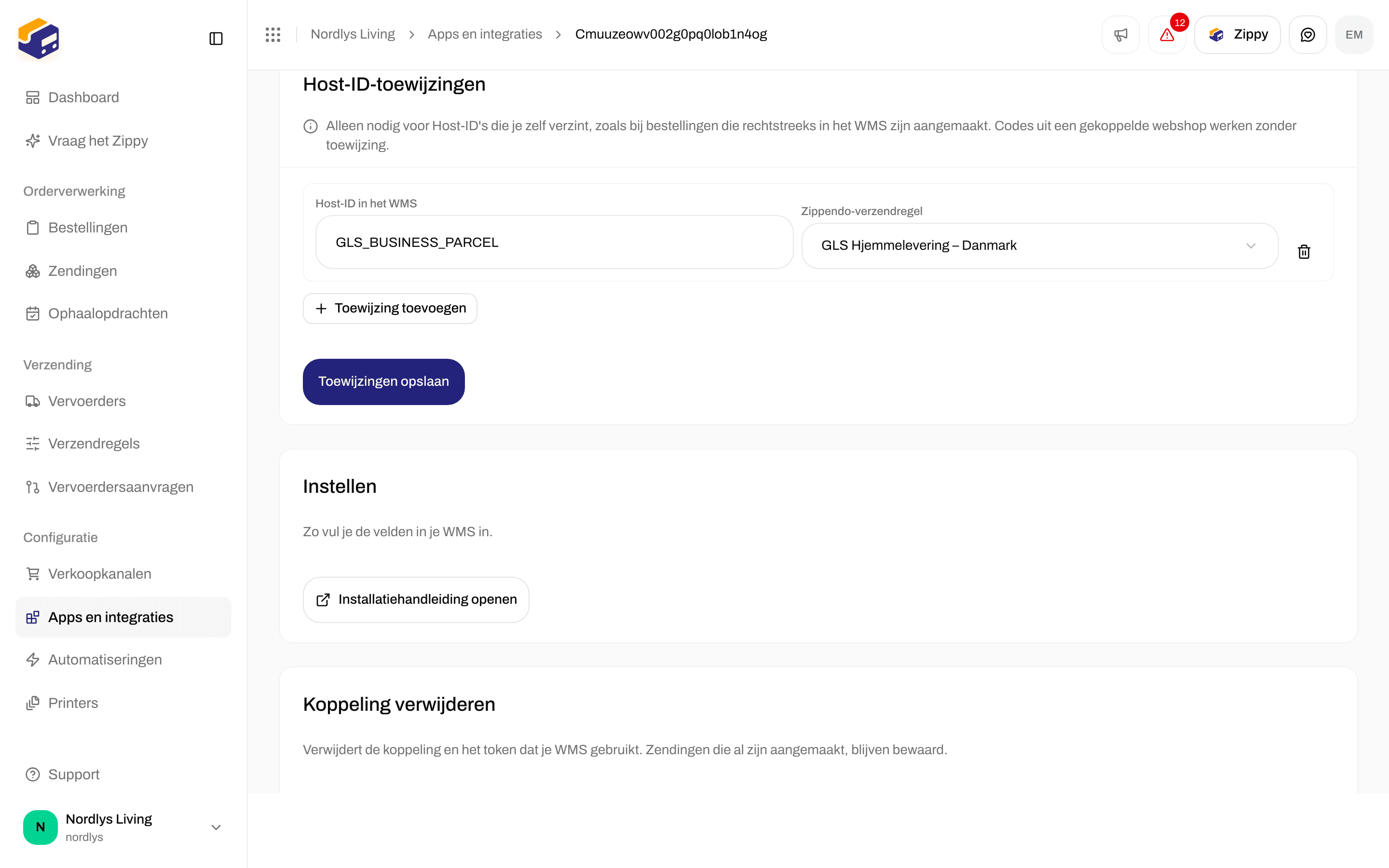
 Je hebt eigen codes nodig wanneer sommige bestellingen niet uit een aan Zippendo gekoppelde webshop komen, bijvoorbeeld bestellingen die rechtstreeks in PeakWMS zijn ingevoerd.
## 4. Zippendo je bestellingen laten stoppen met importeren
PeakWMS heeft nu de regie over je bestellingen. Als Zippendo ze ook zou importeren, zouden beide systemen dezelfde bestelling proberen te verzenden en kun je twee verzendlabels betalen voor één pakket.
Ga naar **Verkoopkanalen**, open je webshop en schakel onder **Waarvoor je Zippendo gebruikt** de schakelaar **Bestellingen uit deze webshop importeren** uit.
Je hebt eigen codes nodig wanneer sommige bestellingen niet uit een aan Zippendo gekoppelde webshop komen, bijvoorbeeld bestellingen die rechtstreeks in PeakWMS zijn ingevoerd.
## 4. Zippendo je bestellingen laten stoppen met importeren
PeakWMS heeft nu de regie over je bestellingen. Als Zippendo ze ook zou importeren, zouden beide systemen dezelfde bestelling proberen te verzenden en kun je twee verzendlabels betalen voor één pakket.
Ga naar **Verkoopkanalen**, open je webshop en schakel onder **Waarvoor je Zippendo gebruikt** de schakelaar **Bestellingen uit deze webshop importeren** uit.
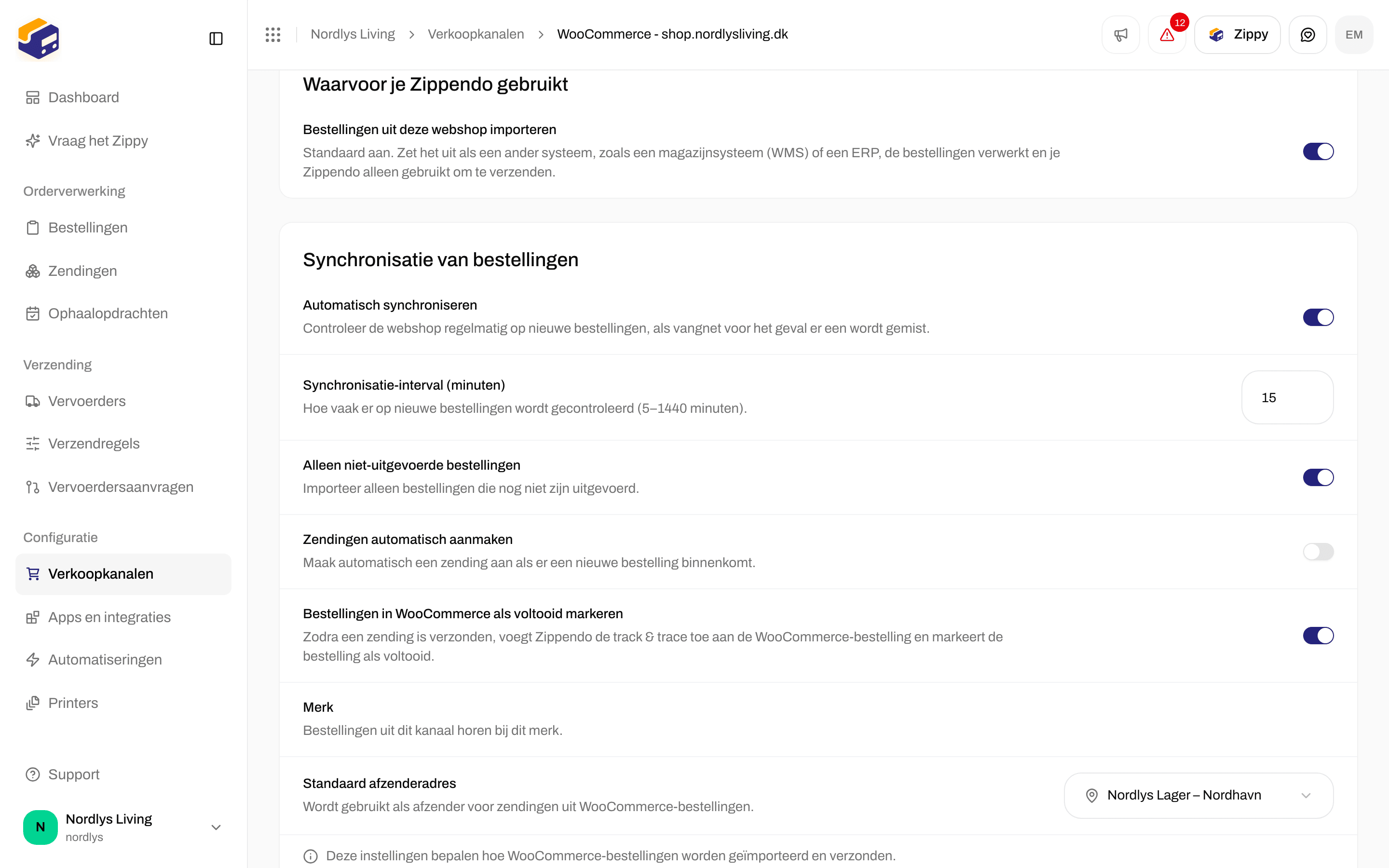
 Je vindt deze schakelaar bij Shopify- en WooCommerce-webshops. Is je webshop iets anders, stuur ons dan een bericht, dan schakelen wij hem voor je uit.
**Wat blijft werken:** verzendprijzen en het kiezen van een afhaalpunt bij het afrekenen, precies zoals voorheen.
**Wat stopt:** bestellingen worden niet meer naar Zippendo gekopieerd en Zippendo markeert bestellingen in je webshop niet meer als verzonden. **PeakWMS doet dat**, omdat het je bestellingen beheert.
Schakel dit alleen weer in als je wilt dat Zippendo je bestellingen weer beheert.
## 5. Uitproberen en live gaan
Doe eerst een proefrun in je PeakWMS-testomgeving. Pak één bestelling in en controleer drie dingen:
* het verzendlabel wordt geprint en het is de vervoerder die je verwachtte
* het pakket verschijnt bij **Zendingen** in Zippendo
* de track & trace verschijnt op de bestelling in PeakWMS
Zien alle drie er goed uit, zet dan de webadressen in PeakWMS om naar je live-omgeving en je draait.
## De koppeling pauzeren of verwijderen
Open de koppeling: klik op het tabblad **Gekoppeld** onder **Apps en integraties** op de rij op de PeakWMS-kaart.
* Schakel **Het WMS verzendlabels laten aanmaken** uit om te voorkomen dat PeakWMS verzendlabels aanmaakt, zonder iets te verwijderen. Schakel het weer in als je klaar bent.
* Klik onderaan op **Koppeling verwijderen** om de koppeling en het bijbehorende API-token definitief te verwijderen. Zendingen die al zijn aangemaakt, blijven in Zippendo staan.
## Goed om te weten
Er gebeurt niets ergs. Vraagt PeakWMS twee keer om hetzelfde verzendlabel, bijvoorbeeld omdat de verbinding een time-out had en het opnieuw probeerde, dan geeft Zippendo het verzendlabel terug dat al is gemaakt in plaats van een tweede te kopen. Je betaalt nooit twee keer voor hetzelfde pakket.
Heel soms maakt de vervoerder het verzendlabel, maar komt het niet terug bij PeakWMS. Gebeurt dat, dan stopt Zippendo en laat het je inpakker dat weten, in plaats van stilletjes een tweede verzendlabel te kopen. Het eerste staat voor je klaar bij **Zendingen**: print het vanaf daar.
Elk pakket krijgt een eigen verzendlabel en ze reizen samen als één zending bij de vervoerder. Je inpakkers printen één verzendlabel per pakket.
Op het tabblad **Gekoppeld** onder **Apps en integraties** toont elke PeakWMS-koppeling wanneer PeakWMS voor het laatst contact had met Zippendo, of "Nog niet gebruikt". Als er iets misging, toont het de exacte melding die je inpakker zag, en de pagina van de koppeling toont die onder **Laatste fout**. Zendingen verschijnen onder **Zendingen** zoals alle andere.
PeakWMS stuurt het adres van de klant als afzender en je magazijn als ontvanger, en Zippendo haalt een retourlabel op. Het adres waar het pakket naartoe terugkomt, is altijd het afzenderadres op je Zippendo-verzendregel, dus het verzendlabel klopt ook als PeakWMS een ander adres heeft vastgelegd.
Zippendo kan de documenten die wettelijk nodig zijn voor gevaarlijke stoffen niet maken en weigert deze bestellingen dus in plaats van ze zonder te verzenden. Stuur die via een andere forwarder in PeakWMS.
## Als er iets misgaat
Je inpakker ziet de melding in PeakWMS, dus vraag hem of haar die voor te lezen. Dit betekent elke melding:
| De melding begint met | Wat je moet doen |
| - | - |
| "No Zippendo shipping rule matches this Host ID" of "No Zippendo shipping rule matches the Host ID" | De Host-ID in PeakWMS is er een die Zippendo niet herkent. Plak de code uit een webshopbestelling (stap 3) of voeg een Host-ID-toewijzing toe in Zippendo. |
| "The request carried no Host ID" | De verzendmethode in PeakWMS heeft geen Host-ID. Vul die in (stap 3). |
| "The shipping rule this Host ID resolves to is not available to this connection" | De verzendregel is verwijderd of hoort bij een ander merk. Controleer de regel in Zippendo of laat de Host-ID naar een andere regel verwijzen. |
| Geen melding, maar de verkeerde vervoerder wordt gebruikt | Je bestellingen hebben mogelijk een oud veld `peak_shipping_code` van een verzendapp die je eerder gebruikte, en PeakWMS leest dat eerst. Vraag wie je webshop beheert om het leeg te maken. |
| "This WMS connection is disabled" | Iemand heeft **Het WMS verzendlabels laten aanmaken** in Zippendo uitgeschakeld. Open de koppeling en schakel het weer in. |
| "The API token for this connection was revoked" | Het API-token is verwijderd onder **Instellingen** → **API-instellingen**. Klik op **Token vervangen**, plak het nieuwe token in PeakWMS en schakel **Het WMS verzendlabels laten aanmaken** weer in. |
| "The account ID sent by the WMS does not match this Zippendo connection" | Het Account-ID is in PeakWMS en in Zippendo niet hetzelfde. Heb je meer dan één magazijn, controleer dan of je de webadressen van het ene magazijn niet in de forwarder van een ander magazijn hebt geplakt. |
| "A label for this order is already being created" | Twee verzoeken voor hetzelfde verzendlabel kwamen tegelijk binnen. Probeer het zo opnieuw: je krijgt geen twee verzendlabels. |
| "A previous attempt for this order already created a shipment" | Zeldzaam. De vervoerder heeft het verzendlabel mogelijk al gemaakt, maar het is niet bij PeakWMS aangekomen. **Blijf het niet opnieuw proberen**: dan koop je mogelijk een tweede verzendlabel. Open de zending onder **Zendingen** in Zippendo en print het verzendlabel vanaf daar. |
| "This shipping rule delivers to a service point, but no service point was selected" | De verzendregel heeft een afhaalpunt nodig en er is er geen gekozen of gevonden voor het adres. Gebruik een verzendregel voor thuisbezorging, of zorg dat de bestelling een afhaalpunt heeft. |
| "The carrier returned a different number of labels than there are parcels" | De zending bestaat in Zippendo, maar de verzendlabels konden niet aan de pakketten worden gekoppeld. Neem contact op met support voordat je het opnieuw probeert. |
| "Zippendo cannot yet produce ADR transport documents" | De bestelling bevat gevaarlijke stoffen. Stuur hem via een andere forwarder in PeakWMS. |
| "This WMS connection's settings could not be read" | Open de koppeling in Zippendo en klik op **Toewijzingen opslaan** om hem opnieuw op te slaan. |
| Iets van de vervoerder, zoals een adresprobleem | De vervoerder heeft de zending geweigerd. Corrigeer het adres en probeer het opnieuw. De zending staat met een fout klaar in Zippendo onder **Zendingen**. |
Kom je er nog niet uit? De pagina van de koppeling in Zippendo toont de meest recente fout. Stuur ons een bericht met het bestelnummer, dan kijken we ernaar.
This documentation is built and hosted on [Mintlify](https://mintlify.com), a developer documentation platform.
Je vindt deze schakelaar bij Shopify- en WooCommerce-webshops. Is je webshop iets anders, stuur ons dan een bericht, dan schakelen wij hem voor je uit.
**Wat blijft werken:** verzendprijzen en het kiezen van een afhaalpunt bij het afrekenen, precies zoals voorheen.
**Wat stopt:** bestellingen worden niet meer naar Zippendo gekopieerd en Zippendo markeert bestellingen in je webshop niet meer als verzonden. **PeakWMS doet dat**, omdat het je bestellingen beheert.
Schakel dit alleen weer in als je wilt dat Zippendo je bestellingen weer beheert.
## 5. Uitproberen en live gaan
Doe eerst een proefrun in je PeakWMS-testomgeving. Pak één bestelling in en controleer drie dingen:
* het verzendlabel wordt geprint en het is de vervoerder die je verwachtte
* het pakket verschijnt bij **Zendingen** in Zippendo
* de track & trace verschijnt op de bestelling in PeakWMS
Zien alle drie er goed uit, zet dan de webadressen in PeakWMS om naar je live-omgeving en je draait.
## De koppeling pauzeren of verwijderen
Open de koppeling: klik op het tabblad **Gekoppeld** onder **Apps en integraties** op de rij op de PeakWMS-kaart.
* Schakel **Het WMS verzendlabels laten aanmaken** uit om te voorkomen dat PeakWMS verzendlabels aanmaakt, zonder iets te verwijderen. Schakel het weer in als je klaar bent.
* Klik onderaan op **Koppeling verwijderen** om de koppeling en het bijbehorende API-token definitief te verwijderen. Zendingen die al zijn aangemaakt, blijven in Zippendo staan.
## Goed om te weten
Er gebeurt niets ergs. Vraagt PeakWMS twee keer om hetzelfde verzendlabel, bijvoorbeeld omdat de verbinding een time-out had en het opnieuw probeerde, dan geeft Zippendo het verzendlabel terug dat al is gemaakt in plaats van een tweede te kopen. Je betaalt nooit twee keer voor hetzelfde pakket.
Heel soms maakt de vervoerder het verzendlabel, maar komt het niet terug bij PeakWMS. Gebeurt dat, dan stopt Zippendo en laat het je inpakker dat weten, in plaats van stilletjes een tweede verzendlabel te kopen. Het eerste staat voor je klaar bij **Zendingen**: print het vanaf daar.
Elk pakket krijgt een eigen verzendlabel en ze reizen samen als één zending bij de vervoerder. Je inpakkers printen één verzendlabel per pakket.
Op het tabblad **Gekoppeld** onder **Apps en integraties** toont elke PeakWMS-koppeling wanneer PeakWMS voor het laatst contact had met Zippendo, of "Nog niet gebruikt". Als er iets misging, toont het de exacte melding die je inpakker zag, en de pagina van de koppeling toont die onder **Laatste fout**. Zendingen verschijnen onder **Zendingen** zoals alle andere.
PeakWMS stuurt het adres van de klant als afzender en je magazijn als ontvanger, en Zippendo haalt een retourlabel op. Het adres waar het pakket naartoe terugkomt, is altijd het afzenderadres op je Zippendo-verzendregel, dus het verzendlabel klopt ook als PeakWMS een ander adres heeft vastgelegd.
Zippendo kan de documenten die wettelijk nodig zijn voor gevaarlijke stoffen niet maken en weigert deze bestellingen dus in plaats van ze zonder te verzenden. Stuur die via een andere forwarder in PeakWMS.
## Als er iets misgaat
Je inpakker ziet de melding in PeakWMS, dus vraag hem of haar die voor te lezen. Dit betekent elke melding:
| De melding begint met | Wat je moet doen |
| - | - |
| "No Zippendo shipping rule matches this Host ID" of "No Zippendo shipping rule matches the Host ID" | De Host-ID in PeakWMS is er een die Zippendo niet herkent. Plak de code uit een webshopbestelling (stap 3) of voeg een Host-ID-toewijzing toe in Zippendo. |
| "The request carried no Host ID" | De verzendmethode in PeakWMS heeft geen Host-ID. Vul die in (stap 3). |
| "The shipping rule this Host ID resolves to is not available to this connection" | De verzendregel is verwijderd of hoort bij een ander merk. Controleer de regel in Zippendo of laat de Host-ID naar een andere regel verwijzen. |
| Geen melding, maar de verkeerde vervoerder wordt gebruikt | Je bestellingen hebben mogelijk een oud veld `peak_shipping_code` van een verzendapp die je eerder gebruikte, en PeakWMS leest dat eerst. Vraag wie je webshop beheert om het leeg te maken. |
| "This WMS connection is disabled" | Iemand heeft **Het WMS verzendlabels laten aanmaken** in Zippendo uitgeschakeld. Open de koppeling en schakel het weer in. |
| "The API token for this connection was revoked" | Het API-token is verwijderd onder **Instellingen** → **API-instellingen**. Klik op **Token vervangen**, plak het nieuwe token in PeakWMS en schakel **Het WMS verzendlabels laten aanmaken** weer in. |
| "The account ID sent by the WMS does not match this Zippendo connection" | Het Account-ID is in PeakWMS en in Zippendo niet hetzelfde. Heb je meer dan één magazijn, controleer dan of je de webadressen van het ene magazijn niet in de forwarder van een ander magazijn hebt geplakt. |
| "A label for this order is already being created" | Twee verzoeken voor hetzelfde verzendlabel kwamen tegelijk binnen. Probeer het zo opnieuw: je krijgt geen twee verzendlabels. |
| "A previous attempt for this order already created a shipment" | Zeldzaam. De vervoerder heeft het verzendlabel mogelijk al gemaakt, maar het is niet bij PeakWMS aangekomen. **Blijf het niet opnieuw proberen**: dan koop je mogelijk een tweede verzendlabel. Open de zending onder **Zendingen** in Zippendo en print het verzendlabel vanaf daar. |
| "This shipping rule delivers to a service point, but no service point was selected" | De verzendregel heeft een afhaalpunt nodig en er is er geen gekozen of gevonden voor het adres. Gebruik een verzendregel voor thuisbezorging, of zorg dat de bestelling een afhaalpunt heeft. |
| "The carrier returned a different number of labels than there are parcels" | De zending bestaat in Zippendo, maar de verzendlabels konden niet aan de pakketten worden gekoppeld. Neem contact op met support voordat je het opnieuw probeert. |
| "Zippendo cannot yet produce ADR transport documents" | De bestelling bevat gevaarlijke stoffen. Stuur hem via een andere forwarder in PeakWMS. |
| "This WMS connection's settings could not be read" | Open de koppeling in Zippendo en klik op **Toewijzingen opslaan** om hem opnieuw op te slaan. |
| Iets van de vervoerder, zoals een adresprobleem | De vervoerder heeft de zending geweigerd. Corrigeer het adres en probeer het opnieuw. De zending staat met een fout klaar in Zippendo onder **Zendingen**. |
Kom je er nog niet uit? De pagina van de koppeling in Zippendo toont de meest recente fout. Stuur ons een bericht met het bestelnummer, dan kijken we ernaar.
This documentation is built and hosted on [Mintlify](https://mintlify.com), a developer documentation platform.