> ## Documentation Index
> Fetch the complete documentation index at: https://www.zippendo.com/docs/llms.txt
> Use this file to discover all available pages before exploring further.
# Webhooks
> Stuur zending-, bestel- en trackinggebeurtenissen van Zippendo naar je eigen systeem: naam, endpoint-URL, gebeurtenissen, afleverlog, testbericht, bewerken, verwijderen en controle van de handtekening.
Met **Webhooks** laat je eigen systeem op het moment zelf weten dat er iets gebeurt in Zippendo: een zending wordt aangemaakt of verzonden, een bestelling verandert, of een pakket krijgt een nieuwe trackinggebeurtenis. Zippendo stuurt een bericht naar een adres (URL) op je server. Je stelt ze in onder **Webhooks** bij Instellingen; de ontvangende kant wordt meestal door een ontwikkelaar gebouwd.
Dit zijn niet de andere soorten webhooks die je in Zippendo tegenkomt:
| Soort | Waar | Richting |
| - | - | - |
| **Webhooks** (deze pagina) | Instellingen → **Webhooks** | Zippendo → je server |
| Track-&-tracewebhooks van vervoerders | Bij een vervoerder | Vervoerder → Zippendo. Zie [Tracking-webhooks van vervoerders](/docs/nl/how-to/tracking-webhooks). |
| Bestelwebhooks van Shopify | Bij een Shopify-verkoopkanaal | Shopify → Zippendo. Zippendo stelt ze in. Zie [Shopify-instellingen](/docs/nl/how-to/shopify-settings). |
| Bestelwebhooks van WooCommerce | Bij een WooCommerce-verkoopkanaal | WooCommerce → Zippendo. Zie [WooCommerce koppelen](/docs/nl/how-to/connect-woocommerce). |
| Bestellingen van eigen kanalen | Bij een eigen verkoopkanaal | Je systeem → Zippendo. Zie [API voor eigen kanalen](/docs/nl/how-to/custom-channel-api). |
Om gebeurtenissen naar Slack, Klaviyo en vergelijkbare apps te sturen zonder iets te bouwen, gebruik je in plaats daarvan [Slack, Klaviyo en andere apps koppelen](/docs/nl/how-to/connect-an-integration).
Rondleiding door Instellingen: [Instellingen, team en merken](/docs/nl/tutorials/settings-team-brands). Wat elk bericht bevat: [Snelstart voor webhooks](/docs/nl/quickstarts/webhooks). Berichten die niet aankomen: [Mislukte webhook-leveringen](/docs/nl/knowledge-base/webhook-delivery-failures).
Webhooks zijn inbegrepen bij elk abonnement: Free tot 5 webhooks, Standard tot 10, Growth tot 25, Pro tot 100, Enterprise onbeperkt.
## Waar je het vindt
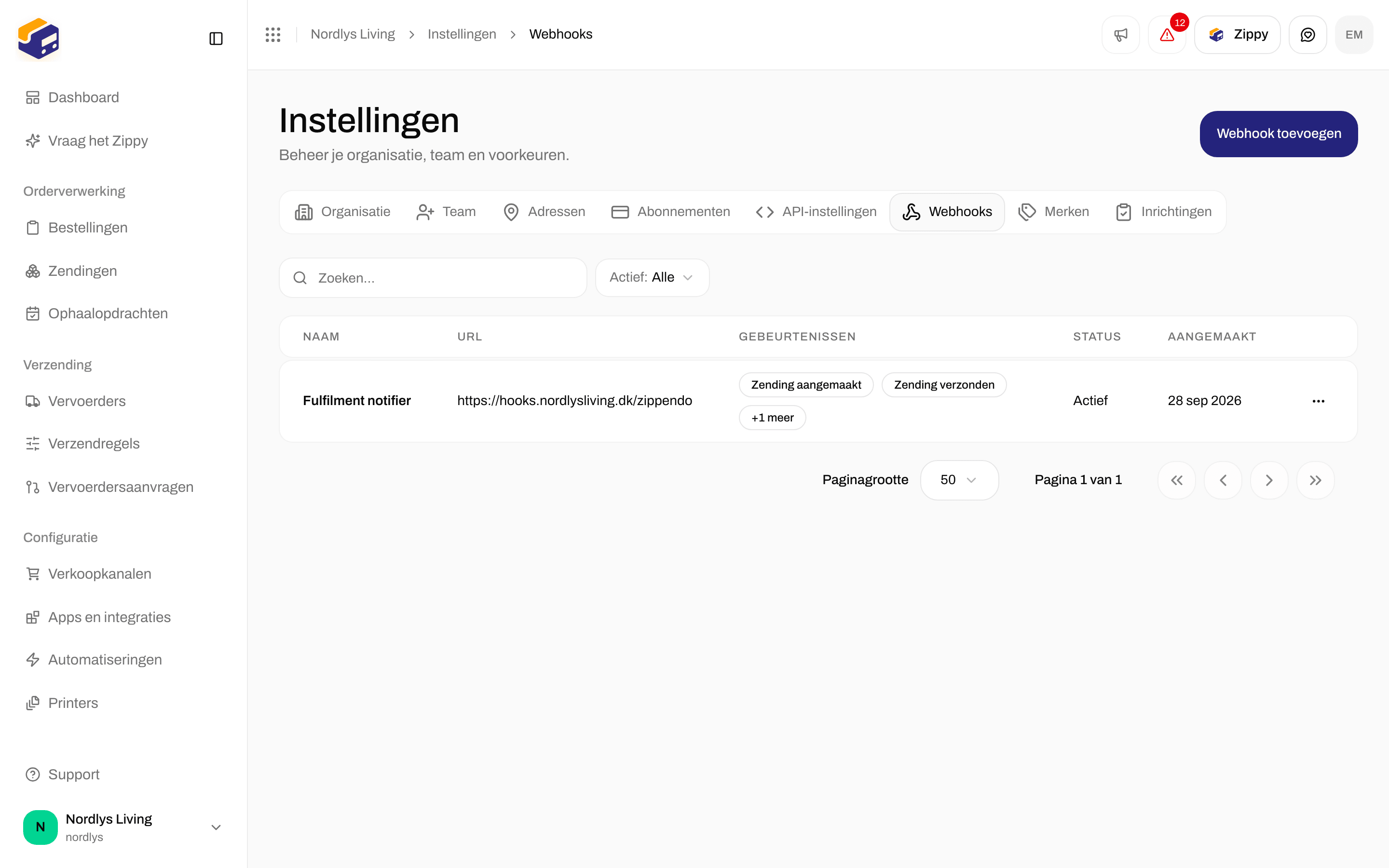
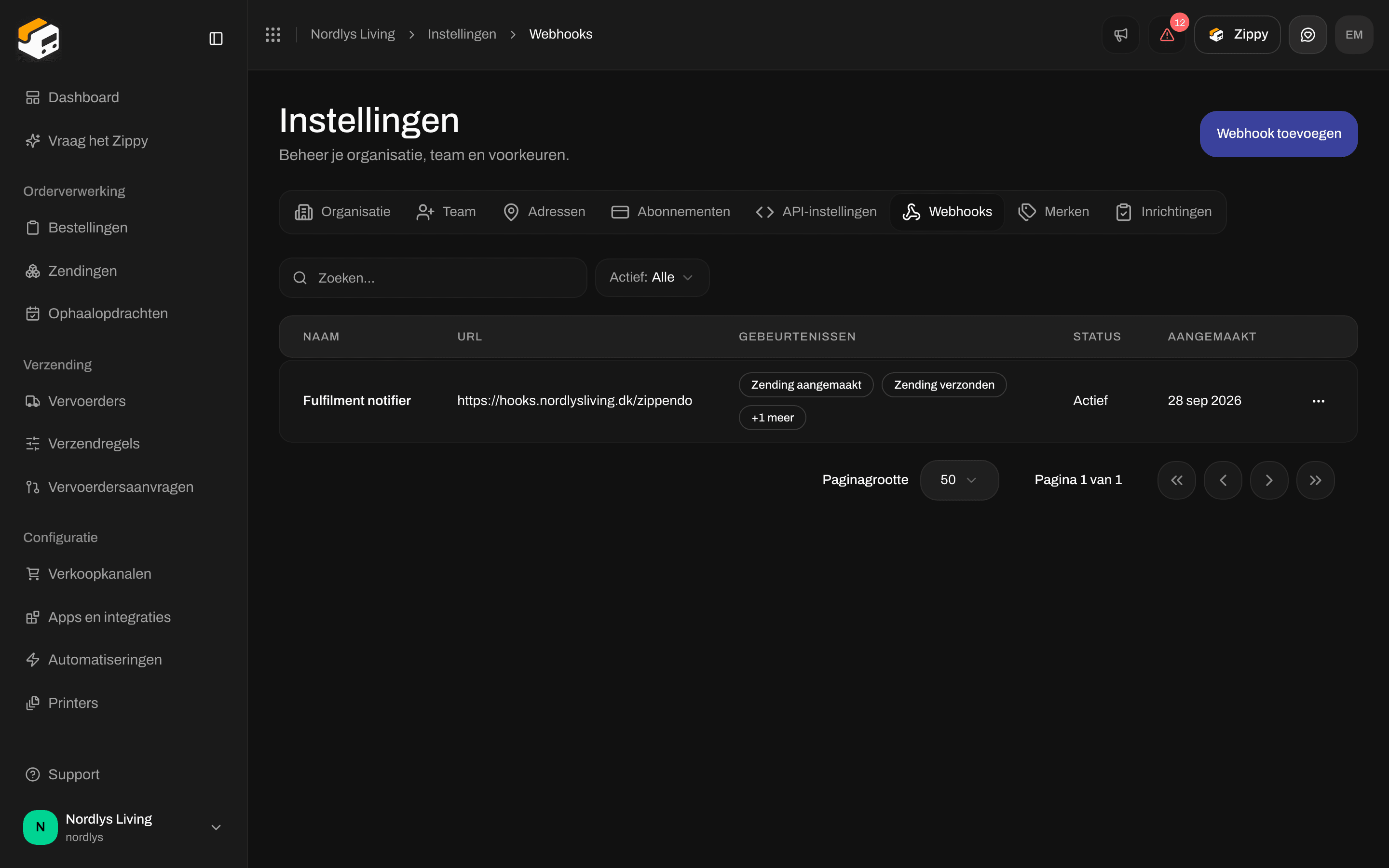
Open het organisatiemenu onderaan de zijbalk, klik op **Beheren** en dan op het tabblad **Webhooks**. De knop om er een aan te maken is **Webhook toevoegen** rechtsboven.
 ## De lijst Webhooks
| Kolom | Wat het toont |
| - | - |
| **Naam** | De naam die je hebt ingevoerd. |
| **Merk** | Het merk van de webhook, of leeg als hij de hele organisatie dekt. Alleen zichtbaar als je organisatie merken heeft. |
| **URL** | Het adres waar Zippendo naartoe stuurt. |
| **Gebeurtenissen** | De eerste twee gebeurtenissen die hij verstuurt, bijvoorbeeld **Zending aangemaakt**; de rest is ingeklapt. |
| **Status** | **Actief** of **Inactief**. |
| **Aangemaakt** | Wanneer hij is aangemaakt. |
Elke rij heeft **Afleverlog**, **Test verzenden**, **Bewerken** en **Verwijderen**. Klikken op de rij opent **Webhook bewerken**.
Om een webhook te vinden, klik je boven de lijst op **Filters**. Je kunt zoeken op naam, **Actief** kiezen (**Ja** of **Nee**) en, als je merken hebt, een **Merk**. Klik op **Filters toevoegen** om toe te passen. Meer over lijsten: [Zoeken en filters](/docs/nl/how-to/search-and-filters).
Zonder webhooks toont de lijst **Geen webhooks** en een knop **Je eerste webhook aanmaken**.
## Een webhook aanmaken
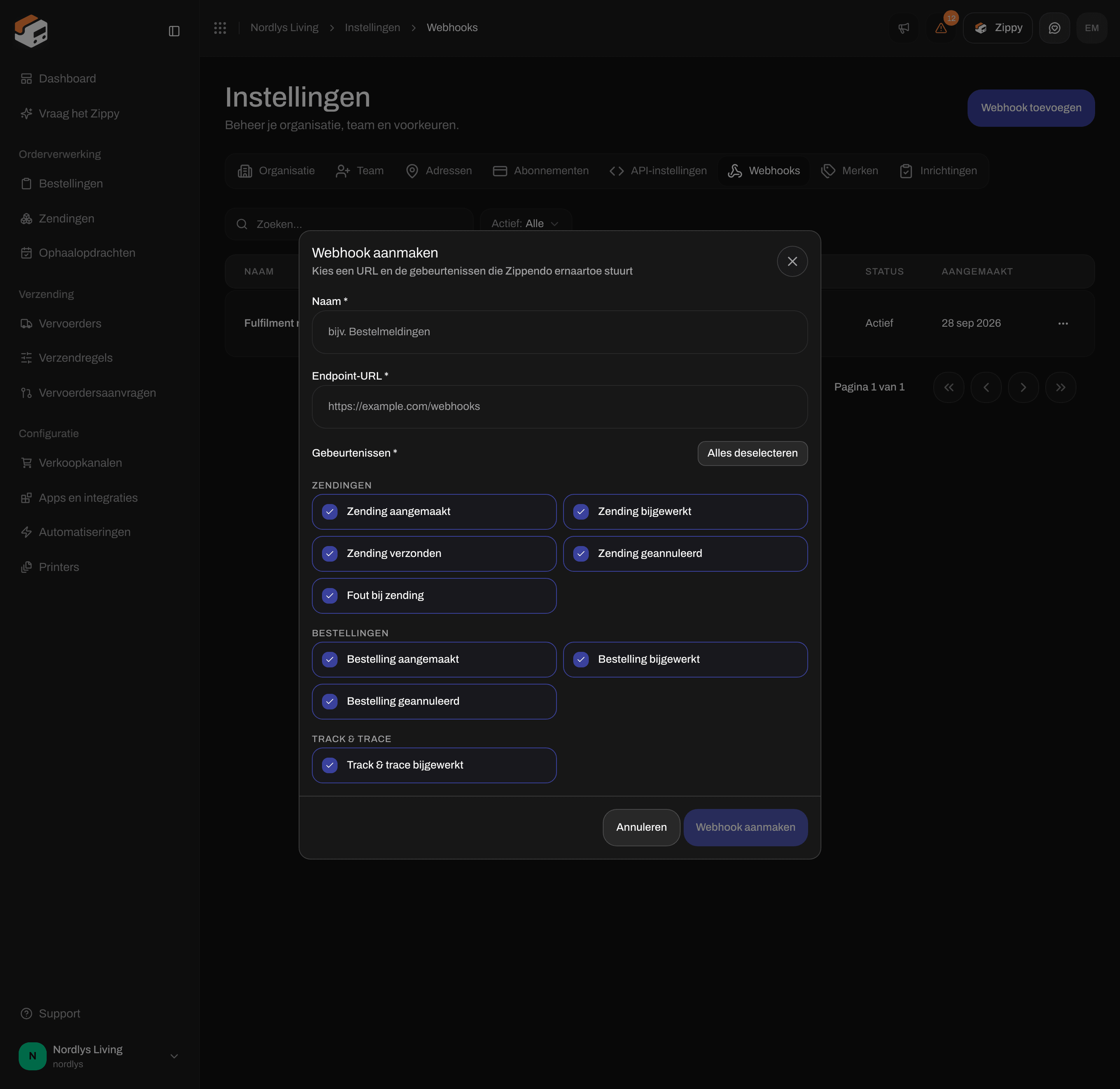
Klik op **Webhook toevoegen**, of op **Je eerste webhook aanmaken** als de lijst leeg is. Het venster **Webhook aanmaken** gaat open.
Vul **Naam \*** en **Endpoint-URL \*** in. Gebruik een adres dat begint met `https://`.
Vink de gebeurtenissen aan die je wilt, of klik op **Alles selecteren**. Vink **Track & trace bijgewerkt** aan als je systeem elke trackingscan nodig heeft.
Klik op **Webhook aanmaken**. Je ziet **Webhook aangemaakt**.
## De lijst Webhooks
| Kolom | Wat het toont |
| - | - |
| **Naam** | De naam die je hebt ingevoerd. |
| **Merk** | Het merk van de webhook, of leeg als hij de hele organisatie dekt. Alleen zichtbaar als je organisatie merken heeft. |
| **URL** | Het adres waar Zippendo naartoe stuurt. |
| **Gebeurtenissen** | De eerste twee gebeurtenissen die hij verstuurt, bijvoorbeeld **Zending aangemaakt**; de rest is ingeklapt. |
| **Status** | **Actief** of **Inactief**. |
| **Aangemaakt** | Wanneer hij is aangemaakt. |
Elke rij heeft **Afleverlog**, **Test verzenden**, **Bewerken** en **Verwijderen**. Klikken op de rij opent **Webhook bewerken**.
Om een webhook te vinden, klik je boven de lijst op **Filters**. Je kunt zoeken op naam, **Actief** kiezen (**Ja** of **Nee**) en, als je merken hebt, een **Merk**. Klik op **Filters toevoegen** om toe te passen. Meer over lijsten: [Zoeken en filters](/docs/nl/how-to/search-and-filters).
Zonder webhooks toont de lijst **Geen webhooks** en een knop **Je eerste webhook aanmaken**.
## Een webhook aanmaken
Klik op **Webhook toevoegen**, of op **Je eerste webhook aanmaken** als de lijst leeg is. Het venster **Webhook aanmaken** gaat open.
Vul **Naam \*** en **Endpoint-URL \*** in. Gebruik een adres dat begint met `https://`.
Vink de gebeurtenissen aan die je wilt, of klik op **Alles selecteren**. Vink **Track & trace bijgewerkt** aan als je systeem elke trackingscan nodig heeft.
Klik op **Webhook aanmaken**. Je ziet **Webhook aangemaakt**.

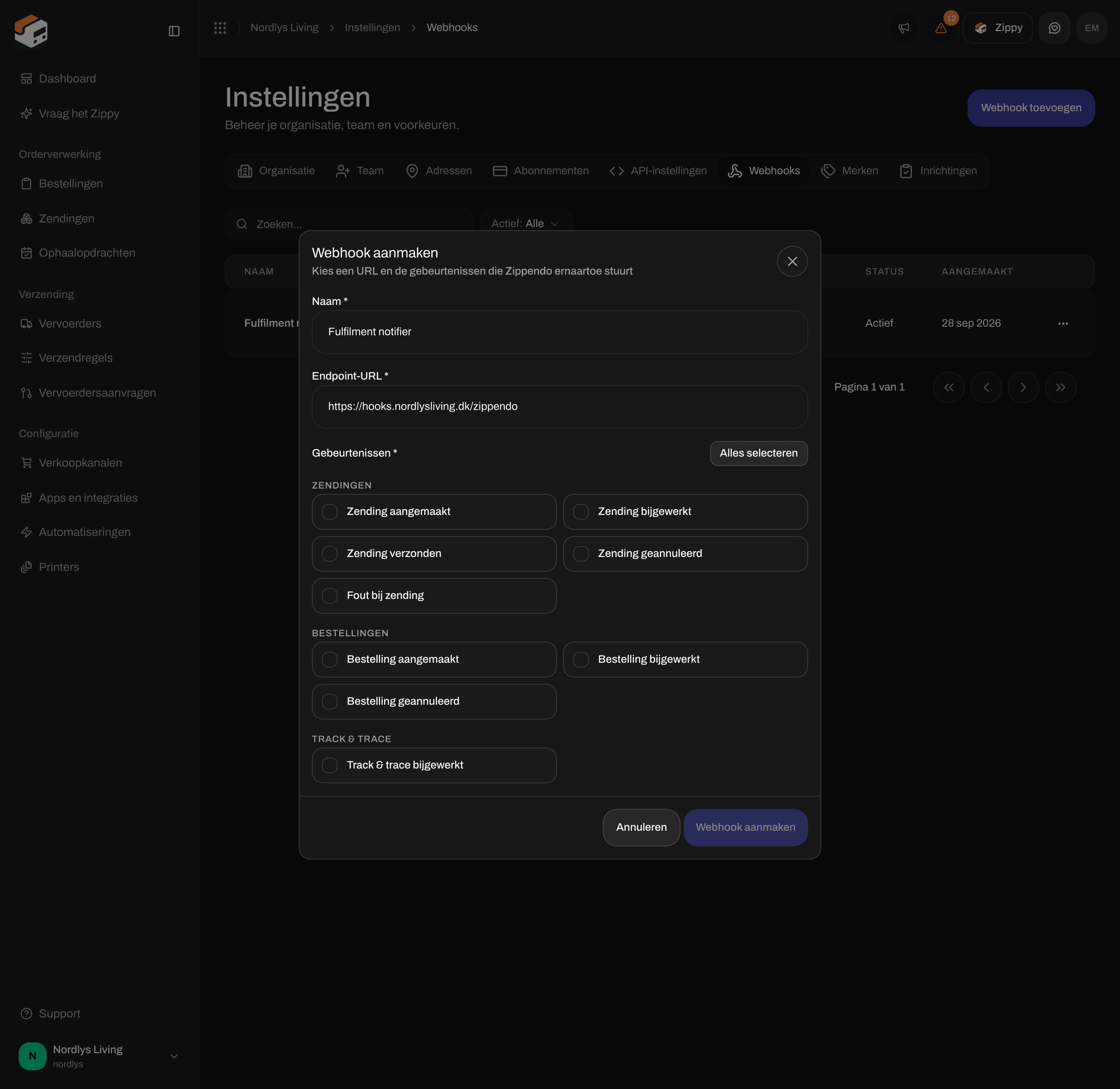 | Veld | Verplicht | Wat je invult |
| - | - | - |
| **Naam \*** | Ja | Een naam die je herkent, zoals “Bestelmeldingen”. Maximaal 100 tekens. |
| **Endpoint-URL \*** | Ja | Het volledige adres op je server, zoals `https://example.com/webhooks`. |
| **Merk** | Nee | Alleen zichtbaar als je organisatie merken heeft. Kies een merk en **Deze webhook ontvangt alleen gebeurtenissen van dit merk.** De standaard, **Geen merk (hele organisatie)**, ontvangt de gebeurtenissen van elk merk. |
| **Gebeurtenissen \*** | Ja, minstens één | De gebeurtenissen die worden verstuurd. Zie de lijst hieronder. |
**Webhook aanmaken** blijft grijs tot je de naam, het adres en minstens één gebeurtenis hebt ingevuld. Mislukt het aanmaken met **Je hebt de limiet van je abonnement bereikt. Upgrade je abonnement of verwijder iets wat je niet meer gebruikt.**, verwijder dan een webhook die je niet meer gebruikt of upgrade je abonnement.
### De gebeurtenissen
Er zijn negen gebeurtenissen, in drie groepen. De technische naam in de tweede kolom is wat je systeem ontvangt.
| Veld | Verplicht | Wat je invult |
| - | - | - |
| **Naam \*** | Ja | Een naam die je herkent, zoals “Bestelmeldingen”. Maximaal 100 tekens. |
| **Endpoint-URL \*** | Ja | Het volledige adres op je server, zoals `https://example.com/webhooks`. |
| **Merk** | Nee | Alleen zichtbaar als je organisatie merken heeft. Kies een merk en **Deze webhook ontvangt alleen gebeurtenissen van dit merk.** De standaard, **Geen merk (hele organisatie)**, ontvangt de gebeurtenissen van elk merk. |
| **Gebeurtenissen \*** | Ja, minstens één | De gebeurtenissen die worden verstuurd. Zie de lijst hieronder. |
**Webhook aanmaken** blijft grijs tot je de naam, het adres en minstens één gebeurtenis hebt ingevuld. Mislukt het aanmaken met **Je hebt de limiet van je abonnement bereikt. Upgrade je abonnement of verwijder iets wat je niet meer gebruikt.**, verwijder dan een webhook die je niet meer gebruikt of upgrade je abonnement.
### De gebeurtenissen
Er zijn negen gebeurtenissen, in drie groepen. De technische naam in de tweede kolom is wat je systeem ontvangt.
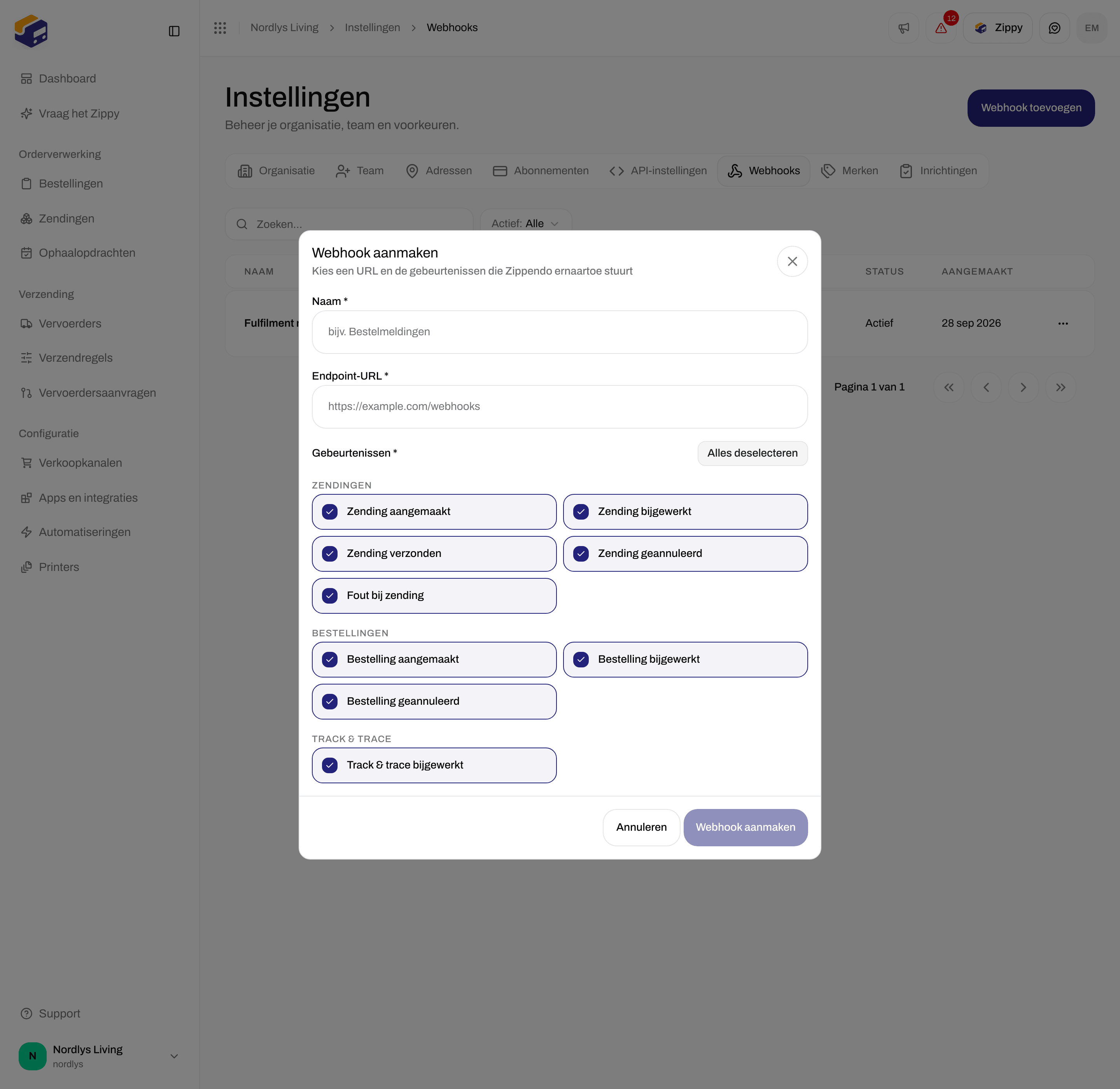
 | Gebeurtenis | Naam die je systeem ontvangt | Verstuurd wanneer |
| - | - | - |
| **Zending aangemaakt** | `shipment.created` | Een zending wordt aangemaakt. |
| **Zending bijgewerkt** | `shipment.updated` | Een zending wordt gewijzigd. |
| **Zending verzonden** | `shipment.dispatched` | Een zending wordt verzonden en heeft zijn verzendlabel. |
| **Zending geannuleerd** | `shipment.cancelled` | Een zending wordt verwijderd. |
| **Fout bij zending** | `shipment.error` | Het verzenden van een zending naar de vervoerder mislukt. |
| **Bestelling aangemaakt** | `order.created` | Een bestelling wordt aangemaakt via de API. |
| **Bestelling bijgewerkt** | `order.updated` | Een bestelling wordt gewijzigd in Zippendo of via de API. |
| **Bestelling geannuleerd** | `order.cancelled` | Een bestelling wordt verwijderd in Zippendo of via de API. |
| **Track & trace bijgewerkt** | `tracking.updated` | Een pakket krijgt een nieuwe trackinggebeurtenis. |
Bestellingen die binnenkomen uit een gekoppelde webshop, en de wijzigingen die de webshop later stuurt, verzenden geen bestelgebeurtenissen. Je systeem hoort er nog steeds van via de zendinggebeurtenissen: Zippendo maakt voor elke bestelling die het importeert een zending aan.
**Test verzenden** verstuurt een testbericht met de naam `webhook.test`. Je kunt het niet als gebeurtenis aanvinken.
## Een webhook bewerken of pauzeren
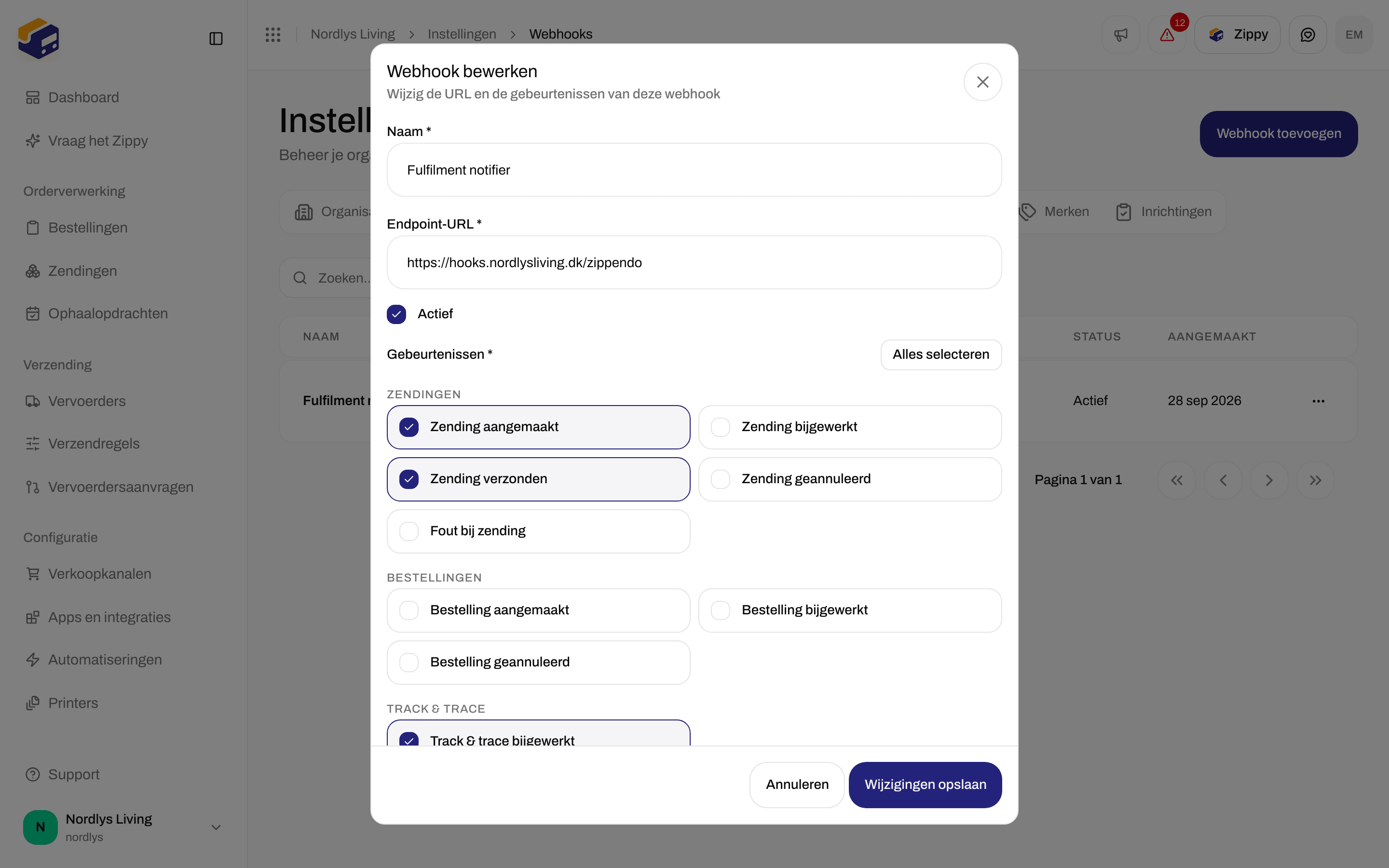
Klik op de rij, of op **Bewerken**, om **Webhook bewerken** te openen. Het heeft dezelfde velden als **Webhook aanmaken**, plus **Actief**. Klik op **Wijzigingen opslaan** als je klaar bent.
| Gebeurtenis | Naam die je systeem ontvangt | Verstuurd wanneer |
| - | - | - |
| **Zending aangemaakt** | `shipment.created` | Een zending wordt aangemaakt. |
| **Zending bijgewerkt** | `shipment.updated` | Een zending wordt gewijzigd. |
| **Zending verzonden** | `shipment.dispatched` | Een zending wordt verzonden en heeft zijn verzendlabel. |
| **Zending geannuleerd** | `shipment.cancelled` | Een zending wordt verwijderd. |
| **Fout bij zending** | `shipment.error` | Het verzenden van een zending naar de vervoerder mislukt. |
| **Bestelling aangemaakt** | `order.created` | Een bestelling wordt aangemaakt via de API. |
| **Bestelling bijgewerkt** | `order.updated` | Een bestelling wordt gewijzigd in Zippendo of via de API. |
| **Bestelling geannuleerd** | `order.cancelled` | Een bestelling wordt verwijderd in Zippendo of via de API. |
| **Track & trace bijgewerkt** | `tracking.updated` | Een pakket krijgt een nieuwe trackinggebeurtenis. |
Bestellingen die binnenkomen uit een gekoppelde webshop, en de wijzigingen die de webshop later stuurt, verzenden geen bestelgebeurtenissen. Je systeem hoort er nog steeds van via de zendinggebeurtenissen: Zippendo maakt voor elke bestelling die het importeert een zending aan.
**Test verzenden** verstuurt een testbericht met de naam `webhook.test`. Je kunt het niet als gebeurtenis aanvinken.
## Een webhook bewerken of pauzeren
Klik op de rij, of op **Bewerken**, om **Webhook bewerken** te openen. Het heeft dezelfde velden als **Webhook aanmaken**, plus **Actief**. Klik op **Wijzigingen opslaan** als je klaar bent.
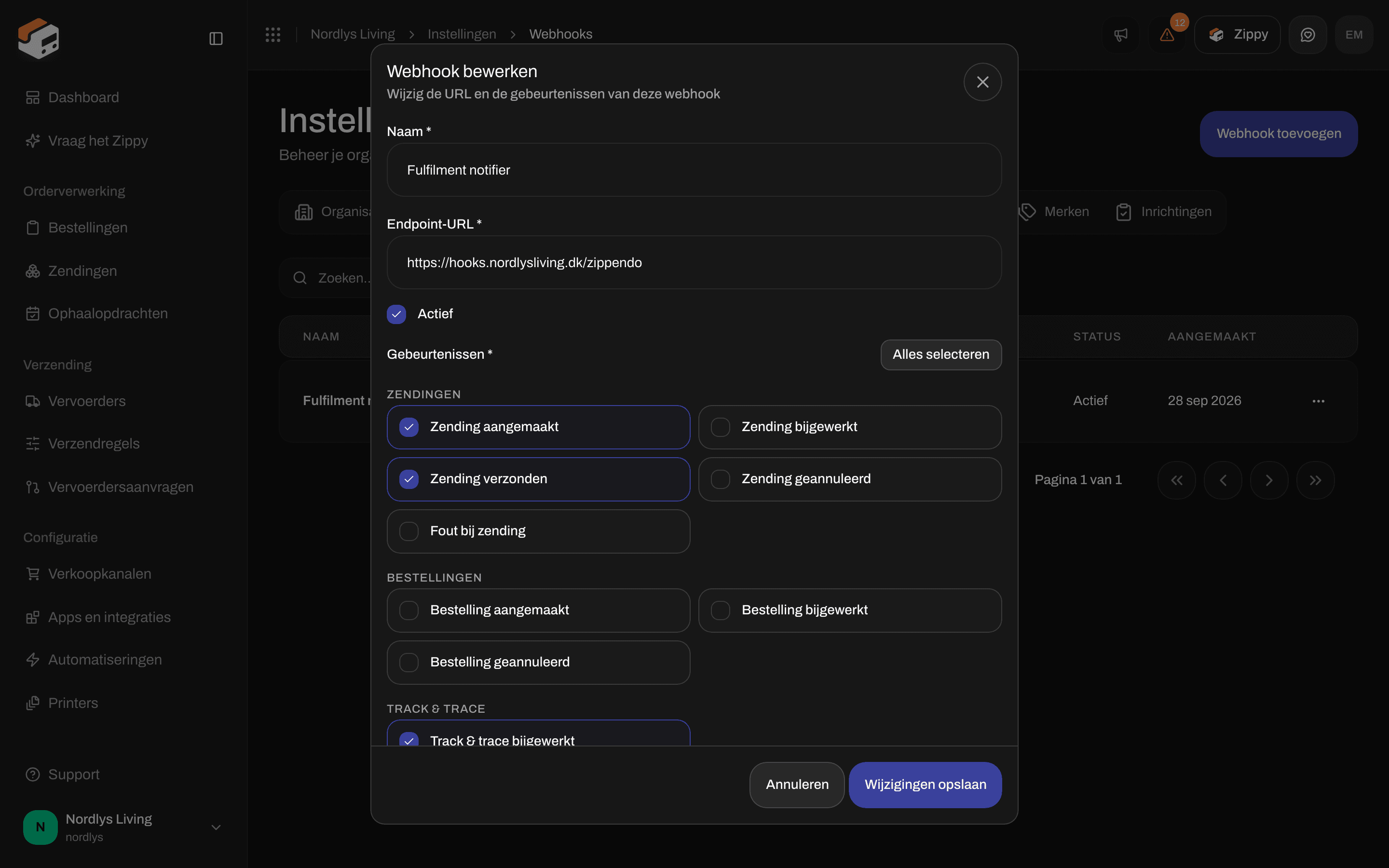 Haal het vinkje bij **Actief** weg om te stoppen met verzenden zonder de webhook of zijn **Afleverlog** te verwijderen. De kolom **Status** toont dan **Inactief**. Vink het weer aan om te beginnen met verzenden.
## Afleverlog
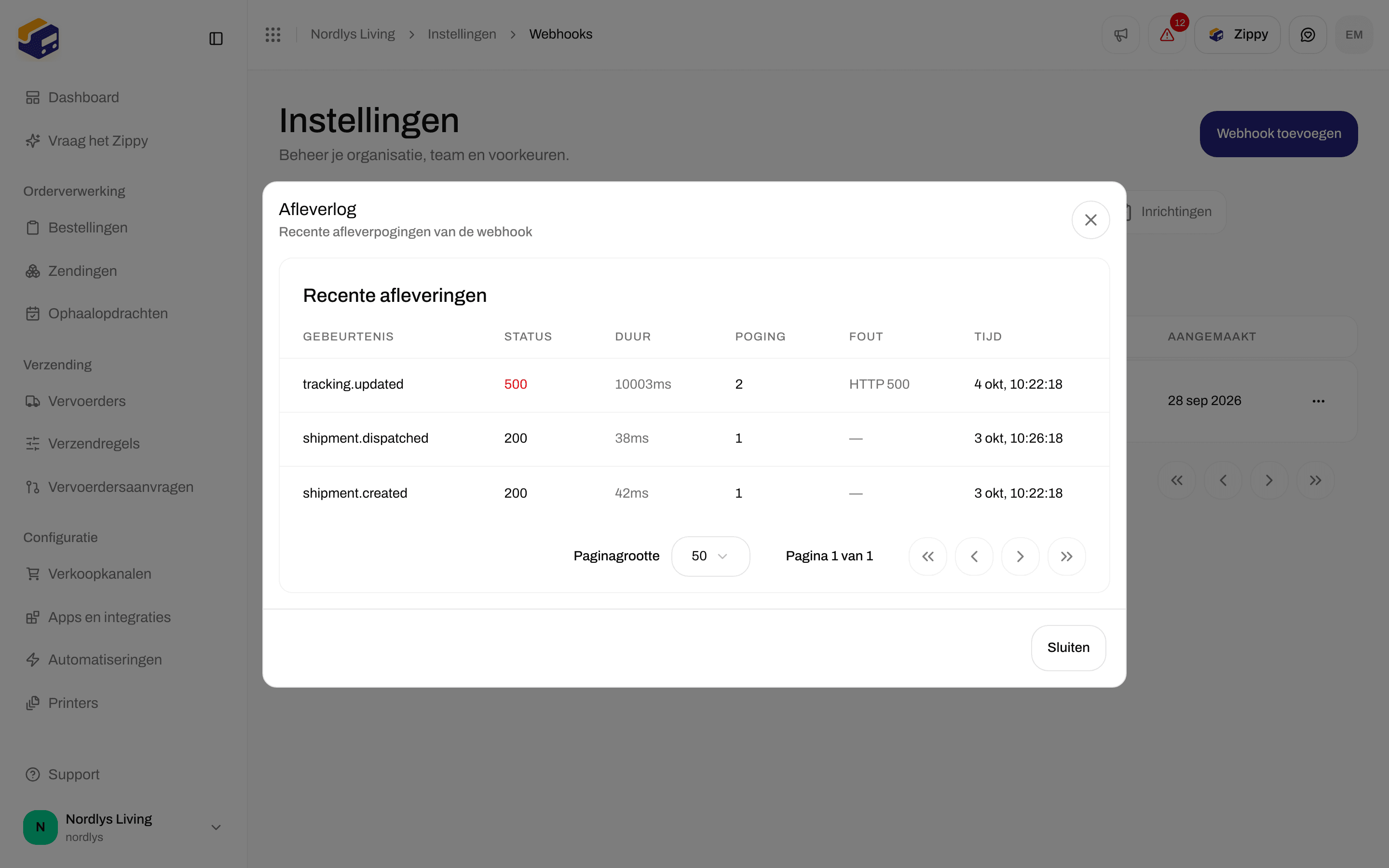
**Afleverlog** bij een rij toont de laatste pogingen om bij dat adres af te leveren.
Haal het vinkje bij **Actief** weg om te stoppen met verzenden zonder de webhook of zijn **Afleverlog** te verwijderen. De kolom **Status** toont dan **Inactief**. Vink het weer aan om te beginnen met verzenden.
## Afleverlog
**Afleverlog** bij een rij toont de laatste pogingen om bij dat adres af te leveren.
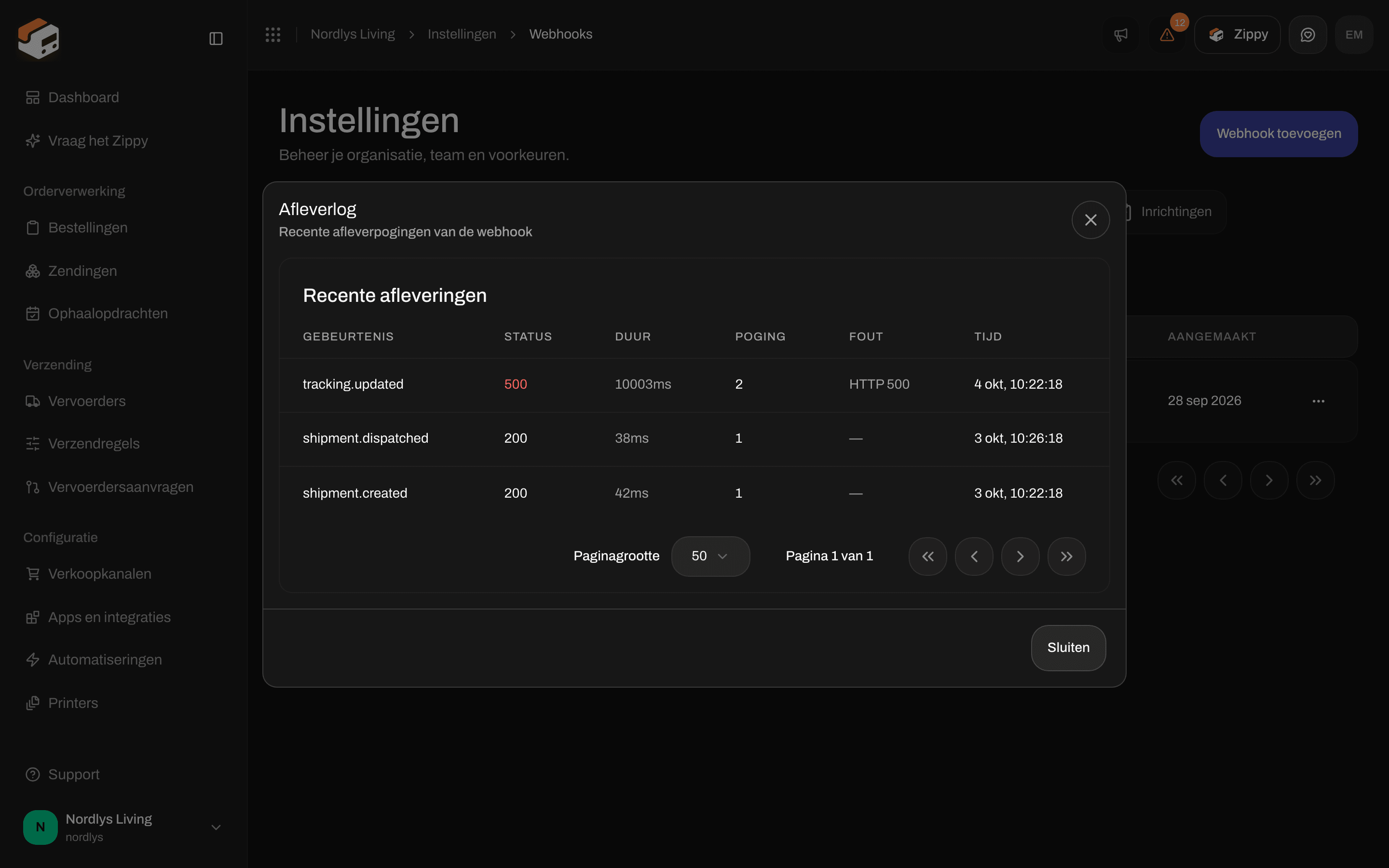 | Kolom | Wat het toont |
| - | - |
| **Gebeurtenis** | De gebeurtenis die is verstuurd, zoals `shipment.created` of `webhook.test`. |
| **Status** | De statuscode waarmee je server antwoordde, groen bij succes en rood bij een fout, of **n.v.t.** als er geen antwoord was. |
| **Duur** | Hoe lang je server erover deed om te antwoorden. |
| **Poging** | Welke poging dit was. |
| **Fout** | Wat er misging, indien iets. |
| **Tijd** | Wanneer de poging werd gedaan. |
Zippendo wacht maximaal 10 seconden tot je server antwoordt. Antwoordt hij niet, of met een fout, dan probeert Zippendo het opnieuw, in totaal maximaal 5 keer, en wacht daarbij telkens iets langer. Elke poging is een rij in het log.
## Een testbericht verzenden
Klik bij een rij op **Test verzenden**. Je ziet **Testgebeurtenis verzonden**. Het testbericht ziet er zo uit:
```json theme={null}
{
"event": "webhook.test",
"timestamp": "2026-06-22T09:30:00.000Z",
"data": {
"webhookId": "cm9x2k4lq0001",
"message": "This is a test event from Zippendo"
}
}
```
Open **Afleverlog** om te zien of je server het heeft ontvangen.
## Een webhook verwijderen
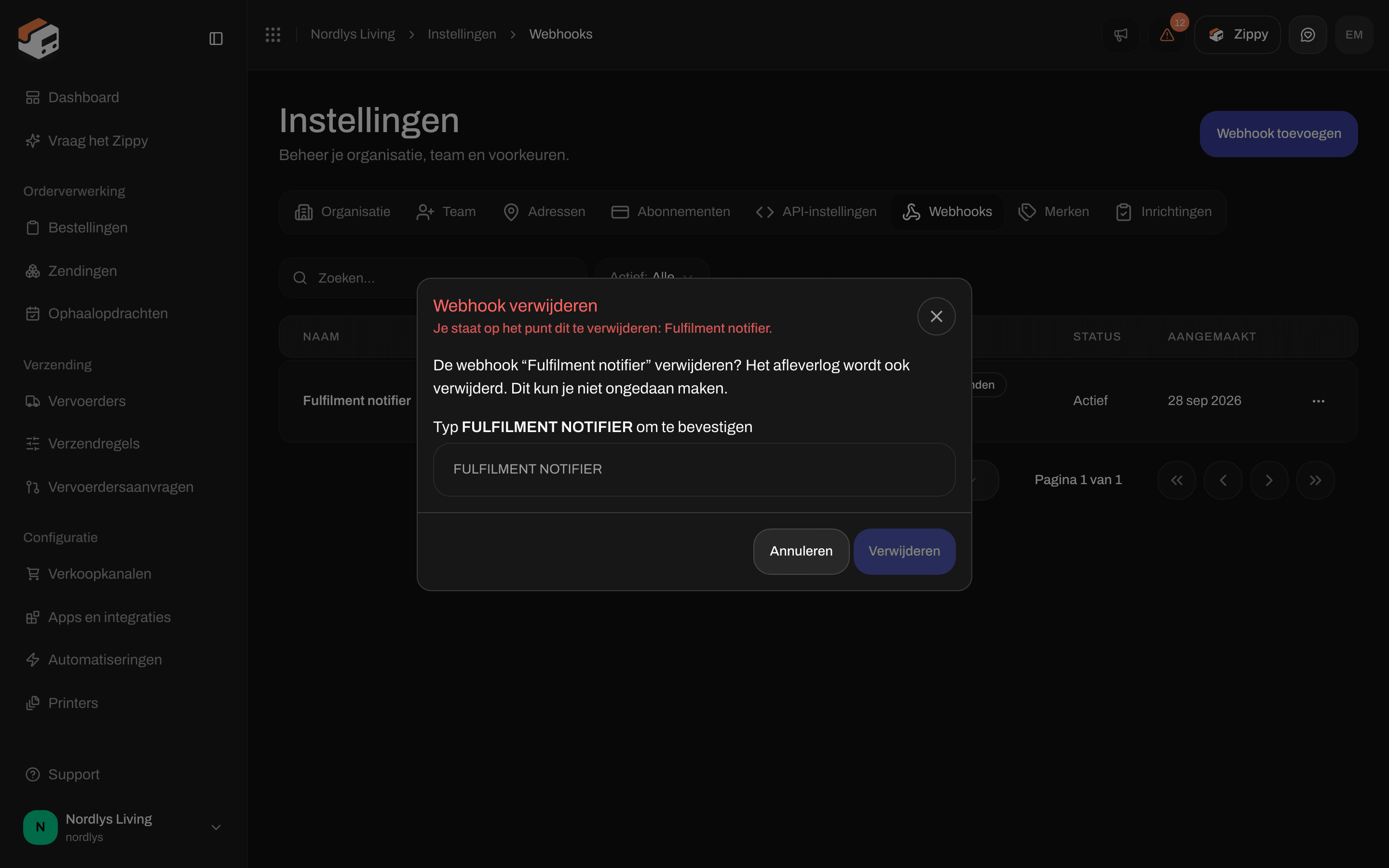
Klik bij een rij op **Verwijderen**. **Webhook verwijderen** vraagt je de naam van de webhook in hoofdletters te typen en dan op **Verwijderen** te klikken. De webhook en zijn **Afleverlog** worden verwijderd en je ziet **Webhook verwijderd**.
| Kolom | Wat het toont |
| - | - |
| **Gebeurtenis** | De gebeurtenis die is verstuurd, zoals `shipment.created` of `webhook.test`. |
| **Status** | De statuscode waarmee je server antwoordde, groen bij succes en rood bij een fout, of **n.v.t.** als er geen antwoord was. |
| **Duur** | Hoe lang je server erover deed om te antwoorden. |
| **Poging** | Welke poging dit was. |
| **Fout** | Wat er misging, indien iets. |
| **Tijd** | Wanneer de poging werd gedaan. |
Zippendo wacht maximaal 10 seconden tot je server antwoordt. Antwoordt hij niet, of met een fout, dan probeert Zippendo het opnieuw, in totaal maximaal 5 keer, en wacht daarbij telkens iets langer. Elke poging is een rij in het log.
## Een testbericht verzenden
Klik bij een rij op **Test verzenden**. Je ziet **Testgebeurtenis verzonden**. Het testbericht ziet er zo uit:
```json theme={null}
{
"event": "webhook.test",
"timestamp": "2026-06-22T09:30:00.000Z",
"data": {
"webhookId": "cm9x2k4lq0001",
"message": "This is a test event from Zippendo"
}
}
```
Open **Afleverlog** om te zien of je server het heeft ontvangen.
## Een webhook verwijderen
Klik bij een rij op **Verwijderen**. **Webhook verwijderen** vraagt je de naam van de webhook in hoofdletters te typen en dan op **Verwijderen** te klikken. De webhook en zijn **Afleverlog** worden verwijderd en je ziet **Webhook verwijderd**.

 ## Voor ontwikkelaars: berichtindeling en handtekening
Elk bericht is een `POST` met een JSON-body `{ "event", "timestamp", "brandId", "data" }` en deze headers:
| Header | Waarde |
| - | - |
| `Content-Type` | `application/json` |
| `X-Webhook-Signature` | HMAC-SHA256 van de ruwe body, hex, met het secret van de webhook als sleutel |
| `X-Webhook-Event` | De naam van de gebeurtenis |
| `X-Webhook-Id` | Eén ID per aflevering. Elke nieuwe poging van dezelfde aflevering stuurt hetzelfde ID, zodat je het kunt gebruiken om duplicaten over te slaan. |
Zippendo maakt het secret aan als je de webhook aanmaakt. De app toont het niet: lees het met het verzoek Get webhook in de [API-referentie](/docs/api-reference/overview) (het verzoek voor de lijst laat het weg). Controleer de handtekening voordat je de body leest. Een uitgewerkt voorbeeld staat in de [Snelstart voor webhooks](/docs/nl/quickstarts/webhooks). Bestellingen die naar een eigen verkoopkanaal worden gepusht, worden op dezelfde manier ondertekend, met een `X-Zippendo-Signature`-header: [API voor eigen kanalen](/docs/nl/how-to/custom-channel-api).
Antwoord snel met een 2xx-status en doe het werk daarna. Gebruik `https://`-adressen. Webhooks die niet **Actief** zijn, ontvangen niets.
## Gerelateerd
* [Een API-token aanmaken](/docs/nl/how-to/create-an-api-token): je systeem vraagt het aan Zippendo, in plaats van dat Zippendo het aan je systeem vertelt.
* [Tracking-webhooks van vervoerders](/docs/nl/how-to/tracking-webhooks): vervoerders die tracking naar Zippendo sturen.
* [Slack, Klaviyo en andere apps koppelen](/docs/nl/how-to/connect-an-integration): geen eigen server nodig.
* [Shopify-instellingen](/docs/nl/how-to/shopify-settings) / [WooCommerce koppelen](/docs/nl/how-to/connect-woocommerce): de webshopwebhooks die Zippendo voor je instelt.
This documentation is built and hosted on [Mintlify](https://mintlify.com), a developer documentation platform.
## Voor ontwikkelaars: berichtindeling en handtekening
Elk bericht is een `POST` met een JSON-body `{ "event", "timestamp", "brandId", "data" }` en deze headers:
| Header | Waarde |
| - | - |
| `Content-Type` | `application/json` |
| `X-Webhook-Signature` | HMAC-SHA256 van de ruwe body, hex, met het secret van de webhook als sleutel |
| `X-Webhook-Event` | De naam van de gebeurtenis |
| `X-Webhook-Id` | Eén ID per aflevering. Elke nieuwe poging van dezelfde aflevering stuurt hetzelfde ID, zodat je het kunt gebruiken om duplicaten over te slaan. |
Zippendo maakt het secret aan als je de webhook aanmaakt. De app toont het niet: lees het met het verzoek Get webhook in de [API-referentie](/docs/api-reference/overview) (het verzoek voor de lijst laat het weg). Controleer de handtekening voordat je de body leest. Een uitgewerkt voorbeeld staat in de [Snelstart voor webhooks](/docs/nl/quickstarts/webhooks). Bestellingen die naar een eigen verkoopkanaal worden gepusht, worden op dezelfde manier ondertekend, met een `X-Zippendo-Signature`-header: [API voor eigen kanalen](/docs/nl/how-to/custom-channel-api).
Antwoord snel met een 2xx-status en doe het werk daarna. Gebruik `https://`-adressen. Webhooks die niet **Actief** zijn, ontvangen niets.
## Gerelateerd
* [Een API-token aanmaken](/docs/nl/how-to/create-an-api-token): je systeem vraagt het aan Zippendo, in plaats van dat Zippendo het aan je systeem vertelt.
* [Tracking-webhooks van vervoerders](/docs/nl/how-to/tracking-webhooks): vervoerders die tracking naar Zippendo sturen.
* [Slack, Klaviyo en andere apps koppelen](/docs/nl/how-to/connect-an-integration): geen eigen server nodig.
* [Shopify-instellingen](/docs/nl/how-to/shopify-settings) / [WooCommerce koppelen](/docs/nl/how-to/connect-woocommerce): de webshopwebhooks die Zippendo voor je instelt.
This documentation is built and hosted on [Mintlify](https://mintlify.com), a developer documentation platform.