> ## Documentation Index
> Fetch the complete documentation index at: https://www.zippendo.com/docs/llms.txt
> Use this file to discover all available pages before exploring further.
# Van organisatie en merk wisselen
> Gebruik de organisatiewisselaar om Instellingen te openen, teamleden uit te nodigen, van organisatie te wisselen en je zendingsgebruik te zien, en de merkkiezer om in Alle merken of in één merk te werken.
Twee knoppen in de zijbalk bepalen wat je in Zippendo ziet:
* De organisatiewisselaar onderaan de zijbalk. Die toont de organisatie waarin je werkt, opent **Instellingen** en laat je naar een andere organisatie wisselen.
* De merkkiezer bovenaan de zijbalk, boven het menu. Die verschijnt alleen als je organisatie merken heeft en laat je werken in **Alle merken** of in één merk.
Voor de uitleg stap voor stap zie je [Aan de slag](/docs/nl/tutorials/getting-started) en [Instellingen, team en merken](/docs/nl/tutorials/settings-team-brands). Om merken aan te maken zie je [Een merk aanmaken](/docs/nl/how-to/create-a-brand).
## De organisatiewisselaar
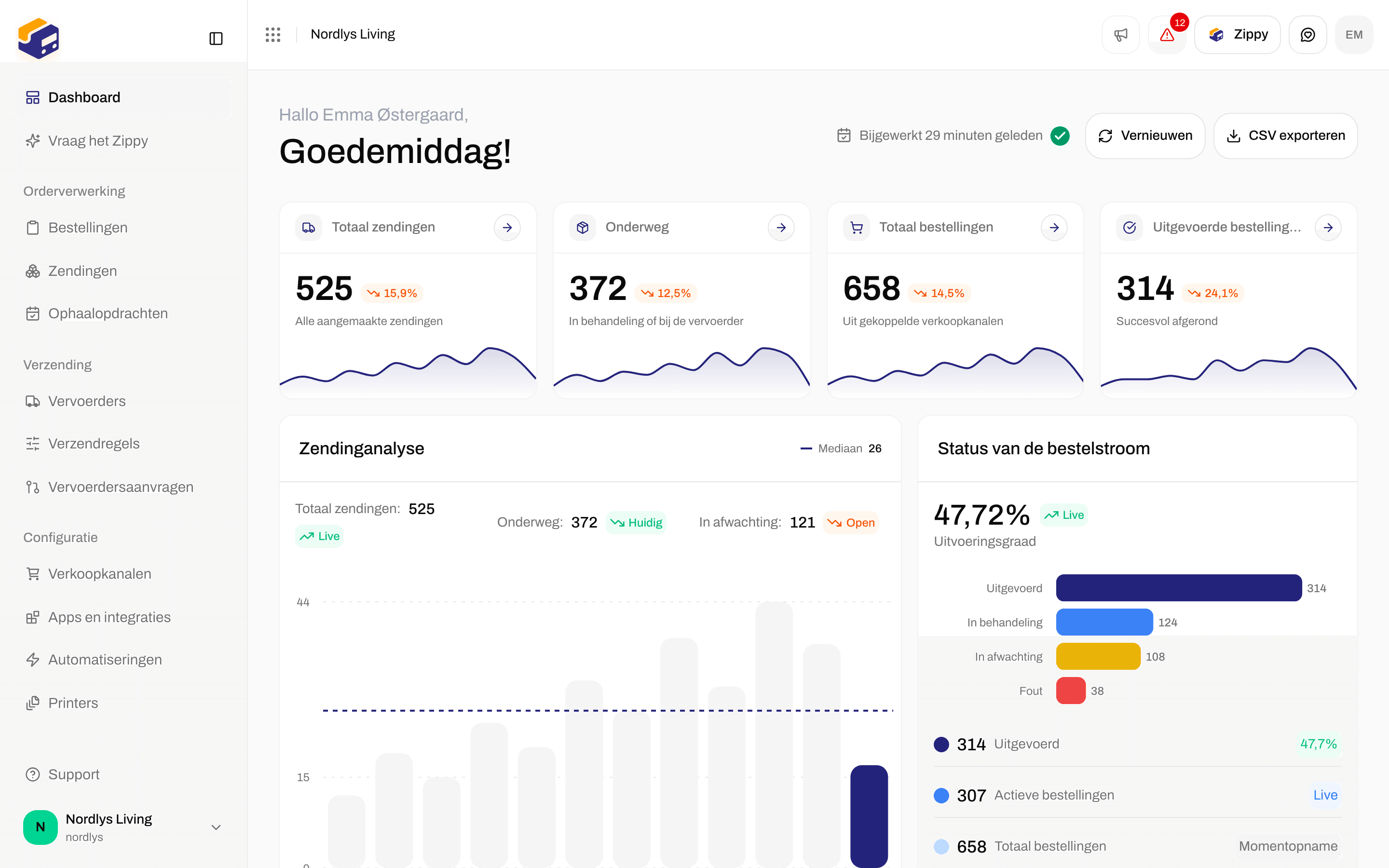
De wisselaar toont de beginletter van je organisatie, de naam en, op de regel eronder, de korte naam in het webadres.
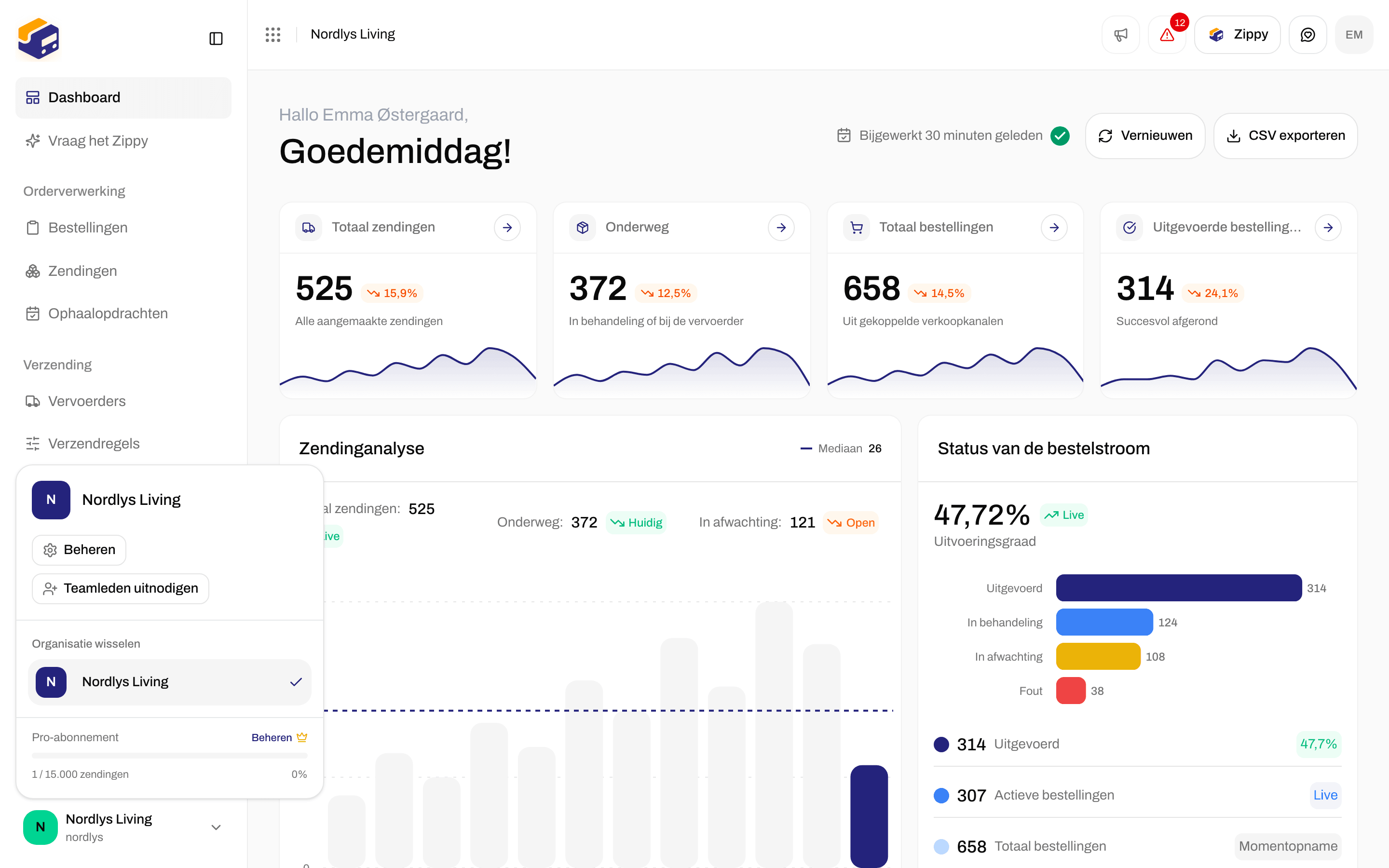
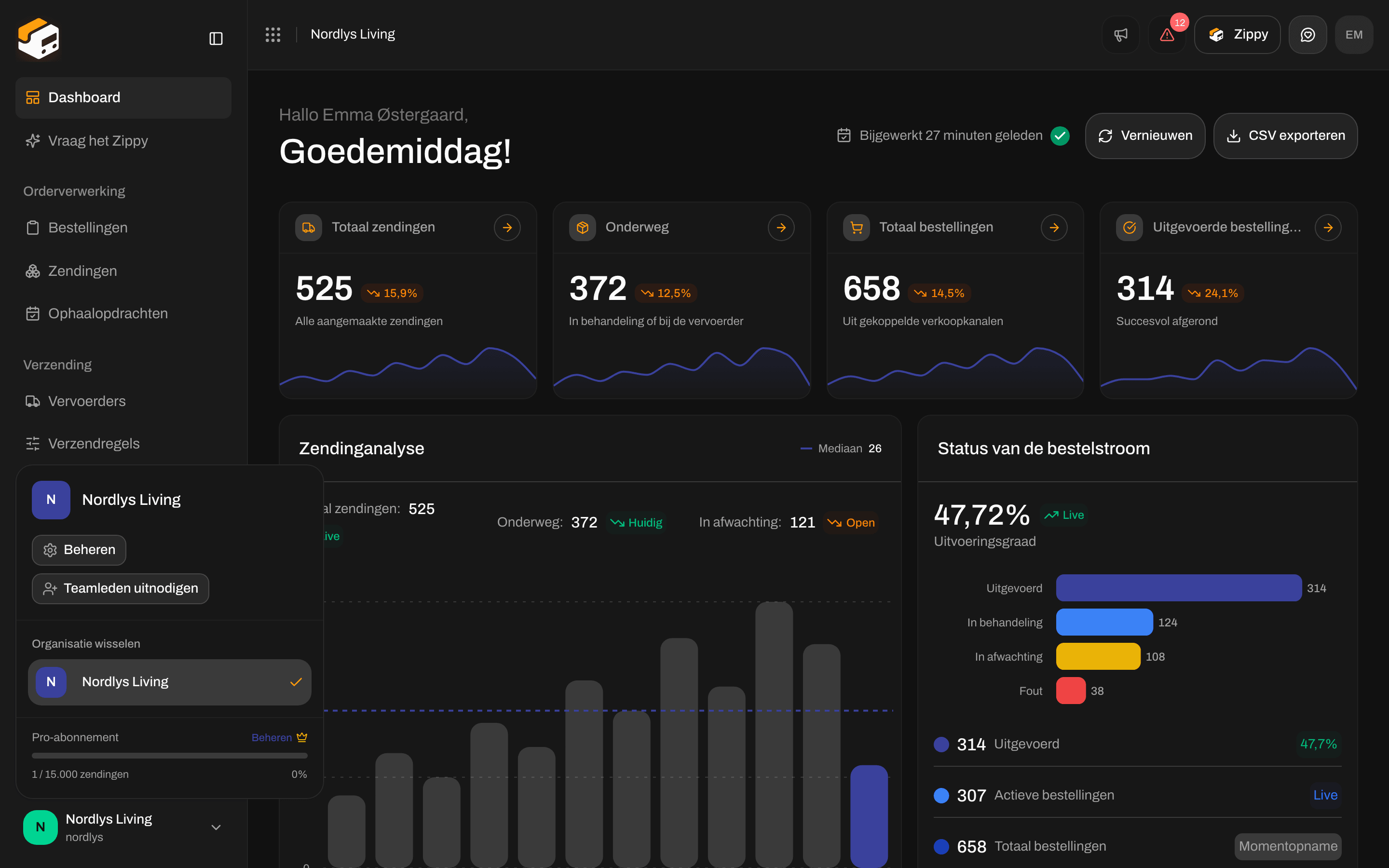
 Klik erop om het menu te openen:
 | Onderdeel | Wat het doet |
| - | - |
| **Beheren** | Opent **Instellingen** op het tabblad **Organisatie**. |
| **Teamleden uitnodigen** | Opent **Instellingen** op het tabblad **Team**. Zie [Teamleden uitnodigen](/docs/nl/how-to/invite-team-members). |
| **Organisatie wisselen** | Toont elke organisatie waar je bij hoort. Een vinkje toont de organisatie waarin je zit. Klik op een andere om te wisselen. |
| Naam van het abonnement | Je abonnement, bijvoorbeeld **Free-abonnement** of "Pro-abonnement". De kleine link **Beheren** ernaast opent ook **Instellingen**. |
| Gebruiksbalk | Hoeveel van de zendingen die in je abonnement zijn inbegrepen je in deze periode hebt gebruikt, bijvoorbeeld "1.240 / 2.500 zendingen" en het percentage. De balk is groen en wordt rood bij 80%. Heeft je abonnement geen limiet, dan zie je ∞. |
### Naar een andere organisatie wisselen
Klik op de organisatie onder **Organisatie wisselen**. De wisselaar toont **Organisatie wisselen…** terwijl Zippendo hem opent. Je komt uit op het **Dashboard** van die organisatie, met eigen bestellingen, zendingen, vervoerders en instellingen.
Mislukt het, dan zie je **Kan niet van organisatie wisselen. Probeer het opnieuw.**. Probeer het opnieuw.
Je ziet alleen organisaties waarvan je teamlid bent. Om bij een andere organisatie te komen, vraag je iemand in die organisatie je uit te nodigen. Zie [Van organisatie wisselen](/docs/nl/getting-started/switching-organizations).
## De merkkiezer
De merkkiezer staat bovenaan de zijbalk. Die toont **Alle merken**, of de naam en het logo van het merk waarin je werkt. Hij verschijnt alleen als je organisatie ten minste één actief merk heeft, of als je account tot een merk is beperkt.
Klik erop om de lijst te openen:
| Onderdeel | Wat het doet |
| - | - |
| **Merken zoeken…** | Typ een deel van de naam of slug van een merk om de lijst te filteren. Komt er niets overeen, dan zie je **Geen merken gevonden voor je zoekopdracht**. |
| **Alle merken** | Toont de hele organisatie: de bestellingen en zendingen van elk merk, plus die bij geen enkel merk horen. |
| Merknamen | Elk actief merk. Gearchiveerde merken staan niet in de lijst. Een vinkje toont je huidige keuze. |
| **Merken beheren** | Opent **Instellingen** → **Merken**. |
### Naar een merk wisselen
Klik op **Alle merken** of op een merk. De kiezer toont **Merk wisselen…** en daarna worden alle lijsten herladen voor je keuze. Je blijft op dezelfde pagina.
* Binnen een merk zie je alleen de bestellingen, zendingen en printopdrachten van dat merk.
* Vervoerders, afzenderadressen, verzendregels en andere inrichting die niet aan een merk is toegewezen, worden gedeeld, dus die zie je in elk merk.
Mislukt het, dan zie je **Kan niet van merk wisselen**. Zie je **Je hebt geen toegang tot dit merk.**, dan mag je account niet in dat merk werken.
### Als je account tot een merk is beperkt
De kiezer toont je merk met een slotpictogram. Je kunt de lijst niet openen, **Alle merken** niet kiezen en geen merken beheren. Vraag een teamlid dat de hele organisatie kan zien om meer toegang als je die nodig hebt. Zie [Teamleden uitnodigen](/docs/nl/how-to/invite-team-members).
## Gerelateerd
* [Een merk aanmaken](/docs/nl/how-to/create-a-brand)
* [Teamleden uitnodigen](/docs/nl/how-to/invite-team-members)
* [Rollen en rechten](/docs/nl/how-to/roles-and-permissions)
* [Organisatie-instellingen](/docs/nl/how-to/organization-settings)
* [Facturatie en gebruik](/docs/nl/how-to/billing-and-usage)
* [Zoeken en filters](/docs/nl/how-to/search-and-filters)
* [Aan de slag](/docs/nl/tutorials/getting-started)
* [Instellingen, team en merken](/docs/nl/tutorials/settings-team-brands)
This documentation is built and hosted on [Mintlify](https://mintlify.com), a developer documentation platform.
| Onderdeel | Wat het doet |
| - | - |
| **Beheren** | Opent **Instellingen** op het tabblad **Organisatie**. |
| **Teamleden uitnodigen** | Opent **Instellingen** op het tabblad **Team**. Zie [Teamleden uitnodigen](/docs/nl/how-to/invite-team-members). |
| **Organisatie wisselen** | Toont elke organisatie waar je bij hoort. Een vinkje toont de organisatie waarin je zit. Klik op een andere om te wisselen. |
| Naam van het abonnement | Je abonnement, bijvoorbeeld **Free-abonnement** of "Pro-abonnement". De kleine link **Beheren** ernaast opent ook **Instellingen**. |
| Gebruiksbalk | Hoeveel van de zendingen die in je abonnement zijn inbegrepen je in deze periode hebt gebruikt, bijvoorbeeld "1.240 / 2.500 zendingen" en het percentage. De balk is groen en wordt rood bij 80%. Heeft je abonnement geen limiet, dan zie je ∞. |
### Naar een andere organisatie wisselen
Klik op de organisatie onder **Organisatie wisselen**. De wisselaar toont **Organisatie wisselen…** terwijl Zippendo hem opent. Je komt uit op het **Dashboard** van die organisatie, met eigen bestellingen, zendingen, vervoerders en instellingen.
Mislukt het, dan zie je **Kan niet van organisatie wisselen. Probeer het opnieuw.**. Probeer het opnieuw.
Je ziet alleen organisaties waarvan je teamlid bent. Om bij een andere organisatie te komen, vraag je iemand in die organisatie je uit te nodigen. Zie [Van organisatie wisselen](/docs/nl/getting-started/switching-organizations).
## De merkkiezer
De merkkiezer staat bovenaan de zijbalk. Die toont **Alle merken**, of de naam en het logo van het merk waarin je werkt. Hij verschijnt alleen als je organisatie ten minste één actief merk heeft, of als je account tot een merk is beperkt.
Klik erop om de lijst te openen:
| Onderdeel | Wat het doet |
| - | - |
| **Merken zoeken…** | Typ een deel van de naam of slug van een merk om de lijst te filteren. Komt er niets overeen, dan zie je **Geen merken gevonden voor je zoekopdracht**. |
| **Alle merken** | Toont de hele organisatie: de bestellingen en zendingen van elk merk, plus die bij geen enkel merk horen. |
| Merknamen | Elk actief merk. Gearchiveerde merken staan niet in de lijst. Een vinkje toont je huidige keuze. |
| **Merken beheren** | Opent **Instellingen** → **Merken**. |
### Naar een merk wisselen
Klik op **Alle merken** of op een merk. De kiezer toont **Merk wisselen…** en daarna worden alle lijsten herladen voor je keuze. Je blijft op dezelfde pagina.
* Binnen een merk zie je alleen de bestellingen, zendingen en printopdrachten van dat merk.
* Vervoerders, afzenderadressen, verzendregels en andere inrichting die niet aan een merk is toegewezen, worden gedeeld, dus die zie je in elk merk.
Mislukt het, dan zie je **Kan niet van merk wisselen**. Zie je **Je hebt geen toegang tot dit merk.**, dan mag je account niet in dat merk werken.
### Als je account tot een merk is beperkt
De kiezer toont je merk met een slotpictogram. Je kunt de lijst niet openen, **Alle merken** niet kiezen en geen merken beheren. Vraag een teamlid dat de hele organisatie kan zien om meer toegang als je die nodig hebt. Zie [Teamleden uitnodigen](/docs/nl/how-to/invite-team-members).
## Gerelateerd
* [Een merk aanmaken](/docs/nl/how-to/create-a-brand)
* [Teamleden uitnodigen](/docs/nl/how-to/invite-team-members)
* [Rollen en rechten](/docs/nl/how-to/roles-and-permissions)
* [Organisatie-instellingen](/docs/nl/how-to/organization-settings)
* [Facturatie en gebruik](/docs/nl/how-to/billing-and-usage)
* [Zoeken en filters](/docs/nl/how-to/search-and-filters)
* [Aan de slag](/docs/nl/tutorials/getting-started)
* [Instellingen, team en merken](/docs/nl/tutorials/settings-team-brands)
This documentation is built and hosted on [Mintlify](https://mintlify.com), a developer documentation platform.