> ## Documentation Index
> Fetch the complete documentation index at: https://www.zippendo.com/docs/llms.txt
> Use this file to discover all available pages before exploring further.
# Velden van verzendregels
> Elk veld van een verzendregel - naam, richting, vervoerder, verzendproduct, extra diensten, landen, documenten, printers, retouren, harde grenzen, verzendvoorwaarden en Voorwaarden testen.
Een **verzendregel** slaat een vervoerder, verzendproduct, extra diensten, afzenderadres, bestemmingslanden en prijzen op één plek op. Checkouttarieven, geïmporteerde bestellingen en [Een verzendregel toepassen](/docs/nl/how-to/apply-a-shipping-rule) gebruiken hem allemaal.
Rondleiding: [Verzendregels](/docs/nl/tutorials/shipping-rules). Een regel op een bestelling zetten: [Een verzendregel toepassen](/docs/nl/how-to/apply-a-shipping-rule). Retouren: [Retourzendingen](/docs/nl/how-to/inbound-and-returns). Automatisch printen: [Verzendlabels en documenten automatisch printen](/docs/nl/how-to/auto-print).
**Verzendregels** staat in de hoofdzijbalk, niet in Instellingen.
## De lijst
De pagina heet **Verzendregels**: **Kies de vervoerder, het verzendproduct en de verzendprijs voor bestellingen en in de checkout, op basis van voorwaarden zoals gewicht en bestelwaarde.** Klik op **Verzendregel toevoegen** om er een aan te maken. Je regels staan onder **Alle regels**.
Zonder regels zie je **Nog geen verzendregels** en **Klik op “Verzendregel toevoegen” om je eerste regel aan te maken.**
De kolommen zijn **Naam**, **Vervoerder**, **Landen** en **Voorwaarden**. Klik op een rij om de regel te bewerken, of gebruik het rijmenu voor **Bewerken** en **Verwijderen**.
De kolom **Voorwaarden** vat elke regel samen, bijvoorbeeld **Geen voorwaarden**, "2 gewichtsvoorwaarden" of "1 prijsvoorwaarde". Als de vervoerder van de regel niet meer is gekoppeld, zegt **Vervoerder** **Onbekend**.
### De lijst filteren
Klik op **Filters**, stel in wat je wilt en klik op **Filters toevoegen**. Zie [Zoeken en filters](/docs/nl/how-to/search-and-filters).

 | Filter | Keuzes |
| - | - |
| **Zoeken** | Typ een deel van de naam van een regel |
| **Vervoerder** | **Alle**, of een van je gekoppelde vervoerders |
| **Merk** | Alleen als je merken hebt. Voor de hele organisatie: **Alle merken**, **Geen merk** of één merk. Binnen één merk: **Alles**, **Alleen dit merk** of **Alleen hele organisatie** |
### Een regel verwijderen
Kies **Verwijderen** in het rijmenu. Het venster **Verzendregel verwijderen?** zegt **Hiermee verwijder je de verzendregel “Standard Shipping” definitief. Dit kun je niet ongedaan maken.** (met de naam van je regel). Typ de naam van de regel in **hoofdletters** om te bevestigen. Je ziet **Verzendregel verwijderd** of **Kan de verzendregel niet verwijderen**.
Er is **geen** aan/uit-schakelaar voor een regel en **geen** volgorde van prioriteit. Een opgeslagen regel is in gebruik.
## Een regel aanmaken of bewerken
| | Aanmaken | Bewerken |
| - | - | - |
| Titel | **Verzendregel aanmaken** | **Verzendregel bewerken** |
| Omschrijving | **Stel een nieuwe verzendregel in voor je organisatie** | **Wijzig de instellingen van deze verzendregel** |
| Opslaanknop | **Regel aanmaken** (**Aanmaken…**) | **Regel bijwerken** (**Bijwerken…**) |
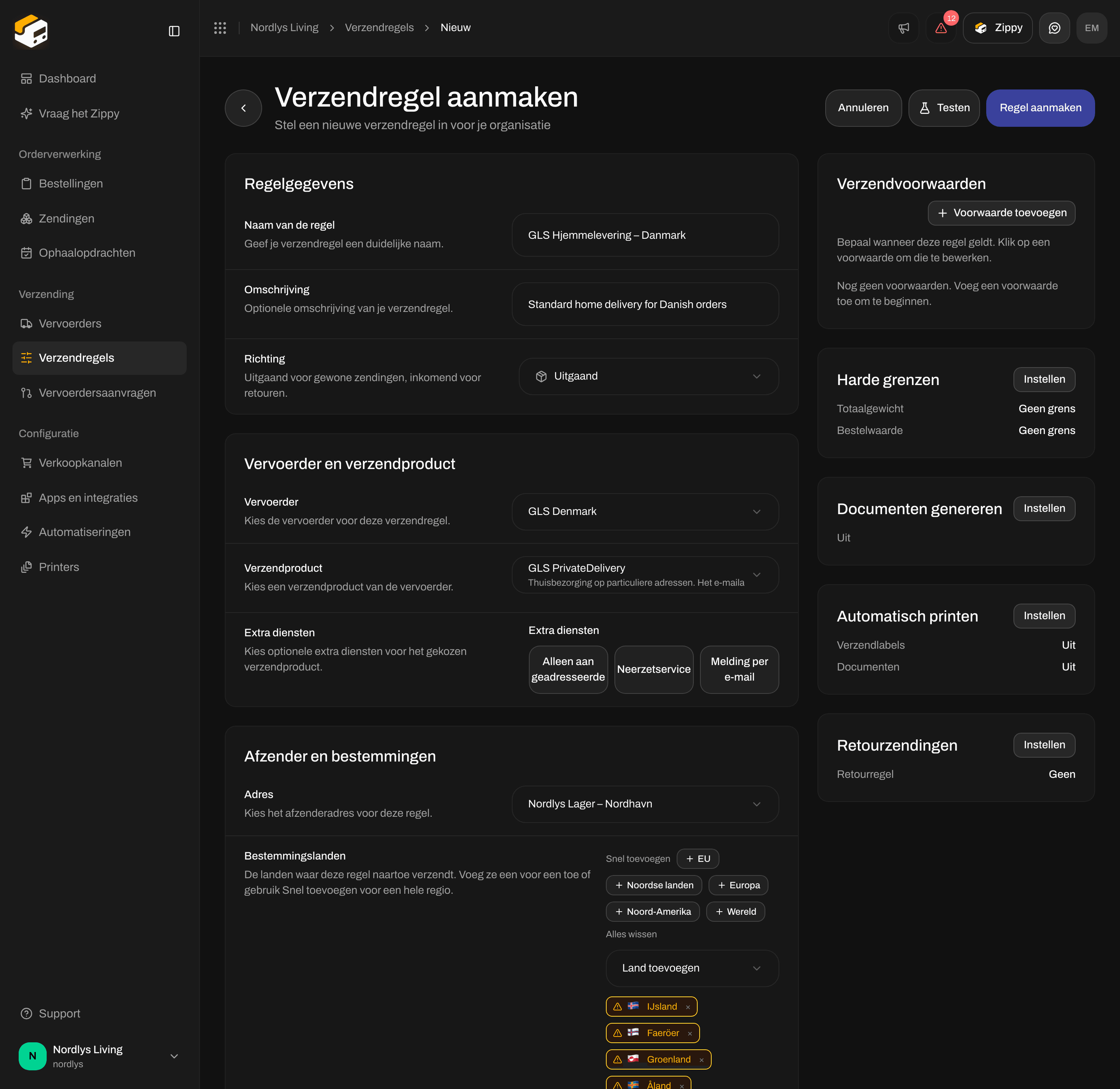
Bovenaan vind je **Annuleren** (terug naar de lijst), **Testen** (zie **Voorwaarden testen** hieronder) en de opslaanknop. Als een regel niet kan worden geopend, zie je **Kan de verzendregel niet laden. Probeer het opnieuw.**
Na het opslaan ga je terug naar de lijst. Als opslaan mislukt, zegt een rood vak **Kan de verzendregel niet aanmaken.** of **Kan de verzendregel niet bijwerken.**, met de reden of **Controleer alle velden en probeer het opnieuw.**
| Filter | Keuzes |
| - | - |
| **Zoeken** | Typ een deel van de naam van een regel |
| **Vervoerder** | **Alle**, of een van je gekoppelde vervoerders |
| **Merk** | Alleen als je merken hebt. Voor de hele organisatie: **Alle merken**, **Geen merk** of één merk. Binnen één merk: **Alles**, **Alleen dit merk** of **Alleen hele organisatie** |
### Een regel verwijderen
Kies **Verwijderen** in het rijmenu. Het venster **Verzendregel verwijderen?** zegt **Hiermee verwijder je de verzendregel “Standard Shipping” definitief. Dit kun je niet ongedaan maken.** (met de naam van je regel). Typ de naam van de regel in **hoofdletters** om te bevestigen. Je ziet **Verzendregel verwijderd** of **Kan de verzendregel niet verwijderen**.
Er is **geen** aan/uit-schakelaar voor een regel en **geen** volgorde van prioriteit. Een opgeslagen regel is in gebruik.
## Een regel aanmaken of bewerken
| | Aanmaken | Bewerken |
| - | - | - |
| Titel | **Verzendregel aanmaken** | **Verzendregel bewerken** |
| Omschrijving | **Stel een nieuwe verzendregel in voor je organisatie** | **Wijzig de instellingen van deze verzendregel** |
| Opslaanknop | **Regel aanmaken** (**Aanmaken…**) | **Regel bijwerken** (**Bijwerken…**) |
Bovenaan vind je **Annuleren** (terug naar de lijst), **Testen** (zie **Voorwaarden testen** hieronder) en de opslaanknop. Als een regel niet kan worden geopend, zie je **Kan de verzendregel niet laden. Probeer het opnieuw.**
Na het opslaan ga je terug naar de lijst. Als opslaan mislukt, zegt een rood vak **Kan de verzendregel niet aanmaken.** of **Kan de verzendregel niet bijwerken.**, met de reden of **Controleer alle velden en probeer het opnieuw.**

 ### De basis
| Veld | Verplicht | Wat je invult | Melding als het ontbreekt |
| - | - | - | - |
| **Naam van de regel** | Ja | **Geef je verzendregel een duidelijke naam.** Bijvoorbeeld "Standard Shipping" | **Naam is verplicht** |
| **Omschrijving** | Nee | **Optionele omschrijving van je verzendregel.** | |
| **Richting** | Ja | **Uitgaand voor gewone zendingen, inkomend voor retouren.** Kies **Uitgaand** of **Inkomend (retour)** | |
| **Vervoerder** | Ja | **Kies de vervoerder voor deze verzendregel.** | **Vervoerder is verplicht** |
| **Verzendproduct** | Ja | **Kies een verzendproduct van de vervoerder.** Tot je een vervoerder kiest, staat er **Kies eerst een vervoerder**. Als de vervoerder geen verzendproducten voor de richting heeft, zie je bijvoorbeeld **Geen verzendproducten beschikbaar (Inkomend (retour))** | **Verzendproduct is verplicht** |
| **Extra diensten** | Ja | **Kies optionele extra diensten voor het gekozen verzendproduct.** Het verschijnt zodra je een verzendproduct kiest. Zoek met **Extra diensten zoeken…**, verwijder alles met **Alles wissen**. Het veld toont hoeveel je er hebt gekozen, bijvoorbeeld "2 extra diensten geselecteerd" | **Minstens één extra dienst is verplicht** |
| **Adres** | Ja | **Kies het afzenderadres voor deze regel.** Het toont je afzenderadressen, ook bij een retourregel | **Adres is verplicht** |
| **Merk** | Nee | Alleen als je [merken](/docs/nl/how-to/create-a-brand) hebt: **Deze regel geldt alleen voor bestellingen van dit merk.** | |
Als het verzendproduct geen extra diensten heeft, zegt het veld **Extra diensten** **Geen extra diensten beschikbaar voor dit verzendproduct**. Een zoekopdracht zonder resultaat zegt bijvoorbeeld **Geen extra diensten gevonden voor “sms”**.
Bij **Inkomend (retour)** toont **Verzendproduct** alleen retourproducten. Zie [Retourzendingen](/docs/nl/how-to/inbound-and-returns). Extra diensten van een verzendproduct in detail: [Verzendproducten en extra diensten](/docs/nl/how-to/carrier-products-and-services).
E-mail- en sms-meldingen stel je hier niet in. Die regelt de vervoerder.
### Bestemmingslanden
### De basis
| Veld | Verplicht | Wat je invult | Melding als het ontbreekt |
| - | - | - | - |
| **Naam van de regel** | Ja | **Geef je verzendregel een duidelijke naam.** Bijvoorbeeld "Standard Shipping" | **Naam is verplicht** |
| **Omschrijving** | Nee | **Optionele omschrijving van je verzendregel.** | |
| **Richting** | Ja | **Uitgaand voor gewone zendingen, inkomend voor retouren.** Kies **Uitgaand** of **Inkomend (retour)** | |
| **Vervoerder** | Ja | **Kies de vervoerder voor deze verzendregel.** | **Vervoerder is verplicht** |
| **Verzendproduct** | Ja | **Kies een verzendproduct van de vervoerder.** Tot je een vervoerder kiest, staat er **Kies eerst een vervoerder**. Als de vervoerder geen verzendproducten voor de richting heeft, zie je bijvoorbeeld **Geen verzendproducten beschikbaar (Inkomend (retour))** | **Verzendproduct is verplicht** |
| **Extra diensten** | Ja | **Kies optionele extra diensten voor het gekozen verzendproduct.** Het verschijnt zodra je een verzendproduct kiest. Zoek met **Extra diensten zoeken…**, verwijder alles met **Alles wissen**. Het veld toont hoeveel je er hebt gekozen, bijvoorbeeld "2 extra diensten geselecteerd" | **Minstens één extra dienst is verplicht** |
| **Adres** | Ja | **Kies het afzenderadres voor deze regel.** Het toont je afzenderadressen, ook bij een retourregel | **Adres is verplicht** |
| **Merk** | Nee | Alleen als je [merken](/docs/nl/how-to/create-a-brand) hebt: **Deze regel geldt alleen voor bestellingen van dit merk.** | |
Als het verzendproduct geen extra diensten heeft, zegt het veld **Extra diensten** **Geen extra diensten beschikbaar voor dit verzendproduct**. Een zoekopdracht zonder resultaat zegt bijvoorbeeld **Geen extra diensten gevonden voor “sms”**.
Bij **Inkomend (retour)** toont **Verzendproduct** alleen retourproducten. Zie [Retourzendingen](/docs/nl/how-to/inbound-and-returns). Extra diensten van een verzendproduct in detail: [Verzendproducten en extra diensten](/docs/nl/how-to/carrier-products-and-services).
E-mail- en sms-meldingen stel je hier niet in. Die regelt de vervoerder.
### Bestemmingslanden
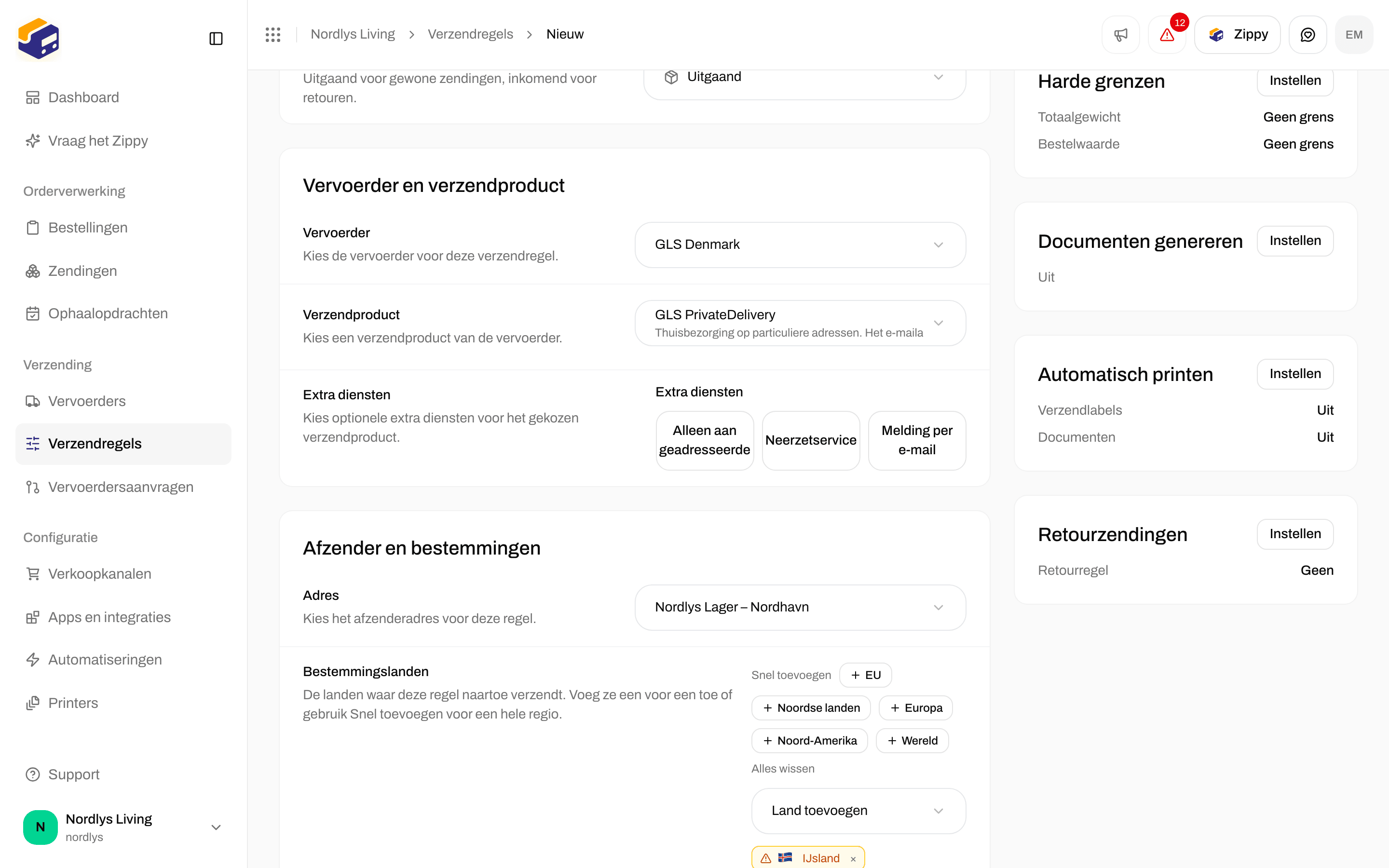
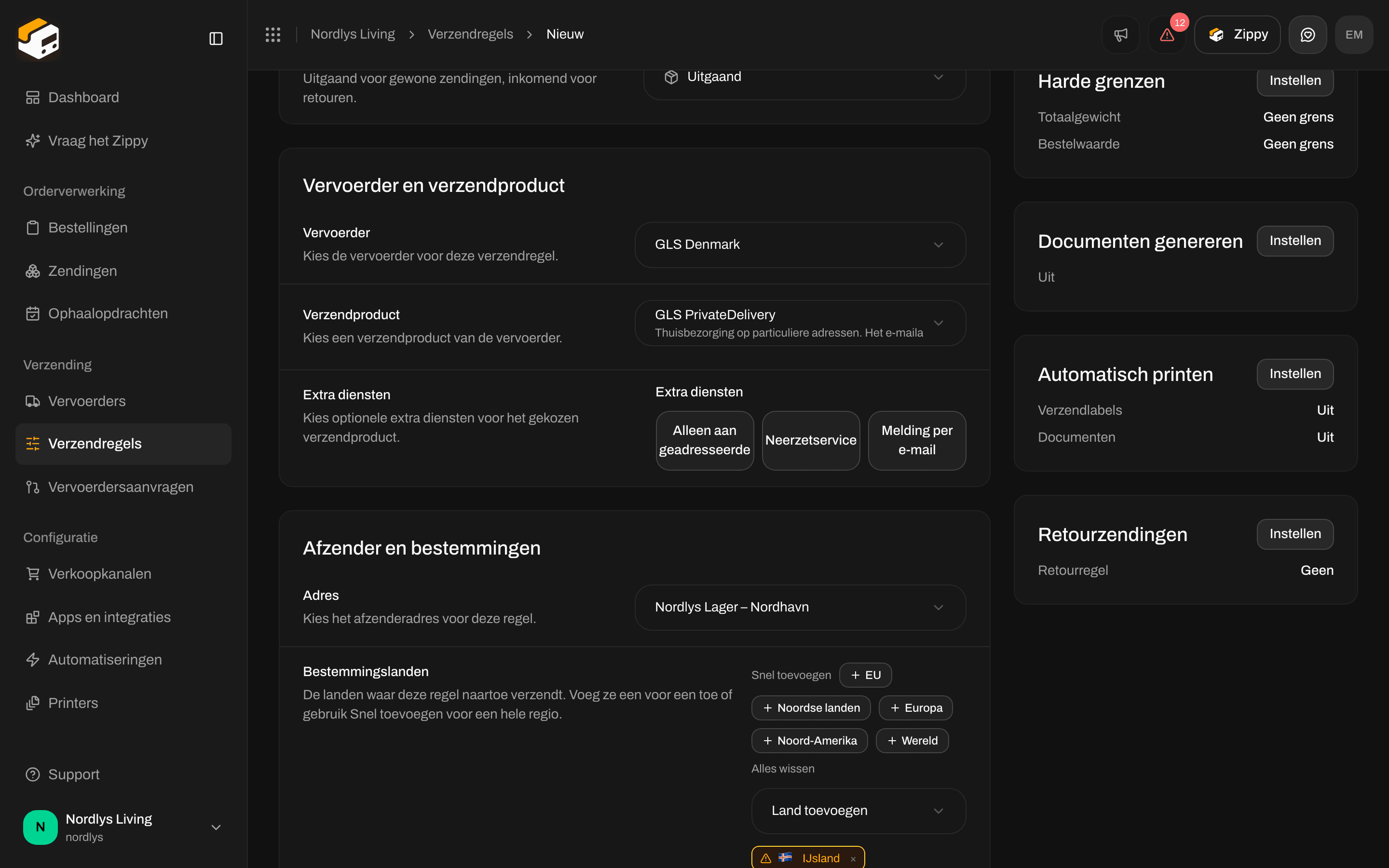 **De landen waar deze regel naartoe verzendt. Voeg ze een voor een toe of gebruik Snel toevoegen voor een hele regio.**
| Bediening | Wat het doet |
| - | - |
| De landlabels | De landen die je hebt gekozen. Zonder landen: **Nog geen landen toegevoegd**. Lange lijsten eindigen bijvoorbeeld met "+12 meer". Een land waar het verzendproduct niet naartoe kan bezorgen, is gemarkeerd met **Niet ondersteund door dit verzendproduct**, met een aantal zoals "2 landen worden niet ondersteund door dit verzendproduct" |
| **Land toevoegen** | Typ een landnaam en kies het |
| **Snel toevoegen** | Voegt een hele regio toe: **EU**, **Noordse landen**, **Europa**, **Noord-Amerika** of **Wereld** |
| **Alles wissen** | Verwijdert elk land |
Minstens één land is verplicht (**Minstens één land is verplicht**).
### Documenten genereren
**De landen waar deze regel naartoe verzendt. Voeg ze een voor een toe of gebruik Snel toevoegen voor een hele regio.**
| Bediening | Wat het doet |
| - | - |
| De landlabels | De landen die je hebt gekozen. Zonder landen: **Nog geen landen toegevoegd**. Lange lijsten eindigen bijvoorbeeld met "+12 meer". Een land waar het verzendproduct niet naartoe kan bezorgen, is gemarkeerd met **Niet ondersteund door dit verzendproduct**, met een aantal zoals "2 landen worden niet ondersteund door dit verzendproduct" |
| **Land toevoegen** | Typ een landnaam en kies het |
| **Snel toevoegen** | Voegt een hele regio toe: **EU**, **Noordse landen**, **Europa**, **Noord-Amerika** of **Wereld** |
| **Alles wissen** | Verwijdert elk land |
Minstens één land is verplicht (**Minstens één land is verplicht**).
### Documenten genereren

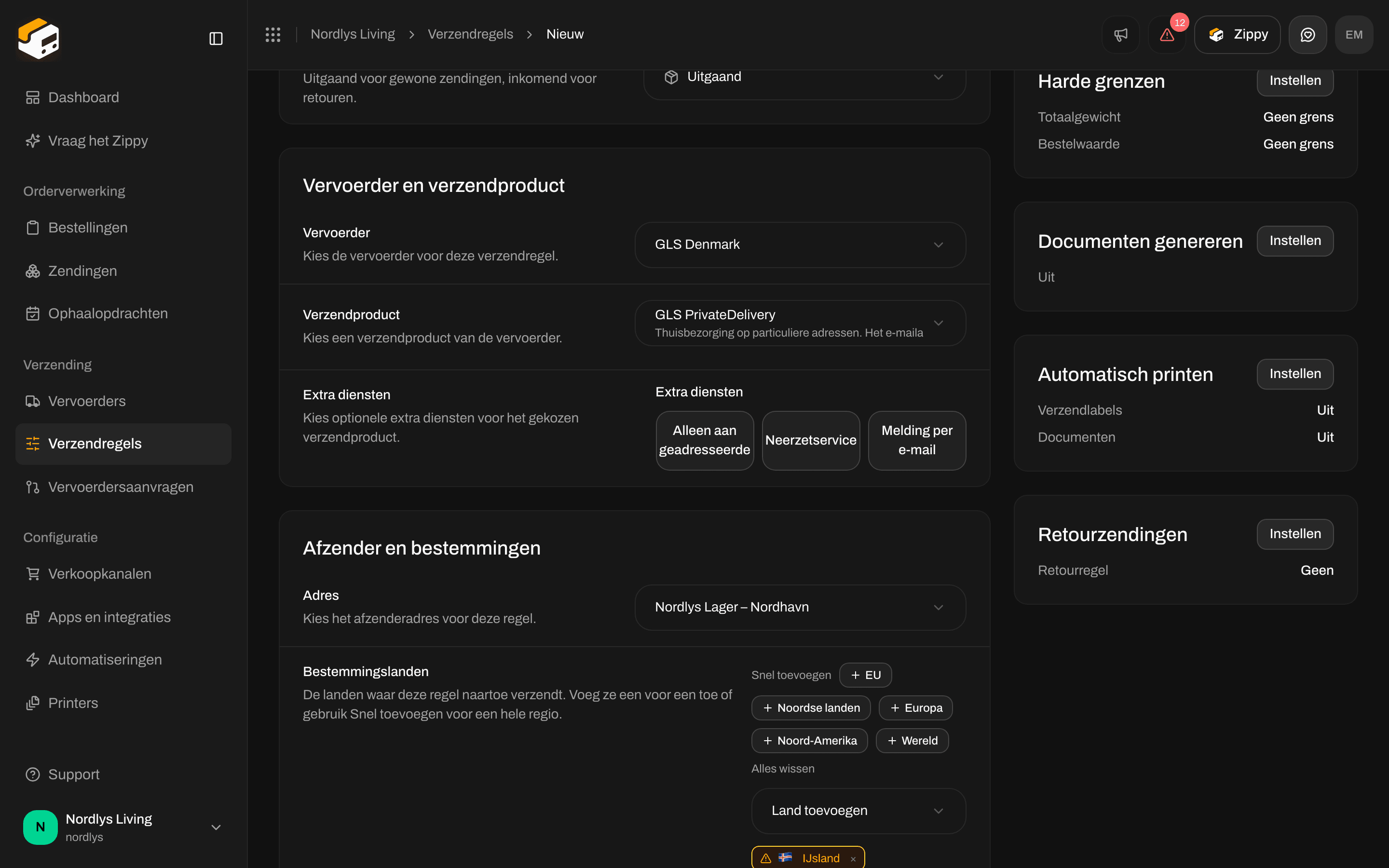 Klik op **Instellen** op de kaart **Documenten genereren** om deze schakelaars te openen. Ze zijn optioneel en staan in het begin uit. Klik op **Klaar** om je wijzigingen te bewaren:
| Schakelaar | Wat het doet |
| - | - |
| **Proformafactuur genereren** | **Genereer automatisch een proformafactuur voor internationale zendingen.** |
| **Handelsfactuur genereren** | **Genereer automatisch een handelsfactuur met gegevens van exporteur en importeur, HS-codes en gewichten.** |
| **Pakbon genereren** | **Genereer een pakbon met pakket- en artikelgegevens voor de zending.** |
Sommige vervoerders maken de douaneaangifte en de handelsfactuur zelf. Voor die vervoerders zijn de twee factuurschakelaars verborgen en dat zegt de regel, bijvoorbeeld **PostNord maakt de douaneaangifte en handelsfactuur zelf aan en stuurt ze mee met het verzendlabel. Zippendo maakt voor deze regel geen eigen exemplaren aan.** Zie [Douane en documenten](/docs/nl/how-to/customs-and-documents).
### Automatisch printen
| Veld | Wat het doet |
| - | - |
| **Verzendlabels automatisch printen** | **Print verzendlabels automatisch zodra een zending is verzonden.** |
| **Labelprinter** | Verschijnt als **Verzendlabels automatisch printen** aan staat. **Kies de printer voor verzendlabels.** Zonder bruikbare printer: **Geen goedgekeurde labelprinters beschikbaar** |
| **Documenten automatisch printen** | **Print documenten (facturen, douaneaangiften) automatisch zodra een zending is verzonden.** |
| **Documentprinter** | Verschijnt als **Documenten automatisch printen** aan staat. **Kies de printer voor verzenddocumenten.** Zonder bruikbare printer: **Geen goedgekeurde documentprinters beschikbaar** |
Klik op **Instellen** op de kaart **Automatisch printen** om deze schakelaars te openen en op **Klaar** om je wijzigingen te bewaren. Printers: [Een printer toevoegen](/docs/nl/how-to/add-a-printer), [Verzendlabels en documenten automatisch printen](/docs/nl/how-to/auto-print).
### Retourzendingen
| Veld | Wat het doet |
| - | - |
| **Verzendregel voor retouren** | **Kies een verzendregel voor retourzendingen.** In het begin **Geen**. De lijst toont al je andere regels, niet alleen retourregels |
| **Retour automatisch aanmaken zodra de zending is verzonden** | Verschijnt zodra je een retourregel kiest. **Maak en verzend automatisch een retourzending zodra de uitgaande zending is verzonden.** De regel terugzetten op **Geen** zet het uit |
Klik op **Instellen** op de kaart **Retourzendingen** om deze velden te openen en op **Klaar** om je wijzigingen te bewaren. De volledige inrichting van retouren: [Retourzendingen](/docs/nl/how-to/inbound-and-returns).
### Harde grenzen
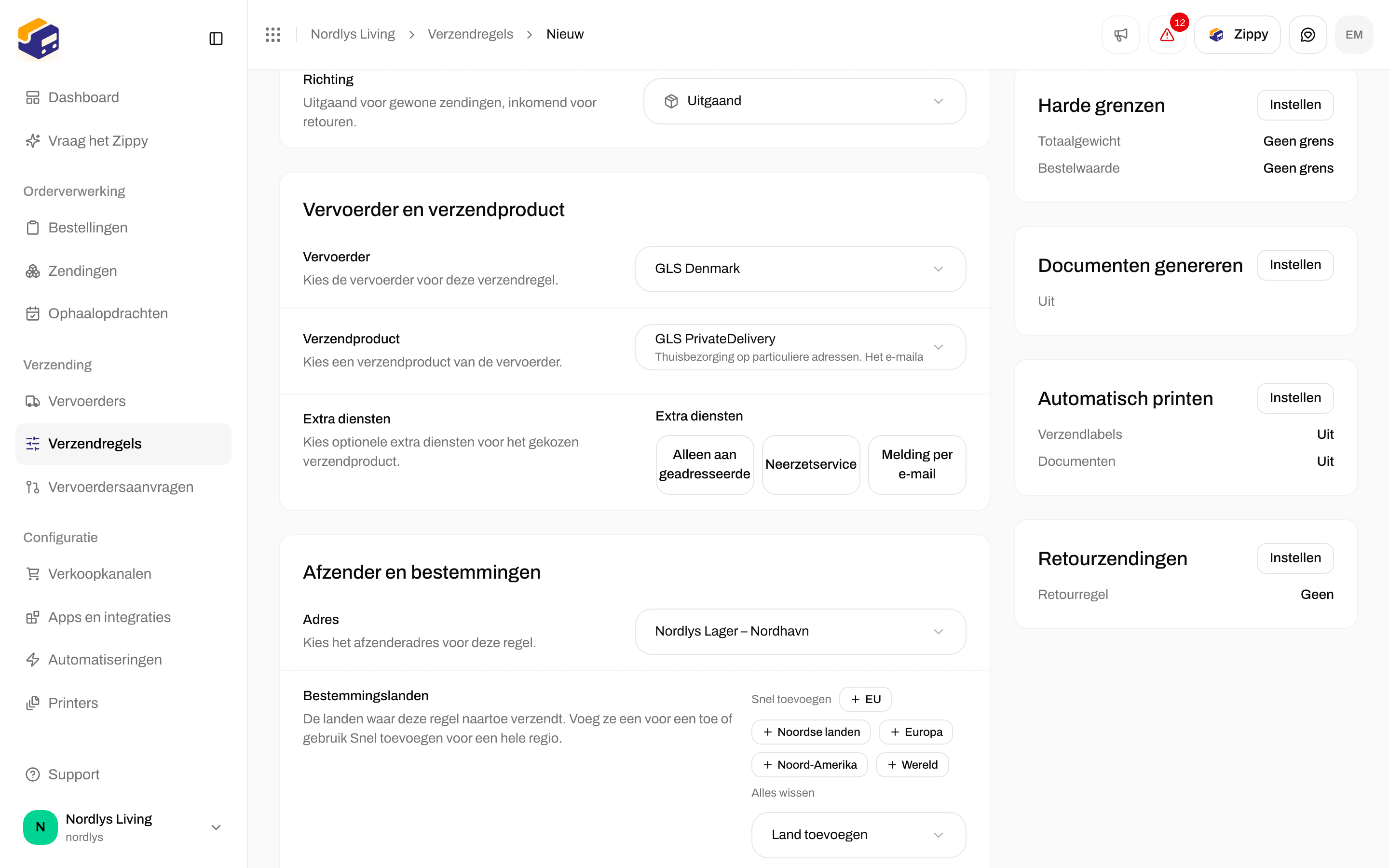
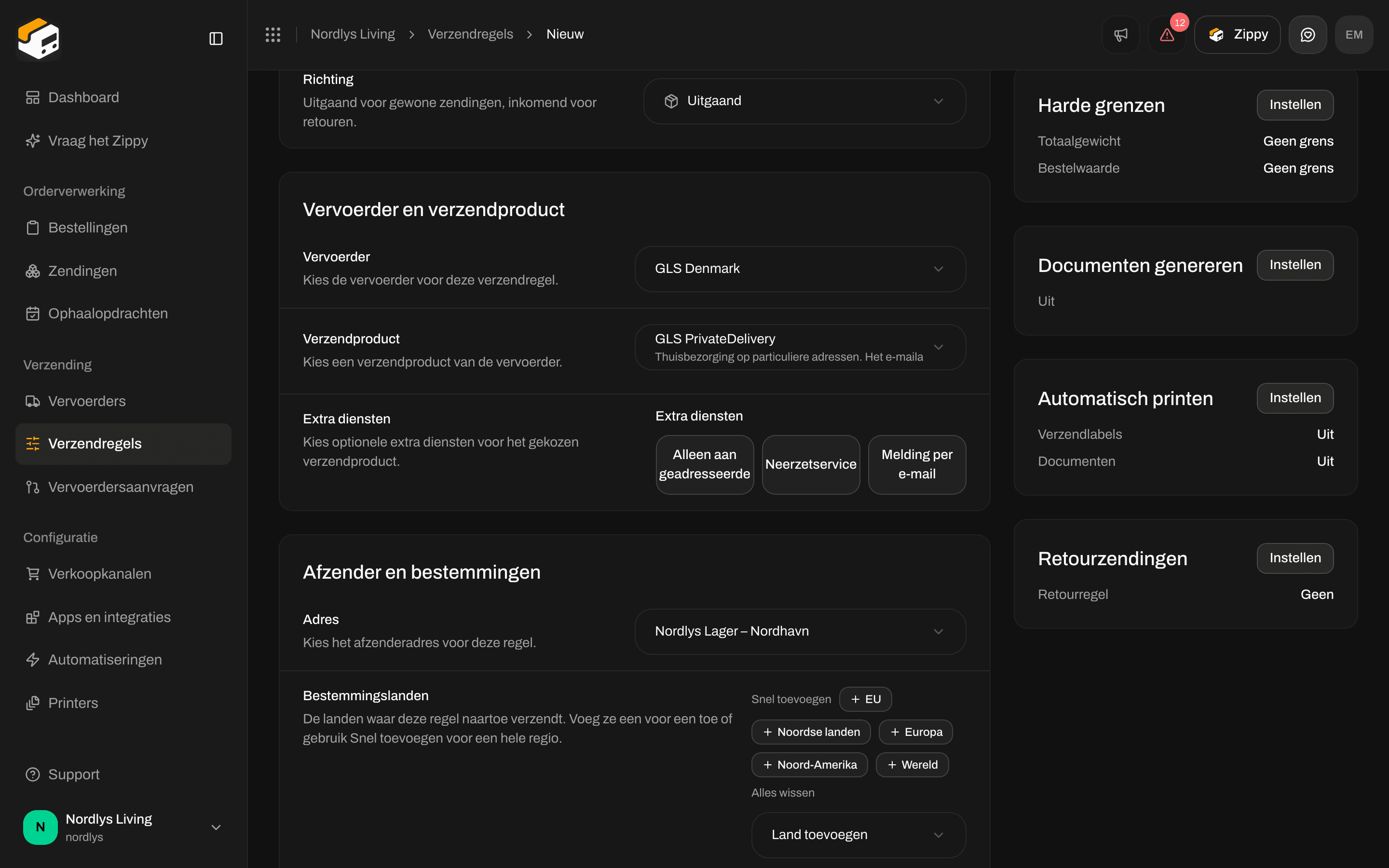
Klik op de kaart **Harde grenzen** op **Instellen**: **Valt de winkelwagen of bestelling buiten deze grenzen, dan wordt deze regel overgeslagen en worden de voorwaarden hieronder niet gecontroleerd.** Klik op **Klaar** om je grenzen te bewaren.
Klik op **Instellen** op de kaart **Documenten genereren** om deze schakelaars te openen. Ze zijn optioneel en staan in het begin uit. Klik op **Klaar** om je wijzigingen te bewaren:
| Schakelaar | Wat het doet |
| - | - |
| **Proformafactuur genereren** | **Genereer automatisch een proformafactuur voor internationale zendingen.** |
| **Handelsfactuur genereren** | **Genereer automatisch een handelsfactuur met gegevens van exporteur en importeur, HS-codes en gewichten.** |
| **Pakbon genereren** | **Genereer een pakbon met pakket- en artikelgegevens voor de zending.** |
Sommige vervoerders maken de douaneaangifte en de handelsfactuur zelf. Voor die vervoerders zijn de twee factuurschakelaars verborgen en dat zegt de regel, bijvoorbeeld **PostNord maakt de douaneaangifte en handelsfactuur zelf aan en stuurt ze mee met het verzendlabel. Zippendo maakt voor deze regel geen eigen exemplaren aan.** Zie [Douane en documenten](/docs/nl/how-to/customs-and-documents).
### Automatisch printen
| Veld | Wat het doet |
| - | - |
| **Verzendlabels automatisch printen** | **Print verzendlabels automatisch zodra een zending is verzonden.** |
| **Labelprinter** | Verschijnt als **Verzendlabels automatisch printen** aan staat. **Kies de printer voor verzendlabels.** Zonder bruikbare printer: **Geen goedgekeurde labelprinters beschikbaar** |
| **Documenten automatisch printen** | **Print documenten (facturen, douaneaangiften) automatisch zodra een zending is verzonden.** |
| **Documentprinter** | Verschijnt als **Documenten automatisch printen** aan staat. **Kies de printer voor verzenddocumenten.** Zonder bruikbare printer: **Geen goedgekeurde documentprinters beschikbaar** |
Klik op **Instellen** op de kaart **Automatisch printen** om deze schakelaars te openen en op **Klaar** om je wijzigingen te bewaren. Printers: [Een printer toevoegen](/docs/nl/how-to/add-a-printer), [Verzendlabels en documenten automatisch printen](/docs/nl/how-to/auto-print).
### Retourzendingen
| Veld | Wat het doet |
| - | - |
| **Verzendregel voor retouren** | **Kies een verzendregel voor retourzendingen.** In het begin **Geen**. De lijst toont al je andere regels, niet alleen retourregels |
| **Retour automatisch aanmaken zodra de zending is verzonden** | Verschijnt zodra je een retourregel kiest. **Maak en verzend automatisch een retourzending zodra de uitgaande zending is verzonden.** De regel terugzetten op **Geen** zet het uit |
Klik op **Instellen** op de kaart **Retourzendingen** om deze velden te openen en op **Klaar** om je wijzigingen te bewaren. De volledige inrichting van retouren: [Retourzendingen](/docs/nl/how-to/inbound-and-returns).
### Harde grenzen
Klik op de kaart **Harde grenzen** op **Instellen**: **Valt de winkelwagen of bestelling buiten deze grenzen, dan wordt deze regel overgeslagen en worden de voorwaarden hieronder niet gecontroleerd.** Klik op **Klaar** om je grenzen te bewaren.
 | Grens | Wat je invult | Velden |
| - | - | - |
| **Totaalgewicht** | **Kilogram (kg). Laat leeg voor geen grens.** | **Minimum** en **Maximum** |
| **Bestelwaarde** | **Zelfde valuta als de bestelling. Laat leeg voor geen grens.** | **Minimum** en **Maximum** |
Een leeg vak betekent geen grens. Je kunt een regel niet beperken op SKU of op verkoopkanaal.
### Verzendvoorwaarden
De voorwaarden bepalen of een winkelwagen een prijs van deze regel krijgt, en hoeveel. **Bepaal wanneer deze regel geldt. Klik op een voorwaarde om die te bewerken.** Zonder voorwaarden: **Nog geen voorwaarden. Voeg een voorwaarde toe om te beginnen.** Een regel heeft er minstens één nodig (**Minstens één voorwaarde is verplicht**).
Klik op **Voorwaarde toevoegen** en kies **Gewicht**, **Bestelwaarde**, **Waardebereik**, **Aantal** of **Vast tarief**. Elke voorwaarde verschijnt als een rij met zijn type, bijvoorbeeld **Gewichtsbereik**, zijn grenzen en zijn prijs. De prullenbak aan het eind van de rij verwijdert hem.
Je kunt geen voorwaarde toevoegen op SKU of verkoopkanaal.
| Grens | Wat je invult | Velden |
| - | - | - |
| **Totaalgewicht** | **Kilogram (kg). Laat leeg voor geen grens.** | **Minimum** en **Maximum** |
| **Bestelwaarde** | **Zelfde valuta als de bestelling. Laat leeg voor geen grens.** | **Minimum** en **Maximum** |
Een leeg vak betekent geen grens. Je kunt een regel niet beperken op SKU of op verkoopkanaal.
### Verzendvoorwaarden
De voorwaarden bepalen of een winkelwagen een prijs van deze regel krijgt, en hoeveel. **Bepaal wanneer deze regel geldt. Klik op een voorwaarde om die te bewerken.** Zonder voorwaarden: **Nog geen voorwaarden. Voeg een voorwaarde toe om te beginnen.** Een regel heeft er minstens één nodig (**Minstens één voorwaarde is verplicht**).
Klik op **Voorwaarde toevoegen** en kies **Gewicht**, **Bestelwaarde**, **Waardebereik**, **Aantal** of **Vast tarief**. Elke voorwaarde verschijnt als een rij met zijn type, bijvoorbeeld **Gewichtsbereik**, zijn grenzen en zijn prijs. De prullenbak aan het eind van de rij verwijdert hem.
Je kunt geen voorwaarde toevoegen op SKU of verkoopkanaal.
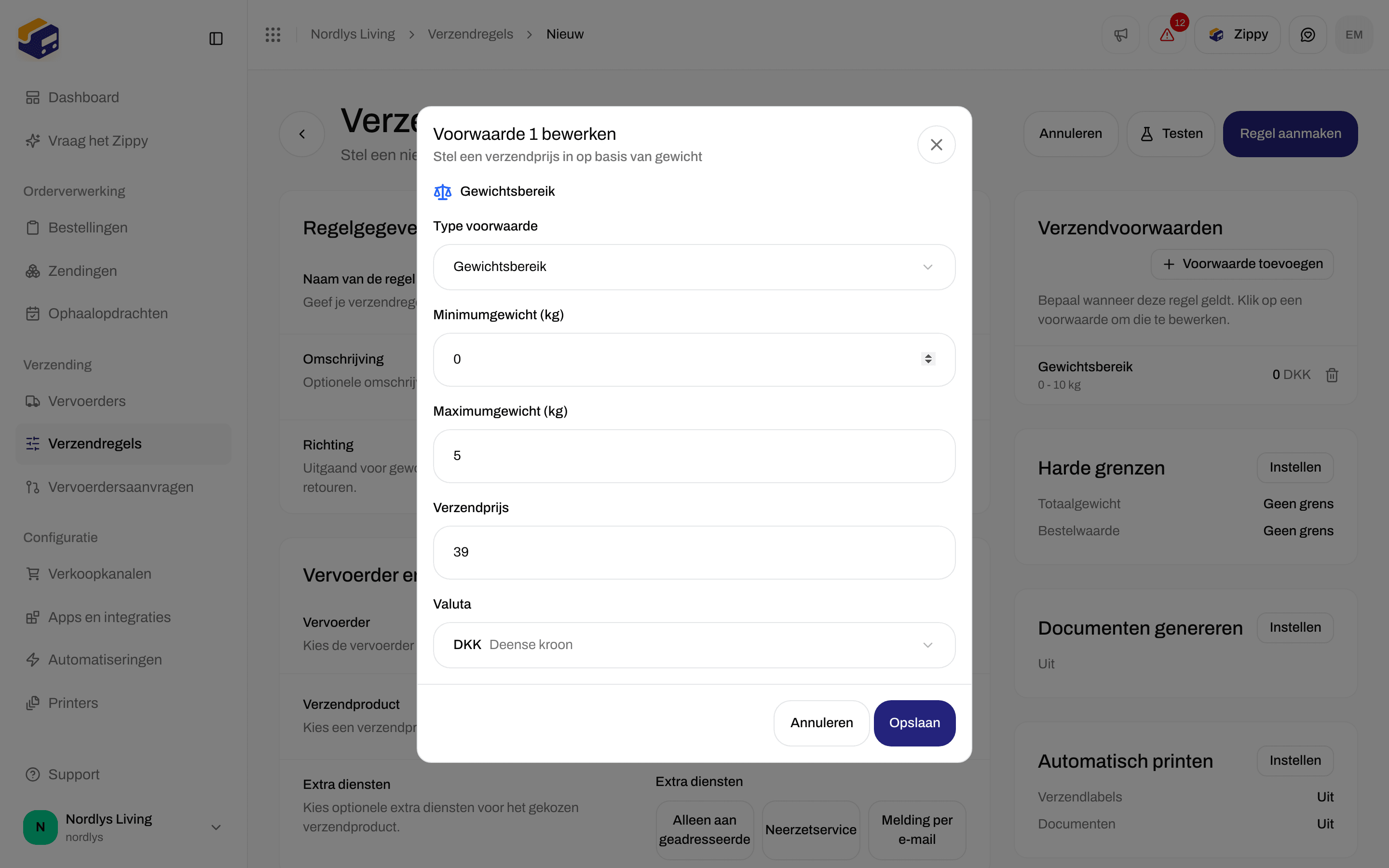
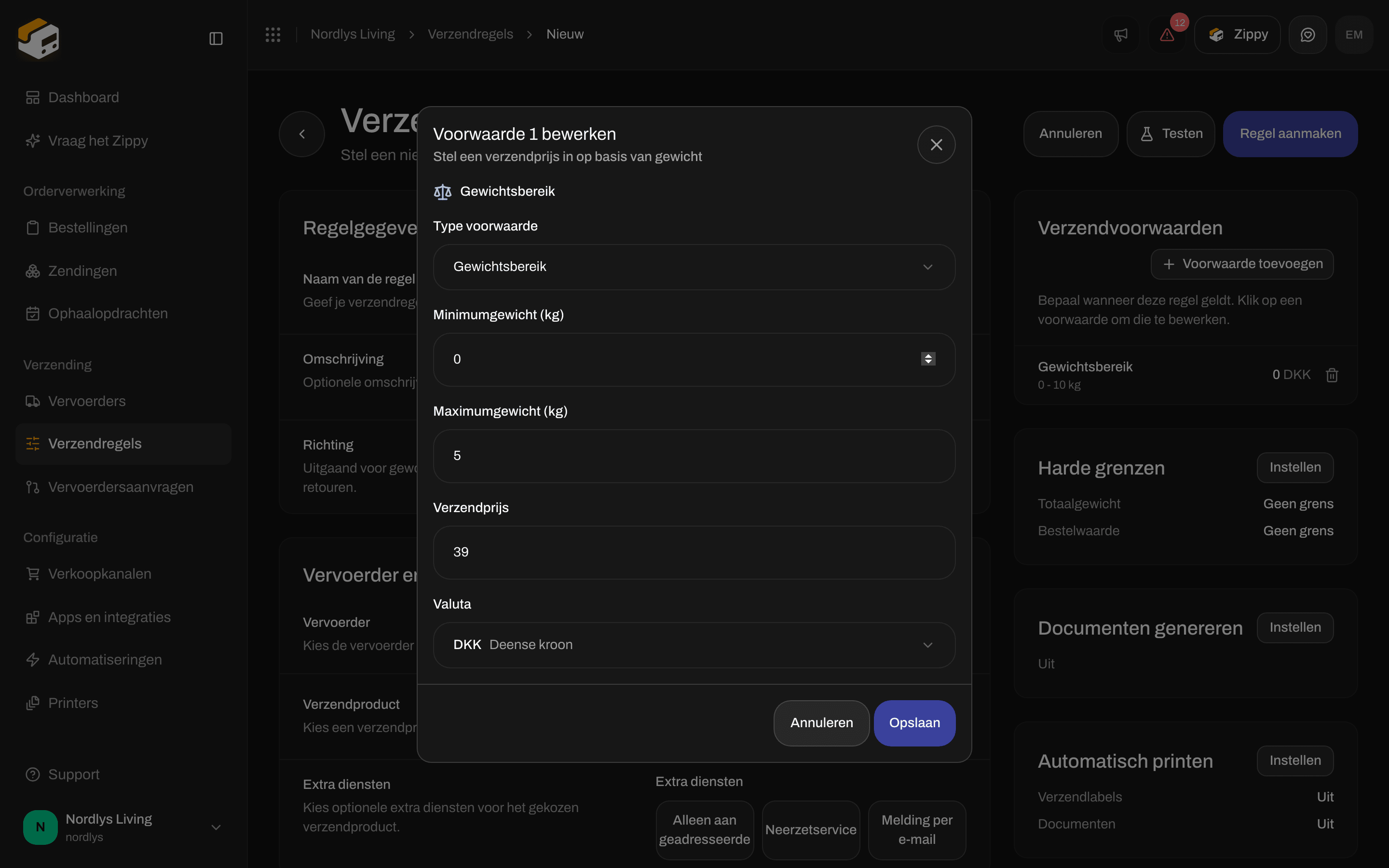 Klikken op een voorwaarde opent **Voorwaarde 1 bewerken** (met zijn nummer). Klik op **Opslaan** of **Annuleren**. Je kunt in het venster het **Type voorwaarde** wijzigen.
Elk type heeft een **Verzendprijs** (0 of meer, anders **Prijs moet 0 of hoger zijn**) en een **Valuta** (drie letters, anders **Valuta moet uit 3 tekens bestaan**). Nieuwe voorwaarden beginnen in USD, dus kies je eigen valuta.
| Knop | Type in het venster | Velden | Melding bij een fout |
| - | - | - | - |
| **Gewicht** | **Gewichtsbereik** | **Minimumgewicht (kg)** en **Maximumgewicht (kg)** | **Minimumgewicht moet 0 of hoger zijn**, **Maximumgewicht moet 0 of hoger zijn** |
| **Bestelwaarde** | **Bestelwaarde** | **Prijstype**, **Vergelijking** en **Bestelwaarde** | **Waarde moet 0 of hoger zijn** |
| **Waardebereik** | **Bereik bestelwaarde** | **Prijstype**, **Minimale bestelwaarde** en **Maximale bestelwaarde** | **Minimumwaarde moet 0 of hoger zijn**, **Maximumwaarde moet 0 of hoger zijn** |
| **Aantal** | **Aantal artikelen** | **Vergelijking** en **Aantal artikelen** | **Aantal moet 0 of hoger zijn** |
| **Vast tarief** | **Vast tarief** | Alleen de prijs. **Het vaste tarief geldt voor elke bestelling die bij deze regel past. Andere voorwaarden zijn niet nodig.** | |
**Prijstype** (voor **Bestelwaarde** en **Waardebereik**):
| Keuze | Betekenis |
| - | - |
| **Totaal (na kortingen)** | De standaard |
| **Subtotaal (vóór kortingen)** | De waarde vóór kortingen |
Opmerking eronder: **Voorwaarden op het totaal worden alleen gecontroleerd bij geïmporteerde bestellingen, niet in de Shopify-checkout.** Gebruik **Subtotaal (vóór kortingen)** voor prijzen in de checkout.
**Vergelijking** bij **Bestelwaarde**: **Minstens (≥)**, **Meer dan (>)**, **Hoogstens (≤)**, **Kleiner dan (\<)** of **Gelijk aan (=)**. Bij **Aantal** zijn de keuzes **Minstens (≥)**, **Meer dan (>)**, **Hoogstens (≤)**, **Kleiner dan (\<)** en **Precies (=)**. Een nieuwe voorwaarde begint bij **Minstens (≥)**. Een nieuwe aantalvoorwaarde begint bij 1 artikel.
### Extra instellingen voor het verzendproduct
Sommige verzendproducten hebben extra gegevens nodig, zoals een afhaalpunt of een code die de vervoerder nodig heeft. Ze verschijnen in het onderdeel **Vervoerder en verzendproduct** onder **Extra diensten**, één veld per instelling, met de omschrijving van de vervoerder. Een veld met \* is verplicht. Welke velden je ziet, hangt af van het verzendproduct en de extra diensten die je kiest. Een verzendproduct dat niets extra's nodig heeft, toont geen extra velden.
Hoe afhaalpunten bij regels werken: [Afhaalpunten](/docs/nl/how-to/drop-point-and-service-points).
## Voorwaarden testen
Klik bovenaan het formulier op **Testen** om je prijzen te proberen zonder op te slaan.
| | |
| - | - |
| Titel | **Voorwaarden testen** |
| Onder de titel | **Simuleer een checkout om te zien welke verzendprijs geldt.** |
| Inleiding | **Test je voorwaarden met voorbeeldwaarden voor de winkelwagen om te zien welke prijs de klant krijgt.** |
| Sluiten | **Sluiten** |
Klikken op een voorwaarde opent **Voorwaarde 1 bewerken** (met zijn nummer). Klik op **Opslaan** of **Annuleren**. Je kunt in het venster het **Type voorwaarde** wijzigen.
Elk type heeft een **Verzendprijs** (0 of meer, anders **Prijs moet 0 of hoger zijn**) en een **Valuta** (drie letters, anders **Valuta moet uit 3 tekens bestaan**). Nieuwe voorwaarden beginnen in USD, dus kies je eigen valuta.
| Knop | Type in het venster | Velden | Melding bij een fout |
| - | - | - | - |
| **Gewicht** | **Gewichtsbereik** | **Minimumgewicht (kg)** en **Maximumgewicht (kg)** | **Minimumgewicht moet 0 of hoger zijn**, **Maximumgewicht moet 0 of hoger zijn** |
| **Bestelwaarde** | **Bestelwaarde** | **Prijstype**, **Vergelijking** en **Bestelwaarde** | **Waarde moet 0 of hoger zijn** |
| **Waardebereik** | **Bereik bestelwaarde** | **Prijstype**, **Minimale bestelwaarde** en **Maximale bestelwaarde** | **Minimumwaarde moet 0 of hoger zijn**, **Maximumwaarde moet 0 of hoger zijn** |
| **Aantal** | **Aantal artikelen** | **Vergelijking** en **Aantal artikelen** | **Aantal moet 0 of hoger zijn** |
| **Vast tarief** | **Vast tarief** | Alleen de prijs. **Het vaste tarief geldt voor elke bestelling die bij deze regel past. Andere voorwaarden zijn niet nodig.** | |
**Prijstype** (voor **Bestelwaarde** en **Waardebereik**):
| Keuze | Betekenis |
| - | - |
| **Totaal (na kortingen)** | De standaard |
| **Subtotaal (vóór kortingen)** | De waarde vóór kortingen |
Opmerking eronder: **Voorwaarden op het totaal worden alleen gecontroleerd bij geïmporteerde bestellingen, niet in de Shopify-checkout.** Gebruik **Subtotaal (vóór kortingen)** voor prijzen in de checkout.
**Vergelijking** bij **Bestelwaarde**: **Minstens (≥)**, **Meer dan (>)**, **Hoogstens (≤)**, **Kleiner dan (\<)** of **Gelijk aan (=)**. Bij **Aantal** zijn de keuzes **Minstens (≥)**, **Meer dan (>)**, **Hoogstens (≤)**, **Kleiner dan (\<)** en **Precies (=)**. Een nieuwe voorwaarde begint bij **Minstens (≥)**. Een nieuwe aantalvoorwaarde begint bij 1 artikel.
### Extra instellingen voor het verzendproduct
Sommige verzendproducten hebben extra gegevens nodig, zoals een afhaalpunt of een code die de vervoerder nodig heeft. Ze verschijnen in het onderdeel **Vervoerder en verzendproduct** onder **Extra diensten**, één veld per instelling, met de omschrijving van de vervoerder. Een veld met \* is verplicht. Welke velden je ziet, hangt af van het verzendproduct en de extra diensten die je kiest. Een verzendproduct dat niets extra's nodig heeft, toont geen extra velden.
Hoe afhaalpunten bij regels werken: [Afhaalpunten](/docs/nl/how-to/drop-point-and-service-points).
## Voorwaarden testen
Klik bovenaan het formulier op **Testen** om je prijzen te proberen zonder op te slaan.
| | |
| - | - |
| Titel | **Voorwaarden testen** |
| Onder de titel | **Simuleer een checkout om te zien welke verzendprijs geldt.** |
| Inleiding | **Test je voorwaarden met voorbeeldwaarden voor de winkelwagen om te zien welke prijs de klant krijgt.** |
| Sluiten | **Sluiten** |
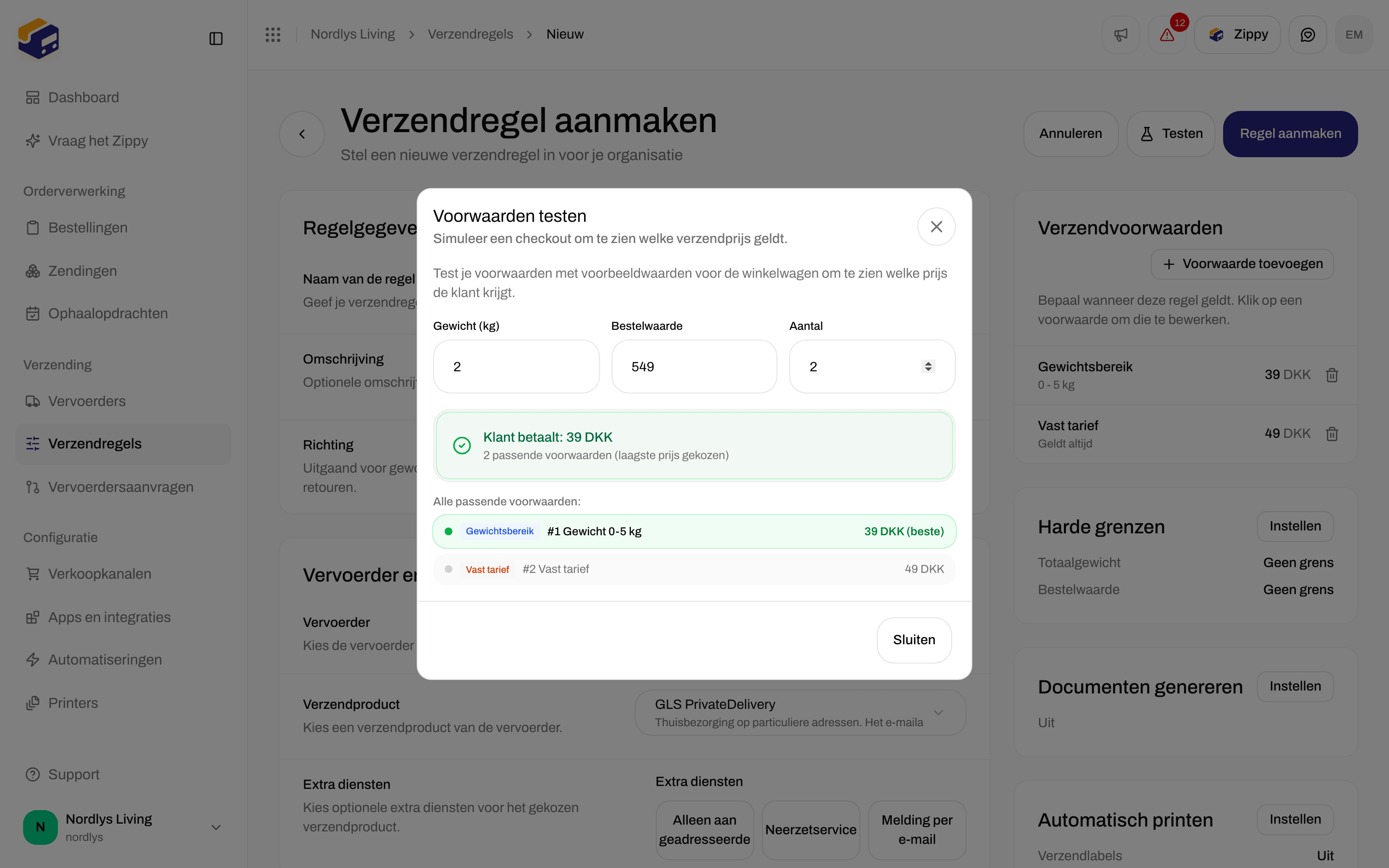
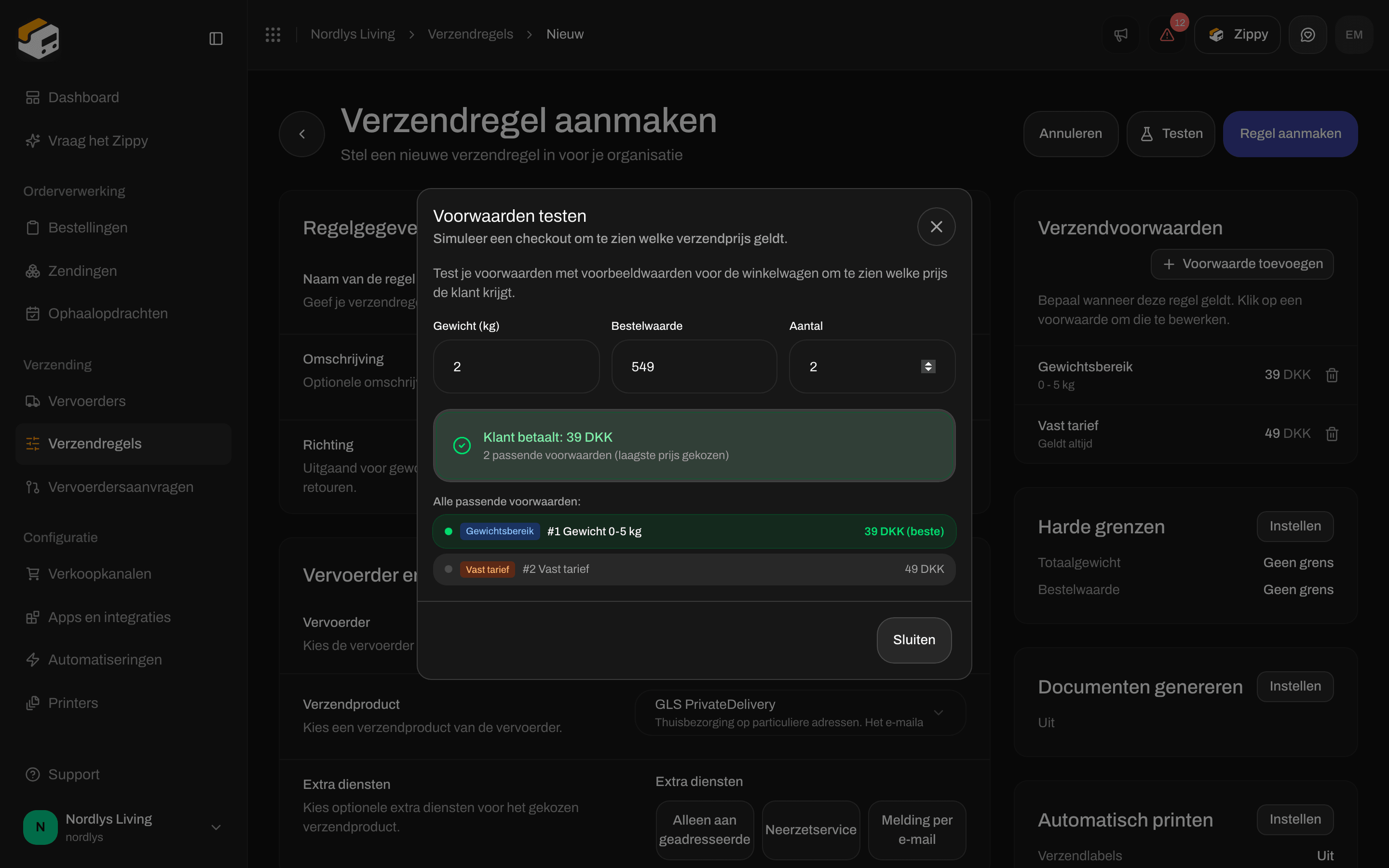 Vul een voorbeeldwinkelwagen in: **Gewicht (kg)**, **Bestelwaarde** en **Aantal**. Het resultaat wordt bijgewerkt terwijl je typt:
* Nog geen voorwaarden: **Voeg hierboven voorwaarden toe om te beginnen met testen.**
* Nog geen waarden: **Voer hierboven waarden voor de winkelwagen in om een checkout te simuleren.**
* Buiten de harde grenzen: **Buiten de harde grenzen, dus de regel wordt overgeslagen**, met welke grens de winkelwagen miste.
* Niets komt overeen: **Geen passende voorwaarden** en **Deze winkelwagen krijgt geen verzendprijs van deze regel. De regel wordt helemaal overgeslagen.**
* Een match: de prijs, bijvoorbeeld "Klant betaalt: 39 DKK", en **1 passende voorwaarde** of bijvoorbeeld "2 passende voorwaarden (laagste prijs gekozen)". **(beste)** markeert de winnende voorwaarde.
* Waarschuwingen: **De verzendprijs is 0 (gratis verzending). Controleer of dit de bedoeling is.**, en een waarschuwing als de passende prijzen ver uit elkaar liggen (de laagste wordt gebruikt).
## Gerelateerd
* [Verzendregels](/docs/nl/tutorials/shipping-rules)
* [Een verzendregel toepassen](/docs/nl/how-to/apply-a-shipping-rule)
* [Retourzendingen](/docs/nl/how-to/inbound-and-returns)
* [Verzendlabels en documenten automatisch printen](/docs/nl/how-to/auto-print)
* [Verzendproducten en extra diensten](/docs/nl/how-to/carrier-products-and-services)
* [Shopify-instellingen](/docs/nl/how-to/shopify-settings): welke regels in de checkout verschijnen
* [Zoeken en filters](/docs/nl/how-to/search-and-filters)
This documentation is built and hosted on [Mintlify](https://mintlify.com), a developer documentation platform.
Vul een voorbeeldwinkelwagen in: **Gewicht (kg)**, **Bestelwaarde** en **Aantal**. Het resultaat wordt bijgewerkt terwijl je typt:
* Nog geen voorwaarden: **Voeg hierboven voorwaarden toe om te beginnen met testen.**
* Nog geen waarden: **Voer hierboven waarden voor de winkelwagen in om een checkout te simuleren.**
* Buiten de harde grenzen: **Buiten de harde grenzen, dus de regel wordt overgeslagen**, met welke grens de winkelwagen miste.
* Niets komt overeen: **Geen passende voorwaarden** en **Deze winkelwagen krijgt geen verzendprijs van deze regel. De regel wordt helemaal overgeslagen.**
* Een match: de prijs, bijvoorbeeld "Klant betaalt: 39 DKK", en **1 passende voorwaarde** of bijvoorbeeld "2 passende voorwaarden (laagste prijs gekozen)". **(beste)** markeert de winnende voorwaarde.
* Waarschuwingen: **De verzendprijs is 0 (gratis verzending). Controleer of dit de bedoeling is.**, en een waarschuwing als de passende prijzen ver uit elkaar liggen (de laagste wordt gebruikt).
## Gerelateerd
* [Verzendregels](/docs/nl/tutorials/shipping-rules)
* [Een verzendregel toepassen](/docs/nl/how-to/apply-a-shipping-rule)
* [Retourzendingen](/docs/nl/how-to/inbound-and-returns)
* [Verzendlabels en documenten automatisch printen](/docs/nl/how-to/auto-print)
* [Verzendproducten en extra diensten](/docs/nl/how-to/carrier-products-and-services)
* [Shopify-instellingen](/docs/nl/how-to/shopify-settings): welke regels in de checkout verschijnen
* [Zoeken en filters](/docs/nl/how-to/search-and-filters)
This documentation is built and hosted on [Mintlify](https://mintlify.com), a developer documentation platform.