> ## Documentation Index
> Fetch the complete documentation index at: https://www.zippendo.com/docs/llms.txt
> Use this file to discover all available pages before exploring further.
# Een verzendofferte opvragen
> Toon actuele verzendprijzen in je checkout op basis van je verzendregels: verzendtarieven in de Shopify-checkout, het WooCommerce-checkouttoken en de API voor verzendoffertes voor je eigen winkel.
Met een verzendofferte toont je webshop je klanten in de checkout actuele verzendprijzen, gebaseerd op je verzendregels. Zippendo host geen eigen checkout: de prijzen verschijnen in je webshop, via **Zippendo Shipping** van Shopify, de plugin **Zippendo for WooCommerce** of een aanroep van de API voor verzendoffertes vanuit je eigen winkel.
Elke prijs die je klant ziet, komt uit een van je [verzendregels](/docs/nl/how-to/shipping-rule-fields). Zonder verzendregel voor uitgaande zendingen naar het land van de klant toont de checkout geen Zippendo-prijzen.
Stapsgewijze handleiding (de webshop koppelen, de regels kiezen, testen in de winkel): [Checkout](/docs/nl/tutorials/checkout). Worden er geen prijzen getoond: [Verzendofferte geeft geen tarieven terug](/docs/nl/knowledge-base/shipping-quote-no-rates).
De knop **Testen** bij een verzendregel controleert of die regel bij een winkelwagen zou passen. Hij vraagt de vervoerder niet om een prijs. Zippendo heeft geen voorbeeldweergave van je checkout.
## Wat je eerst nodig hebt
Koppel Shopify of WooCommerce onder **Verkoopkanalen**. Maak voor je eigen winkel een [API-token](/docs/nl/how-to/create-an-api-token) aan met **Verzendregels bekijken**.
Zie [Inloggegevens van vervoerders](/docs/nl/how-to/carrier-credentials). Elke verzendregel gebruikt een verzendproduct van een gekoppelde vervoerder.
Geef elke regel de naam zoals je klanten die in de checkout moeten lezen. Stel de landen in waarnaar de regel verzendt en eventuele prijs- of gewichtslimieten. Zie [Velden van een verzendregel](/docs/nl/how-to/shipping-rule-fields).

 ## Shopify: verzendtarieven in de checkout
Open je Shopify-verkoopkanaal onder **Verkoopkanalen**. Scrol op het tabblad **Bestellingen en checkout** naar **Verzendtarieven in de checkout**. Alle Shopify-instellingen: [Shopify-instellingen](/docs/nl/how-to/shopify-settings). De app installeren: [Shopify koppelen](/docs/nl/tutorials/connect-shopify).
De kaart zegt: **Kies welke verzendregels je klanten kunnen kiezen in de Shopify-checkout. Kies je er geen, dan wordt elke verzendregel gebruikt die bij het land van de ontvanger past. Een verzendregel die aflevert bij afhaalpunten toont elk afhaalpunt als eigen tarief.**
| Veld | Wat je doet |
| - | - |
| **Verzendregels** | Vink de regels aan die Shopify moet aanbieden. Elke rij toont de naam van de regel, de vervoerder en landen en de beschrijving. Zonder regels zegt de kaart **Nog geen verzendregels. Maak er een aan onder Verzendregels in het menu.** |
| **Afhaalpunten in de checkout** | **Hoeveel afhaalpunten er in totaal in de checkout worden getoond. Ze worden gelijk verdeeld over de verzendregels die aan een afhaalpunt afleveren.** Een getal van 1 tot 20. Standaard is 6. |
| **Wijzigingen opslaan** | Slaat je keuzes op. De knop is grijs tot je iets wijzigt. |
Meer over afhaalpunten in de checkout: [Afhaalpunten](/docs/nl/how-to/drop-point-and-service-points).
## Shopify: verzendtarieven in de checkout
Open je Shopify-verkoopkanaal onder **Verkoopkanalen**. Scrol op het tabblad **Bestellingen en checkout** naar **Verzendtarieven in de checkout**. Alle Shopify-instellingen: [Shopify-instellingen](/docs/nl/how-to/shopify-settings). De app installeren: [Shopify koppelen](/docs/nl/tutorials/connect-shopify).
De kaart zegt: **Kies welke verzendregels je klanten kunnen kiezen in de Shopify-checkout. Kies je er geen, dan wordt elke verzendregel gebruikt die bij het land van de ontvanger past. Een verzendregel die aflevert bij afhaalpunten toont elk afhaalpunt als eigen tarief.**
| Veld | Wat je doet |
| - | - |
| **Verzendregels** | Vink de regels aan die Shopify moet aanbieden. Elke rij toont de naam van de regel, de vervoerder en landen en de beschrijving. Zonder regels zegt de kaart **Nog geen verzendregels. Maak er een aan onder Verzendregels in het menu.** |
| **Afhaalpunten in de checkout** | **Hoeveel afhaalpunten er in totaal in de checkout worden getoond. Ze worden gelijk verdeeld over de verzendregels die aan een afhaalpunt afleveren.** Een getal van 1 tot 20. Standaard is 6. |
| **Wijzigingen opslaan** | Slaat je keuzes op. De knop is grijs tot je iets wijzigt. |
Meer over afhaalpunten in de checkout: [Afhaalpunten](/docs/nl/how-to/drop-point-and-service-points).

 ### Zippendo Shipping registreren bij Shopify
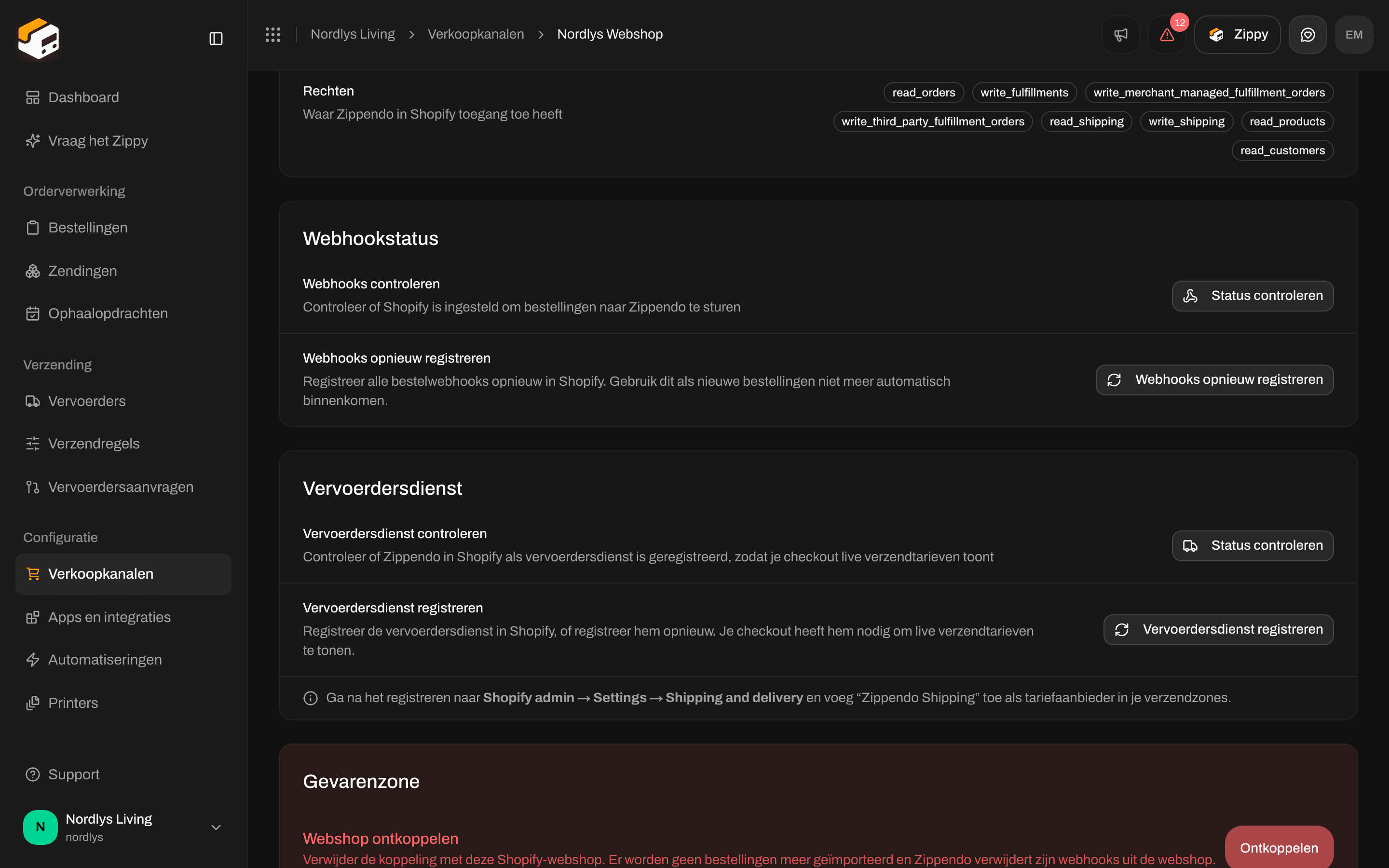
Open het tabblad **Koppeling en integratie**. Op de kaart **Vervoerdersdienst**:
| Bediening | Wat het doet |
| - | - |
| **Vervoerdersdienst controleren** → **Status controleren** | Controleert of Zippendo bij Shopify is geregistreerd voor actuele verzendprijzen. Je ziet "1 carrier service found" of **Geen vervoerdersdienst geregistreerd. Verzendtarieven worden niet getoond in de checkout.**. |
| **Vervoerdersdienst registreren** | Registreert Zippendo bij Shopify, of registreert het opnieuw. Nodig voor actuele verzendprijzen in de checkout. |
De kaart herinnert je er ook aan: ga na het registreren naar **Shopify admin → Settings → Shipping and delivery** en voeg "Zippendo Shipping" toe als tariefaanbieder in je verzendzones.
Zolang **Zippendo Shipping** niet in Shopify aan je verzendzones is toegevoegd, zien je klanten geen Zippendo-prijzen, ook niet als **Status controleren** de vervoerdersdienst vindt en je regels zijn aangevinkt.
### Zippendo Shipping registreren bij Shopify
Open het tabblad **Koppeling en integratie**. Op de kaart **Vervoerdersdienst**:
| Bediening | Wat het doet |
| - | - |
| **Vervoerdersdienst controleren** → **Status controleren** | Controleert of Zippendo bij Shopify is geregistreerd voor actuele verzendprijzen. Je ziet "1 carrier service found" of **Geen vervoerdersdienst geregistreerd. Verzendtarieven worden niet getoond in de checkout.**. |
| **Vervoerdersdienst registreren** | Registreert Zippendo bij Shopify, of registreert het opnieuw. Nodig voor actuele verzendprijzen in de checkout. |
De kaart herinnert je er ook aan: ga na het registreren naar **Shopify admin → Settings → Shipping and delivery** en voeg "Zippendo Shipping" toe als tariefaanbieder in je verzendzones.
Zolang **Zippendo Shipping** niet in Shopify aan je verzendzones is toegevoegd, zien je klanten geen Zippendo-prijzen, ook niet als **Status controleren** de vervoerdersdienst vindt en je regels zijn aangevinkt.

 Shopify-winkels zonder berekende verzendprijzen kunnen in plaats daarvan de namen van hun eigen Shopify-verzendmethoden koppelen aan verzendregels. Dat toont geen actuele prijzen; het zet alleen bij het importeren de juiste regel op elke bestelling. Zie de koppeling van verzendmethoden bij [Shopify-instellingen](/docs/nl/how-to/shopify-settings).
## WooCommerce: checkouttoken
WooCommerce toont actuele prijzen via de plugin **Zippendo for WooCommerce** en een **Checkouttoken** (dat begint met `zck_`). Koppel eerst de webshop: [WooCommerce koppelen](/docs/nl/how-to/connect-woocommerce).
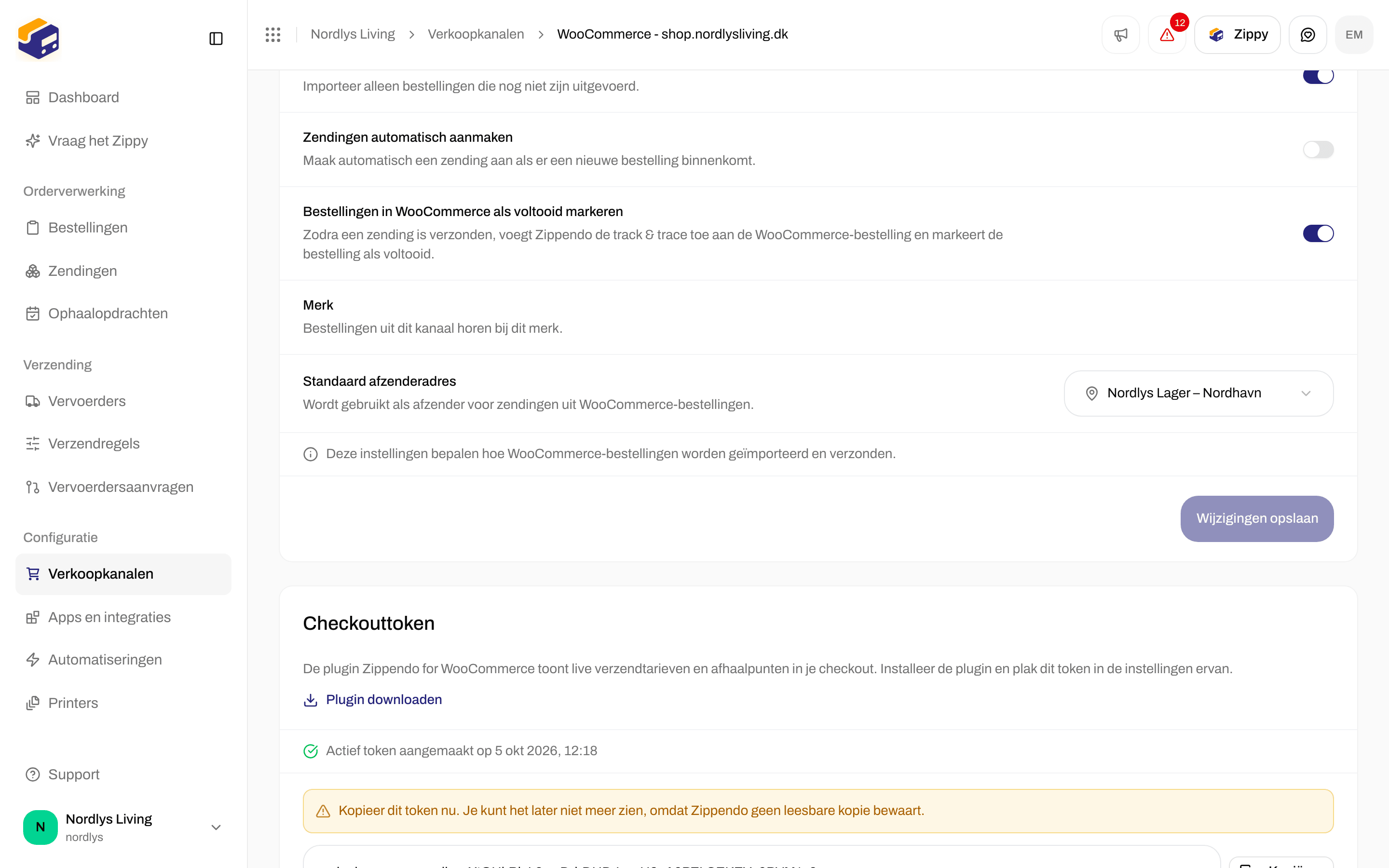
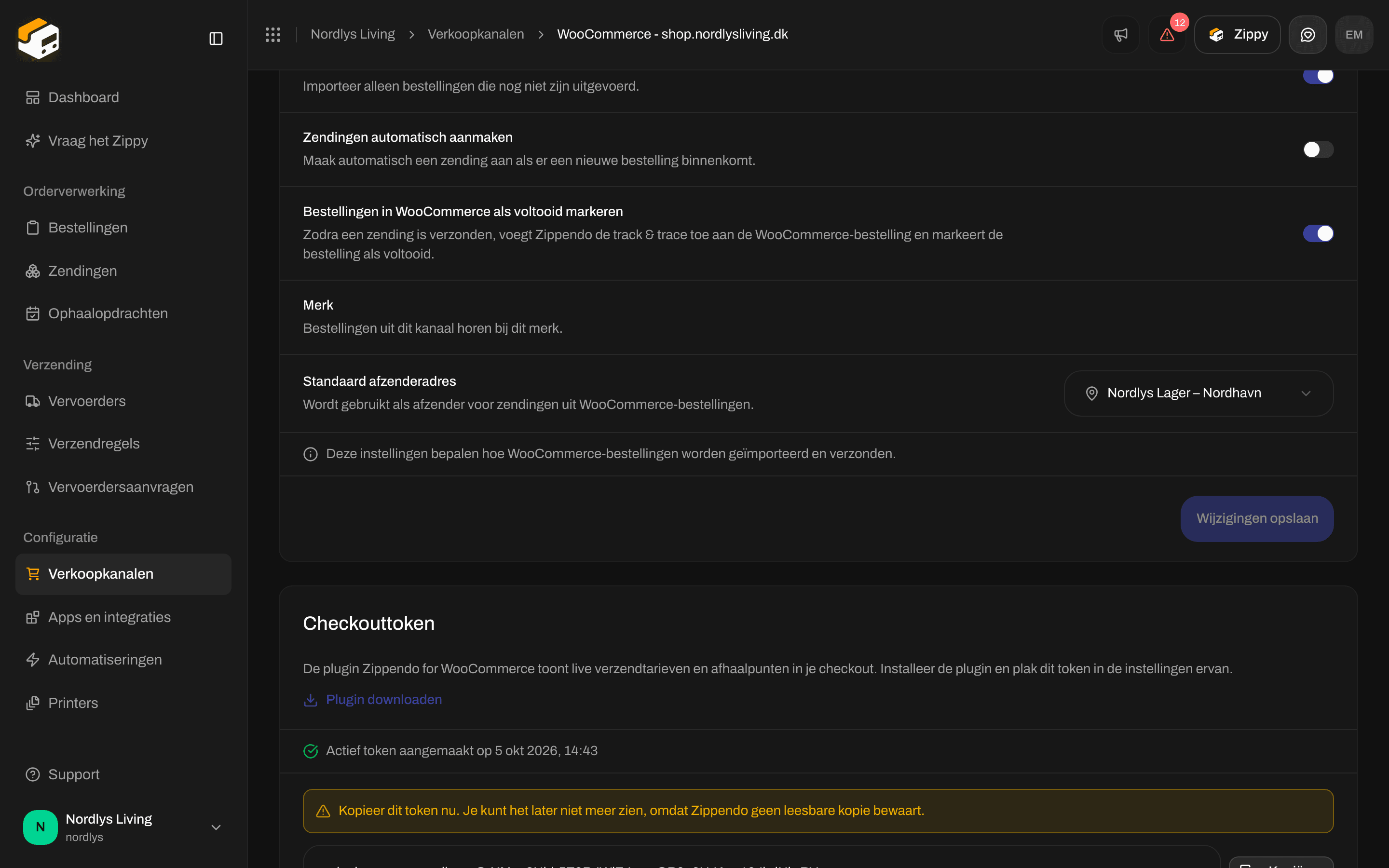
Open je WooCommerce-verkoopkanaal. Zoek op het tabblad **Bestellingen en checkout** de kaart **Checkouttoken**: **De plugin Zippendo for WooCommerce toont actuele verzendtarieven en afhaalpunten in je checkout. Installeer de plugin en plak dit token dan in de instellingen ervan.**
| Bediening | Wat het doet |
| - | - |
| **Plugin downloaden** | Downloadt de nieuwste plugin als `.zip`-bestand om in WordPress te installeren. |
| **Token genereren** | Maakt je eerste token aan en toont het één keer. |
| **Kopiëren** | Kopieert het token. Je ziet **Token gekopieerd naar het klembord**. |
| **Token vervangen** | Vervangt het token. Zippendo vraagt: **Het checkouttoken vervangen? Je huidige token werkt meteen niet meer en je moet het nieuwe in de plugin plakken.** |
| **Intrekken** | Zet het token uit. Zippendo vraagt: **Het checkouttoken intrekken? De plugin werkt niet meer tot je een nieuw token genereert.** Daarna zie je **Checkouttoken ingetrokken**. |
Direct nadat je het token hebt gegenereerd of vervangen, waarschuwt de kaart: **Kopieer dit token nu. Je kunt het daarna niet meer zien, omdat Zippendo geen leesbare kopie bewaart.** Plak het in de instellingen van de plugin in WordPress. Zodra er een token bestaat, toont de kaart wanneer het is aangemaakt.
Als er iets misgaat, zie je **Kan het checkouttoken niet genereren** of **Kan het checkouttoken niet intrekken**.
De plugin vraagt Zippendo met dit token om prijzen, zowel voor verzendopties als voor afhaalpunten in de buurt wanneer de klant de postcode wijzigt. Hij gebruikt geen API-token. **Koppeling testen** op het tabblad **Koppeling** controleert alleen de WooCommerce-sleutels waarmee bestellingen worden geïmporteerd.
Shopify-winkels zonder berekende verzendprijzen kunnen in plaats daarvan de namen van hun eigen Shopify-verzendmethoden koppelen aan verzendregels. Dat toont geen actuele prijzen; het zet alleen bij het importeren de juiste regel op elke bestelling. Zie de koppeling van verzendmethoden bij [Shopify-instellingen](/docs/nl/how-to/shopify-settings).
## WooCommerce: checkouttoken
WooCommerce toont actuele prijzen via de plugin **Zippendo for WooCommerce** en een **Checkouttoken** (dat begint met `zck_`). Koppel eerst de webshop: [WooCommerce koppelen](/docs/nl/how-to/connect-woocommerce).
Open je WooCommerce-verkoopkanaal. Zoek op het tabblad **Bestellingen en checkout** de kaart **Checkouttoken**: **De plugin Zippendo for WooCommerce toont actuele verzendtarieven en afhaalpunten in je checkout. Installeer de plugin en plak dit token dan in de instellingen ervan.**
| Bediening | Wat het doet |
| - | - |
| **Plugin downloaden** | Downloadt de nieuwste plugin als `.zip`-bestand om in WordPress te installeren. |
| **Token genereren** | Maakt je eerste token aan en toont het één keer. |
| **Kopiëren** | Kopieert het token. Je ziet **Token gekopieerd naar het klembord**. |
| **Token vervangen** | Vervangt het token. Zippendo vraagt: **Het checkouttoken vervangen? Je huidige token werkt meteen niet meer en je moet het nieuwe in de plugin plakken.** |
| **Intrekken** | Zet het token uit. Zippendo vraagt: **Het checkouttoken intrekken? De plugin werkt niet meer tot je een nieuw token genereert.** Daarna zie je **Checkouttoken ingetrokken**. |
Direct nadat je het token hebt gegenereerd of vervangen, waarschuwt de kaart: **Kopieer dit token nu. Je kunt het daarna niet meer zien, omdat Zippendo geen leesbare kopie bewaart.** Plak het in de instellingen van de plugin in WordPress. Zodra er een token bestaat, toont de kaart wanneer het is aangemaakt.
Als er iets misgaat, zie je **Kan het checkouttoken niet genereren** of **Kan het checkouttoken niet intrekken**.
De plugin vraagt Zippendo met dit token om prijzen, zowel voor verzendopties als voor afhaalpunten in de buurt wanneer de klant de postcode wijzigt. Hij gebruikt geen API-token. **Koppeling testen** op het tabblad **Koppeling** controleert alleen de WooCommerce-sleutels waarmee bestellingen worden geïmporteerd.
 ## Je eigen winkel: de API voor verzendoffertes
Een eigen verkoopkanaal stuurt bestellingen naar Zippendo, maar toont geen prijzen in je checkout. Om actuele prijzen te tonen in een winkel die je zelf bouwt, roep je aan:
```
POST /orgs/{orgId}/shipping-quote
Authorization: Bearer zipp_YOUR_TOKEN
```
`{orgId}` is de ID van je organisatie, niet de naam in de adresbalk van de app. Het token heeft **Verzendregels bekijken** nodig: [Een API-token aanmaken](/docs/nl/how-to/create-an-api-token). Kant-en-klare clients: [SDK's](/docs/nl/sdks/overview). Probeer het in de [API-referentie](/docs/api-reference/overview).
### Request body
| Veld | Verplicht | Opmerkingen |
| - | - | - |
| `destination.country` | Ja | Landcode van twee letters (ISO 3166-1 alpha-2), bijvoorbeeld `DK` |
| `destination.postalCode` | Nee | Bijvoorbeeld `1620` |
| `destination.province` | Nee | Code van staat of provincie |
| `destination.city` | Nee | Bijvoorbeeld `København` |
| `destination.address1` / `address2` | Nee | Adresregels |
| `items` | Ja, minstens één | De regels van de winkelwagen |
| `items[].name` | Ja | Bijvoorbeeld `Uld trøje` |
| `items[].quantity` | Ja | Geheel getal, 1 of meer |
| `items[].grams` | Ja | Gewicht in gram, 0 of meer |
| `items[].price` | Ja | Stukprijs in cent (øre), 0 of meer |
| `items[].sku` / `productId` / `variantId` | Nee | |
| `currency` | Ja | Valutacode van drie letters (ISO 4217), bijvoorbeeld `DKK` |
| `totalPriceCents` | Nee | Het totaal van de winkelwagen na kortingen, in cent. Laat regels met een limiet op de bestelwaarde het totaal na korting gebruiken. |
```json theme={null}
{
"destination": {
"country": "DK",
"postalCode": "2100",
"city": "Copenhagen"
},
"items": [
{
"name": "T-shirt",
"quantity": 1,
"grams": 250,
"price": 29900
}
],
"currency": "DKK"
}
```
Zippendo telt `grams × quantity` en `price × quantity` van de regels op en controleert dan elke verzendregel die naar `destination.country` verzendt. Elke regel die past, wordt een tarief. Past er geen regel, dan krijg je `{ "rates": [] }` met status 200, geen fout.
### Tariefobject
| Veld | Wat het is |
| - | - |
| `serviceName` | De naam van de regel, zoals je klant die moet zien |
| `serviceCode` | `{carrierSlug}:{productId}:{shippingRuleId}` |
| `totalPrice` | Verzendprijs in cent, als tekenreeks |
| `currency` | Valutacode van drie letters |
| `description` | De beschrijving van de regel, als die er een heeft |
| `carrierName` / `carrierSlug` / `productId` | De vervoerder en het verzendproduct van de regel |
| `shippingRuleId` | De regel die het tarief opleverde |
| `minDeliveryDate` / `maxDeliveryDate` | Verwachte bezorgdata, als de regel ze heeft |
Een ongeldig land of een ongeldige body geeft `400` terug met `{ error, message }`, bijvoorbeeld `Invalid destination country`. Een onbekende organisatie geeft `404` terug.
Voorbeeldcode: [Snelstart verzendoffertes](/docs/nl/quickstarts/shipping-quotes).
## Hoe je test
Zippendo heeft geen voorbeeldweergave van je checkout. Test in je webshop:
| Webshop | In Zippendo | In je webshop |
| - | - | - |
| **Shopify** | Vink de regels aan, stel het aantal afhaalpunten in, klik op **Status controleren** | Doorloop de checkout zodra **Zippendo Shipping** in je verzendzone staat |
| **WooCommerce** | **Token genereren** | Plak het token in de instellingen van de plugin en vul een winkelwagen |
| Je eigen winkel | **Testen** bij een verzendregel (controleert alleen de regel) | Roep de API voor verzendoffertes aan met een voorbeeldwinkelwagen |
Ontbreekt er een prijs, controleer dan de **Bestemmingslanden** van de regel, de limieten voor gewicht en bestelwaarde en de andere instellingen voordat je de vervoerder verdenkt.
Je bent klaar als **Verzendtarieven in de checkout** van Shopify de regels bevat die je wilt (en **Zippendo Shipping** in je verzendzone staat), of WooCommerce een actief **Checkouttoken** heeft dat in de plugin is geplakt, of de API voor verzendoffertes `rates` teruggeeft voor een voorbeeldwinkelwagen.
## Gerelateerd
* [Checkout](/docs/nl/tutorials/checkout): handleiding
* [Shopify-instellingen](/docs/nl/how-to/shopify-settings) / [WooCommerce koppelen](/docs/nl/how-to/connect-woocommerce)
* [Velden van een verzendregel](/docs/nl/how-to/shipping-rule-fields)
* [Een API-token aanmaken](/docs/nl/how-to/create-an-api-token)
* [Een afhaalpunt kiezen](/docs/nl/how-to/pick-a-service-point)
* [Verzendofferte geeft geen tarieven terug](/docs/nl/knowledge-base/shipping-quote-no-rates)
This documentation is built and hosted on [Mintlify](https://mintlify.com), a developer documentation platform.
## Je eigen winkel: de API voor verzendoffertes
Een eigen verkoopkanaal stuurt bestellingen naar Zippendo, maar toont geen prijzen in je checkout. Om actuele prijzen te tonen in een winkel die je zelf bouwt, roep je aan:
```
POST /orgs/{orgId}/shipping-quote
Authorization: Bearer zipp_YOUR_TOKEN
```
`{orgId}` is de ID van je organisatie, niet de naam in de adresbalk van de app. Het token heeft **Verzendregels bekijken** nodig: [Een API-token aanmaken](/docs/nl/how-to/create-an-api-token). Kant-en-klare clients: [SDK's](/docs/nl/sdks/overview). Probeer het in de [API-referentie](/docs/api-reference/overview).
### Request body
| Veld | Verplicht | Opmerkingen |
| - | - | - |
| `destination.country` | Ja | Landcode van twee letters (ISO 3166-1 alpha-2), bijvoorbeeld `DK` |
| `destination.postalCode` | Nee | Bijvoorbeeld `1620` |
| `destination.province` | Nee | Code van staat of provincie |
| `destination.city` | Nee | Bijvoorbeeld `København` |
| `destination.address1` / `address2` | Nee | Adresregels |
| `items` | Ja, minstens één | De regels van de winkelwagen |
| `items[].name` | Ja | Bijvoorbeeld `Uld trøje` |
| `items[].quantity` | Ja | Geheel getal, 1 of meer |
| `items[].grams` | Ja | Gewicht in gram, 0 of meer |
| `items[].price` | Ja | Stukprijs in cent (øre), 0 of meer |
| `items[].sku` / `productId` / `variantId` | Nee | |
| `currency` | Ja | Valutacode van drie letters (ISO 4217), bijvoorbeeld `DKK` |
| `totalPriceCents` | Nee | Het totaal van de winkelwagen na kortingen, in cent. Laat regels met een limiet op de bestelwaarde het totaal na korting gebruiken. |
```json theme={null}
{
"destination": {
"country": "DK",
"postalCode": "2100",
"city": "Copenhagen"
},
"items": [
{
"name": "T-shirt",
"quantity": 1,
"grams": 250,
"price": 29900
}
],
"currency": "DKK"
}
```
Zippendo telt `grams × quantity` en `price × quantity` van de regels op en controleert dan elke verzendregel die naar `destination.country` verzendt. Elke regel die past, wordt een tarief. Past er geen regel, dan krijg je `{ "rates": [] }` met status 200, geen fout.
### Tariefobject
| Veld | Wat het is |
| - | - |
| `serviceName` | De naam van de regel, zoals je klant die moet zien |
| `serviceCode` | `{carrierSlug}:{productId}:{shippingRuleId}` |
| `totalPrice` | Verzendprijs in cent, als tekenreeks |
| `currency` | Valutacode van drie letters |
| `description` | De beschrijving van de regel, als die er een heeft |
| `carrierName` / `carrierSlug` / `productId` | De vervoerder en het verzendproduct van de regel |
| `shippingRuleId` | De regel die het tarief opleverde |
| `minDeliveryDate` / `maxDeliveryDate` | Verwachte bezorgdata, als de regel ze heeft |
Een ongeldig land of een ongeldige body geeft `400` terug met `{ error, message }`, bijvoorbeeld `Invalid destination country`. Een onbekende organisatie geeft `404` terug.
Voorbeeldcode: [Snelstart verzendoffertes](/docs/nl/quickstarts/shipping-quotes).
## Hoe je test
Zippendo heeft geen voorbeeldweergave van je checkout. Test in je webshop:
| Webshop | In Zippendo | In je webshop |
| - | - | - |
| **Shopify** | Vink de regels aan, stel het aantal afhaalpunten in, klik op **Status controleren** | Doorloop de checkout zodra **Zippendo Shipping** in je verzendzone staat |
| **WooCommerce** | **Token genereren** | Plak het token in de instellingen van de plugin en vul een winkelwagen |
| Je eigen winkel | **Testen** bij een verzendregel (controleert alleen de regel) | Roep de API voor verzendoffertes aan met een voorbeeldwinkelwagen |
Ontbreekt er een prijs, controleer dan de **Bestemmingslanden** van de regel, de limieten voor gewicht en bestelwaarde en de andere instellingen voordat je de vervoerder verdenkt.
Je bent klaar als **Verzendtarieven in de checkout** van Shopify de regels bevat die je wilt (en **Zippendo Shipping** in je verzendzone staat), of WooCommerce een actief **Checkouttoken** heeft dat in de plugin is geplakt, of de API voor verzendoffertes `rates` teruggeeft voor een voorbeeldwinkelwagen.
## Gerelateerd
* [Checkout](/docs/nl/tutorials/checkout): handleiding
* [Shopify-instellingen](/docs/nl/how-to/shopify-settings) / [WooCommerce koppelen](/docs/nl/how-to/connect-woocommerce)
* [Velden van een verzendregel](/docs/nl/how-to/shipping-rule-fields)
* [Een API-token aanmaken](/docs/nl/how-to/create-an-api-token)
* [Een afhaalpunt kiezen](/docs/nl/how-to/pick-a-service-point)
* [Verzendofferte geeft geen tarieven terug](/docs/nl/knowledge-base/shipping-quote-no-rates)
This documentation is built and hosted on [Mintlify](https://mintlify.com), a developer documentation platform.