> ## Documentation Index
> Fetch the complete documentation index at: https://www.zippendo.com/docs/llms.txt
> Use this file to discover all available pages before exploring further.
# Printerinstellingen voor een zending
> Kies een labelprinter en een documentprinter voor één zending, bij Zending aanmaken of met Instellen bij de zending, en kies printers in Documenten printen wanneer je op Alles printen klikt.
Je kunt voor één zending een labelprinter en een documentprinter kiezen. Zippendo weet dan waar het verzendlabel en de documenten van die zending moeten worden geprint, zowel wanneer je hem verzendt als wanneer je in de kaart **Documenten** op de zendingspagina op **Printen** of **Alles printen** klikt.
De meeste zendingen krijgen hun printers via hun verzendregel. Heeft een zending een verzendregel, dan gaan de printers van de regel voor. Zie [Verzendlabels en documenten automatisch printen](/docs/nl/how-to/auto-print).
Alleen printers die **Actief** zijn, kunnen worden gekozen. Een printer met **Wacht op goedkeuring** of **Uitgeschakeld** staat niet in de lijsten. Keur nieuwe printers eerst goed: [Zippendo Printer autoriseren](/docs/nl/how-to/authorize-a-printer).
## Bij een zending
Open een zending. Op de zendingspagina toont de kaart **Printerinstellingen** de printers van de zending.
* Zijn er geen printers gekozen, dan staat er **Geen printers**, **Niet ingesteld** en **Nog geen printers gekozen. Voeg ze toe, zodat Zippendo weet waar verzendlabels en documenten naartoe moeten.**
* Zijn er printers gekozen, dan staat er **Verzendlabels en documenten gaan naar deze printers als je deze zending verzendt of print.** en toont het de printer bij **Verzendlabel** en bij **Document**, of **Niet ingesteld**.

 ### De printers kiezen
Klik in het vak **Printerinstellingen** op **Instellen**. Het venster **Printerinstellingen** opent: **Kies waar verzendlabels en documenten naartoe gaan als deze zending wordt geprint.**
Kies een **Labelprinter** en een **Documentprinter**, of **Geen**.
Klik op **Opslaan**. Je ziet **Printerinstellingen bijgewerkt**.
| Veld | Keuzes | Wat het doet |
| - | - | - |
| **Labelprinter** | **Geen**, of een van je actieve labelprinters | **Verzendlabels worden hier geprint als je de zending vanuit Zippendo verzendt.** |
| **Documentprinter** | **Geen**, of een van je actieve documentprinters | **Pakbonnen en andere documenten gaan naar deze printer als dat is ingeschakeld.** |
Kies **Geen** om een printer van de zending te verwijderen.
### De printers kiezen
Klik in het vak **Printerinstellingen** op **Instellen**. Het venster **Printerinstellingen** opent: **Kies waar verzendlabels en documenten naartoe gaan als deze zending wordt geprint.**
Kies een **Labelprinter** en een **Documentprinter**, of **Geen**.
Klik op **Opslaan**. Je ziet **Printerinstellingen bijgewerkt**.
| Veld | Keuzes | Wat het doet |
| - | - | - |
| **Labelprinter** | **Geen**, of een van je actieve labelprinters | **Verzendlabels worden hier geprint als je de zending vanuit Zippendo verzendt.** |
| **Documentprinter** | **Geen**, of een van je actieve documentprinters | **Pakbonnen en andere documenten gaan naar deze printer als dat is ingeschakeld.** |
Kies **Geen** om een printer van de zending te verwijderen.

 ## Bij Zending aanmaken
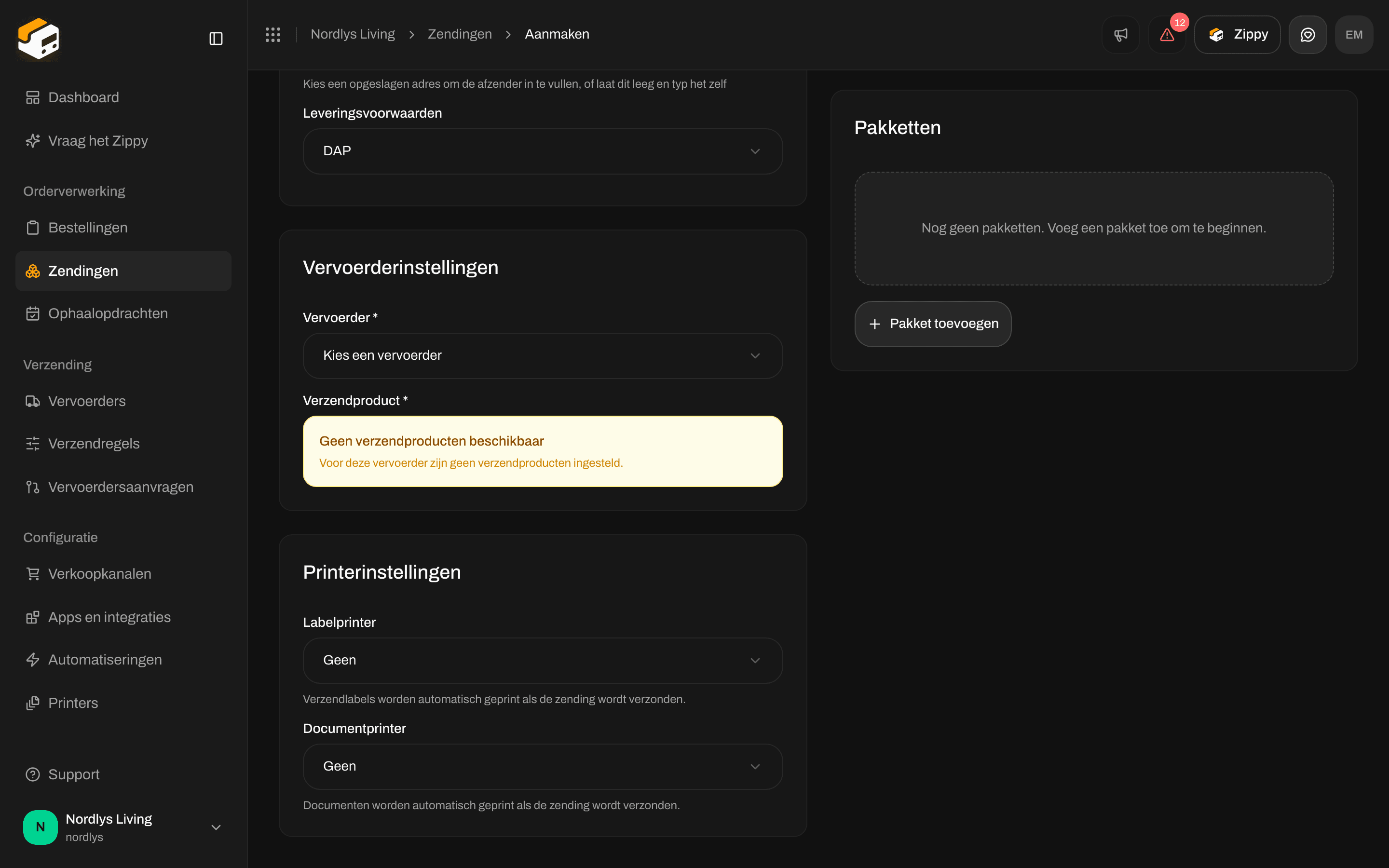
Wanneer je een zending met de hand aanmaakt, kun je in het vak **Printerinstellingen** meteen de printers kiezen:
| Veld | Begint als | Wat het doet |
| - | - | - |
| **Labelprinter** | **Geen** | **Verzendlabels worden automatisch geprint als de zending wordt verzonden.** |
| **Documentprinter** | **Geen** | **Documenten worden automatisch geprint als de zending wordt verzonden.** |
Laat beide op **Geen** staan als je later wilt printen vanuit de kaart **Documenten**.
## Bij Zending aanmaken
Wanneer je een zending met de hand aanmaakt, kun je in het vak **Printerinstellingen** meteen de printers kiezen:
| Veld | Begint als | Wat het doet |
| - | - | - |
| **Labelprinter** | **Geen** | **Verzendlabels worden automatisch geprint als de zending wordt verzonden.** |
| **Documentprinter** | **Geen** | **Documenten worden automatisch geprint als de zending wordt verzonden.** |
Laat beide op **Geen** staan als je later wilt printen vanuit de kaart **Documenten**.

 ## Wat er wordt geprint wanneer je verzendt
* **De zending heeft geen verzendregel:** een hier gekozen printer print automatisch wanneer je de zending verzendt. Het verzendlabel gaat naar de labelprinter. Pakbonnen, facturen en andere documenten gaan naar de documentprinter.
* **De zending heeft een verzendregel:** automatisch printen volgt de instellingen van **Automatisch printen** van de regel en de hier gekozen printers worden daarvoor niet gebruikt. Zie [Verzendlabels en documenten automatisch printen](/docs/nl/how-to/auto-print).
## Met de hand printen met Alles printen
In de kaart **Documenten** op de zendingspagina print **Alles printen** alles in de kaart en print **Printen** in het menu van een rij één document. Zippendo gebruikt eerst de printers van de verzendregel en daarna de printers die bij de zending zijn gekozen.
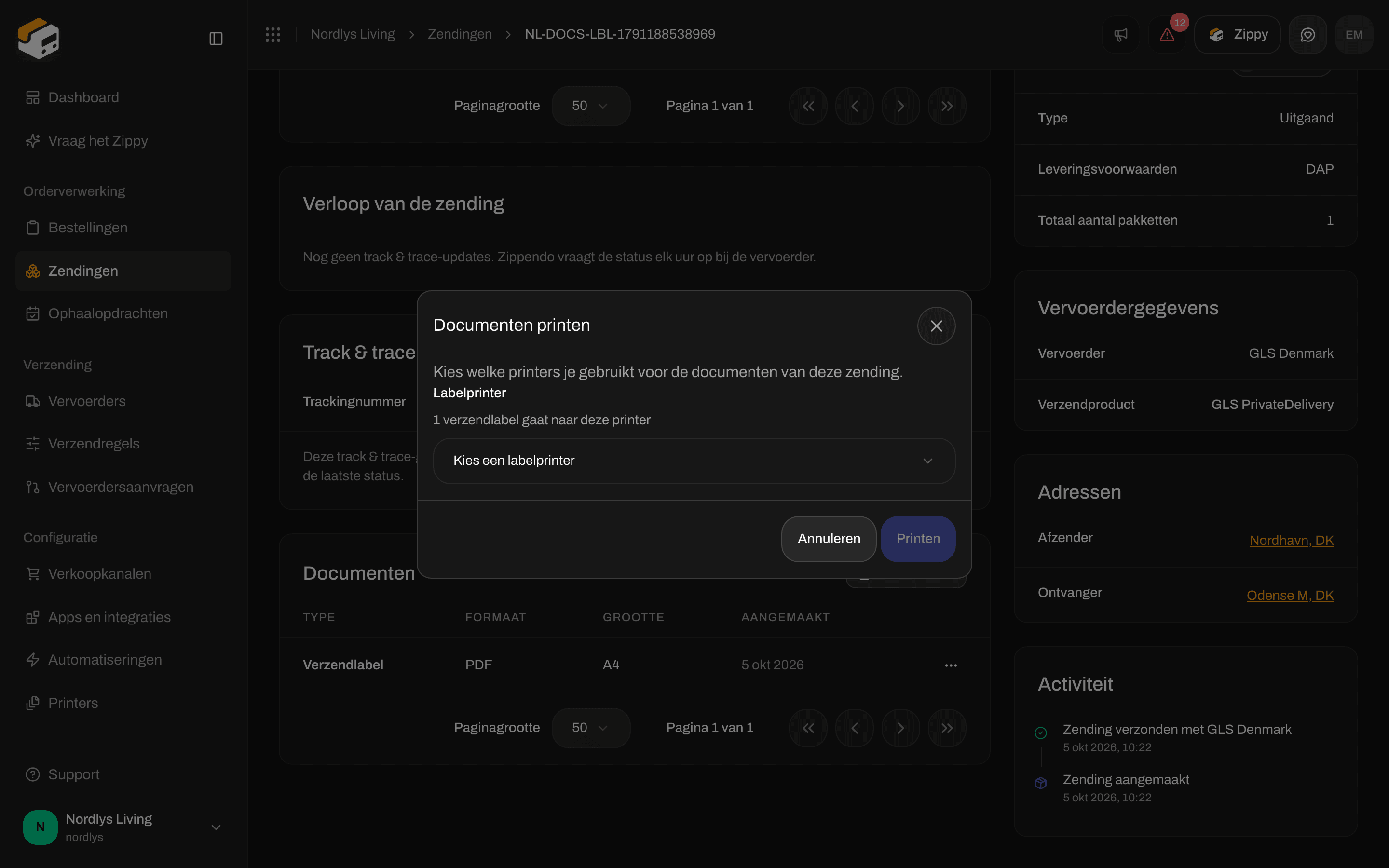
Is er voor wat je print geen labelprinter of documentprinter ingesteld, dan opent **Documenten printen**: **Kies welke printers je gebruikt voor de documenten van deze zending.**
| Veld | Wanneer je het ziet |
| - | - |
| **Labelprinter** | Je print verzendlabels en er is geen labelprinter ingesteld. Het toont hoeveel er naar die printer gaan, bijvoorbeeld "1 verzendlabel gaat naar deze printer" |
| **Documentprinter** | Je print andere documenten en er is geen documentprinter ingesteld, bijvoorbeeld "2 documenten gaan naar deze printer" |
Kies in elke lijst een printer en klik op **Printen**. Deze keuzes gelden alleen voor deze afdruk. Om ze te bewaren gebruik je **Instellen** zoals hierboven beschreven.
Is er geen actieve printer van het juiste type, dan zie je **Geen actieve labelprinters gevonden. Stel eerst een printer in.** of **Geen actieve documentprinters gevonden. Stel eerst een printer in.** Voeg er eerst een toe en keur hem goed: [Zippendo Printer instellen](/docs/nl/how-to/setup-printer-client).
Na het printen zie je bijvoorbeeld "2 printopdrachten aangemaakt". Zie je "1 document kon niet worden geprint", dan is de gekozen printer mogelijk uitgeschakeld of van het verkeerde type. Controleer hem op **Printers**.
## Wat er wordt geprint wanneer je verzendt
* **De zending heeft geen verzendregel:** een hier gekozen printer print automatisch wanneer je de zending verzendt. Het verzendlabel gaat naar de labelprinter. Pakbonnen, facturen en andere documenten gaan naar de documentprinter.
* **De zending heeft een verzendregel:** automatisch printen volgt de instellingen van **Automatisch printen** van de regel en de hier gekozen printers worden daarvoor niet gebruikt. Zie [Verzendlabels en documenten automatisch printen](/docs/nl/how-to/auto-print).
## Met de hand printen met Alles printen
In de kaart **Documenten** op de zendingspagina print **Alles printen** alles in de kaart en print **Printen** in het menu van een rij één document. Zippendo gebruikt eerst de printers van de verzendregel en daarna de printers die bij de zending zijn gekozen.
Is er voor wat je print geen labelprinter of documentprinter ingesteld, dan opent **Documenten printen**: **Kies welke printers je gebruikt voor de documenten van deze zending.**
| Veld | Wanneer je het ziet |
| - | - |
| **Labelprinter** | Je print verzendlabels en er is geen labelprinter ingesteld. Het toont hoeveel er naar die printer gaan, bijvoorbeeld "1 verzendlabel gaat naar deze printer" |
| **Documentprinter** | Je print andere documenten en er is geen documentprinter ingesteld, bijvoorbeeld "2 documenten gaan naar deze printer" |
Kies in elke lijst een printer en klik op **Printen**. Deze keuzes gelden alleen voor deze afdruk. Om ze te bewaren gebruik je **Instellen** zoals hierboven beschreven.
Is er geen actieve printer van het juiste type, dan zie je **Geen actieve labelprinters gevonden. Stel eerst een printer in.** of **Geen actieve documentprinters gevonden. Stel eerst een printer in.** Voeg er eerst een toe en keur hem goed: [Zippendo Printer instellen](/docs/nl/how-to/setup-printer-client).
Na het printen zie je bijvoorbeeld "2 printopdrachten aangemaakt". Zie je "1 document kon niet worden geprint", dan is de gekozen printer mogelijk uitgeschakeld of van het verkeerde type. Controleer hem op **Printers**.

 Volg wat er met elke afdruk gebeurt op het tabblad **Opdrachten** van de printer: [Printopdrachten](/docs/nl/how-to/printer-jobs).
## Gerelateerd
* [Verzendlabels en documenten automatisch printen](/docs/nl/how-to/auto-print) - printers en automatisch printen bij een verzendregel
* [Printopdrachten](/docs/nl/how-to/printer-jobs)
* [Printers toevoegen en beheren](/docs/nl/how-to/add-a-printer)
* [Zippendo Printer instellen](/docs/nl/how-to/setup-printer-client)
* [Verzendlabels en printen](/docs/nl/tutorials/labels-printing)
This documentation is built and hosted on [Mintlify](https://mintlify.com), a developer documentation platform.
Volg wat er met elke afdruk gebeurt op het tabblad **Opdrachten** van de printer: [Printopdrachten](/docs/nl/how-to/printer-jobs).
## Gerelateerd
* [Verzendlabels en documenten automatisch printen](/docs/nl/how-to/auto-print) - printers en automatisch printen bij een verzendregel
* [Printopdrachten](/docs/nl/how-to/printer-jobs)
* [Printers toevoegen en beheren](/docs/nl/how-to/add-a-printer)
* [Zippendo Printer instellen](/docs/nl/how-to/setup-printer-client)
* [Verzendlabels en printen](/docs/nl/tutorials/labels-printing)
This documentation is built and hosted on [Mintlify](https://mintlify.com), a developer documentation platform.