> ## Documentation Index
> Fetch the complete documentation index at: https://www.zippendo.com/docs/llms.txt
> Use this file to discover all available pages before exploring further.
# Zippendo Printer instellen
> Download en installeer Zippendo Printer op Mac of Windows, log in via je browser, voeg een labelprinter of documentprinter toe en houd hem verbonden zodat verzendlabels automatisch printen.
**Zippendo Printer** is een kleine app voor Mac en Windows. Installeer hem op de computer waarop je labelprinter en documentprinter zijn aangesloten. Hij draait op de achtergrond en print de verzendlabels en documenten die Zippendo ernaartoe stuurt, zodat je nooit meer een PDF hoeft te downloaden en met de hand te printen.
Het instellen gaat in zes stappen: de app downloaden, installeren, inloggen, je printers toevoegen, ze goedkeuren in Zippendo en printen. Voor het hele traject van een zending verzenden tot het verzendlabel printen, zie [Verzendlabels en printen](/docs/nl/tutorials/labels-printing).
## Wat je waar doet
| Waar | Wat je daar doet |
| - | - |
| **Zippendo Printer** (de app op je computer) | Inloggen, de printers toevoegen die op deze computer zijn aangesloten, controleren of de app **Gekoppeld** is |
| **Printers** in de Zippendo-app | Zippendo Printer downloaden, nieuwe printers **Goedkeuren**, een andere naam geven, zien of ze **Online** zijn, printopdrachten volgen |
Je kunt geen printer toevoegen vanaf de pagina **Printers**. Printers verschijnen daar pas nadat je ze in Zippendo Printer hebt toegevoegd. Tot die tijd zegt de pagina **Nog geen printers** en **Printers verschijnen hier zodra je ze toevoegt in Zippendo Printer.**
## Downloaden
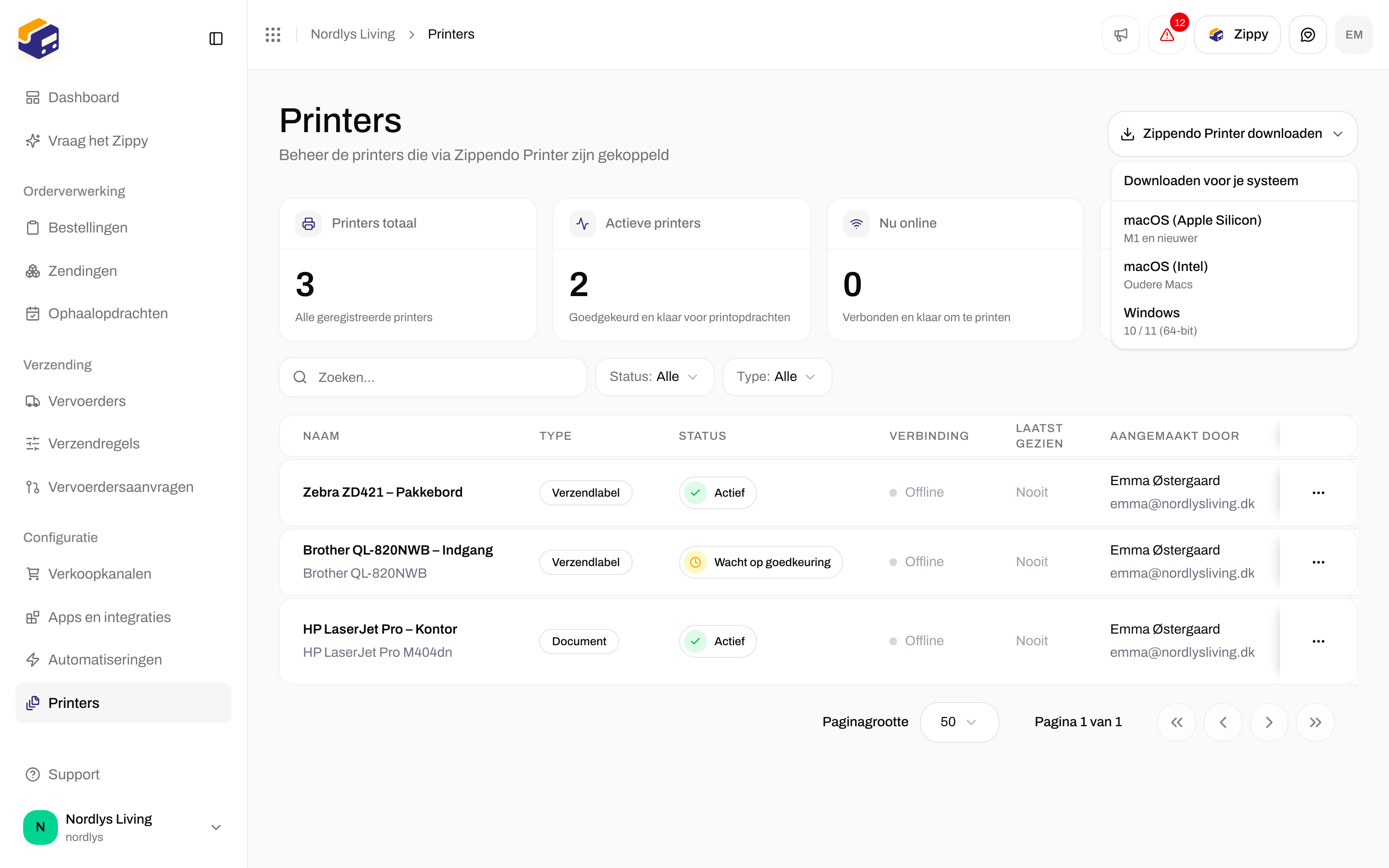
Klik in de Zippendo-app in de zijbalk op **Printers**.
Klik bovenaan de pagina op **Zippendo Printer downloaden**. Kies onder **Downloaden voor je systeem** de regel die bij je computer past. Het installatieprogramma wordt meteen gedownload.
| Kies | Wanneer | Bestand dat je krijgt |
| - | - | - |
| **macOS (Apple Silicon)** | **M1 en nieuwer** Macs | `Zippendo-Printer-mac-arm64.dmg` |
| **macOS (Intel)** | **Oudere Macs** | `Zippendo-Printer-mac-x64.dmg` |
| **Windows** | **10 / 11 (64-bit)** | `Zippendo-Printer-win-x64.exe` |
Weet je niet welke Mac je hebt? Open het Apple-menu → Over deze Mac. Staat er bij de chip "Apple M1" of later, kies dan **macOS (Apple Silicon)**. Staat er "Intel", kies dan **macOS (Intel)**.
 ## Installeren
### Mac
Dubbelklik op het `.dmg`-bestand in je map Downloads.
Sleep **Zippendo Printer** naar de map Programma's in het venster dat opent.
Open hem vanuit je map Programma's. De eerste keer vraagt je Mac of je een app wilt openen die van internet is gedownload. Klik op "Open".
Zippendo Printer heeft macOS 13 (Ventura) of nieuwer nodig. Hij vraagt niet om toegang voor schermopname of voor toegankelijkheid.
### Windows
Dubbelklik op `Zippendo-Printer-win-x64.exe` in je map Downloads.
Je kunt de installatiemap wijzigen. Het installatieprogramma voegt Zippendo Printer toe aan het startmenu en het bureaublad.
Vraagt Windows of je het installatieprogramma vertrouwt, controleer dan of de uitgever Zippendo ApS is en sta toe dat het wordt uitgevoerd.
## Inloggen
Je logt in via je browser, met hetzelfde e-mailadres en wachtwoord als voor de Zippendo-app. Je hoeft geen code te typen.
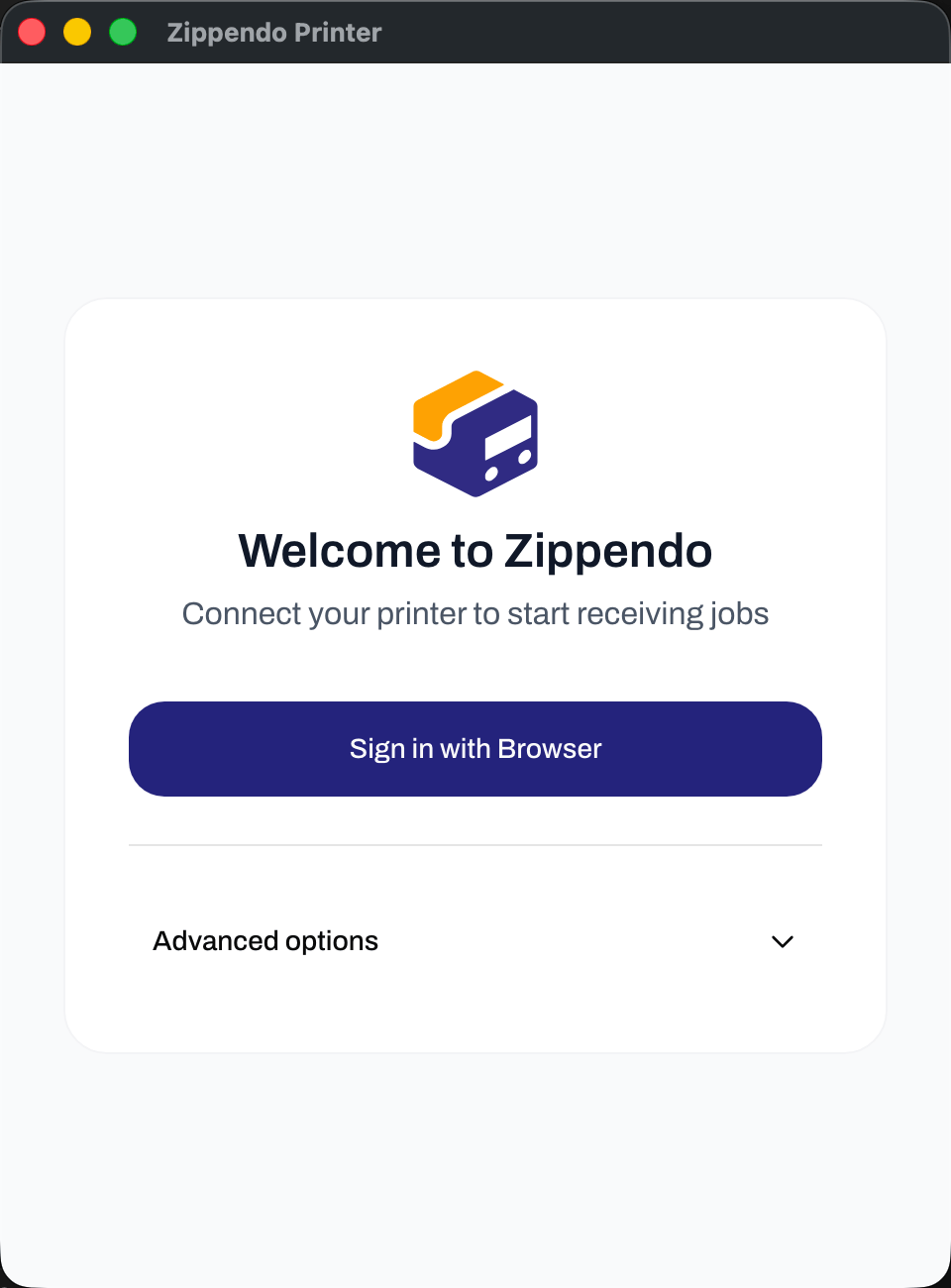
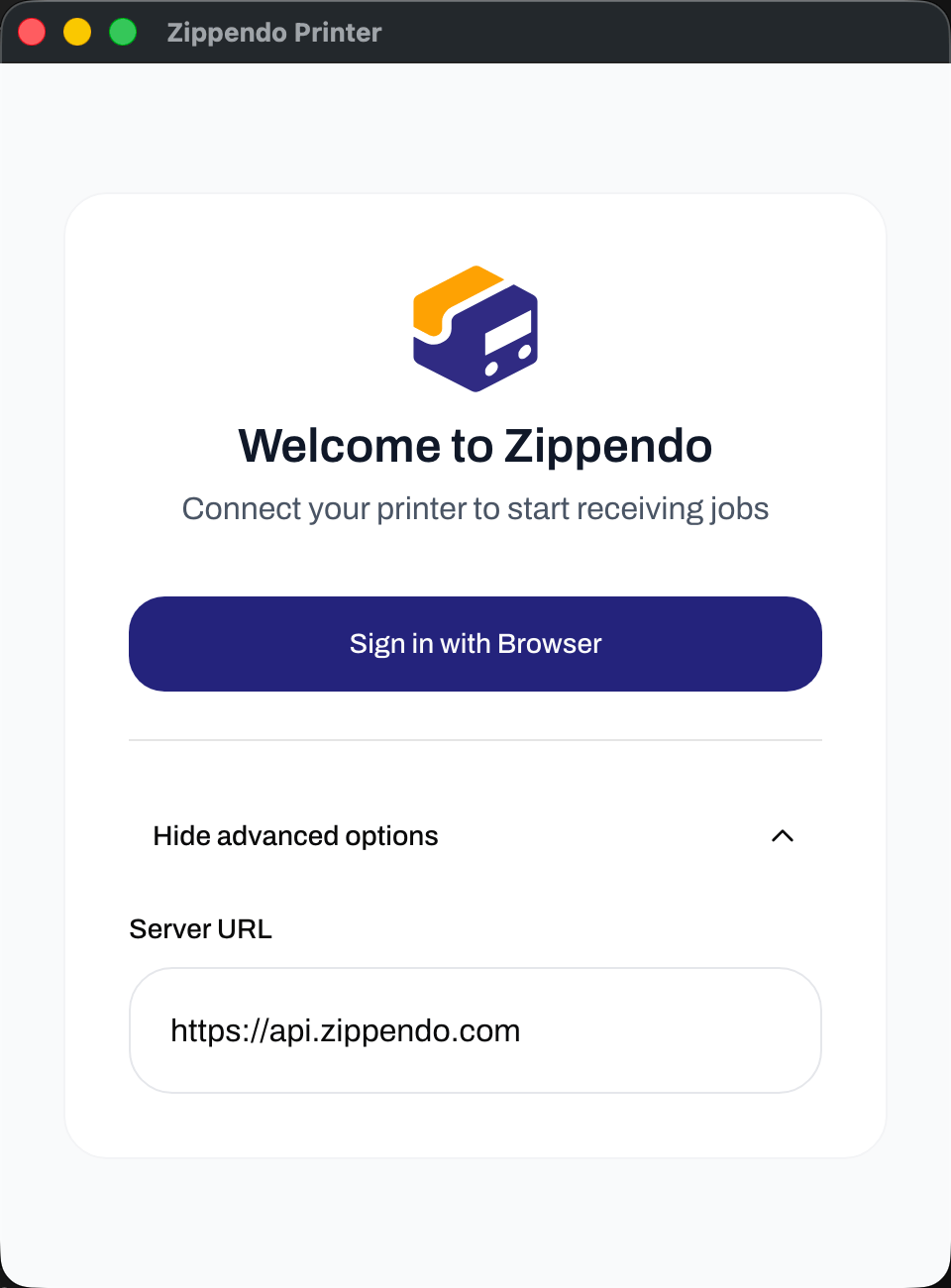
Zippendo Printer opent op **Welkom bij Zippendo** - **Koppel je printer om verzendlabels vanuit Zippendo te printen**. Klik op **Inloggen via je browser**.
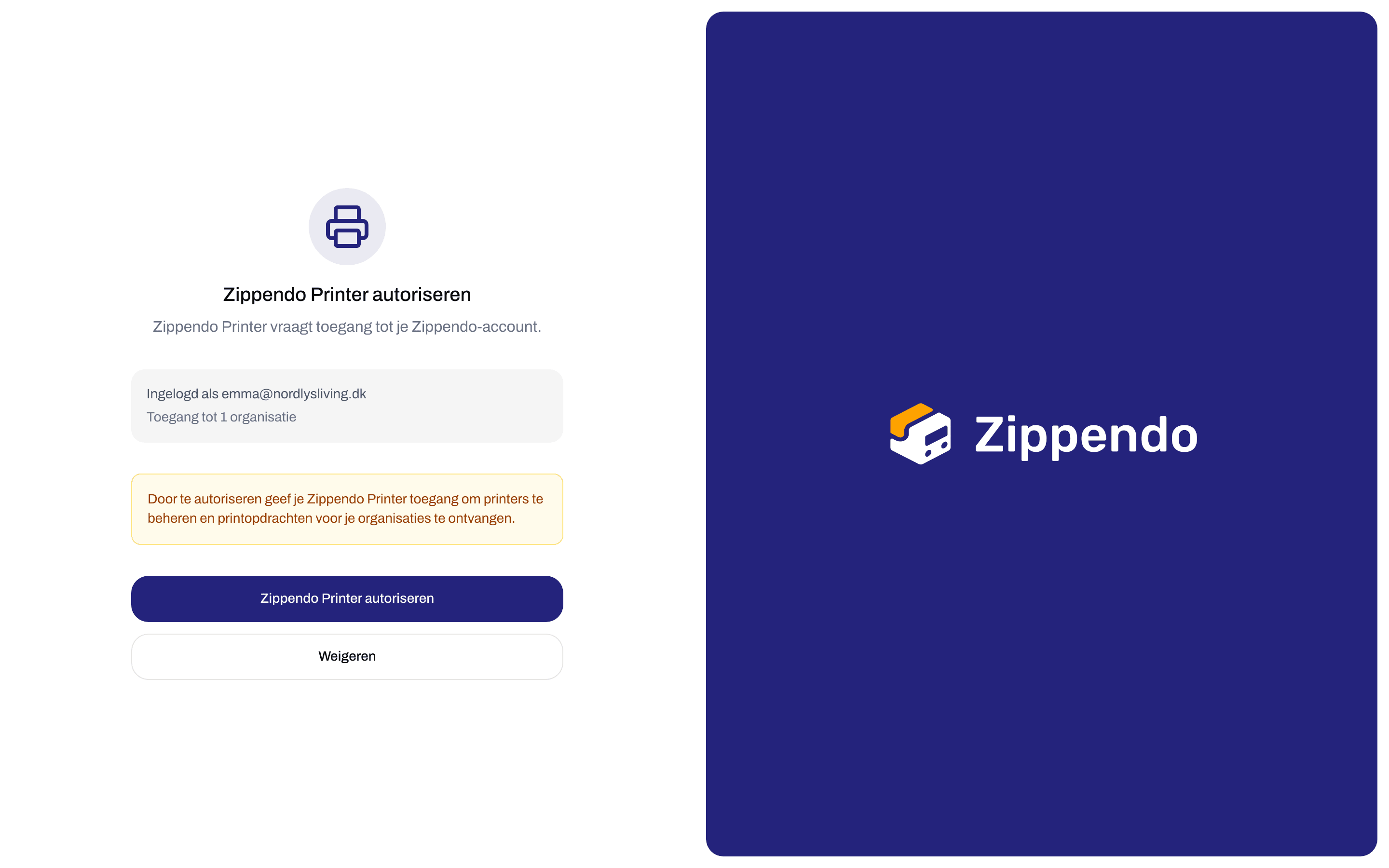
Je browser opent Zippendo. Log in als daarom wordt gevraagd. De pagina **Zippendo Printer autoriseren** toont **Ingelogd als** met je e-mailadres en tot hoeveel organisaties Zippendo Printer toegang krijgt. Klik op **Zippendo Printer autoriseren**.
Vraagt je browser of Zippendo Printer mag worden geopend, sta dat dan toe. De pagina zegt dan **Autorisatie voltooid**. Sluit het browsertabblad. Zippendo Printer schakelt vanzelf over naar het **Printeroverzicht**.
## Installeren
### Mac
Dubbelklik op het `.dmg`-bestand in je map Downloads.
Sleep **Zippendo Printer** naar de map Programma's in het venster dat opent.
Open hem vanuit je map Programma's. De eerste keer vraagt je Mac of je een app wilt openen die van internet is gedownload. Klik op "Open".
Zippendo Printer heeft macOS 13 (Ventura) of nieuwer nodig. Hij vraagt niet om toegang voor schermopname of voor toegankelijkheid.
### Windows
Dubbelklik op `Zippendo-Printer-win-x64.exe` in je map Downloads.
Je kunt de installatiemap wijzigen. Het installatieprogramma voegt Zippendo Printer toe aan het startmenu en het bureaublad.
Vraagt Windows of je het installatieprogramma vertrouwt, controleer dan of de uitgever Zippendo ApS is en sta toe dat het wordt uitgevoerd.
## Inloggen
Je logt in via je browser, met hetzelfde e-mailadres en wachtwoord als voor de Zippendo-app. Je hoeft geen code te typen.
Zippendo Printer opent op **Welkom bij Zippendo** - **Koppel je printer om verzendlabels vanuit Zippendo te printen**. Klik op **Inloggen via je browser**.
Je browser opent Zippendo. Log in als daarom wordt gevraagd. De pagina **Zippendo Printer autoriseren** toont **Ingelogd als** met je e-mailadres en tot hoeveel organisaties Zippendo Printer toegang krijgt. Klik op **Zippendo Printer autoriseren**.
Vraagt je browser of Zippendo Printer mag worden geopend, sta dat dan toe. De pagina zegt dan **Autorisatie voltooid**. Sluit het browsertabblad. Zippendo Printer schakelt vanzelf over naar het **Printeroverzicht**.
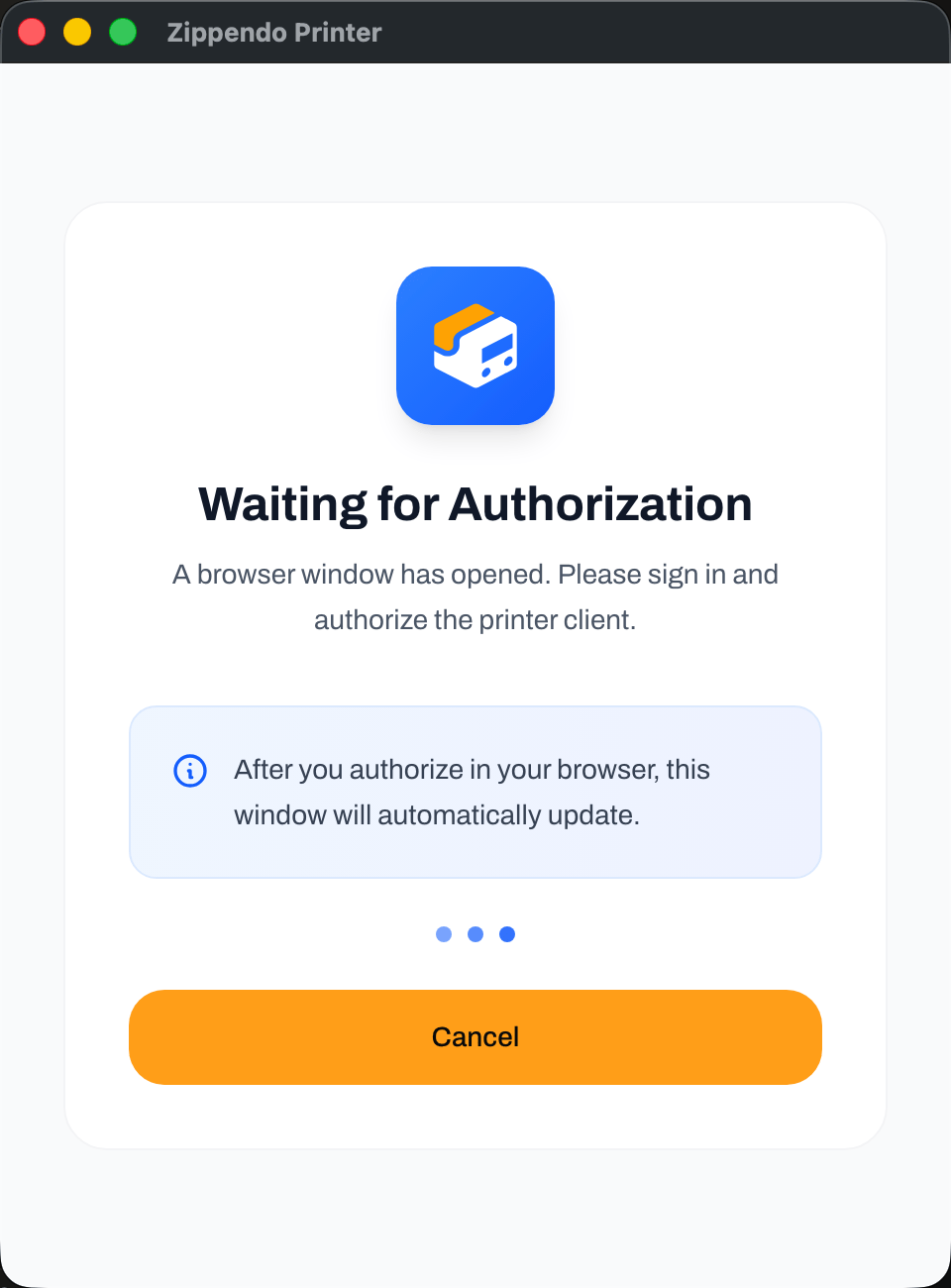
 Terwijl je in de browser bent, toont de app **Ga verder in je browser** - **We hebben je browser geopend. Log daar in en sta toe dat Zippendo Printer verbinding maakt.** Klik op **Annuleren** om te stoppen en opnieuw te beginnen.
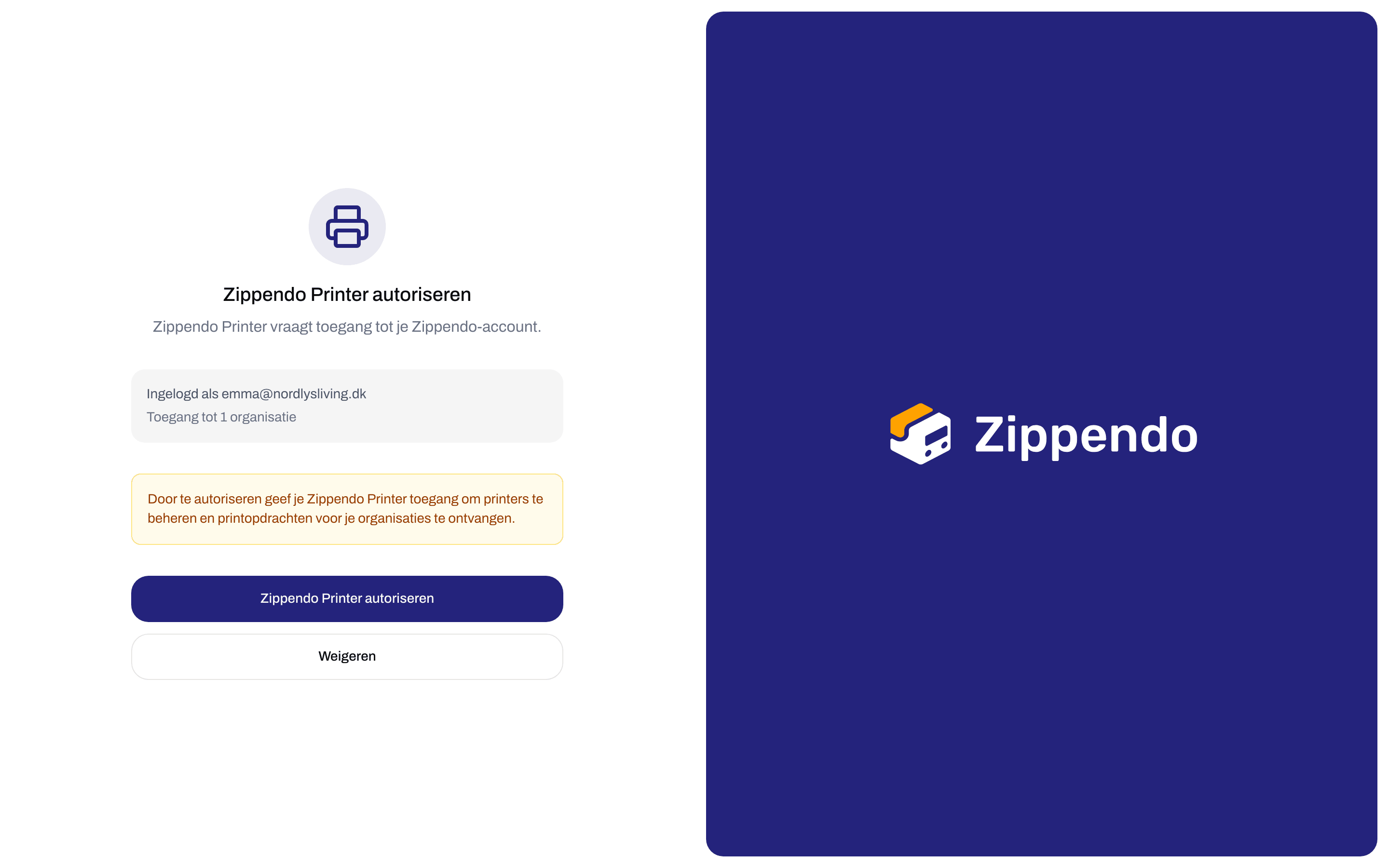 Rond dit binnen 10 minuten af. Daarna toont de app **Het inloggen duurde te lang. Probeer het opnieuw.**. Klik opnieuw op **Inloggen via je browser**. Heb je per ongeluk op **Weigeren** geklikt, dan toont de app **Inloggen is geweigerd in de browser. Probeer het opnieuw.**. Begin op dezelfde manier opnieuw. Elke melding op de browserpagina wordt uitgelegd in [Zippendo Printer autoriseren](/docs/nl/how-to/authorize-a-printer).
**Geavanceerde opties** toont een veld **Server-URL**. Laat het zoals het is, tenzij Zippendo-support je vraagt het te wijzigen.
Rond dit binnen 10 minuten af. Daarna toont de app **Het inloggen duurde te lang. Probeer het opnieuw.**. Klik opnieuw op **Inloggen via je browser**. Heb je per ongeluk op **Weigeren** geklikt, dan toont de app **Inloggen is geweigerd in de browser. Probeer het opnieuw.**. Begin op dezelfde manier opnieuw. Elke melding op de browserpagina wordt uitgelegd in [Zippendo Printer autoriseren](/docs/nl/how-to/authorize-a-printer).
**Geavanceerde opties** toont een veld **Server-URL**. Laat het zoals het is, tenzij Zippendo-support je vraagt het te wijzigen.
 ## Een printer toevoegen
Zorg er eerst voor dat de printer aanstaat en op deze computer is geïnstalleerd, zodat je een testpagina kunt printen vanuit de eigen printerinstellingen van je computer.
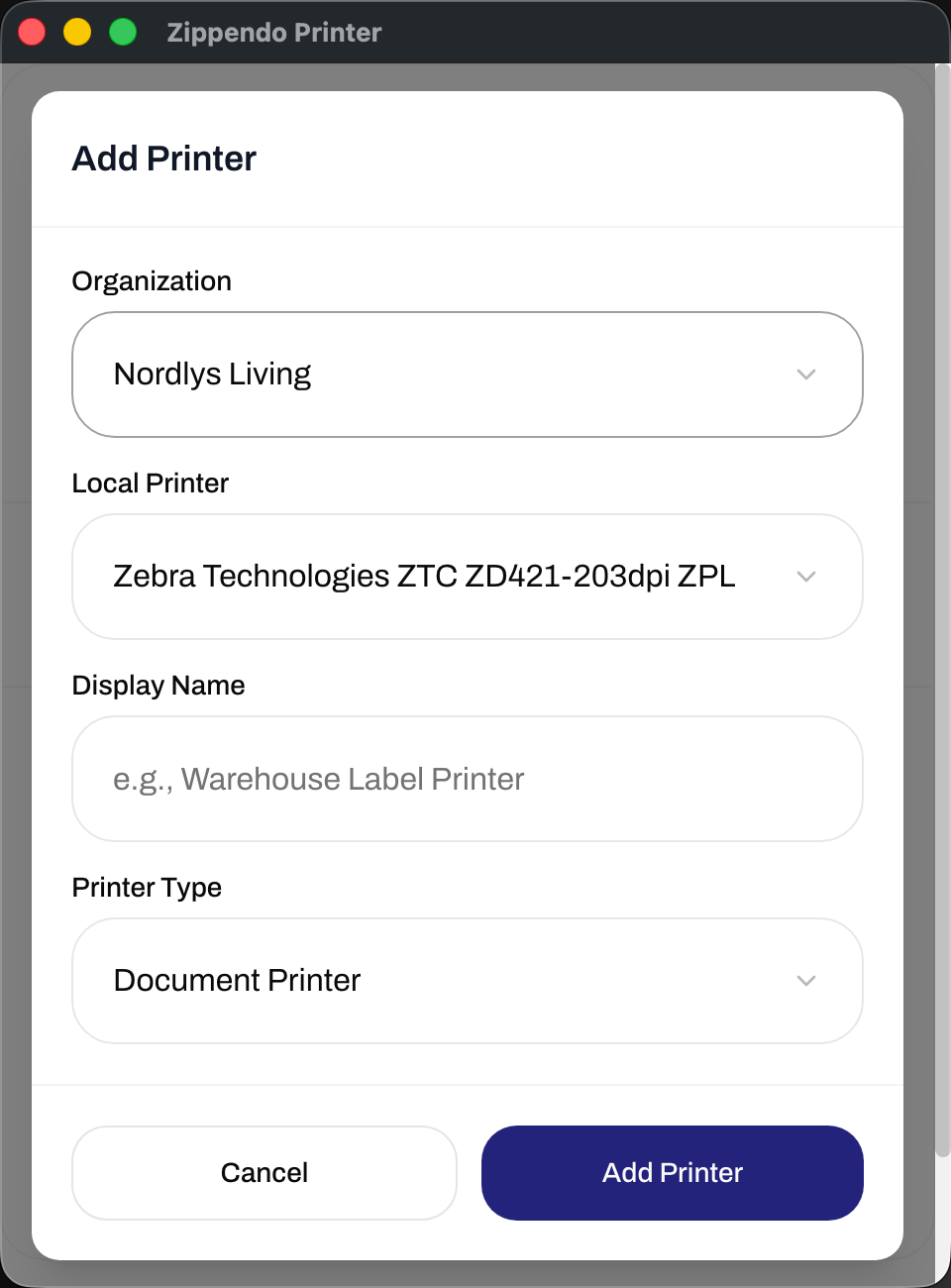
Klik op het **Printeroverzicht** op **Voeg je eerste printer toe**. Heb je al printers, klik dan op **+ Printer toevoegen** naast de kop **Printers**.
Alle vier de velden zijn verplicht. Is er een leeg, dan zegt de app **Vul alle velden in.**.
De printer verschijnt in de lijst met **Wacht op goedkeuring in Zippendo**. Keur hem goed zoals hieronder beschreven.
| Veld | Wat je kiest |
| - | - |
| **Organisatie** | De Zippendo-organisatie waarvoor deze printer print. De lijst toont elke organisatie waartoe je behoort |
| **Printer op deze computer** | De printer op deze computer. De standaardprinter van je computer is gemarkeerd met **(Standaard)**. Zegt de lijst **Geen printers gevonden**, installeer de printer dan eerst op de computer |
| **Weergavenaam** | De naam die je team in Zippendo ziet, bijvoorbeeld "Labelprinter magazijn". Elke printer in je organisatie heeft een eigen naam nodig |
| **Type printer** | **Labelprinter** voor verzendlabels op een labelrol. **Documentprinter** voor pakbonnen, facturen en andere volledige pagina's, meestal A4. **Documentprinter** is geselecteerd tot je het wijzigt |
Je kunt dezelfde printer twee keer toevoegen, één keer als **Labelprinter** en één keer als **Documentprinter**, maar niet twee keer met hetzelfde type.
## Een printer toevoegen
Zorg er eerst voor dat de printer aanstaat en op deze computer is geïnstalleerd, zodat je een testpagina kunt printen vanuit de eigen printerinstellingen van je computer.
Klik op het **Printeroverzicht** op **Voeg je eerste printer toe**. Heb je al printers, klik dan op **+ Printer toevoegen** naast de kop **Printers**.
Alle vier de velden zijn verplicht. Is er een leeg, dan zegt de app **Vul alle velden in.**.
De printer verschijnt in de lijst met **Wacht op goedkeuring in Zippendo**. Keur hem goed zoals hieronder beschreven.
| Veld | Wat je kiest |
| - | - |
| **Organisatie** | De Zippendo-organisatie waarvoor deze printer print. De lijst toont elke organisatie waartoe je behoort |
| **Printer op deze computer** | De printer op deze computer. De standaardprinter van je computer is gemarkeerd met **(Standaard)**. Zegt de lijst **Geen printers gevonden**, installeer de printer dan eerst op de computer |
| **Weergavenaam** | De naam die je team in Zippendo ziet, bijvoorbeeld "Labelprinter magazijn". Elke printer in je organisatie heeft een eigen naam nodig |
| **Type printer** | **Labelprinter** voor verzendlabels op een labelrol. **Documentprinter** voor pakbonnen, facturen en andere volledige pagina's, meestal A4. **Documentprinter** is geselecteerd tot je het wijzigt |
Je kunt dezelfde printer twee keer toevoegen, één keer als **Labelprinter** en één keer als **Documentprinter**, maar niet twee keer met hetzelfde type.
 ## De printer goedkeuren in Zippendo
Een nieuwe printer kan pas printen als iemand in je organisatie hem goedkeurt. Zo ontvangen onbekende computers je verzendlabels niet.
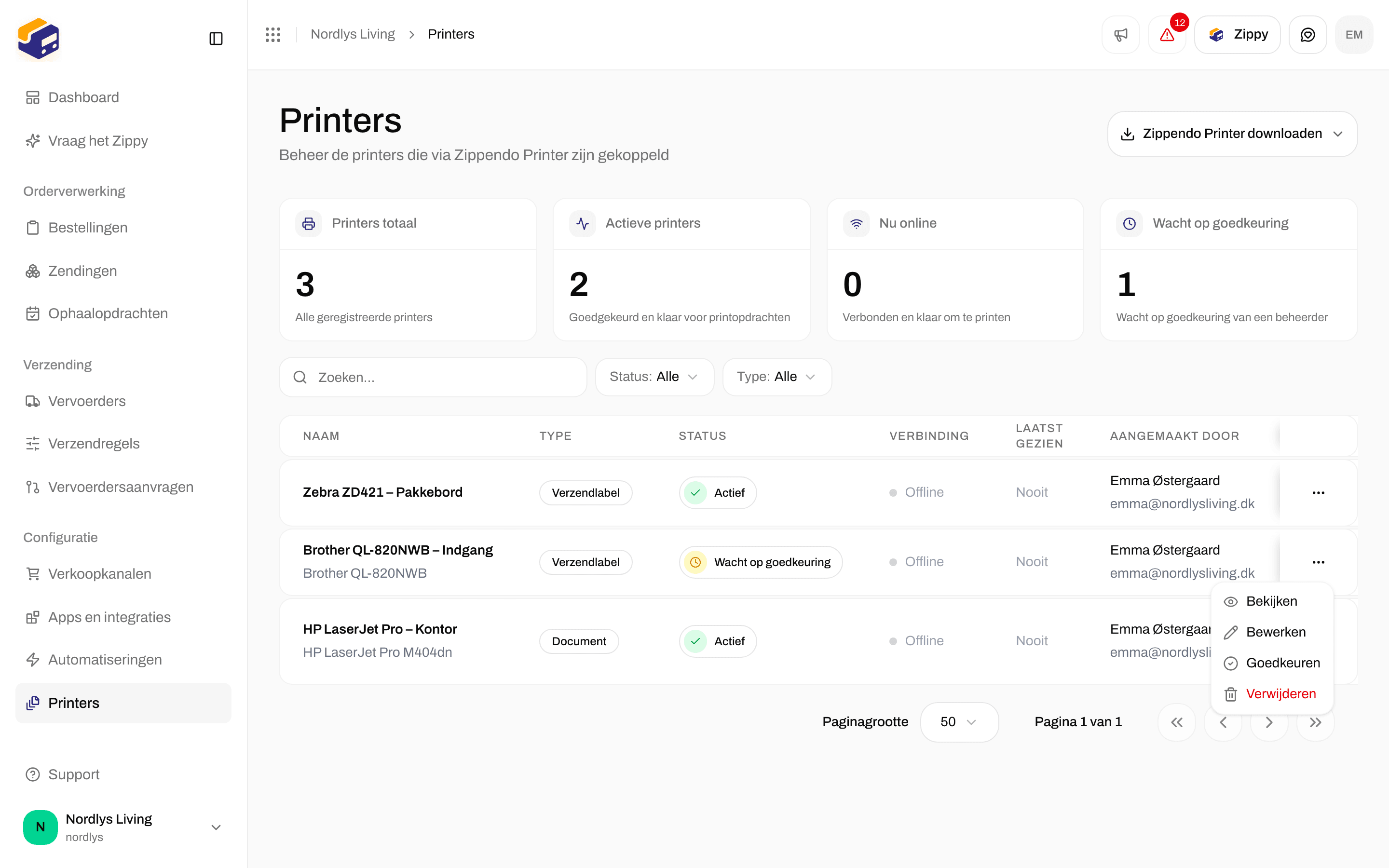
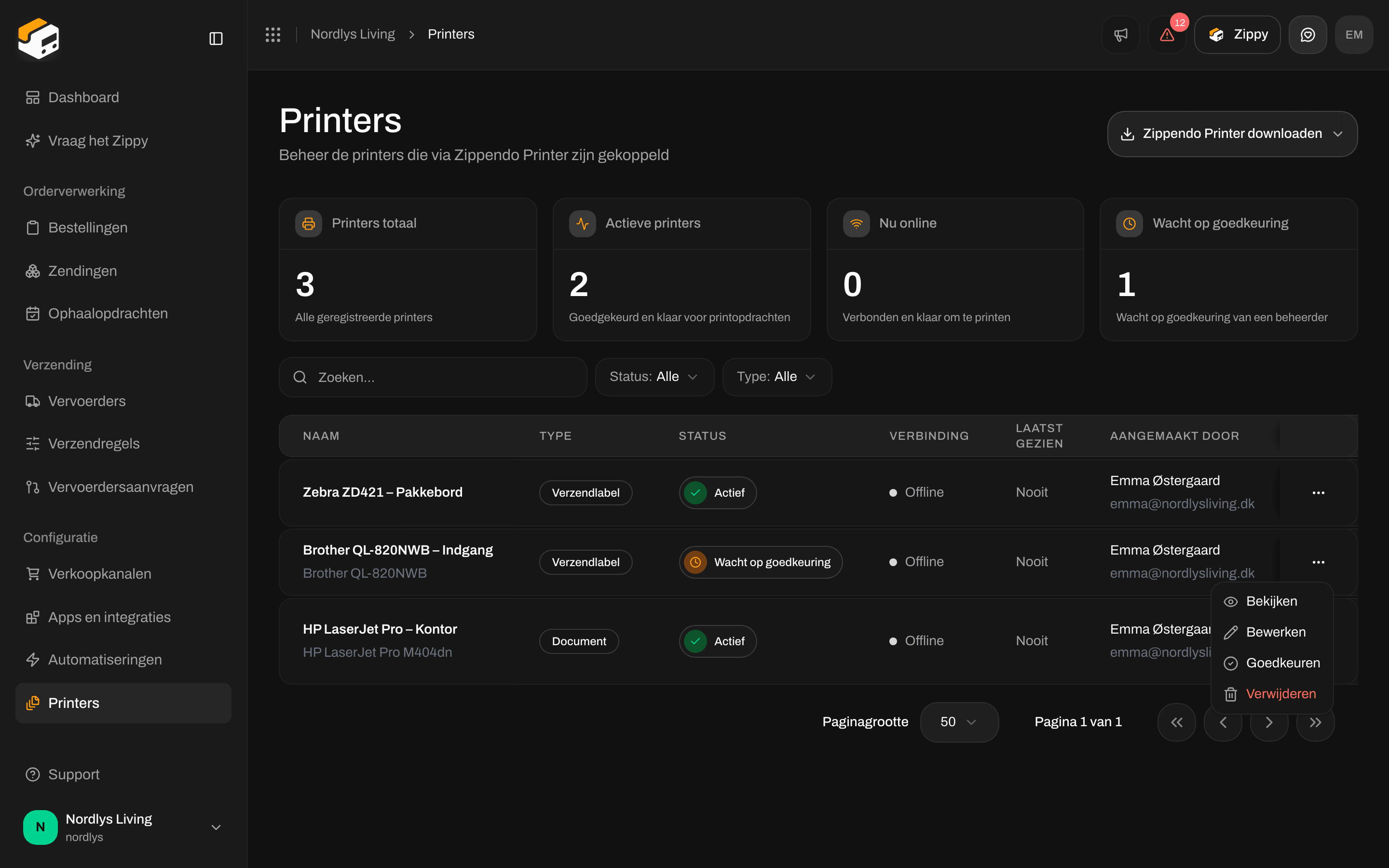
Klik in de Zippendo-app in de zijbalk op **Printers**. De nieuwe printer heeft de status **Wacht op goedkeuring**.
Open het menu aan het einde van de rij van de printer en klik op **Goedkeuren**. Je ziet **Printer goedgekeurd** en de status verandert in **Actief**.
Zippendo Printer toont de wijziging binnen ongeveer een halve minuut: de gele regel **Wacht op goedkeuring in Zippendo** verdwijnt en het bolletje wordt groen.
## De printer goedkeuren in Zippendo
Een nieuwe printer kan pas printen als iemand in je organisatie hem goedkeurt. Zo ontvangen onbekende computers je verzendlabels niet.
Klik in de Zippendo-app in de zijbalk op **Printers**. De nieuwe printer heeft de status **Wacht op goedkeuring**.
Open het menu aan het einde van de rij van de printer en klik op **Goedkeuren**. Je ziet **Printer goedgekeurd** en de status verandert in **Actief**.
Zippendo Printer toont de wijziging binnen ongeveer een halve minuut: de gele regel **Wacht op goedkeuring in Zippendo** verdwijnt en het bolletje wordt groen.
 ## Het Printeroverzicht lezen
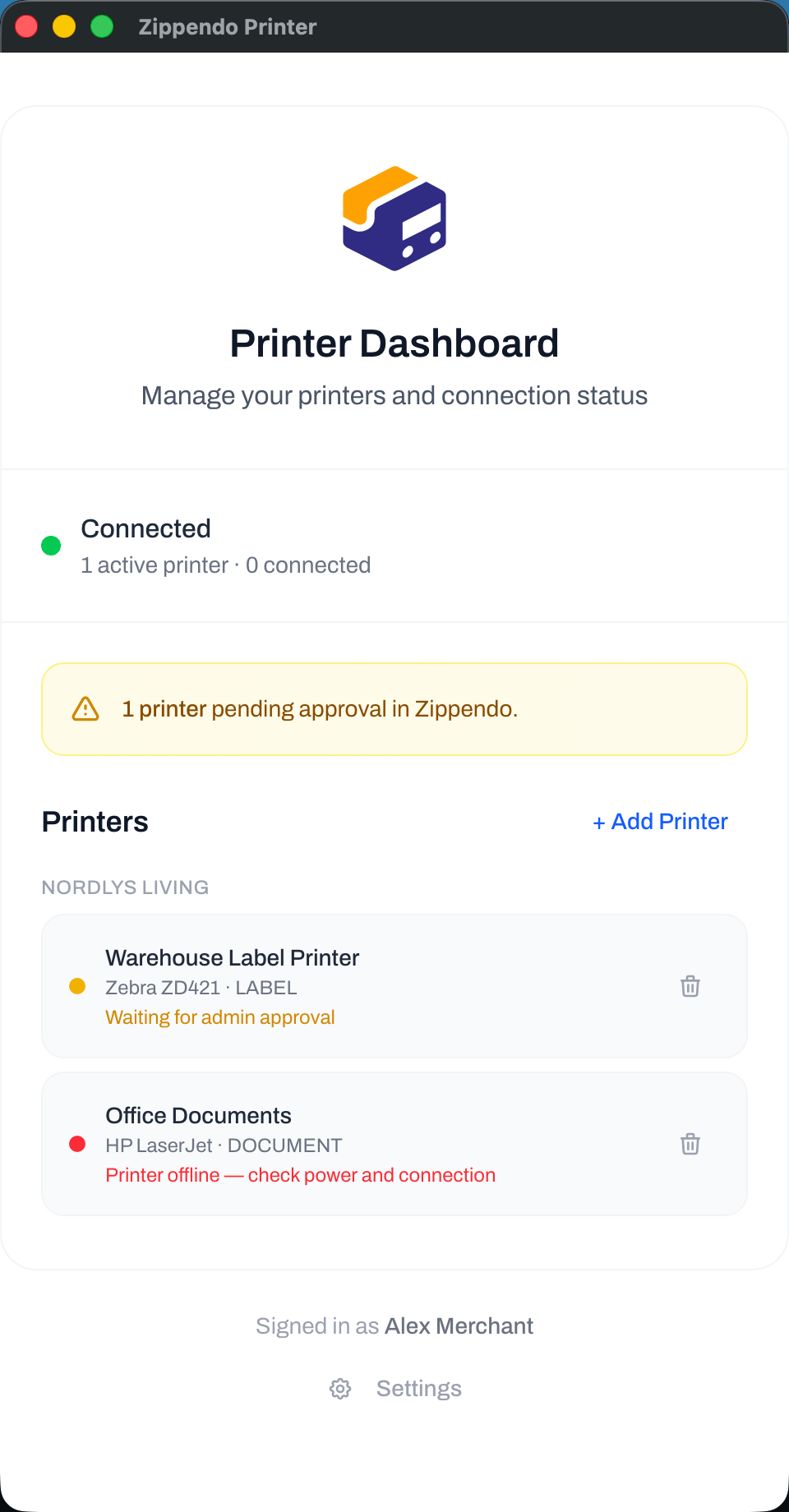
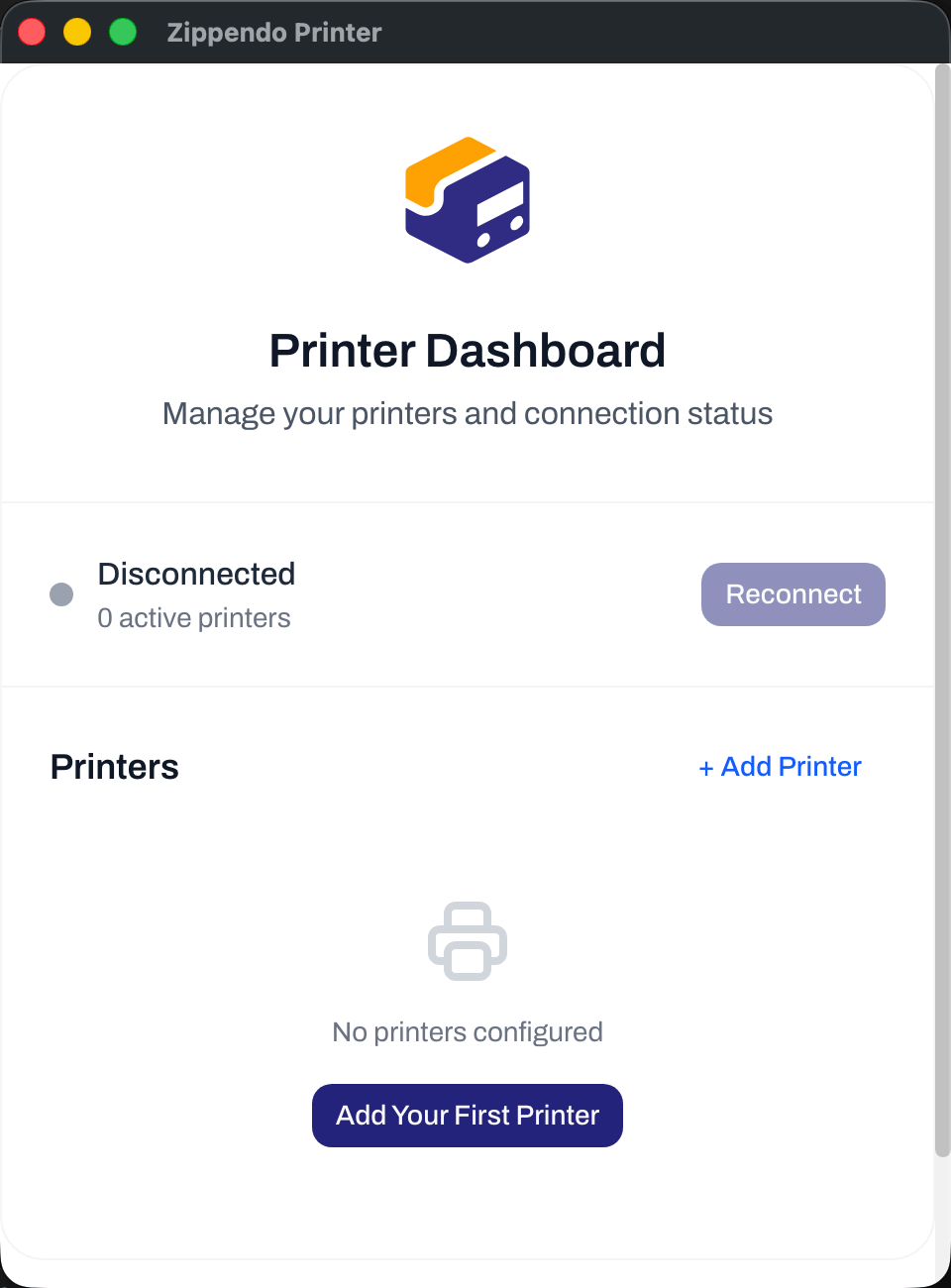
Bovenaan het **Printeroverzicht** staat of Zippendo Printer met Zippendo is verbonden. Het gaat om de internetverbinding, niet om de kabel naar je printer.
| Status | Wat het betekent | Wat je doet |
| - | - | - |
| **Gekoppeld** | Klaar om printopdrachten te ontvangen | Niets |
| **Koppelen…** | De app maakt verbinding met Zippendo | Wacht een paar seconden |
| **Verbindingsfout** | De app kon Zippendo niet bereiken. Hij probeert het vanzelf opnieuw | Controleer de internetverbinding van de computer, of klik op **Opnieuw verbinden** |
| **Ontkoppeld** | De app is niet verbonden | Klik op **Opnieuw verbinden** |
**Opnieuw verbinden** verschijnt als de status **Verbindingsfout** of **Ontkoppeld** is, en werkt alleen als er minstens één printer is goedgekeurd.
Elke printer in de lijst heeft een gekleurd bolletje:
| Bolletje | Wat het betekent |
| - | - |
| Groen | Goedgekeurd, en de computer ziet de printer. Hij print |
| Geel | **Wacht op goedkeuring in Zippendo**. Keur hem goed op **Printers** in Zippendo |
| Rood | Goedgekeurd, maar de computer ziet de printer niet: **Printer offline. Controleer de stroom en de verbinding.** Controleer of de printer aanstaat en is aangesloten |
| Grijs | De printer is uitgeschakeld in Zippendo |
Om een printer te verwijderen klik je op het prullenbakpictogram op zijn rij en bevestig je. Daarmee verwijder je hem ook uit **Printers** in Zippendo.
## Het Printeroverzicht lezen
Bovenaan het **Printeroverzicht** staat of Zippendo Printer met Zippendo is verbonden. Het gaat om de internetverbinding, niet om de kabel naar je printer.
| Status | Wat het betekent | Wat je doet |
| - | - | - |
| **Gekoppeld** | Klaar om printopdrachten te ontvangen | Niets |
| **Koppelen…** | De app maakt verbinding met Zippendo | Wacht een paar seconden |
| **Verbindingsfout** | De app kon Zippendo niet bereiken. Hij probeert het vanzelf opnieuw | Controleer de internetverbinding van de computer, of klik op **Opnieuw verbinden** |
| **Ontkoppeld** | De app is niet verbonden | Klik op **Opnieuw verbinden** |
**Opnieuw verbinden** verschijnt als de status **Verbindingsfout** of **Ontkoppeld** is, en werkt alleen als er minstens één printer is goedgekeurd.
Elke printer in de lijst heeft een gekleurd bolletje:
| Bolletje | Wat het betekent |
| - | - |
| Groen | Goedgekeurd, en de computer ziet de printer. Hij print |
| Geel | **Wacht op goedkeuring in Zippendo**. Keur hem goed op **Printers** in Zippendo |
| Rood | Goedgekeurd, maar de computer ziet de printer niet: **Printer offline. Controleer de stroom en de verbinding.** Controleer of de printer aanstaat en is aangesloten |
| Grijs | De printer is uitgeschakeld in Zippendo |
Om een printer te verwijderen klik je op het prullenbakpictogram op zijn rij en bevestig je. Daarmee verwijder je hem ook uit **Printers** in Zippendo.
 ## Laat hem draaien
Zippendo Printer print alleen zolang hij open is.
* Het venster sluiten stopt de app niet. Hij blijft draaien in de menubalk (Mac) of het systeemvak (Windows).
* Klik op het Zippendo-pictogram in de menubalk of het systeemvak om de status te zien en het venster weer te openen met **Zippendo Printer openen**.
* **Afsluiten** in dat menu stopt het printen. Opdrachten die worden verstuurd terwijl de app gesloten is, wachten in Zippendo en worden geprint als je hem weer opent.
* Zippendo Printer start niet vanzelf als de computer opstart. Open hem opnieuw na een herstart, of voeg hem toe aan de opstart-apps van je computer.
* Gaat de computer in slaapstand, dan wordt er niets geprint tot hij weer wakker wordt.
## Laat hem draaien
Zippendo Printer print alleen zolang hij open is.
* Het venster sluiten stopt de app niet. Hij blijft draaien in de menubalk (Mac) of het systeemvak (Windows).
* Klik op het Zippendo-pictogram in de menubalk of het systeemvak om de status te zien en het venster weer te openen met **Zippendo Printer openen**.
* **Afsluiten** in dat menu stopt het printen. Opdrachten die worden verstuurd terwijl de app gesloten is, wachten in Zippendo en worden geprint als je hem weer opent.
* Zippendo Printer start niet vanzelf als de computer opstart. Open hem opnieuw na een herstart, of voeg hem toe aan de opstart-apps van je computer.
* Gaat de computer in slaapstand, dan wordt er niets geprint tot hij weer wakker wordt.
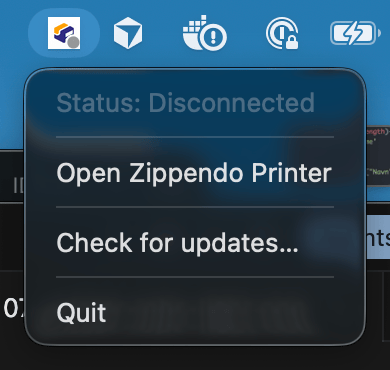 Zippendo Printer werkt zichzelf bij. Als een nieuwe versie is gedownload, wordt die geïnstalleerd de volgende keer dat je de app afsluit, of meteen met **Opnieuw starten en update installeren** (gevolgd door het versienummer) in het menu. Om nu naar een update te zoeken klik je in hetzelfde menu op **Controleren op updates…**.
## Printen en het resultaat controleren
Vanuit het eigen venster van Zippendo Printer wordt niets geprint. Verzendlabels en documenten worden verstuurd vanuit de Zippendo-app:
* Automatisch als je een zending verzendt, als je automatisch printen hebt ingeschakeld. Zie [Labels en documenten automatisch printen](/docs/nl/how-to/auto-print).
* Met de hand met **Printen** of **Alles printen** in de kaart **Documenten** op de zendingspagina. Zie [Printerinstellingen voor zendingen](/docs/nl/how-to/shipment-printer-settings).
Om te controleren of alles werkt, print je het verzendlabel van een zending met de hand. Open in Zippendo **Printers**, klik op de printer en open **Opdrachten**: de opdracht moet binnen enkele seconden van **In afwachting** naar **Voltooid** gaan. Zie [Printopdrachten](/docs/nl/how-to/printer-jobs).
## De printer later wijzigen
Geef een printer een andere naam, wijzig zijn type of schakel **Brede pagina's naar staand draaien** in op de pagina **Printers** in Zippendo, niet in de app. Zie [Printers toevoegen en beheren](/docs/nl/how-to/add-a-printer).
## Instellingen in Zippendo Printer
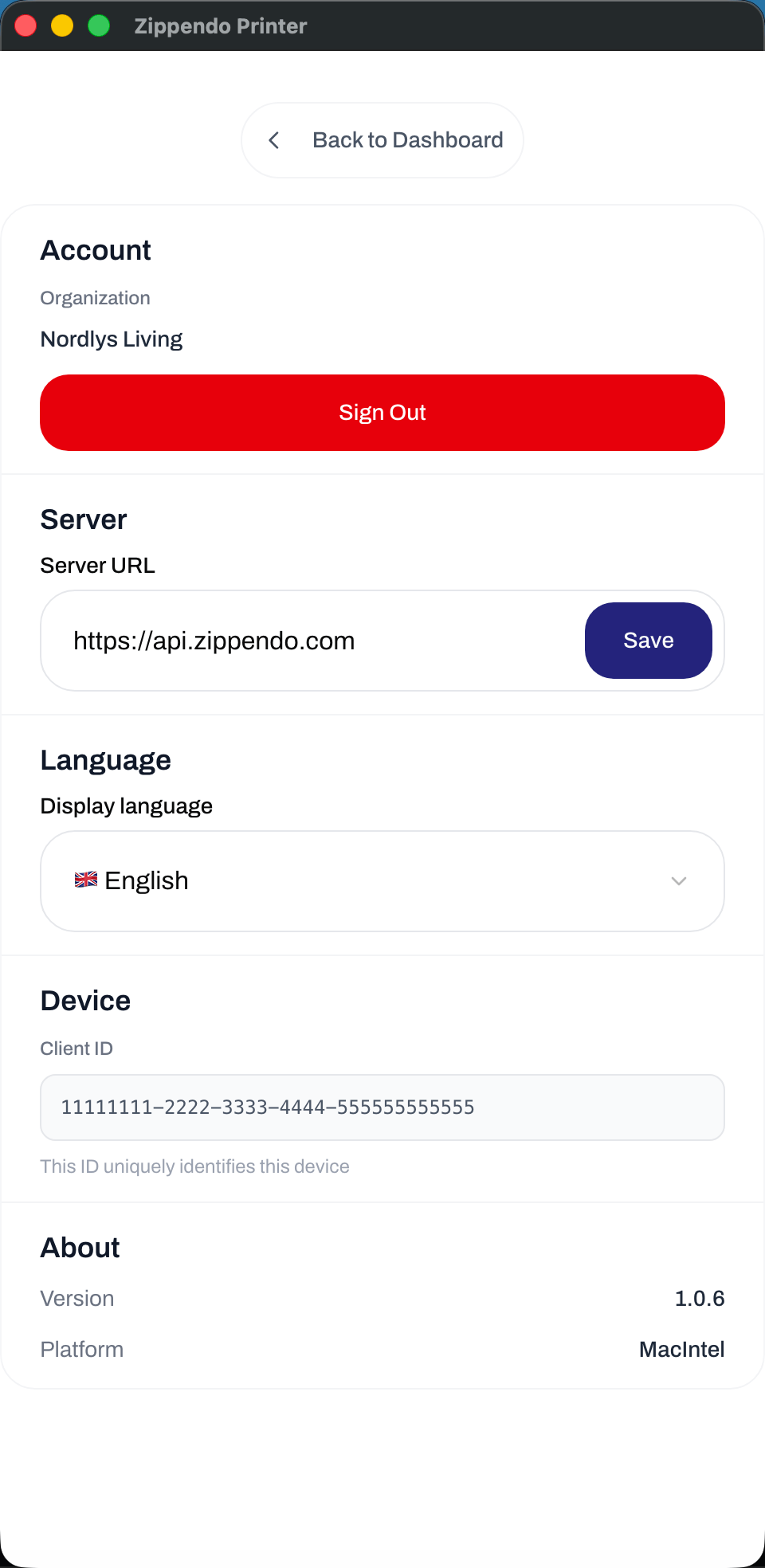
Klik onderaan het **Printeroverzicht** op **Instellingen**. Klik op **Terug naar overzicht** om terug te gaan.
| Sectie | Wat je vindt |
| - | - |
| **Account** | De organisaties waarvoor deze computer print, en **Uitloggen** |
| **Server** | **Server-URL**. Laat het staan tenzij Zippendo-support je vraagt het te wijzigen |
| **Taal** | **Weergavetaal**: **Systeemstandaard** volgt de taal van je computer, of kies een van de negen talen (English, Dansk, Svenska, Norsk, Suomi, Deutsch, Nederlands, Français, Polski) |
| **Apparaat** | **Client-ID**, een nummer dat deze computer identificeert. Support kan ernaar vragen |
| **Over** | **Versie** en **Platform**. Support kan naar de versie vragen |
Log je uit en op dezelfde computer weer in, dan komen je printers terug.
Zippendo Printer werkt zichzelf bij. Als een nieuwe versie is gedownload, wordt die geïnstalleerd de volgende keer dat je de app afsluit, of meteen met **Opnieuw starten en update installeren** (gevolgd door het versienummer) in het menu. Om nu naar een update te zoeken klik je in hetzelfde menu op **Controleren op updates…**.
## Printen en het resultaat controleren
Vanuit het eigen venster van Zippendo Printer wordt niets geprint. Verzendlabels en documenten worden verstuurd vanuit de Zippendo-app:
* Automatisch als je een zending verzendt, als je automatisch printen hebt ingeschakeld. Zie [Labels en documenten automatisch printen](/docs/nl/how-to/auto-print).
* Met de hand met **Printen** of **Alles printen** in de kaart **Documenten** op de zendingspagina. Zie [Printerinstellingen voor zendingen](/docs/nl/how-to/shipment-printer-settings).
Om te controleren of alles werkt, print je het verzendlabel van een zending met de hand. Open in Zippendo **Printers**, klik op de printer en open **Opdrachten**: de opdracht moet binnen enkele seconden van **In afwachting** naar **Voltooid** gaan. Zie [Printopdrachten](/docs/nl/how-to/printer-jobs).
## De printer later wijzigen
Geef een printer een andere naam, wijzig zijn type of schakel **Brede pagina's naar staand draaien** in op de pagina **Printers** in Zippendo, niet in de app. Zie [Printers toevoegen en beheren](/docs/nl/how-to/add-a-printer).
## Instellingen in Zippendo Printer
Klik onderaan het **Printeroverzicht** op **Instellingen**. Klik op **Terug naar overzicht** om terug te gaan.
| Sectie | Wat je vindt |
| - | - |
| **Account** | De organisaties waarvoor deze computer print, en **Uitloggen** |
| **Server** | **Server-URL**. Laat het staan tenzij Zippendo-support je vraagt het te wijzigen |
| **Taal** | **Weergavetaal**: **Systeemstandaard** volgt de taal van je computer, of kies een van de negen talen (English, Dansk, Svenska, Norsk, Suomi, Deutsch, Nederlands, Français, Polski) |
| **Apparaat** | **Client-ID**, een nummer dat deze computer identificeert. Support kan ernaar vragen |
| **Over** | **Versie** en **Platform**. Support kan naar de versie vragen |
Log je uit en op dezelfde computer weer in, dan komen je printers terug.
 ## Als er iets misgaat
| Wat je ziet | Wat je doet |
| - | - |
| **Printers** in Zippendo toont **Offline** | Open Zippendo Printer op de computer, controleer of er **Gekoppeld** staat en of het bolletje van de printer groen is |
| De app blijft op **Ga verder in je browser** staan | Rond **Zippendo Printer autoriseren** af in het browsertabblad dat opende. Heb je het gesloten, klik dan op **Annuleren** en daarna opnieuw op **Inloggen via je browser** |
| **Geen printers gevonden** als je een printer toevoegt | Installeer de printer eerst op de computer en open dan opnieuw **Printer toevoegen** |
| **Wacht op goedkeuring in Zippendo** verdwijnt niet | Iemand moet op **Goedkeuren** klikken op de rij van de printer onder **Printers** in Zippendo |
| Een rood bolletje en **Printer offline. Controleer de stroom en de verbinding.** | Zet de printer aan, controleer de kabel of wifi en controleer of de computer een testpagina kan printen |
| Opdrachten blijven **In afwachting** | De printer moet **Actief** zijn in Zippendo en de app **Gekoppeld** |
Meer hulp: [Printer offline of print niet](/docs/nl/knowledge-base/printer-offline-or-not-printing).
## Volgende stap
Keur printers goed, geef ze een andere naam en beheer ze op de pagina Printers.
Elke melding op de inlogpagina in de browser.
Print verzendlabels en documenten zodra een zending wordt verzonden.
Volg, probeer opnieuw en verwijder printopdrachten.
This documentation is built and hosted on [Mintlify](https://mintlify.com), a developer documentation platform.
## Als er iets misgaat
| Wat je ziet | Wat je doet |
| - | - |
| **Printers** in Zippendo toont **Offline** | Open Zippendo Printer op de computer, controleer of er **Gekoppeld** staat en of het bolletje van de printer groen is |
| De app blijft op **Ga verder in je browser** staan | Rond **Zippendo Printer autoriseren** af in het browsertabblad dat opende. Heb je het gesloten, klik dan op **Annuleren** en daarna opnieuw op **Inloggen via je browser** |
| **Geen printers gevonden** als je een printer toevoegt | Installeer de printer eerst op de computer en open dan opnieuw **Printer toevoegen** |
| **Wacht op goedkeuring in Zippendo** verdwijnt niet | Iemand moet op **Goedkeuren** klikken op de rij van de printer onder **Printers** in Zippendo |
| Een rood bolletje en **Printer offline. Controleer de stroom en de verbinding.** | Zet de printer aan, controleer de kabel of wifi en controleer of de computer een testpagina kan printen |
| Opdrachten blijven **In afwachting** | De printer moet **Actief** zijn in Zippendo en de app **Gekoppeld** |
Meer hulp: [Printer offline of print niet](/docs/nl/knowledge-base/printer-offline-or-not-printing).
## Volgende stap
Keur printers goed, geef ze een andere naam en beheer ze op de pagina Printers.
Elke melding op de inlogpagina in de browser.
Print verzendlabels en documenten zodra een zending wordt verzonden.
Volg, probeer opnieuw en verwijder printopdrachten.
This documentation is built and hosted on [Mintlify](https://mintlify.com), a developer documentation platform.