> ## Documentation Index
> Fetch the complete documentation index at: https://www.zippendo.com/docs/llms.txt
> Use this file to discover all available pages before exploring further.
# Afzender-, ophaal- en retouradressen
> Voeg je opgeslagen adressen toe en bewerk ze onder Instellingen → Adressen - adres zoeken, de typen Afzender, Ophalen en Retour, contactvelden en de kaart.
Je opgeslagen adressen zijn de **afzender-**, **ophaal-** en **retouradressen** die je kiest bij zendingen, verzendregels, ophaalopdrachten en verkoopkanalen. Het afzenderadres wordt op je verzendlabels geprint.
Om ze te openen klik je onderaan de zijbalk op de naam van je organisatie, klik je op **Beheren** en open je het tabblad **Adressen**. Uitleg stap voor stap: [Aan de slag](/docs/nl/tutorials/getting-started) (je eerste adres) en [Instellingen, team en merken](/docs/nl/tutorials/settings-team-brands).
Deze lijst is niet de plek voor de ontvanger. De ontvanger stel je in bij elke zending, zie [Partijen bij een zending](/docs/nl/how-to/shipment-parties). Het factuuradres van een merk stel je in bij het merk, zie [Een merk aanmaken](/docs/nl/how-to/create-a-brand).
## De adreslijst
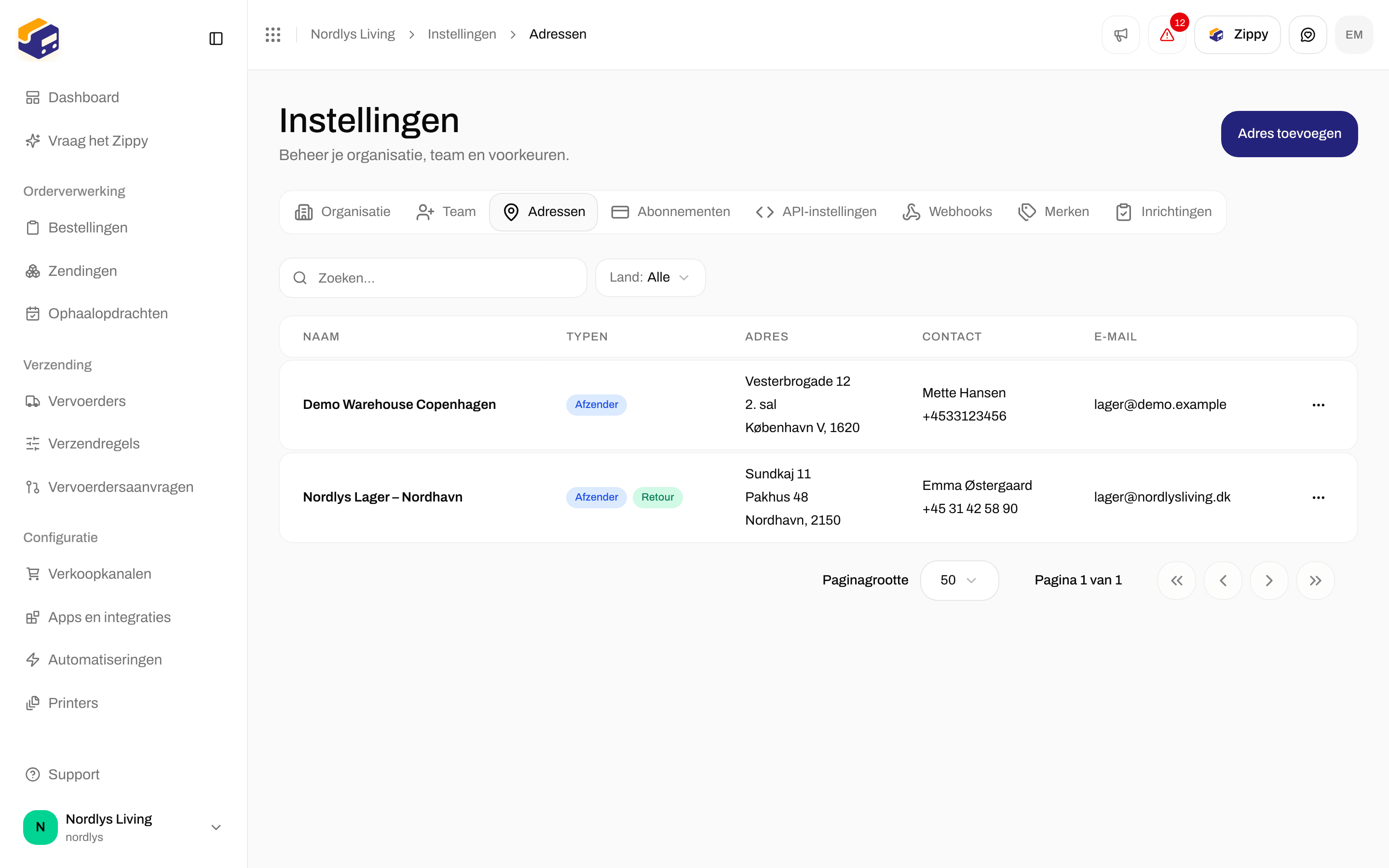
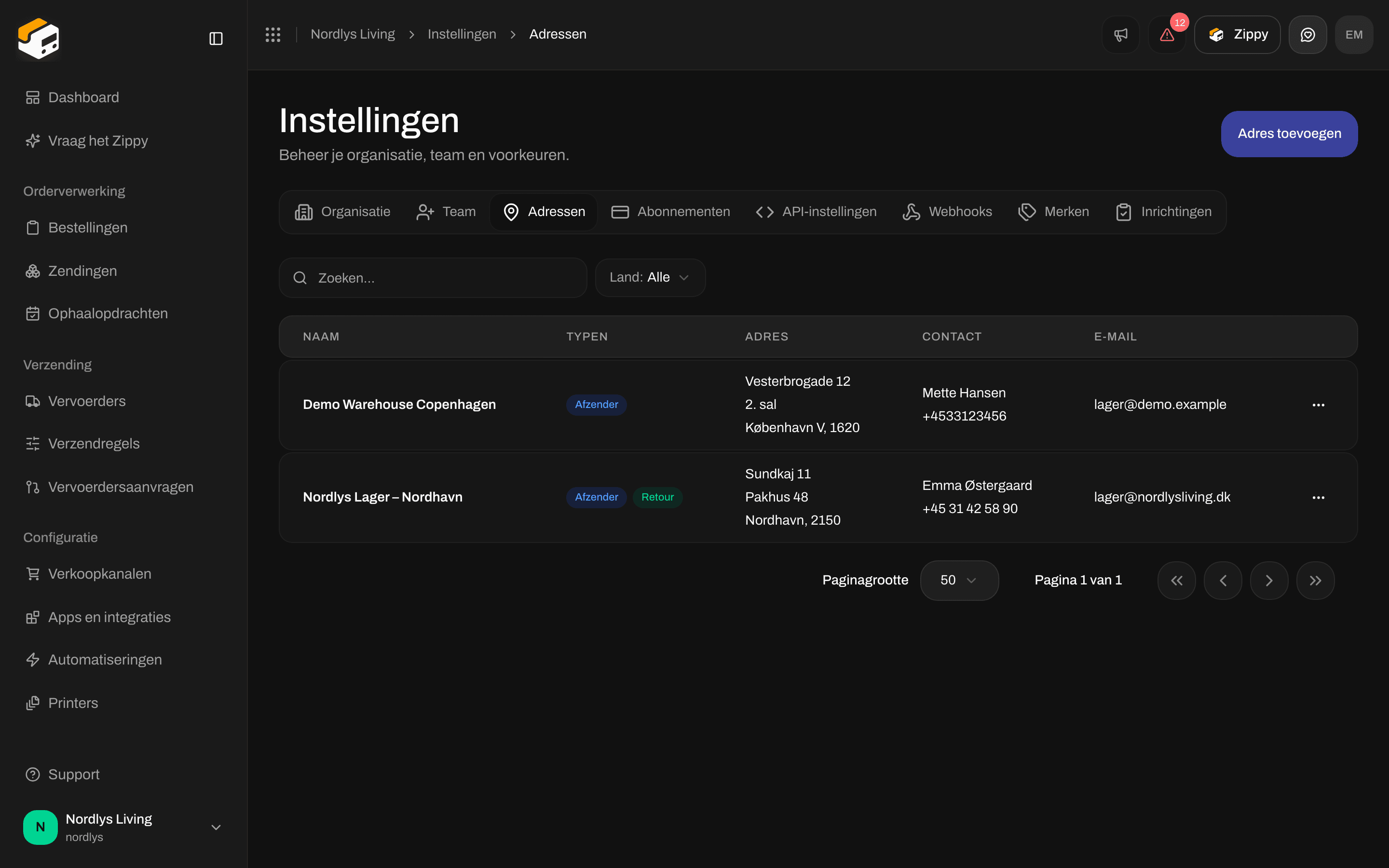 Heb je nog geen adressen, dan staat in de lijst **Nog geen adressen** en **Klik op “Adres toevoegen” om je eerste afzender-, ophaal- of retouradres toe te voegen.**
| Kolom | Wat het toont |
| - | - |
| **Naam** | De bedrijfsnaam die als afzender op verzendlabels wordt geprint, met eronder je interne **Omschrijving**. |
| **Merk** | Alleen getoond wanneer je organisatie merken heeft en je niet binnen één merk werkt. Toont welk merk het adres kan gebruiken. |
| **Typen** | **Afzender**, **Ophaaladres** en/of **Retour**. |
| **Adres** | Straat, de optionele tweede regel, daarna plaats, staat en postcode. |
| **Contact** | De **Contactpersoon (t.a.v.)** (als die er is) en het telefoonnummer. |
| **E-mail** | Het e-mailadres van de contactpersoon voor het adres. |
Klik op een rij, of op **Bewerken** in het rijmenu, om een adres te wijzigen. Het rijmenu toont ook **Verwijderen**, maar dat verwijdert het adres op dit moment niet.
### De lijst filteren
Gebruik **Filters** bovenaan de lijst (zie [Zoeken en filters](/docs/nl/how-to/search-and-filters)):
| Filter | Wat het doet |
| - | - |
| **Zoeken** | Vindt adressen op bedrijfsnaam, omschrijving, contactpersoon (t.a.v.) of plaats. |
| **Land** | Toont alleen de landen van je opgeslagen adressen. **Alle** toont weer elk land. |
| **Merk** | Alleen getoond wanneer je merken hebt. Kies **Alle merken**, **Geen merk** of één merk. Werk je binnen één merk, kies dan **Alles**, **Alleen dit merk** of **Alleen hele organisatie**. |
## Een adres toevoegen
Heb je nog geen adressen, dan staat in de lijst **Nog geen adressen** en **Klik op “Adres toevoegen” om je eerste afzender-, ophaal- of retouradres toe te voegen.**
| Kolom | Wat het toont |
| - | - |
| **Naam** | De bedrijfsnaam die als afzender op verzendlabels wordt geprint, met eronder je interne **Omschrijving**. |
| **Merk** | Alleen getoond wanneer je organisatie merken heeft en je niet binnen één merk werkt. Toont welk merk het adres kan gebruiken. |
| **Typen** | **Afzender**, **Ophaaladres** en/of **Retour**. |
| **Adres** | Straat, de optionele tweede regel, daarna plaats, staat en postcode. |
| **Contact** | De **Contactpersoon (t.a.v.)** (als die er is) en het telefoonnummer. |
| **E-mail** | Het e-mailadres van de contactpersoon voor het adres. |
Klik op een rij, of op **Bewerken** in het rijmenu, om een adres te wijzigen. Het rijmenu toont ook **Verwijderen**, maar dat verwijdert het adres op dit moment niet.
### De lijst filteren
Gebruik **Filters** bovenaan de lijst (zie [Zoeken en filters](/docs/nl/how-to/search-and-filters)):
| Filter | Wat het doet |
| - | - |
| **Zoeken** | Vindt adressen op bedrijfsnaam, omschrijving, contactpersoon (t.a.v.) of plaats. |
| **Land** | Toont alleen de landen van je opgeslagen adressen. **Alle** toont weer elk land. |
| **Merk** | Alleen getoond wanneer je merken hebt. Kies **Alle merken**, **Geen merk** of één merk. Werk je binnen één merk, kies dan **Alles**, **Alleen dit merk** of **Alleen hele organisatie**. |
## Een adres toevoegen

 Klik op het tabblad **Adressen** op **Adres toevoegen**.
**Afzender** staat al aan. Vink ook **Ophaaladres** en/of **Retour** aan als je deze locatie voor die taken gebruikt.
Typ ten minste drie tekens in **Adres zoeken** en kies een resultaat. Zippendo vult de straat, plaats, staat, postcode en het land in en zet een pin op de kaart. Je kunt de velden ook zelf invullen.
Vul **Bedrijfsnaam**, **Telefoonnummer** en **E-mail** in. Heb je meer dan één adres voor hetzelfde bedrijf, voeg dan een **Omschrijving** toe zodat je ze uit elkaar kunt houden.
Klik op **Adres aanmaken**. Je ziet **Adres “Nordic Home ApS” aangemaakt** (met je bedrijfsnaam) en je gaat terug naar de lijst.
### Adrestypen
Je kunt meer dan één type aanvinken. Vink je er geen aan, dan zie je **Kies minstens één adrestype**.
| Type | Waarvoor het dient |
| - | - |
| **Afzender** | Het adres dat als afzender op je verzendlabels wordt geprint. Je kiest het bij verzendregels, zendingen en verkoopkanalen. |
| **Ophaaladres** | Waar de vervoerder pakketten ophaalt wanneer je [een ophaalopdracht plant](/docs/nl/how-to/schedule-a-pickup). |
| **Retour** | Waar geretourneerde pakketten naartoe gaan. |
### Adresvelden
Klik op het tabblad **Adressen** op **Adres toevoegen**.
**Afzender** staat al aan. Vink ook **Ophaaladres** en/of **Retour** aan als je deze locatie voor die taken gebruikt.
Typ ten minste drie tekens in **Adres zoeken** en kies een resultaat. Zippendo vult de straat, plaats, staat, postcode en het land in en zet een pin op de kaart. Je kunt de velden ook zelf invullen.
Vul **Bedrijfsnaam**, **Telefoonnummer** en **E-mail** in. Heb je meer dan één adres voor hetzelfde bedrijf, voeg dan een **Omschrijving** toe zodat je ze uit elkaar kunt houden.
Klik op **Adres aanmaken**. Je ziet **Adres “Nordic Home ApS” aangemaakt** (met je bedrijfsnaam) en je gaat terug naar de lijst.
### Adrestypen
Je kunt meer dan één type aanvinken. Vink je er geen aan, dan zie je **Kies minstens één adrestype**.
| Type | Waarvoor het dient |
| - | - |
| **Afzender** | Het adres dat als afzender op je verzendlabels wordt geprint. Je kiest het bij verzendregels, zendingen en verkoopkanalen. |
| **Ophaaladres** | Waar de vervoerder pakketten ophaalt wanneer je [een ophaalopdracht plant](/docs/nl/how-to/schedule-a-pickup). |
| **Retour** | Waar geretourneerde pakketten naartoe gaan. |
### Adresvelden
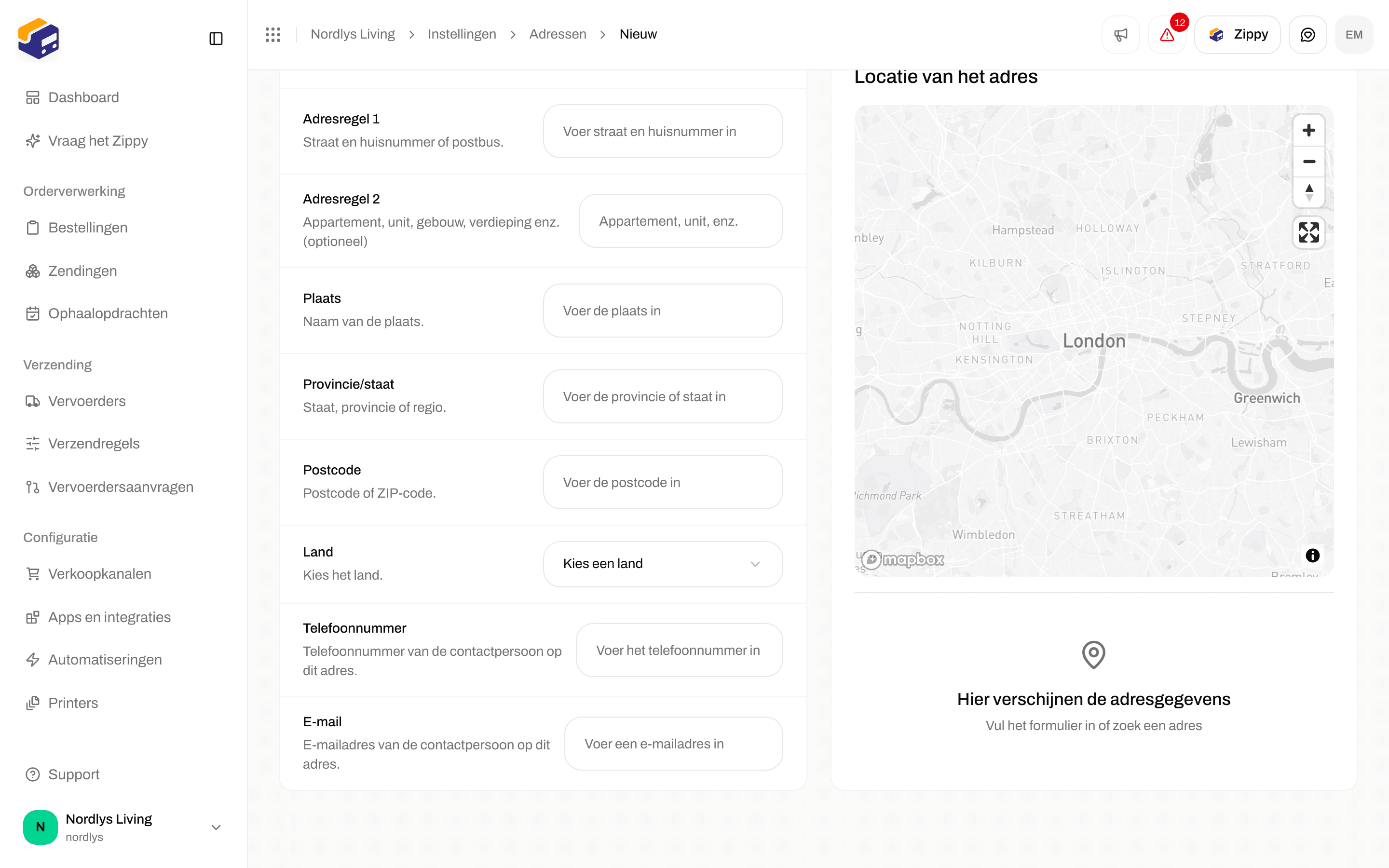
 | Veld | Verplicht | Wat je invult |
| - | - | - |
| **Adres zoeken** | Nee | Begin met typen om het adres op te zoeken. Komt er niets naar boven, dan zie je **Geen adressen gevonden. Probeer een andere zoekterm.** |
| **Bedrijfsnaam** | Ja | **Staat als afzender op verzendlabels. Gebruik je bedrijfsnaam, geen interne bijnaam.** Bijvoorbeeld "Nordic Home ApS". |
| **Omschrijving** | Nee | **Interne naam waarmee je team dit adres herkent. Wordt nooit op verzendlabels geprint of naar een vervoerder gestuurd.** Bijvoorbeeld "Hoofdmagazijn, Kopenhagen". Staat onder de bedrijfsnaam in de lijst en overal waar je een adres kiest. |
| **Merk** | Nee | Alleen getoond wanneer je organisatie merken heeft. **Alleen dit merk kan dit afzenderadres gebruiken.** Laat het op **Geen merk (hele organisatie)** staan om elk merk het te laten gebruiken. |
| **Contactpersoon (t.a.v.)** | Nee | **Persoon aan wie het pakket is gericht, geprint als “t.a.v.”-regel (optioneel).** Laat leeg en de vervoerder krijgt alleen de bedrijfsnaam. |
| **Adresregel 1** | Ja | **Straat en huisnummer of postbus.** |
| **Adresregel 2** | Nee | **Appartement, unit, gebouw, verdieping enz. (optioneel)** |
| **Plaats** | Ja | **Naam van de plaats.** |
| **Provincie/staat** | Nee | **Staat, provincie of regio.** |
| **Postcode** | Ja | **Postcode of ZIP-code.** |
| **Land** | Ja | Kies het land uit de lijst. |
| **Telefoonnummer** | Ja | **Telefoonnummer van de contactpersoon op dit adres.** |
| **E-mail** | Ja | **E-mailadres van de contactpersoon op dit adres.** |
Is een verplicht veld leeg, dan zegt het formulier welk, bijvoorbeeld **Plaats is verplicht** of **Telefoonnummer is verplicht**. **Voer een geldig e-mailadres in** betekent dat het e-mailadres niet juist is geschreven.
### Wanneer je de limiet van je abonnement bereikt
Zie je **Je hebt de limiet van je abonnement bereikt. Upgrade je abonnement of verwijder iets wat je niet meer gebruikt.**, dan heeft je abonnement geen ruimte voor nog een adres. Het Free-abonnement bevat 1 adres, Standard 5, Growth 10 en Pro onbeperkt. Upgrade onder **Abonnementen**, zie [Facturatie en gebruik](/docs/nl/how-to/billing-and-usage).
## Een adres bewerken
Klik op het adres in de lijst. Het formulier **Adres bewerken** heeft dezelfde velden als **Adres toevoegen**. Wijzig wat je nodig hebt en klik op **Adres bijwerken**. Je gaat terug naar de lijst zodra de wijziging is opgeslagen.
| Veld | Verplicht | Wat je invult |
| - | - | - |
| **Adres zoeken** | Nee | Begin met typen om het adres op te zoeken. Komt er niets naar boven, dan zie je **Geen adressen gevonden. Probeer een andere zoekterm.** |
| **Bedrijfsnaam** | Ja | **Staat als afzender op verzendlabels. Gebruik je bedrijfsnaam, geen interne bijnaam.** Bijvoorbeeld "Nordic Home ApS". |
| **Omschrijving** | Nee | **Interne naam waarmee je team dit adres herkent. Wordt nooit op verzendlabels geprint of naar een vervoerder gestuurd.** Bijvoorbeeld "Hoofdmagazijn, Kopenhagen". Staat onder de bedrijfsnaam in de lijst en overal waar je een adres kiest. |
| **Merk** | Nee | Alleen getoond wanneer je organisatie merken heeft. **Alleen dit merk kan dit afzenderadres gebruiken.** Laat het op **Geen merk (hele organisatie)** staan om elk merk het te laten gebruiken. |
| **Contactpersoon (t.a.v.)** | Nee | **Persoon aan wie het pakket is gericht, geprint als “t.a.v.”-regel (optioneel).** Laat leeg en de vervoerder krijgt alleen de bedrijfsnaam. |
| **Adresregel 1** | Ja | **Straat en huisnummer of postbus.** |
| **Adresregel 2** | Nee | **Appartement, unit, gebouw, verdieping enz. (optioneel)** |
| **Plaats** | Ja | **Naam van de plaats.** |
| **Provincie/staat** | Nee | **Staat, provincie of regio.** |
| **Postcode** | Ja | **Postcode of ZIP-code.** |
| **Land** | Ja | Kies het land uit de lijst. |
| **Telefoonnummer** | Ja | **Telefoonnummer van de contactpersoon op dit adres.** |
| **E-mail** | Ja | **E-mailadres van de contactpersoon op dit adres.** |
Is een verplicht veld leeg, dan zegt het formulier welk, bijvoorbeeld **Plaats is verplicht** of **Telefoonnummer is verplicht**. **Voer een geldig e-mailadres in** betekent dat het e-mailadres niet juist is geschreven.
### Wanneer je de limiet van je abonnement bereikt
Zie je **Je hebt de limiet van je abonnement bereikt. Upgrade je abonnement of verwijder iets wat je niet meer gebruikt.**, dan heeft je abonnement geen ruimte voor nog een adres. Het Free-abonnement bevat 1 adres, Standard 5, Growth 10 en Pro onbeperkt. Upgrade onder **Abonnementen**, zie [Facturatie en gebruik](/docs/nl/how-to/billing-and-usage).
## Een adres bewerken
Klik op het adres in de lijst. Het formulier **Adres bewerken** heeft dezelfde velden als **Adres toevoegen**. Wijzig wat je nodig hebt en klik op **Adres bijwerken**. Je gaat terug naar de lijst zodra de wijziging is opgeslagen.
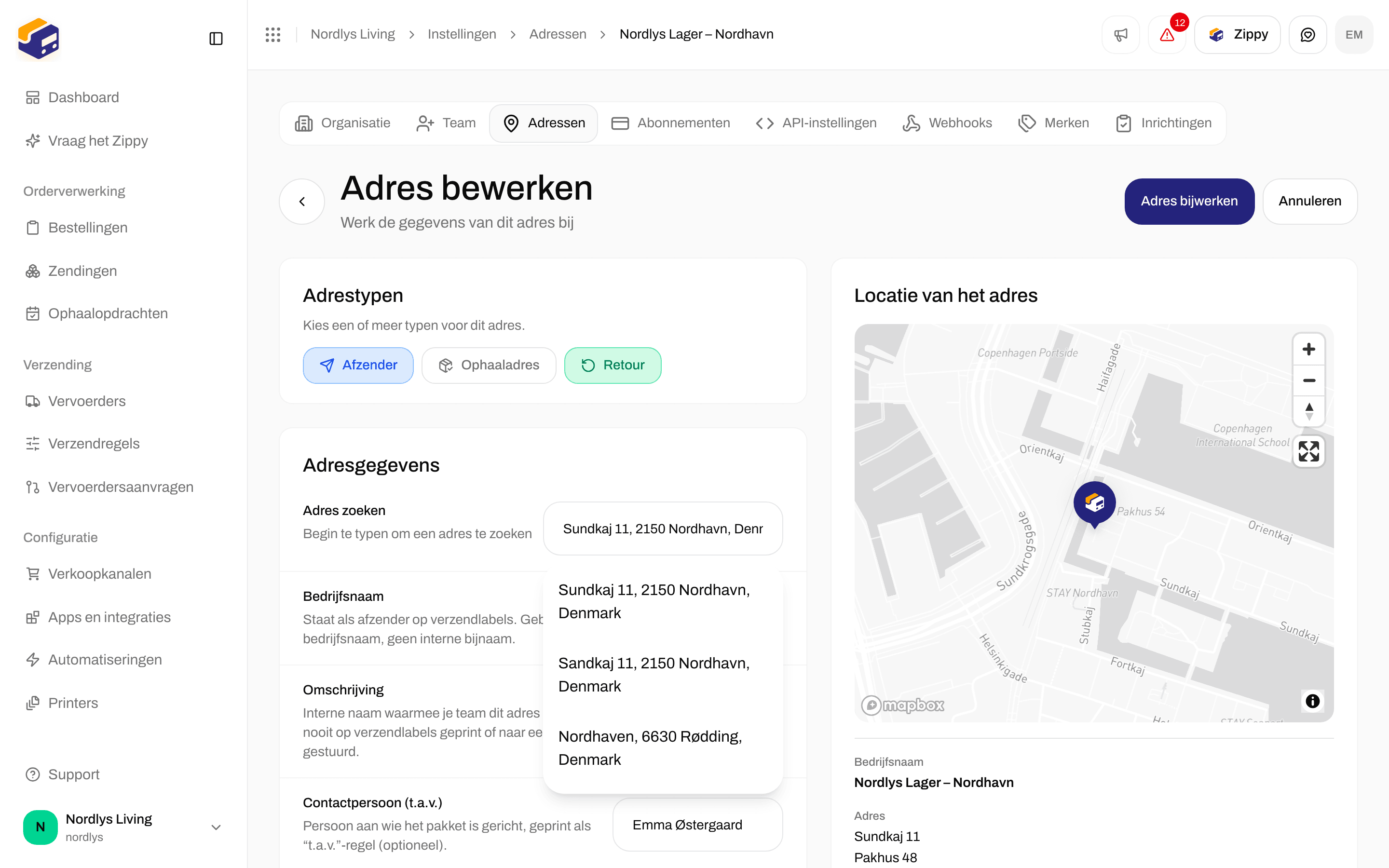
 Wanneer het formulier opent, toont **Adres zoeken** de opgeslagen straat en kan het overeenkomsten voorstellen. Je kunt ze negeren.
## De kaart
**Locatie van het adres** rechts van het formulier toont een pin en een samenvatting van het adres: **Bedrijfsnaam** (met eronder de omschrijving), **Adres**, **Contact**, **Telefoon** en **E-mail**. Totdat je zoekt of het formulier invult, staat er **Hier verschijnen de adresgegevens** en **Vul het formulier in of zoek een adres**.
## Gerelateerd
* [Partijen bij een zending](/docs/nl/how-to/shipment-parties) - de ontvanger en andere partijen bij een zending.
* [Een merk aanmaken](/docs/nl/how-to/create-a-brand) - het veld **Merk** bij een adres.
* [Een ophaalopdracht plannen](/docs/nl/how-to/schedule-a-pickup) - gebruikt adressen van het type **Ophaaladres**.
* [Zoeken en filters](/docs/nl/how-to/search-and-filters)
* [Afzenderadressen](/docs/nl/settings/sender-addresses) - overzicht van dit tabblad.
This documentation is built and hosted on [Mintlify](https://mintlify.com), a developer documentation platform.
Wanneer het formulier opent, toont **Adres zoeken** de opgeslagen straat en kan het overeenkomsten voorstellen. Je kunt ze negeren.
## De kaart
**Locatie van het adres** rechts van het formulier toont een pin en een samenvatting van het adres: **Bedrijfsnaam** (met eronder de omschrijving), **Adres**, **Contact**, **Telefoon** en **E-mail**. Totdat je zoekt of het formulier invult, staat er **Hier verschijnen de adresgegevens** en **Vul het formulier in of zoek een adres**.
## Gerelateerd
* [Partijen bij een zending](/docs/nl/how-to/shipment-parties) - de ontvanger en andere partijen bij een zending.
* [Een merk aanmaken](/docs/nl/how-to/create-a-brand) - het veld **Merk** bij een adres.
* [Een ophaalopdracht plannen](/docs/nl/how-to/schedule-a-pickup) - gebruikt adressen van het type **Ophaaladres**.
* [Zoeken en filters](/docs/nl/how-to/search-and-filters)
* [Afzenderadressen](/docs/nl/settings/sender-addresses) - overzicht van dit tabblad.
This documentation is built and hosted on [Mintlify](https://mintlify.com), a developer documentation platform.