> ## Documentation Index
> Fetch the complete documentation index at: https://www.zippendo.com/docs/llms.txt
> Use this file to discover all available pages before exploring further.
# Een zending verzenden
> Verzend een zending in afwachting naar de vervoerder met Zending verzenden - wat je eerst controleert, wat het kost, Opnieuw verzenden, Verzoeklogs en Bestelling verzenden.
**Zending aanmaken** slaat de zending alleen op met de status **In afwachting**. **Zending verzenden** geeft hem aan de vervoerder, haalt het **Verzendlabel** op en telt als één zending in je abonnement. Er is geen bevestigingsstap: je controleert de zending en klikt dan op de knop.
Stappenplan met printen: [Verzendlabels en printen](/docs/nl/tutorials/labels-printing). Eerst de zending aanmaken: [Een zending aanmaken](/docs/nl/tutorials/create-a-shipment).
**Zending verzenden** en **Bestelling verzenden** maken een echt verzendlabel aan op je account bij de vervoerder en tellen mee voor **Zendingen deze periode**. Controleer de adressen, het gewicht, het product en, als het product dat nodig heeft, het afhaalpunt voordat je verzendt. Zodra de zending **Verzonden** is, kun je hem niet meer wijzigen.
## Zending aanmaken en Zending verzenden
| | **Zending aanmaken** | **Zending verzenden** |
| - | - | - |
| Waar | Het aanmaakformulier, of **Zending aanmaken** bij een bestelling | Een zending met de status **In afwachting** (of **Fout**) |
| Wat het doet | Slaat de zending op als **In afwachting** | Verzendt hem naar de vervoerder en haalt het verzendlabel en de documenten op |
| Telt mee in je abonnement | Nee | Ja, één zending |
| Extra velden | Het volledige aanmaakformulier | Geen. De klik is de bevestiging |
| Bericht als het klaar is | **Zending aangemaakt** | **Zending verzonden** |
| Knop terwijl het bezig is | **Aanmaken…** | **Verzenden…** |
## Wat je controleert voordat je verzendt
Open **Zendingen** en klik op de zending met de status **In afwachting**. **Zending verzenden** staat rechtsboven. Alles wat je moet controleren staat op de zendingspagina:
**Zendinggegevens**
| Veld | Wat het toont |
| - | - |
| **Referentie** | Je referentie voor de zending, bijvoorbeeld het bestelnummer |
| **Status** | Moet **In afwachting** zijn (of **Fout** om het opnieuw te proberen) |
| **Type** | **Uitgaand** voor een gewone zending, **Inkomend** voor een retourzending |
| **Leveringsvoorwaarden** | De Incoterm die op douanedocumenten wordt geprint (**DAP** tenzij je een andere hebt gekozen) |
**Vervoerdergegevens**: **Vervoerder**, **Verzendproduct** en **Extra diensten**. Klik op het potlood om ze te wijzigen zolang de zending **In afwachting**, **Concept** of **Fout** is. Als de kaart **Verzendregel** **Handmatig ingesteld** zegt, kun je in plaats daarvan [een verzendregel toepassen](/docs/nl/how-to/apply-a-shipping-rule).
**Adressen**: **Afzender**, **Ontvanger** en **Afhaalpunt** wanneer het product bij een afhaalpunt bezorgt. Zie [Afzender, ontvanger en andere partijen](/docs/nl/how-to/shipment-parties) en [Een afhaalpunt kiezen](/docs/nl/how-to/pick-a-service-point).
**Pakketgegevens**: gewicht, afmetingen en bestelregels, inclusief **Land van herkomst** en **Tariefnummer** voor zendingen die een douanegrens passeren. Zie [Douane en documenten](/docs/nl/how-to/customs-and-documents).
**Printerinstellingen** en **Verzendregel**: alleen zichtbaar zolang de zending **Concept** of **In afwachting** is. Printers zijn optioneel. Het verzendlabel wordt ook aangemaakt als er geen printer is ingesteld.

 De status moet **In afwachting** zijn. Een zending met de status **Concept** kan nog niet worden verzonden. [Pas een verzendregel toe](/docs/nl/how-to/apply-a-shipping-rule) om hem **In afwachting** te maken.
Controleer de partijen, het product, de pakketten, de printers en het afhaalpunt. Corrigeer alles zolang je het nog kunt bewerken.
De knop toont **Verzenden…** terwijl Zippendo met de vervoerder praat. Als het klaar is, zie je **Zending verzonden**, verandert de status in **Verzonden** en bevat de kaart **Documenten** het **Verzendlabel**.
## Wanneer de verzendknop verschijnt
| Status | Knop bovenaan de zending |
| - | - |
| **In afwachting** | **Zending verzenden** |
| **Fout** | **Opnieuw verzenden** |
| **Concept**, **In behandeling**, **Verzonden**, **Gedeeltelijk verzonden**, **In de wacht**, **Geannuleerd** | Geen verzendknop |
Een **Verzonden** zending met het type **Uitgaand** kan **Retourzending aanmaken** tonen wanneer de verzendregel een retourregel heeft. Dat maakt een retourzending aan; het verzendt deze zending niet opnieuw. Zie [Retourzendingen](/docs/nl/how-to/inbound-and-returns).
## Elke zending van een bestelling verzenden
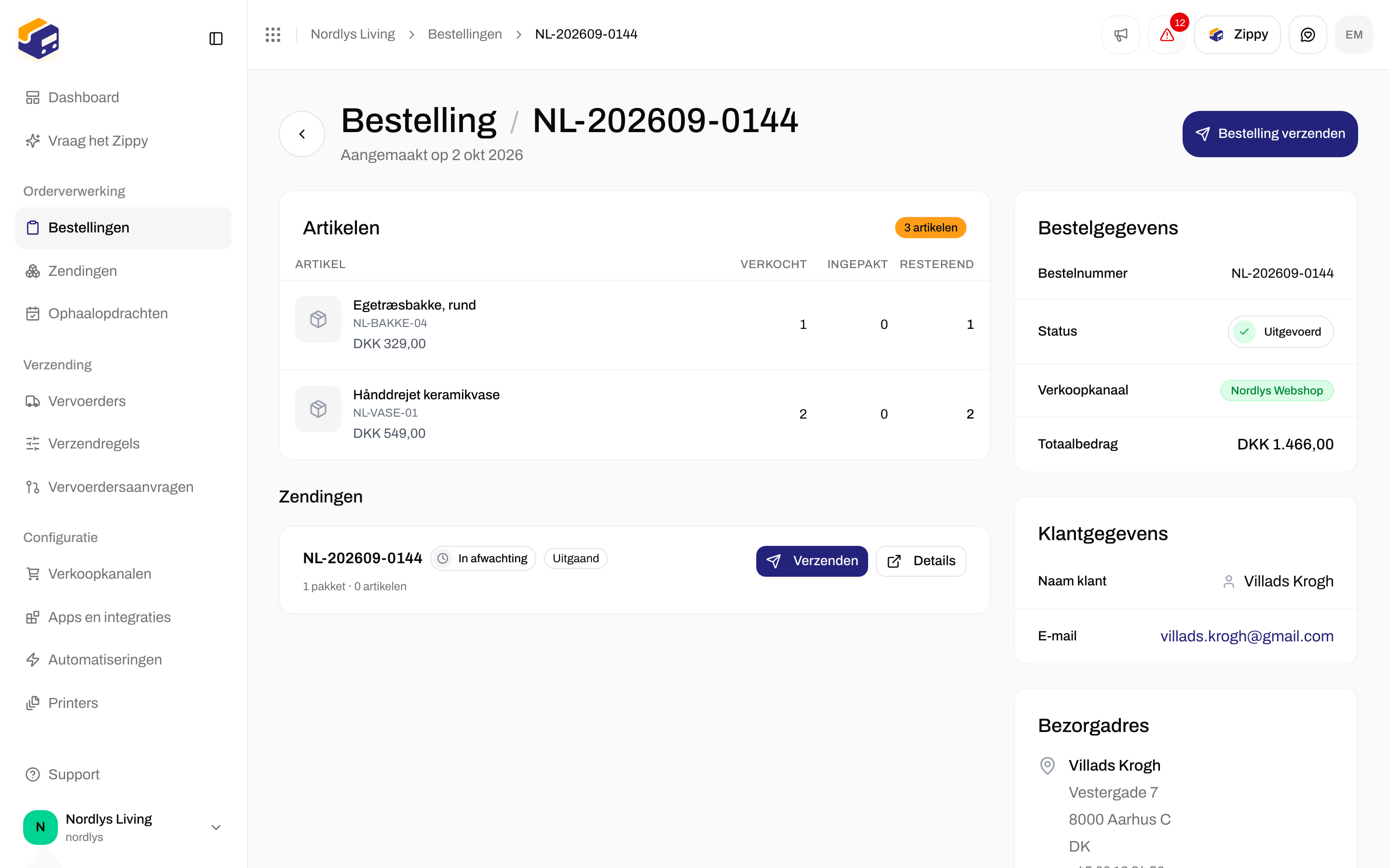
Als een bestelling al zendingen heeft, is de knop bovenaan de bestelling **Bestelling verzenden** in plaats van **Zending aanmaken**. Die verzendt in één keer elke zending van die bestelling met de status **In afwachting** of **Fout**.
* Als er niets kan worden verzonden, is de knop grijs en toont hij **Geen zendingen klaar om te verzenden**.
* Terwijl het bezig is, toont hij **Verzenden…**.
Het resultaat verschijnt als een kort bericht:
| Resultaat | Voorbeeldbericht |
| - | - |
| Alles verzonden | **3 zendingen verzonden** |
| Sommige verzonden, sommige mislukt | **2 verzonden, 1 mislukt** |
| Sommige niet geprobeerd | **2 verzonden, 1 mislukt, 1 niet geprobeerd. Verzend die opnieuw.** |
| Alles mislukt | De reden van de vervoerder, of **Kan de zendingen niet verzenden** |
Elke zendingkaart bij de bestelling heeft ook een eigen knop **Verzenden** (**Verzenden…** terwijl het bezig is). Die doet hetzelfde als **Zending verzenden**.
De status moet **In afwachting** zijn. Een zending met de status **Concept** kan nog niet worden verzonden. [Pas een verzendregel toe](/docs/nl/how-to/apply-a-shipping-rule) om hem **In afwachting** te maken.
Controleer de partijen, het product, de pakketten, de printers en het afhaalpunt. Corrigeer alles zolang je het nog kunt bewerken.
De knop toont **Verzenden…** terwijl Zippendo met de vervoerder praat. Als het klaar is, zie je **Zending verzonden**, verandert de status in **Verzonden** en bevat de kaart **Documenten** het **Verzendlabel**.
## Wanneer de verzendknop verschijnt
| Status | Knop bovenaan de zending |
| - | - |
| **In afwachting** | **Zending verzenden** |
| **Fout** | **Opnieuw verzenden** |
| **Concept**, **In behandeling**, **Verzonden**, **Gedeeltelijk verzonden**, **In de wacht**, **Geannuleerd** | Geen verzendknop |
Een **Verzonden** zending met het type **Uitgaand** kan **Retourzending aanmaken** tonen wanneer de verzendregel een retourregel heeft. Dat maakt een retourzending aan; het verzendt deze zending niet opnieuw. Zie [Retourzendingen](/docs/nl/how-to/inbound-and-returns).
## Elke zending van een bestelling verzenden
Als een bestelling al zendingen heeft, is de knop bovenaan de bestelling **Bestelling verzenden** in plaats van **Zending aanmaken**. Die verzendt in één keer elke zending van die bestelling met de status **In afwachting** of **Fout**.
* Als er niets kan worden verzonden, is de knop grijs en toont hij **Geen zendingen klaar om te verzenden**.
* Terwijl het bezig is, toont hij **Verzenden…**.
Het resultaat verschijnt als een kort bericht:
| Resultaat | Voorbeeldbericht |
| - | - |
| Alles verzonden | **3 zendingen verzonden** |
| Sommige verzonden, sommige mislukt | **2 verzonden, 1 mislukt** |
| Sommige niet geprobeerd | **2 verzonden, 1 mislukt, 1 niet geprobeerd. Verzend die opnieuw.** |
| Alles mislukt | De reden van de vervoerder, of **Kan de zendingen niet verzenden** |
Elke zendingkaart bij de bestelling heeft ook een eigen knop **Verzenden** (**Verzenden…** terwijl het bezig is). Die doet hetzelfde als **Zending verzenden**.
 ## Verzenden vanuit de lijst Zendingen
In de lijst **Zendingen** heeft elke rij met de status **In afwachting** een knop **Verzenden** naast het rijmenu (**Opnieuw verzenden** bij een rij met de status **Fout**). Die doet hetzelfde als **Zending verzenden**, zonder de zending te openen. Rijen worden een voor een verzonden: terwijl een rij wordt verzonden, wachten de andere knoppen.
Er is geen scherm om veel zendingen met één klik te verzenden. Gebruik **Bestelling verzenden** om er meerdere tegelijk te verzenden (ontwikkelaars kunnen ook in bulk verzenden via de API).
## Als de vervoerder nee zegt
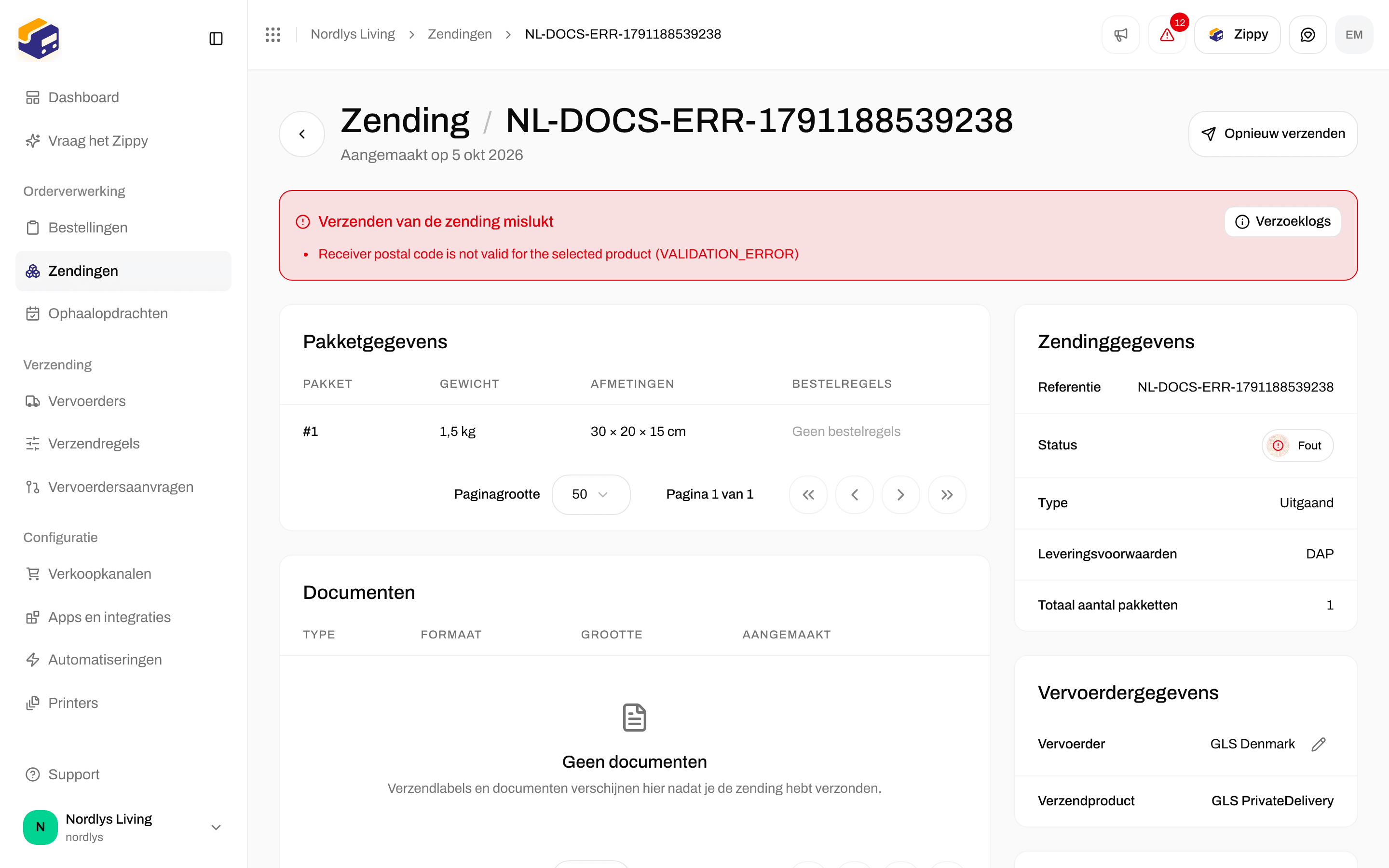
Als de vervoerder de zending weigert, verandert de status in **Fout**. Een rood vak met de titel **Verzenden van de zending mislukt** toont de redenen en de knop bovenaan verandert in **Opnieuw verzenden**. Elke reden is eerst in gewone woorden opgeschreven, met daaronder het eigen bericht van de vervoerder als dat iets toevoegt.
## Verzenden vanuit de lijst Zendingen
In de lijst **Zendingen** heeft elke rij met de status **In afwachting** een knop **Verzenden** naast het rijmenu (**Opnieuw verzenden** bij een rij met de status **Fout**). Die doet hetzelfde als **Zending verzenden**, zonder de zending te openen. Rijen worden een voor een verzonden: terwijl een rij wordt verzonden, wachten de andere knoppen.
Er is geen scherm om veel zendingen met één klik te verzenden. Gebruik **Bestelling verzenden** om er meerdere tegelijk te verzenden (ontwikkelaars kunnen ook in bulk verzenden via de API).
## Als de vervoerder nee zegt
Als de vervoerder de zending weigert, verandert de status in **Fout**. Een rood vak met de titel **Verzenden van de zending mislukt** toont de redenen en de knop bovenaan verandert in **Opnieuw verzenden**. Elke reden is eerst in gewone woorden opgeschreven, met daaronder het eigen bericht van de vervoerder als dat iets toevoegt.
 Veelvoorkomende redenen en wat je doet:
| Bericht | Wat je doet |
| - | - |
| **Kan de zending niet verzenden** | Algemene fout. Open **Verzoeklogs** om het antwoord van de vervoerder te zien |
| **Dit verzendproduct bezorgt bij een afhaalpunt. Kies een afhaalpunt voordat je verzendt.** | [Een afhaalpunt kiezen](/docs/nl/how-to/pick-a-service-point) |
| **De douaneaangifte is onvolledig. Elk artikel heeft een omschrijving, een aantal en een aangegeven waarde groter dan nul nodig.** | Vul de pakketregels aan. Zie [Douane en documenten](/docs/nl/how-to/customs-and-documents) |
| **De vervoerder heeft je inloggegevens geweigerd. Werk de inloggegevens bij onder Vervoerders.** | Werk de inloggegevens van de vervoerder bij. Zie [Vervoerders](/docs/nl/tutorials/carriers) |
Als de inbegrepen zendingen van je abonnement op zijn en **Meerverbruik toestaan** uit staat, wordt het verzenden gepauzeerd tot de volgende periode. Zie **Het gebruik van je abonnement** hieronder en [Facturatie en gebruik](/docs/nl/how-to/billing-and-usage).
Los het probleem op en klik dan op **Opnieuw verzenden**. Een nieuwe poging die slaagt, telt als één zending. Je kunt een verzendlabel niet annuleren vanuit dit scherm. Zie [Een zending in de wacht zetten, annuleren of verwijderen](/docs/nl/how-to/hold-cancel-and-delete-shipments).
### Verzoeklogs
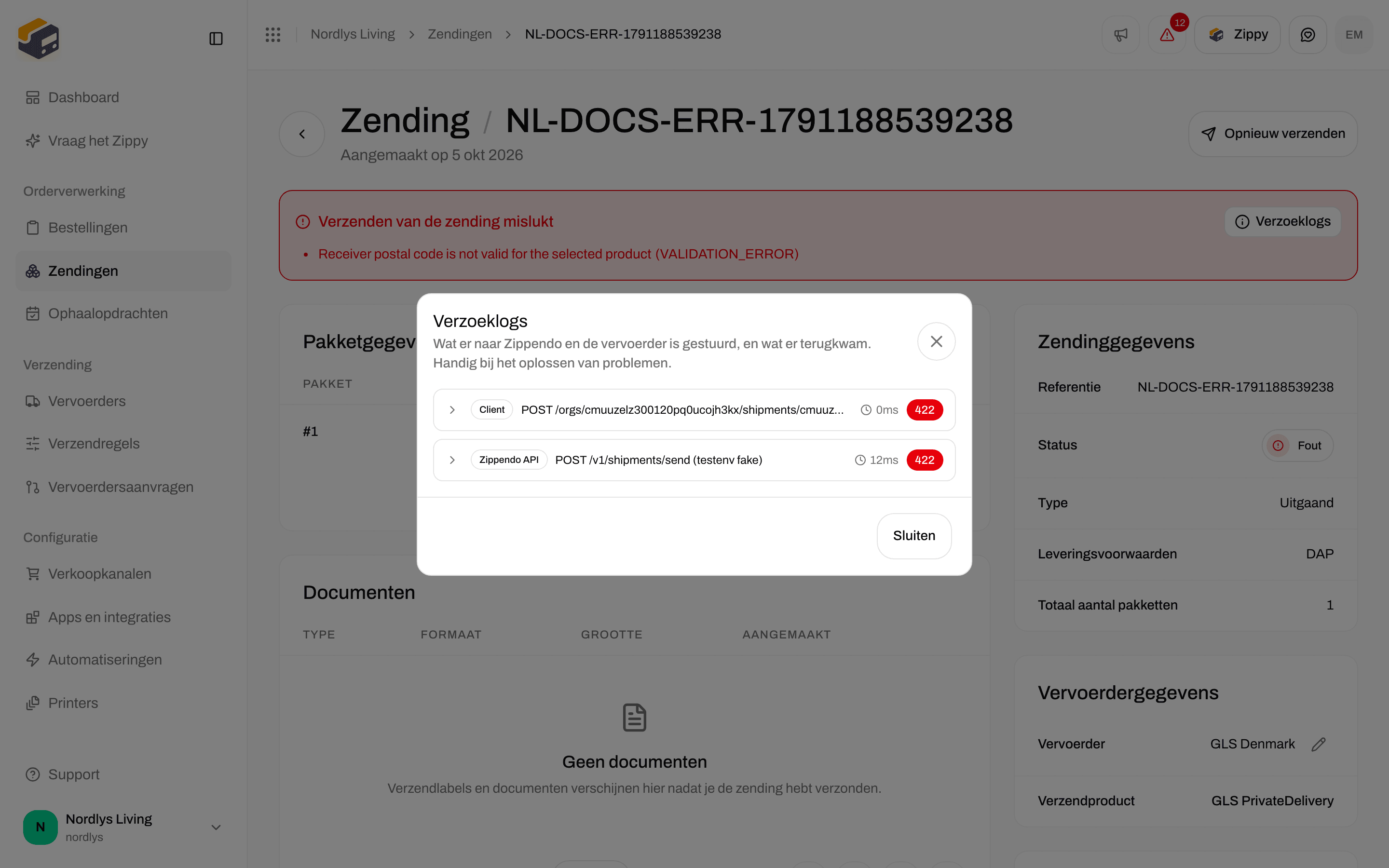
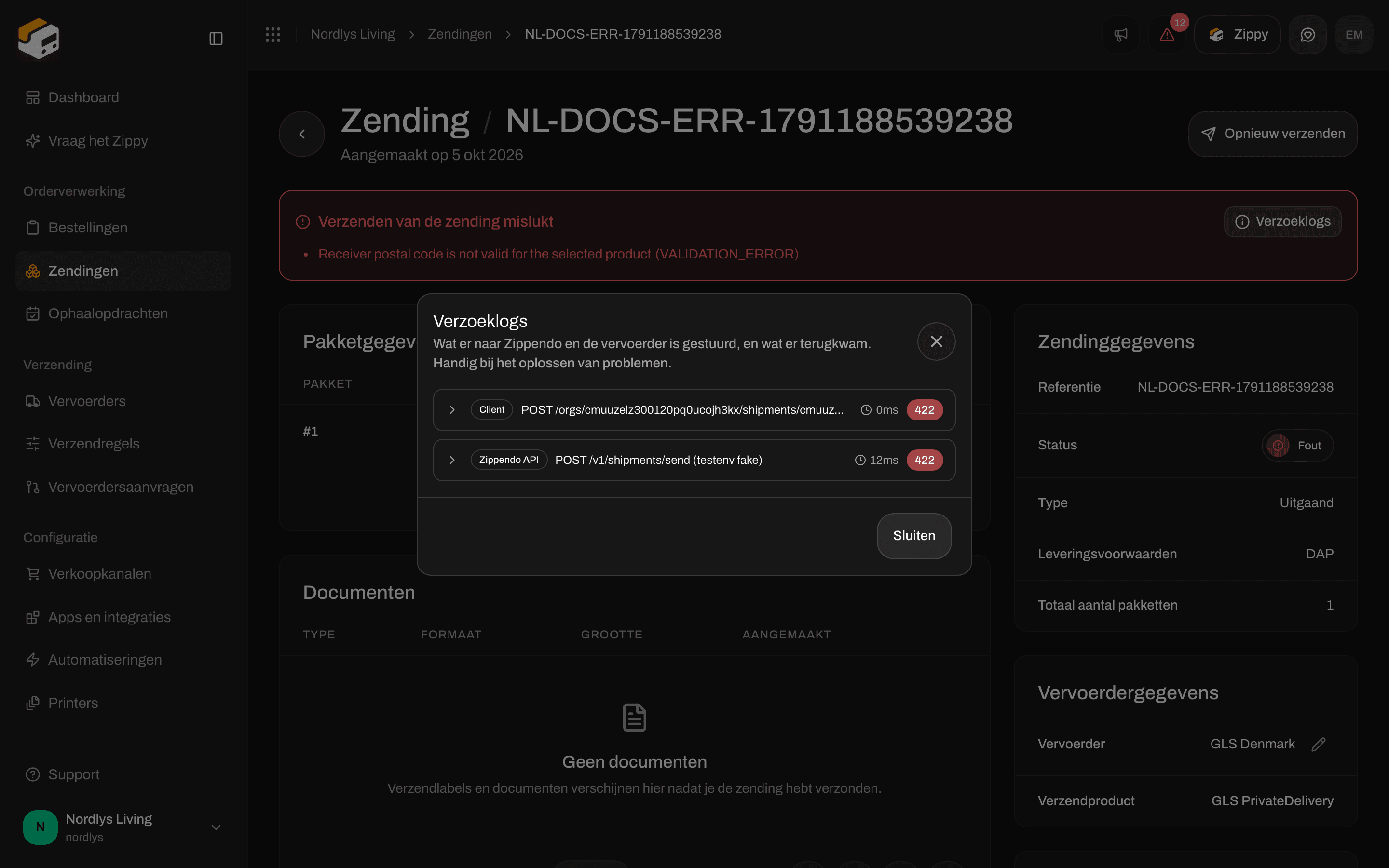
**Verzoeklogs** toont de berichten die Zippendo met de vervoerder heeft uitgewisseld. De knop staat in het rode foutvak en in de kaart **Zendinggegevens** wanneer er logs zijn maar geen fouten. De support kan je vragen het te openen.
Het venster heeft de titel **Verzoeklogs**. Elk item toont welke stap het was:
| Label | Stap |
| - | - |
| **Client** | Je browser naar Zippendo |
| **Zippendo API** | Zippendo naar de verbinding met de vervoerder |
| **API van vervoerder** | De verbinding met de vervoerder naar de vervoerder |
Elk item toont ook hoe lang het duurde en of het is gelukt (mislukte items zijn rood). Klik op een item om de **Fout**, het **Verzoek** en het **Antwoord** te zien.
Veelvoorkomende redenen en wat je doet:
| Bericht | Wat je doet |
| - | - |
| **Kan de zending niet verzenden** | Algemene fout. Open **Verzoeklogs** om het antwoord van de vervoerder te zien |
| **Dit verzendproduct bezorgt bij een afhaalpunt. Kies een afhaalpunt voordat je verzendt.** | [Een afhaalpunt kiezen](/docs/nl/how-to/pick-a-service-point) |
| **De douaneaangifte is onvolledig. Elk artikel heeft een omschrijving, een aantal en een aangegeven waarde groter dan nul nodig.** | Vul de pakketregels aan. Zie [Douane en documenten](/docs/nl/how-to/customs-and-documents) |
| **De vervoerder heeft je inloggegevens geweigerd. Werk de inloggegevens bij onder Vervoerders.** | Werk de inloggegevens van de vervoerder bij. Zie [Vervoerders](/docs/nl/tutorials/carriers) |
Als de inbegrepen zendingen van je abonnement op zijn en **Meerverbruik toestaan** uit staat, wordt het verzenden gepauzeerd tot de volgende periode. Zie **Het gebruik van je abonnement** hieronder en [Facturatie en gebruik](/docs/nl/how-to/billing-and-usage).
Los het probleem op en klik dan op **Opnieuw verzenden**. Een nieuwe poging die slaagt, telt als één zending. Je kunt een verzendlabel niet annuleren vanuit dit scherm. Zie [Een zending in de wacht zetten, annuleren of verwijderen](/docs/nl/how-to/hold-cancel-and-delete-shipments).
### Verzoeklogs
**Verzoeklogs** toont de berichten die Zippendo met de vervoerder heeft uitgewisseld. De knop staat in het rode foutvak en in de kaart **Zendinggegevens** wanneer er logs zijn maar geen fouten. De support kan je vragen het te openen.
Het venster heeft de titel **Verzoeklogs**. Elk item toont welke stap het was:
| Label | Stap |
| - | - |
| **Client** | Je browser naar Zippendo |
| **Zippendo API** | Zippendo naar de verbinding met de vervoerder |
| **API van vervoerder** | De verbinding met de vervoerder naar de vervoerder |
Elk item toont ook hoe lang het duurde en of het is gelukt (mislukte items zijn rood). Klik op een item om de **Fout**, het **Verzoek** en het **Antwoord** te zien.
 ## Verzonden, maar nog geen verzendlabel
Af en toe accepteert een vervoerder de zending maar geeft hij het verzendlabel niet meteen uit. De zending is verzonden en de pagina toont **Zending verzonden met een waarschuwing** in plaats van een verzendlabel. Klik in de waarschuwing op **Verzendlabel ophalen** om het de vervoerder opnieuw te vragen. De knop toont **Verzendlabel ophalen…** terwijl het bezig is.
## Het gebruik van je abonnement
Elke zending die met succes wordt verzonden telt als één zending in je abonnement, ook een **Opnieuw verzenden** dat slaagt. Een verzendlabel opnieuw downloaden of printen telt niet mee.
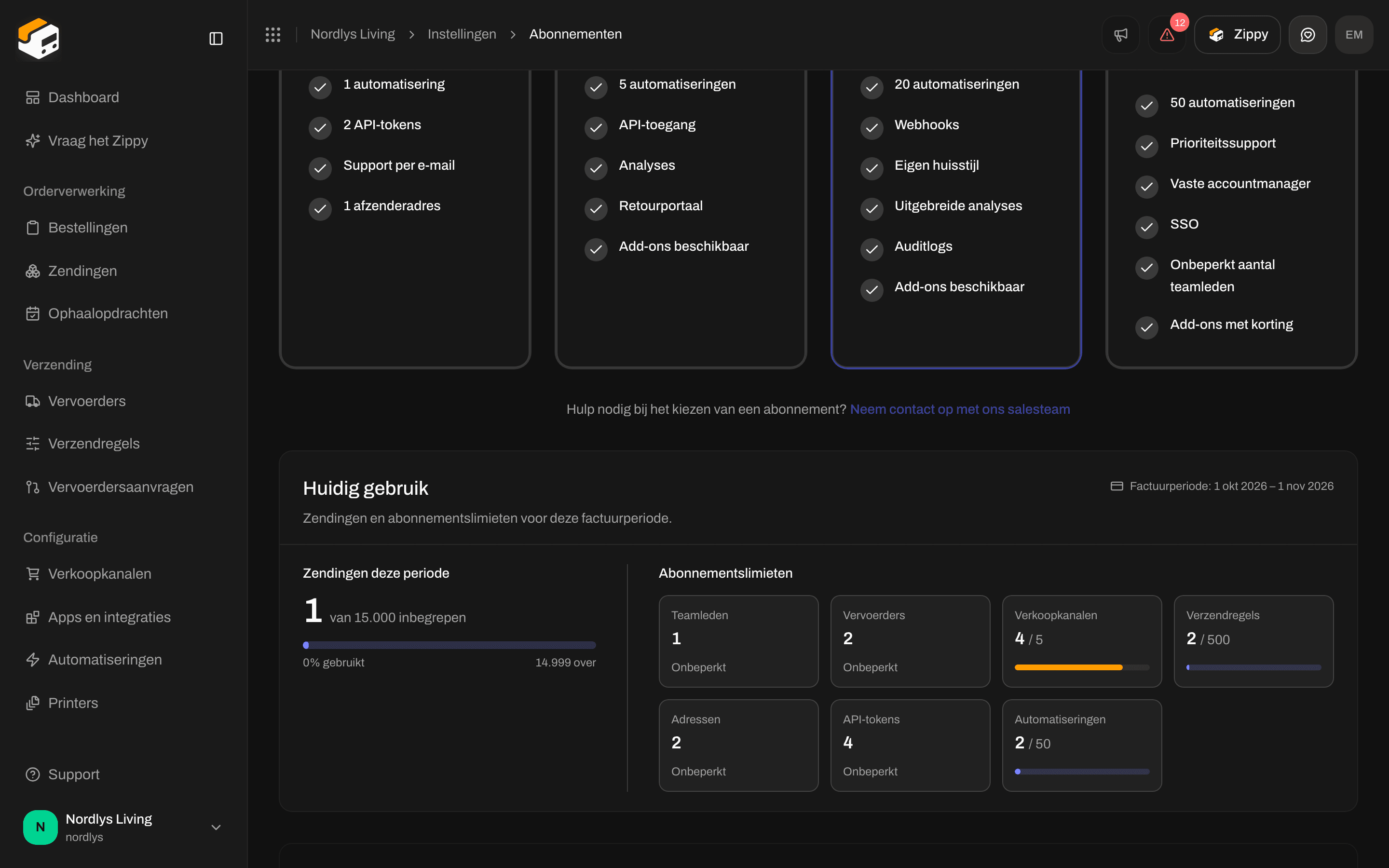
Om je gebruik te zien open je het organisatiemenu, klik je op **Beheren** en dan op **Abonnementen**. Het vak **Huidig gebruik** toont:
* **Zendingen deze periode**, bijvoorbeeld "120 / 500 zendingen gebruikt"
* **Meerverbruik toestaan**: als het uit staat, wordt het verzenden gepauzeerd wanneer je je inbegrepen zendingen hebt bereikt. Als het aan staat, worden extra zendingen als meerverbruik gefactureerd.
## Verzonden, maar nog geen verzendlabel
Af en toe accepteert een vervoerder de zending maar geeft hij het verzendlabel niet meteen uit. De zending is verzonden en de pagina toont **Zending verzonden met een waarschuwing** in plaats van een verzendlabel. Klik in de waarschuwing op **Verzendlabel ophalen** om het de vervoerder opnieuw te vragen. De knop toont **Verzendlabel ophalen…** terwijl het bezig is.
## Het gebruik van je abonnement
Elke zending die met succes wordt verzonden telt als één zending in je abonnement, ook een **Opnieuw verzenden** dat slaagt. Een verzendlabel opnieuw downloaden of printen telt niet mee.
Om je gebruik te zien open je het organisatiemenu, klik je op **Beheren** en dan op **Abonnementen**. Het vak **Huidig gebruik** toont:
* **Zendingen deze periode**, bijvoorbeeld "120 / 500 zendingen gebruikt"
* **Meerverbruik toestaan**: als het uit staat, wordt het verzenden gepauzeerd wanneer je je inbegrepen zendingen hebt bereikt. Als het aan staat, worden extra zendingen als meerverbruik gefactureerd.

 Hierna: [Verzendlabels en printen](/docs/nl/tutorials/labels-printing) en [Douane en documenten](/docs/nl/how-to/customs-and-documents).
This documentation is built and hosted on [Mintlify](https://mintlify.com), a developer documentation platform.
Hierna: [Verzendlabels en printen](/docs/nl/tutorials/labels-printing) en [Douane en documenten](/docs/nl/how-to/customs-and-documents).
This documentation is built and hosted on [Mintlify](https://mintlify.com), a developer documentation platform.