> ## Documentation Index
> Fetch the complete documentation index at: https://www.zippendo.com/docs/llms.txt
> Use this file to discover all available pages before exploring further.
# Zoeken en filters
> Vind bestellingen en zendingen met Zoeken, Status en de knop Filteren - voeg filters toe, wissel tussen en/of, bewaar weergaven en zie welke andere lijsten filters hebben.
De meeste lijsten in Zippendo hebben een filterbalk boven de tabel: een vak **Zoeken**, een of twee snelle keuzes zoals **Status**, en bij **Bestellingen** en **Zendingen** een knop **Filteren** voor al het andere. Een gefilterde lijst bewaart zijn filters in het paginaadres, dus je kunt hem als bladwijzer opslaan of de link naar een collega sturen.
Rondleiding met een schermafbeelding van elke klik: [Filters en opgeslagen weergaven](/docs/nl/tutorials/filters-and-saved-views). Dashboardgrafieken en CSV: [Dashboard](/docs/nl/tutorials/dashboard), [Dashboard-CSV exporteren](/docs/nl/how-to/dashboard-csv-export).
## Hoe de balk werkt
* **Zoeken** begint zodra je even stopt met typen.
* Snelle keuzes zoals **Status** worden toegepast zodra je een waarde kiest.
* **Filteren** opent de volledige lijst met velden waarop je kunt filteren. Elk filter dat je toevoegt, verschijnt als een klein label onder de balk, en de knop toont hoeveel filters aan staan.
* **Alle filters wissen** verschijnt zodra er iets is toegepast en verwijdert alles in één keer.
Als niets overeenkomt, zegt de lijst **Geen bestellingen die aan deze filters voldoen** (of **Geen zendingen die aan deze filters voldoen**) en biedt **Filters wissen** aan. Er is niets verwijderd.
## De knop Filteren

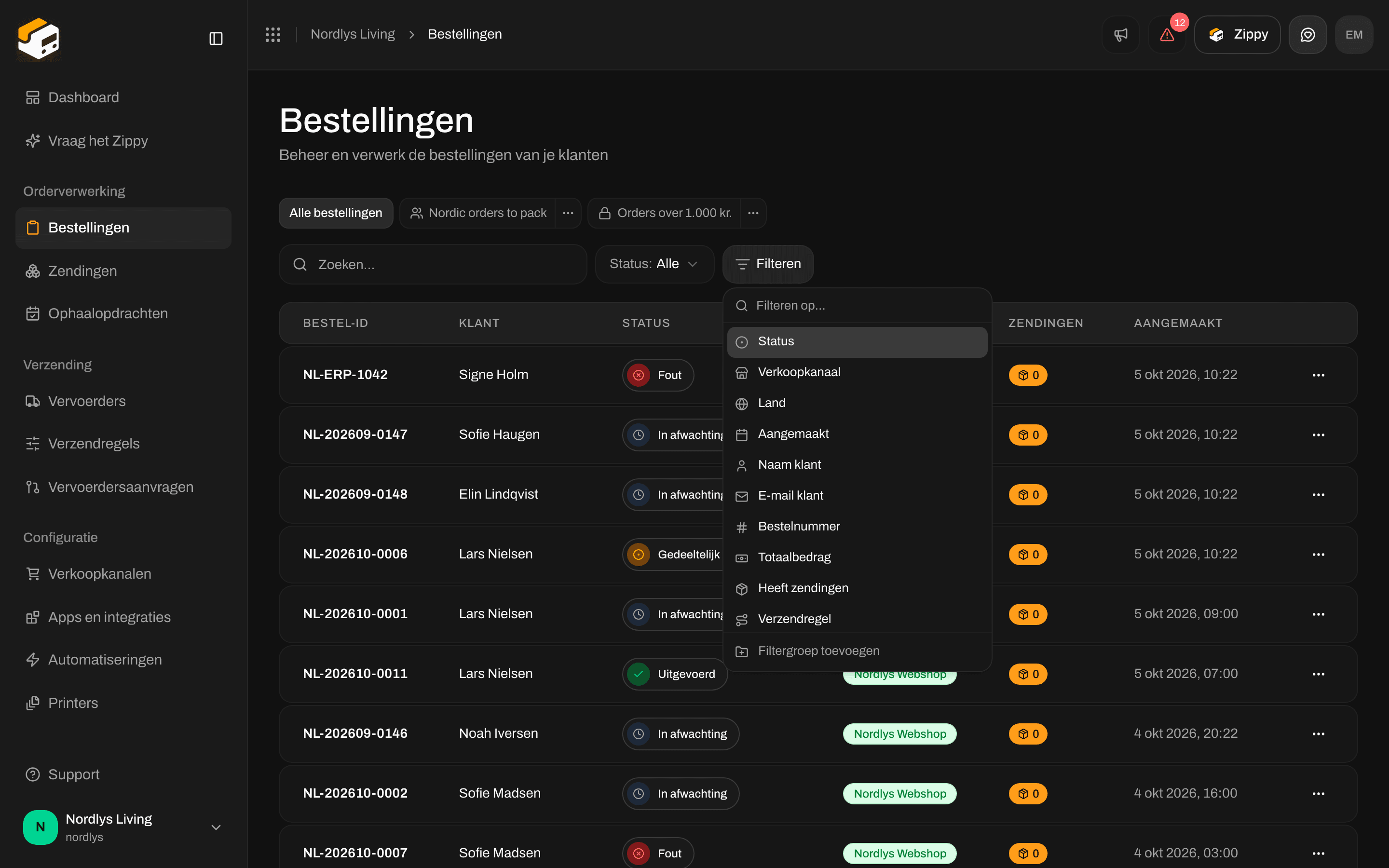 Klik op **Filteren**, kies een veld en kies of typ dan een waarde:
* Velden met een vaste set waarden (status, verkoopkanaal, land, vervoerder) tonen een lijst om aan te vinken.
* Tekstvelden nemen een woord of zin. Typ die en druk op Enter.
* Bedragen nemen een getal.
* Datums bieden snelkoppelingen (**Vandaag**, **Gisteren**, **1 week geleden**, **1 maand geleden**, **3 maanden geleden**) of **Aangepaste datum…** voor een kalender.
Klik op **Filteren**, kies een veld en kies of typ dan een waarde:
* Velden met een vaste set waarden (status, verkoopkanaal, land, vervoerder) tonen een lijst om aan te vinken.
* Tekstvelden nemen een woord of zin. Typ die en druk op Enter.
* Bedragen nemen een getal.
* Datums bieden snelkoppelingen (**Vandaag**, **Gisteren**, **1 week geleden**, **1 maand geleden**, **3 maanden geleden**) of **Aangepaste datum…** voor een kalender.

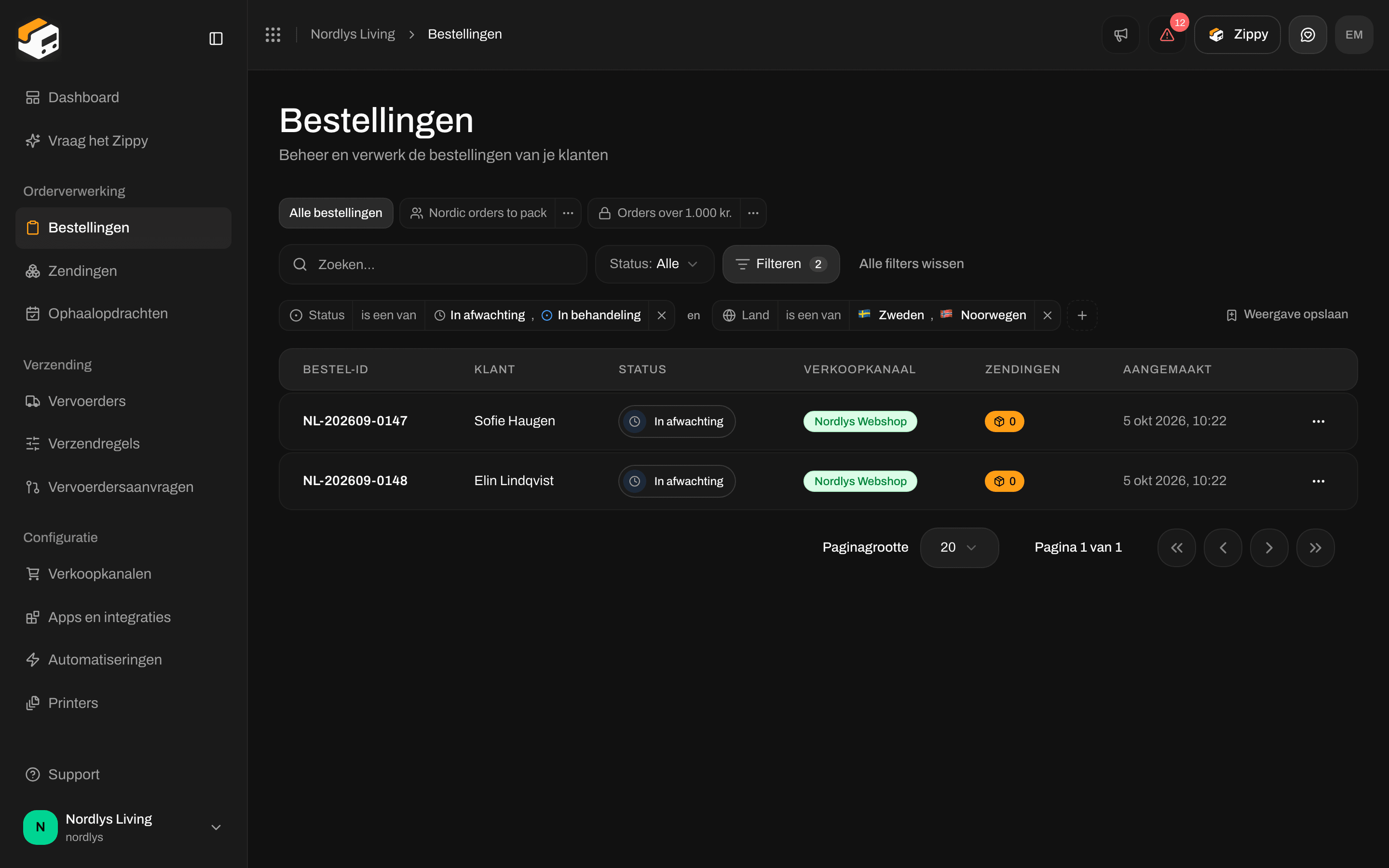 Elk label heeft delen waarop je kunt klikken:
| Onderdeel | Wat klikken doet |
| - | - |
| De veldnaam | Niets. Het vertelt je waarop het label filtert. |
| De middelste woorden, zoals **is een van** of **bevat** | Wijzigt hoe het label overeenkomt. Zie de tabel hieronder. |
| De waarde | Opent de waardekiezer opnieuw. |
| **×** | Verwijdert het label. |
| Soort veld | Keuzes |
| - | - |
| Een lijst | **is een van**, **is geen van** (met één aangevinkte waarde: **is**, **is niet**) |
| Tekst | **bevat**, **bevat niet**, **is**, **is niet**, **begint met**, **eindigt op** |
| Een bedrag | **is**, **is niet**, **is groter dan**, **is minstens**, **is kleiner dan**, **is hoogstens** |
| Een datum | **is op of na**, **is op of voor**, **is op** |
Velden die leeg kunnen zijn, bieden ook **is leeg** en **is niet leeg**.
Tussen twee labels staat het woord **en**. Klik erop om het te veranderen in **of**. Bij **en** moet een bestelling bij elk label passen; bij **of** is één voldoende. Om beide te mengen, klik je onderaan het menu Filteren op **Filtergroep toevoegen**. De groep verschijnt als een haakje met een eigen **en** / **of**.
**is niet** behoudt ook rijen waarvan de waarde leeg is. "Land is niet Denemarken" toont ook bestellingen die nog geen adres hebben.
### Velden bij Bestellingen
**Status**, **Verkoopkanaal**, **Type kanaal**, **Merk** (alleen als je organisatie merken heeft), **Verzendregel**, **Land**, **Valuta**, **Bestelnummer**, **Naam klant**, **E-mail klant**, **Verzendmethode**, **Notities**, **Totaalbedrag**, **Subtotaal**, **Heeft zendingen**, **Aangemaakt**, **Bijgewerkt**.
### Velden bij Zendingen
**Status**, **Track & trace-status**, **Richting** (uitgaand of retour), **Vervoerder**, **Verzendproduct**, **Verkoopkanaal**, **Merk**, **Verzendregel**, **Land ontvanger**, **Referentie**, **Trackingnummer**, **Heeft bestelling**, **Heeft documenten**, **Aangemaakt**, **Bijgewerkt**.
## Opgeslagen weergaven
**Weergave opslaan** aan het eind van de labels bewaart de huidige filters onder een naam. Kies onder **Wie kan hem zien** **Alleen ik** of **Iedereen in de organisatie**. Opgeslagen weergaven verschijnen als tabbladen boven de balk, na **Alle bestellingen** of **Alle zendingen**. Open er een en wijzig de filters, dan biedt de balk **Terugzetten**, **Wijzigingen opslaan** en **Opslaan als nieuwe weergave**. Via het kleine menu op een tabblad kun je de weergave **Naam wijzigen**, delen of **Verwijderen**. Elke lijst kan tot 50 weergaven bevatten. Volledige rondleiding: [Filters en opgeslagen weergaven](/docs/nl/tutorials/filters-and-saved-views).
## Bestellingen
Elk label heeft delen waarop je kunt klikken:
| Onderdeel | Wat klikken doet |
| - | - |
| De veldnaam | Niets. Het vertelt je waarop het label filtert. |
| De middelste woorden, zoals **is een van** of **bevat** | Wijzigt hoe het label overeenkomt. Zie de tabel hieronder. |
| De waarde | Opent de waardekiezer opnieuw. |
| **×** | Verwijdert het label. |
| Soort veld | Keuzes |
| - | - |
| Een lijst | **is een van**, **is geen van** (met één aangevinkte waarde: **is**, **is niet**) |
| Tekst | **bevat**, **bevat niet**, **is**, **is niet**, **begint met**, **eindigt op** |
| Een bedrag | **is**, **is niet**, **is groter dan**, **is minstens**, **is kleiner dan**, **is hoogstens** |
| Een datum | **is op of na**, **is op of voor**, **is op** |
Velden die leeg kunnen zijn, bieden ook **is leeg** en **is niet leeg**.
Tussen twee labels staat het woord **en**. Klik erop om het te veranderen in **of**. Bij **en** moet een bestelling bij elk label passen; bij **of** is één voldoende. Om beide te mengen, klik je onderaan het menu Filteren op **Filtergroep toevoegen**. De groep verschijnt als een haakje met een eigen **en** / **of**.
**is niet** behoudt ook rijen waarvan de waarde leeg is. "Land is niet Denemarken" toont ook bestellingen die nog geen adres hebben.
### Velden bij Bestellingen
**Status**, **Verkoopkanaal**, **Type kanaal**, **Merk** (alleen als je organisatie merken heeft), **Verzendregel**, **Land**, **Valuta**, **Bestelnummer**, **Naam klant**, **E-mail klant**, **Verzendmethode**, **Notities**, **Totaalbedrag**, **Subtotaal**, **Heeft zendingen**, **Aangemaakt**, **Bijgewerkt**.
### Velden bij Zendingen
**Status**, **Track & trace-status**, **Richting** (uitgaand of retour), **Vervoerder**, **Verzendproduct**, **Verkoopkanaal**, **Merk**, **Verzendregel**, **Land ontvanger**, **Referentie**, **Trackingnummer**, **Heeft bestelling**, **Heeft documenten**, **Aangemaakt**, **Bijgewerkt**.
## Opgeslagen weergaven
**Weergave opslaan** aan het eind van de labels bewaart de huidige filters onder een naam. Kies onder **Wie kan hem zien** **Alleen ik** of **Iedereen in de organisatie**. Opgeslagen weergaven verschijnen als tabbladen boven de balk, na **Alle bestellingen** of **Alle zendingen**. Open er een en wijzig de filters, dan biedt de balk **Terugzetten**, **Wijzigingen opslaan** en **Opslaan als nieuwe weergave**. Via het kleine menu op een tabblad kun je de weergave **Naam wijzigen**, delen of **Verwijderen**. Elke lijst kan tot 50 weergaven bevatten. Volledige rondleiding: [Filters en opgeslagen weergaven](/docs/nl/tutorials/filters-and-saved-views).
## Bestellingen

 | Bediening | Wat het doet |
| - | - |
| **Zoeken** | Vindt het bestelnummer, de naam van de klant of het e-mailadres van de klant. Hoofdletters maken niet uit. |
| **Status** | **Alle**, **In afwachting**, **In behandeling**, **Gedeeltelijk uitgevoerd**, **Uitgevoerd**, **Geannuleerd**, **Fout**. |
| **Merk** | Getoond als je de hele organisatie ziet en die merken heeft: **Alle merken**, **Geen merk**, of één merk. Teamleden die tot één merk zijn beperkt, zien het niet. |
| **Filteren** | Al het andere, zie hierboven. |
Klik in de zijbalk onder **Bestellingen per kanaal** op een verkoopkanaal om alleen de bestellingen van die webshop te zien. De pagina zegt dan **Bestellingen van** dat kanaal, met **Alle bestellingen bekijken** om terug te gaan.
## Zendingen
| Bediening | Wat het doet |
| - | - |
| **Zoeken** | Vindt het bestelnummer, de naam van de klant of het e-mailadres van de klant. Hoofdletters maken niet uit. |
| **Status** | **Alle**, **In afwachting**, **In behandeling**, **Gedeeltelijk uitgevoerd**, **Uitgevoerd**, **Geannuleerd**, **Fout**. |
| **Merk** | Getoond als je de hele organisatie ziet en die merken heeft: **Alle merken**, **Geen merk**, of één merk. Teamleden die tot één merk zijn beperkt, zien het niet. |
| **Filteren** | Al het andere, zie hierboven. |
Klik in de zijbalk onder **Bestellingen per kanaal** op een verkoopkanaal om alleen de bestellingen van die webshop te zien. De pagina zegt dan **Bestellingen van** dat kanaal, met **Alle bestellingen bekijken** om terug te gaan.
## Zendingen

 | Bediening | Wat het doet |
| - | - |
| **Zoeken** | Het vak zegt **Referentie of trackingnummer**. Vindt de referentie van de zending of het trackingnummer van een van de pakketten. |
| **Status** | **Alle**, **Concept**, **In afwachting**, **In behandeling**, **Verzonden**, **Gedeeltelijk verzonden**, **Fout**, **Geannuleerd**, **In de wacht**. |
| **Type** | **Alle**, **Uitgaand**, **Inkomend** (retourzendingen). |
| **Merk** | Hetzelfde als bij bestellingen. |
| **Filteren** | Al het andere, zie hierboven. |
| Bediening | Wat het doet |
| - | - |
| **Zoeken** | Het vak zegt **Referentie of trackingnummer**. Vindt de referentie van de zending of het trackingnummer van een van de pakketten. |
| **Status** | **Alle**, **Concept**, **In afwachting**, **In behandeling**, **Verzonden**, **Gedeeltelijk verzonden**, **Fout**, **Geannuleerd**, **In de wacht**. |
| **Type** | **Alle**, **Uitgaand**, **Inkomend** (retourzendingen). |
| **Merk** | Hetzelfde als bij bestellingen. |
| **Filteren** | Al het andere, zie hierboven. |
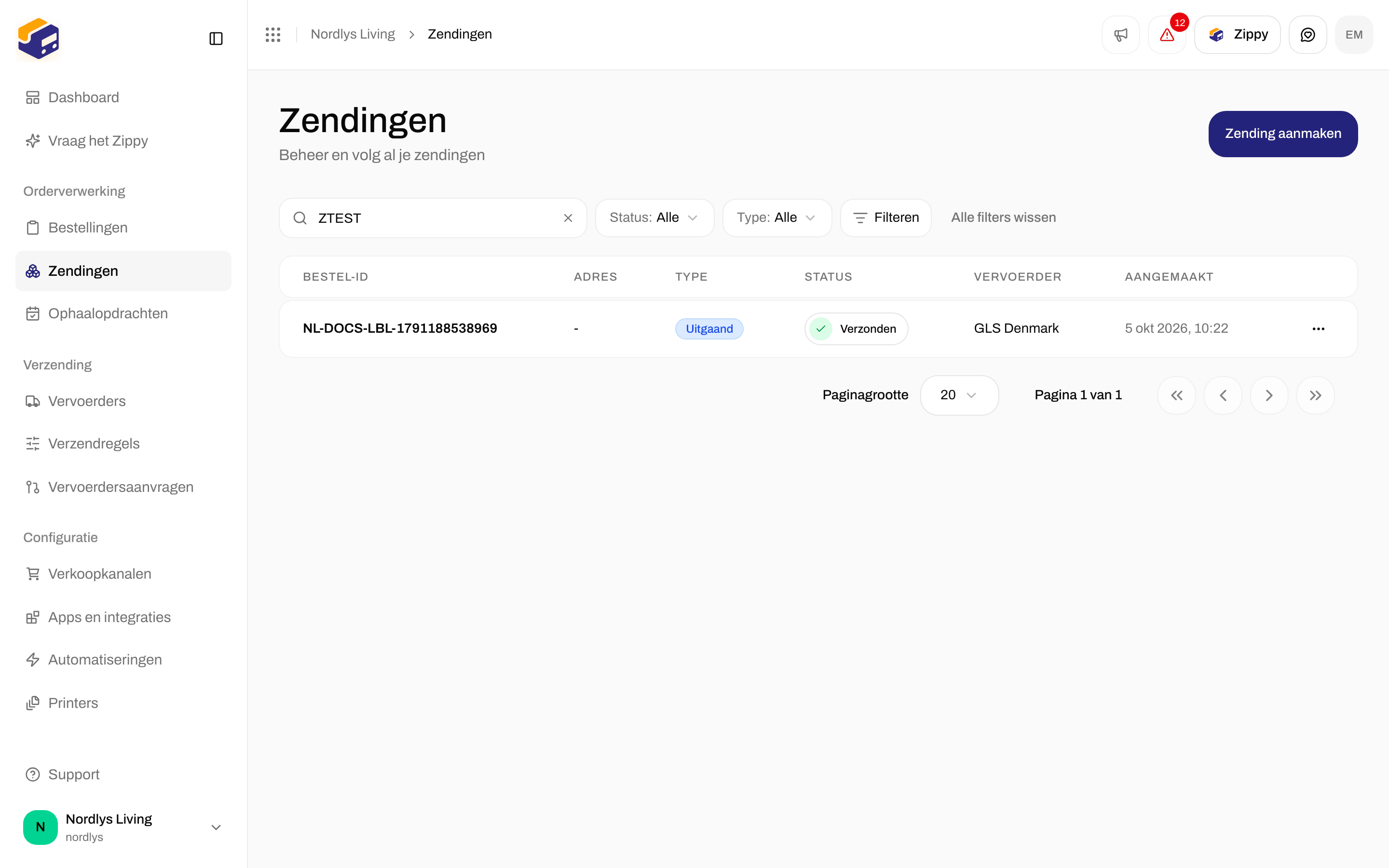
 Zonder zendingen en zonder filters toont de lijst **Geen zendingen gevonden**, **Je zendingen verschijnen hier. Maak je eerste zending aan om te beginnen.** en een knop **Zending aanmaken**.
## Het dashboard heeft geen zoekfunctie
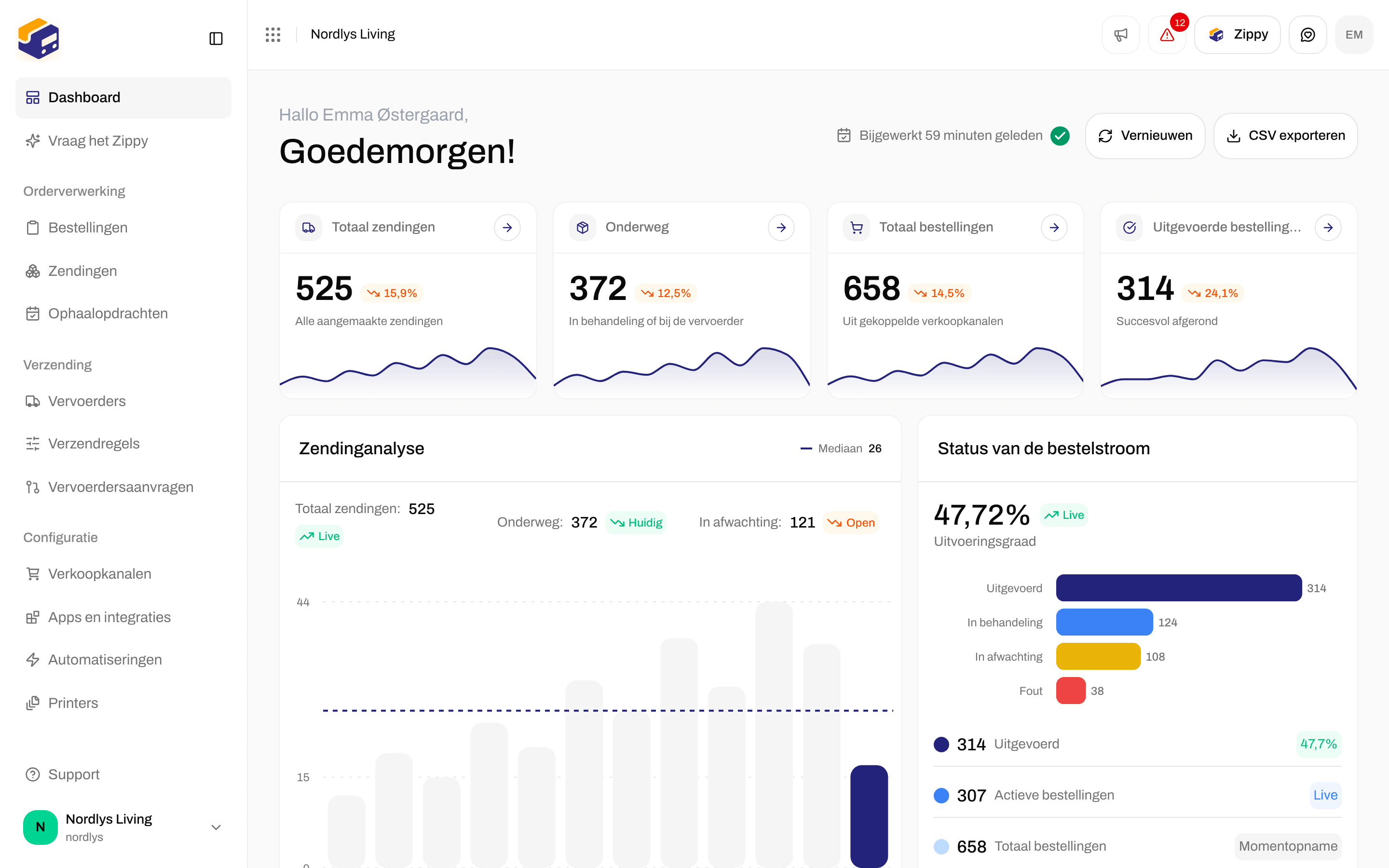
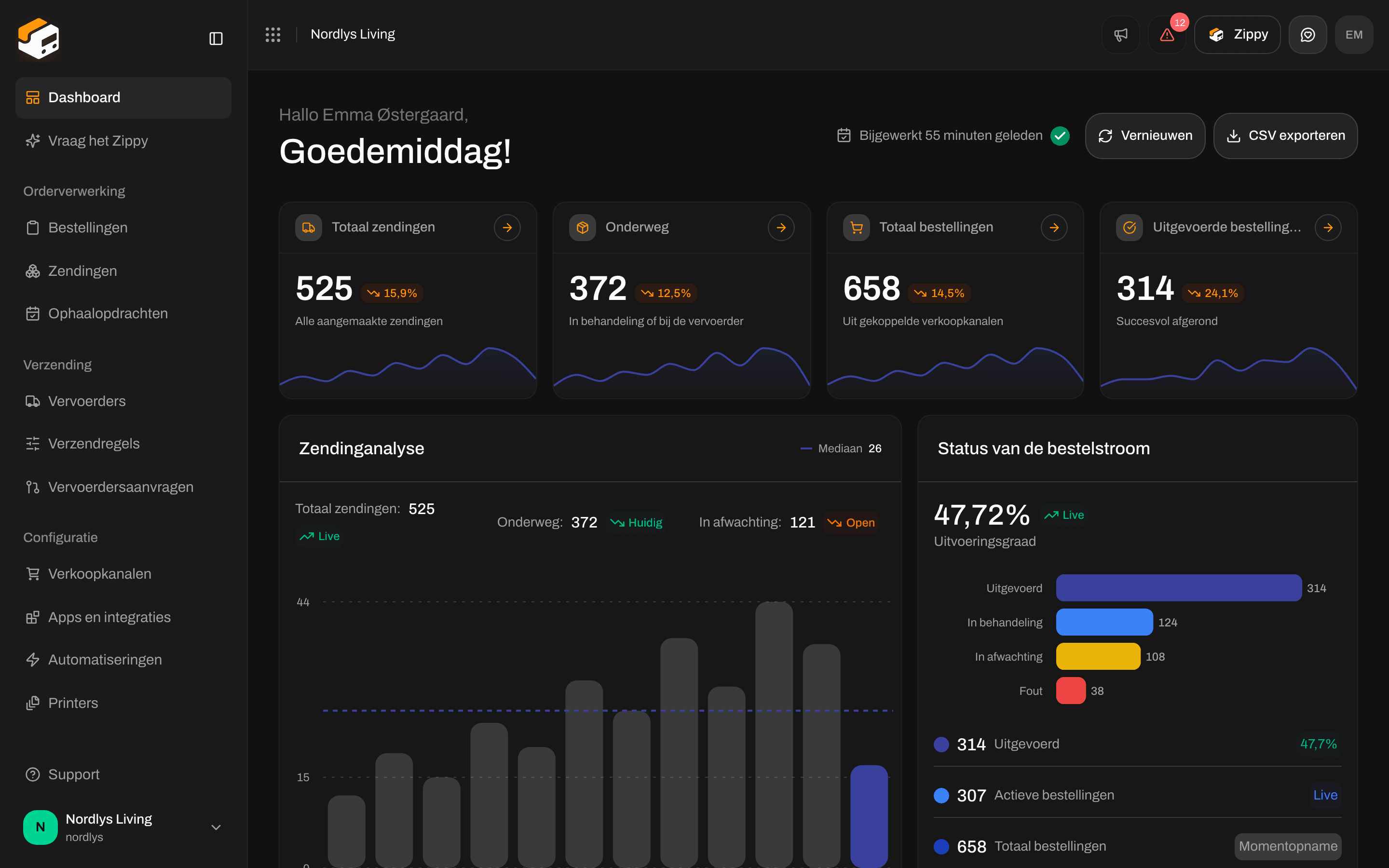
Bovenaan het dashboard staat wanneer de cijfers zijn **Bijgewerkt**, een knop **Vernieuwen** en **CSV exporteren**. Er is geen zoekvak. **Vernieuwen** laadt de nieuwste cijfers: bovenaan staat **Gegevens vernieuwen…** terwijl het bezig is, daarna **Dashboard bijgewerkt**. De kaart **Recente zendingen** heeft ook geen zoekfunctie.
Zonder zendingen en zonder filters toont de lijst **Geen zendingen gevonden**, **Je zendingen verschijnen hier. Maak je eerste zending aan om te beginnen.** en een knop **Zending aanmaken**.
## Het dashboard heeft geen zoekfunctie
Bovenaan het dashboard staat wanneer de cijfers zijn **Bijgewerkt**, een knop **Vernieuwen** en **CSV exporteren**. Er is geen zoekvak. **Vernieuwen** laadt de nieuwste cijfers: bovenaan staat **Gegevens vernieuwen…** terwijl het bezig is, daarna **Dashboard bijgewerkt**. De kaart **Recente zendingen** heeft ook geen zoekfunctie.
 ## Andere lijsten
Deze lijsten hebben een filterbalk met zoeken en snelle keuzes, maar geen knop **Filteren**. Klik boven de lijst op **Filters**, kies en klik op **Filters toevoegen**. Elke handleiding behandelt de rest van het scherm.
| Lijst | Waarop je kunt filteren | Handleiding |
| - | - | - |
| **Vervoerders** → **Mijn vervoerders** | **Zoeken**, **Merk**. **Alle vervoerders** heeft geen filters. | [Inloggegevens van de vervoerder](/docs/nl/how-to/carrier-credentials) |
| **Verzendregels** | **Zoeken**, **Vervoerder**, **Merk** | [Velden van verzendregels](/docs/nl/how-to/shipping-rule-fields) |
| **Ophaalopdrachten** | **Status** (**In afwachting**, **Bevestigd**, **Mislukt**, **Geannuleerd**), **Vervoerder**, **Merk**. Geen zoekfunctie. | [Een ophaalopdracht plannen](/docs/nl/how-to/schedule-a-pickup) |
| **Automatiseringen** | **Zoeken**, **Status** (**Concept**, **Actief**, **Gepauzeerd**), **Merk** | [Een automatisering bouwen](/docs/nl/how-to/automations) |
| **Printers** | **Zoeken**, **Status** (**Actief**, **Wacht op goedkeuring**, **Uitgeschakeld**), **Type** (**Labelprinter**, **Documentprinter**) | [Een printer toevoegen](/docs/nl/how-to/add-a-printer) |
| **Adressen** (Instellingen) | **Zoeken**, **Land**, **Merk** | [Afzenderadressen](/docs/nl/how-to/sender-addresses) |
| **Team** (Instellingen) | Alleen **Zoeken** | [Teamleden uitnodigen](/docs/nl/how-to/invite-team-members) |
| **Webhooks** (Instellingen) | **Zoeken**, **Actief** (**Ja** / **Nee**), **Merk** | [Webhooks](/docs/nl/how-to/webhooks) |
**Vervoerdersaanvragen** heeft geen filters. Zie [Een vervoerderintegratie aanvragen](/docs/nl/how-to/request-carrier-integration).
### Merk: de hele organisatie of één merk
Bij vervoerders, verzendregels, ophaalopdrachten, automatiseringen, adressen en webhooks hangt het filter **Merk** af van waar je bent:
| Waar je bent | Keuzes bij **Merk** |
| - | - |
| De hele organisatie | **Alle merken**, **Geen merk**, of één merk |
| Binnen een merk | **Alles**, **Alleen dit merk**, **Alleen hele organisatie** |
Bestellingen en zendingen hebben deze drie keuzes niet. Ze tonen altijd de bestellingen en zendingen van dat merk, of van de hele organisatie. Teamleden die tot één merk zijn beperkt: [Van organisatie en merk wisselen](/docs/nl/how-to/switch-organization-and-brand).
## Gerelateerd
* [Filters en opgeslagen weergaven](/docs/nl/tutorials/filters-and-saved-views)
* [Bestellingen](/docs/nl/tutorials/orders)
* [Dashboard](/docs/nl/tutorials/dashboard)
* [Dashboard-CSV exporteren](/docs/nl/how-to/dashboard-csv-export)
* [Retourzendingen](/docs/nl/how-to/inbound-and-returns), voor **Type** **Inkomend** bij zendingen
This documentation is built and hosted on [Mintlify](https://mintlify.com), a developer documentation platform.
## Andere lijsten
Deze lijsten hebben een filterbalk met zoeken en snelle keuzes, maar geen knop **Filteren**. Klik boven de lijst op **Filters**, kies en klik op **Filters toevoegen**. Elke handleiding behandelt de rest van het scherm.
| Lijst | Waarop je kunt filteren | Handleiding |
| - | - | - |
| **Vervoerders** → **Mijn vervoerders** | **Zoeken**, **Merk**. **Alle vervoerders** heeft geen filters. | [Inloggegevens van de vervoerder](/docs/nl/how-to/carrier-credentials) |
| **Verzendregels** | **Zoeken**, **Vervoerder**, **Merk** | [Velden van verzendregels](/docs/nl/how-to/shipping-rule-fields) |
| **Ophaalopdrachten** | **Status** (**In afwachting**, **Bevestigd**, **Mislukt**, **Geannuleerd**), **Vervoerder**, **Merk**. Geen zoekfunctie. | [Een ophaalopdracht plannen](/docs/nl/how-to/schedule-a-pickup) |
| **Automatiseringen** | **Zoeken**, **Status** (**Concept**, **Actief**, **Gepauzeerd**), **Merk** | [Een automatisering bouwen](/docs/nl/how-to/automations) |
| **Printers** | **Zoeken**, **Status** (**Actief**, **Wacht op goedkeuring**, **Uitgeschakeld**), **Type** (**Labelprinter**, **Documentprinter**) | [Een printer toevoegen](/docs/nl/how-to/add-a-printer) |
| **Adressen** (Instellingen) | **Zoeken**, **Land**, **Merk** | [Afzenderadressen](/docs/nl/how-to/sender-addresses) |
| **Team** (Instellingen) | Alleen **Zoeken** | [Teamleden uitnodigen](/docs/nl/how-to/invite-team-members) |
| **Webhooks** (Instellingen) | **Zoeken**, **Actief** (**Ja** / **Nee**), **Merk** | [Webhooks](/docs/nl/how-to/webhooks) |
**Vervoerdersaanvragen** heeft geen filters. Zie [Een vervoerderintegratie aanvragen](/docs/nl/how-to/request-carrier-integration).
### Merk: de hele organisatie of één merk
Bij vervoerders, verzendregels, ophaalopdrachten, automatiseringen, adressen en webhooks hangt het filter **Merk** af van waar je bent:
| Waar je bent | Keuzes bij **Merk** |
| - | - |
| De hele organisatie | **Alle merken**, **Geen merk**, of één merk |
| Binnen een merk | **Alles**, **Alleen dit merk**, **Alleen hele organisatie** |
Bestellingen en zendingen hebben deze drie keuzes niet. Ze tonen altijd de bestellingen en zendingen van dat merk, of van de hele organisatie. Teamleden die tot één merk zijn beperkt: [Van organisatie en merk wisselen](/docs/nl/how-to/switch-organization-and-brand).
## Gerelateerd
* [Filters en opgeslagen weergaven](/docs/nl/tutorials/filters-and-saved-views)
* [Bestellingen](/docs/nl/tutorials/orders)
* [Dashboard](/docs/nl/tutorials/dashboard)
* [Dashboard-CSV exporteren](/docs/nl/how-to/dashboard-csv-export)
* [Retourzendingen](/docs/nl/how-to/inbound-and-returns), voor **Type** **Inkomend** bij zendingen
This documentation is built and hosted on [Mintlify](https://mintlify.com), a developer documentation platform.