> ## Documentation Index
> Fetch the complete documentation index at: https://www.zippendo.com/docs/llms.txt
> Use this file to discover all available pages before exploring further.
# Rollen en rechten
> Maak een eigen rol aan onder Instellingen → Team met een Rolnaam, een optionele Omschrijving en rechten om te lezen of te schrijven, en zie wat elk recht een teamlid laat doen.
Zippendo heeft geen kant-en-klare rollen. Je maakt eigen rollen aan: een naam plus een set selectievakjes voor rechten. Geef iemand een rol als je die persoon [uitnodigt](/docs/nl/how-to/invite-team-members), of wijzig hem later in de teamlijst.
Het volledige stappenplan staat in [Instellingen, team en merken](/docs/nl/tutorials/settings-team-brands).
## Wat een rol iemand laat doen
Elk teamlid kan het dagelijkse werk in Zippendo doen, welke rol hij ook heeft: bestellingen, zendingen, vervoerders, verzendregels, printers en collega's uitnodigen. Een rol bepaalt wie de organisatie zelf kan beheren.
| Om dit te doen | Heeft de rol nodig |
| - | - |
| **Organisatie-instellingen** (naam, omschrijving, douane-identificaties) en **Huisstijl** bewerken | **Organisatie bewerken** of **Alles bewerken** |
| Merken aanmaken, bewerken, archiveren en verwijderen | **Organisatie bewerken** of **Alles bewerken** |
| Een **Gegevensexport** aanvragen en downloaden | **Organisatie bewerken** of **Alles bewerken** |
| Zippy voor de organisatie aan- of uitzetten | **Organisatie bewerken** of **Alles bewerken** |
| Eigen rollen aanmaken, bewerken en verwijderen | **Alles bewerken** |
| De rol of merkbeperking van een teamlid wijzigen, of een teamlid verwijderen | **Alles bewerken** |
Probeert iemand zonder het juiste recht een van deze dingen, dan slaat Zippendo de wijziging niet op en toont het een fout, zoals **Je hebt geen recht om dit te doen. Vraag een beheerder van de organisatie om toegang.**
De andere selectievakjes, zoals **Zendingen bekijken** of **Vervoerders bewerken**, zijn dezelfde rechten die een API-token kan hebben (zie [Een API-token aanmaken](/docs/nl/how-to/create-an-api-token)). Bij een rol beperken ze niet wat het teamlid in de Zippendo-app kan doen.
Een teamlid dat tot een merk is beperkt, kan geen merken beheren, ook niet met **Alles bewerken**. Zie [Een merk aanmaken](/docs/nl/how-to/create-a-brand).
## Waar je het vindt
Klik op de organisatiewisselaar onderaan de zijbalk, dan op **Beheren** (of **Teamleden uitnodigen**) en open het tabblad **Team**. **Eigen rollen** is de eerste sectie.

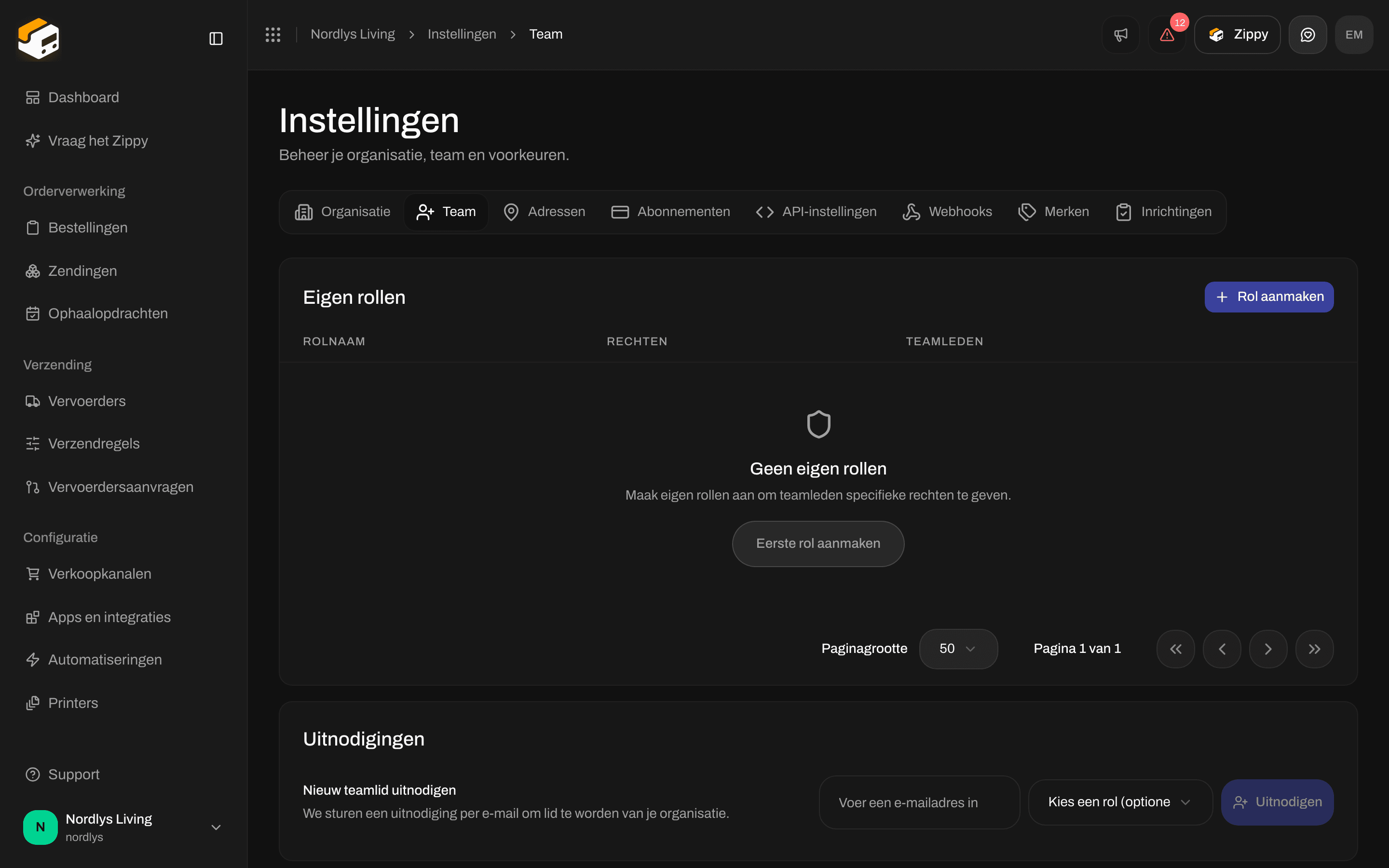 Voordat je een rol aanmaakt, zegt de sectie **Geen eigen rollen** en **Maak eigen rollen aan om teamleden specifieke rechten te geven.** Klik bovenaan de sectie op **Rol aanmaken**, of op **Eerste rol aanmaken**.
Zodra je rollen hebt, toont de tabel:
| Kolom | Wat het toont |
| - | - |
| **Rolnaam** | De naam die je de rol hebt gegeven. |
| **Rechten** | De eerste paar rechten, bijvoorbeeld **Zendingen bekijken**. **Geen rechten** als er geen zijn geselecteerd. |
| **Teamleden** | Hoeveel teamleden de rol hebben, bijvoorbeeld **3 teamleden**. |
Klik op een rij of **Bewerken** om een rol te wijzigen. Klik op **Verwijderen** om hem te verwijderen.
## Een rol aanmaken
Voordat je een rol aanmaakt, zegt de sectie **Geen eigen rollen** en **Maak eigen rollen aan om teamleden specifieke rechten te geven.** Klik bovenaan de sectie op **Rol aanmaken**, of op **Eerste rol aanmaken**.
Zodra je rollen hebt, toont de tabel:
| Kolom | Wat het toont |
| - | - |
| **Rolnaam** | De naam die je de rol hebt gegeven. |
| **Rechten** | De eerste paar rechten, bijvoorbeeld **Zendingen bekijken**. **Geen rechten** als er geen zijn geselecteerd. |
| **Teamleden** | Hoeveel teamleden de rol hebben, bijvoorbeeld **3 teamleden**. |
Klik op een rij of **Bewerken** om een rol te wijzigen. Klik op **Verwijderen** om hem te verwijderen.
## Een rol aanmaken
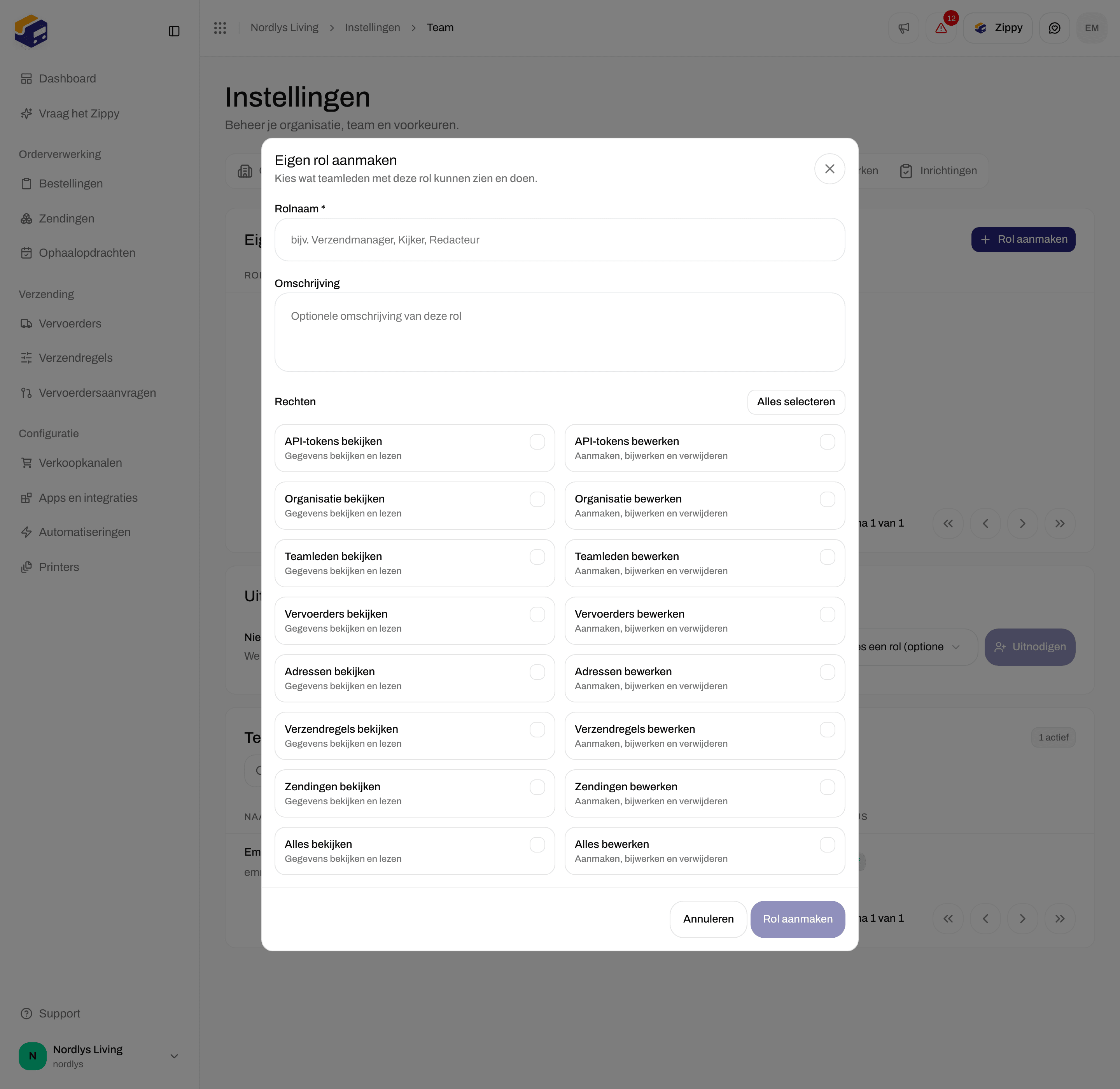
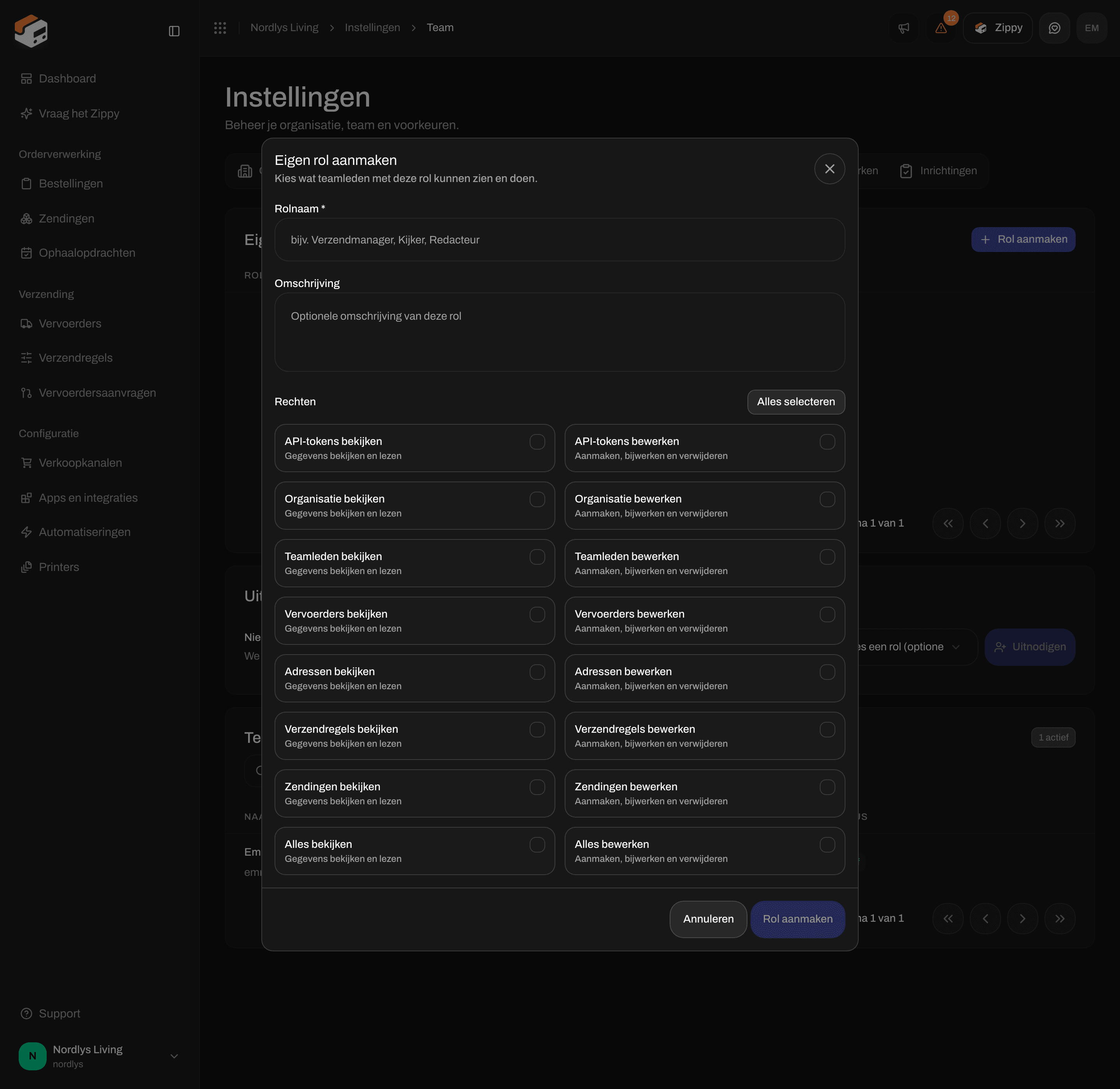 Het venster **Eigen rol aanmaken** heeft deze velden:
| Veld | Verplicht | Wat je invult |
| - | - | - |
| **Rolnaam \*** | Ja | Een naam die je team herkent, bijvoorbeeld “Shipping manager”. Elke naam kan maar één keer in je organisatie worden gebruikt. |
| **Omschrijving** | Nee | Een korte notitie over voor wie de rol is. |
| **Rechten** | Ja, minstens één | Vink de rechten aan die de rol moet hebben. **Alles selecteren** vinkt elk vakje aan. Als alles is aangevinkt, verandert de knop in **Alles deselecteren**. |
Een regel onder de selectievakjes telt je keuze, bijvoorbeeld **3 rechten geselecteerd**.
### De selectievakjes voor rechten
Elk gebied heeft een vakje **Lezen** (**Gegevens bekijken en lezen**) en een vakje **Schrijven** (**Aanmaken, bijwerken en verwijderen**):
* **API-tokens bekijken** / **API-tokens bewerken**
* **Organisatie bekijken** / **Organisatie bewerken**
* **Teamleden bekijken** / **Teamleden bewerken**
* **Vervoerders bekijken** / **Vervoerders bewerken**
* **Adressen bekijken** / **Adressen bewerken**
* **Verzendregels bekijken** / **Verzendregels bewerken**
* **Zendingen bekijken** / **Zendingen bewerken**
* **Alles bekijken** / **Alles bewerken**
**Alles bewerken** omvat elk ander recht. Zie **Wat een rol iemand laat doen** hierboven voor wat elk recht regelt.
Het venster **Eigen rol aanmaken** heeft deze velden:
| Veld | Verplicht | Wat je invult |
| - | - | - |
| **Rolnaam \*** | Ja | Een naam die je team herkent, bijvoorbeeld “Shipping manager”. Elke naam kan maar één keer in je organisatie worden gebruikt. |
| **Omschrijving** | Nee | Een korte notitie over voor wie de rol is. |
| **Rechten** | Ja, minstens één | Vink de rechten aan die de rol moet hebben. **Alles selecteren** vinkt elk vakje aan. Als alles is aangevinkt, verandert de knop in **Alles deselecteren**. |
Een regel onder de selectievakjes telt je keuze, bijvoorbeeld **3 rechten geselecteerd**.
### De selectievakjes voor rechten
Elk gebied heeft een vakje **Lezen** (**Gegevens bekijken en lezen**) en een vakje **Schrijven** (**Aanmaken, bijwerken en verwijderen**):
* **API-tokens bekijken** / **API-tokens bewerken**
* **Organisatie bekijken** / **Organisatie bewerken**
* **Teamleden bekijken** / **Teamleden bewerken**
* **Vervoerders bekijken** / **Vervoerders bewerken**
* **Adressen bekijken** / **Adressen bewerken**
* **Verzendregels bekijken** / **Verzendregels bewerken**
* **Zendingen bekijken** / **Zendingen bewerken**
* **Alles bekijken** / **Alles bewerken**
**Alles bewerken** omvat elk ander recht. Zie **Wat een rol iemand laat doen** hierboven voor wat elk recht regelt.

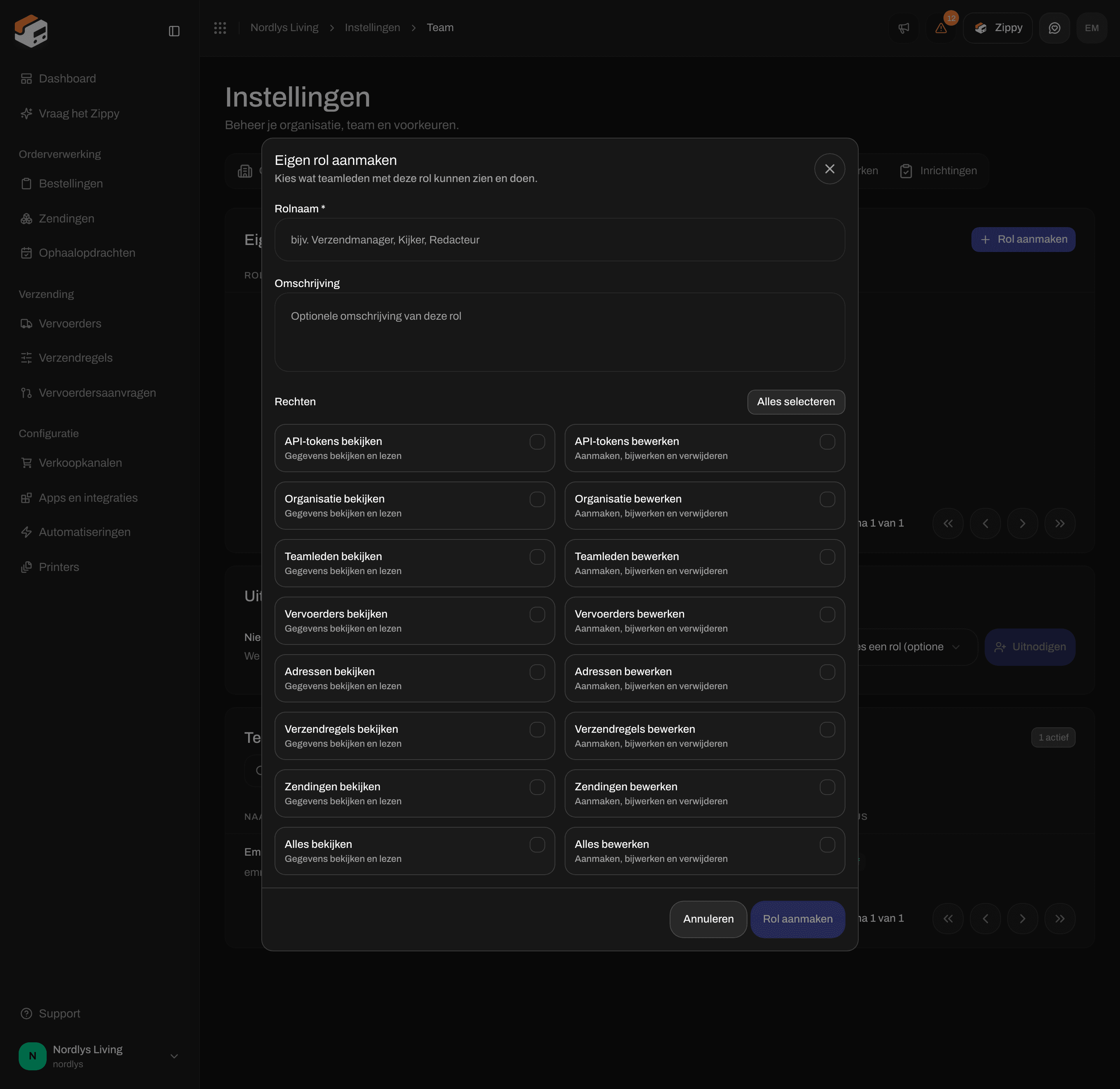 Klik op **Rol aanmaken** of **Eerste rol aanmaken**.
Vul **Rolnaam \*** in. Voeg een **Omschrijving** toe als je wilt.
Vink de rechten aan die de rol moet hebben, of klik op **Alles selecteren**.
De knop blijft grijs tot de rol een naam en minstens één recht heeft. Je ziet **Rol aangemaakt** en de rol verschijnt in de tabel.
Zie je **Er bestaat al een rol met deze naam.**, kies dan een andere naam.
## Een rol bewerken
Klik op de rij van de rol of op **Bewerken**. Het venster **Eigen rol bewerken** heeft dezelfde velden. Klik op **Rol bijwerken** om op te slaan. Je ziet **Rol bijgewerkt**.
De wijziging geldt voor elk teamlid dat de rol heeft.
## Een rol verwijderen
Het venster **Rol verwijderen?** vertelt je hoeveel teamleden de rol kwijtraken, bijvoorbeeld **Hiermee wordt de rol bij 2 teamleden weggehaald.**
Typ de naam van de rol in hoofdletters, bijvoorbeeld `SHIPPING MANAGER`. Klik dan op **Verwijderen**.
Je ziet **Rol verwijderd**. Teamleden die de rol hadden, hebben nu **Geen rol**.
## Gerelateerd
* [Teamleden uitnodigen](/docs/nl/how-to/invite-team-members) - geef de rol bij het uitnodigen, of wijzig hem later.
* [Een API-token aanmaken](/docs/nl/how-to/create-an-api-token) - API-tokens gebruiken dezelfde selectievakjes voor rechten.
* [Team en uitnodigingen](/docs/nl/settings/team) - overzicht van het tabblad **Team**.
This documentation is built and hosted on [Mintlify](https://mintlify.com), a developer documentation platform.
Klik op **Rol aanmaken** of **Eerste rol aanmaken**.
Vul **Rolnaam \*** in. Voeg een **Omschrijving** toe als je wilt.
Vink de rechten aan die de rol moet hebben, of klik op **Alles selecteren**.
De knop blijft grijs tot de rol een naam en minstens één recht heeft. Je ziet **Rol aangemaakt** en de rol verschijnt in de tabel.
Zie je **Er bestaat al een rol met deze naam.**, kies dan een andere naam.
## Een rol bewerken
Klik op de rij van de rol of op **Bewerken**. Het venster **Eigen rol bewerken** heeft dezelfde velden. Klik op **Rol bijwerken** om op te slaan. Je ziet **Rol bijgewerkt**.
De wijziging geldt voor elk teamlid dat de rol heeft.
## Een rol verwijderen
Het venster **Rol verwijderen?** vertelt je hoeveel teamleden de rol kwijtraken, bijvoorbeeld **Hiermee wordt de rol bij 2 teamleden weggehaald.**
Typ de naam van de rol in hoofdletters, bijvoorbeeld `SHIPPING MANAGER`. Klik dan op **Verwijderen**.
Je ziet **Rol verwijderd**. Teamleden die de rol hadden, hebben nu **Geen rol**.
## Gerelateerd
* [Teamleden uitnodigen](/docs/nl/how-to/invite-team-members) - geef de rol bij het uitnodigen, of wijzig hem later.
* [Een API-token aanmaken](/docs/nl/how-to/create-an-api-token) - API-tokens gebruiken dezelfde selectievakjes voor rechten.
* [Team en uitnodigingen](/docs/nl/settings/team) - overzicht van het tabblad **Team**.
This documentation is built and hosted on [Mintlify](https://mintlify.com), a developer documentation platform.