> ## Documentation Index
> Fetch the complete documentation index at: https://www.zippendo.com/docs/llms.txt
> Use this file to discover all available pages before exploring further.
# Een vervoerdersintegratie aanvragen
> Vraag Zippendo een vervoerder toe te voegen die niet op het tabblad Alle vervoerders staat, via Vervoerdersaanvragen, met de website van de vervoerder, de testinloggegevens en de inlogmethode.
Staat de vervoerder die je gebruikt niet op het tabblad **Alle vervoerders**, dan kun je Zippendo vragen de koppeling te bouwen. Je stuurt de website van de vervoerder, links naar de documentatie en **test**-inloggegevens, en Zippendo bouwt en test de koppeling met AI. Als hij klaar is, koppel je de vervoerder zoals elke andere.
Voor een vervoerder die al op **Alle vervoerders** staat, zie [Inloggegevens van de vervoerder](/docs/nl/how-to/carrier-credentials). Het volledige stappenplan is [Vervoerders](/docs/nl/tutorials/carriers).
## Je aanvragen
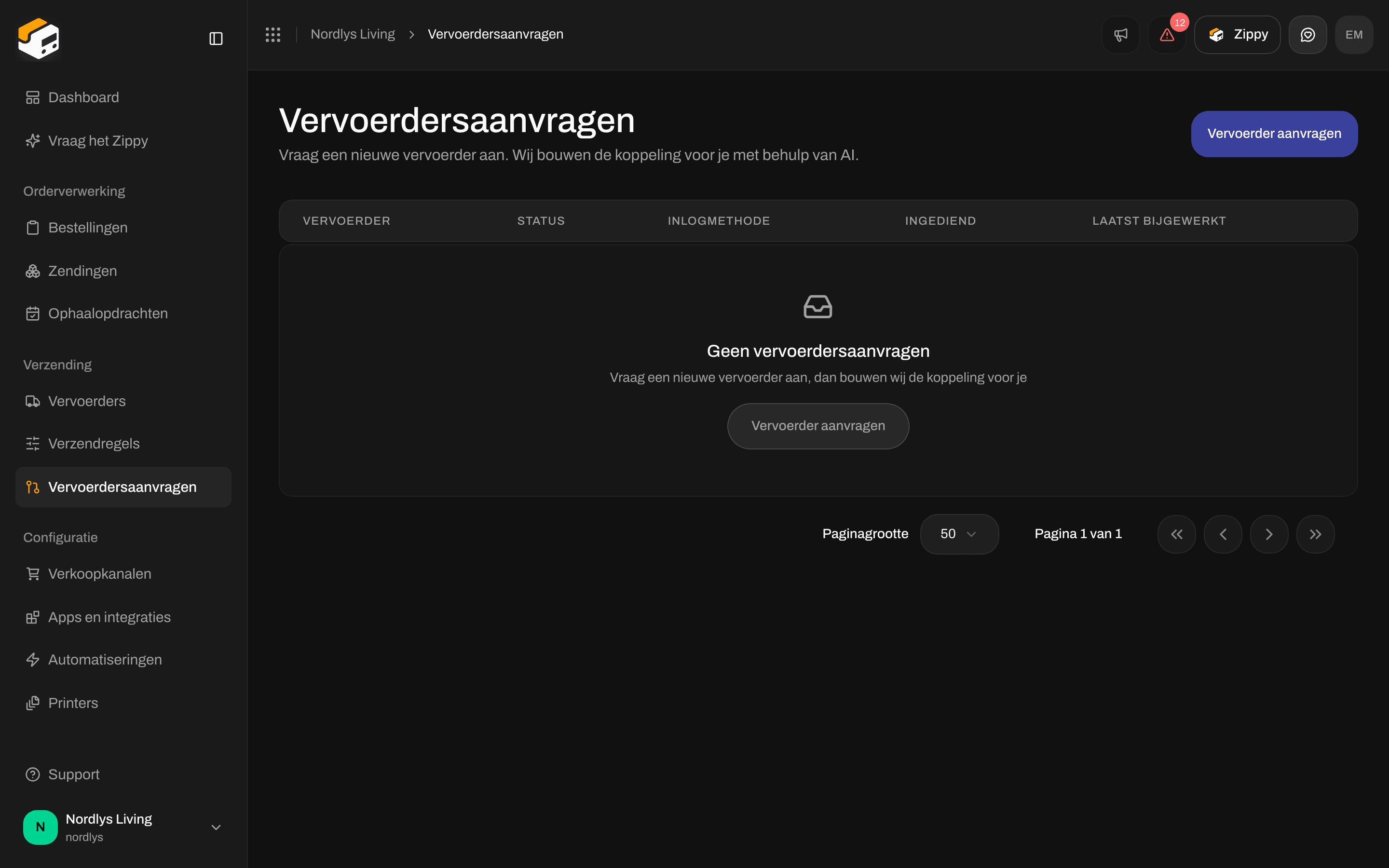
Klik in de zijbalk op **Vervoerdersaanvragen**. De pagina heeft de titel **Vervoerdersaanvragen** en toont je aanvragen onder **Je aanvragen**. Klik bovenaan op **Vervoerder aanvragen** om een nieuwe te sturen.
De lijst heeft deze kolommen: **Vervoerder**, **Status**, **Inlogmethode**, **Ingediend** en **Laatst bijgewerkt**. Klik op een rij om de details te zien. Heb je nog geen aanvragen, dan zegt de pagina “Geen vervoerdersaanvragen” en toont hij een knop **Vervoerder aanvragen**.

 ### Status
| Status | Wat het betekent |
| - | - |
| **In afwachting** | Je hebt de aanvraag verstuurd. Hij wacht tot Zippendo hem goedkeurt. |
| **Goedgekeurd** | Zippendo heeft de aanvraag geaccepteerd. Het werk kan beginnen. |
| **Bezig** | Zippendo bouwt de koppeling. |
| **Wacht op controle** | De koppeling is gebouwd en wacht op een controle door het Zippendo-team. |
| **Voltooid** | De bouw is klaar. |
| **Vrijgegeven** | De vervoerder is klaar. Je kunt hem koppelen via **Alle vervoerders**. |
| **Afgewezen** | Zippendo heeft de aanvraag niet geaccepteerd. |
| **Mislukt** | De bouw is niet gelukt. |
## Een aanvraag versturen
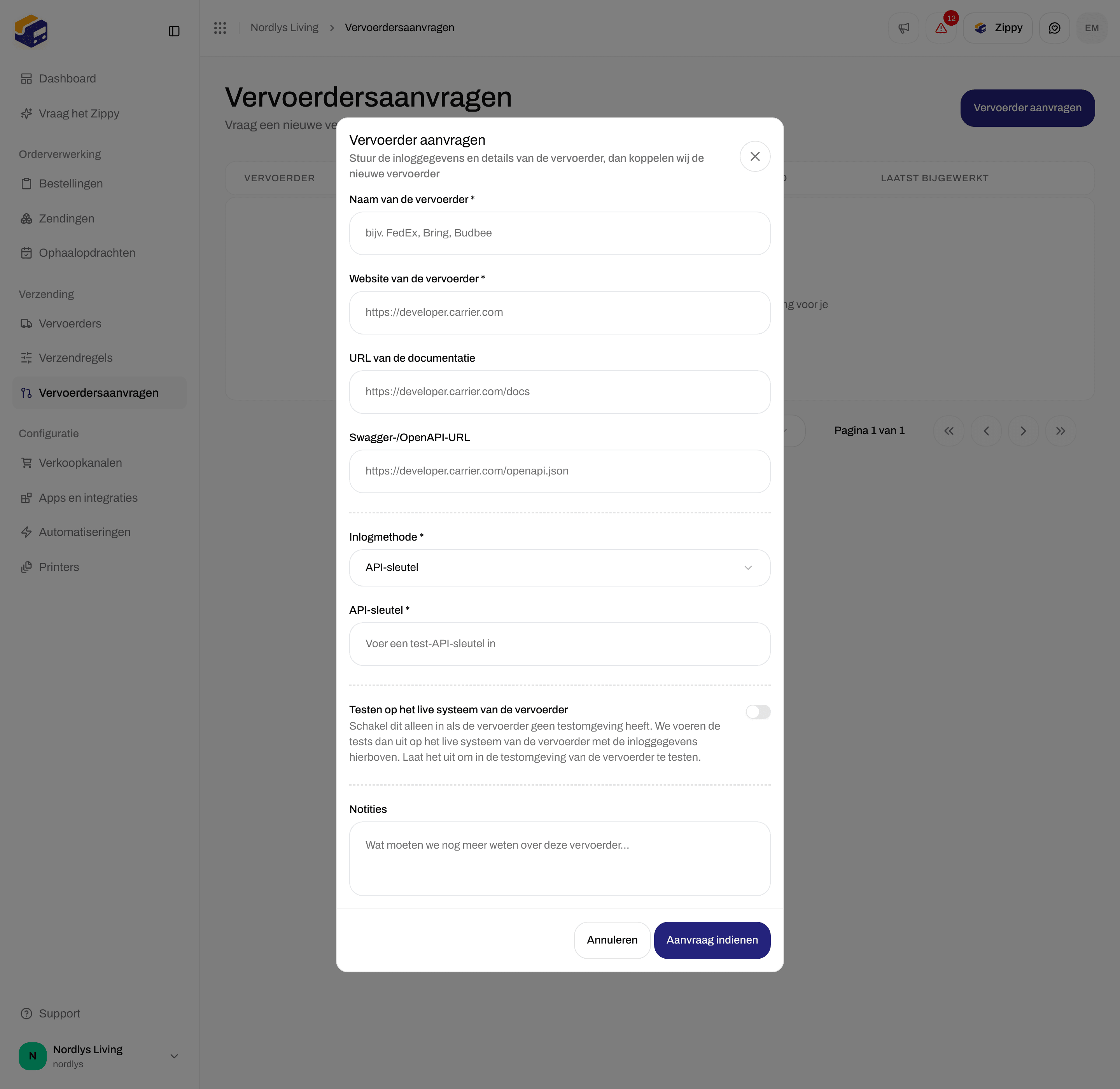
Klik op **Vervoerdersaanvragen** op **Vervoerder aanvragen**. Het venster **Vervoerder aanvragen** gaat open.
Vul de **Naam van de vervoerder** en de **Website van de vervoerder** in. Voeg een **URL van de documentatie** en een **Swagger-/OpenAPI-URL** toe als de vervoerder die voor ontwikkelaars publiceert.
Kies de **Inlogmethode** die de vervoerder gebruikt en vul dan de velden voor inloggegevens in die daarbij verschijnen. Gebruik de gegevens voor het testsysteem van de vervoerder, niet je live account.
Voeg **Notities** toe als we iets moeten weten en klik op **Aanvraag indienen**. Je ziet “Vervoerdersaanvraag ingediend” en de aanvraag verschijnt in de lijst als **In afwachting**.
### Status
| Status | Wat het betekent |
| - | - |
| **In afwachting** | Je hebt de aanvraag verstuurd. Hij wacht tot Zippendo hem goedkeurt. |
| **Goedgekeurd** | Zippendo heeft de aanvraag geaccepteerd. Het werk kan beginnen. |
| **Bezig** | Zippendo bouwt de koppeling. |
| **Wacht op controle** | De koppeling is gebouwd en wacht op een controle door het Zippendo-team. |
| **Voltooid** | De bouw is klaar. |
| **Vrijgegeven** | De vervoerder is klaar. Je kunt hem koppelen via **Alle vervoerders**. |
| **Afgewezen** | Zippendo heeft de aanvraag niet geaccepteerd. |
| **Mislukt** | De bouw is niet gelukt. |
## Een aanvraag versturen
Klik op **Vervoerdersaanvragen** op **Vervoerder aanvragen**. Het venster **Vervoerder aanvragen** gaat open.
Vul de **Naam van de vervoerder** en de **Website van de vervoerder** in. Voeg een **URL van de documentatie** en een **Swagger-/OpenAPI-URL** toe als de vervoerder die voor ontwikkelaars publiceert.
Kies de **Inlogmethode** die de vervoerder gebruikt en vul dan de velden voor inloggegevens in die daarbij verschijnen. Gebruik de gegevens voor het testsysteem van de vervoerder, niet je live account.
Voeg **Notities** toe als we iets moeten weten en klik op **Aanvraag indienen**. Je ziet “Vervoerdersaanvraag ingediend” en de aanvraag verschijnt in de lijst als **In afwachting**.
 ### Velden
| Veld | Verplicht | Wat je invult |
| - | - | - |
| **Naam van de vervoerder** | Ja | De naam van de vervoerder. Maximaal 80 tekens: letters, cijfers, spaties en `. & ' + / ( ) _ -`. Andere tekens tonen “Alleen letters, cijfers en . & ' + / ( ) \_ -”. |
| **Website van de vervoerder** | Ja | Een volledig webadres, bijvoorbeeld `https://developer.carrier.com`. |
| **URL van de documentatie** | Nee | Waar de vervoerder zijn systeem voor ontwikkelaars beschrijft. |
| **Swagger-/OpenAPI-URL** | Nee | Een technisch beschrijvingsbestand, als de vervoerder dat biedt. Vraag het de vervoerder als je het niet zeker weet. |
| **Inlogmethode** | Ja | Hoe het systeem van de vervoerder controleert wie je bent. Begint als **API-sleutel**. Zie de volgende sectie. |
| **Testen op het live systeem van de vervoerder** | Nee | Een schakelaar, standaard uit. Zie hieronder. |
| **Notities** | Nee | Alles wat we nog over de vervoerder moeten weten, maximaal 1000 tekens. |
Een ongeldig webadres toont “Voer een geldige URL in”. Een leeg verplicht veld toont “Dit veld is verplicht”.
### Inloggegevens per inlogmethode
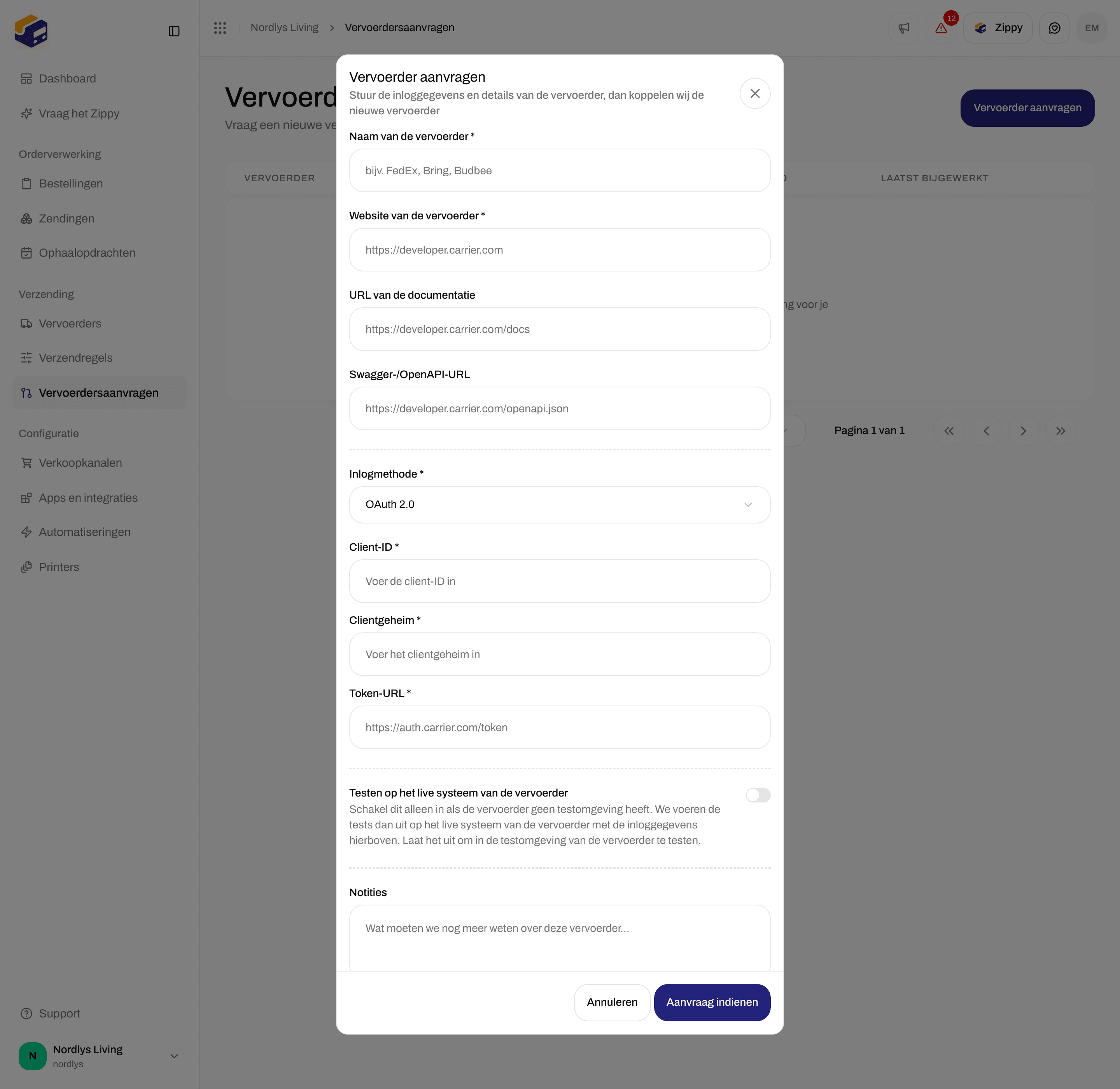
De velden voor inloggegevens veranderen met de **Inlogmethode**. Alleen de velden voor het gekozen type worden verstuurd.
| Inlogmethode | Velden om in te vullen |
| - | - |
| **API-sleutel** | **API-sleutel**. Is hij leeg, dan zie je “API-sleutel is verplicht”. |
| **OAuth 2.0** | **Client-ID**, **Client secret** en **Token-URL** (het webadres waar de vervoerder toegang uitgeeft, bijvoorbeeld `https://auth.carrier.com/token`). |
| **Gebruikersnaam en wachtwoord** | **Gebruikersnaam** en **Wachtwoord**. |
| **Eigen** | Voeg onder **Eigen inloggegevens** voor elk gegeven een rij toe, met een **Sleutel** (de naam) en een **Waarde**. **Veld toevoegen** voegt een rij toe en **Veld verwijderen** verwijdert er een. Minstens één rij moet een naam hebben, anders zie je “Voeg minstens één sleutel-waardepaar toe”. |
De vervoerder vertelt je welk type hij gebruikt. Weet je het niet zeker, vraag het dan de vervoerder, of kies **Eigen** en voeg elk gegeven toe dat hij je heeft gegeven.
### Velden
| Veld | Verplicht | Wat je invult |
| - | - | - |
| **Naam van de vervoerder** | Ja | De naam van de vervoerder. Maximaal 80 tekens: letters, cijfers, spaties en `. & ' + / ( ) _ -`. Andere tekens tonen “Alleen letters, cijfers en . & ' + / ( ) \_ -”. |
| **Website van de vervoerder** | Ja | Een volledig webadres, bijvoorbeeld `https://developer.carrier.com`. |
| **URL van de documentatie** | Nee | Waar de vervoerder zijn systeem voor ontwikkelaars beschrijft. |
| **Swagger-/OpenAPI-URL** | Nee | Een technisch beschrijvingsbestand, als de vervoerder dat biedt. Vraag het de vervoerder als je het niet zeker weet. |
| **Inlogmethode** | Ja | Hoe het systeem van de vervoerder controleert wie je bent. Begint als **API-sleutel**. Zie de volgende sectie. |
| **Testen op het live systeem van de vervoerder** | Nee | Een schakelaar, standaard uit. Zie hieronder. |
| **Notities** | Nee | Alles wat we nog over de vervoerder moeten weten, maximaal 1000 tekens. |
Een ongeldig webadres toont “Voer een geldige URL in”. Een leeg verplicht veld toont “Dit veld is verplicht”.
### Inloggegevens per inlogmethode
De velden voor inloggegevens veranderen met de **Inlogmethode**. Alleen de velden voor het gekozen type worden verstuurd.
| Inlogmethode | Velden om in te vullen |
| - | - |
| **API-sleutel** | **API-sleutel**. Is hij leeg, dan zie je “API-sleutel is verplicht”. |
| **OAuth 2.0** | **Client-ID**, **Client secret** en **Token-URL** (het webadres waar de vervoerder toegang uitgeeft, bijvoorbeeld `https://auth.carrier.com/token`). |
| **Gebruikersnaam en wachtwoord** | **Gebruikersnaam** en **Wachtwoord**. |
| **Eigen** | Voeg onder **Eigen inloggegevens** voor elk gegeven een rij toe, met een **Sleutel** (de naam) en een **Waarde**. **Veld toevoegen** voegt een rij toe en **Veld verwijderen** verwijdert er een. Minstens één rij moet een naam hebben, anders zie je “Voeg minstens één sleutel-waardepaar toe”. |
De vervoerder vertelt je welk type hij gebruikt. Weet je het niet zeker, vraag het dan de vervoerder, of kies **Eigen** en voeg elk gegeven toe dat hij je heeft gegeven.
 ### Testen op het live systeem van de vervoerder
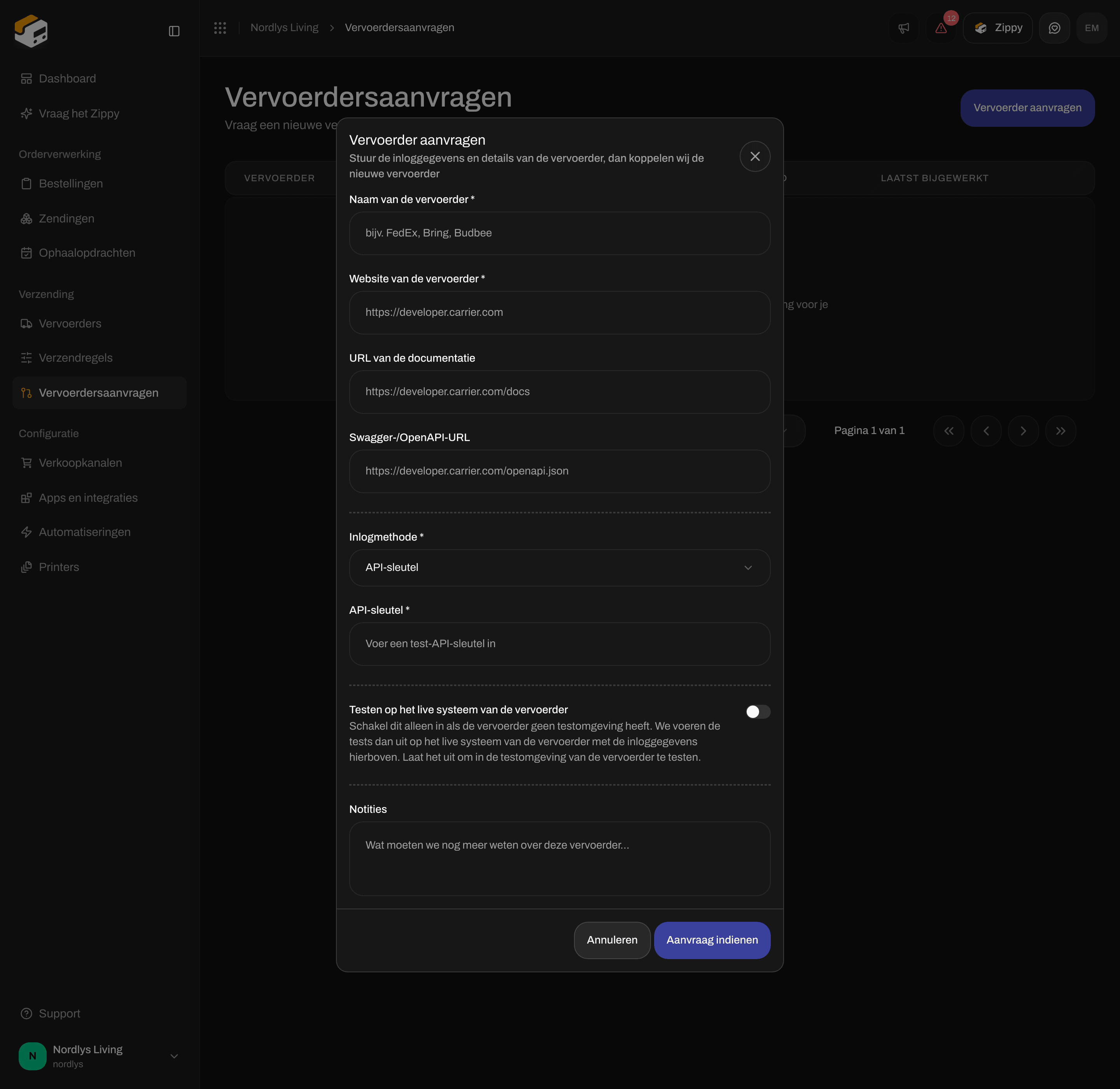
Laat deze schakelaar in de meeste gevallen uit. Zippendo test de nieuwe koppeling dan op het testsysteem van de vervoerder met de gegevens die je hebt ingevuld.
Zet hem alleen aan als de vervoerder geen testsysteem heeft. Het formulier zegt: “Schakel dit alleen in als de vervoerder geen testomgeving heeft. We voeren de tests dan uit op het live systeem van de vervoerder met de inloggegevens hierboven. Laat het uit om in de testomgeving van de vervoerder te testen.”
Deze schakelaar heeft alleen invloed op de aanvraag. Het is niet het selectievakje **Testmodus** bij een gekoppelde vervoerder, zie [Testmodus](/docs/nl/how-to/sandbox-mode).
### Testen op het live systeem van de vervoerder
Laat deze schakelaar in de meeste gevallen uit. Zippendo test de nieuwe koppeling dan op het testsysteem van de vervoerder met de gegevens die je hebt ingevuld.
Zet hem alleen aan als de vervoerder geen testsysteem heeft. Het formulier zegt: “Schakel dit alleen in als de vervoerder geen testomgeving heeft. We voeren de tests dan uit op het live systeem van de vervoerder met de inloggegevens hierboven. Laat het uit om in de testomgeving van de vervoerder te testen.”
Deze schakelaar heeft alleen invloed op de aanvraag. Het is niet het selectievakje **Testmodus** bij een gekoppelde vervoerder, zie [Testmodus](/docs/nl/how-to/sandbox-mode).

 ## Een aanvraag volgen
Klik in de lijst op een aanvraag om de details te openen. Je ziet:
* de naam van de vervoerder en de status
* een link naar de website van de vervoerder
* je **Notities**, als je die hebt toegevoegd
* **Voortgang**: de stappen van de bouw, zoals **Aanvraag ingediend**, **Vervoerder onderzoeken**, **Verzendlabels genereren**, **Track & trace genereren**, **Afhaalpunten genereren**, **Verzendproducten genereren**, **Tests uitvoeren** en **Vrijgegeven**. Elke stap is gemarkeerd als **In afwachting**, **Bouwen**, **Gebouwd**, **Mislukt** of **Overgeslagen**.
Klik op **Sluiten** om terug te gaan naar de lijst. Je kunt een aanvraag hier niet wijzigen of opnieuw versturen. Klopt er iets niet, stuur dan een nieuwe aanvraag.
Is de status **Vrijgegeven**, open dan **Vervoerders** → **Alle vervoerders** en koppel de nieuwe vervoerder zoals elke andere. Kies daarna de producten zoals beschreven in [Verzendproducten en extra diensten](/docs/nl/how-to/carrier-products-and-services).
## Berichten
| Wat je ziet | Wat je doet |
| - | - |
| “Kan de aanvraag niet indienen. Probeer het opnieuw.” | De aanvraag is niet verstuurd. Probeer het zo opnieuw. |
| “Te veel pogingen in korte tijd. Wacht even en probeer het opnieuw.” | Je hebt in korte tijd veel aanvragen verstuurd. Wacht even en probeer het opnieuw. |
| “Er wordt al aan deze vervoerdersaanvraag gewerkt. Wacht tot dat klaar is.” | Zippendo werkt al aan de aanvraag. Wacht tot de status verandert. |
| “Kan het werk aan deze vervoerdersaanvraag niet starten. Probeer het zo opnieuw.” | De bouw kon niet starten. Probeer het zo opnieuw. Blijft het mislukken, neem dan contact op met Zippendo support. |
## Gerelateerd
* [Inloggegevens van de vervoerder](/docs/nl/how-to/carrier-credentials)
* [Ondersteunde vervoerders](/docs/nl/carriers/supported-carriers)
* [Testmodus](/docs/nl/how-to/sandbox-mode)
* [Verzendproducten en extra diensten](/docs/nl/how-to/carrier-products-and-services)
* [Vervoerders](/docs/nl/tutorials/carriers)
This documentation is built and hosted on [Mintlify](https://mintlify.com), a developer documentation platform.
## Een aanvraag volgen
Klik in de lijst op een aanvraag om de details te openen. Je ziet:
* de naam van de vervoerder en de status
* een link naar de website van de vervoerder
* je **Notities**, als je die hebt toegevoegd
* **Voortgang**: de stappen van de bouw, zoals **Aanvraag ingediend**, **Vervoerder onderzoeken**, **Verzendlabels genereren**, **Track & trace genereren**, **Afhaalpunten genereren**, **Verzendproducten genereren**, **Tests uitvoeren** en **Vrijgegeven**. Elke stap is gemarkeerd als **In afwachting**, **Bouwen**, **Gebouwd**, **Mislukt** of **Overgeslagen**.
Klik op **Sluiten** om terug te gaan naar de lijst. Je kunt een aanvraag hier niet wijzigen of opnieuw versturen. Klopt er iets niet, stuur dan een nieuwe aanvraag.
Is de status **Vrijgegeven**, open dan **Vervoerders** → **Alle vervoerders** en koppel de nieuwe vervoerder zoals elke andere. Kies daarna de producten zoals beschreven in [Verzendproducten en extra diensten](/docs/nl/how-to/carrier-products-and-services).
## Berichten
| Wat je ziet | Wat je doet |
| - | - |
| “Kan de aanvraag niet indienen. Probeer het opnieuw.” | De aanvraag is niet verstuurd. Probeer het zo opnieuw. |
| “Te veel pogingen in korte tijd. Wacht even en probeer het opnieuw.” | Je hebt in korte tijd veel aanvragen verstuurd. Wacht even en probeer het opnieuw. |
| “Er wordt al aan deze vervoerdersaanvraag gewerkt. Wacht tot dat klaar is.” | Zippendo werkt al aan de aanvraag. Wacht tot de status verandert. |
| “Kan het werk aan deze vervoerdersaanvraag niet starten. Probeer het zo opnieuw.” | De bouw kon niet starten. Probeer het zo opnieuw. Blijft het mislukken, neem dan contact op met Zippendo support. |
## Gerelateerd
* [Inloggegevens van de vervoerder](/docs/nl/how-to/carrier-credentials)
* [Ondersteunde vervoerders](/docs/nl/carriers/supported-carriers)
* [Testmodus](/docs/nl/how-to/sandbox-mode)
* [Verzendproducten en extra diensten](/docs/nl/how-to/carrier-products-and-services)
* [Vervoerders](/docs/nl/tutorials/carriers)
This documentation is built and hosted on [Mintlify](https://mintlify.com), a developer documentation platform.