> ## Documentation Index
> Fetch the complete documentation index at: https://www.zippendo.com/docs/llms.txt
> Use this file to discover all available pages before exploring further.
# Profiel, taal en tweestapsverificatie
> Wijzig je e-mailadres en de taal van de app, schakel tweestapsverificatie in of uit, start de productrondleiding opnieuw, stel cookievoorkeuren in en verlaat een organisatie via de Profielinstellingen.
**Profielinstellingen** bevat de instellingen voor jou als persoon, niet voor je organisatie. Om ze te openen klik je rechtsboven op je initialen en klik je op **Instellingen**. Handleiding: [Aan de slag](/docs/nl/tutorials/getting-started). De naam van de organisatie en douanenummers staan bij [Organisatie-instellingen](/docs/nl/how-to/organization-settings).
Hetzelfde menu heeft ook **Weergave** (licht, donker of gelijk aan je computer), **Activiteit** en **Uitloggen**.
Je kunt je wachtwoord niet op deze pagina wijzigen. Om een nieuw wachtwoord in te stellen log je uit en klik je op de inlogpagina op **Wachtwoord vergeten?**. Zie [Wachtwoord vergeten en opnieuw instellen](/docs/nl/account/forgot-password-reset).
## Je e-mailadres verifiëren
Is je e-mailadres nog niet geverifieerd, dan verschijnt bovenaan **Verifieer je e-mailadres**: **Verifieer je e-mailadres om alle functies te gebruiken, inclusief het uitnodigen van teamleden.** Klik op **E-mail opnieuw verzenden** om een nieuwe verificatie-e-mail te krijgen. Je ziet **Verificatie-e-mail verzonden. Kijk in je inbox.**
Tot je verifieert, stopt het uitnodigen van teamleden met **Verifieer je e-mailadres om door te gaan. Kijk in je inbox voor de link die we je hebben gestuurd.** Zie [Teamleden uitnodigen](/docs/nl/how-to/invite-team-members).
## E-mail en taal
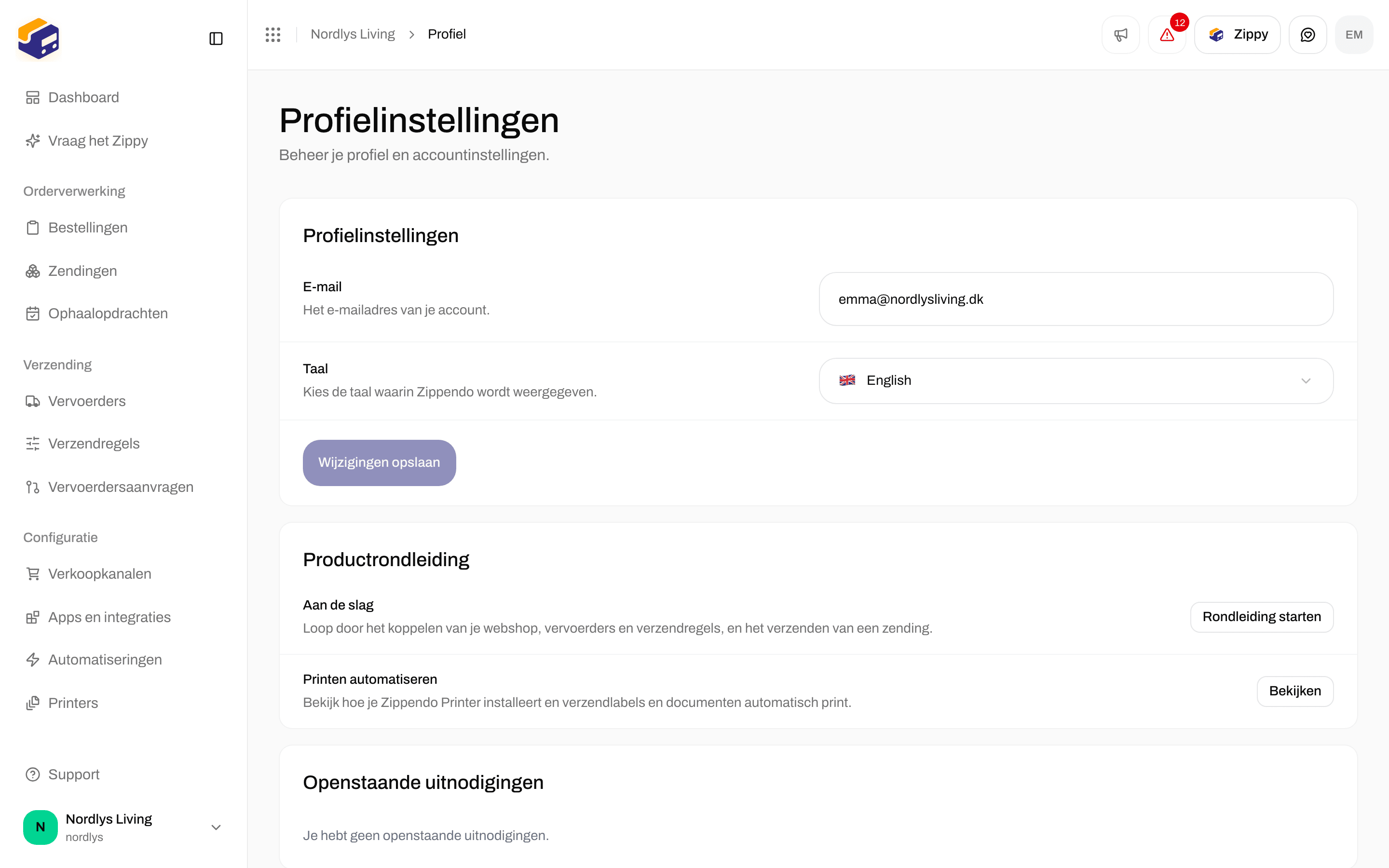
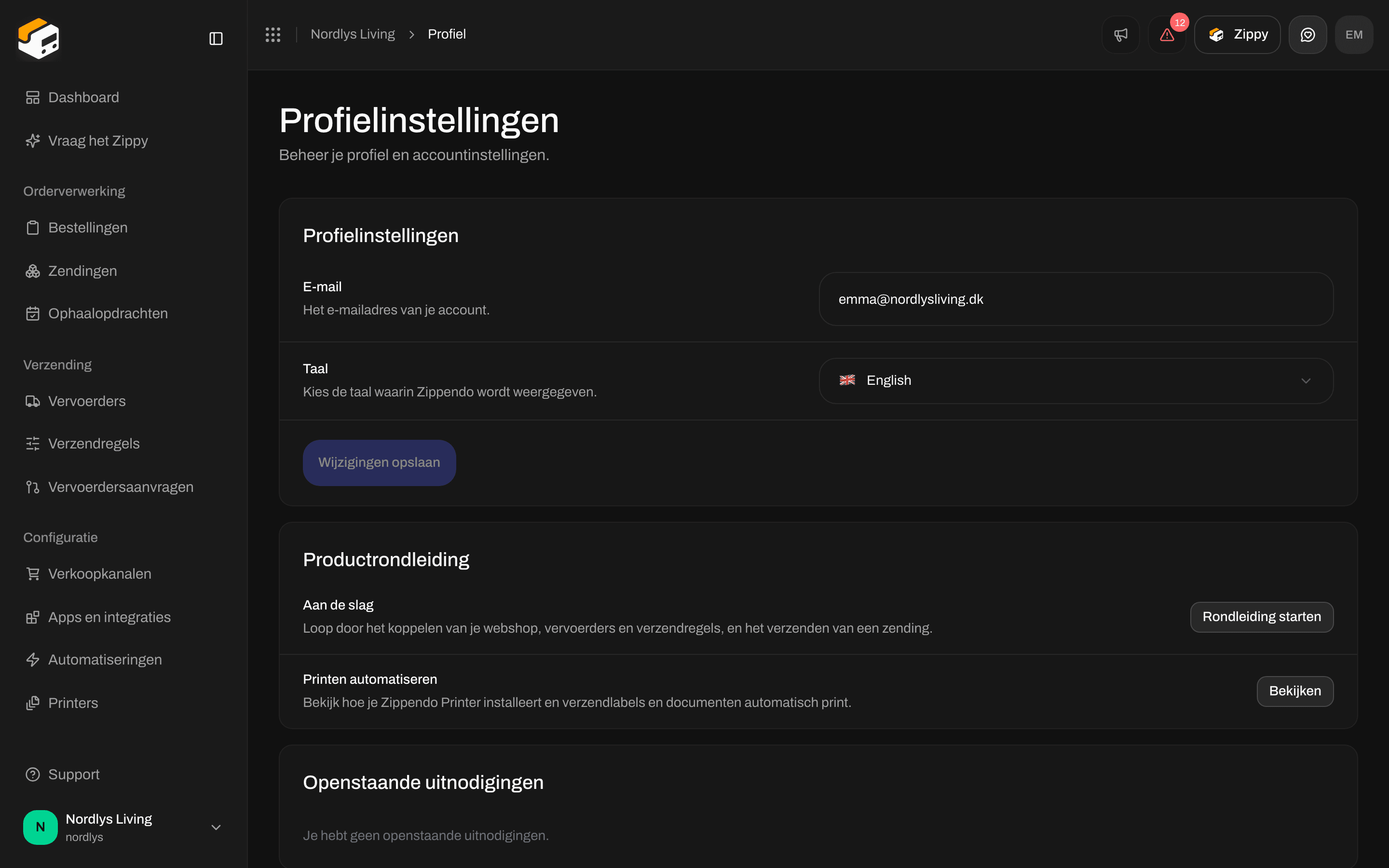 | Veld | Wat je invult |
| - | - |
| **E-mail** | **Het e-mailadres dat bij je account hoort.** Je logt ermee in. |
| **Taal** | **Kies de taal waarin Zippendo wordt getoond.** Kies een van de negen talen, van **English** en **Dansk** tot **Polski**. |
Wijzig er een of allebei en klik dan op **Wijzigingen opslaan**. Op de knop kan pas worden geklikt nadat je iets hebt gewijzigd. Je ziet **Profiel bijgewerkt**.
| Melding | Wat je doet |
| - | - |
| **E-mail is verplicht** | Vul een e-mailadres in. |
| **Dit is al je e-mailadres** | Er valt niets op te slaan. Vul een ander e-mailadres in, of verlaat de pagina. |
| **Deze taal is al gekozen** | Er valt niets op te slaan. Kies een andere taal, of verlaat de pagina. |
| **Kan je profiel niet bijwerken** | Probeer het over even opnieuw. |
## Productrondleiding
Onder **Productrondleiding** kun je de rondleidingen opnieuw volgen:
* **Aan de slag** - **Loop door het koppelen van je webshop, vervoerders en verzendregels en het verzenden van een zending.** Klik op **Rondleiding starten**.
* **Printen automatiseren** - **Bekijk hoe je Zippendo Printer installeert en verzendlabels en documenten automatisch print.** Klik op **Bekijken**.
## Openstaande uitnodigingen en organisaties
**Openstaande uitnodigingen** toont **Je hebt geen openstaande uitnodigingen.** Uitnodigingen voor andere organisaties komen per e-mail binnen.
**Organisaties** toont elke organisatie waartoe je behoort:
| Kolom | Wat het toont |
| - | - |
| **Organisatie** | De naam van de organisatie, met daaronder de naam van je rol. |
| **Rol** | **Beheerder** of **Lid**. |
In het rijmenu:
* **Bekijken** opent het Dashboard van die organisatie. Op de rij klikken doet hetzelfde.
* **Instellingen** opent de Instellingen van die organisatie. Getoond als je beheerder bent.
* **Verlaten** verwijdert je uit die organisatie. Getoond als je geen beheerder bent. Er is geen bevestigingsstap, dus controleer de naam van de organisatie voordat je klikt. Je ziet **Je hebt de organisatie verlaten**.
## Tweestapsverificatie
Met tweestapsverificatie aan log je in met je wachtwoord en een code uit een authenticator-app. Onder **Beveiliging** toont **Tweestapsverificatie** **Uitgeschakeld** of **Ingeschakeld**.
| Veld | Wat je invult |
| - | - |
| **E-mail** | **Het e-mailadres dat bij je account hoort.** Je logt ermee in. |
| **Taal** | **Kies de taal waarin Zippendo wordt getoond.** Kies een van de negen talen, van **English** en **Dansk** tot **Polski**. |
Wijzig er een of allebei en klik dan op **Wijzigingen opslaan**. Op de knop kan pas worden geklikt nadat je iets hebt gewijzigd. Je ziet **Profiel bijgewerkt**.
| Melding | Wat je doet |
| - | - |
| **E-mail is verplicht** | Vul een e-mailadres in. |
| **Dit is al je e-mailadres** | Er valt niets op te slaan. Vul een ander e-mailadres in, of verlaat de pagina. |
| **Deze taal is al gekozen** | Er valt niets op te slaan. Kies een andere taal, of verlaat de pagina. |
| **Kan je profiel niet bijwerken** | Probeer het over even opnieuw. |
## Productrondleiding
Onder **Productrondleiding** kun je de rondleidingen opnieuw volgen:
* **Aan de slag** - **Loop door het koppelen van je webshop, vervoerders en verzendregels en het verzenden van een zending.** Klik op **Rondleiding starten**.
* **Printen automatiseren** - **Bekijk hoe je Zippendo Printer installeert en verzendlabels en documenten automatisch print.** Klik op **Bekijken**.
## Openstaande uitnodigingen en organisaties
**Openstaande uitnodigingen** toont **Je hebt geen openstaande uitnodigingen.** Uitnodigingen voor andere organisaties komen per e-mail binnen.
**Organisaties** toont elke organisatie waartoe je behoort:
| Kolom | Wat het toont |
| - | - |
| **Organisatie** | De naam van de organisatie, met daaronder de naam van je rol. |
| **Rol** | **Beheerder** of **Lid**. |
In het rijmenu:
* **Bekijken** opent het Dashboard van die organisatie. Op de rij klikken doet hetzelfde.
* **Instellingen** opent de Instellingen van die organisatie. Getoond als je beheerder bent.
* **Verlaten** verwijdert je uit die organisatie. Getoond als je geen beheerder bent. Er is geen bevestigingsstap, dus controleer de naam van de organisatie voordat je klikt. Je ziet **Je hebt de organisatie verlaten**.
## Tweestapsverificatie
Met tweestapsverificatie aan log je in met je wachtwoord en een code uit een authenticator-app. Onder **Beveiliging** toont **Tweestapsverificatie** **Uitgeschakeld** of **Ingeschakeld**.

 ### Tweestapsverificatie inschakelen
Klik onder **Beveiliging** op **Inschakelen**. Het venster **Tweestapsverificatie inschakelen** opent bij **Scannen en verifiëren**.
**Scan dit met Google Authenticator, 1Password of een vergelijkbare app.** Kun je niet scannen, open dan **Kun je niet scannen? Voer deze code handmatig in** en typ de code in je app.
Typ de code van 6 cijfers die je app toont in **Voer de code van 6 cijfers uit je app in** en klik dan op **Verifiëren en inschakelen**.
Het venster gaat naar **Herstelcodes bewaren**. **Elke code kun je één keer gebruiken om in te loggen als je geen toegang meer hebt tot je authenticator-app. Dit is de enige keer dat ze worden getoond, dus bewaar ze op een veilige plek.** Klik op **Alles kopiëren** of **.txt downloaden** en bewaar de codes op een veilige plek, zoals een wachtwoordmanager.
Vink **Ik heb deze herstelcodes bewaard** aan en klik op **Klaar**. Je kunt het venster niet sluiten voordat je het vakje aanvinkt.
### Tweestapsverificatie inschakelen
Klik onder **Beveiliging** op **Inschakelen**. Het venster **Tweestapsverificatie inschakelen** opent bij **Scannen en verifiëren**.
**Scan dit met Google Authenticator, 1Password of een vergelijkbare app.** Kun je niet scannen, open dan **Kun je niet scannen? Voer deze code handmatig in** en typ de code in je app.
Typ de code van 6 cijfers die je app toont in **Voer de code van 6 cijfers uit je app in** en klik dan op **Verifiëren en inschakelen**.
Het venster gaat naar **Herstelcodes bewaren**. **Elke code kun je één keer gebruiken om in te loggen als je geen toegang meer hebt tot je authenticator-app. Dit is de enige keer dat ze worden getoond, dus bewaar ze op een veilige plek.** Klik op **Alles kopiëren** of **.txt downloaden** en bewaar de codes op een veilige plek, zoals een wachtwoordmanager.
Vink **Ik heb deze herstelcodes bewaard** aan en klik op **Klaar**. Je kunt het venster niet sluiten voordat je het vakje aanvinkt.
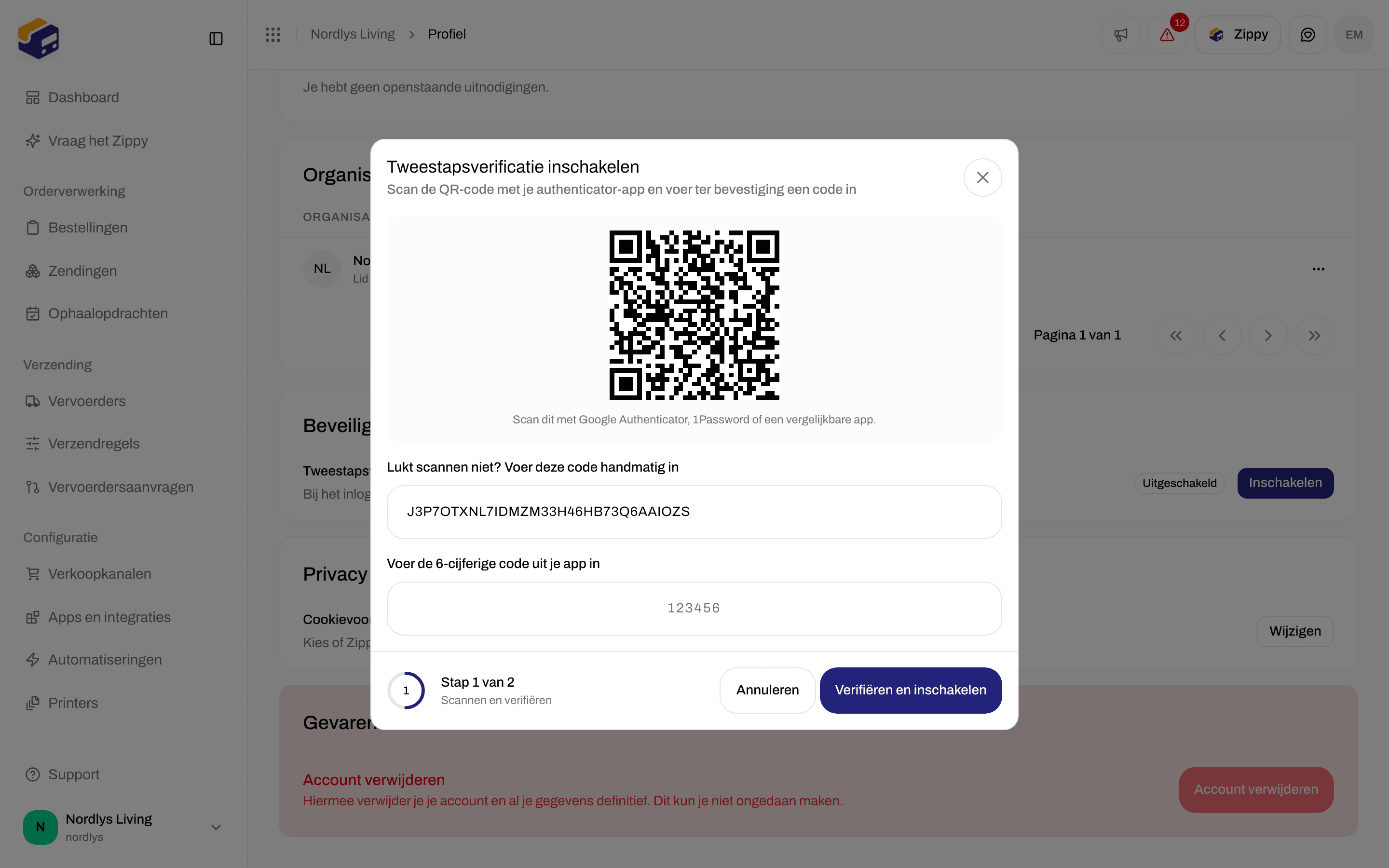
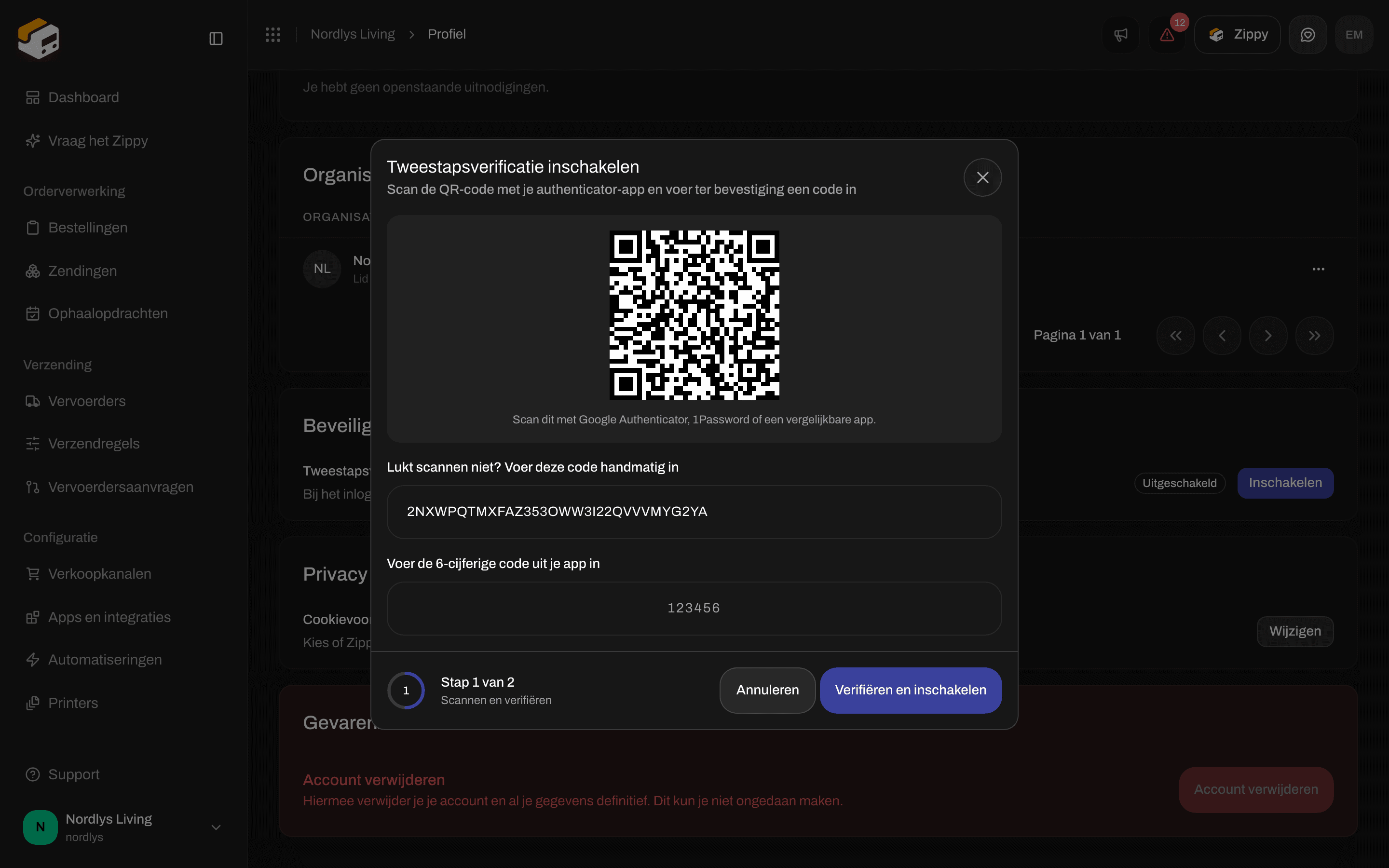 Zie je **Kan het instellen niet starten** of **We konden tweestapsverificatie niet inschakelen. Probeer het opnieuw.**, sluit dan het venster en klik opnieuw op **Inschakelen**.
### Tweestapsverificatie uitschakelen
Klik onder **Beveiliging** op **Uitschakelen**. Het venster **Tweestapsverificatie uitschakelen** waarschuwt: **Iedereen die je wachtwoord kent, kan inloggen. Je kunt tweestapsverificatie op elk moment weer inschakelen.**
Typ je wachtwoord in **Wachtwoord**. **Laat leeg als je inlogt met Google.**
Typ in **Verificatiecode** de code van 6 cijfers uit je app. Telefoon kwijt? Klik op **Gebruik in plaats daarvan een herstelcode** en typ een van je herstelcodes (formaat XXXX-XXXX).
Klik op **Uitschakelen**. Je ziet **Tweestapsverificatie uitgeschakeld**.
### Meldingen
| Melding | Wat je doet |
| - | - |
| **Voer de code van 6 cijfers uit je authenticator-app in** | Typ alle zes de cijfers. |
| **Voer een herstelcode in met het formaat XXXX-XXXX** | Typ de herstelcode met het streepje. |
| **De code is onjuist of verlopen. Voer de nieuwste code uit je authenticator-app in.** | Typ de code die je app nu toont, of een andere herstelcode. |
| **Onjuist e-mailadres of wachtwoord.** | Controleer het wachtwoord dat je hebt getypt. |
| **Tweestapsverificatie is al ingeschakeld.** | Ze staat al aan. Niets te doen. |
| **Tweestapsverificatie is niet ingeschakeld voor dit account.** | Ze staat al uit. Niets te doen. |
## Cookievoorkeuren
Onder **Privacy**, **Cookievoorkeuren**: **Kies of Zippendo analytische cookies mag gebruiken. Je keuze geldt voor zowel deze app als zippendo.com.** Klik op **Wijzigen** om je keuze aan te passen.
## Je account verwijderen
Onder aan de pagina, onder **Gevarenzone**, kan er niet op de knop **Account verwijderen** worden geklikt. Zie [Danger zone](/docs/nl/how-to/danger-zone).
## Gerelateerd
* [Teamleden uitnodigen](/docs/nl/how-to/invite-team-members) - waarom e-mailverificatie ertoe doet.
* [Danger zone](/docs/nl/how-to/danger-zone) - je account verwijderen, en in plaats daarvan een organisatie verlaten.
* [Organisatie-instellingen](/docs/nl/how-to/organization-settings)
* [Van organisatie en merk wisselen](/docs/nl/how-to/switch-organization-and-brand)
* [Profiel](/docs/nl/account/profile) - overzicht van deze pagina.
This documentation is built and hosted on [Mintlify](https://mintlify.com), a developer documentation platform.
Zie je **Kan het instellen niet starten** of **We konden tweestapsverificatie niet inschakelen. Probeer het opnieuw.**, sluit dan het venster en klik opnieuw op **Inschakelen**.
### Tweestapsverificatie uitschakelen
Klik onder **Beveiliging** op **Uitschakelen**. Het venster **Tweestapsverificatie uitschakelen** waarschuwt: **Iedereen die je wachtwoord kent, kan inloggen. Je kunt tweestapsverificatie op elk moment weer inschakelen.**
Typ je wachtwoord in **Wachtwoord**. **Laat leeg als je inlogt met Google.**
Typ in **Verificatiecode** de code van 6 cijfers uit je app. Telefoon kwijt? Klik op **Gebruik in plaats daarvan een herstelcode** en typ een van je herstelcodes (formaat XXXX-XXXX).
Klik op **Uitschakelen**. Je ziet **Tweestapsverificatie uitgeschakeld**.
### Meldingen
| Melding | Wat je doet |
| - | - |
| **Voer de code van 6 cijfers uit je authenticator-app in** | Typ alle zes de cijfers. |
| **Voer een herstelcode in met het formaat XXXX-XXXX** | Typ de herstelcode met het streepje. |
| **De code is onjuist of verlopen. Voer de nieuwste code uit je authenticator-app in.** | Typ de code die je app nu toont, of een andere herstelcode. |
| **Onjuist e-mailadres of wachtwoord.** | Controleer het wachtwoord dat je hebt getypt. |
| **Tweestapsverificatie is al ingeschakeld.** | Ze staat al aan. Niets te doen. |
| **Tweestapsverificatie is niet ingeschakeld voor dit account.** | Ze staat al uit. Niets te doen. |
## Cookievoorkeuren
Onder **Privacy**, **Cookievoorkeuren**: **Kies of Zippendo analytische cookies mag gebruiken. Je keuze geldt voor zowel deze app als zippendo.com.** Klik op **Wijzigen** om je keuze aan te passen.
## Je account verwijderen
Onder aan de pagina, onder **Gevarenzone**, kan er niet op de knop **Account verwijderen** worden geklikt. Zie [Danger zone](/docs/nl/how-to/danger-zone).
## Gerelateerd
* [Teamleden uitnodigen](/docs/nl/how-to/invite-team-members) - waarom e-mailverificatie ertoe doet.
* [Danger zone](/docs/nl/how-to/danger-zone) - je account verwijderen, en in plaats daarvan een organisatie verlaten.
* [Organisatie-instellingen](/docs/nl/how-to/organization-settings)
* [Van organisatie en merk wisselen](/docs/nl/how-to/switch-organization-and-brand)
* [Profiel](/docs/nl/account/profile) - overzicht van deze pagina.
This documentation is built and hosted on [Mintlify](https://mintlify.com), a developer documentation platform.