> ## Documentation Index
> Fetch the complete documentation index at: https://www.zippendo.com/docs/llms.txt
> Use this file to discover all available pages before exploring further.
# Een afhaalpunt kiezen
> Kies het afhaalpunt waar de ontvanger het pakket ophaalt, voor producten zoals GLS ShopDelivery of PostNord Mypack Collect: de kaart Afhaalpunt, de lijst en kaart en elk bericht dat je kunt zien.
Een **afhaalpunt** is de winkel of pakketautomaat waar de ontvanger het pakket ophaalt in plaats van het aan de deur te krijgen. Zippendo vraagt er alleen om als het gekozen **Verzendproduct** bij een afhaalpunt bezorgt. Voor het verschil tussen afhaalpunten en ophaalopdrachten van de vervoerder, zie [Afhaalpunten](/docs/nl/how-to/drop-point-and-service-points).
Het volledige stappenplan staat in [Een zending aanmaken](/docs/nl/tutorials/create-a-shipment). Het koppelen van de vervoerder staat in [Vervoerders](/docs/nl/tutorials/carriers).
Er is **geen zoekvak**. Zippendo zoekt de afhaalpunten in de buurt van het adres van de **ontvanger** (straat, postcode, plaats en landcode) en toont ze in een lijst en op een kaart. Vul eerst de ontvanger in. Zie [Afzender, ontvanger en andere partijen](/docs/nl/how-to/shipment-parties).
## Wanneer de kaart Afhaalpunt verschijnt
De kaart **Afhaalpunt** verschijnt alleen als het gekozen product bij een afhaalpunt bezorgt. Producten voor thuisbezorging tonen hem nooit.
Kies bij **Zending aanmaken** eerst **Vervoerder \***, dan **Verzendproduct \***. Voorbeelden van producten die de kaart tonen:
| Vervoerder | Verzendproduct | Type | Wat het doet |
| - | - | - | - |
| **GLS Denmark** | **GLS ShopDelivery** | **Uitgaand** | Bezorgt bij het GLS-afhaalpunt dat je kiest |
| **PostNord** | **Mypack Collect** | **Uitgaand** | Bezorgt bij het PostNord-afhaalpunt dat je kiest |
Retourproducten zoals **GLS ShopReturn** en **PostNord Return** tonen de kaart **niet**. De klant kan het pakket inleveren bij elk afhaalpunt van de vervoerder, dus je kiest er geen. Een ophaalopdracht, waarbij de vervoerder pakketten ophaalt op jouw adres, is iets anders. Zie [Een ophaalopdracht plannen](/docs/nl/how-to/schedule-a-pickup).
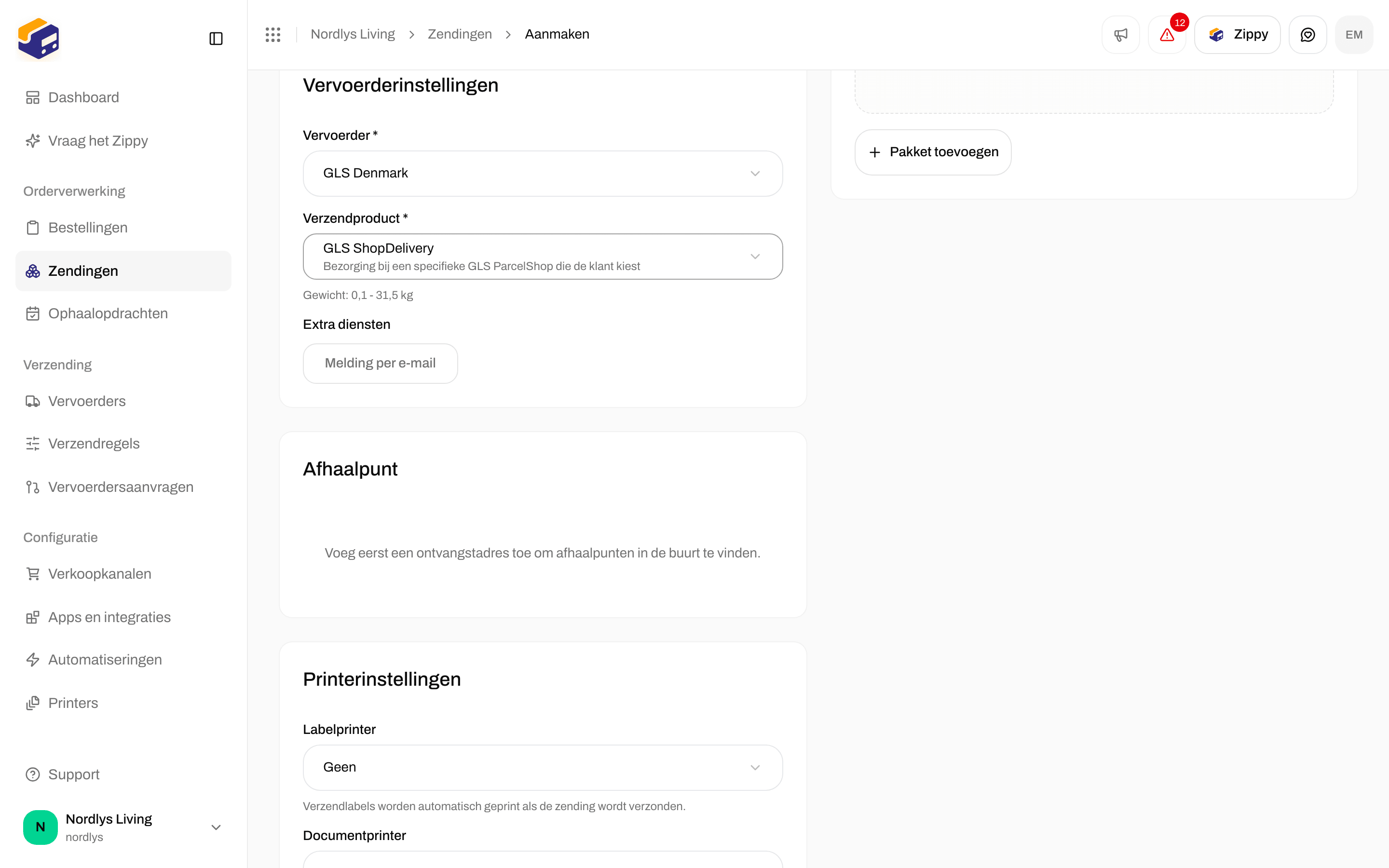
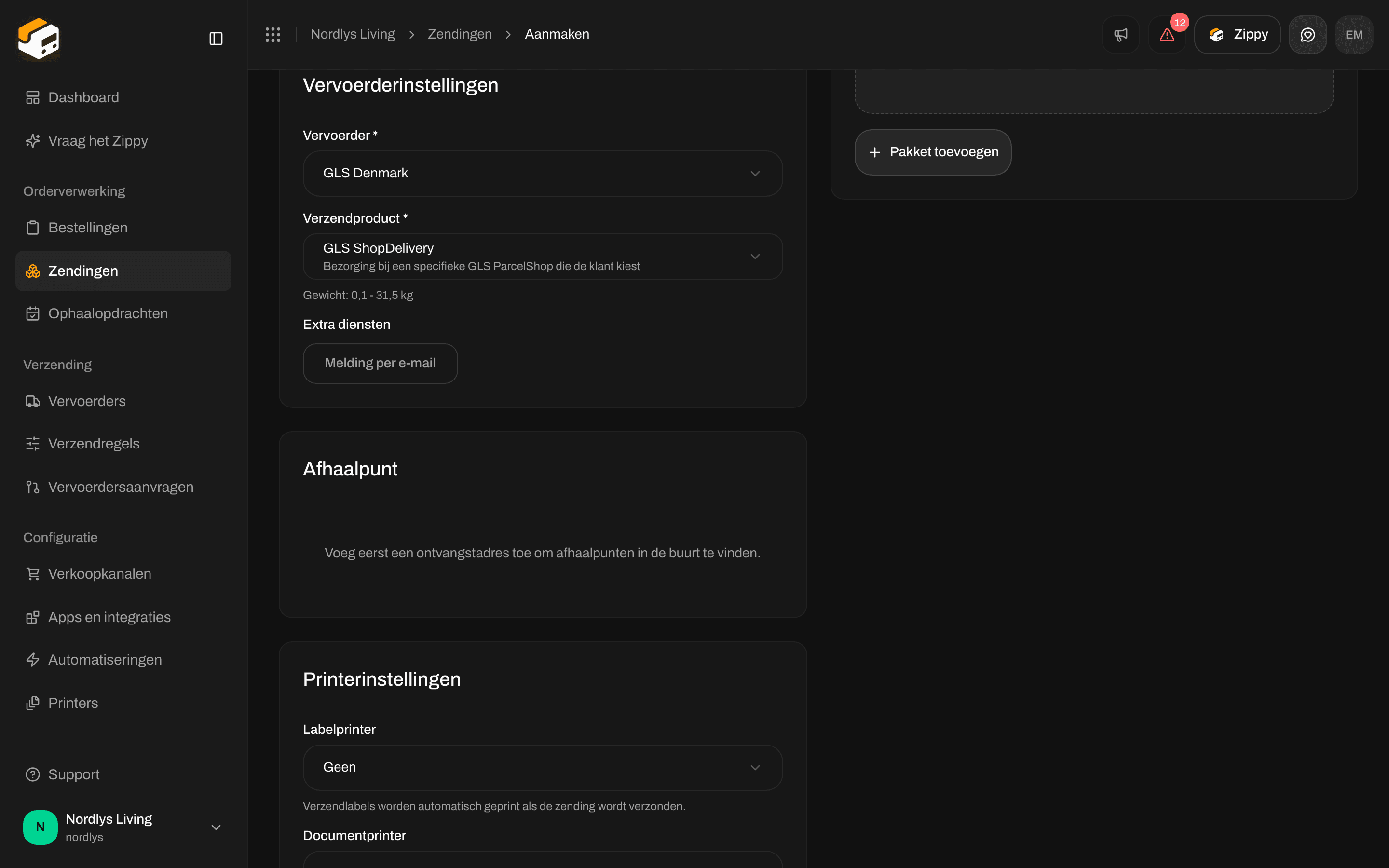 Zet je **Type \*** op **Inkomend** en kies je **GLS ShopReturn**, dan verdwijnt de kaart.
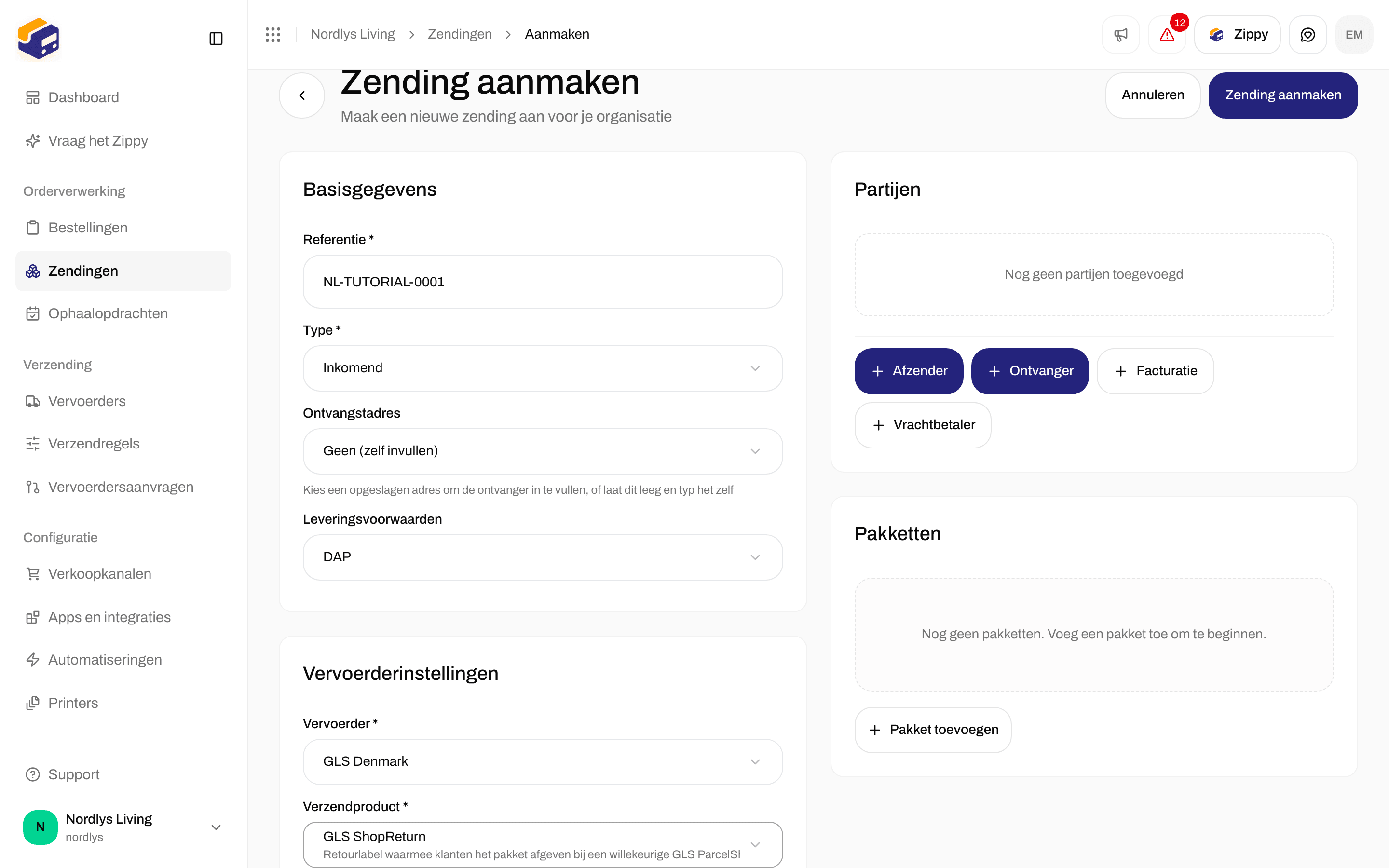
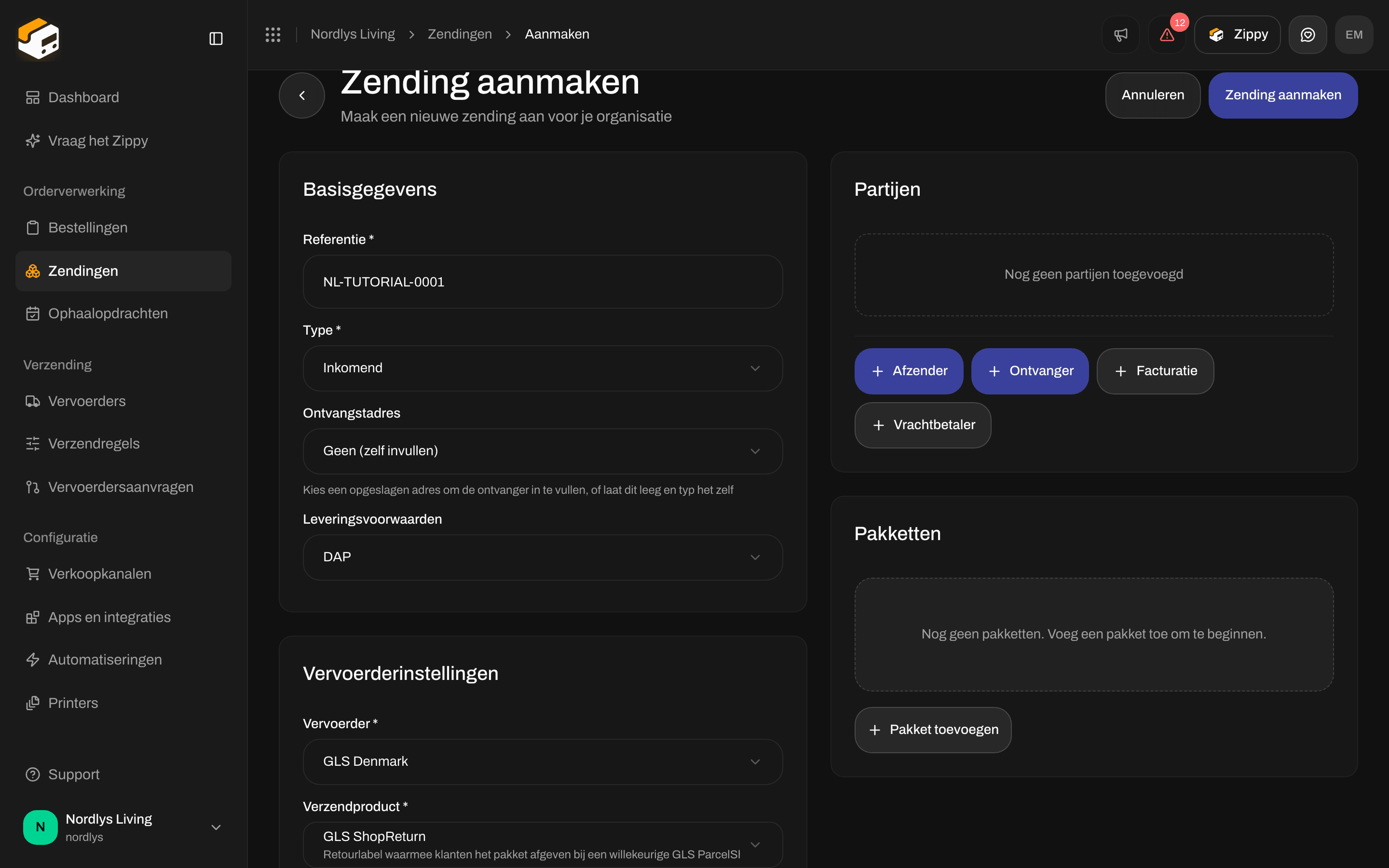 Maak je een zending aan vanuit een bestelling, dan geldt hetzelfde: als het **Verzendproduct** bij een afhaalpunt bezorgt, verschijnt **Afhaalpunt \*** onder de velden van de vervoerder.
## De kaart Afhaalpunt
### Voordat de lijst verschijnt
| Wat je ziet | Waarom |
| - | - |
| **Voeg eerst een ontvangstadres toe om afhaalpunten in de buurt te vinden.** | Er is nog geen **Ontvanger** |
| **Vul het adres, de postcode, de plaats en de landcode van de ontvanger in om afhaalpunten in de buurt te vinden.** | Bij de ontvanger ontbreekt de straat, postcode, plaats of landcode |
| Een bericht van de vervoerder, of **Kan afhaalpunten niet laden**, met **Opnieuw proberen** | De zoekopdracht werkte niet |
| **Geen afhaalpunten gevonden in de buurt van het ontvangstadres.** | De vervoerder heeft geen afhaalpunten in de buurt van dat adres |
**Opnieuw proberen** zoekt opnieuw. Is de postcode of het land onjuist, corrigeer dan eerst het ontvangstadres.
### Nadat de lijst verschijnt
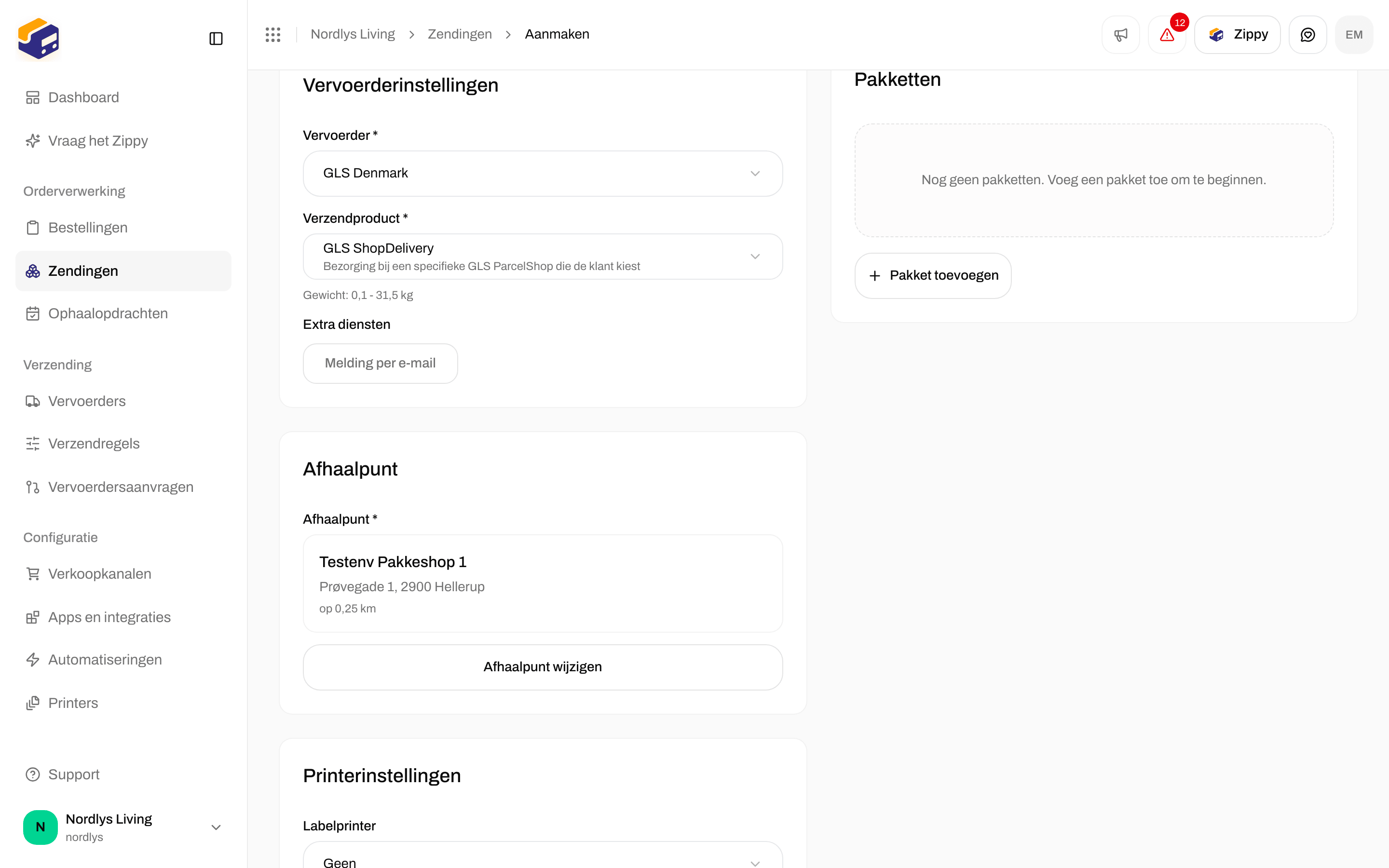
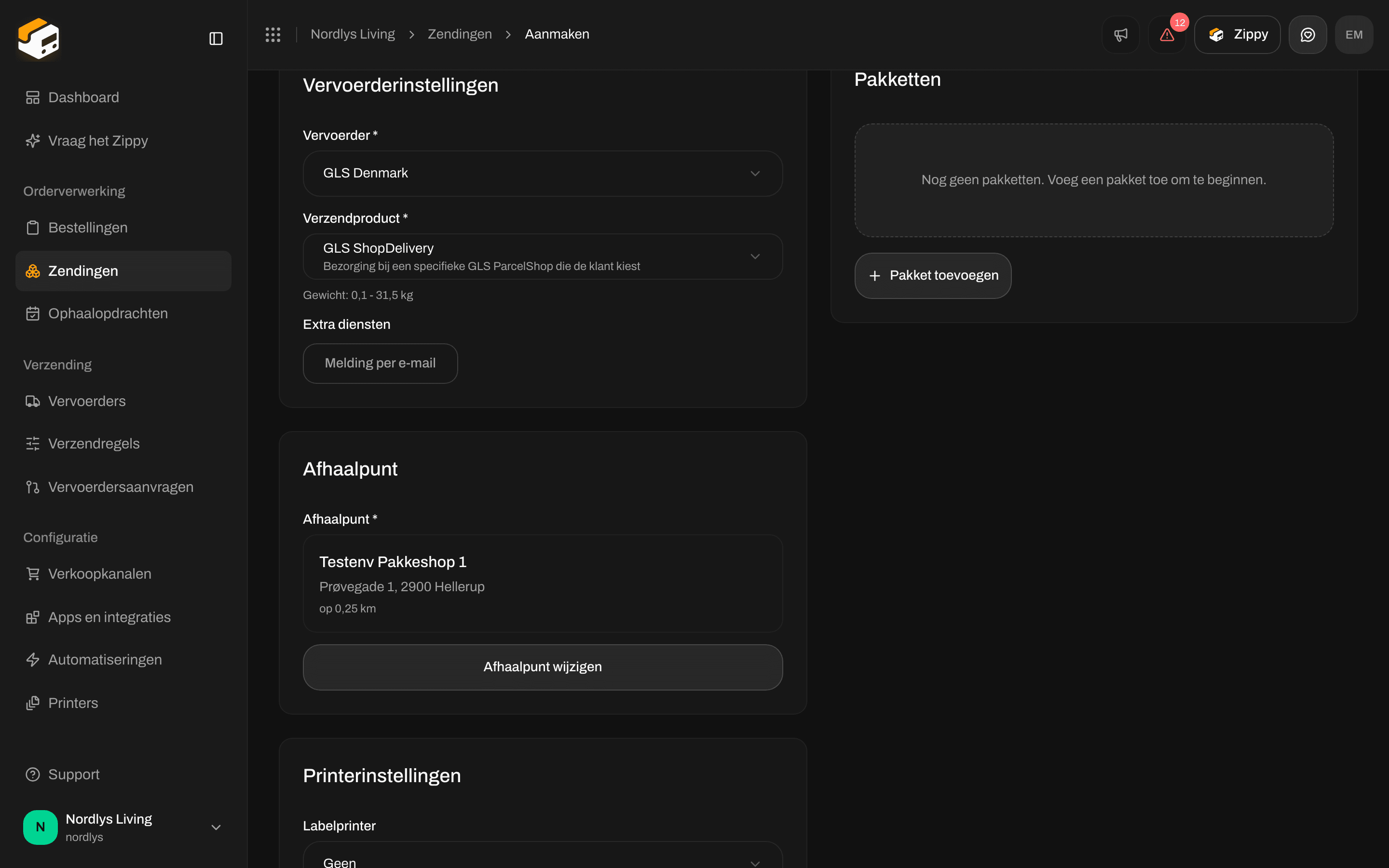
| Wat je ziet | Wat het betekent |
| - | - |
| **Afhaalpunt \*** | Verplicht voor dit product |
| Het gekozen afhaalpunt | De naam, het adres en de afstand, bijvoorbeeld “op 1,25 km” |
| **Geen afhaalpunt gekozen** | Er is nog niets gekozen |
| **Afhaalpunt kiezen** | Opent de lijst en kaart als er niets is gekozen |
| **Afhaalpunt wijzigen** | Opent de lijst en kaart om een ander afhaalpunt te kiezen |
Zippendo kiest automatisch het **dichtstbijzijnde** afhaalpunt zodra de lijst binnenkomt, tenzij er al een is gekozen.
Maak je een zending aan vanuit een bestelling, dan geldt hetzelfde: als het **Verzendproduct** bij een afhaalpunt bezorgt, verschijnt **Afhaalpunt \*** onder de velden van de vervoerder.
## De kaart Afhaalpunt
### Voordat de lijst verschijnt
| Wat je ziet | Waarom |
| - | - |
| **Voeg eerst een ontvangstadres toe om afhaalpunten in de buurt te vinden.** | Er is nog geen **Ontvanger** |
| **Vul het adres, de postcode, de plaats en de landcode van de ontvanger in om afhaalpunten in de buurt te vinden.** | Bij de ontvanger ontbreekt de straat, postcode, plaats of landcode |
| Een bericht van de vervoerder, of **Kan afhaalpunten niet laden**, met **Opnieuw proberen** | De zoekopdracht werkte niet |
| **Geen afhaalpunten gevonden in de buurt van het ontvangstadres.** | De vervoerder heeft geen afhaalpunten in de buurt van dat adres |
**Opnieuw proberen** zoekt opnieuw. Is de postcode of het land onjuist, corrigeer dan eerst het ontvangstadres.
### Nadat de lijst verschijnt
| Wat je ziet | Wat het betekent |
| - | - |
| **Afhaalpunt \*** | Verplicht voor dit product |
| Het gekozen afhaalpunt | De naam, het adres en de afstand, bijvoorbeeld “op 1,25 km” |
| **Geen afhaalpunt gekozen** | Er is nog niets gekozen |
| **Afhaalpunt kiezen** | Opent de lijst en kaart als er niets is gekozen |
| **Afhaalpunt wijzigen** | Opent de lijst en kaart om een ander afhaalpunt te kiezen |
Zippendo kiest automatisch het **dichtstbijzijnde** afhaalpunt zodra de lijst binnenkomt, tenzij er al een is gekozen.
 ## Kiezen uit de lijst en de kaart
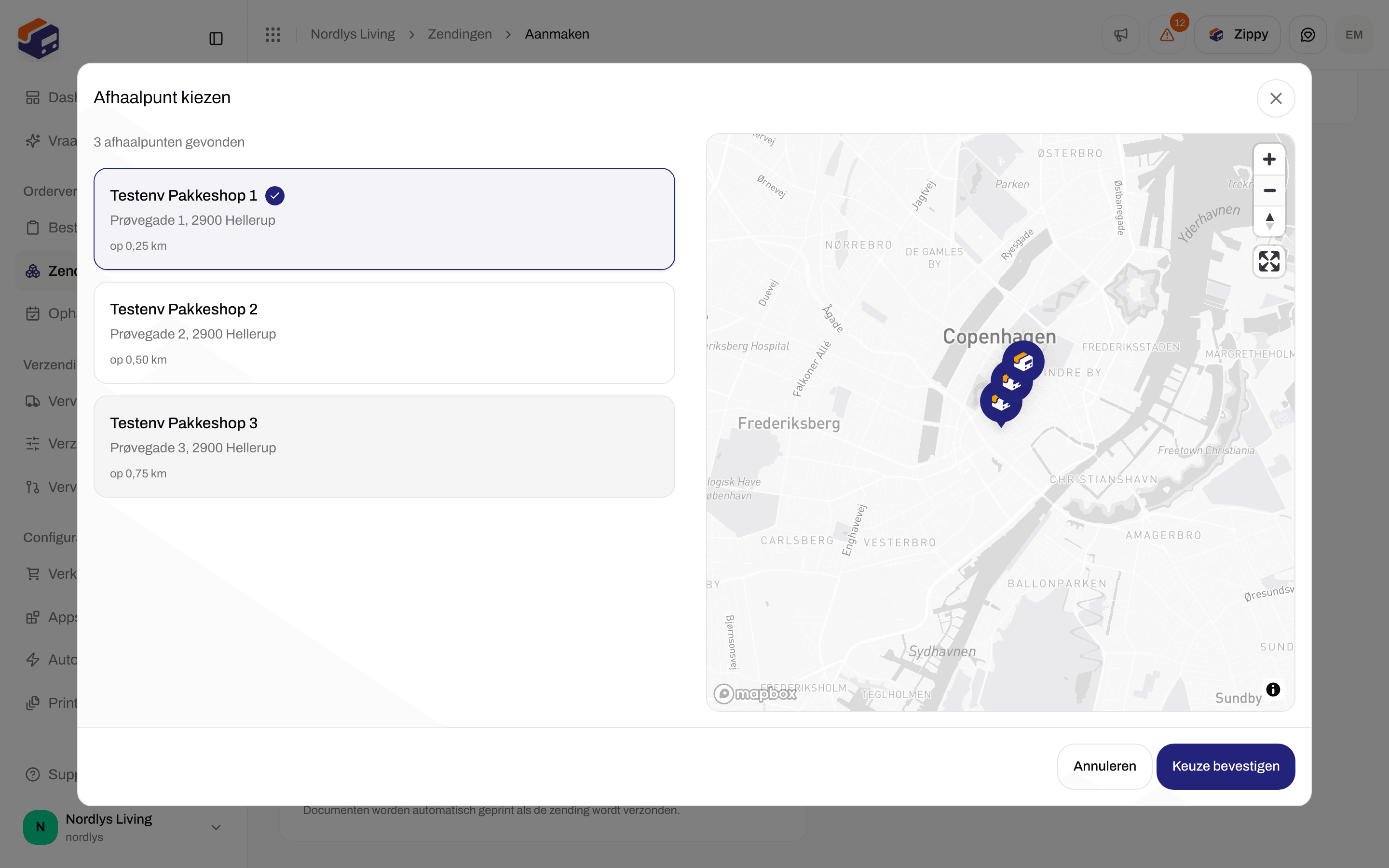
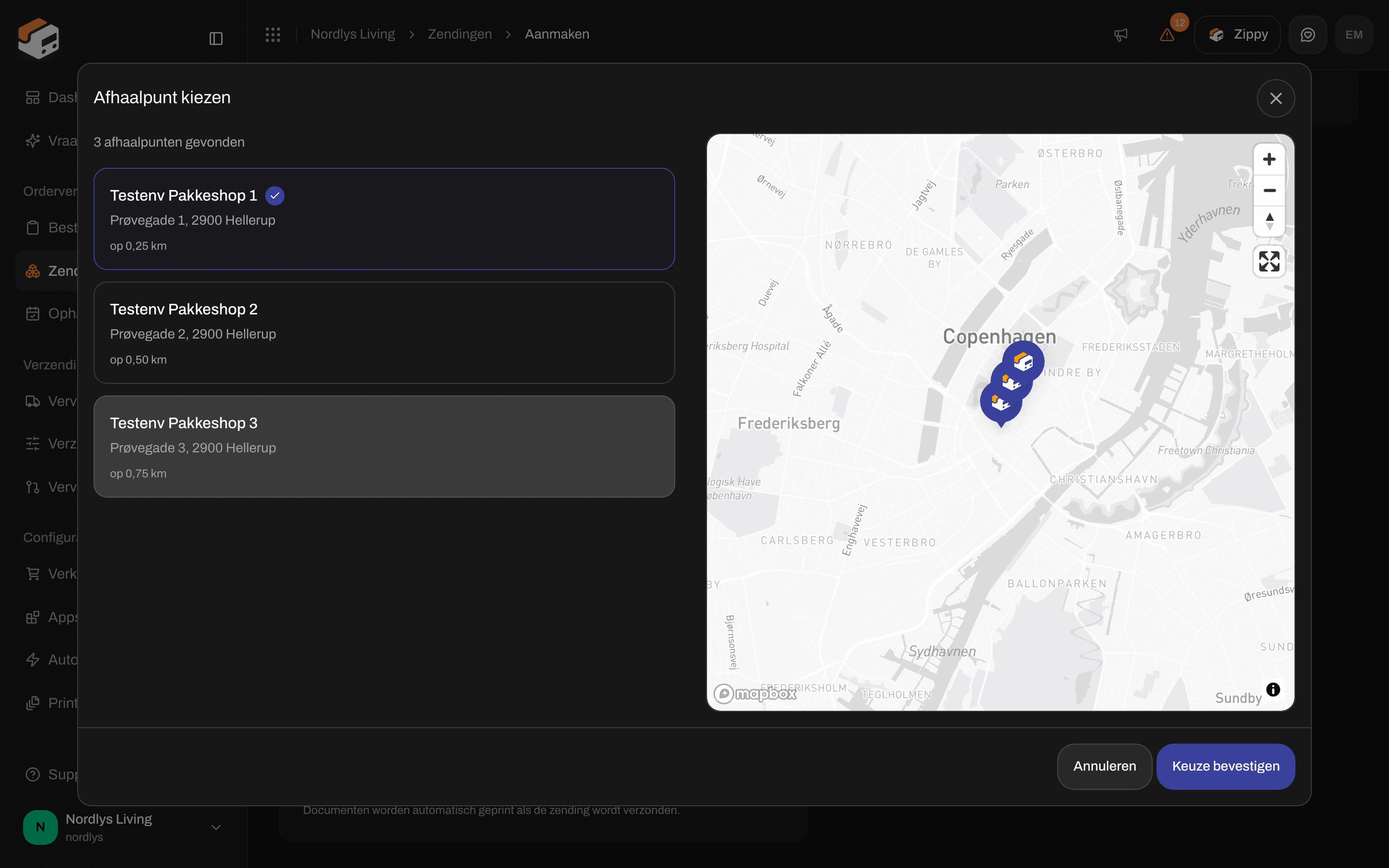
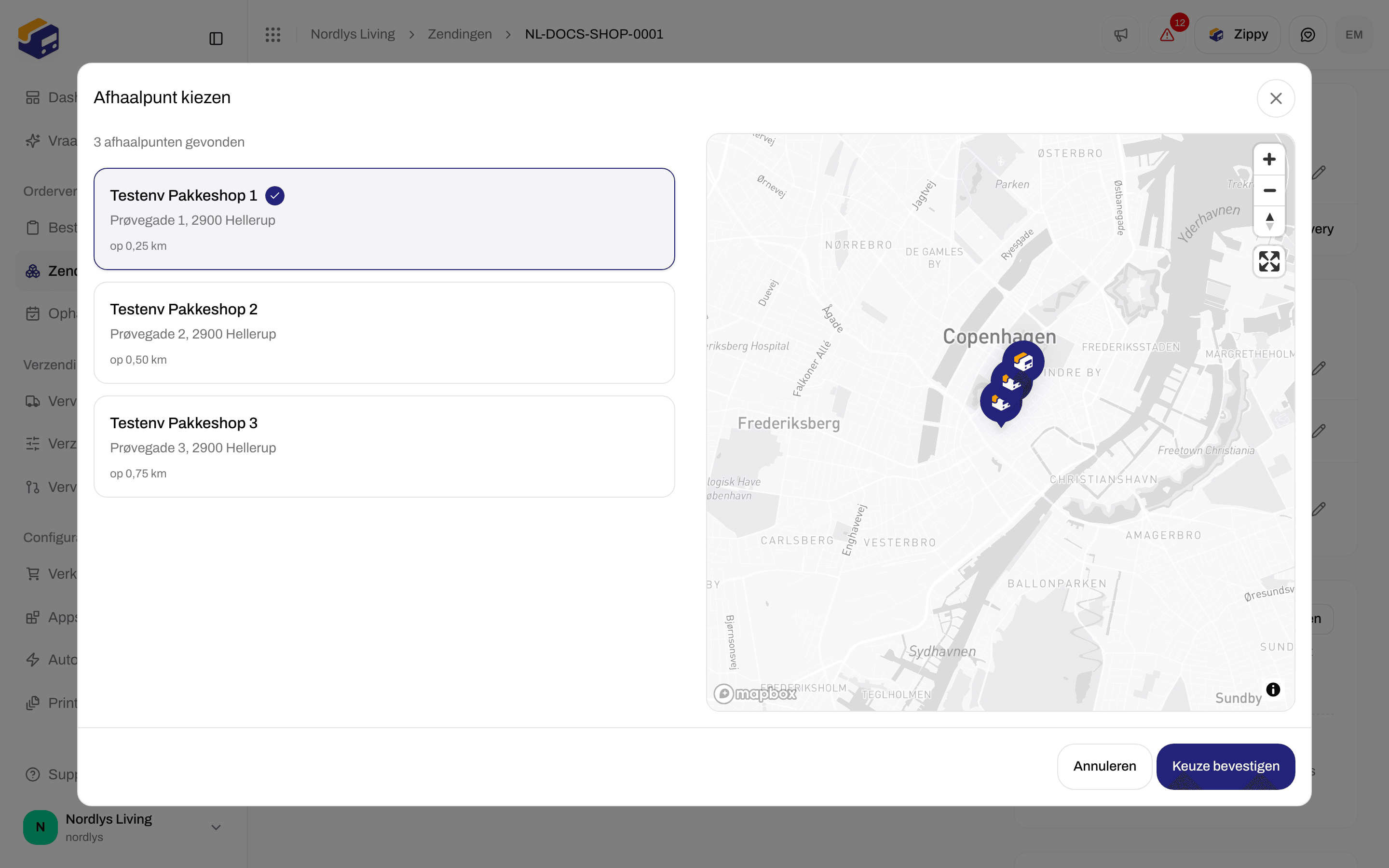
**Afhaalpunt kiezen** of **Afhaalpunt wijzigen** opent een venster met de titel **Afhaalpunt kiezen**.
Links staat de lijst:
* Het aantal gevonden punten, bijvoorbeeld **12 afhaalpunten gevonden**
* Elk afhaalpunt met naam, adres en afstand, en een vinkje bij het punt dat je hebt gekozen
* Klik op een afhaalpunt om het te kiezen. De pin op de kaart licht ook op.
* **Kan afhaalpunten niet laden** of **Geen afhaalpunten gevonden** als de lijst leeg is
Rechts staat de kaart:
* De kaart centreert op het gekozen afhaalpunt (of het eerste) en toont een pin voor elk resultaat. De gekozen pin is groen, de andere zijn blauw.
* Klik op een pin om dat afhaalpunt te kiezen.
* **Geen kaart beschikbaar** als de kaart niet getoond kan worden
Klik op **Keuze bevestigen** om het afhaalpunt te gebruiken (de knop verschijnt zodra je er een kiest), of op **Annuleren** om het venster te sluiten. Bij een bestaande zending toont de knop **Opslaan…** terwijl hij opslaat.
## Kiezen uit de lijst en de kaart
**Afhaalpunt kiezen** of **Afhaalpunt wijzigen** opent een venster met de titel **Afhaalpunt kiezen**.
Links staat de lijst:
* Het aantal gevonden punten, bijvoorbeeld **12 afhaalpunten gevonden**
* Elk afhaalpunt met naam, adres en afstand, en een vinkje bij het punt dat je hebt gekozen
* Klik op een afhaalpunt om het te kiezen. De pin op de kaart licht ook op.
* **Kan afhaalpunten niet laden** of **Geen afhaalpunten gevonden** als de lijst leeg is
Rechts staat de kaart:
* De kaart centreert op het gekozen afhaalpunt (of het eerste) en toont een pin voor elk resultaat. De gekozen pin is groen, de andere zijn blauw.
* Klik op een pin om dat afhaalpunt te kiezen.
* **Geen kaart beschikbaar** als de kaart niet getoond kan worden
Klik op **Keuze bevestigen** om het afhaalpunt te gebruiken (de knop verschijnt zodra je er een kiest), of op **Annuleren** om het venster te sluiten. Bij een bestaande zending toont de knop **Opslaan…** terwijl hij opslaat.
 Bij **Zending aanmaken** zet **Keuze bevestigen** het afhaalpunt op het formulier. De zending wordt opgeslagen als je op **Zending aanmaken** klikt.
## Vanuit een bestelling
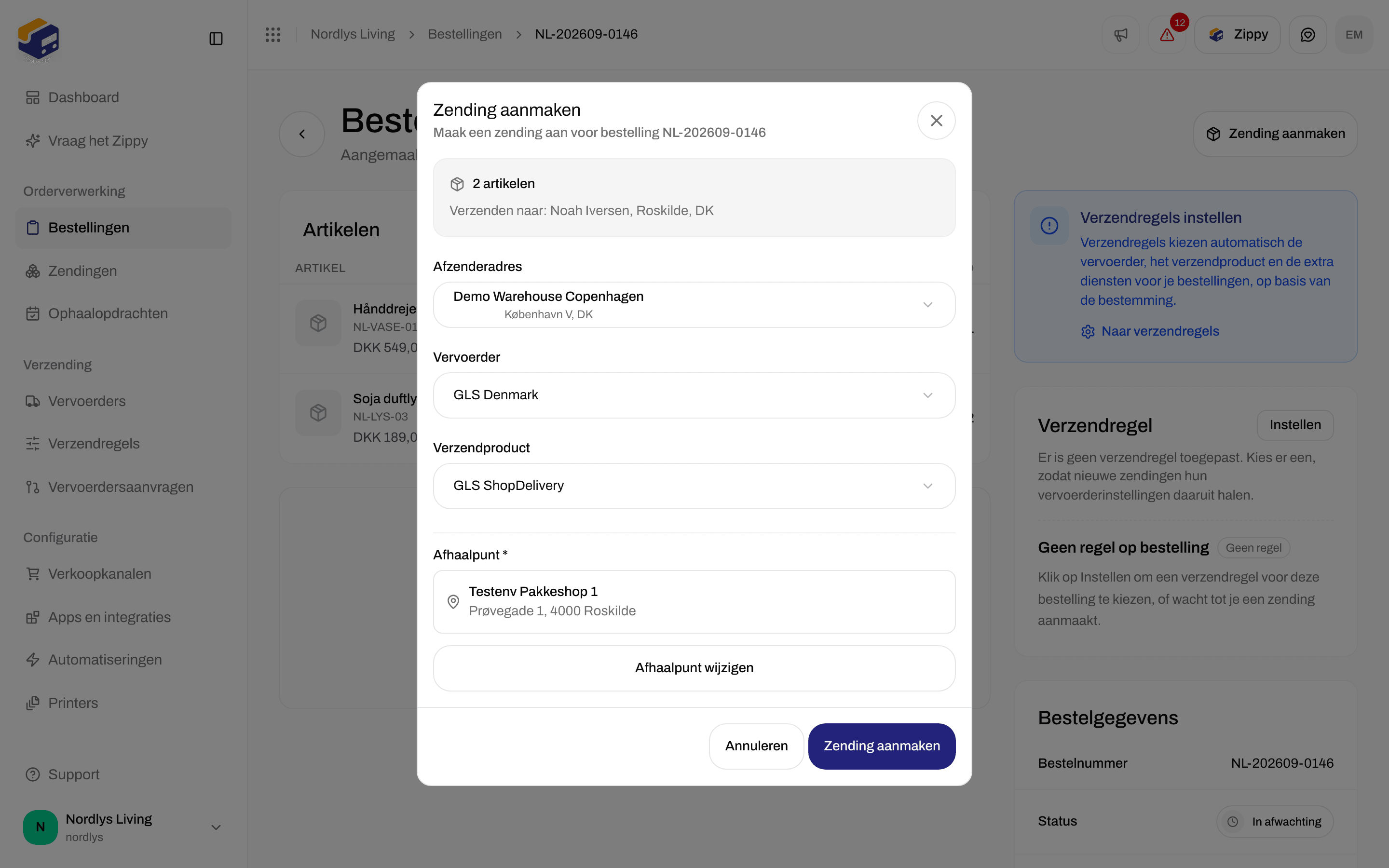
Open de bestelling onder **Bestellingen** en klik op **Zending aanmaken**. Vul in:
* **Afzenderadres**
* **Vervoerder**
* **Verzendproduct**
Als het product bij een afhaalpunt bezorgt, verschijnt **Afhaalpunt \***. Het dichtstbijzijnde is al voor je ingevuld. Gebruik **Afhaalpunt wijzigen** of **Afhaalpunt kiezen** om een ander te kiezen. **Zending aanmaken** blijft grijs tot er een afhaalpunt is gekozen.
Gebruikt de bestelling een verzendregel waarvan het product bij een afhaalpunt bezorgt, dan verschijnt hetzelfde veld **Afhaalpunt \***. Zie [Een verzendregel toepassen](/docs/nl/how-to/apply-a-shipping-rule).
Bij **Zending aanmaken** zet **Keuze bevestigen** het afhaalpunt op het formulier. De zending wordt opgeslagen als je op **Zending aanmaken** klikt.
## Vanuit een bestelling
Open de bestelling onder **Bestellingen** en klik op **Zending aanmaken**. Vul in:
* **Afzenderadres**
* **Vervoerder**
* **Verzendproduct**
Als het product bij een afhaalpunt bezorgt, verschijnt **Afhaalpunt \***. Het dichtstbijzijnde is al voor je ingevuld. Gebruik **Afhaalpunt wijzigen** of **Afhaalpunt kiezen** om een ander te kiezen. **Zending aanmaken** blijft grijs tot er een afhaalpunt is gekozen.
Gebruikt de bestelling een verzendregel waarvan het product bij een afhaalpunt bezorgt, dan verschijnt hetzelfde veld **Afhaalpunt \***. Zie [Een verzendregel toepassen](/docs/nl/how-to/apply-a-shipping-rule).
 ## Later wijzigen
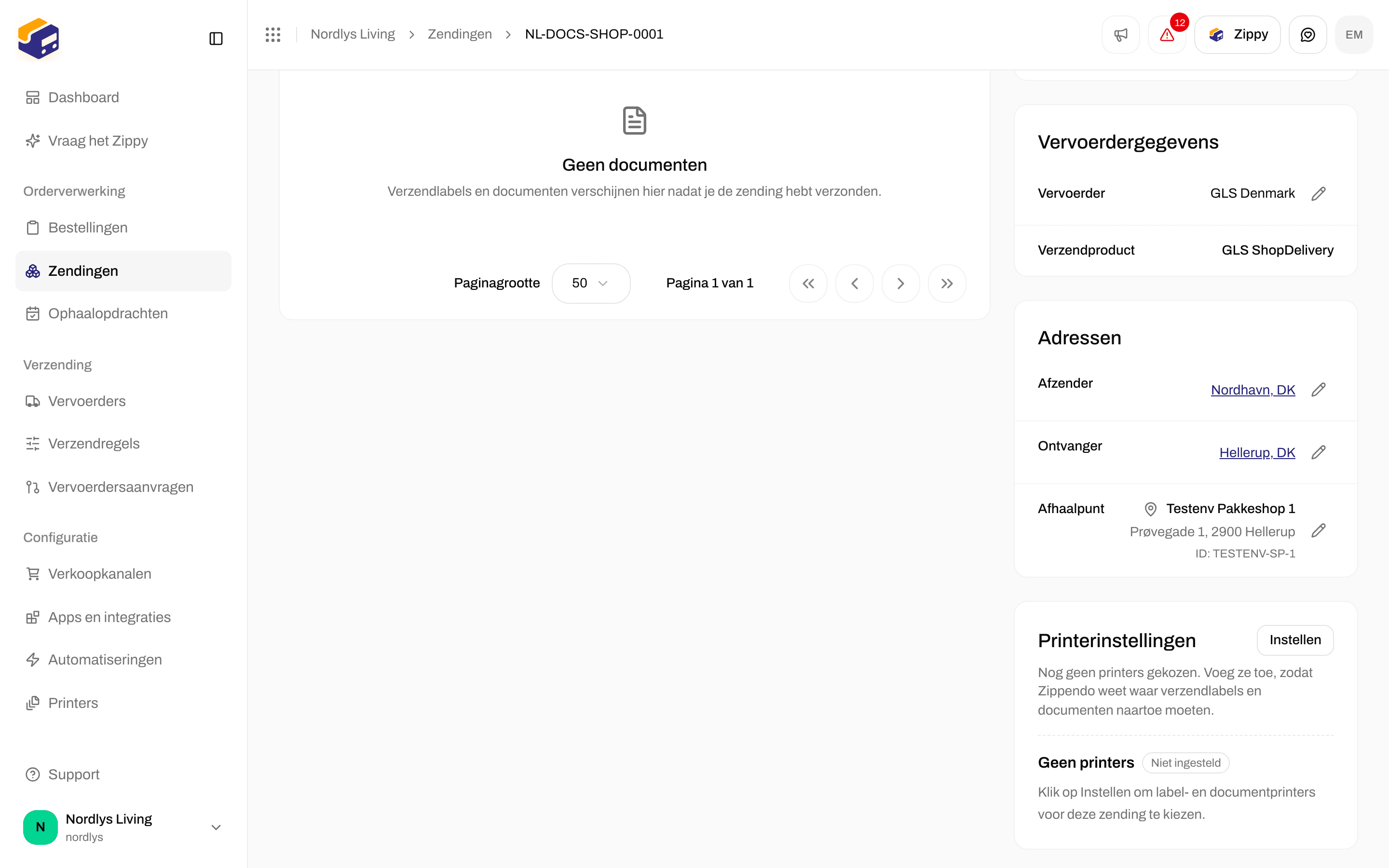
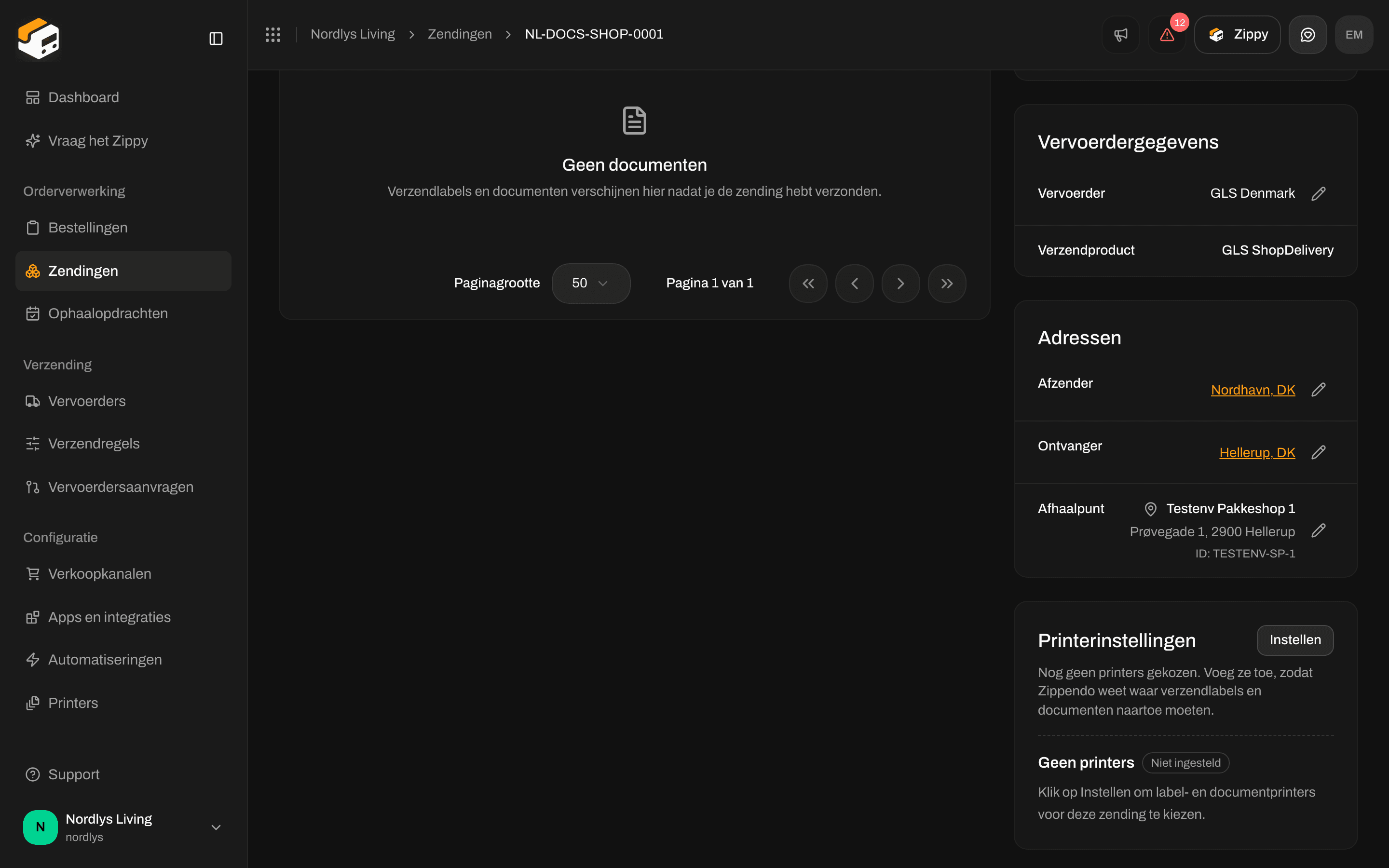
Op de zendingspagina toont de kaart **Adressen** de **Afzender**, **Ontvanger** en, als er een afhaalpunt is ingesteld, het **Afhaalpunt**:
* Een pinicoon en de naam van het afhaalpunt. Is alleen het nummer bekend, bijvoorbeeld omdat de klant het in de checkout koos, dan zie je in plaats daarvan het woord **Afhaalpunt**.
* Het adres, als Zippendo dat heeft
* Het nummer van het afhaalpunt, bijvoorbeeld “ID: 95117”
Het potlood ernaast is beschikbaar zolang de zending **In afwachting**, **Concept** of **Fout** is. Het opent hetzelfde venster **Afhaalpunt kiezen**, en **Keuze bevestigen** slaat direct op. Je ziet **Afhaalpunt bijgewerkt** of **Kan het afhaalpunt niet bijwerken**.
Zodra de zending **Verzonden** is, is het potlood weg. Het verzendlabel is dan al gemaakt, dus het afhaalpunt kan niet meer veranderen. Zie [Een zending vasthouden, annuleren of verwijderen](/docs/nl/how-to/hold-cancel-and-delete-shipments).
## Later wijzigen
Op de zendingspagina toont de kaart **Adressen** de **Afzender**, **Ontvanger** en, als er een afhaalpunt is ingesteld, het **Afhaalpunt**:
* Een pinicoon en de naam van het afhaalpunt. Is alleen het nummer bekend, bijvoorbeeld omdat de klant het in de checkout koos, dan zie je in plaats daarvan het woord **Afhaalpunt**.
* Het adres, als Zippendo dat heeft
* Het nummer van het afhaalpunt, bijvoorbeeld “ID: 95117”
Het potlood ernaast is beschikbaar zolang de zending **In afwachting**, **Concept** of **Fout** is. Het opent hetzelfde venster **Afhaalpunt kiezen**, en **Keuze bevestigen** slaat direct op. Je ziet **Afhaalpunt bijgewerkt** of **Kan het afhaalpunt niet bijwerken**.
Zodra de zending **Verzonden** is, is het potlood weg. Het verzendlabel is dan al gemaakt, dus het afhaalpunt kan niet meer veranderen. Zie [Een zending vasthouden, annuleren of verwijderen](/docs/nl/how-to/hold-cancel-and-delete-shipments).
 Je kunt het product ook wijzigen met het potlood bij **Vervoerdergegevens** (het venster **Vervoerderinstellingen bewerken**). Bezorgt het nieuwe product bij een afhaalpunt, dan verschijnt daar **Afhaalpunt \*** met dezelfde berichten. **Wijzigingen opslaan** blijft grijs tot er een afhaalpunt is gekozen.
## Berichten
| Bericht | Waar |
| - | - |
| **Voeg eerst een ontvangstadres toe om afhaalpunten in de buurt te vinden.** | De kaart **Afhaalpunt**, of **Zending aanmaken** bij een bestelling |
| **Vul het adres, de postcode, de plaats en de landcode van de ontvanger in om afhaalpunten in de buurt te vinden.** | De kaart **Afhaalpunt** |
| **Kan afhaalpunten niet laden** met **Opnieuw proberen** | De kaart, of **Zending aanmaken** bij een bestelling |
| **Geen afhaalpunten gevonden in de buurt van het ontvangstadres.** | De kaart, of **Zending aanmaken** bij een bestelling |
| **Geen afhaalpunt gekozen** | De kaart, of **Zending aanmaken** bij een bestelling |
| **Geen afhaalpunten gevonden** | Het venster **Afhaalpunt kiezen** |
| **Dit verzendproduct bezorgt bij een afhaalpunt. Kies een afhaalpunt voordat je verzendt.** | Wanneer je de zending verzendt |
Een zending met een product voor een afhaalpunt kan niet worden verzonden zonder afhaalpunt. Zie [Een zending verzenden](/docs/nl/how-to/send-a-shipment).
Je bent klaar als **Afhaalpunt \*** een naam en adres toont, of als **Adressen** bij de zending in afwachting een **Afhaalpunt** vermeldt. [Verzend dan de zending](/docs/nl/how-to/send-a-shipment) om het verzendlabel te krijgen.
This documentation is built and hosted on [Mintlify](https://mintlify.com), a developer documentation platform.
Je kunt het product ook wijzigen met het potlood bij **Vervoerdergegevens** (het venster **Vervoerderinstellingen bewerken**). Bezorgt het nieuwe product bij een afhaalpunt, dan verschijnt daar **Afhaalpunt \*** met dezelfde berichten. **Wijzigingen opslaan** blijft grijs tot er een afhaalpunt is gekozen.
## Berichten
| Bericht | Waar |
| - | - |
| **Voeg eerst een ontvangstadres toe om afhaalpunten in de buurt te vinden.** | De kaart **Afhaalpunt**, of **Zending aanmaken** bij een bestelling |
| **Vul het adres, de postcode, de plaats en de landcode van de ontvanger in om afhaalpunten in de buurt te vinden.** | De kaart **Afhaalpunt** |
| **Kan afhaalpunten niet laden** met **Opnieuw proberen** | De kaart, of **Zending aanmaken** bij een bestelling |
| **Geen afhaalpunten gevonden in de buurt van het ontvangstadres.** | De kaart, of **Zending aanmaken** bij een bestelling |
| **Geen afhaalpunt gekozen** | De kaart, of **Zending aanmaken** bij een bestelling |
| **Geen afhaalpunten gevonden** | Het venster **Afhaalpunt kiezen** |
| **Dit verzendproduct bezorgt bij een afhaalpunt. Kies een afhaalpunt voordat je verzendt.** | Wanneer je de zending verzendt |
Een zending met een product voor een afhaalpunt kan niet worden verzonden zonder afhaalpunt. Zie [Een zending verzenden](/docs/nl/how-to/send-a-shipment).
Je bent klaar als **Afhaalpunt \*** een naam en adres toont, of als **Adressen** bij de zending in afwachting een **Afhaalpunt** vermeldt. [Verzend dan de zending](/docs/nl/how-to/send-a-shipment) om het verzendlabel te krijgen.
This documentation is built and hosted on [Mintlify](https://mintlify.com), a developer documentation platform.