> ## Documentation Index
> Fetch the complete documentation index at: https://www.zippendo.com/docs/llms.txt
> Use this file to discover all available pages before exploring further.
# Instellingen voor verkoopkanalen
> Gebruik de pagina Verkoopkanalen om je gekoppelde webshops te zien, een nieuwe te koppelen vanuit de Catalogus, een merk aan een kanaal toe te wijzen en achtergebleven kanalen te verwijderen.
Een verkoopkanaal koppelt een webshop, of je eigen systeem, aan Zippendo zodat de bestellingen ervan onder **Bestellingen** binnenkomen. Deze pagina behandelt de pagina **Verkoopkanalen** die elk kanaal toont, de instelling **Merk** die alle kanalen delen en hoe je een achtergebleven kanaal verwijdert. Elk type kanaal heeft een eigen instellingenpagina:
* [WooCommerce koppelen](/docs/nl/how-to/connect-woocommerce)
* [Shopify-instellingen](/docs/nl/how-to/shopify-settings)
* [API voor eigen kanalen](/docs/nl/how-to/custom-channel-api)
Stapsgewijze handleidingen: [Verkoopkanalen koppelen](/docs/nl/tutorials/connect-order-channels), [Shopify koppelen](/docs/nl/tutorials/connect-shopify) en [Checkout](/docs/nl/tutorials/checkout).
## Verkoopkanalen openen
Klik in de zijbalk onder **Configuratie** op **Verkoopkanalen**. De pagina heeft twee tabbladen:
| Tabblad | Wat het toont |
| - | - |
| **Gekoppeld** | De webshops en systemen die al bestellingen naar Zippendo sturen, gegroepeerd per type. |
| **Catalogus** | Elk type verkoopkanaal dat je kunt koppelen: **Shopify**, **WooCommerce** en **Eigen kanaal**. |
Heb je nog niets gekoppeld, dan opent de pagina op **Catalogus**.

 ## Gekoppeld
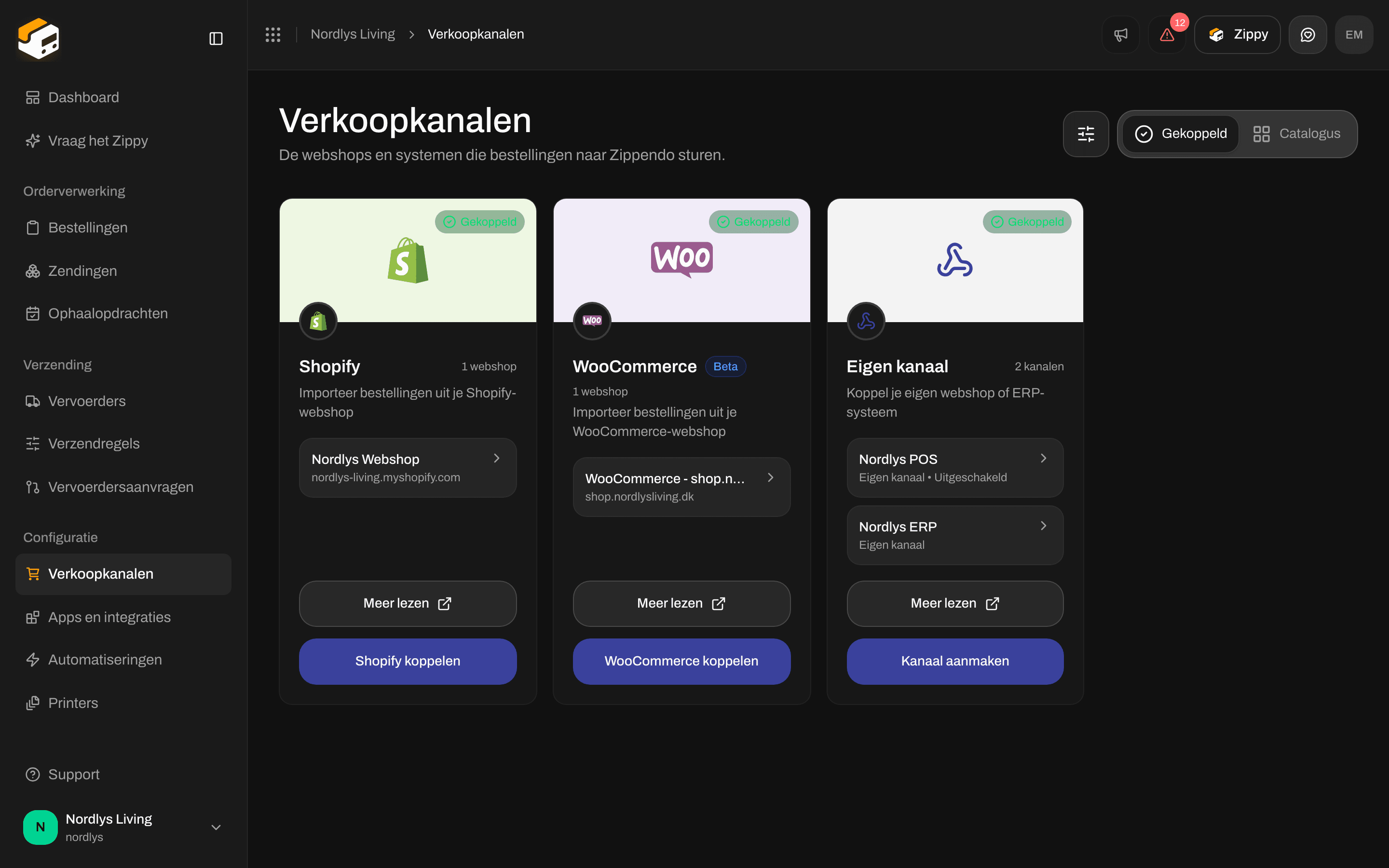
Elk type kanaal heeft één kaart: **Shopify**, **WooCommerce** of **Eigen kanaal**. Een groen label **Gekoppeld** op de kaart betekent dat minstens één kanaal van dat type is gekoppeld, en de kaart zegt hoeveel, bijvoorbeeld "2 webshops" of "1 kanaal".
In de kaart is elk kanaal een rij. Klik op een rij om de instellingen van dat kanaal te openen.
| Kaart | Elke rij toont |
| - | - |
| **Shopify** | De naam van het kanaal en het webadres van je Shopify-winkel. **App verwijderd in Shopify** verschijnt als de Zippendo-app in Shopify is verwijderd. |
| **WooCommerce** | De naam van het kanaal, het webadres van de webshop (of **WooCommerce-webshop** als er geen is opgeslagen) en het merk, als er een is toegewezen. |
| **Eigen kanaal** | De naam van het kanaal, **Eigen kanaal** en het merk, als er een is toegewezen. |
Een rij die ook **Uitgeschakeld** zegt, hoort bij een kanaal dat is uitgezet.
Onderaan elke kaart opent **Meer lezen** de handleiding voor dat type en de tweede knop koppelt er nog een: **Shopify koppelen**, **WooCommerce koppelen** of **Kanaal aanmaken**. De kaart **WooCommerce** heeft een label **Beta** omdat hij recent is gelanceerd.
Is er niets gekoppeld, dan toont het tabblad **Geen webshops gekoppeld**. Klik op **Catalogus openen** om je eerste webshop te koppelen.
### Filteren op merk
Het filter verschijnt alleen op **Gekoppeld**, en alleen als je organisatie [merken](/docs/nl/how-to/create-a-brand) heeft. Klik op de filterknop naast de tabbladen, kies onder **Merk** en klik dan op **Filters toevoegen**:
| Keuze | Toont |
| - | - |
| **Alle merken** | Elk kanaal |
| **Geen merk** | Kanalen die bij de hele organisatie horen |
| Een merknaam | Kanalen die aan dat merk zijn toegewezen |
Werk je binnen één merk, dan zijn de keuzes **Alles**, **Alleen dit merk** en **Alleen hele organisatie**.
Shopify-rijen worden altijd getoond, wat je ook kiest. Komt geen enkel kanaal overeen, dan zie je **Geen verkoopkanalen voor dit merk**. Klik op **Filter wissen** om weer elk kanaal te zien. Meer over filters: [Zoeken en filters](/docs/nl/how-to/search-and-filters).
## Catalogus
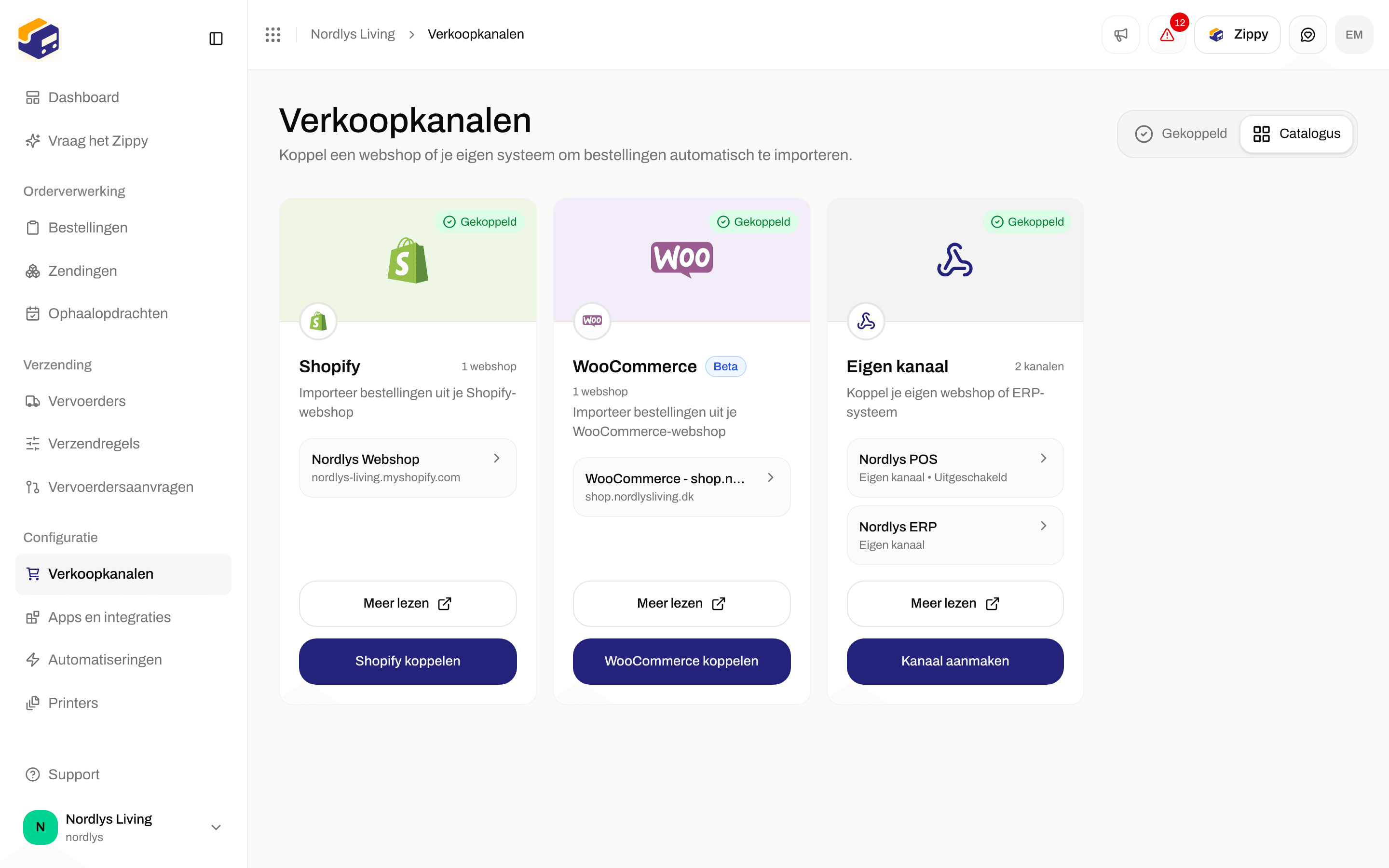
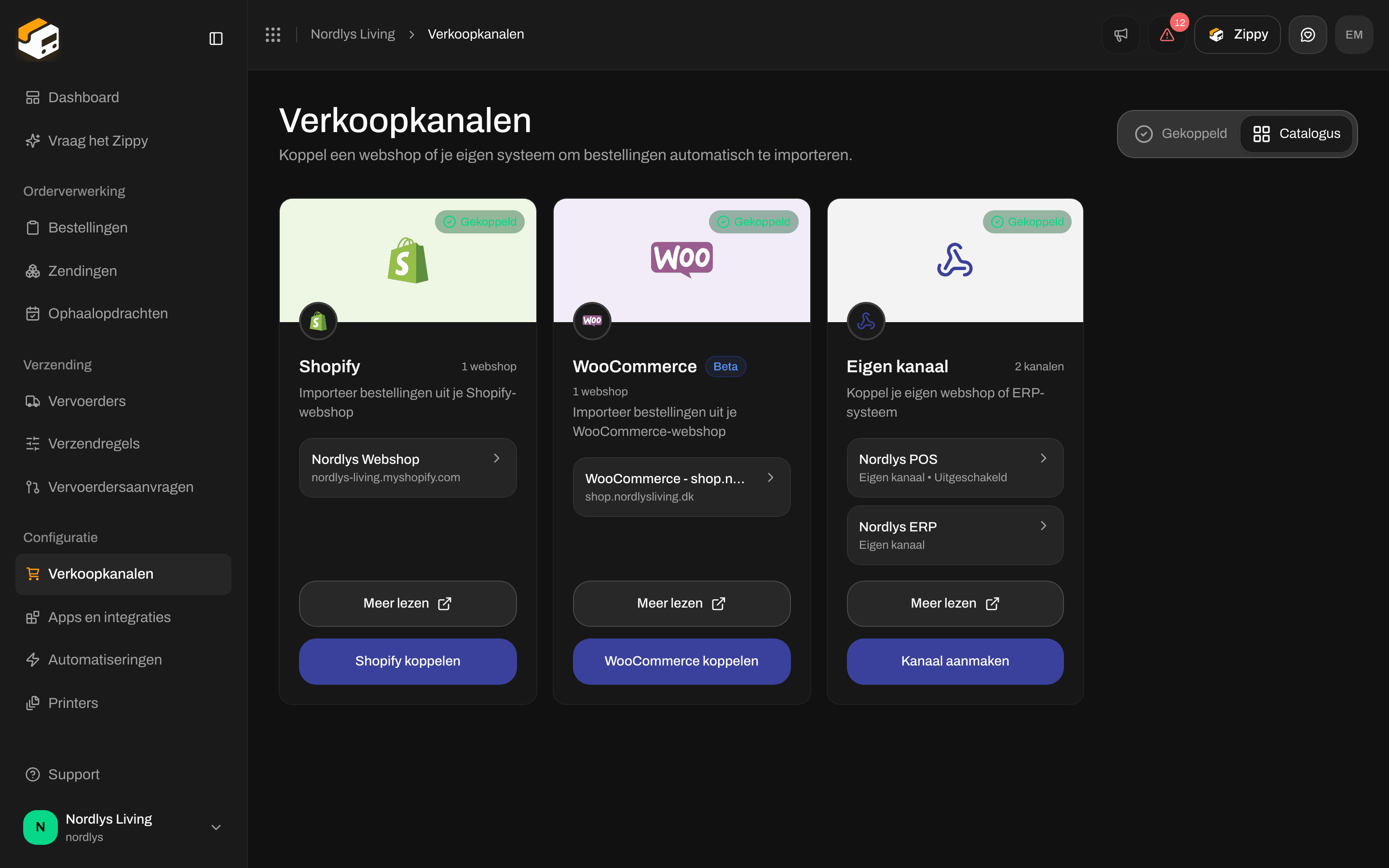
Het tabblad **Catalogus** toont wat je kunt koppelen. De knop op elke kaart opent een eigen instellingenvenster.
## Gekoppeld
Elk type kanaal heeft één kaart: **Shopify**, **WooCommerce** of **Eigen kanaal**. Een groen label **Gekoppeld** op de kaart betekent dat minstens één kanaal van dat type is gekoppeld, en de kaart zegt hoeveel, bijvoorbeeld "2 webshops" of "1 kanaal".
In de kaart is elk kanaal een rij. Klik op een rij om de instellingen van dat kanaal te openen.
| Kaart | Elke rij toont |
| - | - |
| **Shopify** | De naam van het kanaal en het webadres van je Shopify-winkel. **App verwijderd in Shopify** verschijnt als de Zippendo-app in Shopify is verwijderd. |
| **WooCommerce** | De naam van het kanaal, het webadres van de webshop (of **WooCommerce-webshop** als er geen is opgeslagen) en het merk, als er een is toegewezen. |
| **Eigen kanaal** | De naam van het kanaal, **Eigen kanaal** en het merk, als er een is toegewezen. |
Een rij die ook **Uitgeschakeld** zegt, hoort bij een kanaal dat is uitgezet.
Onderaan elke kaart opent **Meer lezen** de handleiding voor dat type en de tweede knop koppelt er nog een: **Shopify koppelen**, **WooCommerce koppelen** of **Kanaal aanmaken**. De kaart **WooCommerce** heeft een label **Beta** omdat hij recent is gelanceerd.
Is er niets gekoppeld, dan toont het tabblad **Geen webshops gekoppeld**. Klik op **Catalogus openen** om je eerste webshop te koppelen.
### Filteren op merk
Het filter verschijnt alleen op **Gekoppeld**, en alleen als je organisatie [merken](/docs/nl/how-to/create-a-brand) heeft. Klik op de filterknop naast de tabbladen, kies onder **Merk** en klik dan op **Filters toevoegen**:
| Keuze | Toont |
| - | - |
| **Alle merken** | Elk kanaal |
| **Geen merk** | Kanalen die bij de hele organisatie horen |
| Een merknaam | Kanalen die aan dat merk zijn toegewezen |
Werk je binnen één merk, dan zijn de keuzes **Alles**, **Alleen dit merk** en **Alleen hele organisatie**.
Shopify-rijen worden altijd getoond, wat je ook kiest. Komt geen enkel kanaal overeen, dan zie je **Geen verkoopkanalen voor dit merk**. Klik op **Filter wissen** om weer elk kanaal te zien. Meer over filters: [Zoeken en filters](/docs/nl/how-to/search-and-filters).
## Catalogus
Het tabblad **Catalogus** toont wat je kunt koppelen. De knop op elke kaart opent een eigen instellingenvenster.
 | Kaart | Beschrijving op de kaart | Knop | Volgende stappen |
| - | - | - | - |
| **Shopify** | **Importeer bestellingen uit je Shopify-webshop** | **Shopify koppelen** | [Shopify-instellingen](/docs/nl/how-to/shopify-settings) |
| **WooCommerce** | **Importeer bestellingen uit je WooCommerce-webshop** | **WooCommerce koppelen** | [WooCommerce koppelen](/docs/nl/how-to/connect-woocommerce) |
| **Eigen kanaal** | **Koppel je eigen webshop of ERP-systeem** | **Kanaal aanmaken** | [API voor eigen kanalen](/docs/nl/how-to/custom-channel-api) |
## Bestellingen per kanaal in de zijbalk
Onder **Bestellingen per kanaal** in de zijbalk heeft elk verkoopkanaal een eigen snelkoppeling. Klik op een kanaal om **Bestellingen** te openen met alleen de bestellingen van dat kanaal. Kanalen die zijn uitgezet, zien er gedimd uit. Achtergebleven kanalen staan hier ook, tot je ze verwijdert.
Voordat je iets koppelt, toont de groep in plaats daarvan **Verkoopkanaal toevoegen**, dat het tabblad **Catalogus** opent. De groep is verborgen zolang de zijbalk tot pictogrammen is ingeklapt.
## Merk bij een kanaal
Elk Shopify-kanaal, WooCommerce-kanaal en eigen kanaal heeft dezelfde instelling **Merk**: **Bestellingen uit dit kanaal horen bij dit merk.** De zendingen en documenten die van die bestellingen worden gemaakt, horen ook bij het merk.
* Kies **Geen merk (hele organisatie)** of een van je merken.
* Je keuze wordt opgeslagen zodra je hem kiest. Je hoeft niet op een opslaanknop te klikken.
* De instelling verschijnt alleen als je organisatie merken heeft. Bij Shopify staat ze in een eigen kaart **Merken**.
Om een merk toe te voegen, zie [Een merk aanmaken](/docs/nl/how-to/create-a-brand). Om binnen één merk te werken, zie [Van organisatie en merk wisselen](/docs/nl/how-to/switch-organization-and-brand).
## Een achtergebleven kanaal verwijderen
Een achtergebleven kanaal is een kanaal waarvan de Shopify- of WooCommerce-koppeling niet meer bestaat, bijvoorbeeld nadat een webshop is verwijderd. Het blijft staan in de kaart Shopify of WooCommerce waar het vandaan komt, gemarkeerd met **Geen actieve koppeling** en **Ontkoppeld**. Het heeft geen instellingenpagina. Eigen kanalen worden nooit achtergebleven kanalen. Je verwijdert ze via hun eigen instellingen.
Klik op de rij van het achtergebleven kanaal op het prullenbakpictogram (**Verwijderen**).
Het venster **Kanaal verwijderen?** waarschuwt dat het kanaal en elke bestelling die eronder is geïmporteerd voorgoed worden verwijderd, en dat dit niet ongedaan kan worden gemaakt. Klik op **Kanaal verwijderen**, of op **Annuleren** om het te behouden.
Je ziet **Kanaal verwijderd** als het gelukt is, of **Kan het kanaal niet verwijderen** als het niet gelukt is. Probeer het over even opnieuw.
## Meldingen
| Melding | Wat je doet |
| - | - |
| **Kanaal niet gevonden**: **Het verkoopkanaal dat je zoekt bestaat niet of je hebt er geen toegang toe.** | Controleer of je in de juiste organisatie en het juiste merk zit en open het kanaal opnieuw via **Verkoopkanalen**. |
| **Verkoopkanaal aangemaakt** / **Kan het verkoopkanaal niet aanmaken** | Getoond nadat je een eigen kanaal aanmaakt. |
| **Verkoopkanaal bijgewerkt** / **Kan het verkoopkanaal niet bijwerken** | Getoond nadat je de instellingen van een kanaal wijzigt. Is het mislukt, probeer het dan opnieuw. |
| **Verkoopkanaal verwijderd** / **Kan het verkoopkanaal niet verwijderen** | Getoond nadat je een eigen kanaal verwijdert. |
De meldingen voor koppelen en ontkoppelen van Shopify en WooCommerce staan op hun eigen pagina's.
## Gerelateerd
* [WooCommerce koppelen](/docs/nl/how-to/connect-woocommerce)
* [Shopify-instellingen](/docs/nl/how-to/shopify-settings)
* [API voor eigen kanalen](/docs/nl/how-to/custom-channel-api)
* [Een merk aanmaken](/docs/nl/how-to/create-a-brand)
* [Zoeken en filters](/docs/nl/how-to/search-and-filters)
* [Verkoopkanalen koppelen](/docs/nl/tutorials/connect-order-channels)
* [Shopify koppelen](/docs/nl/tutorials/connect-shopify)
* [Verkoopkanalen](/docs/nl/order-channels/overview)
This documentation is built and hosted on [Mintlify](https://mintlify.com), a developer documentation platform.
| Kaart | Beschrijving op de kaart | Knop | Volgende stappen |
| - | - | - | - |
| **Shopify** | **Importeer bestellingen uit je Shopify-webshop** | **Shopify koppelen** | [Shopify-instellingen](/docs/nl/how-to/shopify-settings) |
| **WooCommerce** | **Importeer bestellingen uit je WooCommerce-webshop** | **WooCommerce koppelen** | [WooCommerce koppelen](/docs/nl/how-to/connect-woocommerce) |
| **Eigen kanaal** | **Koppel je eigen webshop of ERP-systeem** | **Kanaal aanmaken** | [API voor eigen kanalen](/docs/nl/how-to/custom-channel-api) |
## Bestellingen per kanaal in de zijbalk
Onder **Bestellingen per kanaal** in de zijbalk heeft elk verkoopkanaal een eigen snelkoppeling. Klik op een kanaal om **Bestellingen** te openen met alleen de bestellingen van dat kanaal. Kanalen die zijn uitgezet, zien er gedimd uit. Achtergebleven kanalen staan hier ook, tot je ze verwijdert.
Voordat je iets koppelt, toont de groep in plaats daarvan **Verkoopkanaal toevoegen**, dat het tabblad **Catalogus** opent. De groep is verborgen zolang de zijbalk tot pictogrammen is ingeklapt.
## Merk bij een kanaal
Elk Shopify-kanaal, WooCommerce-kanaal en eigen kanaal heeft dezelfde instelling **Merk**: **Bestellingen uit dit kanaal horen bij dit merk.** De zendingen en documenten die van die bestellingen worden gemaakt, horen ook bij het merk.
* Kies **Geen merk (hele organisatie)** of een van je merken.
* Je keuze wordt opgeslagen zodra je hem kiest. Je hoeft niet op een opslaanknop te klikken.
* De instelling verschijnt alleen als je organisatie merken heeft. Bij Shopify staat ze in een eigen kaart **Merken**.
Om een merk toe te voegen, zie [Een merk aanmaken](/docs/nl/how-to/create-a-brand). Om binnen één merk te werken, zie [Van organisatie en merk wisselen](/docs/nl/how-to/switch-organization-and-brand).
## Een achtergebleven kanaal verwijderen
Een achtergebleven kanaal is een kanaal waarvan de Shopify- of WooCommerce-koppeling niet meer bestaat, bijvoorbeeld nadat een webshop is verwijderd. Het blijft staan in de kaart Shopify of WooCommerce waar het vandaan komt, gemarkeerd met **Geen actieve koppeling** en **Ontkoppeld**. Het heeft geen instellingenpagina. Eigen kanalen worden nooit achtergebleven kanalen. Je verwijdert ze via hun eigen instellingen.
Klik op de rij van het achtergebleven kanaal op het prullenbakpictogram (**Verwijderen**).
Het venster **Kanaal verwijderen?** waarschuwt dat het kanaal en elke bestelling die eronder is geïmporteerd voorgoed worden verwijderd, en dat dit niet ongedaan kan worden gemaakt. Klik op **Kanaal verwijderen**, of op **Annuleren** om het te behouden.
Je ziet **Kanaal verwijderd** als het gelukt is, of **Kan het kanaal niet verwijderen** als het niet gelukt is. Probeer het over even opnieuw.
## Meldingen
| Melding | Wat je doet |
| - | - |
| **Kanaal niet gevonden**: **Het verkoopkanaal dat je zoekt bestaat niet of je hebt er geen toegang toe.** | Controleer of je in de juiste organisatie en het juiste merk zit en open het kanaal opnieuw via **Verkoopkanalen**. |
| **Verkoopkanaal aangemaakt** / **Kan het verkoopkanaal niet aanmaken** | Getoond nadat je een eigen kanaal aanmaakt. |
| **Verkoopkanaal bijgewerkt** / **Kan het verkoopkanaal niet bijwerken** | Getoond nadat je de instellingen van een kanaal wijzigt. Is het mislukt, probeer het dan opnieuw. |
| **Verkoopkanaal verwijderd** / **Kan het verkoopkanaal niet verwijderen** | Getoond nadat je een eigen kanaal verwijdert. |
De meldingen voor koppelen en ontkoppelen van Shopify en WooCommerce staan op hun eigen pagina's.
## Gerelateerd
* [WooCommerce koppelen](/docs/nl/how-to/connect-woocommerce)
* [Shopify-instellingen](/docs/nl/how-to/shopify-settings)
* [API voor eigen kanalen](/docs/nl/how-to/custom-channel-api)
* [Een merk aanmaken](/docs/nl/how-to/create-a-brand)
* [Zoeken en filters](/docs/nl/how-to/search-and-filters)
* [Verkoopkanalen koppelen](/docs/nl/tutorials/connect-order-channels)
* [Shopify koppelen](/docs/nl/tutorials/connect-shopify)
* [Verkoopkanalen](/docs/nl/order-channels/overview)
This documentation is built and hosted on [Mintlify](https://mintlify.com), a developer documentation platform.