> ## Documentation Index
> Fetch the complete documentation index at: https://www.zippendo.com/docs/llms.txt
> Use this file to discover all available pages before exploring further.
# Bestelregels bewerken
> Wijzig de naam, SKU, het aantal, de prijs, het gewicht en de valuta van de artikelen van een bestelling, en zie wanneer de knop Bewerken niet beschikbaar is.
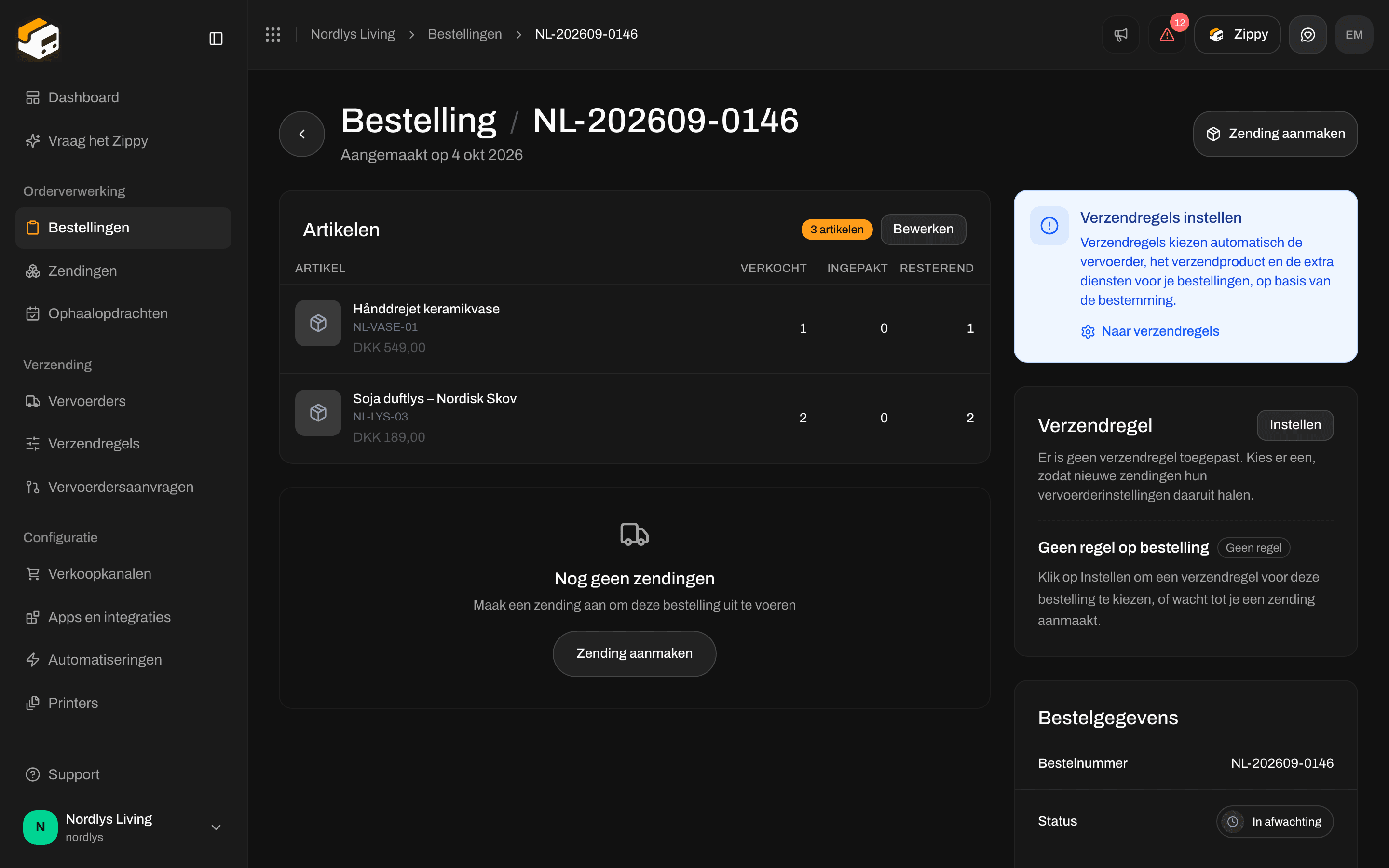
De kaart **Artikelen** bij een bestelling toont wat de bestelling bevat. **Bewerken** opent een venster waarin je die regels wijzigt. Als je opslaat, vervangt jouw lijst de hele regellijst van de bestelling. De inhoud van elk pakket bij een zending (land van herkomst, tariefnummer) bewerk je ergens anders: zie [Douane en documenten](/docs/nl/how-to/customs-and-documents). De route voor bestellingen is [Bestellingen](/docs/nl/tutorials/orders).
**Bewerken** wordt niet getoond als de bestelling **Uitgevoerd** of **Geannuleerd** is. Die bestellingen kunnen niet worden gewijzigd.
## Kaart Artikelen
Klik in de zijbalk op **Bestellingen** en open een bestelling. De kaart **Artikelen** toont:
| Onderdeel | Wat het toont |
| - | - |
| Aantal artikelen | De totale hoeveelheid van alle regels, bijvoorbeeld "3 artikelen" |
| **Bewerken** | Opent het venster **Bestelregels bewerken**. Wordt alleen getoond zolang de bestelling niet **Uitgevoerd** of **Geannuleerd** is. |
| **Artikel** | Per regel: de productafbeelding (of een doossymbool), de naam, de SKU als die er is, en de stukprijs als die er is |
| **Verkocht** | Hoeveel er zijn besteld |
| **Ingepakt** | Hoeveel er al in een pakket zitten bij een van de zendingen van de bestelling |
| **Resterend** | Hoeveel er nog moeten worden ingepakt |

 Land van herkomst en tariefnummer staan niet op deze kaart of in dit venster. Je stelt ze per pakket in, met **Pakket bewerken** bij een zending of **Pakket bewerken** terwijl je er een aanmaakt.
## De regels bewerken
Klik in de zijbalk op **Bestellingen** en dan op de bestelling.
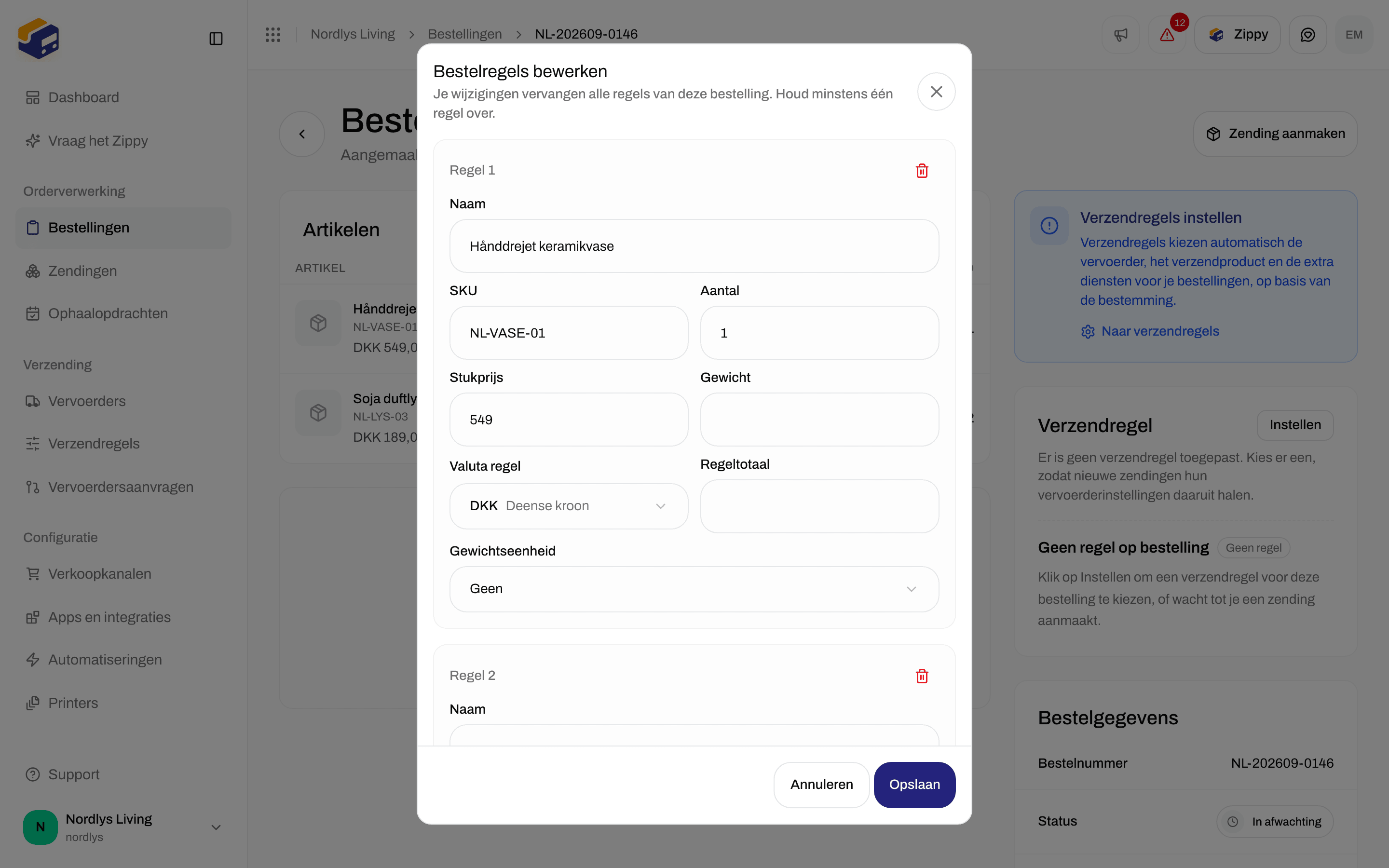
Klik op de kaart **Artikelen** op **Bewerken**. Het venster **Bestelregels bewerken** opent: **Je wijzigingen vervangen alle regels van deze bestelling. Houd minstens één regel over.**
Werk de onderstaande velden bij. Klik op **Regel toevoegen** om een product toe te voegen, of op het prullenbaksymbool om een regel te verwijderen.
Klik op **Opslaan**. Je ziet **Bestelling bijgewerkt**. Zendingen van de bestelling die nog niet zijn verzonden, krijgen dezelfde wijzigingen. Als je **Kan de bestelling niet bijwerken** ziet, probeer het dan opnieuw.
Land van herkomst en tariefnummer staan niet op deze kaart of in dit venster. Je stelt ze per pakket in, met **Pakket bewerken** bij een zending of **Pakket bewerken** terwijl je er een aanmaakt.
## De regels bewerken
Klik in de zijbalk op **Bestellingen** en dan op de bestelling.
Klik op de kaart **Artikelen** op **Bewerken**. Het venster **Bestelregels bewerken** opent: **Je wijzigingen vervangen alle regels van deze bestelling. Houd minstens één regel over.**
Werk de onderstaande velden bij. Klik op **Regel toevoegen** om een product toe te voegen, of op het prullenbaksymbool om een regel te verwijderen.
Klik op **Opslaan**. Je ziet **Bestelling bijgewerkt**. Zendingen van de bestelling die nog niet zijn verzonden, krijgen dezelfde wijzigingen. Als je **Kan de bestelling niet bijwerken** ziet, probeer het dan opnieuw.
 ### Velden bij elke regel
Elke regel heeft als kop **Regel 1**, **Regel 2** enzovoort. Het prullenbaksymbool verschijnt alleen als er meer dan één regel is, omdat een bestelling minstens één regel nodig heeft.
| Veld | Verplicht | Wat je invult |
| - | - | - |
| **Naam** | Ja | De productnaam. Leeg gelaten: **Naam is verplicht**. |
| **SKU** | Nee | Je voorraadnummer voor het product. |
| **Aantal** | Ja | Een heel getal, 1 of hoger. Anders zie je **Aantal moet een heel getal zijn** of **Aantal moet minstens 1 zijn**. |
| **Stukprijs** | Nee | De prijs van één artikel. |
| **Gewicht** | Nee | Het gewicht van de regel. |
| **Valuta regel** | Nee | Kies de valuta uit de lijst. |
| **Regeltotaal** | Nee | De totaalprijs van de regel. Die wordt niet voor je berekend uit stukprijs en aantal. |
| **Gewichtseenheid** | Nee | **kg**, **g**, **lb** of **oz**. **Geen** wist de eenheid. De eenheid wordt alleen opgeslagen als het gewicht meer is dan 0. |
**Regel toevoegen** voegt een regel toe met de naam "Nieuwe regel" met **Aantal** 1, in de valuta van je organisatie, met de andere velden leeg. **Annuleren** sluit het venster zonder op te slaan.
Als je probeert op te slaan zonder regels, zie je **Minstens één bestelregel is verplicht**.
## Wanneer Bewerken niet wordt getoond
| Bestelstatus | **Bewerken** |
| - | - |
| **In afwachting**, **In behandeling**, **Gedeeltelijk uitgevoerd**, **Fout** | Getoond |
| **Uitgevoerd** | Niet getoond |
| **Geannuleerd** | Niet getoond |
Als een bestelling die nog kan worden bewerkt geen regels heeft, opent **Bewerken** met één "Nieuwe regel" klaar om in te vullen.
Sommige productgegevens die uit je webshop komen, zoals variant, barcode, tariefnummer, land van herkomst, leverancier en afbeelding, staan niet in dit venster. Zippendo bewaart ze bij de regels die je niet verwijdert.
Pakketten splitsen en verplaatsen verandert op welke zending een artikel is ingepakt. Het verandert de regels van de bestelling niet. Zie [Pakketten splitsen en verplaatsen](/docs/nl/how-to/split-and-move-parcels).
Je bent klaar als **Artikelen** de nieuwe namen, SKU's en aantallen toont. Als de bestelling al een zending heeft die nog niet is verzonden, open die dan en controleer of **Pakketgegevens** dezelfde regels toont.
This documentation is built and hosted on [Mintlify](https://mintlify.com), a developer documentation platform.
### Velden bij elke regel
Elke regel heeft als kop **Regel 1**, **Regel 2** enzovoort. Het prullenbaksymbool verschijnt alleen als er meer dan één regel is, omdat een bestelling minstens één regel nodig heeft.
| Veld | Verplicht | Wat je invult |
| - | - | - |
| **Naam** | Ja | De productnaam. Leeg gelaten: **Naam is verplicht**. |
| **SKU** | Nee | Je voorraadnummer voor het product. |
| **Aantal** | Ja | Een heel getal, 1 of hoger. Anders zie je **Aantal moet een heel getal zijn** of **Aantal moet minstens 1 zijn**. |
| **Stukprijs** | Nee | De prijs van één artikel. |
| **Gewicht** | Nee | Het gewicht van de regel. |
| **Valuta regel** | Nee | Kies de valuta uit de lijst. |
| **Regeltotaal** | Nee | De totaalprijs van de regel. Die wordt niet voor je berekend uit stukprijs en aantal. |
| **Gewichtseenheid** | Nee | **kg**, **g**, **lb** of **oz**. **Geen** wist de eenheid. De eenheid wordt alleen opgeslagen als het gewicht meer is dan 0. |
**Regel toevoegen** voegt een regel toe met de naam "Nieuwe regel" met **Aantal** 1, in de valuta van je organisatie, met de andere velden leeg. **Annuleren** sluit het venster zonder op te slaan.
Als je probeert op te slaan zonder regels, zie je **Minstens één bestelregel is verplicht**.
## Wanneer Bewerken niet wordt getoond
| Bestelstatus | **Bewerken** |
| - | - |
| **In afwachting**, **In behandeling**, **Gedeeltelijk uitgevoerd**, **Fout** | Getoond |
| **Uitgevoerd** | Niet getoond |
| **Geannuleerd** | Niet getoond |
Als een bestelling die nog kan worden bewerkt geen regels heeft, opent **Bewerken** met één "Nieuwe regel" klaar om in te vullen.
Sommige productgegevens die uit je webshop komen, zoals variant, barcode, tariefnummer, land van herkomst, leverancier en afbeelding, staan niet in dit venster. Zippendo bewaart ze bij de regels die je niet verwijdert.
Pakketten splitsen en verplaatsen verandert op welke zending een artikel is ingepakt. Het verandert de regels van de bestelling niet. Zie [Pakketten splitsen en verplaatsen](/docs/nl/how-to/split-and-move-parcels).
Je bent klaar als **Artikelen** de nieuwe namen, SKU's en aantallen toont. Als de bestelling al een zending heeft die nog niet is verzonden, open die dan en controleer of **Pakketgegevens** dezelfde regels toont.
This documentation is built and hosted on [Mintlify](https://mintlify.com), a developer documentation platform.