> ## Documentation Index
> Fetch the complete documentation index at: https://www.zippendo.com/docs/llms.txt
> Use this file to discover all available pages before exploring further.
# Organisatiegegevens exporteren
> Vraag een archief aan van de zendingen, bestellingen, teamlidgegevens en inrichting van je organisatie en download het via Instellingen → Organisatie. Inloggegevens zijn nooit inbegrepen.
Met de **Gegevensexport** krijg je een kopie van alles wat je organisatie in Zippendo heeft gezet, als één archief om te downloaden. Je vindt hem bij **Instellingen → Organisatie**, onder [Huisstijl](/docs/nl/how-to/branding) en boven de [Danger zone](/docs/nl/how-to/danger-zone). Om Instellingen te openen klik je onderaan de zijbalk op de naam van je organisatie en dan op **Beheren**. Handleiding: [Instellingen, team en merken](/docs/nl/tutorials/settings-team-brands).
Dit is het volledige organisatiearchief. Wil je in plaats daarvan de cijfers achter de grafieken van het Dashboard downloaden, zie dan [Dashboard exporteren als CSV](/docs/nl/how-to/dashboard-csv-export).
## Wat het archief bevat
> Download alles wat je organisatie in Zippendo heeft gezet: bedrijfs- en teamlidgegevens, zendingen en bestellingen inclusief ontvangergegevens en trackinggeschiedenis, en je integratie-instellingen. Inloggegevens zijn nooit inbegrepen.
Er valt niets te kiezen: elke export bevat al het bovenstaande.
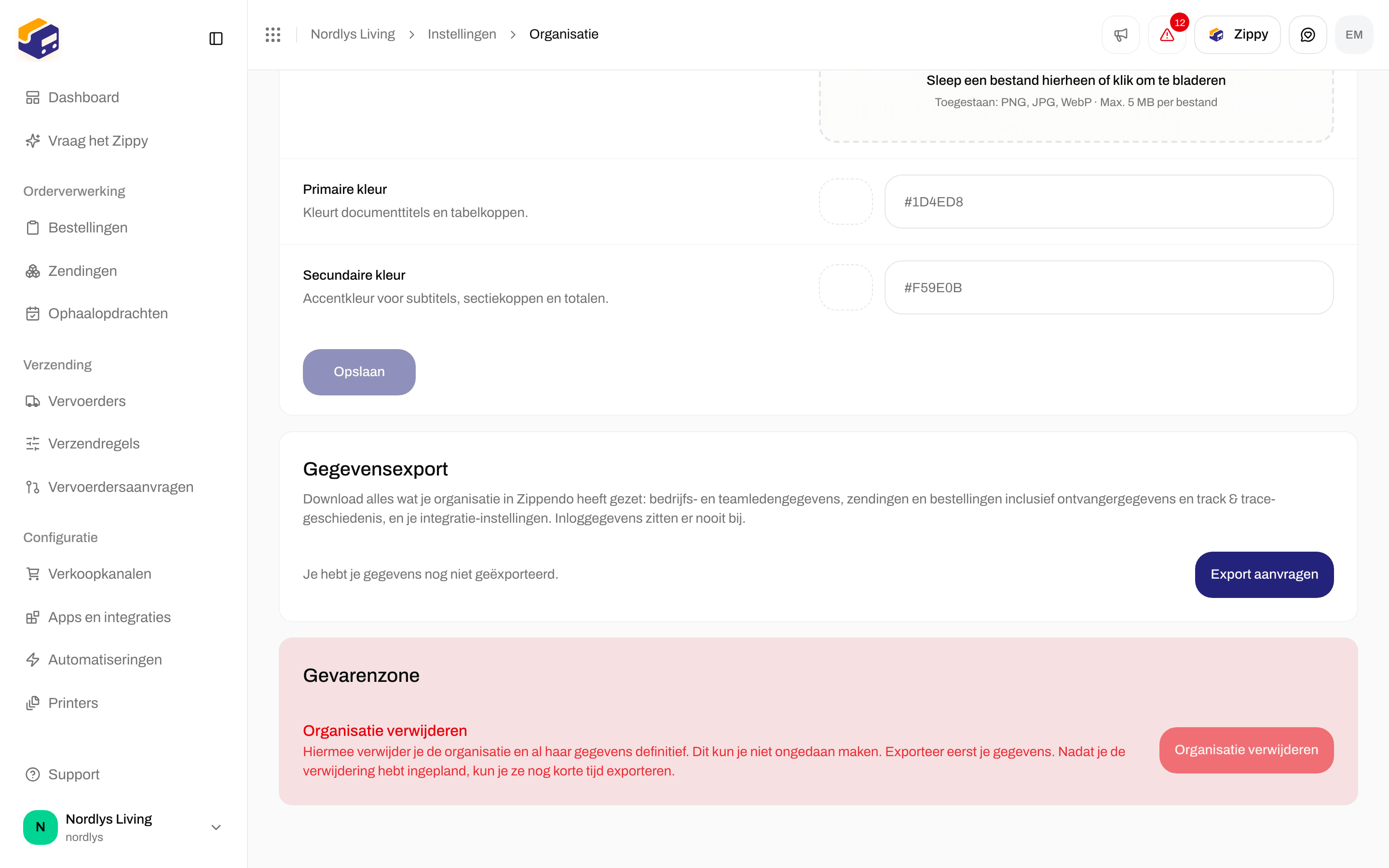
 ## Je gegevens exporteren
Ga naar **Instellingen → Organisatie** en scrol naar **Gegevensexport**.
Klik op **Export aanvragen**. Je ziet **We maken je export klaar. Je krijgt een e-mail als hij klaar is.** De knop toont **Klaarmaken…** terwijl het archief wordt opgebouwd.
**Bij grote accounts kan dit een paar minuten duren. We mailen je als hij klaar is.** Je kunt ondertussen de pagina verlaten.
Kom terug bij **Gegevensexport** en klik op **Downloaden**. De kaart toont de laatste dag waarop je het archief kunt downloaden, bijvoorbeeld **Beschikbaar om te downloaden tot 25 september 2026.** Vraag na die dag een nieuwe export aan.
## Statusmeldingen
| Melding | Wat het betekent |
| - | - |
| **Je hebt je gegevens nog niet geëxporteerd.** | Er is nog geen export gemaakt. Klik op **Export aanvragen**. |
| **Je export wordt klaargemaakt. Bij grote accounts kan dit een paar minuten duren. We mailen je als hij klaar is.** | Het archief wordt opgebouwd. Wacht op de e-mail. |
| **Export van 10 september 2026 · 48 MB** | Je laatste archief is klaar, met datum en grootte. Klik op **Downloaden**. |
| **Beschikbaar om te downloaden tot 25 september 2026.** | De laatste dag waarop je dit archief kunt downloaden. |
| **Sommige documenten zijn weggelaten omdat het archief de groottelimiet bereikte. Zie documents\_omitted.csv in het archief.** | Het archief is compleet, behalve enkele documenten. Het bestand `documents_omitted.csv` in het archief toont welke. |
| **Je laatste export kon niet worden klaargemaakt. Probeer het opnieuw.** | Er ging iets mis. Klik opnieuw op **Export aanvragen**. |
| **Je laatste export is verlopen. Vraag een nieuwe aan om je gegevens te downloaden.** | De downloaddatum is verstreken. Klik op **Export aanvragen**. |
## Als er iets misgaat
| Melding | Wat je doet |
| - | - |
| **Er wordt al een gegevensexport klaargemaakt voor deze organisatie.** | Wacht op de e-mail van de export die al loopt. |
| **Deze gegevensexport wordt nog klaargemaakt. Probeer het over een paar minuten opnieuw.** | Wacht een paar minuten en klik dan opnieuw op **Downloaden**. |
| **Deze gegevensexport is verlopen. Vraag een nieuwe aan.** | Klik op **Export aanvragen** om een nieuw archief te maken. |
| **Kan de export niet starten** of **Kan de download niet klaarmaken** | Probeer het over even opnieuw. |
## Voordat je je organisatie verwijdert
Exporteer je gegevens voordat je vraagt je organisatie te verwijderen. Nadat de verwijdering is gepland, kun je nog een korte tijd exporteren. Zie [Danger zone](/docs/nl/how-to/danger-zone).
## Gerelateerd
* [Organisatie-instellingen](/docs/nl/how-to/organization-settings) - naam en douanenummers op hetzelfde tabblad.
* [Huisstijl van de organisatie](/docs/nl/how-to/branding)
* [Dashboard exporteren als CSV](/docs/nl/how-to/dashboard-csv-export) - cijfers van het Dashboard, niet dit archief.
* [Danger zone](/docs/nl/how-to/danger-zone)
* [Organisatie](/docs/nl/settings/organization)
This documentation is built and hosted on [Mintlify](https://mintlify.com), a developer documentation platform.
## Je gegevens exporteren
Ga naar **Instellingen → Organisatie** en scrol naar **Gegevensexport**.
Klik op **Export aanvragen**. Je ziet **We maken je export klaar. Je krijgt een e-mail als hij klaar is.** De knop toont **Klaarmaken…** terwijl het archief wordt opgebouwd.
**Bij grote accounts kan dit een paar minuten duren. We mailen je als hij klaar is.** Je kunt ondertussen de pagina verlaten.
Kom terug bij **Gegevensexport** en klik op **Downloaden**. De kaart toont de laatste dag waarop je het archief kunt downloaden, bijvoorbeeld **Beschikbaar om te downloaden tot 25 september 2026.** Vraag na die dag een nieuwe export aan.
## Statusmeldingen
| Melding | Wat het betekent |
| - | - |
| **Je hebt je gegevens nog niet geëxporteerd.** | Er is nog geen export gemaakt. Klik op **Export aanvragen**. |
| **Je export wordt klaargemaakt. Bij grote accounts kan dit een paar minuten duren. We mailen je als hij klaar is.** | Het archief wordt opgebouwd. Wacht op de e-mail. |
| **Export van 10 september 2026 · 48 MB** | Je laatste archief is klaar, met datum en grootte. Klik op **Downloaden**. |
| **Beschikbaar om te downloaden tot 25 september 2026.** | De laatste dag waarop je dit archief kunt downloaden. |
| **Sommige documenten zijn weggelaten omdat het archief de groottelimiet bereikte. Zie documents\_omitted.csv in het archief.** | Het archief is compleet, behalve enkele documenten. Het bestand `documents_omitted.csv` in het archief toont welke. |
| **Je laatste export kon niet worden klaargemaakt. Probeer het opnieuw.** | Er ging iets mis. Klik opnieuw op **Export aanvragen**. |
| **Je laatste export is verlopen. Vraag een nieuwe aan om je gegevens te downloaden.** | De downloaddatum is verstreken. Klik op **Export aanvragen**. |
## Als er iets misgaat
| Melding | Wat je doet |
| - | - |
| **Er wordt al een gegevensexport klaargemaakt voor deze organisatie.** | Wacht op de e-mail van de export die al loopt. |
| **Deze gegevensexport wordt nog klaargemaakt. Probeer het over een paar minuten opnieuw.** | Wacht een paar minuten en klik dan opnieuw op **Downloaden**. |
| **Deze gegevensexport is verlopen. Vraag een nieuwe aan.** | Klik op **Export aanvragen** om een nieuw archief te maken. |
| **Kan de export niet starten** of **Kan de download niet klaarmaken** | Probeer het over even opnieuw. |
## Voordat je je organisatie verwijdert
Exporteer je gegevens voordat je vraagt je organisatie te verwijderen. Nadat de verwijdering is gepland, kun je nog een korte tijd exporteren. Zie [Danger zone](/docs/nl/how-to/danger-zone).
## Gerelateerd
* [Organisatie-instellingen](/docs/nl/how-to/organization-settings) - naam en douanenummers op hetzelfde tabblad.
* [Huisstijl van de organisatie](/docs/nl/how-to/branding)
* [Dashboard exporteren als CSV](/docs/nl/how-to/dashboard-csv-export) - cijfers van het Dashboard, niet dit archief.
* [Danger zone](/docs/nl/how-to/danger-zone)
* [Organisatie](/docs/nl/settings/organization)
This documentation is built and hosted on [Mintlify](https://mintlify.com), a developer documentation platform.