> ## Documentation Index
> Fetch the complete documentation index at: https://www.zippendo.com/docs/llms.txt
> Use this file to discover all available pages before exploring further.
# Douane en documenten
> Vul douanegegevens in bij pakketregels en Leveringsvoorwaarden en bekijk, download of print daarna het Verzendlabel, de CN22/CN23-douaneaangiftes, facturen en pakbonnen in de kaart Documenten op de zendingspagina.
Je vult de douanegegevens in bij elke **bestelregel** van een pakket: wat het is, hoeveel, de waarde, waar het is gemaakt en het tariefnummer. De documenten zelf verschijnen in de kaart **Documenten** op de zendingspagina **nadat** je [de zending hebt verzonden](/docs/nl/how-to/send-a-shipment). Sommige komen van de vervoerder samen met het verzendlabel; andere maakt Zippendo aan omdat je verzendregel erom vraagt.
Stappenplannen: [Een zending aanmaken](/docs/nl/tutorials/create-a-shipment) en [Verzendlabels en printen](/docs/nl/tutorials/labels-printing).
Er is **geen apart formulier voor een douaneaangifte**. Een **CN22-douaneaangifte** of **CN23-douaneaangifte** verschijnt onder **Documenten** wanneer de vervoerder of Zippendo er een heeft gemaakt. Je bereidt die voor door de pakketregels en de **Leveringsvoorwaarden** in te vullen.
## Leveringsvoorwaarden
Bij **Zending aanmaken** heeft de kaart **Basisgegevens** de optie **Leveringsvoorwaarden**. Die staat op **DAP** tenzij je het wijzigt. Kies een andere Incoterm (EXW, FCA, CPT, CIP, DPU, DDP, FAS, FOB, CFR of CIF) als de zending er een nodig heeft. Nadat de zending is aangemaakt, kun je de voorwaarde onder **Zendinggegevens** op de zendingspagina zien, maar niet wijzigen.
## Pakketvelden bij het aanmaken van een zending
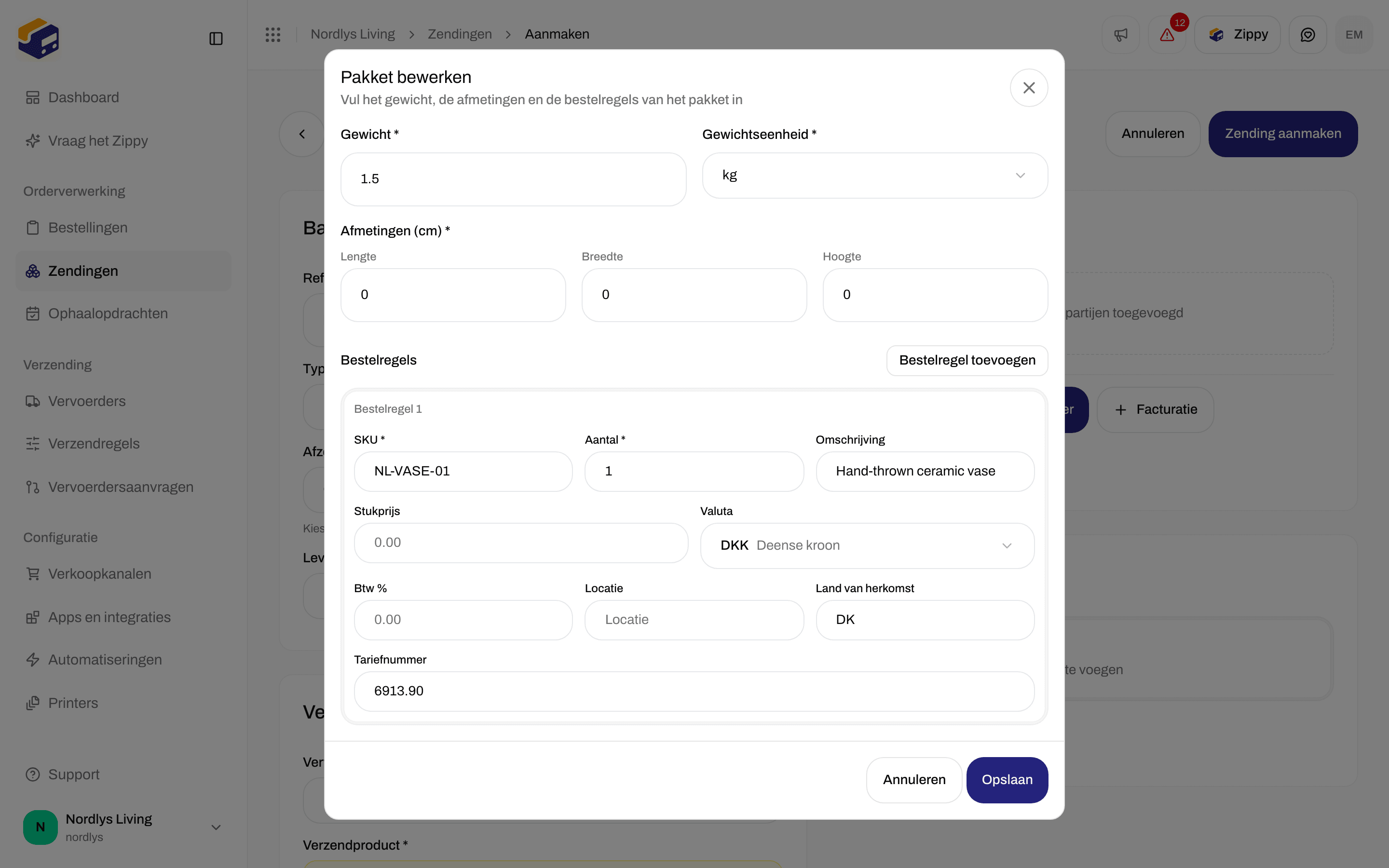
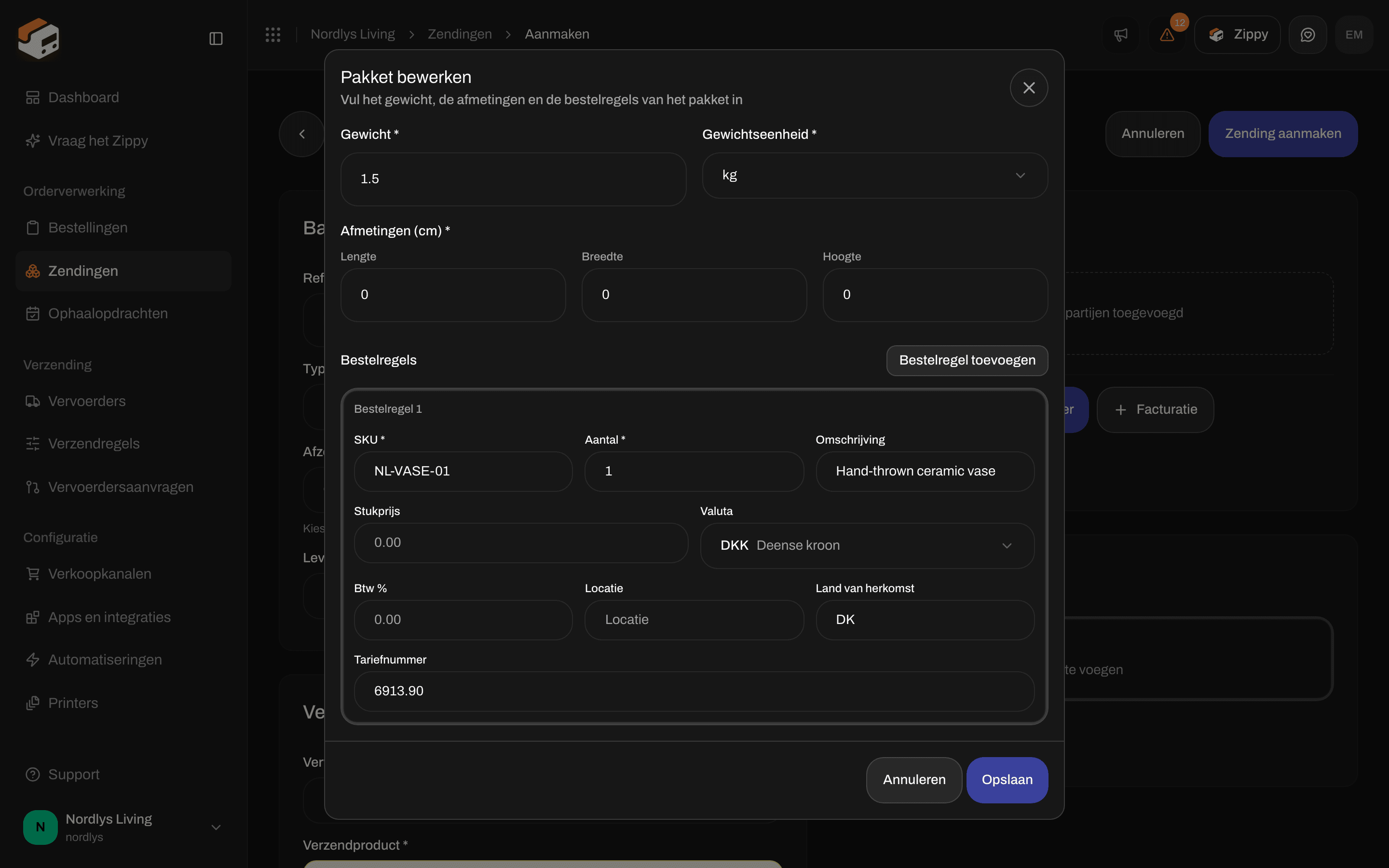
Klik bij **Zending aanmaken** op **Pakket toevoegen** (of op een pakket om het te bewerken). Het venster heeft de titel **Pakket toevoegen** of **Pakket bewerken**: **Vul het gewicht, de afmetingen en de bestelregels van het pakket in**.
**Het pakket**
| Veld | Verplicht | Wat je invult |
| - | - | - |
| **Gewicht \*** | Ja | 0 of meer. Anders zie je **Gewicht moet 0 of meer zijn** |
| **Gewichtseenheid \*** | Ja | kg, g, lb of oz |
| **Afmetingen (cm) \*** | Ja | **Lengte**, **Breedte** en **Hoogte**, elk 0 of meer |
**Bestelregels**: voeg er minstens één toe met **Bestelregel toevoegen**. Totdat je dat doet, zegt het venster **Nog geen bestelregels. Voeg een bestelregel toe om te beginnen.** en mislukt het aanmaken van de zending met **Minstens één bestelregel is verplicht**.
Elke bestelregel (**Bestelregel 1**, **Bestelregel 2**, …) heeft:
| Veld | Verplicht | Wat je invult |
| - | - | - |
| **SKU \*** | Nee, ondanks de ster | Je productnummer |
| **Aantal \*** | Ja | Een geheel getal, 1 of meer. Anders **Aantal moet minstens 1 zijn** |
| **Omschrijving** | Nodig voor douane | Wat het artikel is |
| **Stukprijs** | Nodig voor douane | De waarde van één artikel |
| **Valuta** | | Drie letters, bijvoorbeeld DKK of EUR |
| **Btw %** | Nee | 0 tot 100 |
| **Locatie** | Nee | Waar het artikel in je magazijn ligt |
| **Land van herkomst** | Nodig voor douane | Twee letters, bijvoorbeeld DK |
| **Tariefnummer** | Nodig voor douane | De HS-code |
Klik op **Opslaan** om het pakket te bewaren, of op **Annuleren**.
Wanneer een zending een douanegrens passeert, verwachten vervoerders op elke regel een **omschrijving**, een **aantal** en een **stukprijs hoger dan 0**. Ontbreekt er een wanneer je verzendt, dan zie je: **De douaneaangifte is onvolledig. Elk artikel heeft een omschrijving, een aantal en een aangegeven waarde groter dan nul nodig.** Als het verzendproduct helemaal geen douane kan meenemen, zie je: **Met dit verzendproduct kan geen douaneaangifte mee. Kies voor zendingen over een douanegrens een verzendproduct dat douane ondersteunt.** Kies in dat geval een ander product.
 ## Een pakket bewerken bij een bestaande zending
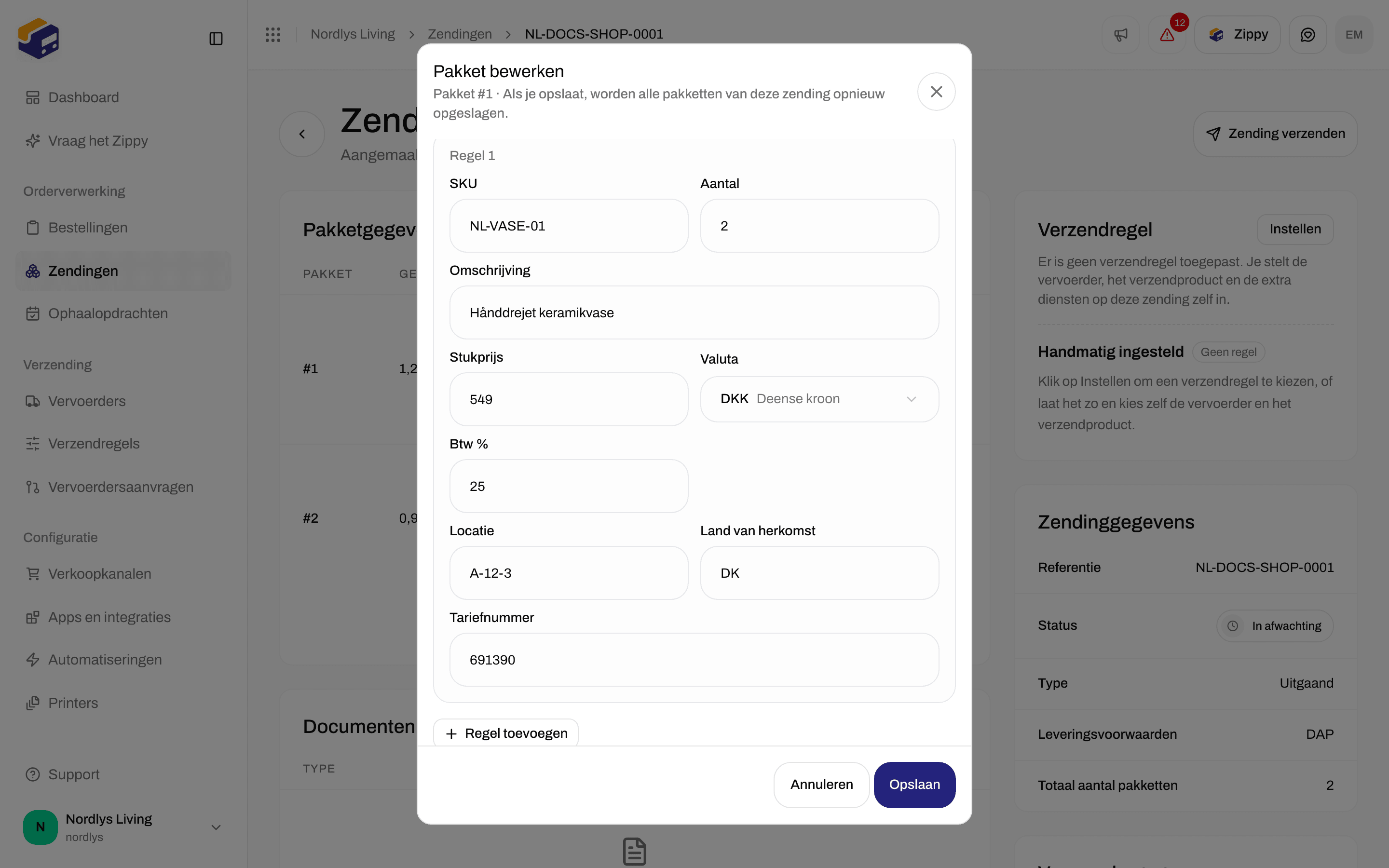
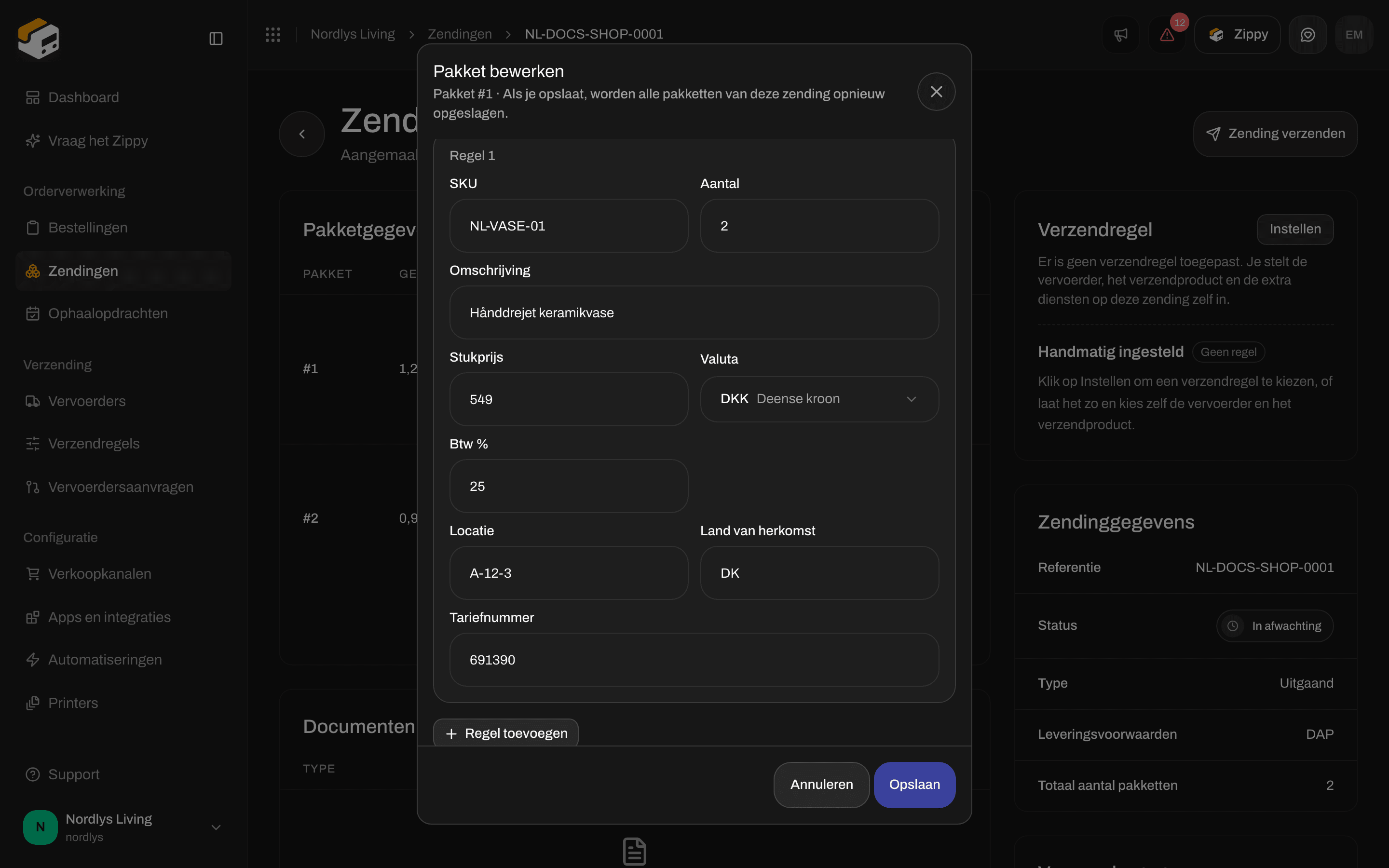
Klik op de kaart **Pakketgegevens** van de zending op **Pakket bewerken** (of op de pakketrij). Dit werkt zolang de zending **Concept**, **In afwachting** of **Fout** is. Het venster zegt **Pakket bewerken**, met het pakketnummer en een opmerking dat opslaan de hele zending bijwerkt.
Het heeft dezelfde velden, met iets andere labels:
| Veld | Wat je invult |
| - | - |
| **Gewicht** en **Gewichtseenheid** | kg, g, lb of oz |
| **Afmetingen (cm)** | **Lengte**, **Breedte** en **Hoogte** |
| **Regel 1**, **Regel 2**, … | **SKU**, **Aantal**, **Omschrijving**, **Stukprijs**, **Valuta**, **Btw %**, **Locatie**, **Land van herkomst** en **Tariefnummer** (de HS-code) |
| **Regel toevoegen** | Voegt nog een regel toe |
| Prullenbakpictogram | Verwijdert een regel. Een pakket houdt altijd minstens één regel (**Minstens één regel is verplicht**) |
Klik op **Opslaan** (**Opslaan…** terwijl het bezig is). Je ziet **Zending bijgewerkt** of **Kan de zending niet bijwerken**.
## Een pakket bewerken bij een bestaande zending
Klik op de kaart **Pakketgegevens** van de zending op **Pakket bewerken** (of op de pakketrij). Dit werkt zolang de zending **Concept**, **In afwachting** of **Fout** is. Het venster zegt **Pakket bewerken**, met het pakketnummer en een opmerking dat opslaan de hele zending bijwerkt.
Het heeft dezelfde velden, met iets andere labels:
| Veld | Wat je invult |
| - | - |
| **Gewicht** en **Gewichtseenheid** | kg, g, lb of oz |
| **Afmetingen (cm)** | **Lengte**, **Breedte** en **Hoogte** |
| **Regel 1**, **Regel 2**, … | **SKU**, **Aantal**, **Omschrijving**, **Stukprijs**, **Valuta**, **Btw %**, **Locatie**, **Land van herkomst** en **Tariefnummer** (de HS-code) |
| **Regel toevoegen** | Voegt nog een regel toe |
| Prullenbakpictogram | Verwijdert een regel. Een pakket houdt altijd minstens één regel (**Minstens één regel is verplicht**) |
Klik op **Opslaan** (**Opslaan…** terwijl het bezig is). Je ziet **Zending bijgewerkt** of **Kan de zending niet bijwerken**.
 Bij **Pakketgegevens** staat het tariefnummer onder elke regel, bijvoorbeeld "Tariefnummer: 6912.00".
## De kaart Documenten
De zendingspagina bestaat uit kaarten en de kaart **Documenten** toont de documenten. Vóór je verzendt, staat daar **Geen documenten** en **Verzendlabels en documenten verschijnen hier nadat je de zending hebt verzonden.**
Nadat je hebt verzonden, vult de lijst zich en verschijnt bovenaan de kaart **Alles printen**.
| Kolom | Wat het toont |
| - | - |
| **Type** | Om welk document het gaat (zie hieronder) |
| **Formaat** | PDF, PNG, JPG, ZPL of SVG |
| **Grootte** | Het papier- of labelformaat, bijvoorbeeld A4 |
| **Aangemaakt** | Wanneer het is gemaakt |
Klik op een rij om het document te bekijken. Het rijmenu heeft:
| Actie | Wat het doet |
| - | - |
| **Bekijken** | Opent het document in een venster |
| **Downloaden** | Slaat het bestand op je computer op, bijvoorbeeld `label.pdf` |
| **Printen** | Stuurt het naar [Zippendo Printer](/docs/nl/how-to/add-a-printer). Het opent niet het printvenster van je browser |
Het **Type** kan zijn:
* **Verzendlabel**
* **Douanefactuur**
* **Handelsfactuur**
* **Proformafactuur**
* **Pakbon**
* **Certificaat van oorsprong**
* **CN22-douaneaangifte**
* **CN23-douaneaangifte**
* **Overig**
Als je alleen **Verzendlabel** ziet, is er voor deze zending geen ander document gemaakt.
Bij **Pakketgegevens** staat het tariefnummer onder elke regel, bijvoorbeeld "Tariefnummer: 6912.00".
## De kaart Documenten
De zendingspagina bestaat uit kaarten en de kaart **Documenten** toont de documenten. Vóór je verzendt, staat daar **Geen documenten** en **Verzendlabels en documenten verschijnen hier nadat je de zending hebt verzonden.**
Nadat je hebt verzonden, vult de lijst zich en verschijnt bovenaan de kaart **Alles printen**.
| Kolom | Wat het toont |
| - | - |
| **Type** | Om welk document het gaat (zie hieronder) |
| **Formaat** | PDF, PNG, JPG, ZPL of SVG |
| **Grootte** | Het papier- of labelformaat, bijvoorbeeld A4 |
| **Aangemaakt** | Wanneer het is gemaakt |
Klik op een rij om het document te bekijken. Het rijmenu heeft:
| Actie | Wat het doet |
| - | - |
| **Bekijken** | Opent het document in een venster |
| **Downloaden** | Slaat het bestand op je computer op, bijvoorbeeld `label.pdf` |
| **Printen** | Stuurt het naar [Zippendo Printer](/docs/nl/how-to/add-a-printer). Het opent niet het printvenster van je browser |
Het **Type** kan zijn:
* **Verzendlabel**
* **Douanefactuur**
* **Handelsfactuur**
* **Proformafactuur**
* **Pakbon**
* **Certificaat van oorsprong**
* **CN22-douaneaangifte**
* **CN23-douaneaangifte**
* **Overig**
Als je alleen **Verzendlabel** ziet, is er voor deze zending geen ander document gemaakt.

 ### Een document bekijken
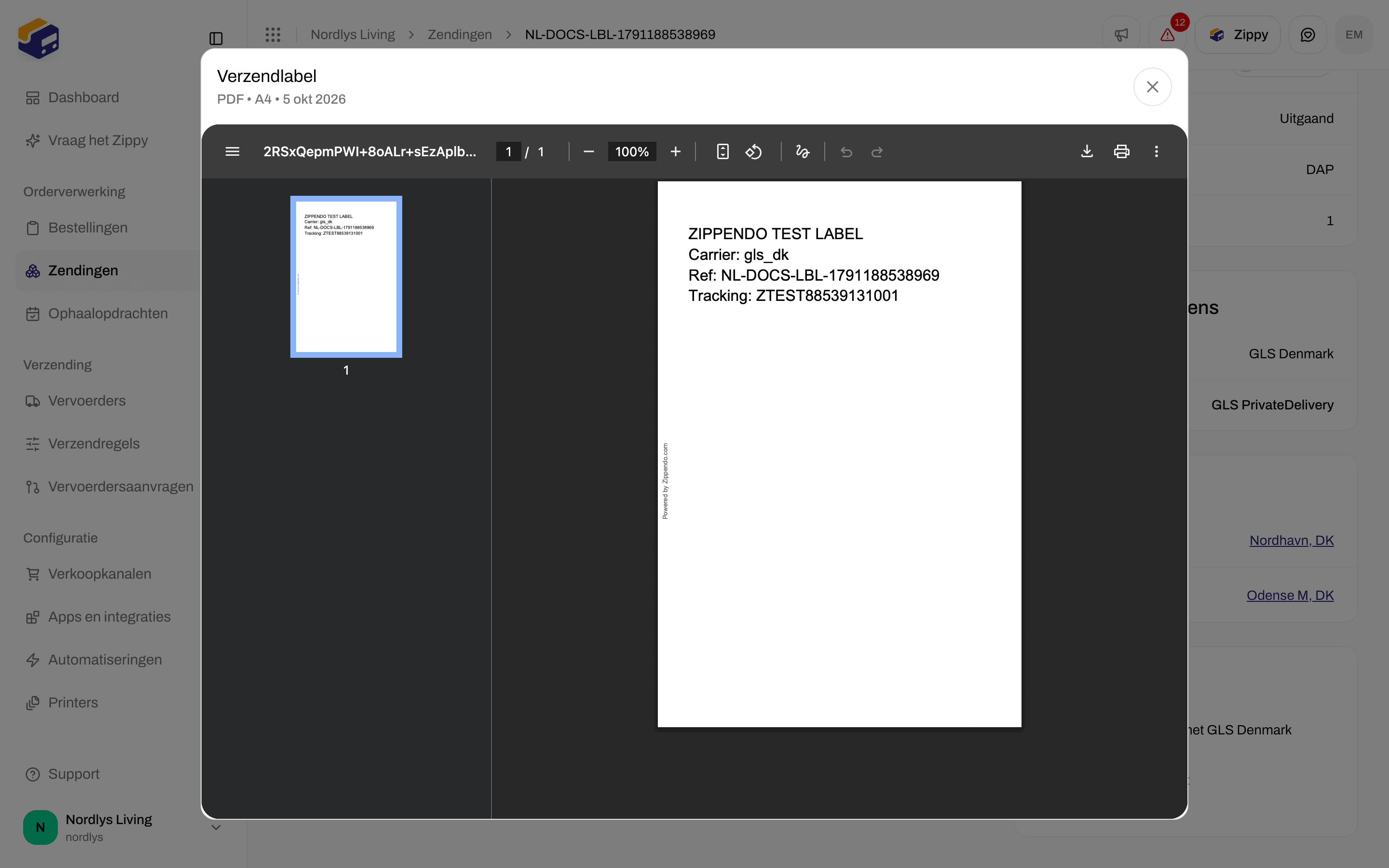
**Bekijken** opent een venster met als titel het documenttype, zoals **Verzendlabel** of **CN22-douaneaangifte**. Onder de titel zie je het formaat, de grootte en de datum, bijvoorbeeld "PDF • A4 • 10 sep 2026". PDF's en afbeeldingen worden direct getoond. Er is hier geen knop om te draaien. Draaien is een printerinstelling.
### Een document bekijken
**Bekijken** opent een venster met als titel het documenttype, zoals **Verzendlabel** of **CN22-douaneaangifte**. Onder de titel zie je het formaat, de grootte en de datum, bijvoorbeeld "PDF • A4 • 10 sep 2026". PDF's en afbeeldingen worden direct getoond. Er is hier geen knop om te draaien. Draaien is een printerinstelling.
 Op het tabblad **Zendingen** van een bestelling kun je via het menu ⋮ op elke zendingkaart elk verzendlabel en elk document **Downloaden**.
## Printen
**Printen** en **Alles printen** sturen de bestanden naar [Zippendo Printer](/docs/nl/how-to/add-a-printer). Verzendlabels gaan naar een **Labelprinter**. Facturen, pakbonnen en douaneaangiftes gaan naar een **Documentprinter**.
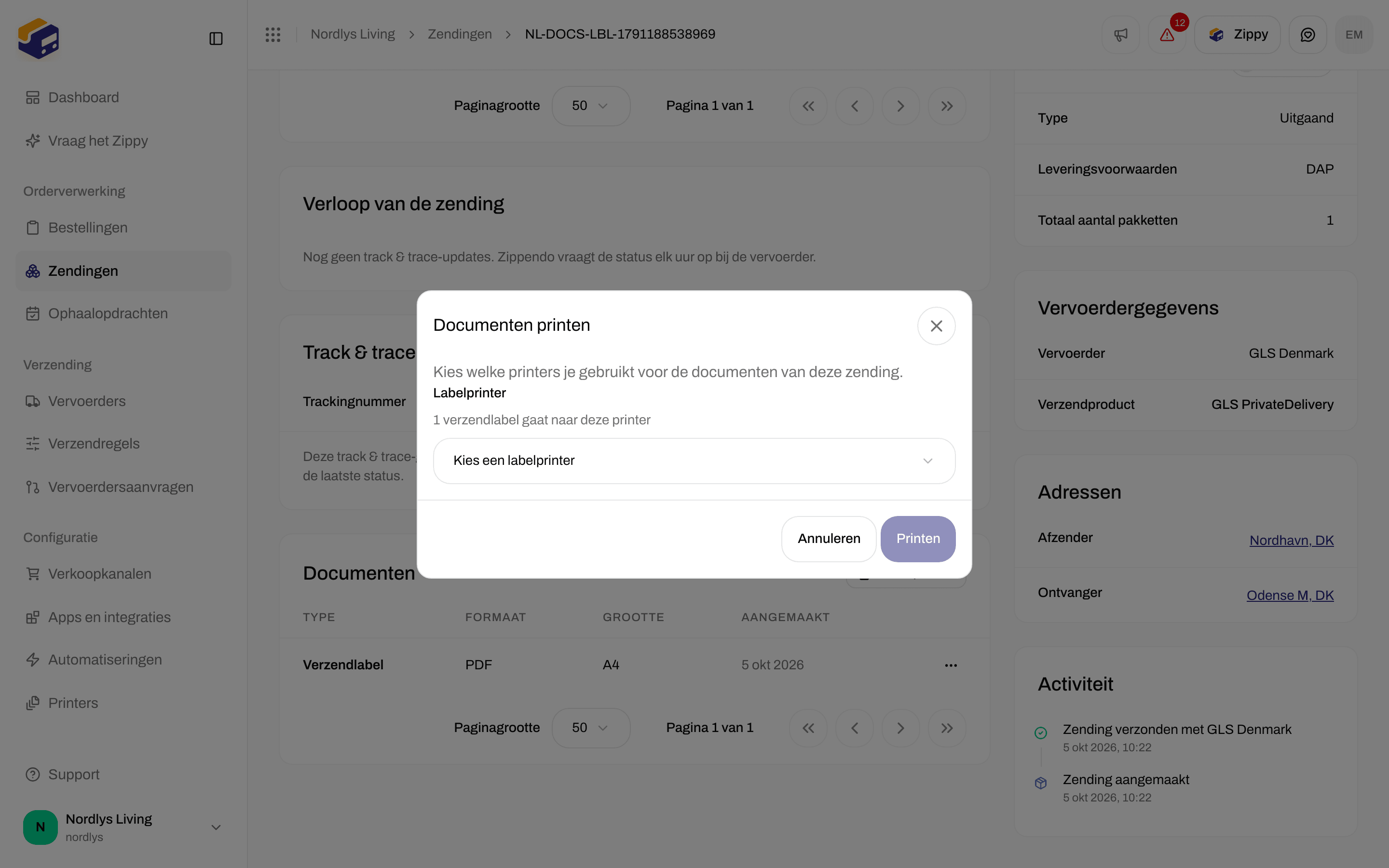
Als de zending geen printer heeft ingesteld, wordt eerst een venster **Documenten printen** geopend:
| Wat je ziet | Wat het betekent |
| - | - |
| **Kies welke printers je gebruikt voor de documenten van deze zending.** | Kies de printers voor deze printopdracht |
| **Labelprinter** | Waar de verzendlabels naartoe gaan, bijvoorbeeld "2 verzendlabels gaan naar deze printer" |
| **Documentprinter** | Waar de andere documenten naartoe gaan, bijvoorbeeld "1 document gaat naar deze printer" |
| **Geen actieve printers gevonden. Stel eerst een printer in.** (of hetzelfde voor labelprinters of documentprinters) | Er is nog geen printer van dat soort. [Een printer toevoegen](/docs/nl/how-to/add-a-printer) |
Klik op **Printen**. Je ziet hoeveel printopdrachten zijn aangemaakt, bijvoorbeeld "3 printopdrachten aangemaakt", of hoeveel er zijn mislukt, bijvoorbeeld "1 document kon niet worden geprint".
Op het tabblad **Zendingen** van een bestelling kun je via het menu ⋮ op elke zendingkaart elk verzendlabel en elk document **Downloaden**.
## Printen
**Printen** en **Alles printen** sturen de bestanden naar [Zippendo Printer](/docs/nl/how-to/add-a-printer). Verzendlabels gaan naar een **Labelprinter**. Facturen, pakbonnen en douaneaangiftes gaan naar een **Documentprinter**.
Als de zending geen printer heeft ingesteld, wordt eerst een venster **Documenten printen** geopend:
| Wat je ziet | Wat het betekent |
| - | - |
| **Kies welke printers je gebruikt voor de documenten van deze zending.** | Kies de printers voor deze printopdracht |
| **Labelprinter** | Waar de verzendlabels naartoe gaan, bijvoorbeeld "2 verzendlabels gaan naar deze printer" |
| **Documentprinter** | Waar de andere documenten naartoe gaan, bijvoorbeeld "1 document gaat naar deze printer" |
| **Geen actieve printers gevonden. Stel eerst een printer in.** (of hetzelfde voor labelprinters of documentprinters) | Er is nog geen printer van dat soort. [Een printer toevoegen](/docs/nl/how-to/add-a-printer) |
Klik op **Printen**. Je ziet hoeveel printopdrachten zijn aangemaakt, bijvoorbeeld "3 printopdrachten aangemaakt", of hoeveel er zijn mislukt, bijvoorbeeld "1 document kon niet worden geprint".
 Om dit venster over te slaan stel je printers in bij de zending ([Printerinstellingen van een zending](/docs/nl/how-to/shipment-printer-settings)) of print je automatisch vanuit een verzendregel ([Verzendlabels en documenten automatisch printen](/docs/nl/how-to/auto-print)).
## Documenten uit een verzendregel
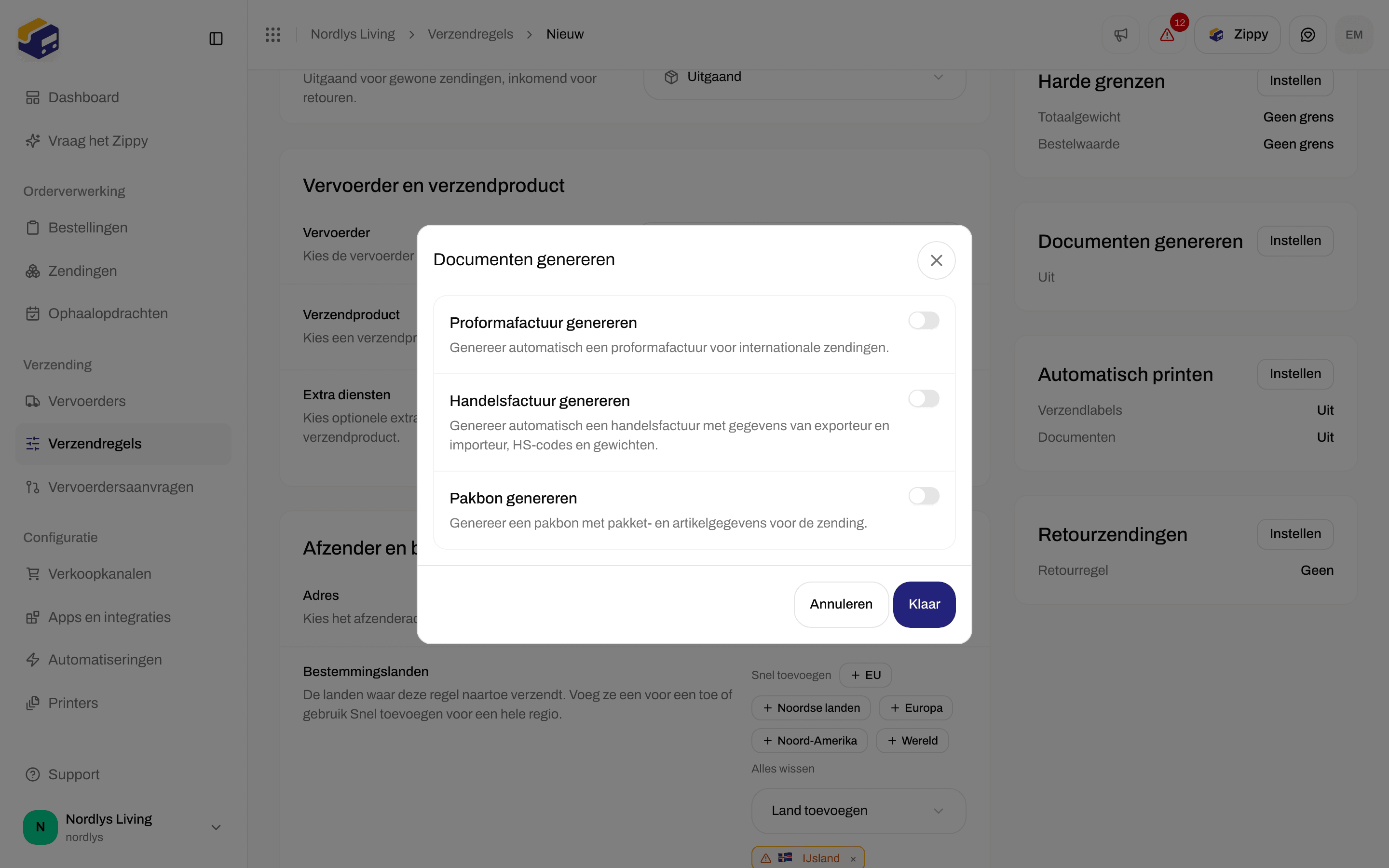
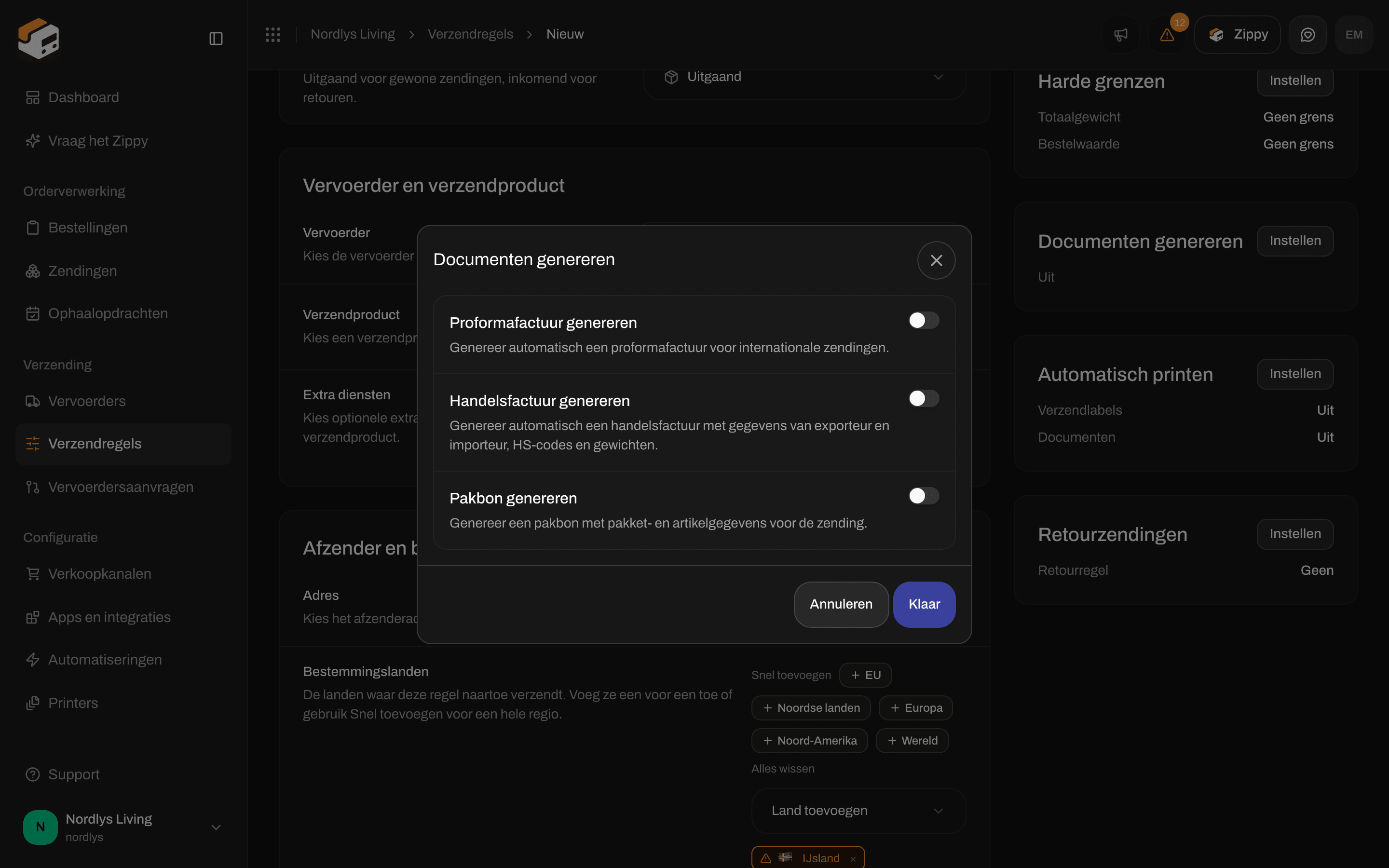
Bij een verzendregel (**Verzendregels** → **Verzendregel toevoegen**, of open een regel) klik je op **Instellen** op de kaart **Documenten genereren**. Het venster heeft drie schakelaars:
| Schakelaar | Wat het doet |
| - | - |
| **Proformafactuur genereren** | **Genereer automatisch een proformafactuur voor internationale zendingen.** |
| **Handelsfactuur genereren** | **Genereer automatisch een handelsfactuur met gegevens van exporteur en importeur, HS-codes en gewichten.** |
| **Pakbon genereren** | **Genereer een pakbon met pakket- en artikelgegevens voor de zending.** |
Er is **geen schakelaar voor een CN22**. Bring, DHL Express, DHL Parcel Benelux, FedEx, Matkahuolto, PostNL, PostNord, Posti, Royal Mail en UPS maken de douanepapieren zelf en sturen ze mee met het verzendlabel. Bij die vervoerders zijn de twee factuurschakelaars verborgen en toont de regel in plaats daarvan een opmerking, bijvoorbeeld **PostNord maakt de douaneaangifte en handelsfactuur zelf aan en stuurt ze mee met het verzendlabel. Zippendo maakt voor deze regel geen eigen exemplaren aan.**
DHL eCommerce Europe toont dezelfde opmerking en verbergt dezelfde schakelaars, maar stuurt minder documenten:
* **DHL Parcel International**: DHL stuurt de CN23-douaneaangifte.
* **DHL Parcel Connect Light**: DHL print de CN22 op het verzendlabel.
* **DHL Parcel Connect** van of naar het Verenigd Koninkrijk: Zippendo maakt de handelsfactuur, stuurt die naar DHL en voegt hem toe aan de **Documenten** van de zending.
* Andere zendingen met DHL eCommerce Europe die een douaneaangifte nodig hebben, krijgen geen document.
Zie [DHL eCommerce Europe koppelen](/docs/nl/how-to/connect-dhl-ecommerce-eu).
Deze documenten worden gemaakt **nadat** de zending is verzonden, dus het kan even duren voordat ze onder **Documenten** verschijnen.
Om dit venster over te slaan stel je printers in bij de zending ([Printerinstellingen van een zending](/docs/nl/how-to/shipment-printer-settings)) of print je automatisch vanuit een verzendregel ([Verzendlabels en documenten automatisch printen](/docs/nl/how-to/auto-print)).
## Documenten uit een verzendregel
Bij een verzendregel (**Verzendregels** → **Verzendregel toevoegen**, of open een regel) klik je op **Instellen** op de kaart **Documenten genereren**. Het venster heeft drie schakelaars:
| Schakelaar | Wat het doet |
| - | - |
| **Proformafactuur genereren** | **Genereer automatisch een proformafactuur voor internationale zendingen.** |
| **Handelsfactuur genereren** | **Genereer automatisch een handelsfactuur met gegevens van exporteur en importeur, HS-codes en gewichten.** |
| **Pakbon genereren** | **Genereer een pakbon met pakket- en artikelgegevens voor de zending.** |
Er is **geen schakelaar voor een CN22**. Bring, DHL Express, DHL Parcel Benelux, FedEx, Matkahuolto, PostNL, PostNord, Posti, Royal Mail en UPS maken de douanepapieren zelf en sturen ze mee met het verzendlabel. Bij die vervoerders zijn de twee factuurschakelaars verborgen en toont de regel in plaats daarvan een opmerking, bijvoorbeeld **PostNord maakt de douaneaangifte en handelsfactuur zelf aan en stuurt ze mee met het verzendlabel. Zippendo maakt voor deze regel geen eigen exemplaren aan.**
DHL eCommerce Europe toont dezelfde opmerking en verbergt dezelfde schakelaars, maar stuurt minder documenten:
* **DHL Parcel International**: DHL stuurt de CN23-douaneaangifte.
* **DHL Parcel Connect Light**: DHL print de CN22 op het verzendlabel.
* **DHL Parcel Connect** van of naar het Verenigd Koninkrijk: Zippendo maakt de handelsfactuur, stuurt die naar DHL en voegt hem toe aan de **Documenten** van de zending.
* Andere zendingen met DHL eCommerce Europe die een douaneaangifte nodig hebben, krijgen geen document.
Zie [DHL eCommerce Europe koppelen](/docs/nl/how-to/connect-dhl-ecommerce-eu).
Deze documenten worden gemaakt **nadat** de zending is verzonden, dus het kan even duren voordat ze onder **Documenten** verschijnen.
 Je **VOEC**, **EORI**, **IOSS** en andere douanenummers stel je eenmalig in voor de organisatie (**Beheren** → **Organisatie**) of per merk (**Douane-identificatienummers**). Zippendo voegt ze toe aan elke zending die je verzendt. Zie [Organisatie-instellingen](/docs/nl/how-to/organization-settings) en [Een merk aanmaken](/docs/nl/how-to/create-a-brand). Het zijn geen velden bij de zending.
Vul **Land van herkomst**, **Tariefnummer**, **Omschrijving**, **Stukprijs** en **Leveringsvoorwaarden** in voordat je op [Zending verzenden](/docs/nl/how-to/send-a-shipment) klikt. Open daarna **Documenten** om het **Verzendlabel** en eventuele douanedocumenten te bekijken, te downloaden of te printen die de vervoerder of je regel heeft gemaakt.
This documentation is built and hosted on [Mintlify](https://mintlify.com), a developer documentation platform.
Je **VOEC**, **EORI**, **IOSS** en andere douanenummers stel je eenmalig in voor de organisatie (**Beheren** → **Organisatie**) of per merk (**Douane-identificatienummers**). Zippendo voegt ze toe aan elke zending die je verzendt. Zie [Organisatie-instellingen](/docs/nl/how-to/organization-settings) en [Een merk aanmaken](/docs/nl/how-to/create-a-brand). Het zijn geen velden bij de zending.
Vul **Land van herkomst**, **Tariefnummer**, **Omschrijving**, **Stukprijs** en **Leveringsvoorwaarden** in voordat je op [Zending verzenden](/docs/nl/how-to/send-a-shipment) klikt. Open daarna **Documenten** om het **Verzendlabel** en eventuele douanedocumenten te bekijken, te downloaden of te printen die de vervoerder of je regel heeft gemaakt.
This documentation is built and hosted on [Mintlify](https://mintlify.com), a developer documentation platform.