> ## Documentation Index
> Fetch the complete documentation index at: https://www.zippendo.com/docs/llms.txt
> Use this file to discover all available pages before exploring further.
# WooCommerce koppelen
> Koppel een WooCommerce-webshop met één klik of met REST API-sleutels en stel daarna het importeren van bestellingen, het checkouttoken, webhooks en ontkoppelen in.
Koppel je WooCommerce-webshop vanuit **Verkoopkanalen**, zodat de bestellingen ervan in Zippendo binnenkomen. Deze pagina legt elk veld uit in het koppelvenster en op de instellingenpagina van de webshop. Voor een uitleg klik voor klik zie je [Verkoopkanalen koppelen](/docs/nl/tutorials/connect-order-channels). Om live verzendtarieven bij je checkout te tonen zie je [Checkout](/docs/nl/tutorials/checkout).
## Start de koppeling
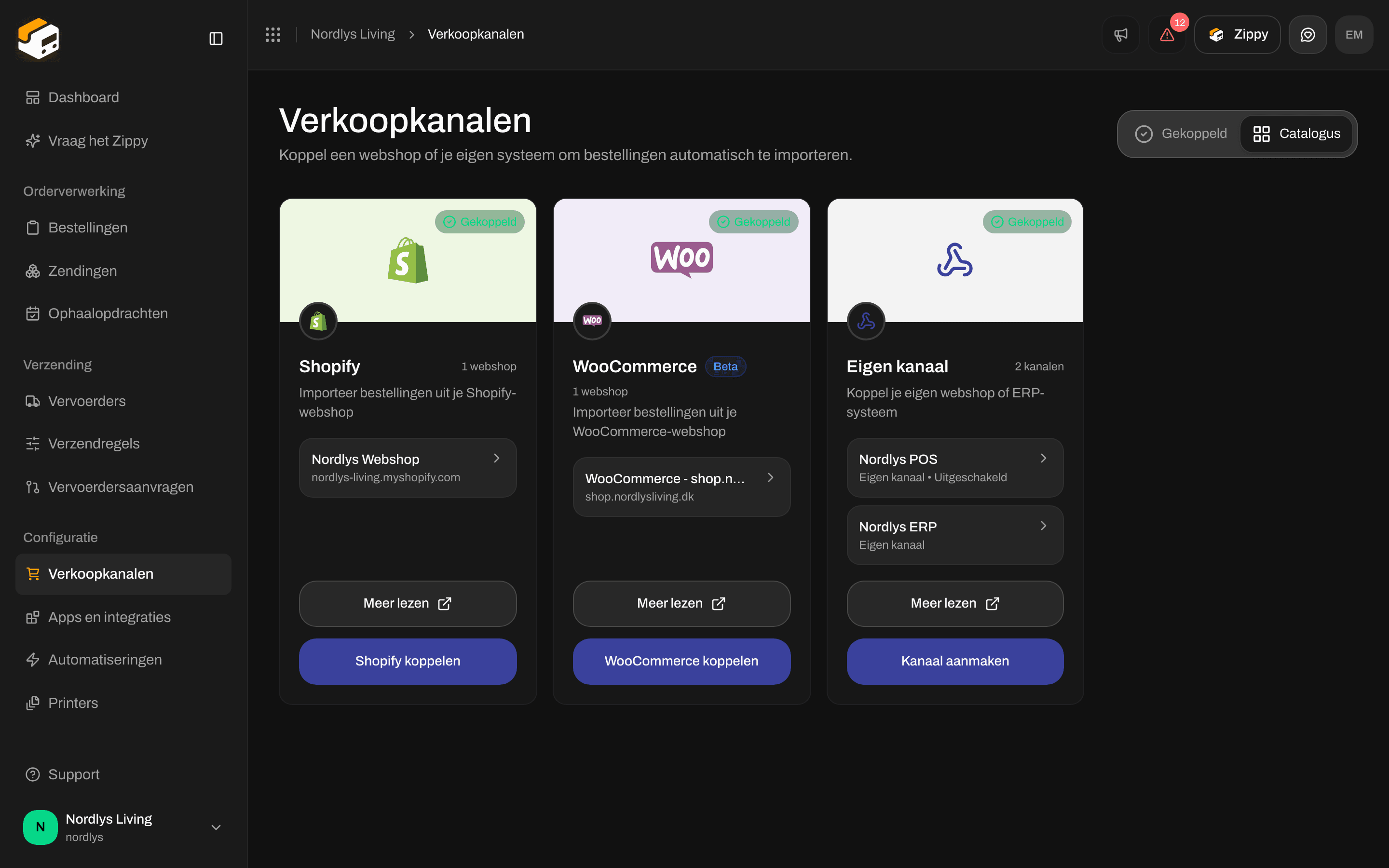
Klik in de zijbalk op **Verkoopkanalen** en dan op het tabblad **Catalogus**.
Klik op de kaart **WooCommerce** (**Importeer bestellingen uit je WooCommerce-webshop**) op **WooCommerce koppelen**. Het venster **WooCommerce-webshop koppelen** opent.

 ## Koppelen met één klik
Het venster opent bij stap 1 van 2, **Eén klik**: **Koppel met één klik. Je keurt de koppeling goed in je eigen webshop**. Dit is de snelste manier. WooCommerce maakt de REST API-sleutels voor je aan.
## Koppelen met één klik
Het venster opent bij stap 1 van 2, **Eén klik**: **Koppel met één klik. Je keurt de koppeling goed in je eigen webshop**. Dit is de snelste manier. WooCommerce maakt de REST API-sleutels voor je aan.

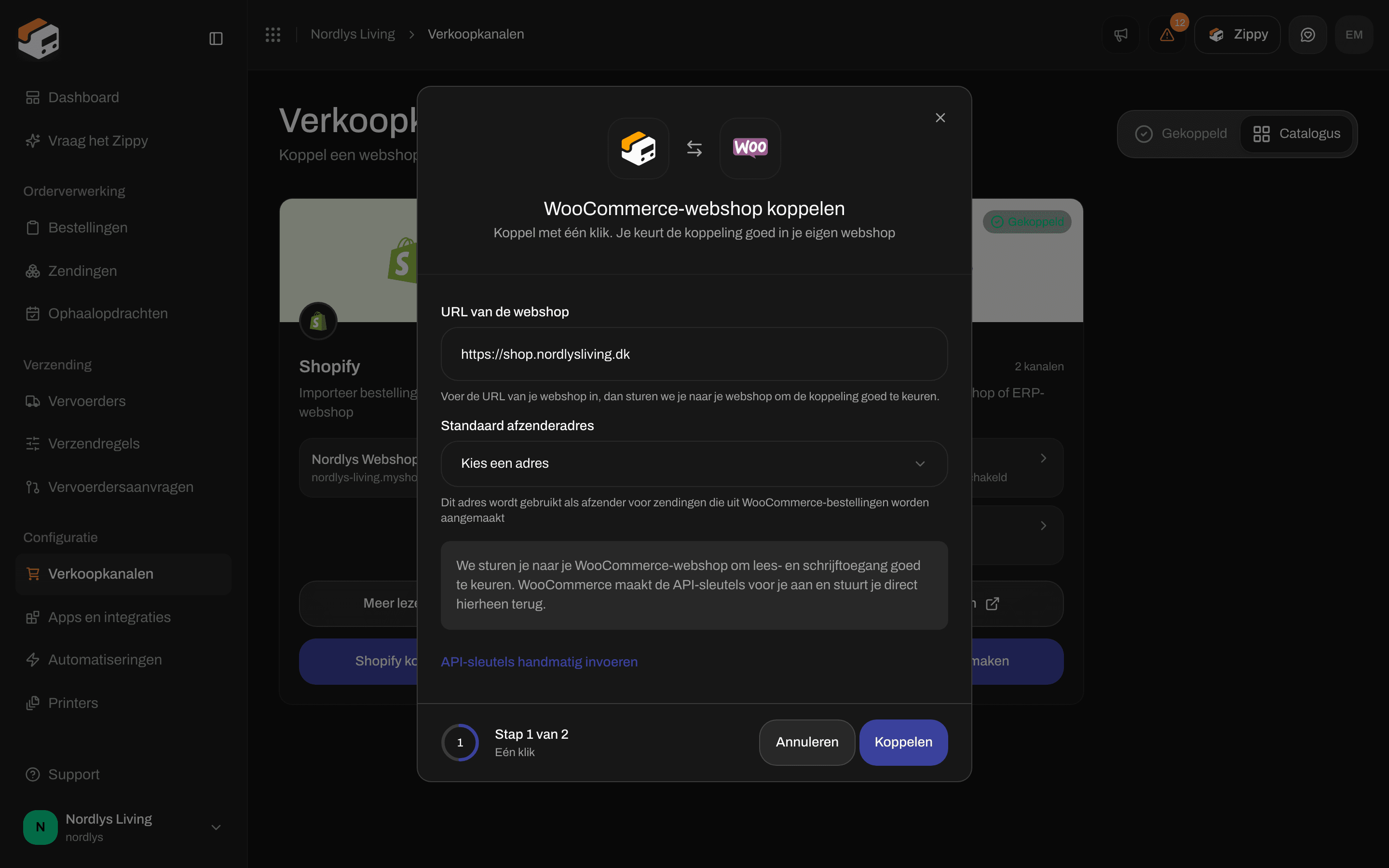 | Veld | Verplicht | Wat je invult |
| - | - | - |
| **URL van de webshop** | Ja | Het adres van je webshop, bijvoorbeeld `https://mystore.dk`. Laat je `https://` weg, dan voegt Zippendo het toe. Koppelen met één klik werkt alleen voor een webshop op HTTPS. Als je het leeg laat, zie je **Voer de URL van je WooCommerce-webshop in**. |
| **Standaard afzenderadres** | Nee | Het afzenderadres voor zendingen die worden aangemaakt uit de bestellingen van deze webshop. Je kunt het later wijzigen. Staat in de lijst **Nog geen adressen. Maak er eerst een aan in Instellingen → Adressen.**, voeg dan eerst een [afzenderadres](/docs/nl/how-to/sender-addresses) toe. |
De knop verandert in **Doorsturen…** en je webshop opent in hetzelfde tabblad.
WooCommerce toont een eigen goedkeuringsscherm voor de app **Zippendo** met lees-/schrijftoegang. Klik om goed te keuren. Houd het tabblad open totdat WooCommerce je terugstuurt naar Zippendo.
Terug op **Verkoopkanalen** zie je **WooCommerce-webshop gekoppeld!** en **Nieuwe bestellingen worden nu direct geïmporteerd.** De webshop staat nu op het tabblad **Gekoppeld**.
Zie je **Kan de WooCommerce-webshop niet koppelen**, probeer het dan opnieuw of gebruik **API-sleutels handmatig invoeren**. Keur lees-/schrijftoegang goed: met alleen leestoegang komen bestellingen binnen, maar kan Zippendo geen track & trace terugsturen naar WooCommerce.
Het nieuwe kanaal wordt vernoemd naar je webshop, bijvoorbeeld "WooCommerce - mystore.dk". Het begint met deze instellingen:
| Instelling | Begint als |
| - | - |
| **Automatisch synchroniseren** | Aan, elke 15 minuten |
| **Alleen niet-uitgevoerde bestellingen** | Aan |
| **Bestellingen in WooCommerce als voltooid markeren** | Aan |
| **Zendingen automatisch aanmaken** | Uit |
## API-sleutels handmatig invoeren
Gebruik dit wanneer je webshop niet op HTTPS draait, je hosting de goedkeuring met één klik blokkeert, of je al sleutels hebt.
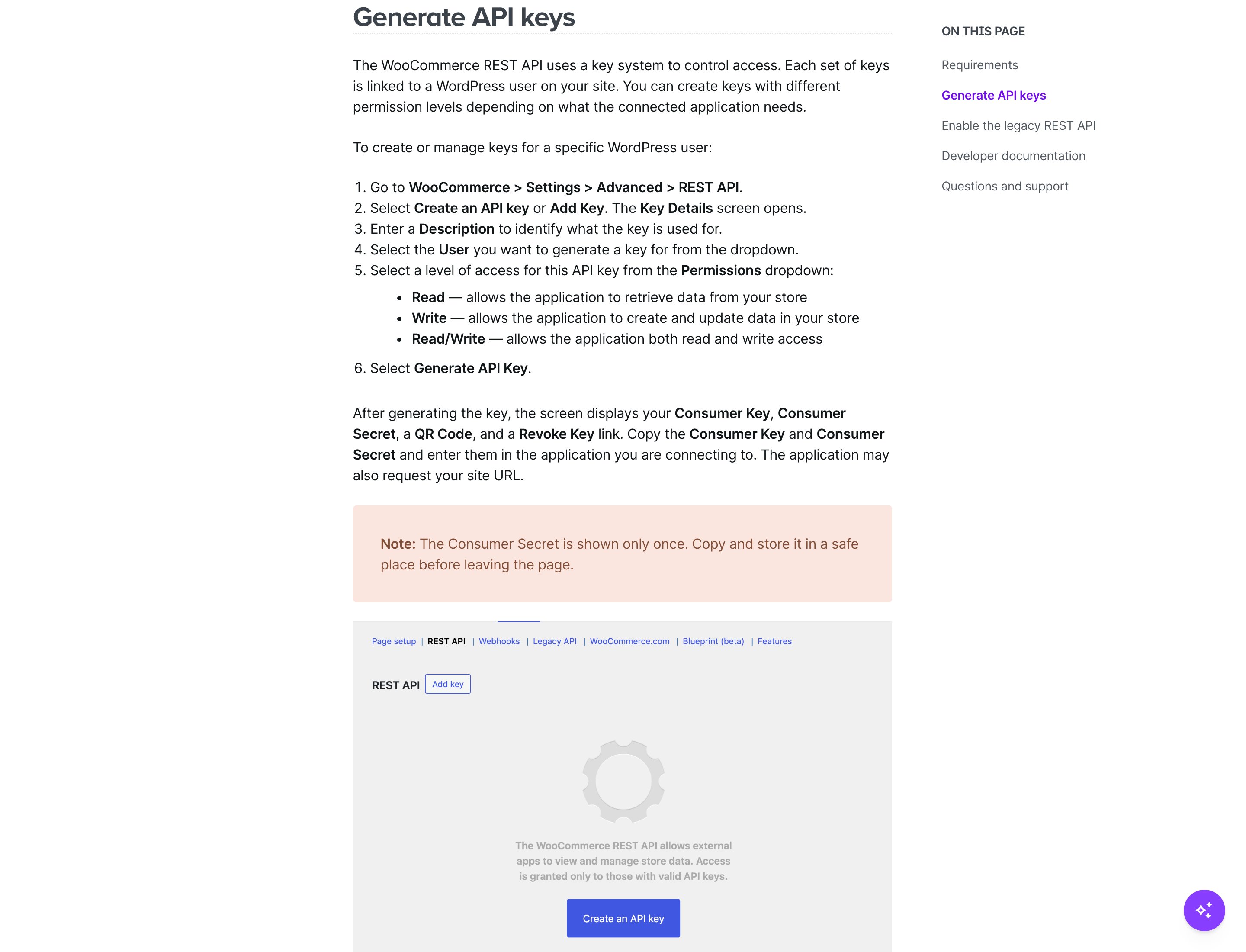
Maak eerst de sleutels aan in je WordPress-beheer. Dit zijn de eigen namen van WooCommerce, die ook staan onder **Zo krijg je API-sleutels** in het venster:
Ga naar **WooCommerce → Settings → Advanced → REST API**.
Klik op **Add key**.
Stel de rechten in op **Read/Write**.
Kopieer de **Consumer key** en de **Consumer secret**. WooCommerce toont de secret maar één keer.
| Veld | Verplicht | Wat je invult |
| - | - | - |
| **URL van de webshop** | Ja | Het adres van je webshop, bijvoorbeeld `https://mystore.dk`. Laat je `https://` weg, dan voegt Zippendo het toe. Koppelen met één klik werkt alleen voor een webshop op HTTPS. Als je het leeg laat, zie je **Voer de URL van je WooCommerce-webshop in**. |
| **Standaard afzenderadres** | Nee | Het afzenderadres voor zendingen die worden aangemaakt uit de bestellingen van deze webshop. Je kunt het later wijzigen. Staat in de lijst **Nog geen adressen. Maak er eerst een aan in Instellingen → Adressen.**, voeg dan eerst een [afzenderadres](/docs/nl/how-to/sender-addresses) toe. |
De knop verandert in **Doorsturen…** en je webshop opent in hetzelfde tabblad.
WooCommerce toont een eigen goedkeuringsscherm voor de app **Zippendo** met lees-/schrijftoegang. Klik om goed te keuren. Houd het tabblad open totdat WooCommerce je terugstuurt naar Zippendo.
Terug op **Verkoopkanalen** zie je **WooCommerce-webshop gekoppeld!** en **Nieuwe bestellingen worden nu direct geïmporteerd.** De webshop staat nu op het tabblad **Gekoppeld**.
Zie je **Kan de WooCommerce-webshop niet koppelen**, probeer het dan opnieuw of gebruik **API-sleutels handmatig invoeren**. Keur lees-/schrijftoegang goed: met alleen leestoegang komen bestellingen binnen, maar kan Zippendo geen track & trace terugsturen naar WooCommerce.
Het nieuwe kanaal wordt vernoemd naar je webshop, bijvoorbeeld "WooCommerce - mystore.dk". Het begint met deze instellingen:
| Instelling | Begint als |
| - | - |
| **Automatisch synchroniseren** | Aan, elke 15 minuten |
| **Alleen niet-uitgevoerde bestellingen** | Aan |
| **Bestellingen in WooCommerce als voltooid markeren** | Aan |
| **Zendingen automatisch aanmaken** | Uit |
## API-sleutels handmatig invoeren
Gebruik dit wanneer je webshop niet op HTTPS draait, je hosting de goedkeuring met één klik blokkeert, of je al sleutels hebt.
Maak eerst de sleutels aan in je WordPress-beheer. Dit zijn de eigen namen van WooCommerce, die ook staan onder **Zo krijg je API-sleutels** in het venster:
Ga naar **WooCommerce → Settings → Advanced → REST API**.
Klik op **Add key**.
Stel de rechten in op **Read/Write**.
Kopieer de **Consumer key** en de **Consumer secret**. WooCommerce toont de secret maar één keer.
 Klik daarna in het Zippendo-venster op **API-sleutels handmatig invoeren**. Je gaat naar stap 2 van 2, **API-sleutels**: **Voer de REST API-sleutels in die je in WooCommerce hebt gegenereerd**. De URL en het adres die je al hebt ingevuld blijven bewaard.

 | Veld | Verplicht | Wat je invult |
| - | - | - |
| **URL van de webshop** | Ja | Het adres van je webshop, zoals bij één klik. |
| **Consumer key** | Ja | De sleutel van WooCommerce. Die begint met `ck_`. Leeg gelaten: **Voer je Consumer key in**. |
| **Consumer secret** | Ja | De secret van WooCommerce. Die begint met `cs_`. Leeg gelaten: **Voer je Consumer secret in**. |
| **Standaard afzenderadres** | Nee | Het afzenderadres voor zendingen die worden aangemaakt uit de bestellingen van deze webshop. |
Klik op **Koppelen**. De knop toont **Koppelen…** terwijl Zippendo de sleutels controleert bij je webshop. Het kanaal wordt alleen opgeslagen als de sleutels werken. **Terug naar koppelen met één klik** gaat terug naar stap 1 met je URL en adres bewaard. **Annuleren** sluit het venster.
Kies sleutels met **Read/Write**. Met alleen leessleutels komen bestellingen binnen, maar kan Zippendo geen track & trace terugsturen naar WooCommerce.
## Je gekoppelde webshop vinden
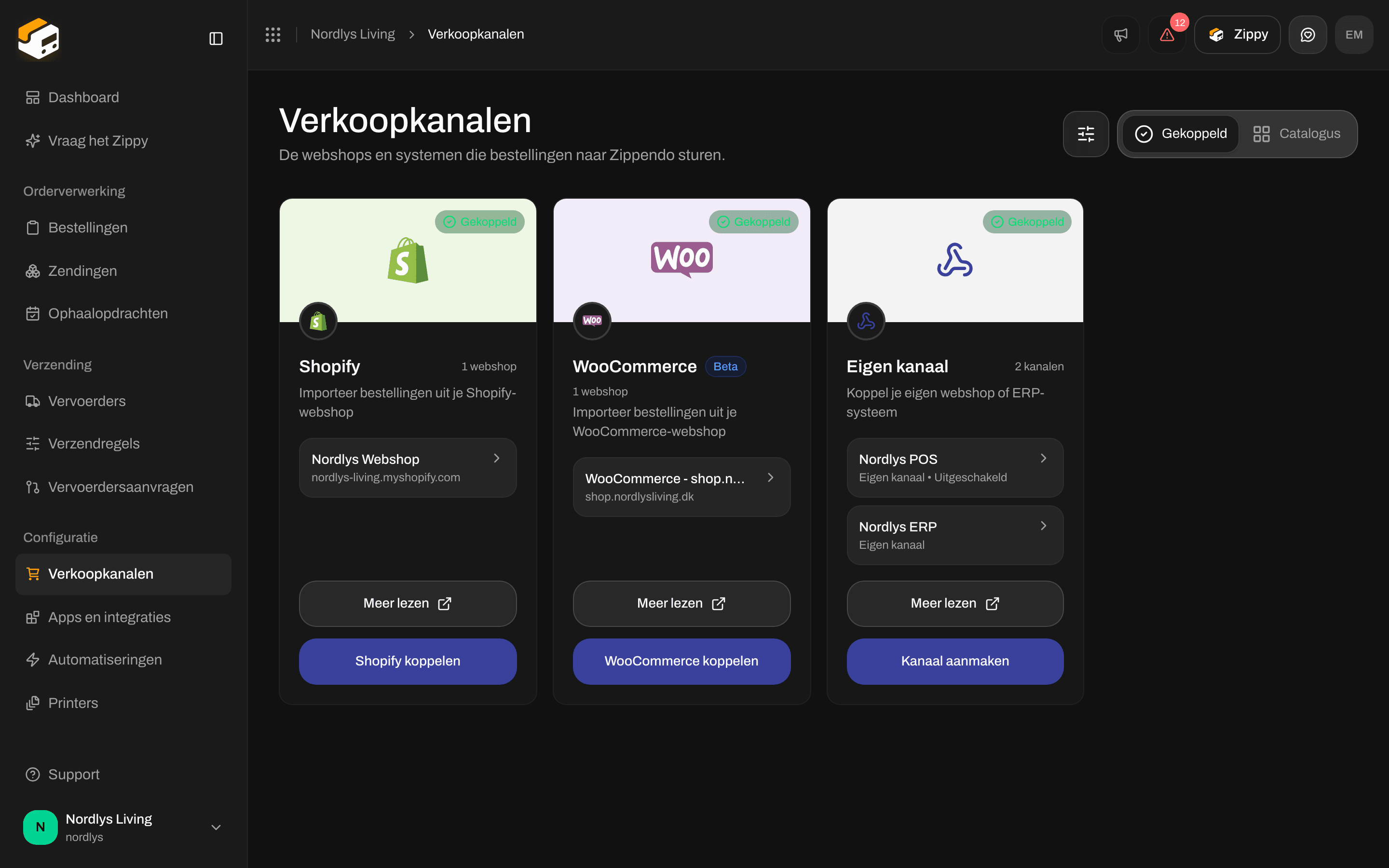
Je webshop staat op het tabblad **Gekoppeld**, in de kaart **WooCommerce**. Elke rij toont de naam van het kanaal, het adres van de webshop en het merk, als er een is toegewezen. Klik op de rij om de instellingen te openen.
| Veld | Verplicht | Wat je invult |
| - | - | - |
| **URL van de webshop** | Ja | Het adres van je webshop, zoals bij één klik. |
| **Consumer key** | Ja | De sleutel van WooCommerce. Die begint met `ck_`. Leeg gelaten: **Voer je Consumer key in**. |
| **Consumer secret** | Ja | De secret van WooCommerce. Die begint met `cs_`. Leeg gelaten: **Voer je Consumer secret in**. |
| **Standaard afzenderadres** | Nee | Het afzenderadres voor zendingen die worden aangemaakt uit de bestellingen van deze webshop. |
Klik op **Koppelen**. De knop toont **Koppelen…** terwijl Zippendo de sleutels controleert bij je webshop. Het kanaal wordt alleen opgeslagen als de sleutels werken. **Terug naar koppelen met één klik** gaat terug naar stap 1 met je URL en adres bewaard. **Annuleren** sluit het venster.
Kies sleutels met **Read/Write**. Met alleen leessleutels komen bestellingen binnen, maar kan Zippendo geen track & trace terugsturen naar WooCommerce.
## Je gekoppelde webshop vinden
Je webshop staat op het tabblad **Gekoppeld**, in de kaart **WooCommerce**. Elke rij toont de naam van het kanaal, het adres van de webshop en het merk, als er een is toegewezen. Klik op de rij om de instellingen te openen.
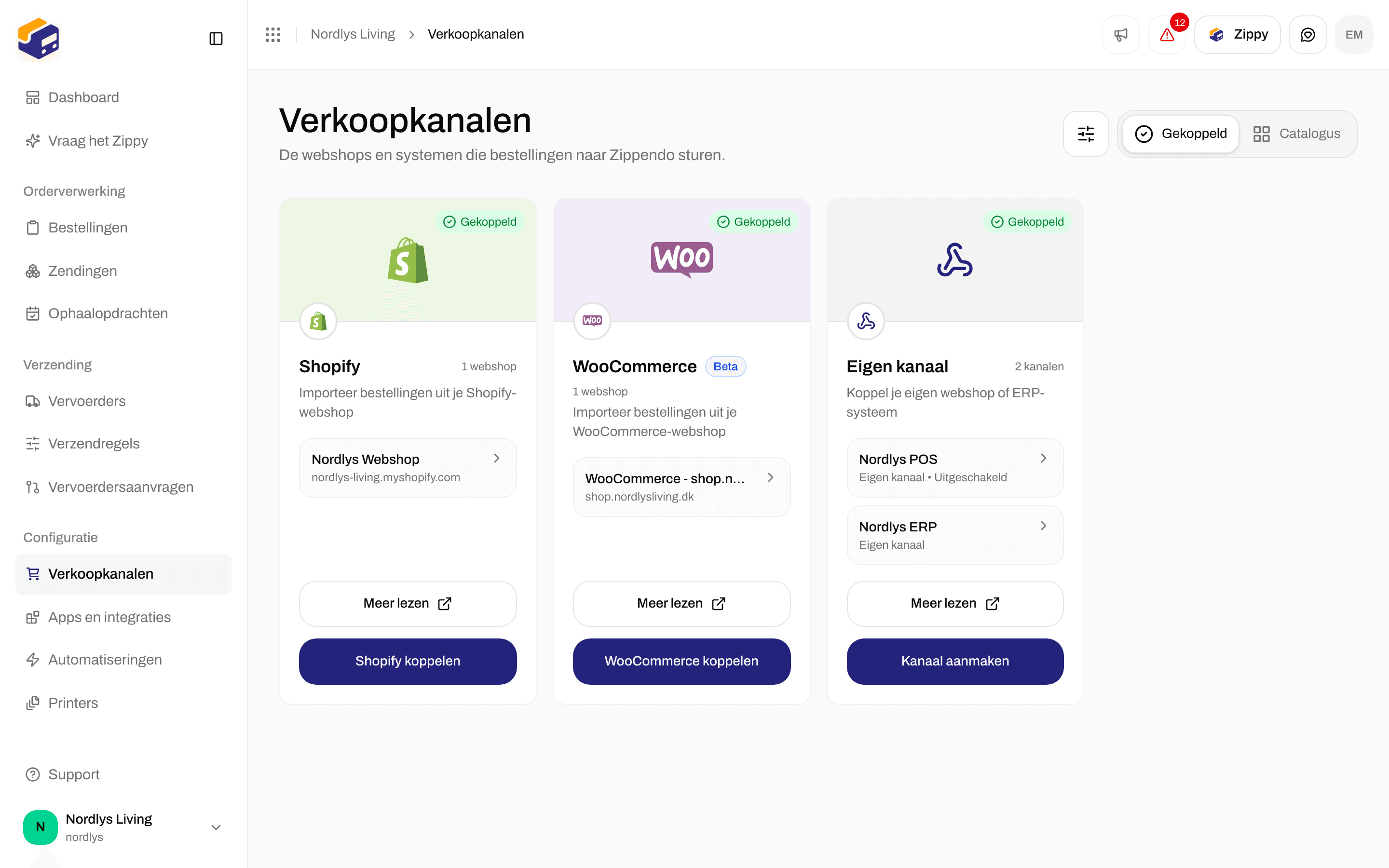
 De instellingenpagina heeft bovenaan de naam van het kanaal en het adres van de webshop. **WooCommerce-beheer** opent je WordPress-beheer in een nieuw tabblad. De instellingen zijn verdeeld over twee tabbladen: **Bestellingen en checkout** en **Koppeling**.
## Bestellingen en checkout
De instellingenpagina heeft bovenaan de naam van het kanaal en het adres van de webshop. **WooCommerce-beheer** opent je WordPress-beheer in een nieuw tabblad. De instellingen zijn verdeeld over twee tabbladen: **Bestellingen en checkout** en **Koppeling**.
## Bestellingen en checkout

 ### Waarvoor Zippendo wordt gebruikt
**Bestellingen uit deze webshop importeren** staat standaard aan. Zet het uit als een ander systeem, zoals een magazijnsysteem (WMS) of een ERP, je bestellingen beheert en je Zippendo alleen voor verzending gebruikt.
Zolang het uit staat, werken tarieven bij de checkout en de keuze van een afhaalpunt nog steeds. Bestellingen worden niet geïmporteerd en Zippendo markeert bestellingen niet als uitgevoerd en stuurt geen track & trace terug naar je webshop. Dat doet het systeem dat de bestelling heeft geïmporteerd. De instellingen voor het synchroniseren van bestellingen hieronder zijn verborgen.
Wanneer je het weer aanzet, vraagt Zippendo je om te bevestigen, want als een ander systeem deze bestellingen al uitvoert, gaan zowel dat systeem als Zippendo zendingen aanmaken voor dezelfde bestelling. Zie [WooCommerce koppelen](/docs/nl/order-channels/connecting-woocommerce) voor wanneer je dit gebruikt.
### Synchronisatie van bestellingen
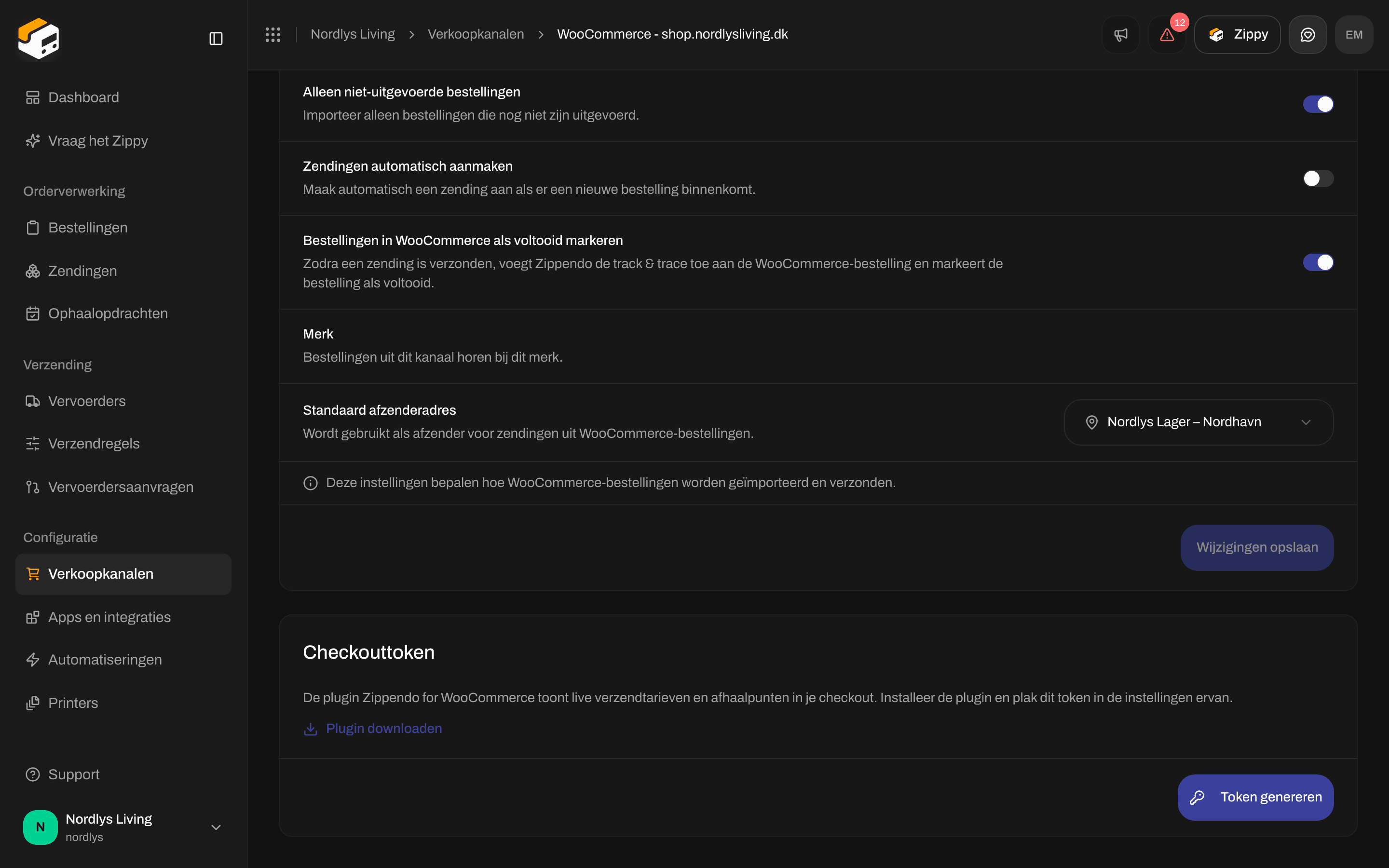
| Instelling | Begint als | Wat het doet |
| - | - | - |
| **Automatisch synchroniseren** | Aan | Controleert regelmatig de webshop op nieuwe bestellingen als back-up, voor het geval er een wordt gemist. |
| **Synchronisatie-interval (minuten)** | `15` | Hoe vaak er op nieuwe bestellingen wordt gecontroleerd, van 5 tot 1440 minuten. Een getal buiten dat bereik wordt gewijzigd in de dichtstbijzijnde toegestane waarde. |
| **Alleen niet-uitgevoerde bestellingen** | Aan | Importeert alleen bestellingen die nog niet zijn uitgevoerd. |
| **Zendingen automatisch aanmaken** | Uit | Maakt een zending aan zodra er een nieuwe bestelling binnenkomt. |
| **Bestellingen in WooCommerce als voltooid markeren** | Aan | Stuurt track & trace terug naar WooCommerce wanneer je de zending verzendt. Zet het uit als Zippendo de bestelling in WooCommerce niet mag bijwerken. |
| **Merk** | Geen merk | **Bestellingen uit dit kanaal horen bij dit merk.** De lijst verschijnt alleen als je organisatie merken heeft. Je keuze wordt direct opgeslagen. |
| **Standaard afzenderadres** | Leeg | De afzender voor zendingen die worden aangemaakt uit WooCommerce-bestellingen. Staat in de lijst **Geen adressen beschikbaar. Maak er eerst een aan in Instellingen → Adressen.**, voeg er dan eerst een toe. |
Klik op **Wijzigingen opslaan** om de instellingen voor het synchroniseren van bestellingen en het standaard afzenderadres op te slaan. De knop wordt pas actief nadat je iets hebt gewijzigd. Je ziet **Instellingen opgeslagen**, of **Kan de instellingen niet opslaan** als het niet is gelukt.
### Checkouttoken
Je hebt het checkouttoken alleen nodig als je de plugin **Zippendo for WooCommerce** installeert, die live verzendtarieven en afhaalpunten in je checkout toont. Bestellingen importeren werkt ook zonder. Alle stappen: [WooCommerce-checkoutplugin](/docs/nl/order-channels/woocommerce-checkout-plugin).
* **Plugin downloaden** downloadt de nieuwste versie van de plugin als zipbestand. De plugin komt van Zippendo, niet uit de WordPress-pluginmap.
* **Token genereren** maakt een token aan dat begint met `zck_`. Klik op **Kopiëren** en plak het in de pluginsinstellingen.
### Waarvoor Zippendo wordt gebruikt
**Bestellingen uit deze webshop importeren** staat standaard aan. Zet het uit als een ander systeem, zoals een magazijnsysteem (WMS) of een ERP, je bestellingen beheert en je Zippendo alleen voor verzending gebruikt.
Zolang het uit staat, werken tarieven bij de checkout en de keuze van een afhaalpunt nog steeds. Bestellingen worden niet geïmporteerd en Zippendo markeert bestellingen niet als uitgevoerd en stuurt geen track & trace terug naar je webshop. Dat doet het systeem dat de bestelling heeft geïmporteerd. De instellingen voor het synchroniseren van bestellingen hieronder zijn verborgen.
Wanneer je het weer aanzet, vraagt Zippendo je om te bevestigen, want als een ander systeem deze bestellingen al uitvoert, gaan zowel dat systeem als Zippendo zendingen aanmaken voor dezelfde bestelling. Zie [WooCommerce koppelen](/docs/nl/order-channels/connecting-woocommerce) voor wanneer je dit gebruikt.
### Synchronisatie van bestellingen
| Instelling | Begint als | Wat het doet |
| - | - | - |
| **Automatisch synchroniseren** | Aan | Controleert regelmatig de webshop op nieuwe bestellingen als back-up, voor het geval er een wordt gemist. |
| **Synchronisatie-interval (minuten)** | `15` | Hoe vaak er op nieuwe bestellingen wordt gecontroleerd, van 5 tot 1440 minuten. Een getal buiten dat bereik wordt gewijzigd in de dichtstbijzijnde toegestane waarde. |
| **Alleen niet-uitgevoerde bestellingen** | Aan | Importeert alleen bestellingen die nog niet zijn uitgevoerd. |
| **Zendingen automatisch aanmaken** | Uit | Maakt een zending aan zodra er een nieuwe bestelling binnenkomt. |
| **Bestellingen in WooCommerce als voltooid markeren** | Aan | Stuurt track & trace terug naar WooCommerce wanneer je de zending verzendt. Zet het uit als Zippendo de bestelling in WooCommerce niet mag bijwerken. |
| **Merk** | Geen merk | **Bestellingen uit dit kanaal horen bij dit merk.** De lijst verschijnt alleen als je organisatie merken heeft. Je keuze wordt direct opgeslagen. |
| **Standaard afzenderadres** | Leeg | De afzender voor zendingen die worden aangemaakt uit WooCommerce-bestellingen. Staat in de lijst **Geen adressen beschikbaar. Maak er eerst een aan in Instellingen → Adressen.**, voeg er dan eerst een toe. |
Klik op **Wijzigingen opslaan** om de instellingen voor het synchroniseren van bestellingen en het standaard afzenderadres op te slaan. De knop wordt pas actief nadat je iets hebt gewijzigd. Je ziet **Instellingen opgeslagen**, of **Kan de instellingen niet opslaan** als het niet is gelukt.
### Checkouttoken
Je hebt het checkouttoken alleen nodig als je de plugin **Zippendo for WooCommerce** installeert, die live verzendtarieven en afhaalpunten in je checkout toont. Bestellingen importeren werkt ook zonder. Alle stappen: [WooCommerce-checkoutplugin](/docs/nl/order-channels/woocommerce-checkout-plugin).
* **Plugin downloaden** downloadt de nieuwste versie van de plugin als zipbestand. De plugin komt van Zippendo, niet uit de WordPress-pluginmap.
* **Token genereren** maakt een token aan dat begint met `zck_`. Klik op **Kopiëren** en plak het in de pluginsinstellingen.
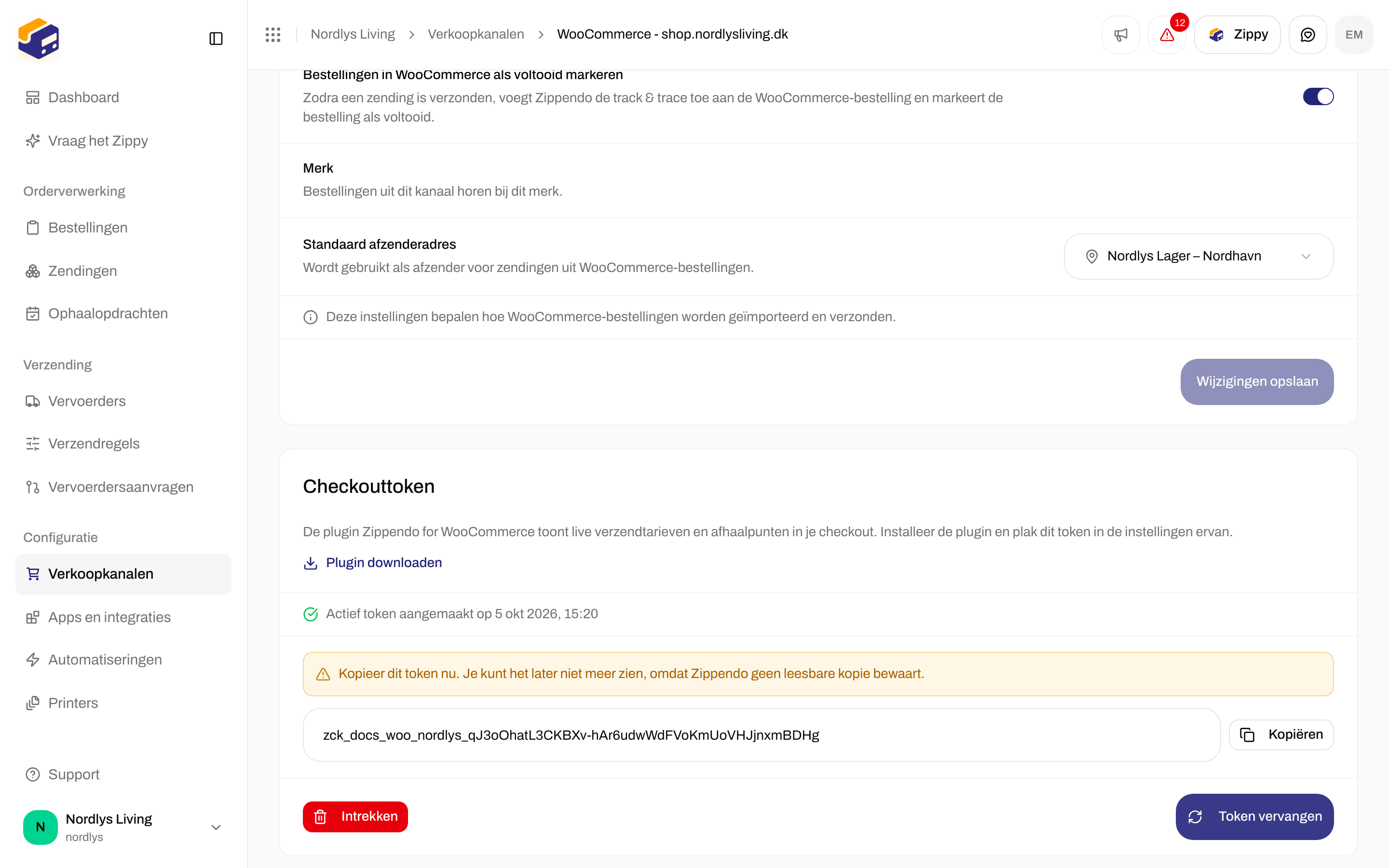
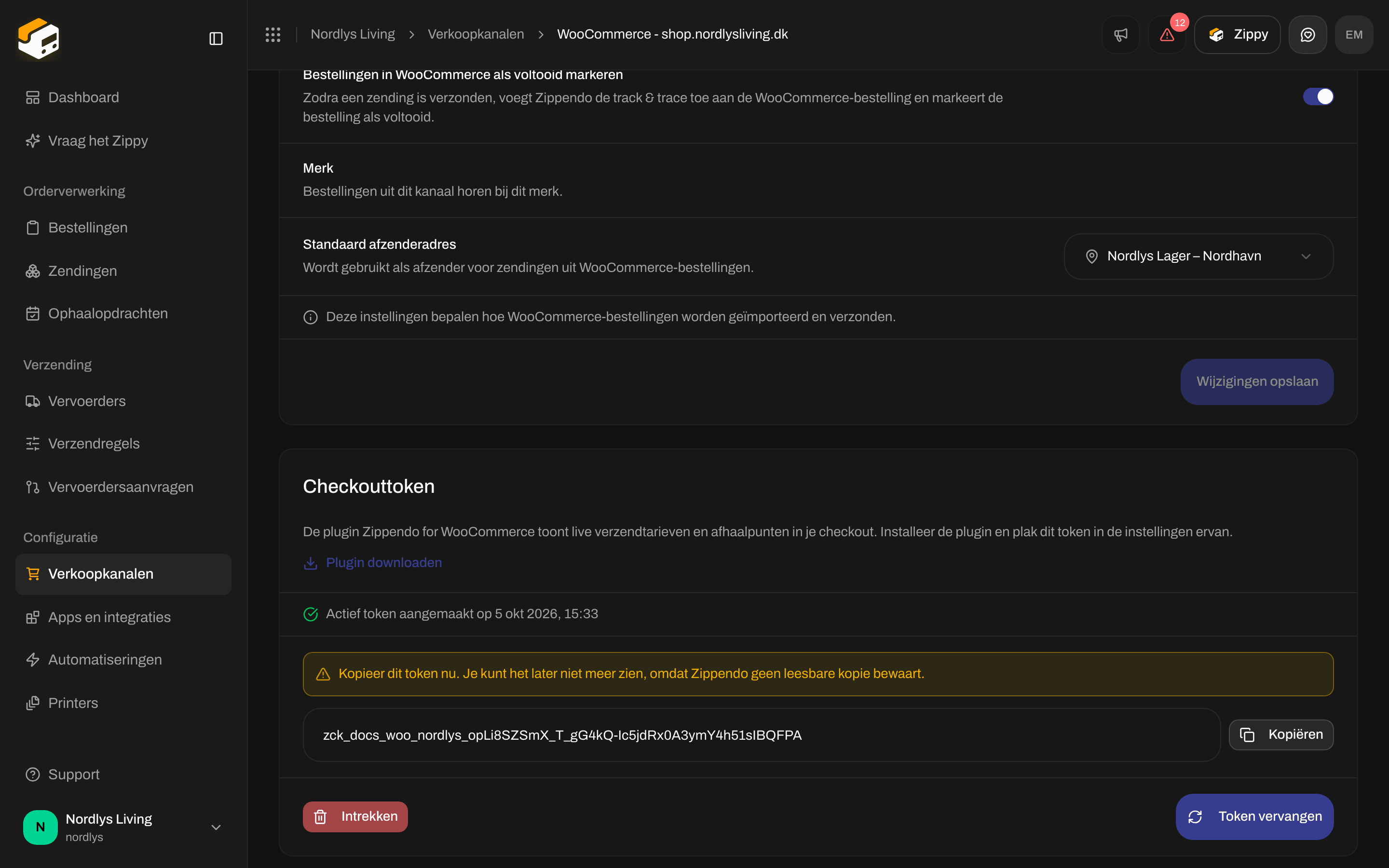 Kopieer het token meteen. Zippendo bewaart geen leesbare kopie, dus je kunt het niet opnieuw zien. Raak je het kwijt, klik dan op **Token vervangen** en plak het nieuwe in de plugin.
| Knop | Wat het doet |
| - | - |
| **Kopiëren** | Kopieert het token. Je ziet **Token gekopieerd naar het klembord**, of **Kan het token niet kopiëren**. Selecteer en kopieer het dan met de hand. |
| **Actief token aangemaakt op** | Gevolgd door de datum en tijd waarop het huidige token is aangemaakt. |
| **Token vervangen** | Vervangt het token. Het oude token werkt direct niet meer, dus plak het nieuwe meteen in de plugin. |
| **Intrekken** | Schakelt het token uit. De plugin toont geen Zippendo-tarieven meer totdat je een nieuw token genereert. Je ziet **Checkouttoken ingetrokken**. |
Mislukt het genereren of intrekken, dan zie je **Kan het checkouttoken niet genereren** of **Kan het checkouttoken niet intrekken**. Probeer het opnieuw.
## Koppeling
Kopieer het token meteen. Zippendo bewaart geen leesbare kopie, dus je kunt het niet opnieuw zien. Raak je het kwijt, klik dan op **Token vervangen** en plak het nieuwe in de plugin.
| Knop | Wat het doet |
| - | - |
| **Kopiëren** | Kopieert het token. Je ziet **Token gekopieerd naar het klembord**, of **Kan het token niet kopiëren**. Selecteer en kopieer het dan met de hand. |
| **Actief token aangemaakt op** | Gevolgd door de datum en tijd waarop het huidige token is aangemaakt. |
| **Token vervangen** | Vervangt het token. Het oude token werkt direct niet meer, dus plak het nieuwe meteen in de plugin. |
| **Intrekken** | Schakelt het token uit. De plugin toont geen Zippendo-tarieven meer totdat je een nieuw token genereert. Je ziet **Checkouttoken ingetrokken**. |
Mislukt het genereren of intrekken, dan zie je **Kan het checkouttoken niet genereren** of **Kan het checkouttoken niet intrekken**. Probeer het opnieuw.
## Koppeling
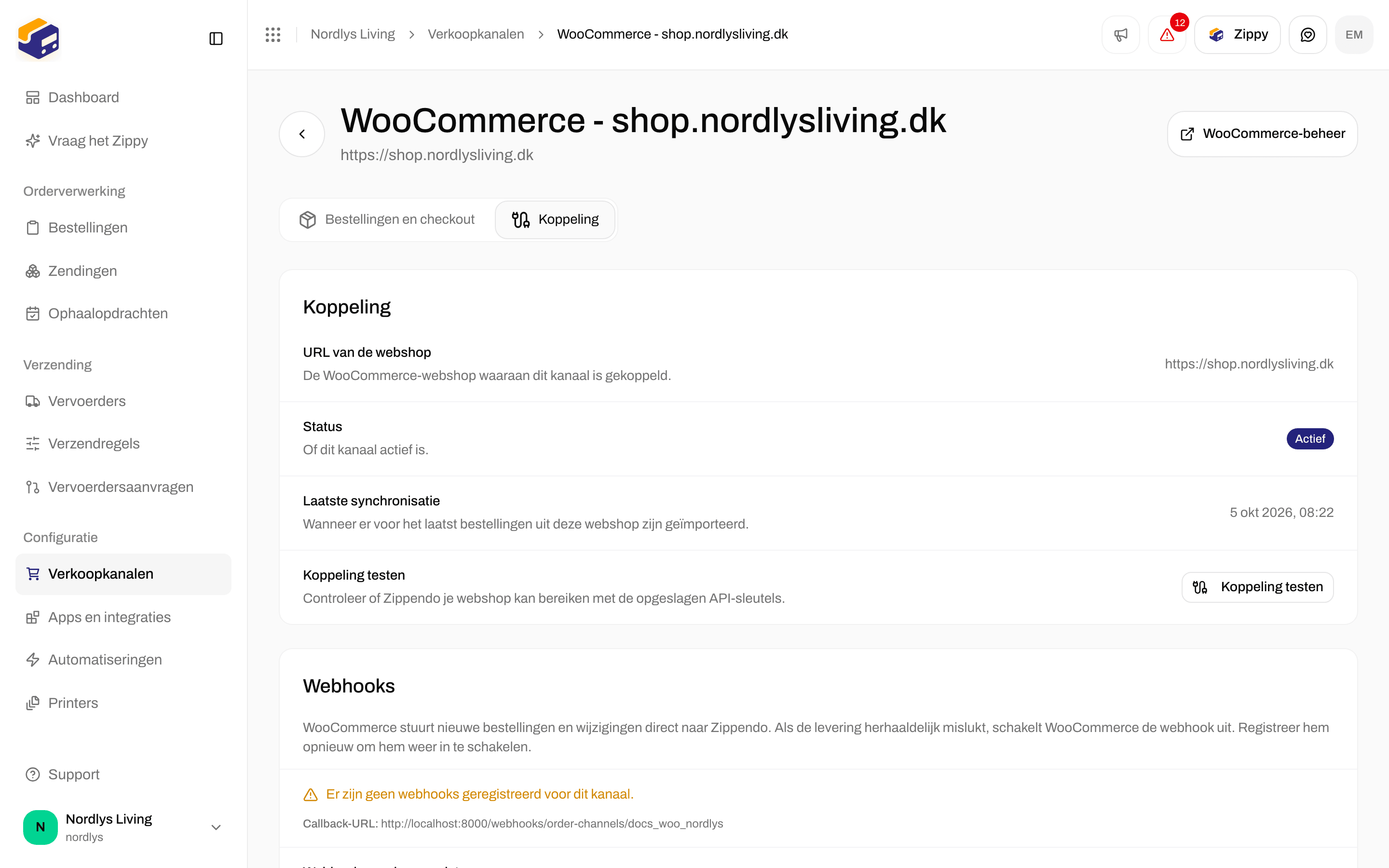
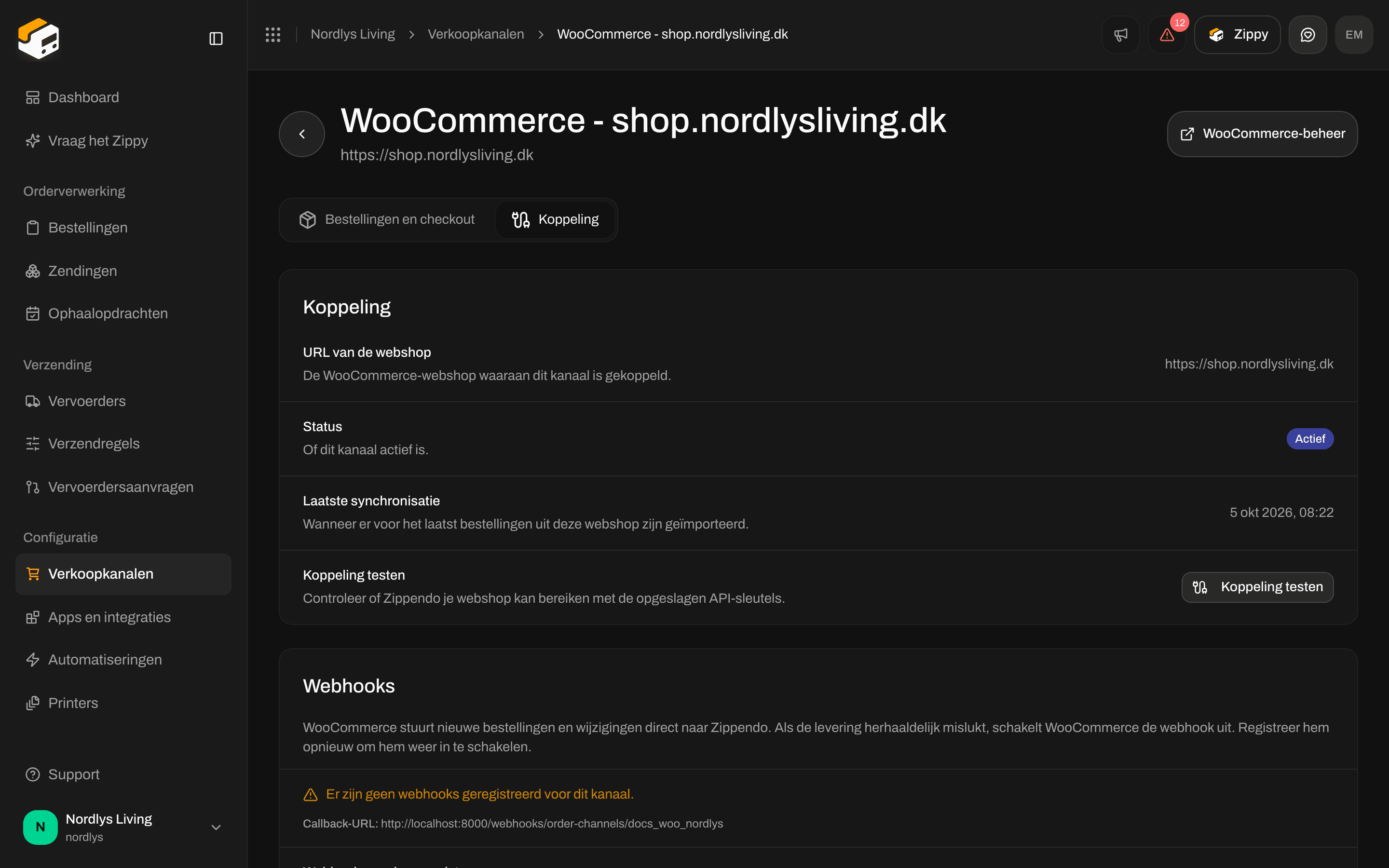 | Rij | Wat het toont |
| - | - |
| **URL van de webshop** | De WooCommerce-webshop waarmee dit kanaal is gekoppeld. |
| **Status** | **Actief** of **Uitgeschakeld**. Je kunt dit hier niet wijzigen. |
| **Laatste synchronisatie** | Wanneer bestellingen voor het laatst zijn geïmporteerd, of **Nooit**. |
| **Fout bij laatste synchronisatie** | Alleen getoond als de laatste controle op bestellingen is mislukt, met de reden. |
| **Koppeling testen** | Controleert of de opgeslagen API-sleutels je webshop nog kunnen bereiken. Je ziet **De koppeling werkt.** of **Koppeling mislukt.** |
**Koppeling testen** controleert alleen de sleutels die voor het importeren van bestellingen worden gebruikt. Het test de tarieven bij je checkout niet. Mislukt de test, zie dan de tips voor het oplossen van problemen in [WooCommerce koppelen](/docs/nl/order-channels/connecting-woocommerce).
### Webhooks
WooCommerce stuurt bestelgebeurtenissen in realtime naar Zippendo via webhooks. WooCommerce schakelt een webhook uit na herhaalde mislukte leveringen.
| Rij | Wat het toont |
| - | - |
| **URL van de webshop** | De WooCommerce-webshop waarmee dit kanaal is gekoppeld. |
| **Status** | **Actief** of **Uitgeschakeld**. Je kunt dit hier niet wijzigen. |
| **Laatste synchronisatie** | Wanneer bestellingen voor het laatst zijn geïmporteerd, of **Nooit**. |
| **Fout bij laatste synchronisatie** | Alleen getoond als de laatste controle op bestellingen is mislukt, met de reden. |
| **Koppeling testen** | Controleert of de opgeslagen API-sleutels je webshop nog kunnen bereiken. Je ziet **De koppeling werkt.** of **Koppeling mislukt.** |
**Koppeling testen** controleert alleen de sleutels die voor het importeren van bestellingen worden gebruikt. Het test de tarieven bij je checkout niet. Mislukt de test, zie dan de tips voor het oplossen van problemen in [WooCommerce koppelen](/docs/nl/order-channels/connecting-woocommerce).
### Webhooks
WooCommerce stuurt bestelgebeurtenissen in realtime naar Zippendo via webhooks. WooCommerce schakelt een webhook uit na herhaalde mislukte leveringen.

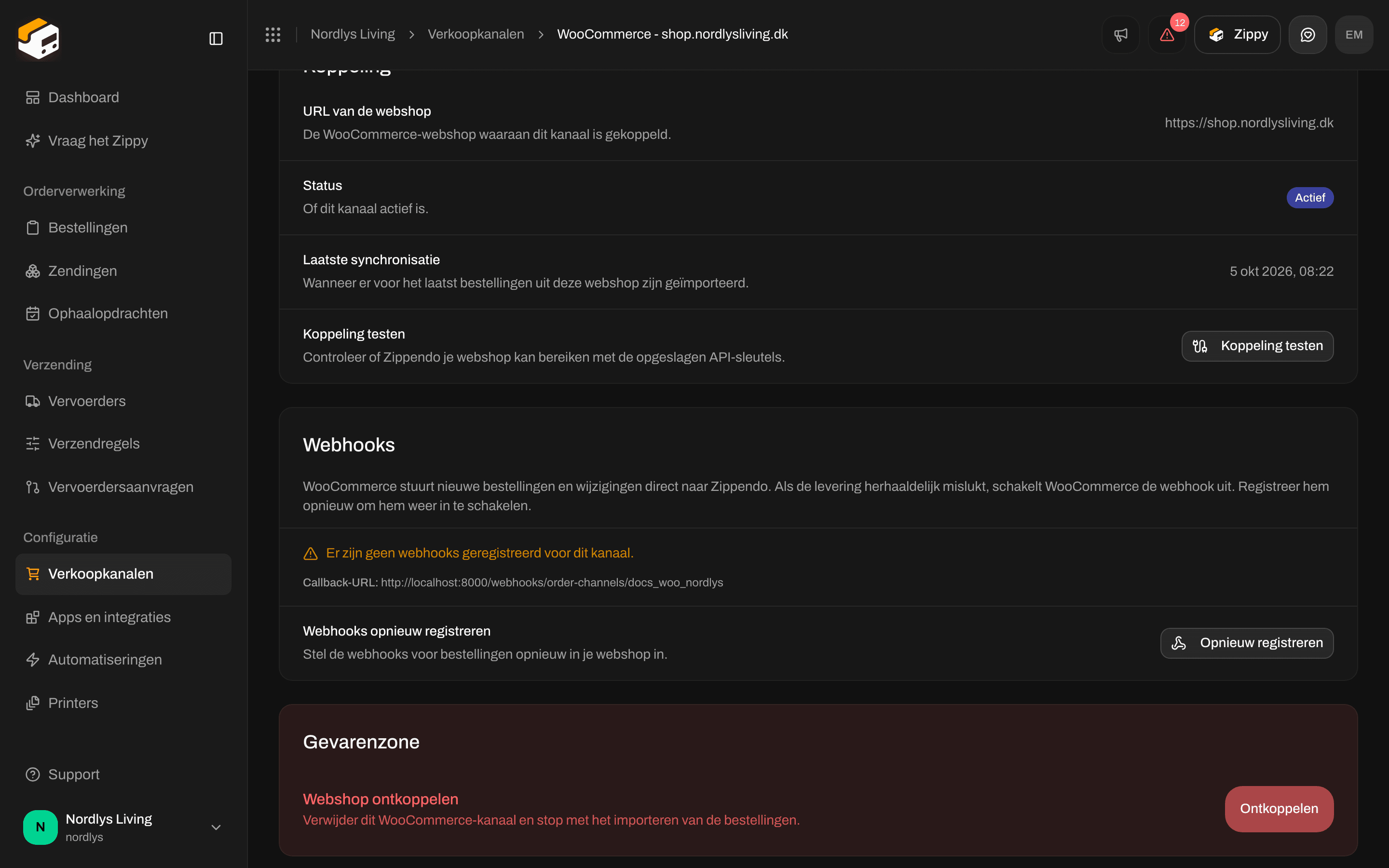 * Bij een werkende koppeling zie je drie webhooks (bestelling aangemaakt, bijgewerkt en verwijderd), elk gemarkeerd als **Actief**.
* **Uitgeschakeld door WooCommerce** betekent dat WooCommerce die webhook heeft uitgeschakeld. Klik op **Opnieuw registreren** om hem opnieuw in te stellen. Je ziet **Webhooks geregistreerd**, bijvoorbeeld met "3 webhooks geregistreerd", of **Kan de webhooks niet registreren**.
* **Er zijn geen webhooks geregistreerd voor dit kanaal.** betekent dat er geen zijn ingesteld. Klik op **Opnieuw registreren**.
* **Kan de status van de webhooks niet laden uit de webshop.** betekent dat Zippendo je webshop niet kon bereiken. Controleer of die online is en probeer dan **Koppeling testen**.
* **Callback-URL:** is het adres waarnaar WooCommerce bestelgebeurtenissen stuurt.
## Ontkoppelen
Zoek op het tabblad **Koppeling**, onder **Gevarenzone**, **Webshop ontkoppelen**: **Verwijder dit WooCommerce-kanaal en stop met het importeren van de bestellingen.**
* Bij een werkende koppeling zie je drie webhooks (bestelling aangemaakt, bijgewerkt en verwijderd), elk gemarkeerd als **Actief**.
* **Uitgeschakeld door WooCommerce** betekent dat WooCommerce die webhook heeft uitgeschakeld. Klik op **Opnieuw registreren** om hem opnieuw in te stellen. Je ziet **Webhooks geregistreerd**, bijvoorbeeld met "3 webhooks geregistreerd", of **Kan de webhooks niet registreren**.
* **Er zijn geen webhooks geregistreerd voor dit kanaal.** betekent dat er geen zijn ingesteld. Klik op **Opnieuw registreren**.
* **Kan de status van de webhooks niet laden uit de webshop.** betekent dat Zippendo je webshop niet kon bereiken. Controleer of die online is en probeer dan **Koppeling testen**.
* **Callback-URL:** is het adres waarnaar WooCommerce bestelgebeurtenissen stuurt.
## Ontkoppelen
Zoek op het tabblad **Koppeling**, onder **Gevarenzone**, **Webshop ontkoppelen**: **Verwijder dit WooCommerce-kanaal en stop met het importeren van de bestellingen.**

 Klik op **Ontkoppelen** en bevestig. Zippendo verwijdert zijn webhooks uit je webshop en stopt met het importeren van bestellingen. Je ziet **WooCommerce-webshop ontkoppeld**, of **Kan de webshop niet ontkoppelen**. Bestellingen die al in Zippendo staan, blijven bestaan. Om later een overgebleven kanaal op te ruimen zie je [Instellingen van verkoopkanalen](/docs/nl/how-to/order-channel-settings).
## Pluginsinstellingen in WordPress
Deze instellingen horen bij de plugin **Zippendo for WooCommerce**. Je vindt ze in WordPress onder **WooCommerce → Settings → Shipping → Zippendo**, niet in Zippendo.
| Veld | Wat het doet |
| - | - |
| **Checkout API key** | Plak hier het checkouttoken (`zck_…`) van Zippendo. Het wordt nooit naar de browsers van je klanten gestuurd. |
| **Connection** | **Test connection** controleert het token. Je ziet **Connected to** gevolgd door de naam van je organisatie, of **Connection failed:** met de reden. Sla het token op voordat je test. |
| **Fallback rate** | **Offer a flat fallback shipping rate when Zippendo cannot be reached.** Standaard uit. |
| **Fallback rate label** | De naam die klanten zien voor het terugvaltarief. Begint als **Shipping**. |
| **Fallback rate cost** | De vaste prijs van het terugvaltarief, in de valuta van je webshop. Begint als `0`. |
| **Debug logging** | Schrijft extra details naar het WooCommerce-statuslog, om problemen op te lossen. Het token wordt nooit in het log geschreven. |
Voeg daarna de verzendmethode **Zippendo** toe aan elke WooCommerce-verzendzone die Zippendo-tarieven moet tonen. In elke zone kun je een optioneel **Label prefix** instellen, een tekst die bij het afrekenen voor elke naam van een Zippendo-tarief wordt getoond.
Stappen voor installatie en token: [WooCommerce-checkoutplugin](/docs/nl/order-channels/woocommerce-checkout-plugin).
## Gerelateerd
Koppel WooCommerce of een eigen kanaal en zie je bestellingen binnenkomen.
Live tarieven en afhaalpunten bij je WooCommerce-checkout.
De pagina Verkoopkanalen, merken en overgebleven kanalen.
Wat je kunt doen als bestellingen niet binnenkomen.
This documentation is built and hosted on [Mintlify](https://mintlify.com), a developer documentation platform.
Klik op **Ontkoppelen** en bevestig. Zippendo verwijdert zijn webhooks uit je webshop en stopt met het importeren van bestellingen. Je ziet **WooCommerce-webshop ontkoppeld**, of **Kan de webshop niet ontkoppelen**. Bestellingen die al in Zippendo staan, blijven bestaan. Om later een overgebleven kanaal op te ruimen zie je [Instellingen van verkoopkanalen](/docs/nl/how-to/order-channel-settings).
## Pluginsinstellingen in WordPress
Deze instellingen horen bij de plugin **Zippendo for WooCommerce**. Je vindt ze in WordPress onder **WooCommerce → Settings → Shipping → Zippendo**, niet in Zippendo.
| Veld | Wat het doet |
| - | - |
| **Checkout API key** | Plak hier het checkouttoken (`zck_…`) van Zippendo. Het wordt nooit naar de browsers van je klanten gestuurd. |
| **Connection** | **Test connection** controleert het token. Je ziet **Connected to** gevolgd door de naam van je organisatie, of **Connection failed:** met de reden. Sla het token op voordat je test. |
| **Fallback rate** | **Offer a flat fallback shipping rate when Zippendo cannot be reached.** Standaard uit. |
| **Fallback rate label** | De naam die klanten zien voor het terugvaltarief. Begint als **Shipping**. |
| **Fallback rate cost** | De vaste prijs van het terugvaltarief, in de valuta van je webshop. Begint als `0`. |
| **Debug logging** | Schrijft extra details naar het WooCommerce-statuslog, om problemen op te lossen. Het token wordt nooit in het log geschreven. |
Voeg daarna de verzendmethode **Zippendo** toe aan elke WooCommerce-verzendzone die Zippendo-tarieven moet tonen. In elke zone kun je een optioneel **Label prefix** instellen, een tekst die bij het afrekenen voor elke naam van een Zippendo-tarief wordt getoond.
Stappen voor installatie en token: [WooCommerce-checkoutplugin](/docs/nl/order-channels/woocommerce-checkout-plugin).
## Gerelateerd
Koppel WooCommerce of een eigen kanaal en zie je bestellingen binnenkomen.
Live tarieven en afhaalpunten bij je WooCommerce-checkout.
De pagina Verkoopkanalen, merken en overgebleven kanalen.
Wat je kunt doen als bestellingen niet binnenkomen.
This documentation is built and hosted on [Mintlify](https://mintlify.com), a developer documentation platform.