> ## Documentation Index
> Fetch the complete documentation index at: https://www.zippendo.com/docs/llms.txt
> Use this file to discover all available pages before exploring further.
# Make koppelen
> Koppel Make onder Apps en integraties met een Custom webhook-URL en start een Make-scenario wanneer zendingen, bestellingen of tracking in Zippendo veranderen.
Make (make.com) voert elke keer dat er iets gebeurt in Zippendo een eigen scenario uit, bijvoorbeeld een rij toevoegen aan een spreadsheet wanneer een zending wordt verzonden, of je boekhoudsysteem bijwerken wanneer er een bestelling binnenkomt. Make ondersteunt alle gebeurtenissen die Zippendo heeft.
Integraties zijn inbegrepen bij elk abonnement. Testen, het afleverlog, bewerken en ontkoppelen werken voor elke app hetzelfde: zie [Een integratie koppelen](/docs/nl/how-to/connect-an-integration). De uitgebreidere handleiding is [Make](/docs/nl/integrations/make).
## Voordat je begint
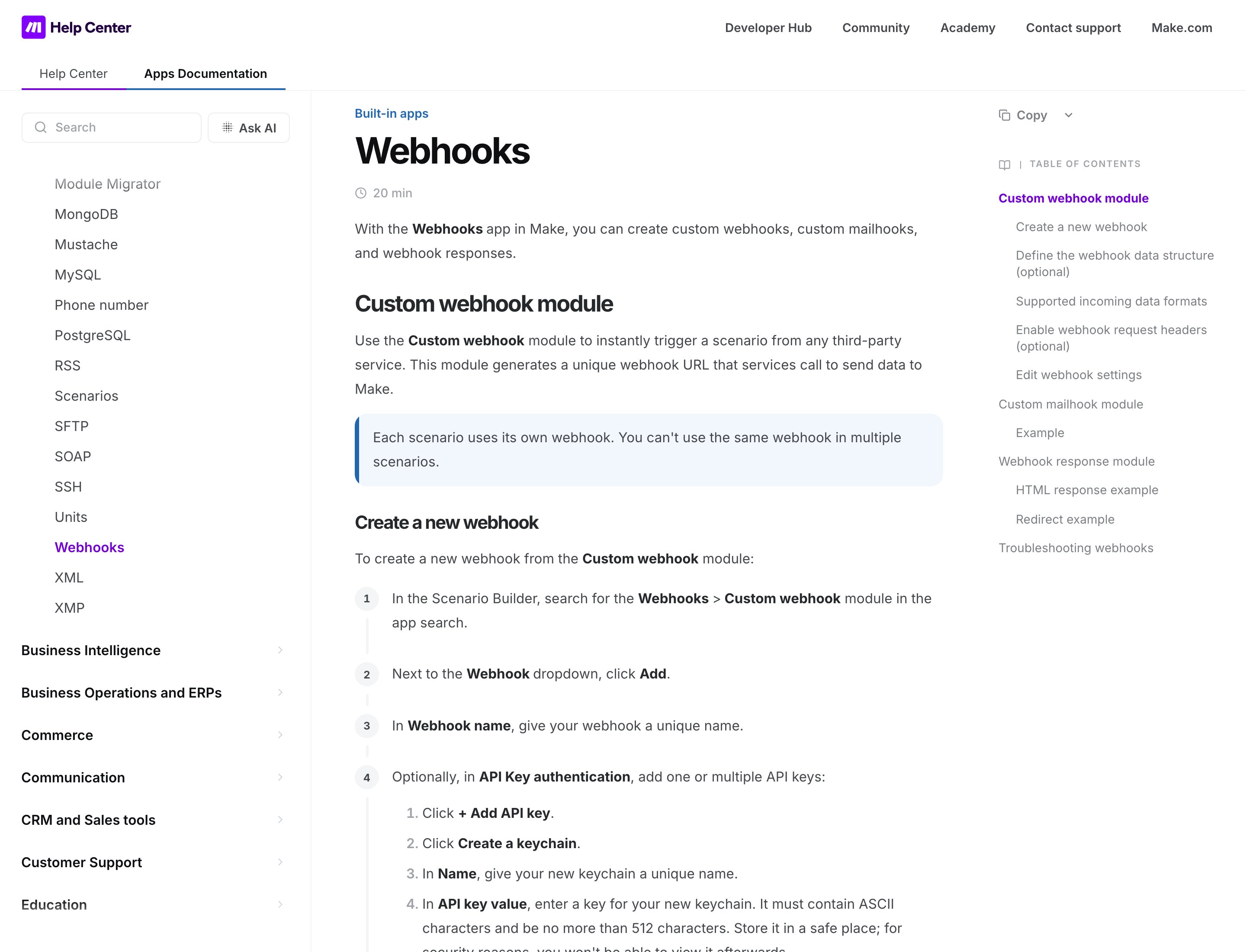
Je hebt een Make-scenario nodig dat begint met een custom webhook, en het adres van die webhook:
1. Maak in Make een scenario aan en voeg de app Webhooks toe met de trigger Custom webhook.
2. Maak een nieuwe webhook aan en kopieer het adres dat Make toont. Het begint met `https://hook.` gevolgd door je Make-regio, zoals `https://hook.eu1.make.com/`.
Het adres werkt als een wachtwoord: iedereen die het heeft, kan je scenario starten. Eén adres start één scenario.
 ## Make koppelen
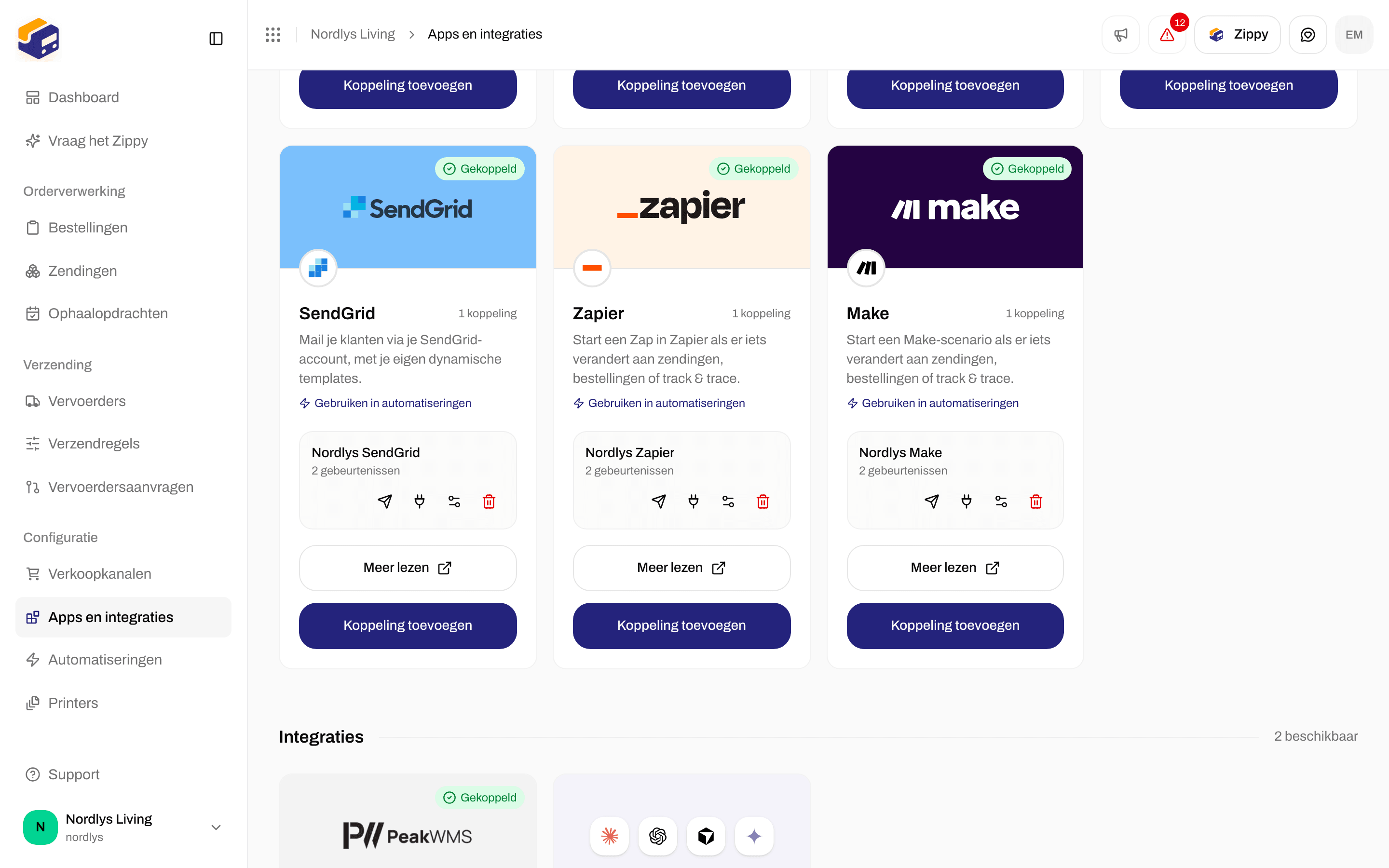
Klik in de zijbalk op **Apps en integraties** en dan op **Catalogus**. Make staat onder **Apps**. Klik op **Koppelen**, of op **Koppeling toevoegen** als je er al een hebt.
Lees wat Zippendo met de koppeling gaat doen en klik op **Doorgaan**.
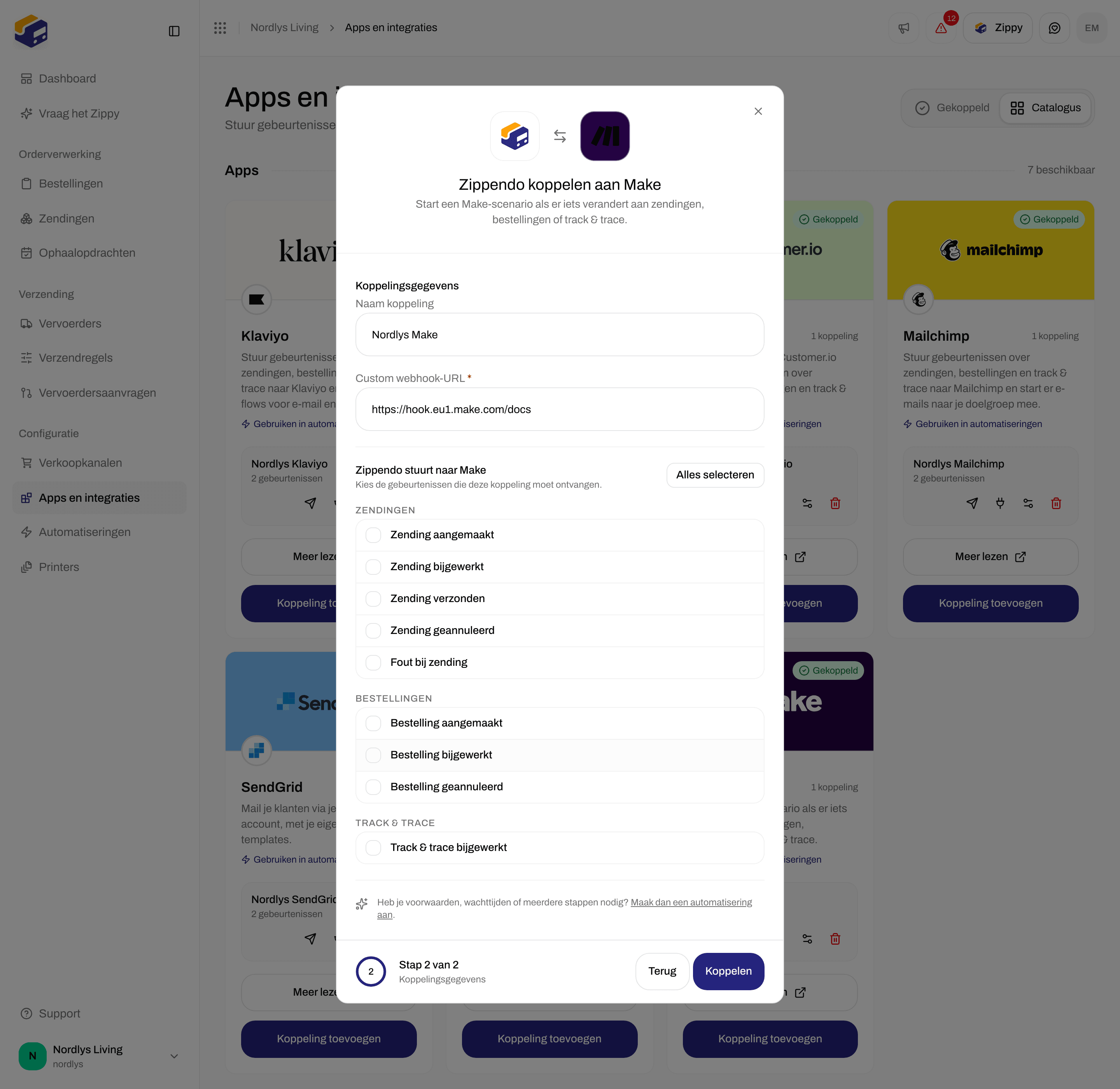
Typ een **Naam koppeling**, zoals "Make: zendingen naar spreadsheet", en plak het webhookadres in **Custom webhook-URL**.
Vink de gebeurtenissen aan die het scenario moeten starten, of klik op **Alles selecteren**. Zie de lijst hieronder.
Je ziet **Integratie gekoppeld** en Make staat op het tabblad **Gekoppeld**.
## Make koppelen
Klik in de zijbalk op **Apps en integraties** en dan op **Catalogus**. Make staat onder **Apps**. Klik op **Koppelen**, of op **Koppeling toevoegen** als je er al een hebt.
Lees wat Zippendo met de koppeling gaat doen en klik op **Doorgaan**.
Typ een **Naam koppeling**, zoals "Make: zendingen naar spreadsheet", en plak het webhookadres in **Custom webhook-URL**.
Vink de gebeurtenissen aan die het scenario moeten starten, of klik op **Alles selecteren**. Zie de lijst hieronder.
Je ziet **Integratie gekoppeld** en Make staat op het tabblad **Gekoppeld**.

 | Veld | Verplicht | Wat je invult |
| - | - | - |
| **Naam koppeling** | Ja | Een naam die je herkent, maximaal 100 tekens. Het helpt om hem naar het scenario te vernoemen. |
| **Custom webhook-URL** | Ja | Het webhookadres van Make. Er is geen apart wachtwoord. |
Wil je meer dan één scenario? Maak in Make voor elk een webhook aan en voeg voor elk een koppeling toe met **Koppeling toevoegen**.
## Gebeurtenissen die Make kan ontvangen
| Selectievakje | Verzonden wanneer |
| - | - |
| **Zending aangemaakt** | Een zending wordt aangemaakt |
| **Zending bijgewerkt** | Een zending verandert |
| **Zending verzonden** | Een zending wordt naar de vervoerder verzonden en heeft zijn verzendlabel |
| **Zending geannuleerd** | Een zending wordt geannuleerd of verwijderd |
| **Fout bij zending** | Het verzenden van een zending naar de vervoerder mislukt |
| **Bestelling aangemaakt** | Er komt een nieuwe bestelling binnen |
| **Bestelling bijgewerkt** | Een bestelling verandert |
| **Bestelling geannuleerd** | Een bestelling wordt geannuleerd of verwijderd |
| **Track & trace bijgewerkt** | De vervoerder meldt een nieuwe trackingscan |
Elke aflevering vertelt het scenario om welke gebeurtenis het gaat, zodat je met filters en routers in Make elk soort anders kunt afhandelen. Wil je dat liever in Zippendo bepalen, gebruik dan een automatisering (zie hieronder).
## De koppeling controleren en Make de velden leren
Make leert welke velden het aanbiedt uit de eerste gegevens die het ontvangt.
Klik in het Make-scenario op Run once.
Klik in Zippendo op het papieren vliegtuigje in de rij van de koppeling (**Testgebeurtenis verzenden**). Een testgebeurtenis bevat alleen een kort testbericht. Laat dus een echte gebeurtenis plaatsvinden, zoals het aanmaken van een zending, om velden van zendingen of bestellingen te koppelen.
Koppel de velden in de volgende modules van je scenario en schakel het scenario daarna in bij Make. Een scenario dat uit staat, wordt niet uitgevoerd bij nieuwe gebeurtenissen.
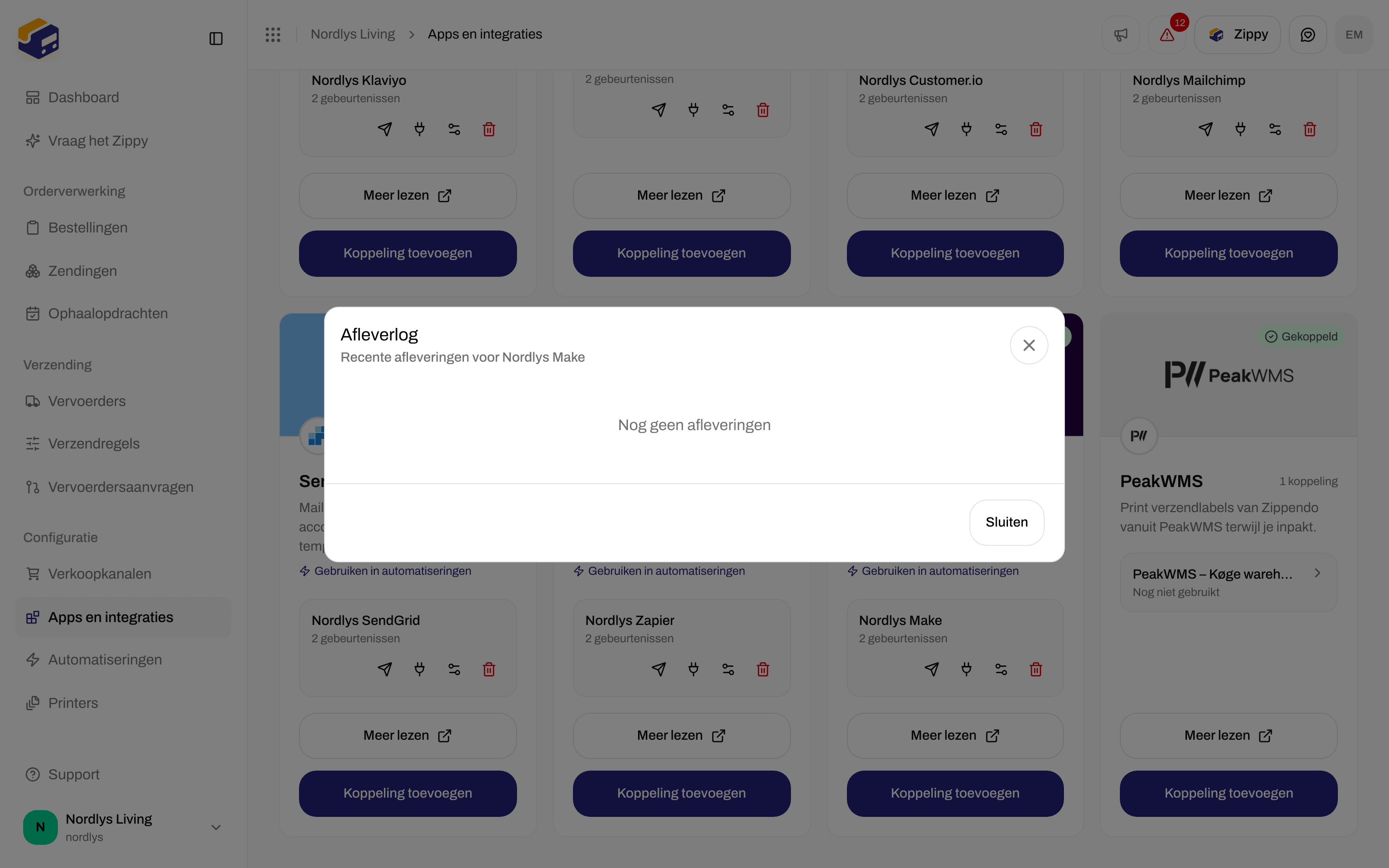
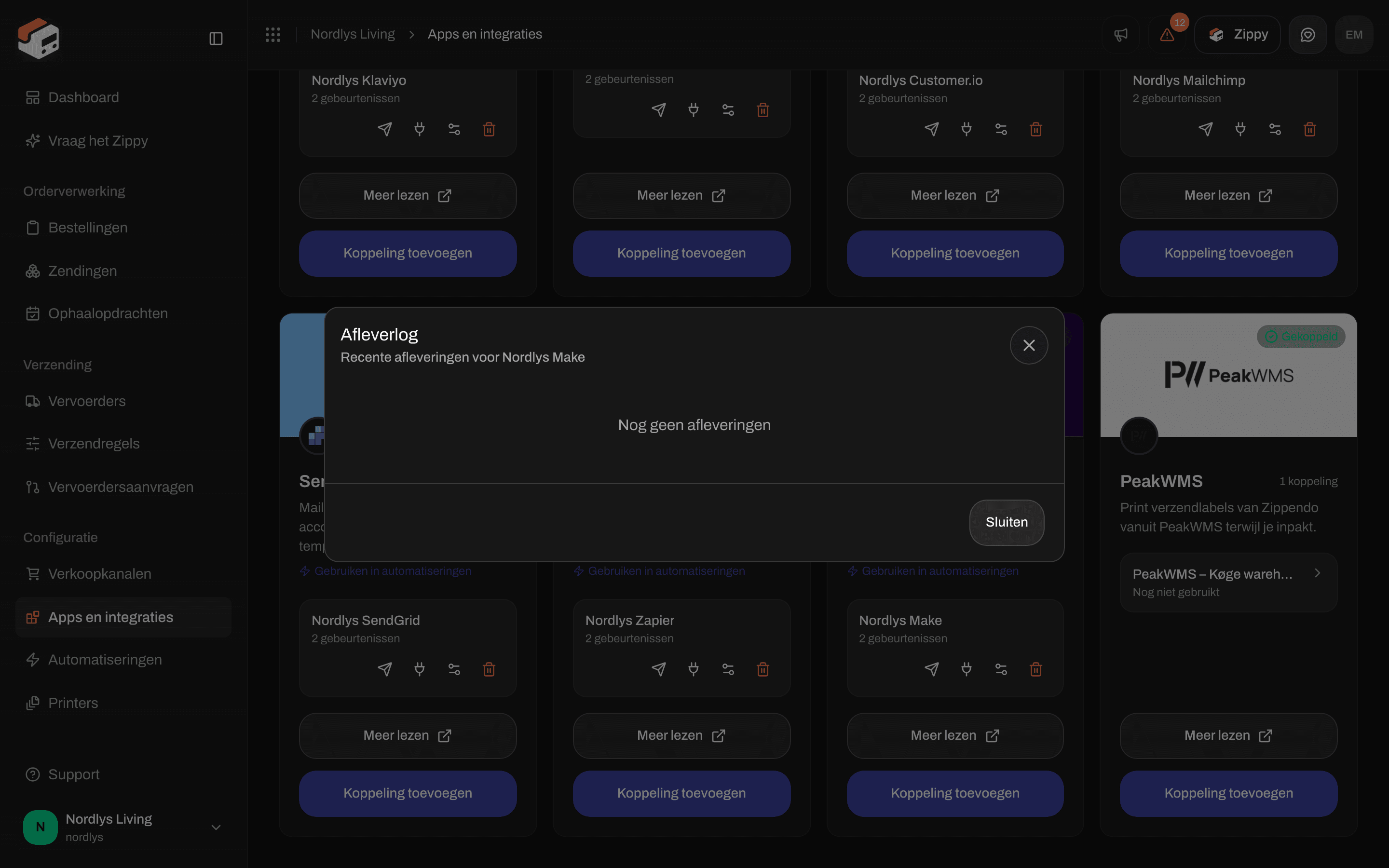
Komt er niets aan in Make, open dan het afleverlog (het stekkerpictogram). Een 404 of 410 betekent dat Make het webhookadres niet meer kent: kopieer het actuele adres uit het scenario en plak het in met **Koppeling bewerken**.
| Veld | Verplicht | Wat je invult |
| - | - | - |
| **Naam koppeling** | Ja | Een naam die je herkent, maximaal 100 tekens. Het helpt om hem naar het scenario te vernoemen. |
| **Custom webhook-URL** | Ja | Het webhookadres van Make. Er is geen apart wachtwoord. |
Wil je meer dan één scenario? Maak in Make voor elk een webhook aan en voeg voor elk een koppeling toe met **Koppeling toevoegen**.
## Gebeurtenissen die Make kan ontvangen
| Selectievakje | Verzonden wanneer |
| - | - |
| **Zending aangemaakt** | Een zending wordt aangemaakt |
| **Zending bijgewerkt** | Een zending verandert |
| **Zending verzonden** | Een zending wordt naar de vervoerder verzonden en heeft zijn verzendlabel |
| **Zending geannuleerd** | Een zending wordt geannuleerd of verwijderd |
| **Fout bij zending** | Het verzenden van een zending naar de vervoerder mislukt |
| **Bestelling aangemaakt** | Er komt een nieuwe bestelling binnen |
| **Bestelling bijgewerkt** | Een bestelling verandert |
| **Bestelling geannuleerd** | Een bestelling wordt geannuleerd of verwijderd |
| **Track & trace bijgewerkt** | De vervoerder meldt een nieuwe trackingscan |
Elke aflevering vertelt het scenario om welke gebeurtenis het gaat, zodat je met filters en routers in Make elk soort anders kunt afhandelen. Wil je dat liever in Zippendo bepalen, gebruik dan een automatisering (zie hieronder).
## De koppeling controleren en Make de velden leren
Make leert welke velden het aanbiedt uit de eerste gegevens die het ontvangt.
Klik in het Make-scenario op Run once.
Klik in Zippendo op het papieren vliegtuigje in de rij van de koppeling (**Testgebeurtenis verzenden**). Een testgebeurtenis bevat alleen een kort testbericht. Laat dus een echte gebeurtenis plaatsvinden, zoals het aanmaken van een zending, om velden van zendingen of bestellingen te koppelen.
Koppel de velden in de volgende modules van je scenario en schakel het scenario daarna in bij Make. Een scenario dat uit staat, wordt niet uitgevoerd bij nieuwe gebeurtenissen.
Komt er niets aan in Make, open dan het afleverlog (het stekkerpictogram). Een 404 of 410 betekent dat Make het webhookadres niet meer kent: kopieer het actuele adres uit het scenario en plak het in met **Koppeling bewerken**.


 ## Het adres wijzigen of ontkoppelen
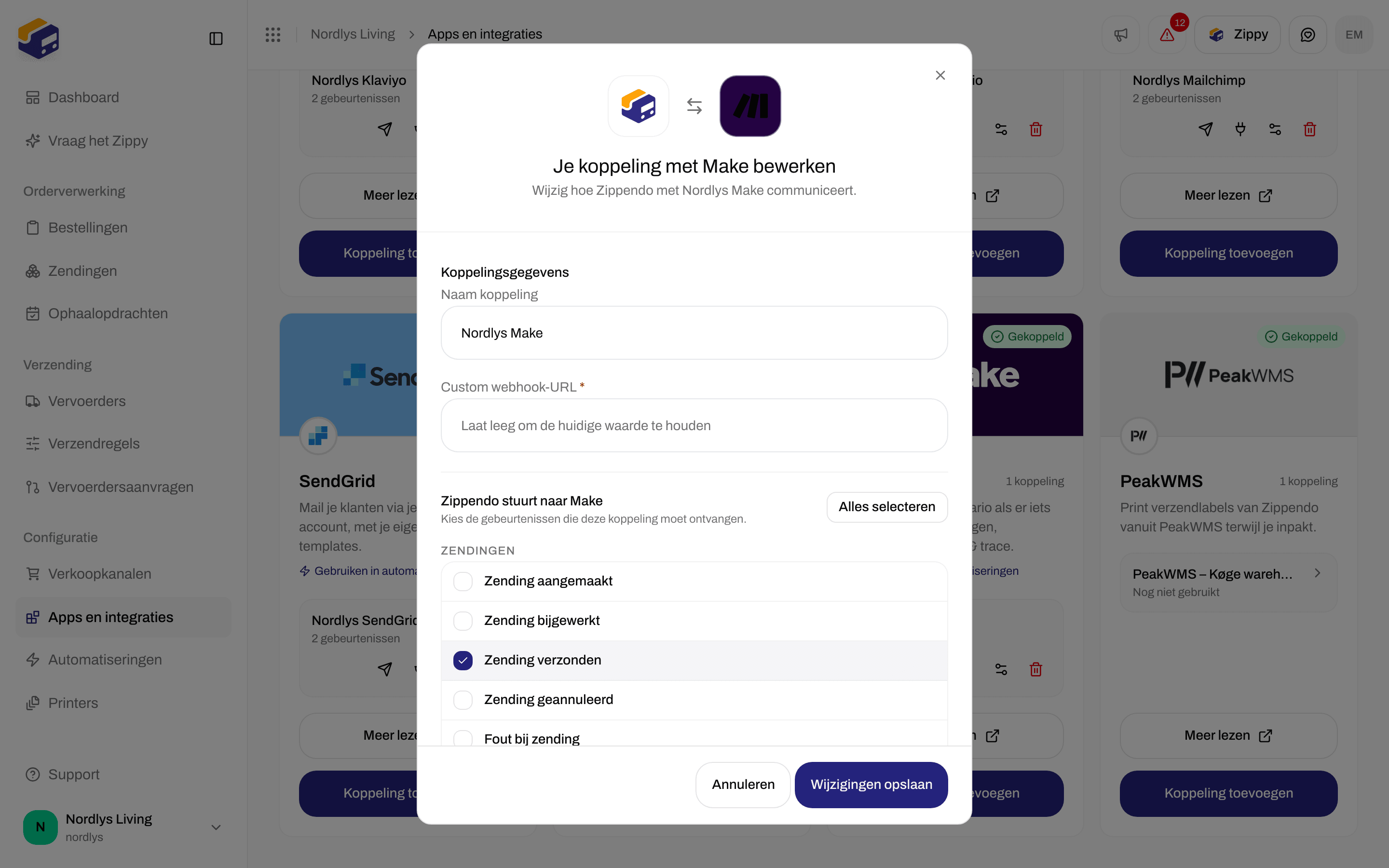
Klik op het schuifjespictogram om **Je koppeling met Make bewerken** te openen. Laat **Custom webhook-URL** leeg om het opgeslagen adres te houden, of plak een nieuw adres om het te vervangen. Klik op **Wijzigingen opslaan**.
## Het adres wijzigen of ontkoppelen
Klik op het schuifjespictogram om **Je koppeling met Make bewerken** te openen. Laat **Custom webhook-URL** leeg om het opgeslagen adres te houden, of plak een nieuw adres om het te vervangen. Klik op **Wijzigingen opslaan**.
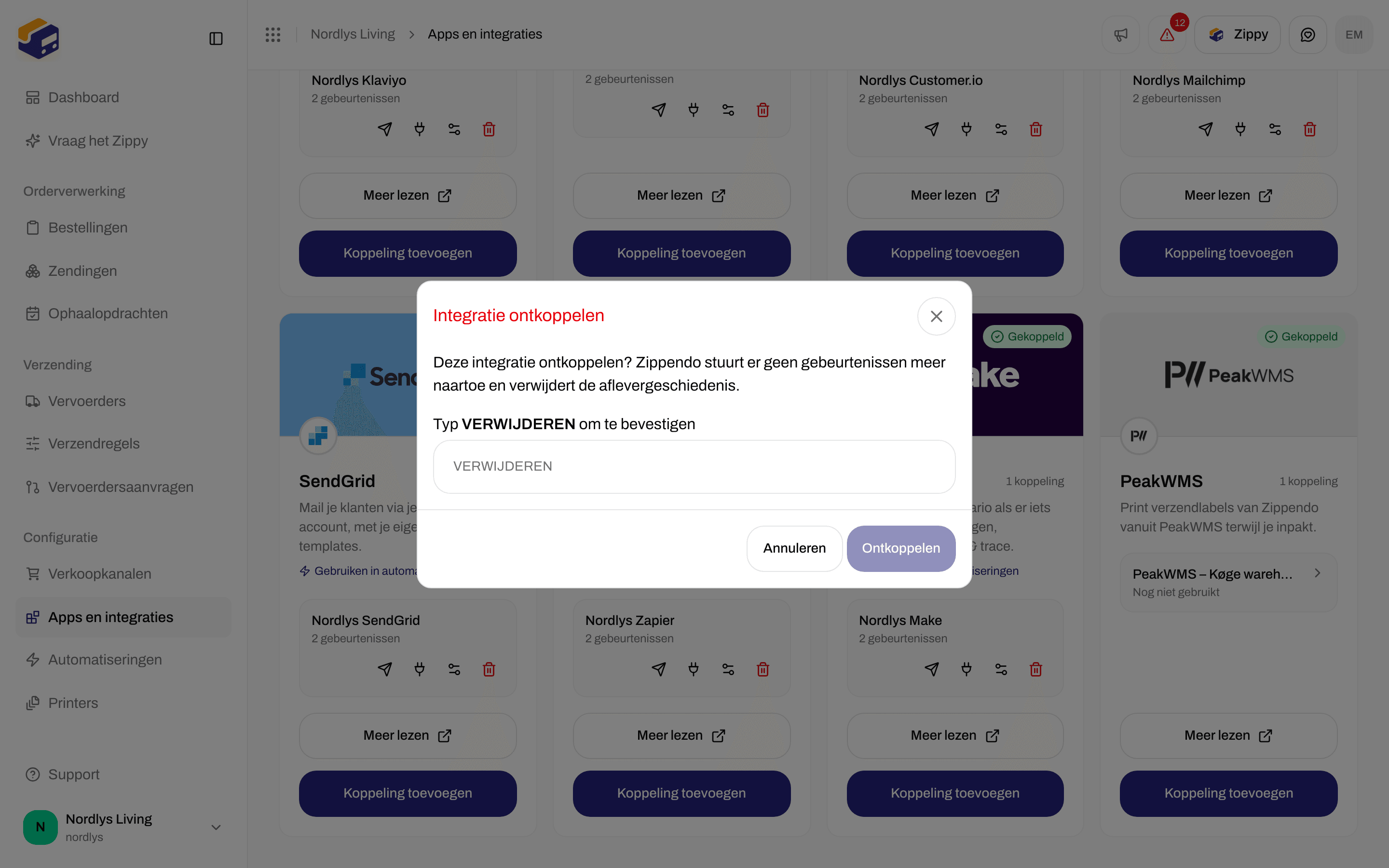
 Om te ontkoppelen klik je op de prullenbak, typ je DELETE en klik je op **Ontkoppelen**. Zippendo stopt met het versturen van gebeurtenissen naar het scenario en verwijdert het afleverlog.
 ## Make gebruiken in een automatisering
Voeg in **Automatiseringen** de stap **Make-scenario starten** toe. Die stuurt de gebeurtenis die de automatisering heeft gestart naar Make, maar alleen als je voorwaarden kloppen, bijvoorbeeld alleen voor bestellingen van één webshop.
| Veld | Verplicht | Wat het doet |
| - | - | - |
| **Koppeling** | Ja | Kies je Make-koppeling in de lijst. Zonder koppeling zie je **Koppeling is verplicht**. |
| **Eigen eigenschappen** | Nee | Klik op **Toevoegen** om extra gegevens met de gebeurtenis mee te sturen, zoals de referentie van de zending. |
Zie [Automatiseringen](/docs/nl/how-to/automations) om de rest van de automatisering te bouwen.
## Zie ook
* [Een integratie koppelen](/docs/nl/how-to/connect-an-integration) - testen, afleverlog, bewerken en ontkoppelen voor elke app
* [Make](/docs/nl/integrations/make) - de uitgebreidere handleiding
* [Zapier koppelen](/docs/nl/how-to/connect-zapier) - hetzelfde idee in Zapier
* [Problemen oplossen met integraties](/docs/nl/integrations/troubleshooting)
* [Automatiseringen](/docs/nl/how-to/automations)
* [Een vervoerder of integratie koppelen](/docs/nl/how-to/connect-index)
This documentation is built and hosted on [Mintlify](https://mintlify.com), a developer documentation platform.
## Make gebruiken in een automatisering
Voeg in **Automatiseringen** de stap **Make-scenario starten** toe. Die stuurt de gebeurtenis die de automatisering heeft gestart naar Make, maar alleen als je voorwaarden kloppen, bijvoorbeeld alleen voor bestellingen van één webshop.
| Veld | Verplicht | Wat het doet |
| - | - | - |
| **Koppeling** | Ja | Kies je Make-koppeling in de lijst. Zonder koppeling zie je **Koppeling is verplicht**. |
| **Eigen eigenschappen** | Nee | Klik op **Toevoegen** om extra gegevens met de gebeurtenis mee te sturen, zoals de referentie van de zending. |
Zie [Automatiseringen](/docs/nl/how-to/automations) om de rest van de automatisering te bouwen.
## Zie ook
* [Een integratie koppelen](/docs/nl/how-to/connect-an-integration) - testen, afleverlog, bewerken en ontkoppelen voor elke app
* [Make](/docs/nl/integrations/make) - de uitgebreidere handleiding
* [Zapier koppelen](/docs/nl/how-to/connect-zapier) - hetzelfde idee in Zapier
* [Problemen oplossen met integraties](/docs/nl/integrations/troubleshooting)
* [Automatiseringen](/docs/nl/how-to/automations)
* [Een vervoerder of integratie koppelen](/docs/nl/how-to/connect-index)
This documentation is built and hosted on [Mintlify](https://mintlify.com), a developer documentation platform.