> ## Documentation Index
> Fetch the complete documentation index at: https://www.zippendo.com/docs/llms.txt
> Use this file to discover all available pages before exploring further.
# Mailchimp koppelen
> Koppel Mailchimp onder Apps en integraties met een API key en een Audience ID en kies welke gebeurtenissen over zendingen, bestellingen en track & trace je Mailchimp-e-mails starten.
Mailchimp ontvangt je gebeurtenissen over zendingen, bestellingen en track & trace en legt elke gebeurtenis vast bij het bijbehorende contact in een van je audiences. In Mailchimp kun je die gebeurtenissen gebruiken om e-mails te starten, bijvoorbeeld "je pakket is onderweg". Mailchimp verstuurt de e-mails vanuit je eigen Mailchimp-account. Zippendo geeft alleen de gebeurtenissen door.
Integraties zijn inbegrepen bij elk abonnement. Testen, het afleverlogboek, bewerken en ontkoppelen werken voor elke app hetzelfde: zie [Slack, Klaviyo en andere apps koppelen](/docs/nl/how-to/connect-an-integration). De uitgebreidere handleiding is [Mailchimp](/docs/nl/integrations/mailchimp).
## Voordat je begint
Je hebt twee dingen nodig uit je Mailchimp-account:
* **Een API key.** Genereer die in je Mailchimp-account. Kopieer de hele sleutel, inclusief het einde zoals `-us21`: Zippendo gebruikt dat einde om je Mailchimp-account te bereiken.
* **De audience-ID** van de audience waar je klanten in zitten. Die vind je in Mailchimp onder Audience → Settings → Audience name and defaults. Gebruik de ID, niet de naam van de audience.
 ## Mailchimp koppelen
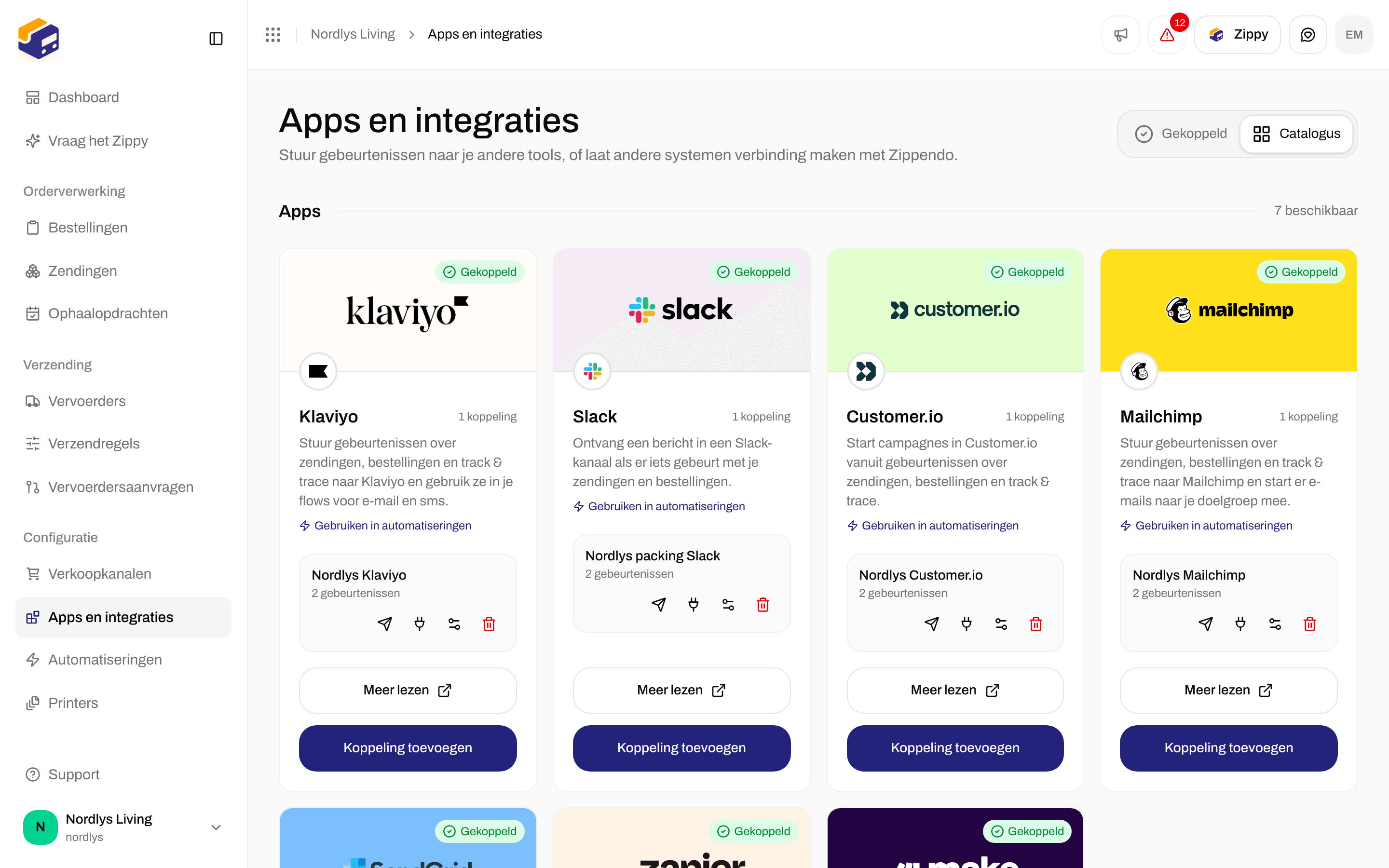
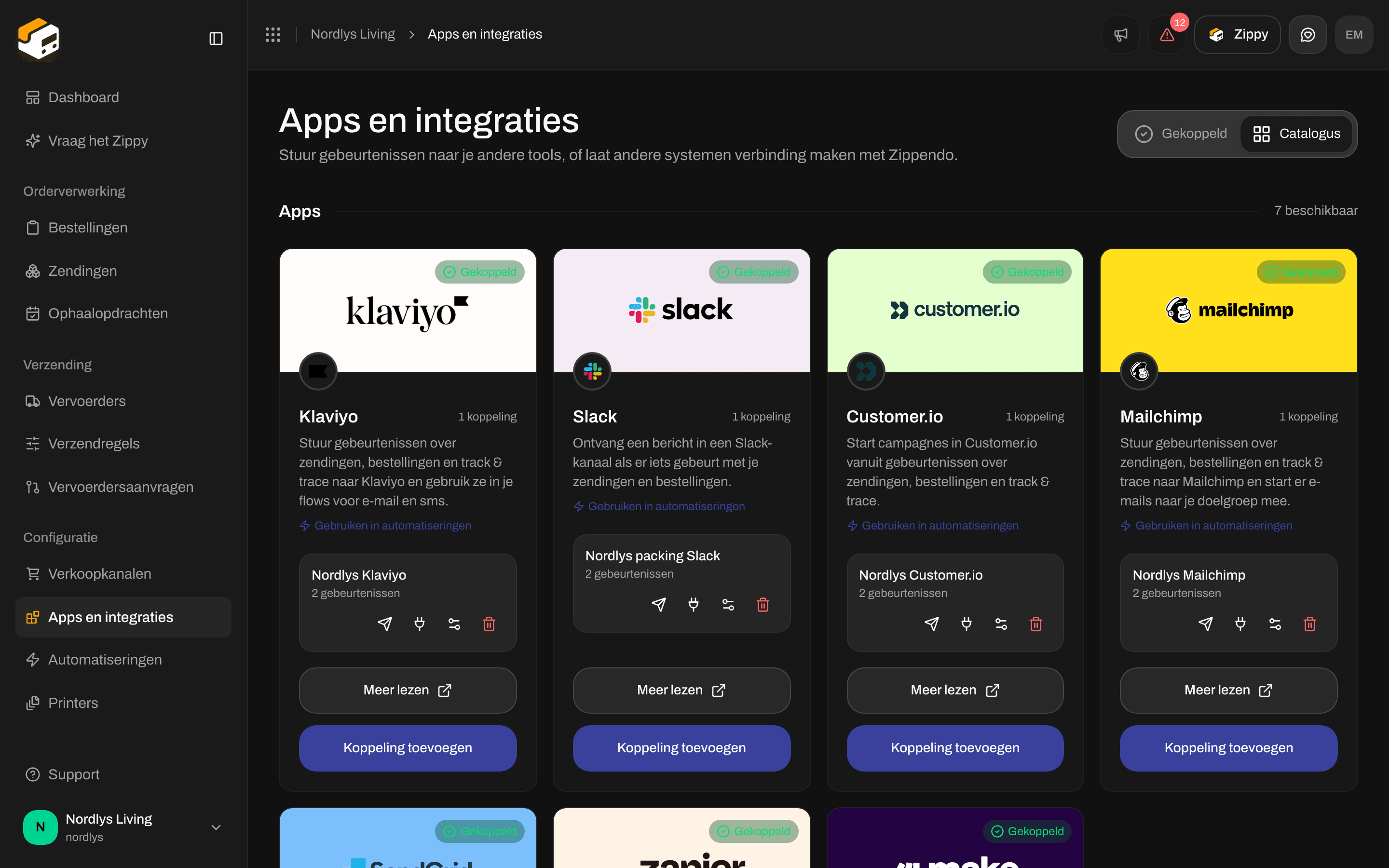
Klik in de zijbalk op **Apps en integraties** en dan op **Catalogus**. Mailchimp staat onder **Apps**. Klik op **Koppelen**, of op **Koppeling toevoegen** als je er al een hebt.
Lees wat Zippendo met de koppeling gaat doen en klik op **Doorgaan**.
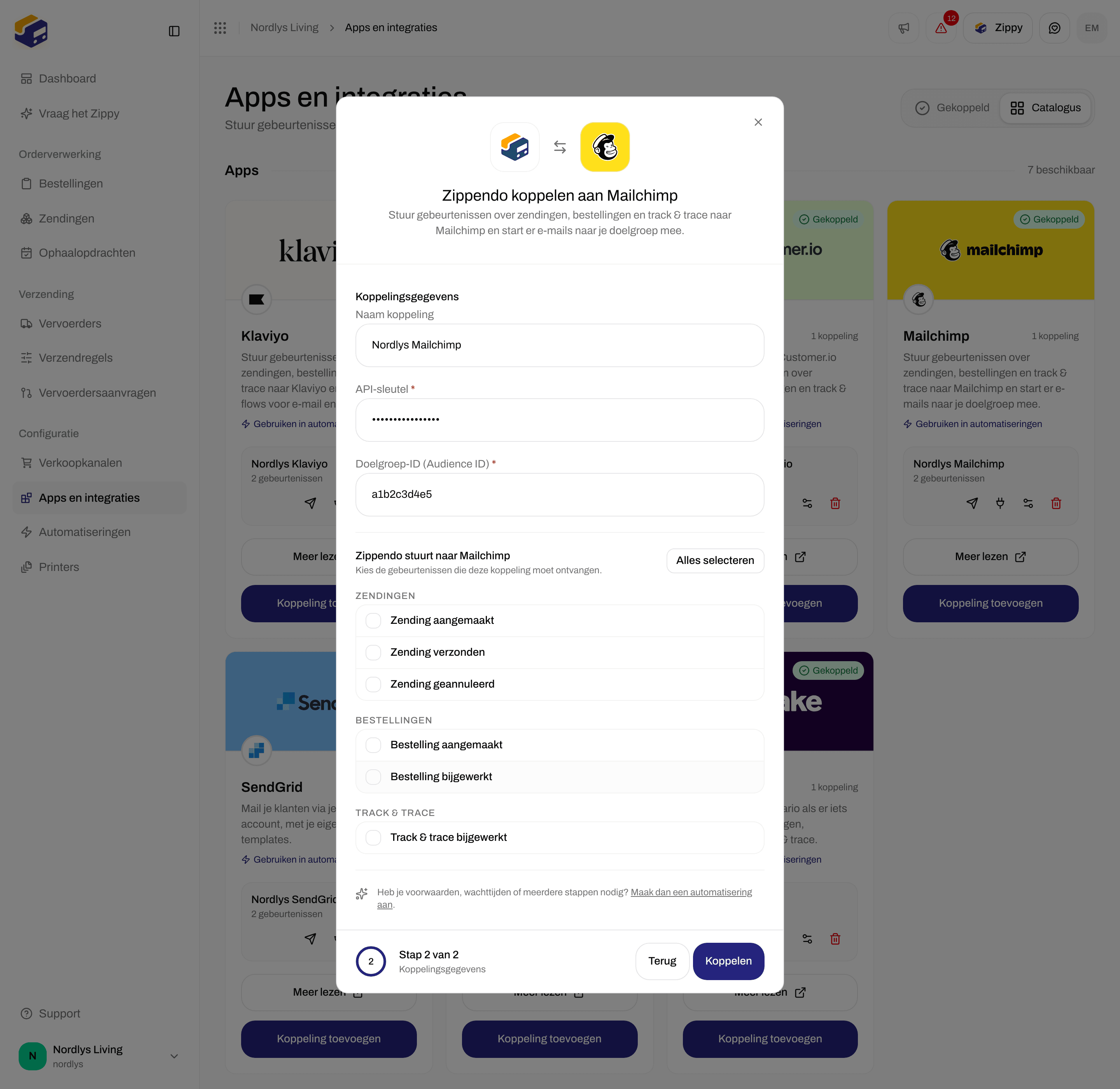
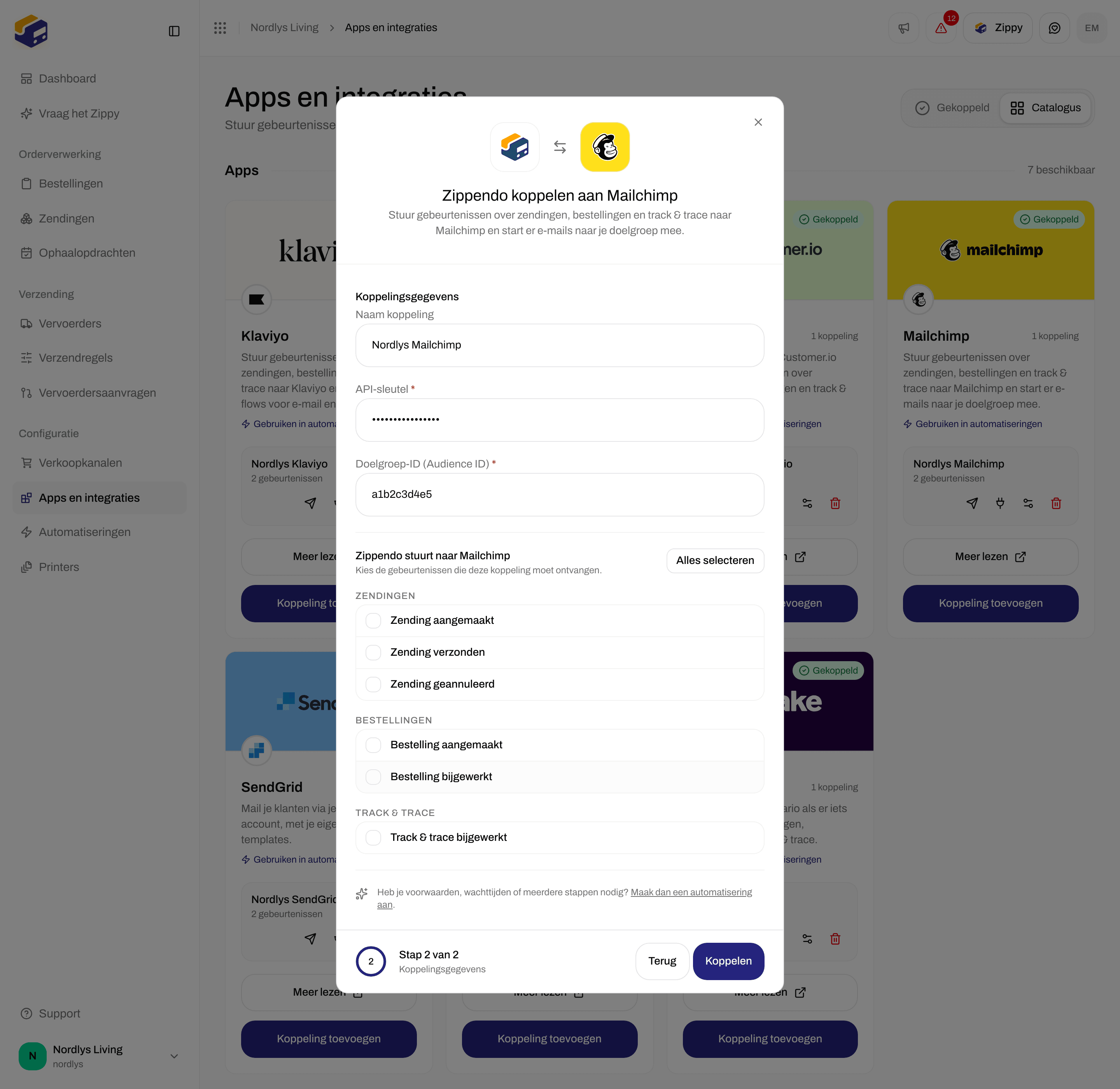
Typ een **Naam koppeling**, zoals "Mailchimp-nieuwsbrief". Plak de sleutel in **API-sleutel** en de audience-ID in **Audience ID**.
Vink de gebeurtenissen aan die Mailchimp moet ontvangen, of klik op **Alles selecteren**. Zie de lijst hieronder.
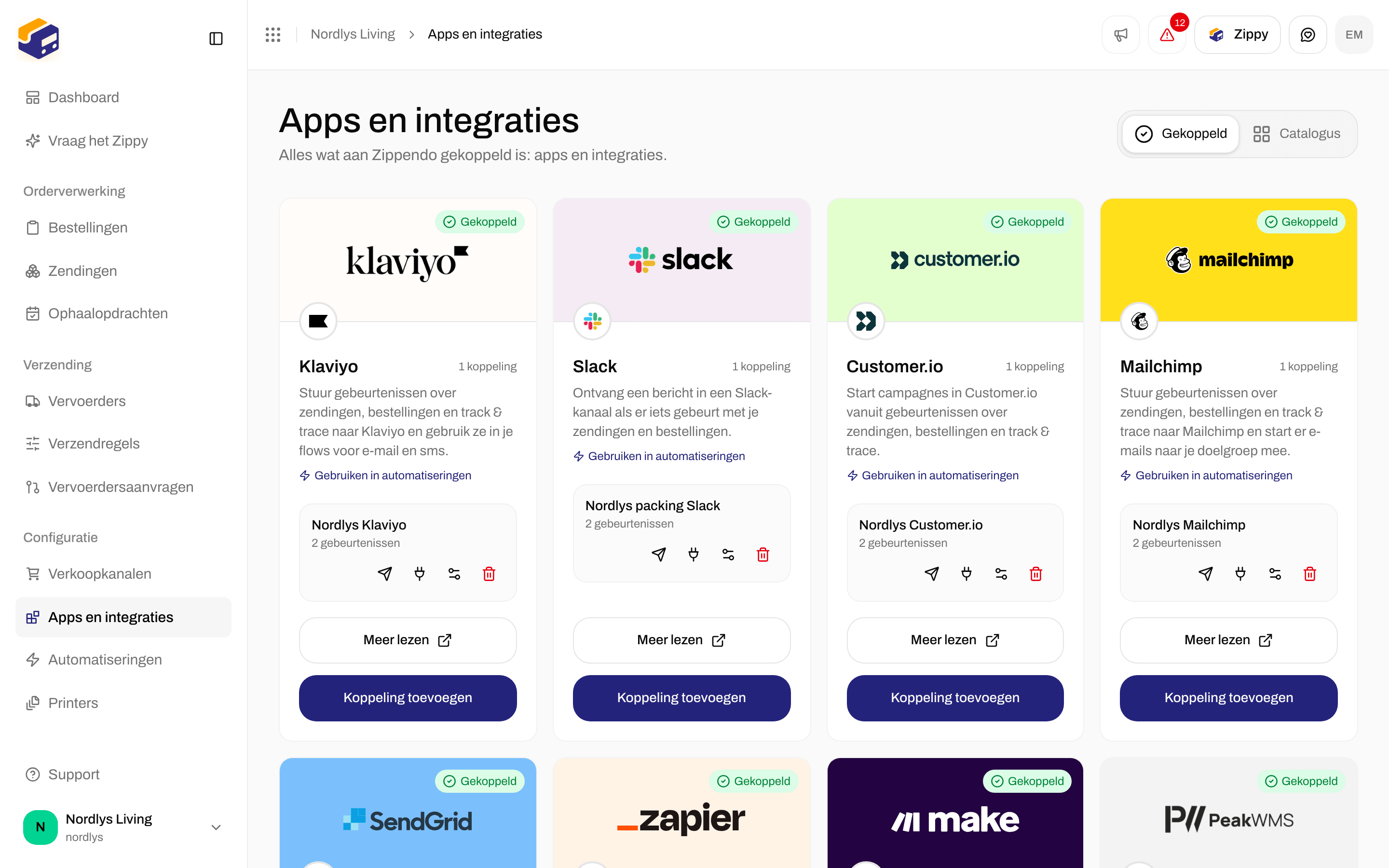
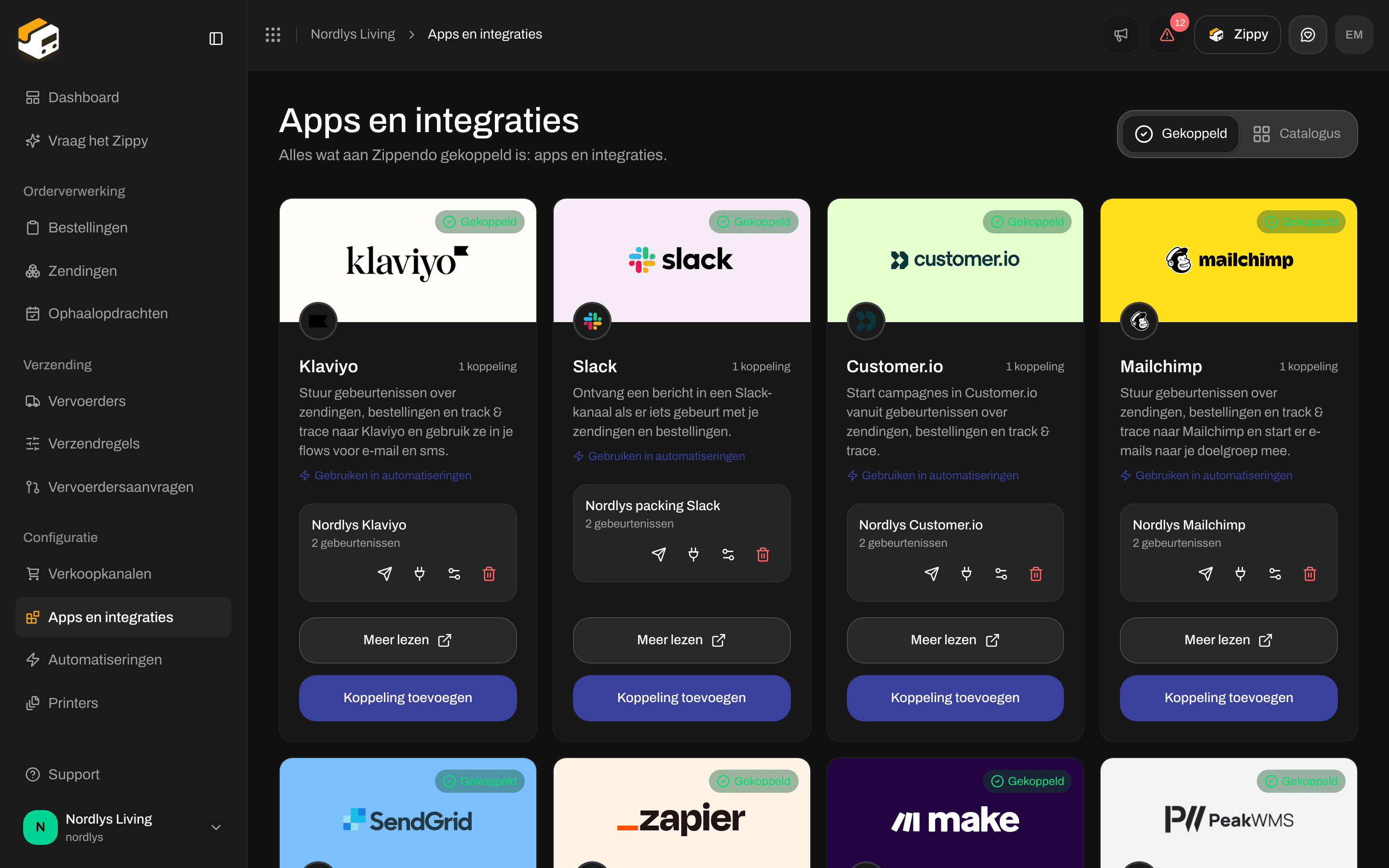
Je ziet **Integratie gekoppeld** en Mailchimp staat op het tabblad **Gekoppeld**.
## Mailchimp koppelen
Klik in de zijbalk op **Apps en integraties** en dan op **Catalogus**. Mailchimp staat onder **Apps**. Klik op **Koppelen**, of op **Koppeling toevoegen** als je er al een hebt.
Lees wat Zippendo met de koppeling gaat doen en klik op **Doorgaan**.
Typ een **Naam koppeling**, zoals "Mailchimp-nieuwsbrief". Plak de sleutel in **API-sleutel** en de audience-ID in **Audience ID**.
Vink de gebeurtenissen aan die Mailchimp moet ontvangen, of klik op **Alles selecteren**. Zie de lijst hieronder.
Je ziet **Integratie gekoppeld** en Mailchimp staat op het tabblad **Gekoppeld**.
 | Veld | Verplicht | Wat je invult |
| - | - | - |
| **Naam koppeling** | Ja | Een naam die je herkent, maximaal 100 tekens. |
| **API-sleutel** | Ja | De hele Mailchimp API key. Hij is verborgen terwijl je typt, wordt versleuteld opgeslagen en nooit meer getoond. |
| **Audience ID** | Ja | De ID van de audience waar je klanten in zitten. |
## Gebeurtenissen die Mailchimp kan ontvangen
| Selectievakje | Verstuurd wanneer |
| - | - |
| **Zending aangemaakt** | Er een zending wordt aangemaakt |
| **Zending verzonden** | Een zending naar de vervoerder is gestuurd en zijn verzendlabel heeft |
| **Zending geannuleerd** | Een zending wordt geannuleerd of verwijderd |
| **Bestelling aangemaakt** | Er een nieuwe bestelling binnenkomt |
| **Bestelling bijgewerkt** | Een bestelling verandert |
| **Track & trace bijgewerkt** | De vervoerder een nieuwe trackingscan meldt |
| Veld | Verplicht | Wat je invult |
| - | - | - |
| **Naam koppeling** | Ja | Een naam die je herkent, maximaal 100 tekens. |
| **API-sleutel** | Ja | De hele Mailchimp API key. Hij is verborgen terwijl je typt, wordt versleuteld opgeslagen en nooit meer getoond. |
| **Audience ID** | Ja | De ID van de audience waar je klanten in zitten. |
## Gebeurtenissen die Mailchimp kan ontvangen
| Selectievakje | Verstuurd wanneer |
| - | - |
| **Zending aangemaakt** | Er een zending wordt aangemaakt |
| **Zending verzonden** | Een zending naar de vervoerder is gestuurd en zijn verzendlabel heeft |
| **Zending geannuleerd** | Een zending wordt geannuleerd of verwijderd |
| **Bestelling aangemaakt** | Er een nieuwe bestelling binnenkomt |
| **Bestelling bijgewerkt** | Een bestelling verandert |
| **Track & trace bijgewerkt** | De vervoerder een nieuwe trackingscan meldt |
 In Mailchimp heten de gebeurtenissen zoals de gebeurtenis met underscores, zoals `shipment_dispatched` voor **Zending verzonden**. Mailchimp legt elke gebeurtenis vast bij het contact met het e-mailadres van de klant, dus een gebeurtenis voor een bestelling zonder e-mailadres van de klant kan niet worden afgeleverd.
Om een gebeurtenis een andere naam te geven, verstuur je hem vanuit een automatisering en vul je **Eigen gebeurtenisnaam** in (zie hieronder). Het koppelingsvenster heeft daar geen veld voor.
## De koppeling controleren
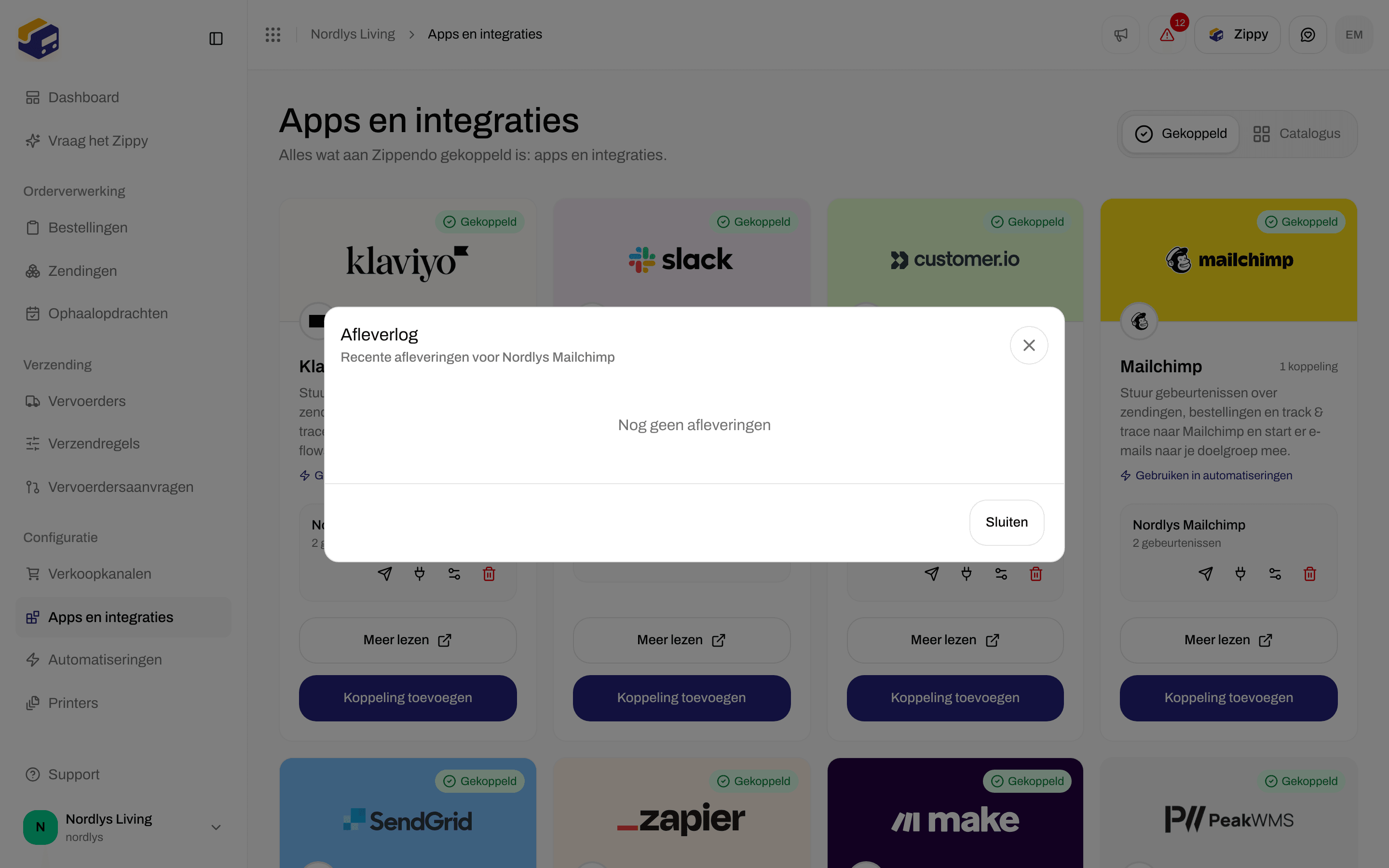
Klik op het papieren vliegtuigje op de rij van de koppeling (**Testgebeurtenis verzenden**) en open dan het afleverlogboek (het stekkericoon). Een testgebeurtenis heeft geen klant, dus bij Mailchimp toont hij altijd een rood kruis met "No customer email available — Mailchimp events require a contact email". Dat is normaal en zegt niets over je sleutel. Controleer met een echte gebeurtenis: verzend een zending voor een bestelling met het e-mailadres van een klant en zoek naar een groen vinkje.
| Het afleverlogboek toont | Wat je moet doen |
| - | - |
| "No customer email available" | De bestelling heeft geen e-mailadres van de klant. In Mailchimp valt niets te herstellen. |
| 401 of 403 | Mailchimp heeft de sleutel geweigerd. Genereer een nieuwe sleutel en plak die erin. |
| 404 | Mailchimp kon de audience niet vinden, of de klant zit er niet in. Controleer de **Audience ID**. |
In Mailchimp heten de gebeurtenissen zoals de gebeurtenis met underscores, zoals `shipment_dispatched` voor **Zending verzonden**. Mailchimp legt elke gebeurtenis vast bij het contact met het e-mailadres van de klant, dus een gebeurtenis voor een bestelling zonder e-mailadres van de klant kan niet worden afgeleverd.
Om een gebeurtenis een andere naam te geven, verstuur je hem vanuit een automatisering en vul je **Eigen gebeurtenisnaam** in (zie hieronder). Het koppelingsvenster heeft daar geen veld voor.
## De koppeling controleren
Klik op het papieren vliegtuigje op de rij van de koppeling (**Testgebeurtenis verzenden**) en open dan het afleverlogboek (het stekkericoon). Een testgebeurtenis heeft geen klant, dus bij Mailchimp toont hij altijd een rood kruis met "No customer email available — Mailchimp events require a contact email". Dat is normaal en zegt niets over je sleutel. Controleer met een echte gebeurtenis: verzend een zending voor een bestelling met het e-mailadres van een klant en zoek naar een groen vinkje.
| Het afleverlogboek toont | Wat je moet doen |
| - | - |
| "No customer email available" | De bestelling heeft geen e-mailadres van de klant. In Mailchimp valt niets te herstellen. |
| 401 of 403 | Mailchimp heeft de sleutel geweigerd. Genereer een nieuwe sleutel en plak die erin. |
| 404 | Mailchimp kon de audience niet vinden, of de klant zit er niet in. Controleer de **Audience ID**. |
 ## De sleutel wijzigen of ontkoppelen
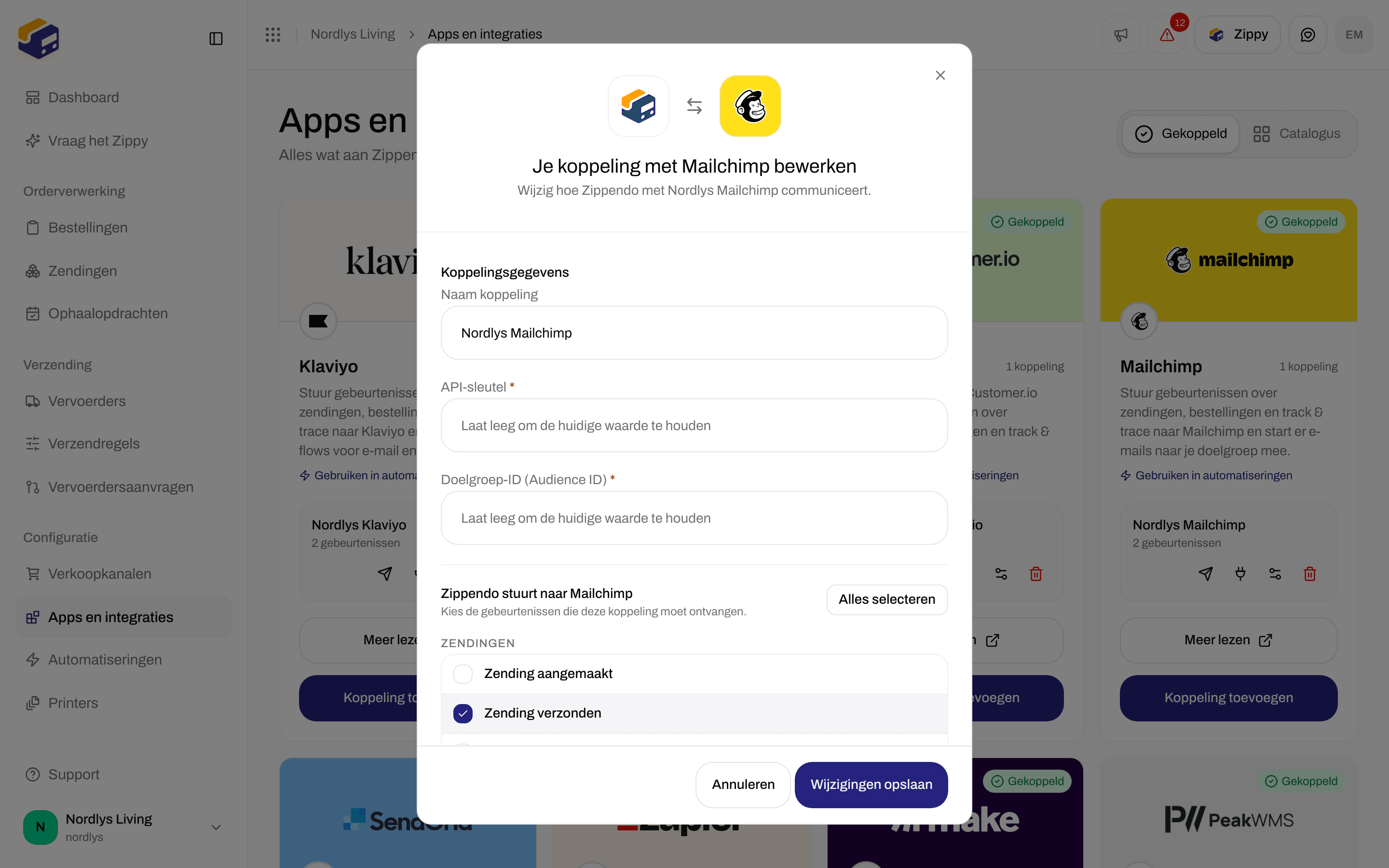
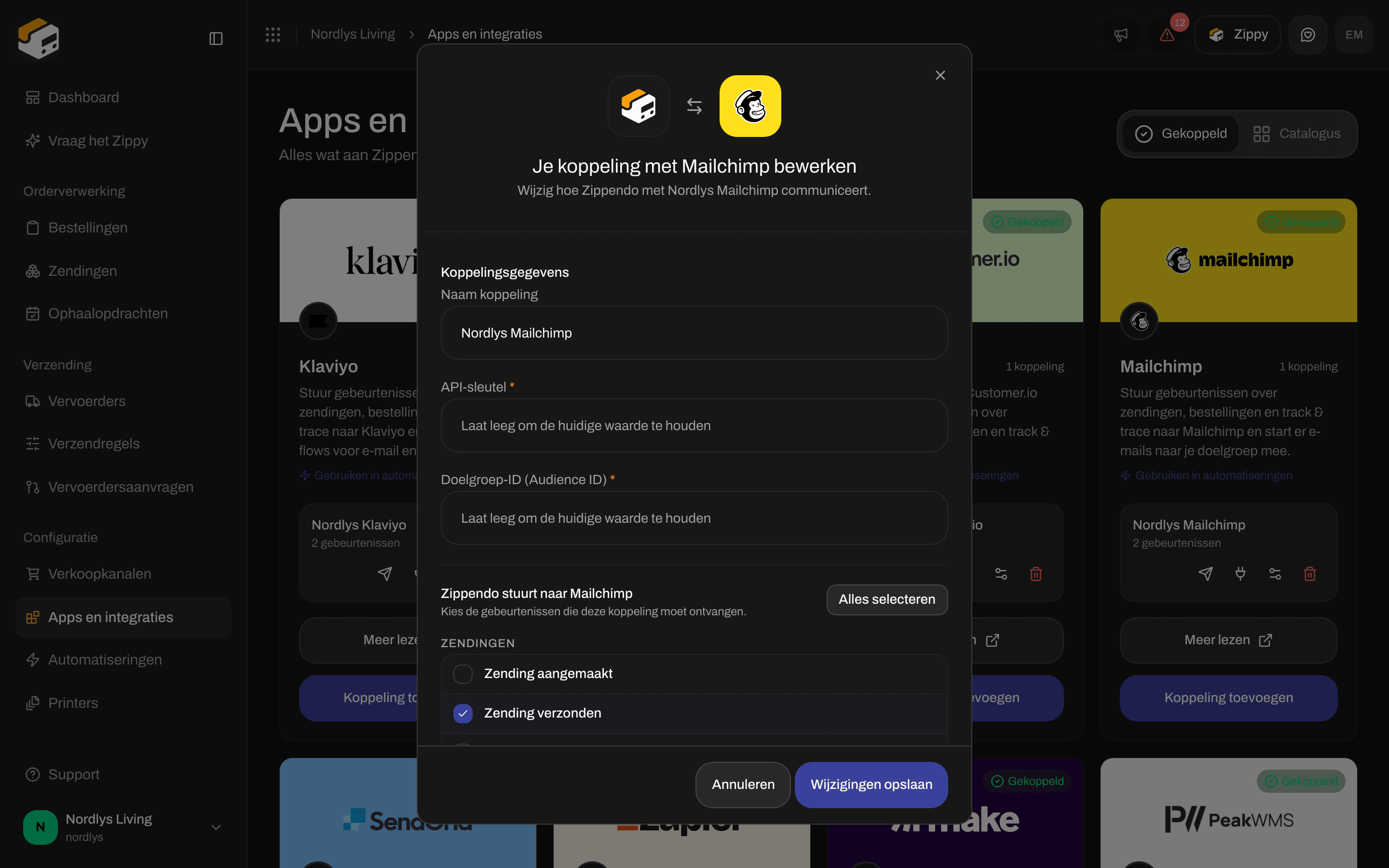
Klik op het schuifregelaarpictogram om **Je koppeling met Mailchimp bewerken** te openen. Laat **API-sleutel** en **Audience ID** leeg om te behouden wat is opgeslagen. Wijzig je een van beide, vul dan beide in: alles wat je typt, vervangt alles wat voor de koppeling is opgeslagen. Klik op **Wijzigingen opslaan**.
## De sleutel wijzigen of ontkoppelen
Klik op het schuifregelaarpictogram om **Je koppeling met Mailchimp bewerken** te openen. Laat **API-sleutel** en **Audience ID** leeg om te behouden wat is opgeslagen. Wijzig je een van beide, vul dan beide in: alles wat je typt, vervangt alles wat voor de koppeling is opgeslagen. Klik op **Wijzigingen opslaan**.
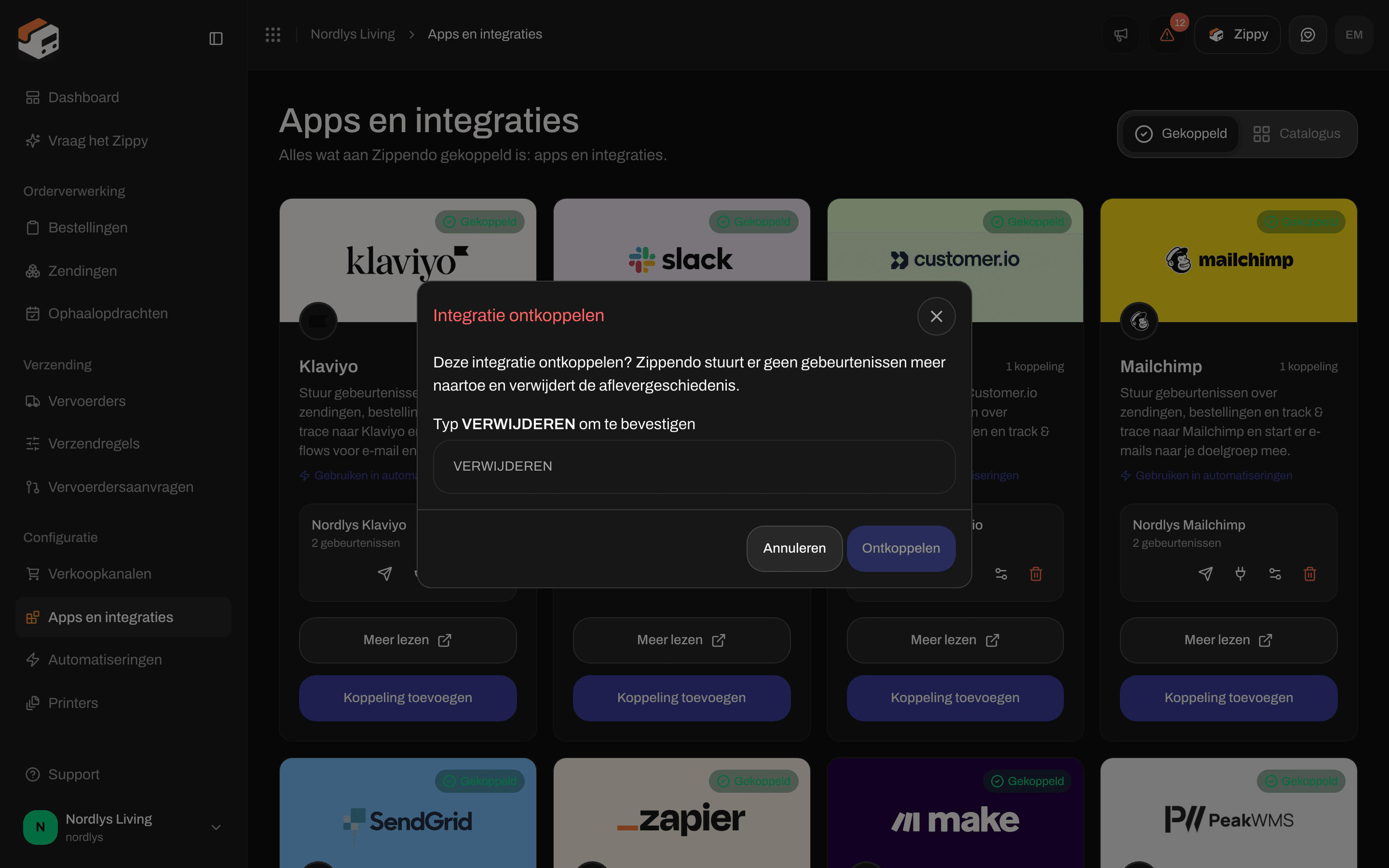
 Om te ontkoppelen, klik je op de prullenbak, typ je VERWIJDEREN en klik je op **Ontkoppelen**. Hiermee stopt alles wat naar Mailchimp wordt gestuurd en wordt het afleverlogboek verwijderd.

 ## Mailchimp gebruiken in een automatisering
Voeg bij **Automatiseringen** de stap **Mailchimp-gebeurtenis verzenden** toe. Die stuurt de gebeurtenis die de automatisering startte naar Mailchimp, maar alleen als je voorwaarden kloppen.
| Veld | Verplicht | Wat het doet |
| - | - | - |
| **Koppeling** | Ja | Kies je Mailchimp-koppeling in de lijst. Zonder koppeling zie je **Koppeling is verplicht**. |
| **Eigen gebeurtenisnaam** | Nee | De gebeurtenisnaam die Mailchimp toont in plaats van de standaardnaam. Mailchimp accepteert 2 tot 30 kleine letters, cijfers en underscores, beginnend met een letter, zoals `parcel_on_its_way`. |
| **Eigen eigenschappen** | Nee | Klik op **Toevoegen** om extra gegevens met de gebeurtenis mee te sturen, zoals de zendingreferentie. |
Zie [Een automatisering bouwen](/docs/nl/how-to/automations) voor de rest van de automatisering.
## Gerelateerd
* [Slack, Klaviyo en andere apps koppelen](/docs/nl/how-to/connect-an-integration) - testen, afleverlogboek, bewerken en ontkoppelen voor elke app
* [Mailchimp](/docs/nl/integrations/mailchimp) - de uitgebreidere handleiding
* [Problemen met integraties oplossen](/docs/nl/integrations/troubleshooting)
* [Een automatisering bouwen](/docs/nl/how-to/automations)
* [Een vervoerder of integratie koppelen](/docs/nl/how-to/connect-index)
This documentation is built and hosted on [Mintlify](https://mintlify.com), a developer documentation platform.
## Mailchimp gebruiken in een automatisering
Voeg bij **Automatiseringen** de stap **Mailchimp-gebeurtenis verzenden** toe. Die stuurt de gebeurtenis die de automatisering startte naar Mailchimp, maar alleen als je voorwaarden kloppen.
| Veld | Verplicht | Wat het doet |
| - | - | - |
| **Koppeling** | Ja | Kies je Mailchimp-koppeling in de lijst. Zonder koppeling zie je **Koppeling is verplicht**. |
| **Eigen gebeurtenisnaam** | Nee | De gebeurtenisnaam die Mailchimp toont in plaats van de standaardnaam. Mailchimp accepteert 2 tot 30 kleine letters, cijfers en underscores, beginnend met een letter, zoals `parcel_on_its_way`. |
| **Eigen eigenschappen** | Nee | Klik op **Toevoegen** om extra gegevens met de gebeurtenis mee te sturen, zoals de zendingreferentie. |
Zie [Een automatisering bouwen](/docs/nl/how-to/automations) voor de rest van de automatisering.
## Gerelateerd
* [Slack, Klaviyo en andere apps koppelen](/docs/nl/how-to/connect-an-integration) - testen, afleverlogboek, bewerken en ontkoppelen voor elke app
* [Mailchimp](/docs/nl/integrations/mailchimp) - de uitgebreidere handleiding
* [Problemen met integraties oplossen](/docs/nl/integrations/troubleshooting)
* [Een automatisering bouwen](/docs/nl/how-to/automations)
* [Een vervoerder of integratie koppelen](/docs/nl/how-to/connect-index)
This documentation is built and hosted on [Mintlify](https://mintlify.com), a developer documentation platform.