> ## Documentation Index
> Fetch the complete documentation index at: https://www.zippendo.com/docs/llms.txt
> Use this file to discover all available pages before exploring further.
# Slack, Klaviyo en andere apps koppelen
> Koppel Klaviyo, Slack, Customer.io, Mailchimp, SendGrid, Zapier of Make onder Apps en integraties, kies de gebeurtenissen die je wilt verzenden, verzend een testgebeurtenis, lees het afleverlog en ontkoppel.
Een integratie stuurt wat er in Zippendo gebeurt door naar een andere tool die je gebruikt. Wanneer een zending wordt aangemaakt, er een bestelling binnenkomt of een pakket een nieuwe trackingscan krijgt, geeft Zippendo het nieuws door aan Slack, Klaviyo, Zapier en de rest. Integraties halen geen bestellingen binnen (dat doet een [verkoopkanaal](/docs/nl/how-to/connect-woocommerce)) en het is geen [webhook](/docs/nl/how-to/webhooks) naar een eigen server.
Heb je voorwaarden, vertragingen of meerdere stappen nodig, zoals "alleen in Slack posten wanneer het pakket naar het buitenland gaat"? Gebruik dan [Automatiseringen](/docs/nl/how-to/automations).
Integraties zijn inbegrepen bij elk abonnement.
## Waar vind je het
Klik op **Apps en integraties** in de zijbalk. De pagina heeft twee tabbladen:
| Tabblad | Wat het toont |
| - | - |
| **Gekoppeld** | Alles wat je organisatie heeft gekoppeld. De pagina opent hier zodra je minstens één koppeling hebt. |
| **Catalogus** | Alles wat je kunt koppelen. De pagina opent hier zolang er nog niets is gekoppeld. |
De **Catalogus** heeft twee delen:
* **Apps** zijn tools waarnaar Zippendo gebeurtenissen stuurt: Klaviyo, Slack, Customer.io, Mailchimp, SendGrid, Zapier en Make. Deze pagina behandelt ze.
* **Integraties** zijn systemen die met Zippendo verbinden en het iets laten doen: een magazijnsysteem zoals [PeakWMS](/docs/nl/integrations/peakwms) dat verzendlabels print, of een AI-assistent die via [MCP](/docs/nl/mcp/overview) is gekoppeld.

 Elke appkaart toont de naam van de app en een korte omschrijving, plus:
* **Gebruiken in automatiseringen** opent **Automatiseringen**, waar je de app als stap kunt gebruiken.
* **Meer lezen** opent de installatiehandleiding voor die app op deze site in een nieuw tabblad.
* **Koppelen** start een nieuwe koppeling. Zodra de app een koppeling heeft, staat op de knop **Koppeling toevoegen**.
### Waar elke app om vraagt
Velden die in de app met \* zijn gemarkeerd, zijn verplicht.
| App | Wat je invult | Stapsgewijze handleiding |
| - | - | - |
| Klaviyo | **Private API key** | [Klaviyo koppelen](/docs/nl/how-to/connect-klaviyo) |
| Slack | **Incoming webhook-URL** | [Slack koppelen](/docs/nl/how-to/connect-slack) |
| Customer.io | **Site ID**, **API-sleutel**, **Dataregio** (**VS (track.customer.io)** of **EU (track-eu.customer.io)**) | [Customer.io koppelen](/docs/nl/how-to/connect-customer-io) |
| Mailchimp | **API-sleutel**, **Audience ID** | [Mailchimp koppelen](/docs/nl/how-to/connect-mailchimp) |
| SendGrid | **API-sleutel**, **Afzender-e-mailadres**, **Afzendernaam** | [SendGrid koppelen](/docs/nl/how-to/connect-sendgrid) |
| Zapier | **Catch Hook-URL** | [Zapier koppelen](/docs/nl/how-to/connect-zapier) |
| Make | **Custom webhook-URL** | [Make koppelen](/docs/nl/how-to/connect-make) |
## Een app koppelen
Klik op **Apps en integraties** in de zijbalk en dan op het tabblad **Catalogus**. Als het tabblad **Gekoppeld** **Nog niets gekoppeld** zegt, klik dan op **Catalogus openen**.
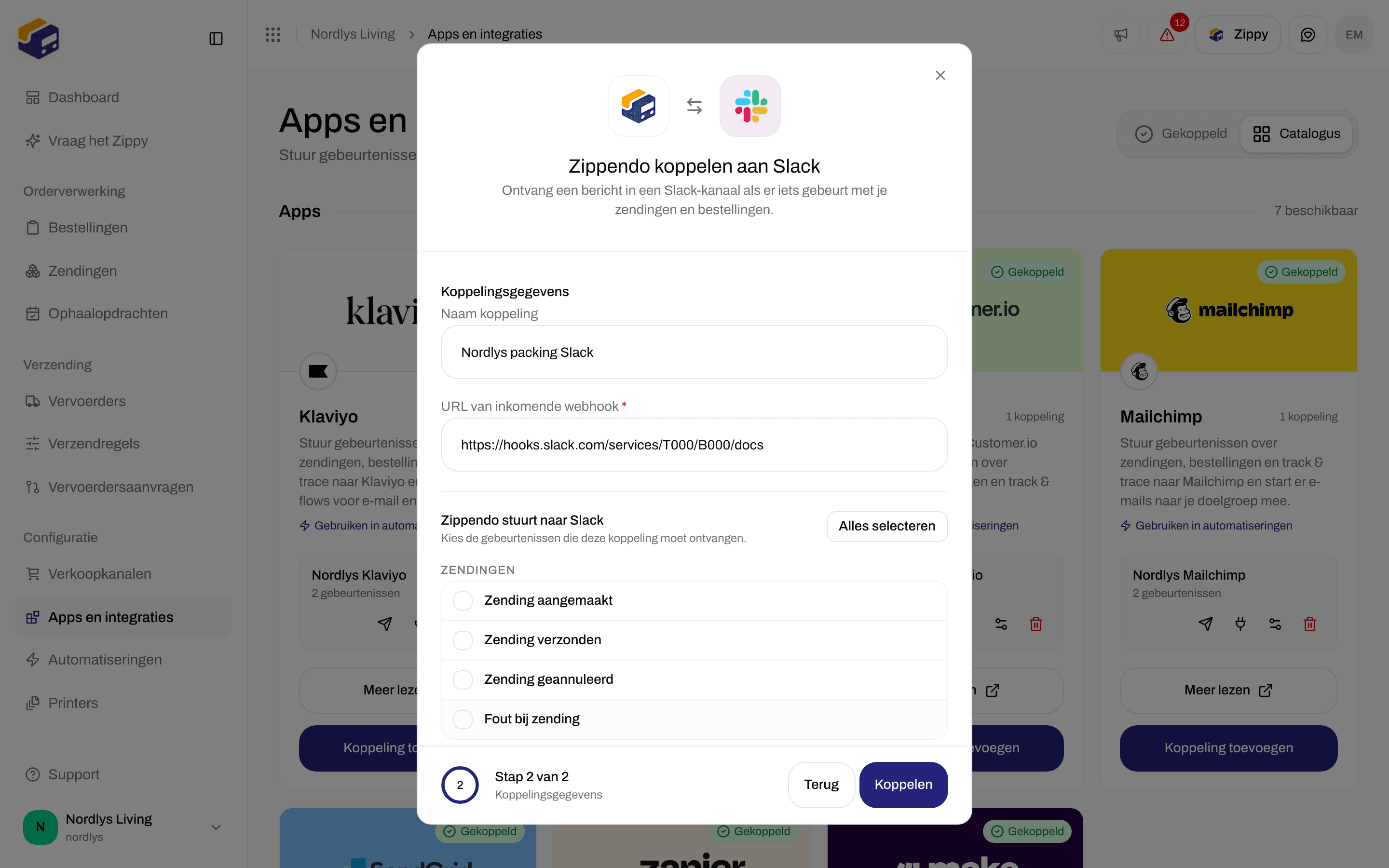
Er wordt een venster geopend met de naam van de app, zoals **Zippendo koppelen aan Slack**.
De eerste stap, **Toegang controleren**, toont onder **Zippendo wil graag** wat Zippendo gaat doen: de gebeurtenissen versturen die je kiest, meesturen wat die gebeurtenissen bevatten (naam, e-mailadres en telefoonnummer van de klant, bezorgadres, bestelregels, pakketten en trackingnummers), de inloggegevens gebruiken die je invult (versleuteld opgeslagen en nooit meer getoond) en elke aflevering vastleggen in het afleverlog. Klik op **Doorgaan**.
Typ onder **Koppelingsgegevens** een **Naam koppeling** die je later herkent, zoals "Slack inpakteam" (maximaal 100 tekens). Vul dan de eigen velden van de app in uit de tabel hierboven.
Vink onder **Zippendo stuurt naar** en de naam van de app elke gebeurtenis aan die de app moet ontvangen, of klik op **Alles selecteren**. Je kunt ook alle vakjes leeg laten: dan wordt er niets uit zichzelf verstuurd, maar je kunt de koppeling nog wel in een automatisering gebruiken en een testgebeurtenis verzenden.
**Koppelen** blijft grijs totdat de naam van de koppeling en elk verplicht veld zijn ingevuld. Als het lukt, zie je **Integratie gekoppeld** en staat de app op het tabblad **Gekoppeld**.
Elke appkaart toont de naam van de app en een korte omschrijving, plus:
* **Gebruiken in automatiseringen** opent **Automatiseringen**, waar je de app als stap kunt gebruiken.
* **Meer lezen** opent de installatiehandleiding voor die app op deze site in een nieuw tabblad.
* **Koppelen** start een nieuwe koppeling. Zodra de app een koppeling heeft, staat op de knop **Koppeling toevoegen**.
### Waar elke app om vraagt
Velden die in de app met \* zijn gemarkeerd, zijn verplicht.
| App | Wat je invult | Stapsgewijze handleiding |
| - | - | - |
| Klaviyo | **Private API key** | [Klaviyo koppelen](/docs/nl/how-to/connect-klaviyo) |
| Slack | **Incoming webhook-URL** | [Slack koppelen](/docs/nl/how-to/connect-slack) |
| Customer.io | **Site ID**, **API-sleutel**, **Dataregio** (**VS (track.customer.io)** of **EU (track-eu.customer.io)**) | [Customer.io koppelen](/docs/nl/how-to/connect-customer-io) |
| Mailchimp | **API-sleutel**, **Audience ID** | [Mailchimp koppelen](/docs/nl/how-to/connect-mailchimp) |
| SendGrid | **API-sleutel**, **Afzender-e-mailadres**, **Afzendernaam** | [SendGrid koppelen](/docs/nl/how-to/connect-sendgrid) |
| Zapier | **Catch Hook-URL** | [Zapier koppelen](/docs/nl/how-to/connect-zapier) |
| Make | **Custom webhook-URL** | [Make koppelen](/docs/nl/how-to/connect-make) |
## Een app koppelen
Klik op **Apps en integraties** in de zijbalk en dan op het tabblad **Catalogus**. Als het tabblad **Gekoppeld** **Nog niets gekoppeld** zegt, klik dan op **Catalogus openen**.
Er wordt een venster geopend met de naam van de app, zoals **Zippendo koppelen aan Slack**.
De eerste stap, **Toegang controleren**, toont onder **Zippendo wil graag** wat Zippendo gaat doen: de gebeurtenissen versturen die je kiest, meesturen wat die gebeurtenissen bevatten (naam, e-mailadres en telefoonnummer van de klant, bezorgadres, bestelregels, pakketten en trackingnummers), de inloggegevens gebruiken die je invult (versleuteld opgeslagen en nooit meer getoond) en elke aflevering vastleggen in het afleverlog. Klik op **Doorgaan**.
Typ onder **Koppelingsgegevens** een **Naam koppeling** die je later herkent, zoals "Slack inpakteam" (maximaal 100 tekens). Vul dan de eigen velden van de app in uit de tabel hierboven.
Vink onder **Zippendo stuurt naar** en de naam van de app elke gebeurtenis aan die de app moet ontvangen, of klik op **Alles selecteren**. Je kunt ook alle vakjes leeg laten: dan wordt er niets uit zichzelf verstuurd, maar je kunt de koppeling nog wel in een automatisering gebruiken en een testgebeurtenis verzenden.
**Koppelen** blijft grijs totdat de naam van de koppeling en elk verplicht veld zijn ingevuld. Als het lukt, zie je **Integratie gekoppeld** en staat de app op het tabblad **Gekoppeld**.
 ## Gebeurtenissen die je kunt verzenden
De gebeurtenissen zijn gegroepeerd onder **Zendingen**, **Bestellingen** en **Track & trace**. Elke app toont alleen de gebeurtenissen die hij kan gebruiken.
| Selectievakje | Verzonden wanneer | Slack | Klaviyo | Customer.io | Mailchimp | SendGrid | Zapier | Make |
| - | - | - | - | - | - | - | - | - |
| **Zending aangemaakt** | Een zending wordt aangemaakt | ✓ | ✓ | ✓ | ✓ | ✓ | ✓ | ✓ |
| **Zending bijgewerkt** | Een zending verandert | | | | | | ✓ | ✓ |
| **Zending verzonden** | Een zending wordt naar de vervoerder verzonden en heeft zijn verzendlabel | ✓ | ✓ | ✓ | ✓ | ✓ | ✓ | ✓ |
| **Zending geannuleerd** | Een zending wordt geannuleerd of verwijderd | ✓ | ✓ | ✓ | ✓ | ✓ | ✓ | ✓ |
| **Fout bij zending** | Het verzenden van een zending naar de vervoerder mislukt | ✓ | | | | | ✓ | ✓ |
| **Bestelling aangemaakt** | Er komt een nieuwe bestelling binnen | ✓ | ✓ | ✓ | ✓ | | ✓ | ✓ |
| **Bestelling bijgewerkt** | Een bestelling verandert | | ✓ | ✓ | ✓ | | ✓ | ✓ |
| **Bestelling geannuleerd** | Een bestelling wordt geannuleerd of verwijderd | ✓ | | | | | ✓ | ✓ |
| **Track & trace bijgewerkt** | De vervoerder meldt een nieuwe trackingscan | | ✓ | ✓ | ✓ | ✓ | ✓ | ✓ |
Dit zijn dezelfde gebeurtenissen als bij [webhooks](/docs/nl/how-to/webhooks). Trackingwebhooks van vervoerders zijn iets anders: zie [Trackingwebhooks van vervoerders](/docs/nl/how-to/tracking-webhooks).
## Je koppelingen
Op het tabblad **Gekoppeld** heeft elke appkaart een groene badge **Gekoppeld** en het aantal koppelingen, zoals "2 koppelingen". Je kunt dezelfde app meer dan eens koppelen, bijvoorbeeld één Slack-kanaal per team: klik op de kaart op **Koppeling toevoegen**.
## Gebeurtenissen die je kunt verzenden
De gebeurtenissen zijn gegroepeerd onder **Zendingen**, **Bestellingen** en **Track & trace**. Elke app toont alleen de gebeurtenissen die hij kan gebruiken.
| Selectievakje | Verzonden wanneer | Slack | Klaviyo | Customer.io | Mailchimp | SendGrid | Zapier | Make |
| - | - | - | - | - | - | - | - | - |
| **Zending aangemaakt** | Een zending wordt aangemaakt | ✓ | ✓ | ✓ | ✓ | ✓ | ✓ | ✓ |
| **Zending bijgewerkt** | Een zending verandert | | | | | | ✓ | ✓ |
| **Zending verzonden** | Een zending wordt naar de vervoerder verzonden en heeft zijn verzendlabel | ✓ | ✓ | ✓ | ✓ | ✓ | ✓ | ✓ |
| **Zending geannuleerd** | Een zending wordt geannuleerd of verwijderd | ✓ | ✓ | ✓ | ✓ | ✓ | ✓ | ✓ |
| **Fout bij zending** | Het verzenden van een zending naar de vervoerder mislukt | ✓ | | | | | ✓ | ✓ |
| **Bestelling aangemaakt** | Er komt een nieuwe bestelling binnen | ✓ | ✓ | ✓ | ✓ | | ✓ | ✓ |
| **Bestelling bijgewerkt** | Een bestelling verandert | | ✓ | ✓ | ✓ | | ✓ | ✓ |
| **Bestelling geannuleerd** | Een bestelling wordt geannuleerd of verwijderd | ✓ | | | | | ✓ | ✓ |
| **Track & trace bijgewerkt** | De vervoerder meldt een nieuwe trackingscan | | ✓ | ✓ | ✓ | ✓ | ✓ | ✓ |
Dit zijn dezelfde gebeurtenissen als bij [webhooks](/docs/nl/how-to/webhooks). Trackingwebhooks van vervoerders zijn iets anders: zie [Trackingwebhooks van vervoerders](/docs/nl/how-to/tracking-webhooks).
## Je koppelingen
Op het tabblad **Gekoppeld** heeft elke appkaart een groene badge **Gekoppeld** en het aantal koppelingen, zoals "2 koppelingen". Je kunt dezelfde app meer dan eens koppelen, bijvoorbeeld één Slack-kanaal per team: klik op de kaart op **Koppeling toevoegen**.

 Elke koppeling is een rij met zijn naam en hoeveel gebeurtenissen hij verstuurt, zoals "3 gebeurtenissen". **Gepauzeerd** achter het aantal betekent dat de koppeling via de Zippendo-API is uitgeschakeld. Een gepauzeerde koppeling verstuurt niets en daar is in de app geen schakelaar voor. Beweeg de muis over de pictogrammen om te zien wat ze doen:
| Pictogram | Naam | Wat het doet |
| - | - | - |
| Papieren vliegtuigje | **Testgebeurtenis verzenden** | Stuurt een testgebeurtenis naar de app. Zie hieronder. |
| Stekker | **Afleverlog bekijken** | Toont wat Zippendo heeft verstuurd en hoe de app heeft geantwoord. |
| Schuifjes | **Koppeling bewerken** | Wijzigt de naam, de inloggegevens of de gebeurtenissen. |
| Prullenbak | **Koppeling verwijderen** | Ontkoppelt de app. |
## Een testgebeurtenis verzenden
Klik op het papieren vliegtuigje. **Testgebeurtenis verzonden** betekent dat Zippendo de test in de wachtrij heeft gezet, niet dat de app hem heeft geaccepteerd. Open een paar seconden later het afleverlog om te zien hoe de app heeft geantwoord. Als je **Kan de testgebeurtenis niet verzenden** of een ander bericht ziet, kon de test niet in de wachtrij worden gezet: lees het bericht en probeer het opnieuw.
Een testgebeurtenis bevat geen klant of bestelling. Apps die gebeurtenissen onder het e-mailadres van een klant vastleggen (Mailchimp, SendGrid en Klaviyo) kunnen daarom een mislukte test tonen, ook als je inloggegevens kloppen. De pagina van elke app zegt wat je kunt verwachten.
## Afleverlog
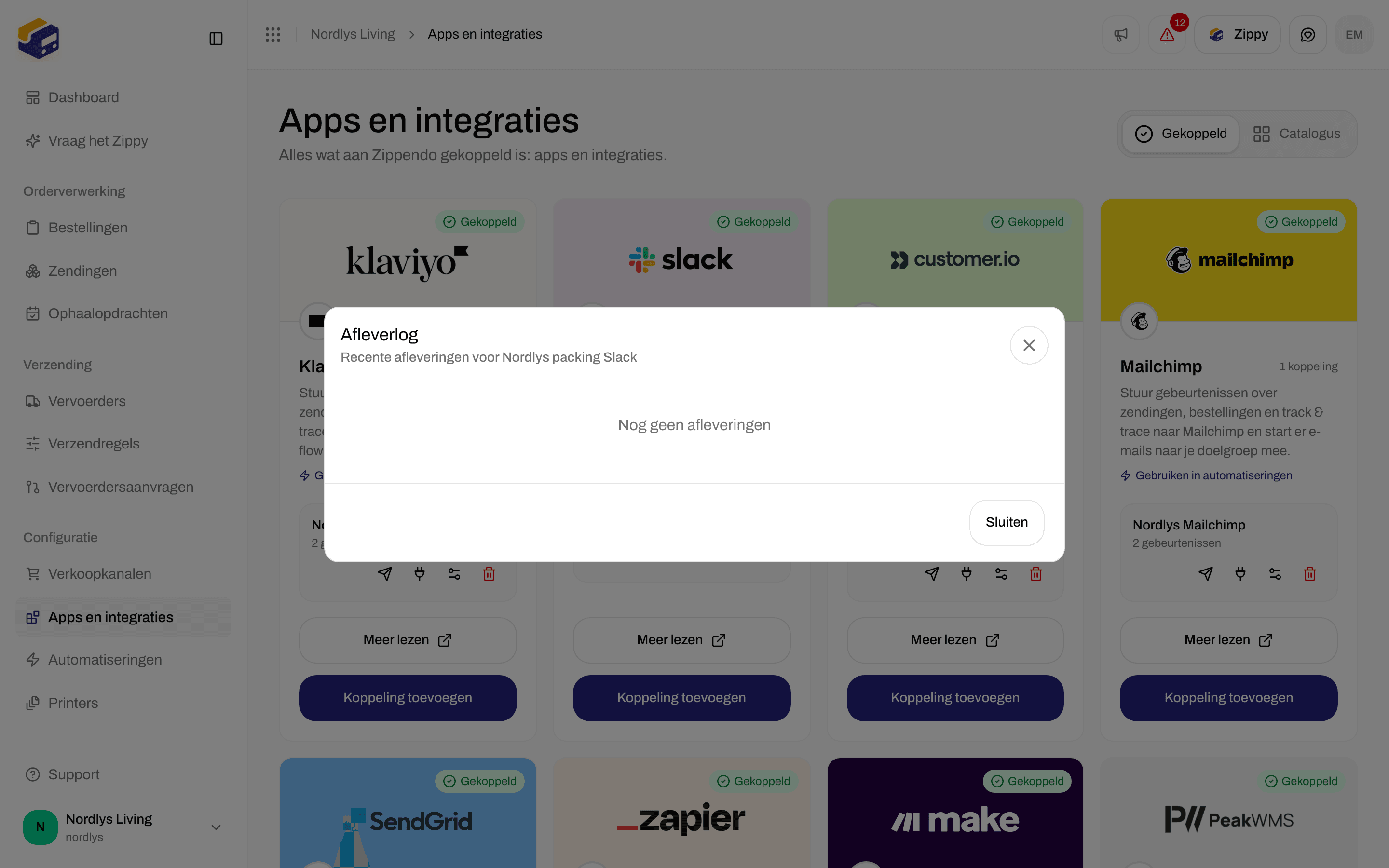
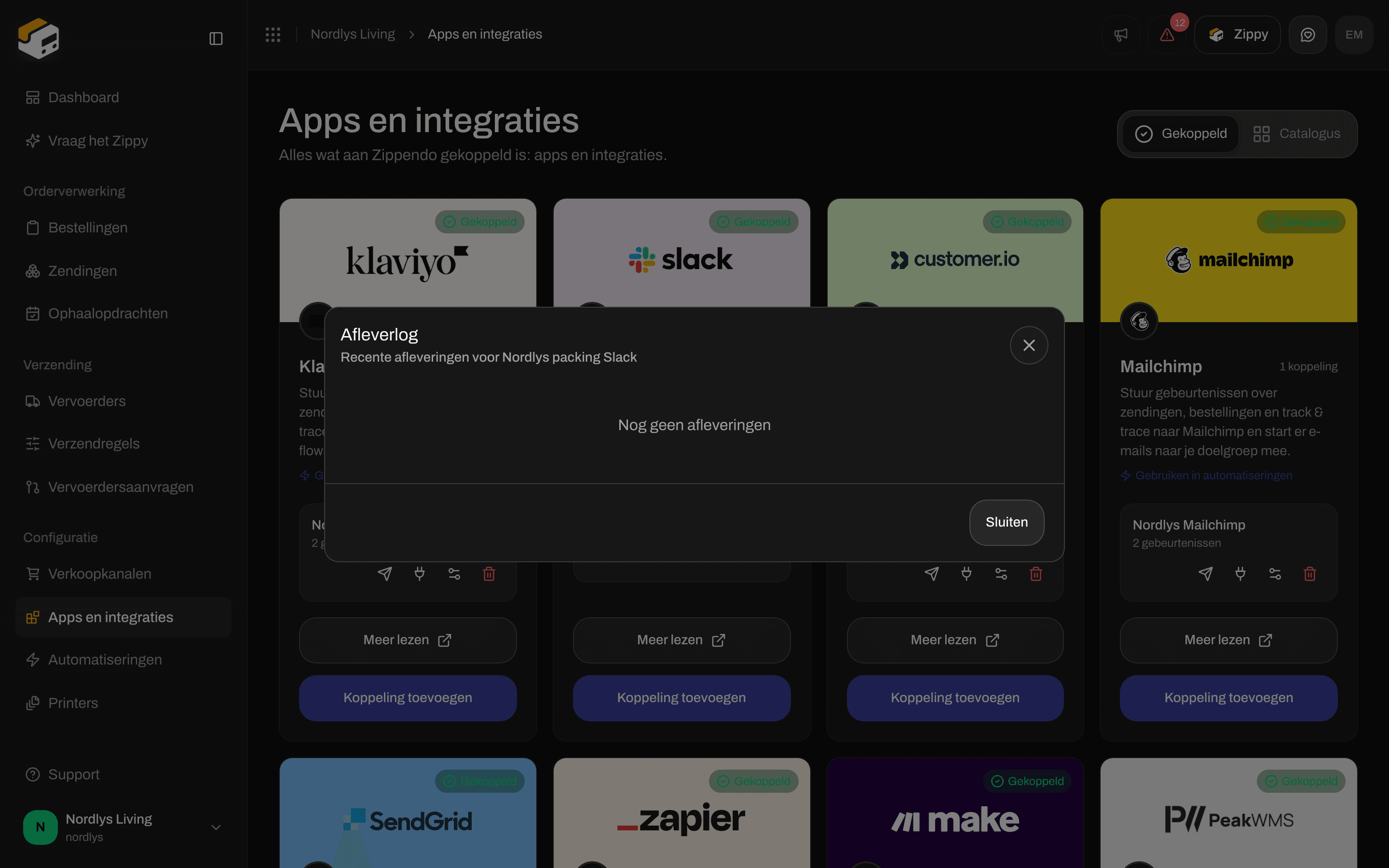
Klik op het stekkerpictogram. Het venster **Afleverlog** toont de recente afleveringen van die koppeling, de nieuwste eerst. Er staat **Nog geen afleveringen** totdat de eerste gebeurtenis of test is verzonden.
Elke koppeling is een rij met zijn naam en hoeveel gebeurtenissen hij verstuurt, zoals "3 gebeurtenissen". **Gepauzeerd** achter het aantal betekent dat de koppeling via de Zippendo-API is uitgeschakeld. Een gepauzeerde koppeling verstuurt niets en daar is in de app geen schakelaar voor. Beweeg de muis over de pictogrammen om te zien wat ze doen:
| Pictogram | Naam | Wat het doet |
| - | - | - |
| Papieren vliegtuigje | **Testgebeurtenis verzenden** | Stuurt een testgebeurtenis naar de app. Zie hieronder. |
| Stekker | **Afleverlog bekijken** | Toont wat Zippendo heeft verstuurd en hoe de app heeft geantwoord. |
| Schuifjes | **Koppeling bewerken** | Wijzigt de naam, de inloggegevens of de gebeurtenissen. |
| Prullenbak | **Koppeling verwijderen** | Ontkoppelt de app. |
## Een testgebeurtenis verzenden
Klik op het papieren vliegtuigje. **Testgebeurtenis verzonden** betekent dat Zippendo de test in de wachtrij heeft gezet, niet dat de app hem heeft geaccepteerd. Open een paar seconden later het afleverlog om te zien hoe de app heeft geantwoord. Als je **Kan de testgebeurtenis niet verzenden** of een ander bericht ziet, kon de test niet in de wachtrij worden gezet: lees het bericht en probeer het opnieuw.
Een testgebeurtenis bevat geen klant of bestelling. Apps die gebeurtenissen onder het e-mailadres van een klant vastleggen (Mailchimp, SendGrid en Klaviyo) kunnen daarom een mislukte test tonen, ook als je inloggegevens kloppen. De pagina van elke app zegt wat je kunt verwachten.
## Afleverlog
Klik op het stekkerpictogram. Het venster **Afleverlog** toont de recente afleveringen van die koppeling, de nieuwste eerst. Er staat **Nog geen afleveringen** totdat de eerste gebeurtenis of test is verzonden.
 Elke rij toont:
* een groen vinkje als de app de gebeurtenis heeft geaccepteerd, of een rood kruisje als dat niet zo is
* de gebeurtenis in de vorm waarin Zippendo hem verstuurt, zoals `shipment.dispatched` (een test verschijnt als `integration.test`)
* het nummer waarmee de app heeft geantwoord: een nummer in de 200-reeks betekent geaccepteerd, 401 of 403 betekent dat de app je inloggegevens weigerde, 404 betekent dat het webadres niet meer bestaat
* hoe lang de aflevering duurde en wanneer die plaatsvond
* de eigen foutmelding van de app als het mislukte
Als een aflevering mislukt, probeert Zippendo het binnen een paar minuten tot 5 keer opnieuw. Elke poging is een eigen rij.
## Een koppeling bewerken
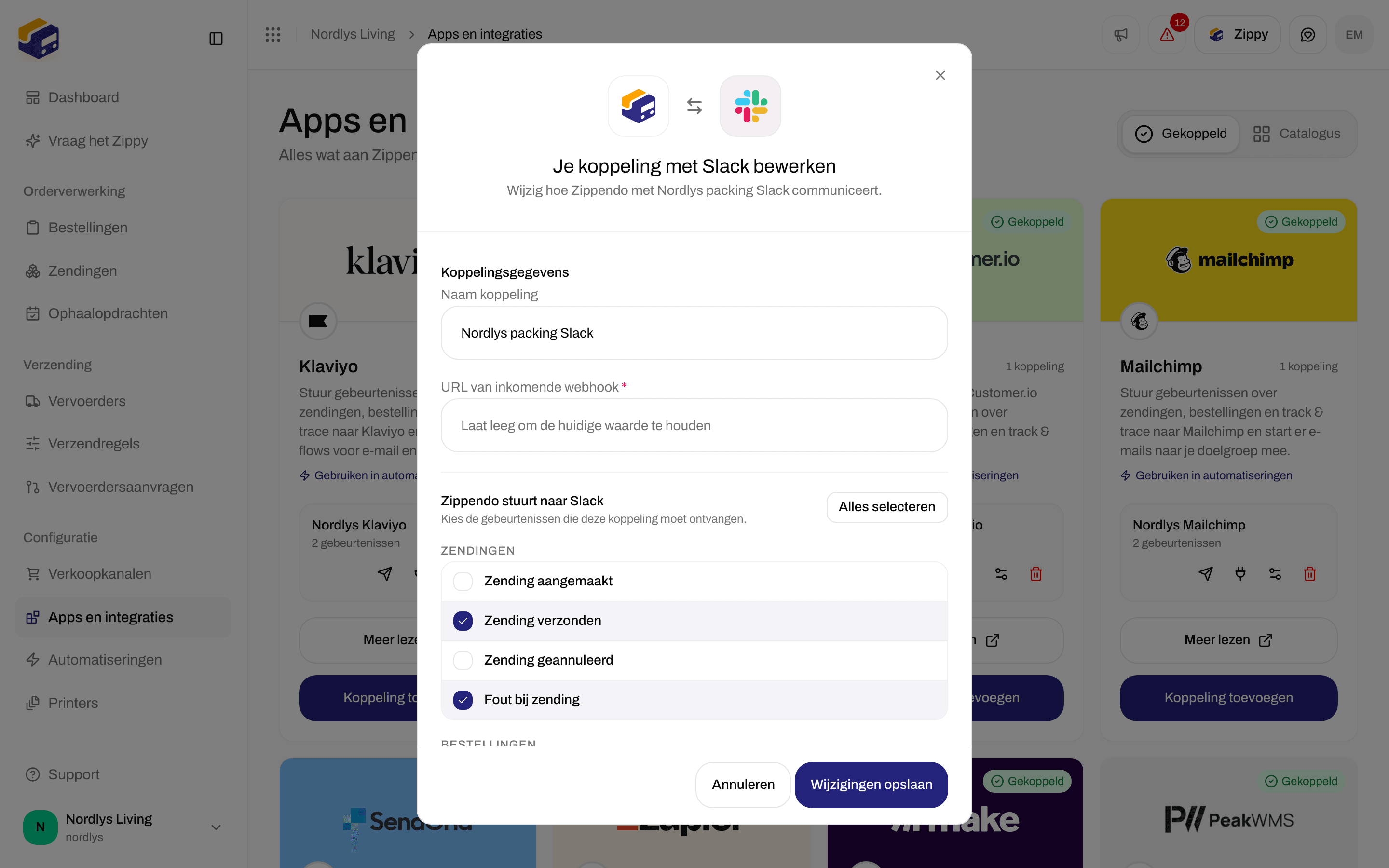
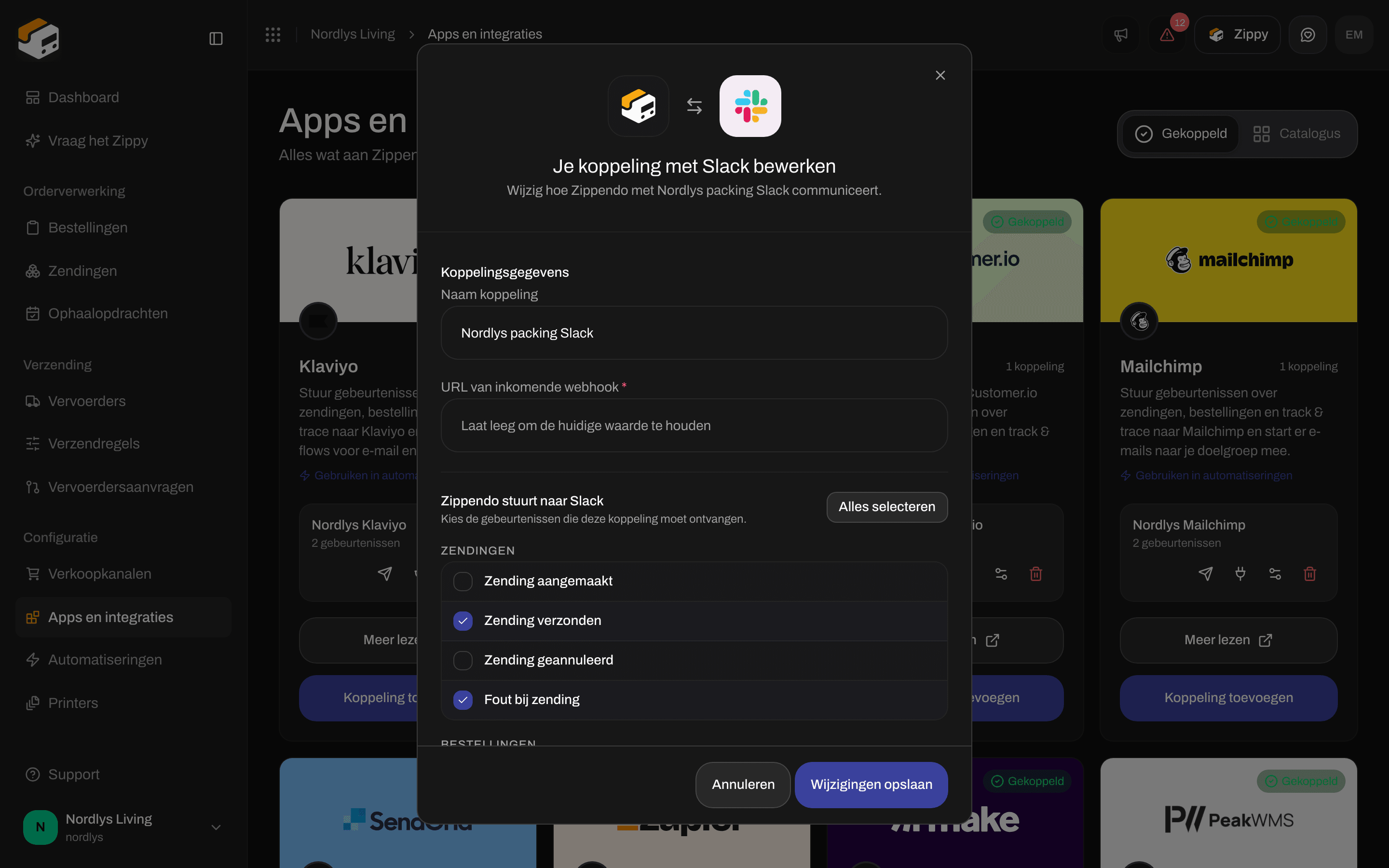
Klik op het schuifjespictogram. Er wordt een venster geopend met de naam van de app, zoals **Je koppeling met Slack bewerken**. Het heeft dezelfde velden als toen je koppelde.
* Wijzig de **Naam koppeling** en de aangevinkte gebeurtenissen vrij.
* De velden voor inloggegevens zijn in het begin leeg, omdat Zippendo ze nooit meer toont. Laat ze allemaal leeg om te behouden wat is opgeslagen.
* Als je in een van de velden voor inloggegevens iets typt, wordt alles wat voor die koppeling is opgeslagen vervangen door wat je nu hebt getypt. Vul dus alle velden in wanneer je er een wijzigt.
Klik op **Wijzigingen opslaan**. Je ziet **Integratie bijgewerkt**.
Elke rij toont:
* een groen vinkje als de app de gebeurtenis heeft geaccepteerd, of een rood kruisje als dat niet zo is
* de gebeurtenis in de vorm waarin Zippendo hem verstuurt, zoals `shipment.dispatched` (een test verschijnt als `integration.test`)
* het nummer waarmee de app heeft geantwoord: een nummer in de 200-reeks betekent geaccepteerd, 401 of 403 betekent dat de app je inloggegevens weigerde, 404 betekent dat het webadres niet meer bestaat
* hoe lang de aflevering duurde en wanneer die plaatsvond
* de eigen foutmelding van de app als het mislukte
Als een aflevering mislukt, probeert Zippendo het binnen een paar minuten tot 5 keer opnieuw. Elke poging is een eigen rij.
## Een koppeling bewerken
Klik op het schuifjespictogram. Er wordt een venster geopend met de naam van de app, zoals **Je koppeling met Slack bewerken**. Het heeft dezelfde velden als toen je koppelde.
* Wijzig de **Naam koppeling** en de aangevinkte gebeurtenissen vrij.
* De velden voor inloggegevens zijn in het begin leeg, omdat Zippendo ze nooit meer toont. Laat ze allemaal leeg om te behouden wat is opgeslagen.
* Als je in een van de velden voor inloggegevens iets typt, wordt alles wat voor die koppeling is opgeslagen vervangen door wat je nu hebt getypt. Vul dus alle velden in wanneer je er een wijzigt.
Klik op **Wijzigingen opslaan**. Je ziet **Integratie bijgewerkt**.
 ## Een app ontkoppelen
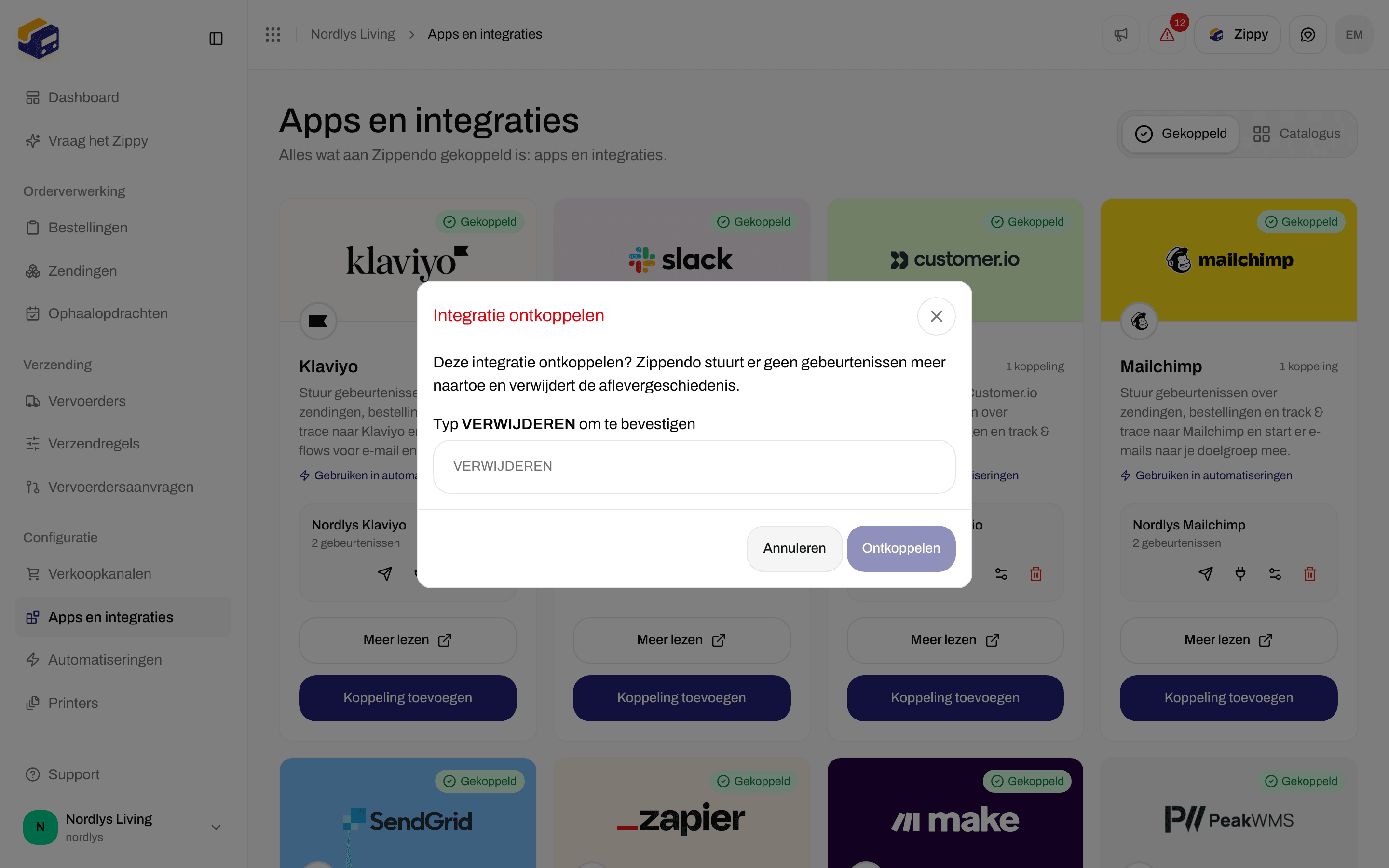
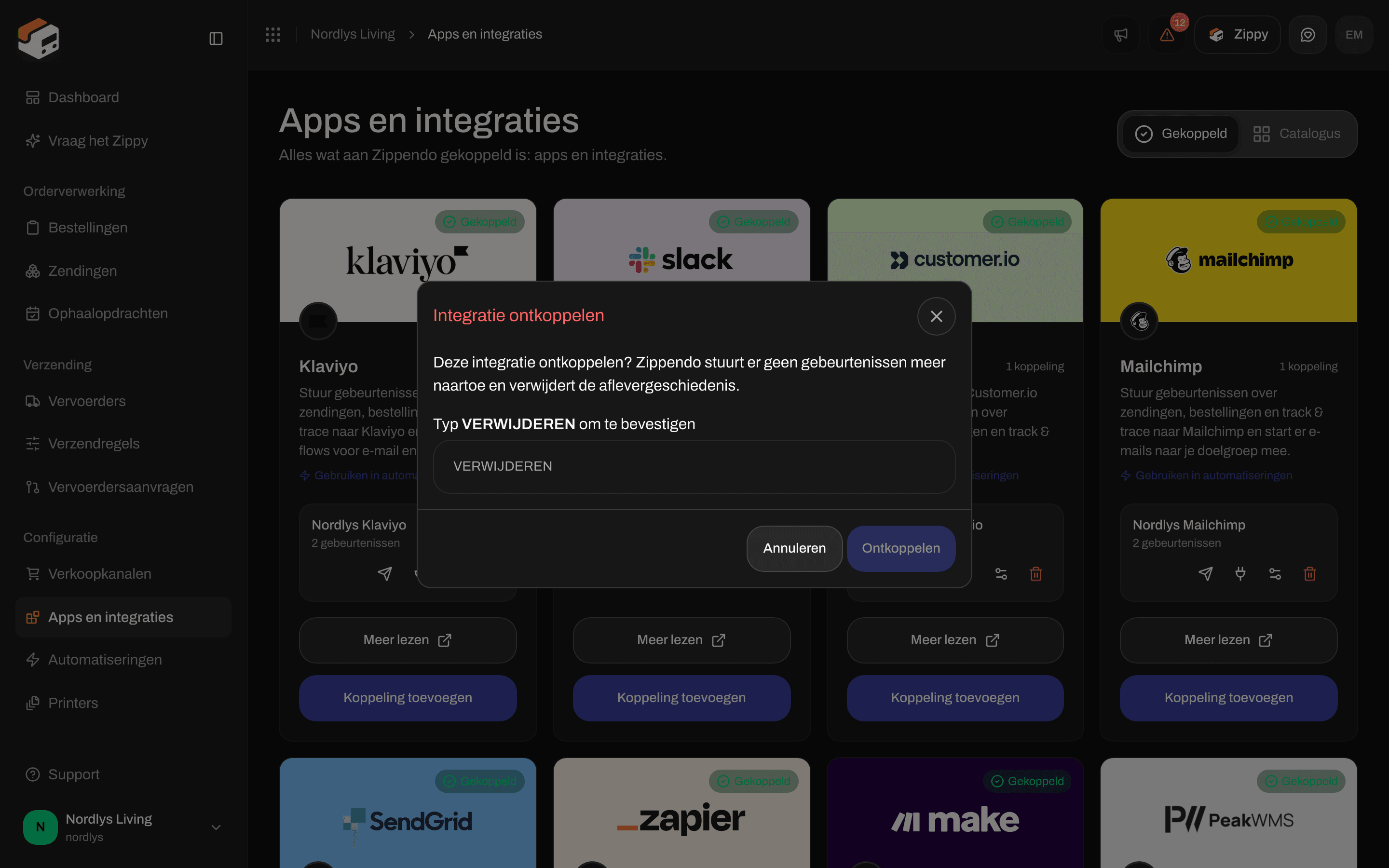
Klik op de prullenbak. Het venster **Integratie ontkoppelen** waarschuwt: **Deze integratie ontkoppelen? Zippendo stuurt er geen gebeurtenissen meer naartoe en verwijdert de aflevergeschiedenis.** Typ DELETE in het vak en klik op **Ontkoppelen**. Je ziet **Integratie ontkoppeld**.
Automatiseringen die deze koppeling gebruikten, kunnen niet meer naar de app sturen totdat je daarin een andere koppeling kiest.
## Een app ontkoppelen
Klik op de prullenbak. Het venster **Integratie ontkoppelen** waarschuwt: **Deze integratie ontkoppelen? Zippendo stuurt er geen gebeurtenissen meer naartoe en verwijdert de aflevergeschiedenis.** Typ DELETE in het vak en klik op **Ontkoppelen**. Je ziet **Integratie ontkoppeld**.
Automatiseringen die deze koppeling gebruikten, kunnen niet meer naar de app sturen totdat je daarin een andere koppeling kiest.
 Je bent klaar wanneer de app op het tabblad **Gekoppeld** staat en het afleverlog een groen vinkje bij een gebeurtenis toont, of **Nog geen afleveringen** direct nadat je hebt gekoppeld.
## Berichten die je kunt zien
| Bericht | Wat je doet |
| - | - |
| **Kan de integratie niet koppelen** | Controleer je verbinding en probeer het opnieuw. Neem contact op met de support als het blijft gebeuren. |
| **Kan de integratie niet bijwerken** | Probeer het opnieuw. Je eerdere instellingen blijven behouden. |
| **Integratie niet gevonden.** | De koppeling is al verwijderd, misschien door een teamlid. Laad de pagina opnieuw. |
| **Testgebeurtenis verzonden**, maar het afleverlog blijft leeg | De koppeling is **Gepauzeerd**, dus er wordt niets verstuurd. |
Bij problemen aan de kant van de app, zie [Problemen oplossen met integraties](/docs/nl/integrations/troubleshooting).
## Zie ook
* [Een vervoerder of integratie koppelen](/docs/nl/how-to/connect-index) - een pagina per vervoerder en app
* [Overzicht van integraties](/docs/nl/integrations/overview) - een handleiding voor elke app
* [Automatiseringen](/docs/nl/how-to/automations) - voorwaarden, vertragingen en meerdere stappen
* [Webhooks](/docs/nl/how-to/webhooks) - stuur gebeurtenissen naar een webadres dat je zelf beheert
* [Trackingwebhooks van vervoerders](/docs/nl/how-to/tracking-webhooks) - trackingupdates van de vervoerder naar Zippendo
* [Een vervoerderintegratie aanvragen](/docs/nl/how-to/request-carrier-integration) - een vervoerder die nog niet in de lijst staat
This documentation is built and hosted on [Mintlify](https://mintlify.com), a developer documentation platform.
Je bent klaar wanneer de app op het tabblad **Gekoppeld** staat en het afleverlog een groen vinkje bij een gebeurtenis toont, of **Nog geen afleveringen** direct nadat je hebt gekoppeld.
## Berichten die je kunt zien
| Bericht | Wat je doet |
| - | - |
| **Kan de integratie niet koppelen** | Controleer je verbinding en probeer het opnieuw. Neem contact op met de support als het blijft gebeuren. |
| **Kan de integratie niet bijwerken** | Probeer het opnieuw. Je eerdere instellingen blijven behouden. |
| **Integratie niet gevonden.** | De koppeling is al verwijderd, misschien door een teamlid. Laad de pagina opnieuw. |
| **Testgebeurtenis verzonden**, maar het afleverlog blijft leeg | De koppeling is **Gepauzeerd**, dus er wordt niets verstuurd. |
Bij problemen aan de kant van de app, zie [Problemen oplossen met integraties](/docs/nl/integrations/troubleshooting).
## Zie ook
* [Een vervoerder of integratie koppelen](/docs/nl/how-to/connect-index) - een pagina per vervoerder en app
* [Overzicht van integraties](/docs/nl/integrations/overview) - een handleiding voor elke app
* [Automatiseringen](/docs/nl/how-to/automations) - voorwaarden, vertragingen en meerdere stappen
* [Webhooks](/docs/nl/how-to/webhooks) - stuur gebeurtenissen naar een webadres dat je zelf beheert
* [Trackingwebhooks van vervoerders](/docs/nl/how-to/tracking-webhooks) - trackingupdates van de vervoerder naar Zippendo
* [Een vervoerderintegratie aanvragen](/docs/nl/how-to/request-carrier-integration) - een vervoerder die nog niet in de lijst staat
This documentation is built and hosted on [Mintlify](https://mintlify.com), a developer documentation platform.