> ## Documentation Index
> Fetch the complete documentation index at: https://www.zippendo.com/docs/llms.txt
> Use this file to discover all available pages before exploring further.
# Een automatisering bouwen
> Stel een automatisering in die zelf handelt wanneer er een gebeurtenis plaatsvindt bij een zending, bestelling of track & trace - kies een trigger, voeg acties toe, test hem en schakel hem in.
Een **automatisering** is een "als dit gebeurt, doe dan dat" die je één keer instelt. Er gebeurt iets in Zippendo, zoals het verzenden van een zending, en de automatisering doet de volgende stap voor je: een bericht in Slack plaatsen, je e-mailtool informeren, een verzendregel op de zending zetten, enzovoort.
Een automatisering is geen [verzendregel](/docs/nl/how-to/shipping-rule-fields). Een verzendregel kiest de vervoerder, het verzendproduct en de extra diensten voor een zending. Een automatisering kan op het juiste moment een verzendregel op een zending zetten.
Kort overzicht: [Overzicht van automatiseringen](/docs/nl/automations/overview). Start een automatisering nooit? Zie [Automatisering start niet](/docs/nl/knowledge-base/automation-not-triggering).
Bouw automatiseringen in een browser op een computer. Op een telefoon toont de editor **De automatiseringseditor is niet beschikbaar op mobiel**.
## Hoeveel automatiseringen je kunt hebben
| Abonnement | Automatiseringen |
| - | - |
| Free | 1 |
| Standard | 5 |
| Growth | 20 |
| Pro | 50 |
| Enterprise | Onbeperkt |
Als je de limiet van je abonnement bereikt, vraagt Zippendo je te upgraden voordat je er nog een kunt aanmaken. Zie [Facturatie en gebruik](/docs/nl/how-to/billing-and-usage).
## Waar vind je het
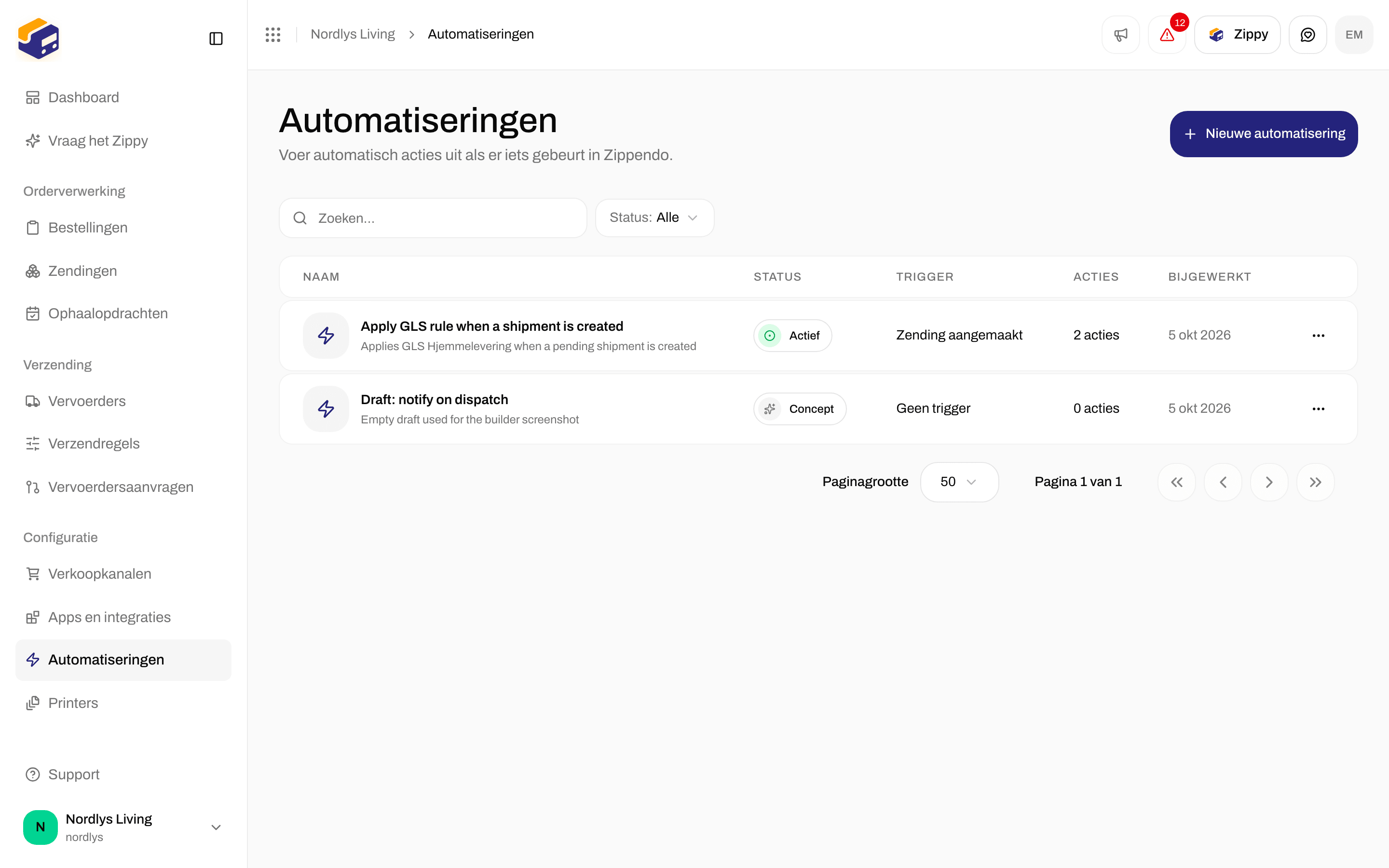
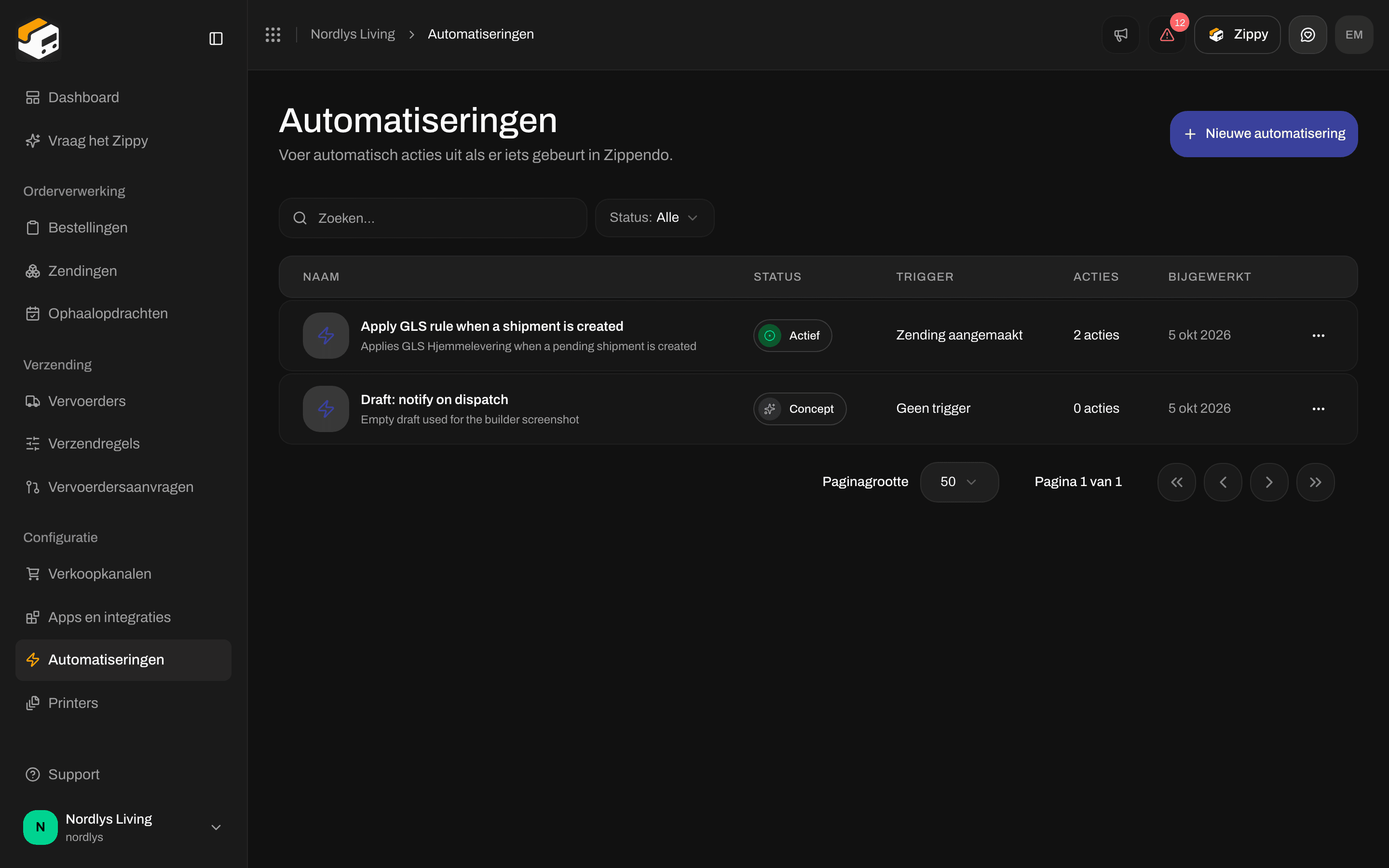
Klik in de zijbalk op **Automatiseringen**. De pagina toont **Alle automatiseringen**.
 | Kolom | Wat het toont |
| - | - |
| **Naam** | De naam en omschrijving die je de automatisering hebt gegeven. |
| **Merk** | Het merk waar de automatisering bij hoort. Alleen getoond als je organisatie [merken](/docs/nl/how-to/create-a-brand) heeft. |
| **Status** | **Actief**, **Gepauzeerd** of **Concept**. |
| **Trigger** | Wat de automatisering start, of **Geen trigger** als je er nog geen hebt toegevoegd. |
| **Acties** | Hoeveel acties de automatisering heeft, bijvoorbeeld **3 acties**. |
| **Bijgewerkt** | Wanneer hij voor het laatst is gewijzigd. |
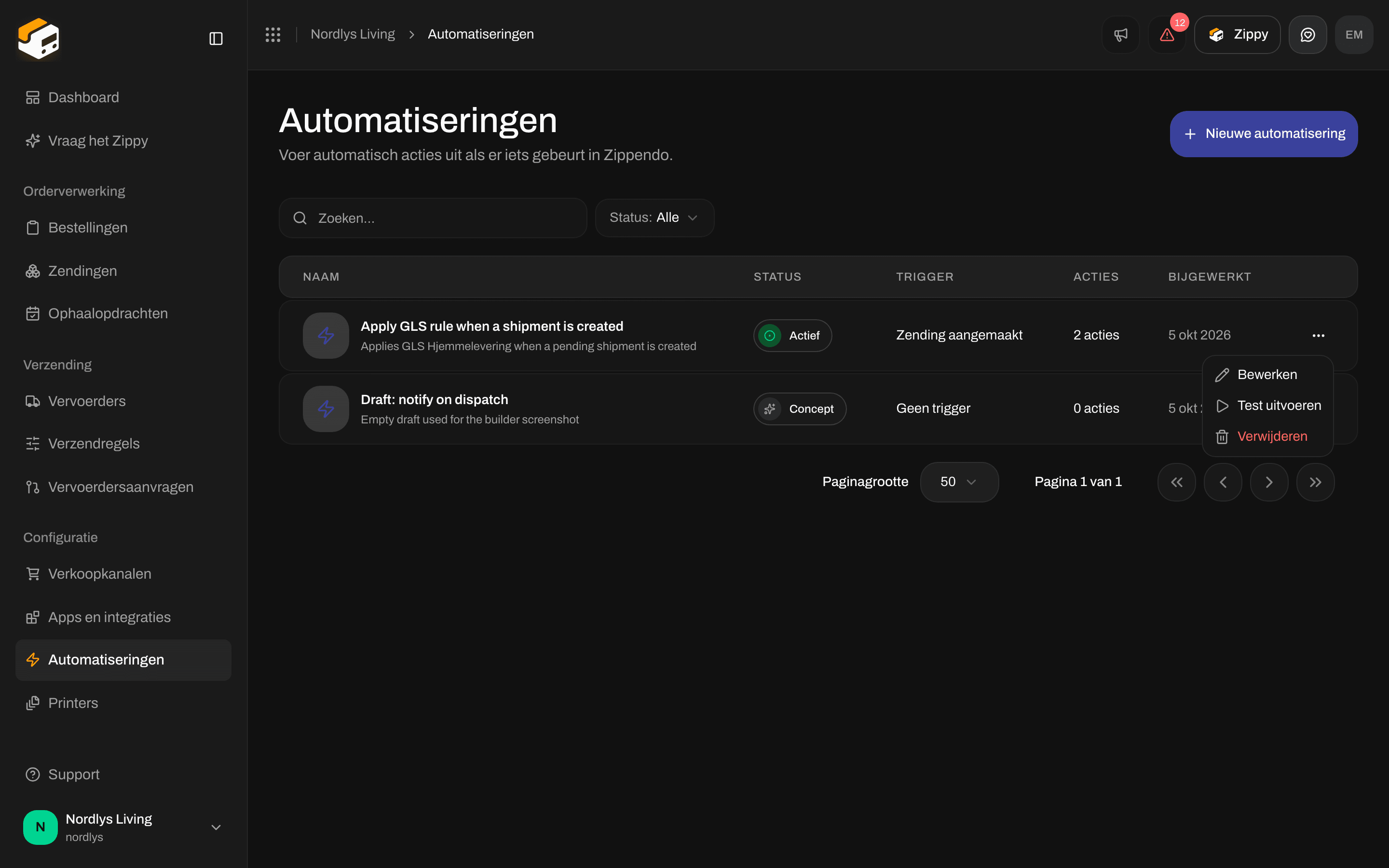
Klik op een rij om hem te openen. Het menu **⋯** op een rij heeft **Bewerken**, **Test uitvoeren** en **Verwijderen**.
| Kolom | Wat het toont |
| - | - |
| **Naam** | De naam en omschrijving die je de automatisering hebt gegeven. |
| **Merk** | Het merk waar de automatisering bij hoort. Alleen getoond als je organisatie [merken](/docs/nl/how-to/create-a-brand) heeft. |
| **Status** | **Actief**, **Gepauzeerd** of **Concept**. |
| **Trigger** | Wat de automatisering start, of **Geen trigger** als je er nog geen hebt toegevoegd. |
| **Acties** | Hoeveel acties de automatisering heeft, bijvoorbeeld **3 acties**. |
| **Bijgewerkt** | Wanneer hij voor het laatst is gewijzigd. |
Klik op een rij om hem te openen. Het menu **⋯** op een rij heeft **Bewerken**, **Test uitvoeren** en **Verwijderen**.

 Om een automatisering te vinden klik je boven de lijst op **Filters**. Je kunt zoeken op naam en een **Status** kiezen (**Concept**, **Actief** of **Gepauzeerd**). Heeft je organisatie merken, dan kun je ook een **Merk** kiezen. Klik op **Filters toevoegen** om toe te passen. Meer over lijsten: [Zoeken en filters](/docs/nl/how-to/search-and-filters).

 ## Waaruit een automatisering bestaat
Je bouwt een automatisering op een canvas door blokken toe te voegen en er lijnen tussen te trekken. Elke automatisering heeft:
| Blok | Wat het doet | Voorbeelden |
| - | - | - |
| Een trigger | De gebeurtenis die de automatisering start. Elke automatisering heeft er precies één. | **Zending verzonden**, **Track & trace bijgewerkt** |
| Acties | Wat Zippendo daarna doet, in de volgorde waarin je ze verbindt. | **Slack-bericht verzenden**, **Verzendregel toepassen** |
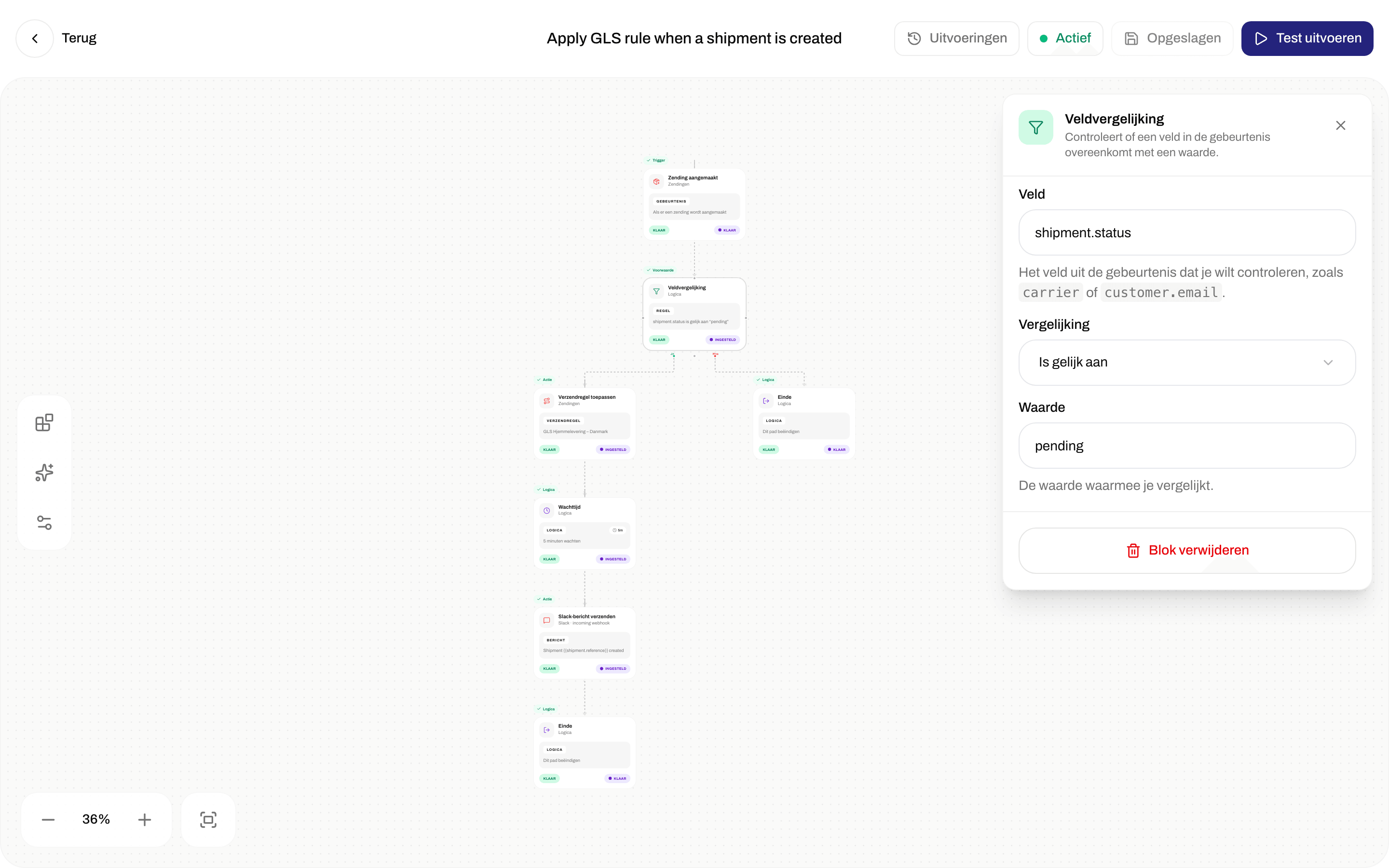
| Controles (optioneel) | Kijken naar één detail van de gebeurtenis en de automatisering over een **Ja**-pad of een **Nee**-pad sturen. | **Veldvergelijking**, **Splitsing** |
| Een wachttijd (optioneel) | Pauzeren voor de volgende stap. | **Wachttijd** |
| Een einde | Elk pad moet eindigen bij **Afsluiten**. | **Afsluiten** |
### Triggers
| Trigger | Start wanneer |
| - | - |
| **Zending aangemaakt** | Een zending wordt aangemaakt: met de hand, via de API, of wanneer Zippendo een bestelling uit je webshop importeert. |
| **Zending verzonden** | Een zending wordt naar de vervoerder verzonden. |
| **Zending geannuleerd** | Een zending die in afwachting is, wordt verwijderd. |
| **Fout bij zending** | Het verzenden van een zending naar de vervoerder mislukt. |
| **Bestelling aangemaakt** | Een bestelling wordt aangemaakt via de API. |
| **Bestelling bijgewerkt** | Een bestelling wordt bewerkt in Zippendo (bestelregels, adres of verzendregel) of via de API. |
| **Track & trace bijgewerkt** | De vervoerder meldt een nieuwe trackinggebeurtenis voor een pakket. |
Bestellingen die binnenkomen via een gekoppelde webshop, en de wijzigingen die de webshop later stuurt, starten **Bestelling aangemaakt** of **Bestelling bijgewerkt** niet. Om te reageren op nieuwe webshopbestellingen gebruik je **Zending aangemaakt**: Zippendo maakt een zending aan voor elke bestelling die het importeert.
Er is geen trigger voor "zending bijgewerkt". Om die gebeurtenis in je eigen systeem te krijgen gebruik je [Webhooks](/docs/nl/how-to/webhooks).
### Acties
#### Zendingen
| Actie | Wat het doet | Wat je invult |
| - | - | - |
| **Verzendregel toepassen** | Zet de verzendregel die je kiest op de zending. Zippendo gebruikt die regel wanneer de zending wordt verzonden. | **Verzendregel** (verplicht) |
| **Vervoerder toewijzen** | Stelt de vervoerder op de zending in. Het kiest geen verzendproduct of extra diensten, dus gebruik **Verzendregel toepassen** als je de volledige inrichting wilt. | **Vervoerder** (verplicht) |
| **Referentie van zending bijwerken** | Wijzigt de referentie van de zending, bijvoorbeeld in `REF-` plus het bestelnummer. | **Referentiesjabloon** (verplicht). Zie "Details uit de gebeurtenis invoegen" hieronder. |
| **Zending in de wacht zetten** | Zet een zending die in afwachting is op **In de wacht**. | Niets |
| **Zending verzenden** | Markeert een zending die in afwachting of in de wacht is als **Verzonden** in Zippendo. | Niets |
| **Zending annuleren** | Markeert de zending als **Geannuleerd** in Zippendo. | Niets |
| **Retourzending aanmaken** | Maakt een retourzending aan voor de zending. | **Verzendregel voor retouren**. De lijst toont alleen regels voor retourzendingen. Kies er een: zonder mislukt de actie. |
**Zending verzenden** en **Zending annuleren** wijzigen alleen de status in Zippendo. Ze nemen geen contact op met de vervoerder: **Zending verzenden** maakt geen verzendlabel aan en **Zending annuleren** annuleert niets wat de vervoerder al heeft. Om zendingen te verzenden zie je [Een zending verzenden](/docs/nl/how-to/send-a-shipment). Wat je kunt doen met een zending die niet de deur uit mag: [Een zending in de wacht zetten, annuleren of verwijderen](/docs/nl/how-to/hold-cancel-and-delete-shipments).
#### Bestellingen
| Actie | Wat het doet | Wat je invult |
| - | - | - |
| **Zending aanmaken vanuit bestelling** | Maakt een zending aan die in afwachting is voor de bestelling, van je afzenderadres naar het verzendadres van de bestelling. Het verzendt hem niet. Gebruik het na **Bestelling aangemaakt** of **Bestelling bijgewerkt**. | **Verzendregel** (optioneel) om op de nieuwe zending te zetten |
#### Printen
| Actie | Wat je invult |
| - | - |
| **Verzendlabel printen** | **Labelprinter** (optioneel). Laat leeg om je standaard labelprinter te gebruiken. |
| **Document printen** | **Documenttype** (**Proformafactuur**, **Handelsfactuur**, **Pakbon**, **CN22** of **CN23**) en **Printer** (optioneel). |
**Verzendlabel printen** en **Document printen** printen nog niets. De uitvoering toont ze als voltooid, maar er wordt geen printopdracht verstuurd. Om verzendlabels en documenten automatisch te printen zet je [Automatisch printen](/docs/nl/how-to/auto-print) aan op de verzendregel.
#### Berichten en andere apps
| Actie | Wat het doet | Wat je invult |
| - | - | - |
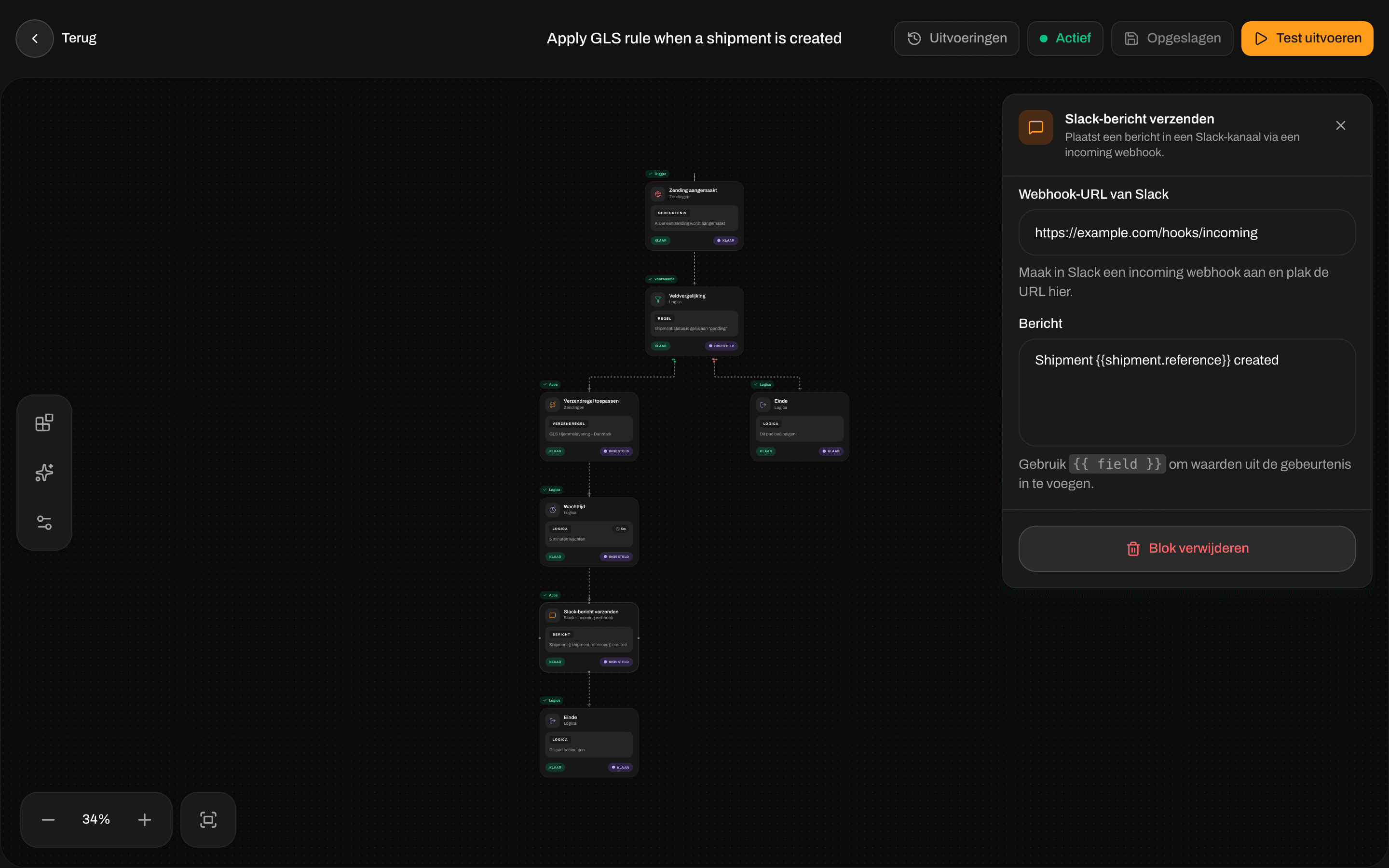
| **Slack-bericht verzenden** | Plaatst een bericht in een Slack-kanaal, zonder Slack te koppelen onder **Apps en integraties**. | **Webhook-URL van Slack**: maak in Slack een incoming webhook aan en plak het adres ervan. **Bericht**: de tekst die wordt geplaatst. |
| **Webhook verzenden** | Stuurt de gebeurtenis naar een adres in je eigen systeem. Vooral voor ontwikkelaars. | **URL**, **HTTP-methode** (**POST**, **PUT** of **PATCH**) en **Body-sjabloon**, de tekst die wordt verstuurd. |
| **Slack-melding verzenden** | Plaatst een bericht in Slack via een gekoppelde Slack-integratie. | **Koppeling** (verplicht), **Eigen eigenschappen** (optioneel) |
| **Klaviyo-gebeurtenis verzenden** | Stuurt de gebeurtenis naar Klaviyo. | **Koppeling** (verplicht), **Eigen gebeurtenisnaam** en **Eigen eigenschappen** (optioneel) |
| **Customer.io-gebeurtenis verzenden** | Stuurt de gebeurtenis naar Customer.io. | Hetzelfde als Klaviyo |
| **Mailchimp-gebeurtenis verzenden** | Stuurt de gebeurtenis naar Mailchimp. | Hetzelfde als Klaviyo |
| **SendGrid-e-mail verzenden** | Verstuurt een e-mail via een SendGrid-sjabloon. | **Koppeling** (verplicht), **Eigen eigenschappen** (optioneel) |
| **Zapier-Zap starten** | Start een Zap in Zapier. | **Koppeling** (verplicht), **Eigen eigenschappen** (optioneel) |
| **Make-scenario starten** | Start een scenario in Make. | **Koppeling** (verplicht), **Eigen eigenschappen** (optioneel) |
De acties die een **Koppeling** gebruiken, vereisen dat de app eerst is gekoppeld onder **Apps en integraties**: [Slack, Klaviyo en andere apps koppelen](/docs/nl/how-to/connect-an-integration). De lijst **Koppeling** toont alleen actieve koppelingen voor die app. **Eigen gebeurtenisnaam** wijzigt de gebeurtenisnaam die de app ontvangt. **Eigen eigenschappen** stuurt extra details mee: klik op **Toevoegen** en typ een naam en een waarde.
### Controles, wachttijden en het einde
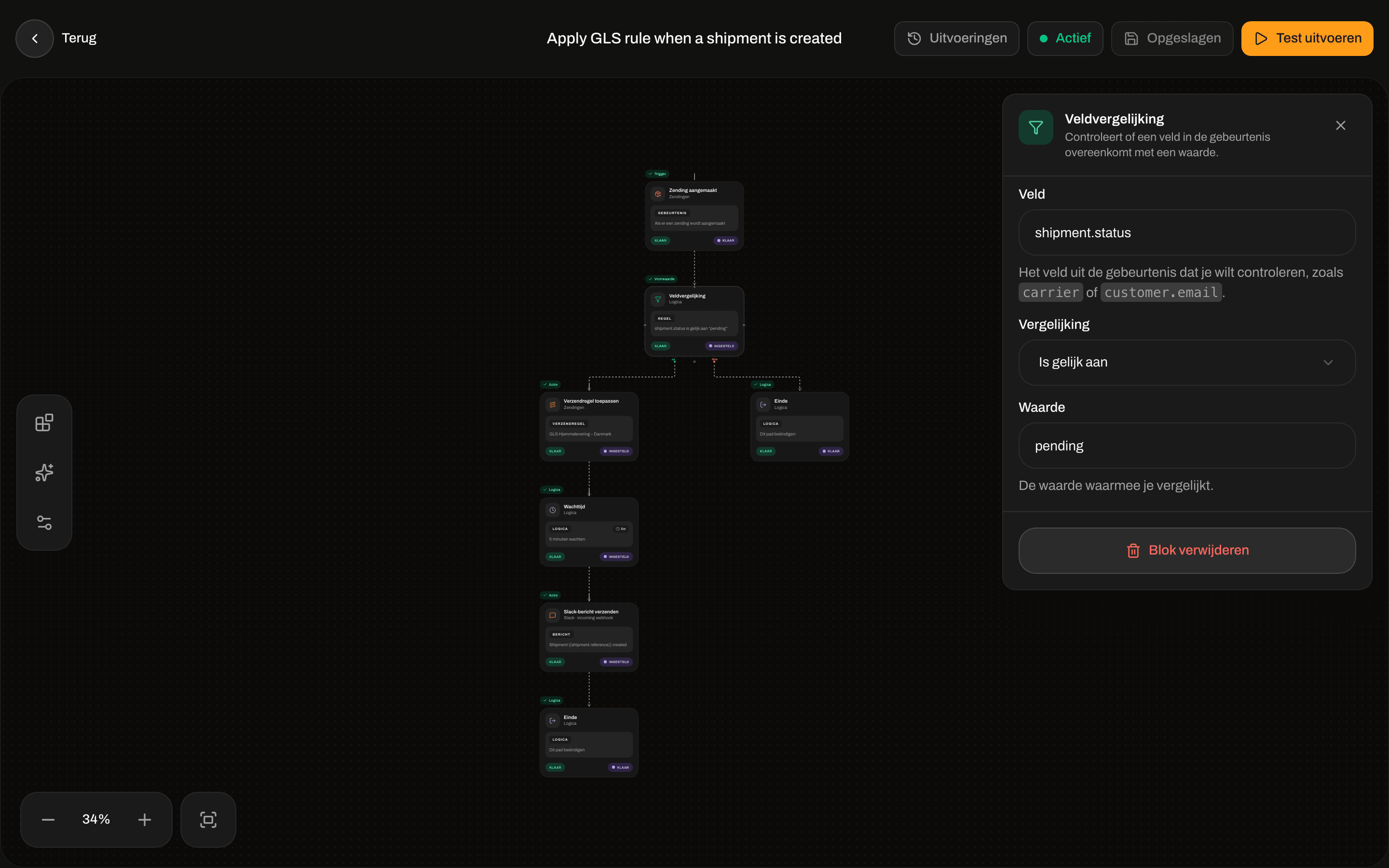
* **Veldvergelijking** en **Splitsing** controleren allebei één detail van de gebeurtenis. Vul **Veld** in (welk detail, zie "Details uit de gebeurtenis invoegen" hieronder), **Vergelijking** (bijvoorbeeld **Is gelijk aan**, **Bevat** of **Groter dan**) en **Waarde**. Verbind zowel het **Ja**-pad (het detail komt overeen) als het **Nee**-pad. De controle is exact, inclusief hoofdletters: `postnord` komt niet overeen met `PostNord`.
* **Wachttijd** wacht voor de volgende stap. Vul **Duur** in (1 of meer) en **Eenheid** (**Seconden**, **Minuten** of **Uren**).
* **Afsluiten** beëindigt een pad. Verbind elk pad met **Afsluiten**.
## Waaruit een automatisering bestaat
Je bouwt een automatisering op een canvas door blokken toe te voegen en er lijnen tussen te trekken. Elke automatisering heeft:
| Blok | Wat het doet | Voorbeelden |
| - | - | - |
| Een trigger | De gebeurtenis die de automatisering start. Elke automatisering heeft er precies één. | **Zending verzonden**, **Track & trace bijgewerkt** |
| Acties | Wat Zippendo daarna doet, in de volgorde waarin je ze verbindt. | **Slack-bericht verzenden**, **Verzendregel toepassen** |
| Controles (optioneel) | Kijken naar één detail van de gebeurtenis en de automatisering over een **Ja**-pad of een **Nee**-pad sturen. | **Veldvergelijking**, **Splitsing** |
| Een wachttijd (optioneel) | Pauzeren voor de volgende stap. | **Wachttijd** |
| Een einde | Elk pad moet eindigen bij **Afsluiten**. | **Afsluiten** |
### Triggers
| Trigger | Start wanneer |
| - | - |
| **Zending aangemaakt** | Een zending wordt aangemaakt: met de hand, via de API, of wanneer Zippendo een bestelling uit je webshop importeert. |
| **Zending verzonden** | Een zending wordt naar de vervoerder verzonden. |
| **Zending geannuleerd** | Een zending die in afwachting is, wordt verwijderd. |
| **Fout bij zending** | Het verzenden van een zending naar de vervoerder mislukt. |
| **Bestelling aangemaakt** | Een bestelling wordt aangemaakt via de API. |
| **Bestelling bijgewerkt** | Een bestelling wordt bewerkt in Zippendo (bestelregels, adres of verzendregel) of via de API. |
| **Track & trace bijgewerkt** | De vervoerder meldt een nieuwe trackinggebeurtenis voor een pakket. |
Bestellingen die binnenkomen via een gekoppelde webshop, en de wijzigingen die de webshop later stuurt, starten **Bestelling aangemaakt** of **Bestelling bijgewerkt** niet. Om te reageren op nieuwe webshopbestellingen gebruik je **Zending aangemaakt**: Zippendo maakt een zending aan voor elke bestelling die het importeert.
Er is geen trigger voor "zending bijgewerkt". Om die gebeurtenis in je eigen systeem te krijgen gebruik je [Webhooks](/docs/nl/how-to/webhooks).
### Acties
#### Zendingen
| Actie | Wat het doet | Wat je invult |
| - | - | - |
| **Verzendregel toepassen** | Zet de verzendregel die je kiest op de zending. Zippendo gebruikt die regel wanneer de zending wordt verzonden. | **Verzendregel** (verplicht) |
| **Vervoerder toewijzen** | Stelt de vervoerder op de zending in. Het kiest geen verzendproduct of extra diensten, dus gebruik **Verzendregel toepassen** als je de volledige inrichting wilt. | **Vervoerder** (verplicht) |
| **Referentie van zending bijwerken** | Wijzigt de referentie van de zending, bijvoorbeeld in `REF-` plus het bestelnummer. | **Referentiesjabloon** (verplicht). Zie "Details uit de gebeurtenis invoegen" hieronder. |
| **Zending in de wacht zetten** | Zet een zending die in afwachting is op **In de wacht**. | Niets |
| **Zending verzenden** | Markeert een zending die in afwachting of in de wacht is als **Verzonden** in Zippendo. | Niets |
| **Zending annuleren** | Markeert de zending als **Geannuleerd** in Zippendo. | Niets |
| **Retourzending aanmaken** | Maakt een retourzending aan voor de zending. | **Verzendregel voor retouren**. De lijst toont alleen regels voor retourzendingen. Kies er een: zonder mislukt de actie. |
**Zending verzenden** en **Zending annuleren** wijzigen alleen de status in Zippendo. Ze nemen geen contact op met de vervoerder: **Zending verzenden** maakt geen verzendlabel aan en **Zending annuleren** annuleert niets wat de vervoerder al heeft. Om zendingen te verzenden zie je [Een zending verzenden](/docs/nl/how-to/send-a-shipment). Wat je kunt doen met een zending die niet de deur uit mag: [Een zending in de wacht zetten, annuleren of verwijderen](/docs/nl/how-to/hold-cancel-and-delete-shipments).
#### Bestellingen
| Actie | Wat het doet | Wat je invult |
| - | - | - |
| **Zending aanmaken vanuit bestelling** | Maakt een zending aan die in afwachting is voor de bestelling, van je afzenderadres naar het verzendadres van de bestelling. Het verzendt hem niet. Gebruik het na **Bestelling aangemaakt** of **Bestelling bijgewerkt**. | **Verzendregel** (optioneel) om op de nieuwe zending te zetten |
#### Printen
| Actie | Wat je invult |
| - | - |
| **Verzendlabel printen** | **Labelprinter** (optioneel). Laat leeg om je standaard labelprinter te gebruiken. |
| **Document printen** | **Documenttype** (**Proformafactuur**, **Handelsfactuur**, **Pakbon**, **CN22** of **CN23**) en **Printer** (optioneel). |
**Verzendlabel printen** en **Document printen** printen nog niets. De uitvoering toont ze als voltooid, maar er wordt geen printopdracht verstuurd. Om verzendlabels en documenten automatisch te printen zet je [Automatisch printen](/docs/nl/how-to/auto-print) aan op de verzendregel.
#### Berichten en andere apps
| Actie | Wat het doet | Wat je invult |
| - | - | - |
| **Slack-bericht verzenden** | Plaatst een bericht in een Slack-kanaal, zonder Slack te koppelen onder **Apps en integraties**. | **Webhook-URL van Slack**: maak in Slack een incoming webhook aan en plak het adres ervan. **Bericht**: de tekst die wordt geplaatst. |
| **Webhook verzenden** | Stuurt de gebeurtenis naar een adres in je eigen systeem. Vooral voor ontwikkelaars. | **URL**, **HTTP-methode** (**POST**, **PUT** of **PATCH**) en **Body-sjabloon**, de tekst die wordt verstuurd. |
| **Slack-melding verzenden** | Plaatst een bericht in Slack via een gekoppelde Slack-integratie. | **Koppeling** (verplicht), **Eigen eigenschappen** (optioneel) |
| **Klaviyo-gebeurtenis verzenden** | Stuurt de gebeurtenis naar Klaviyo. | **Koppeling** (verplicht), **Eigen gebeurtenisnaam** en **Eigen eigenschappen** (optioneel) |
| **Customer.io-gebeurtenis verzenden** | Stuurt de gebeurtenis naar Customer.io. | Hetzelfde als Klaviyo |
| **Mailchimp-gebeurtenis verzenden** | Stuurt de gebeurtenis naar Mailchimp. | Hetzelfde als Klaviyo |
| **SendGrid-e-mail verzenden** | Verstuurt een e-mail via een SendGrid-sjabloon. | **Koppeling** (verplicht), **Eigen eigenschappen** (optioneel) |
| **Zapier-Zap starten** | Start een Zap in Zapier. | **Koppeling** (verplicht), **Eigen eigenschappen** (optioneel) |
| **Make-scenario starten** | Start een scenario in Make. | **Koppeling** (verplicht), **Eigen eigenschappen** (optioneel) |
De acties die een **Koppeling** gebruiken, vereisen dat de app eerst is gekoppeld onder **Apps en integraties**: [Slack, Klaviyo en andere apps koppelen](/docs/nl/how-to/connect-an-integration). De lijst **Koppeling** toont alleen actieve koppelingen voor die app. **Eigen gebeurtenisnaam** wijzigt de gebeurtenisnaam die de app ontvangt. **Eigen eigenschappen** stuurt extra details mee: klik op **Toevoegen** en typ een naam en een waarde.
### Controles, wachttijden en het einde
* **Veldvergelijking** en **Splitsing** controleren allebei één detail van de gebeurtenis. Vul **Veld** in (welk detail, zie "Details uit de gebeurtenis invoegen" hieronder), **Vergelijking** (bijvoorbeeld **Is gelijk aan**, **Bevat** of **Groter dan**) en **Waarde**. Verbind zowel het **Ja**-pad (het detail komt overeen) als het **Nee**-pad. De controle is exact, inclusief hoofdletters: `postnord` komt niet overeen met `PostNord`.
* **Wachttijd** wacht voor de volgende stap. Vul **Duur** in (1 of meer) en **Eenheid** (**Seconden**, **Minuten** of **Uren**).
* **Afsluiten** beëindigt een pad. Verbind elk pad met **Afsluiten**.

 ## Voorbeeld: een bericht in Slack plaatsen wanneer een zending wordt verzonden
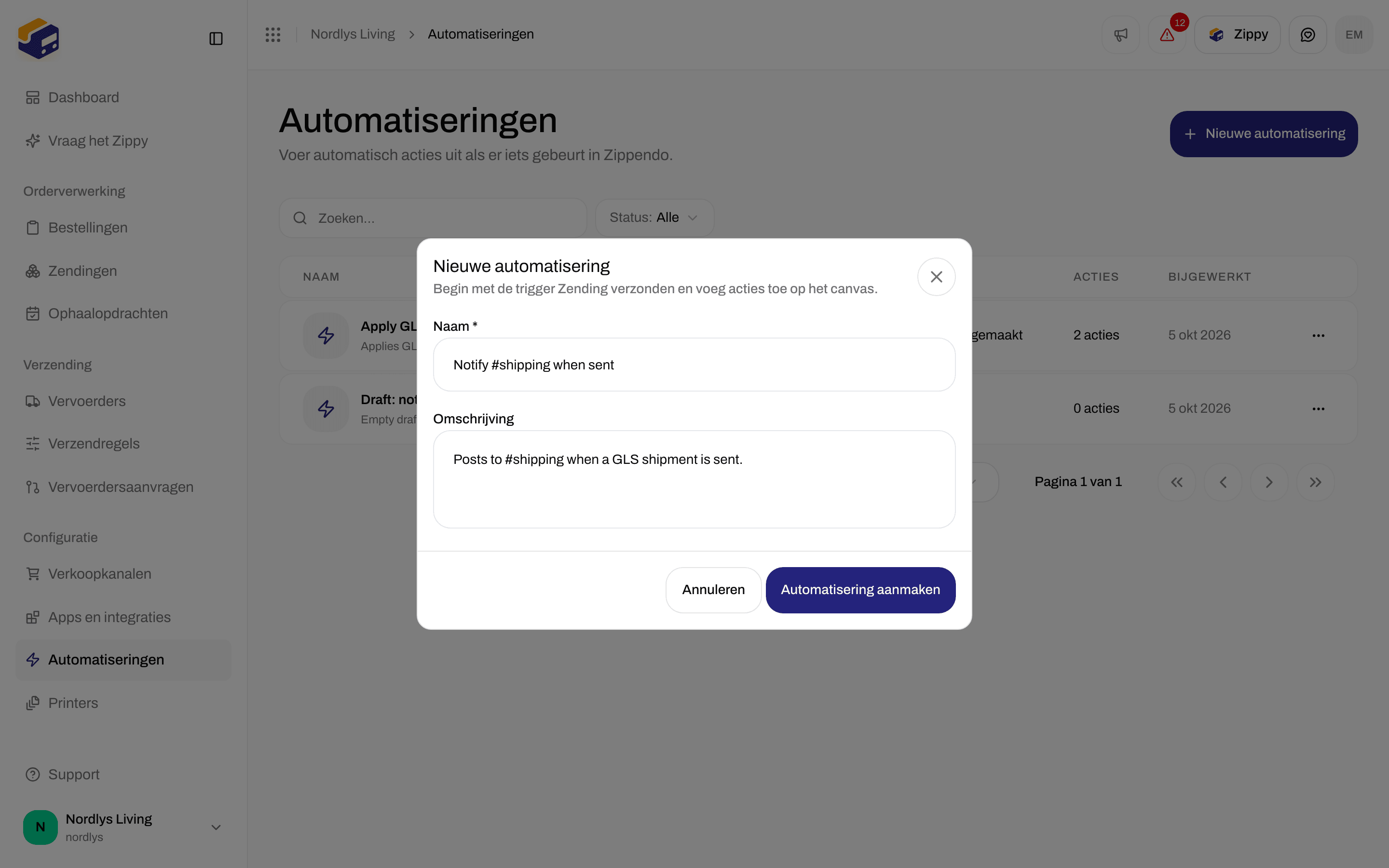
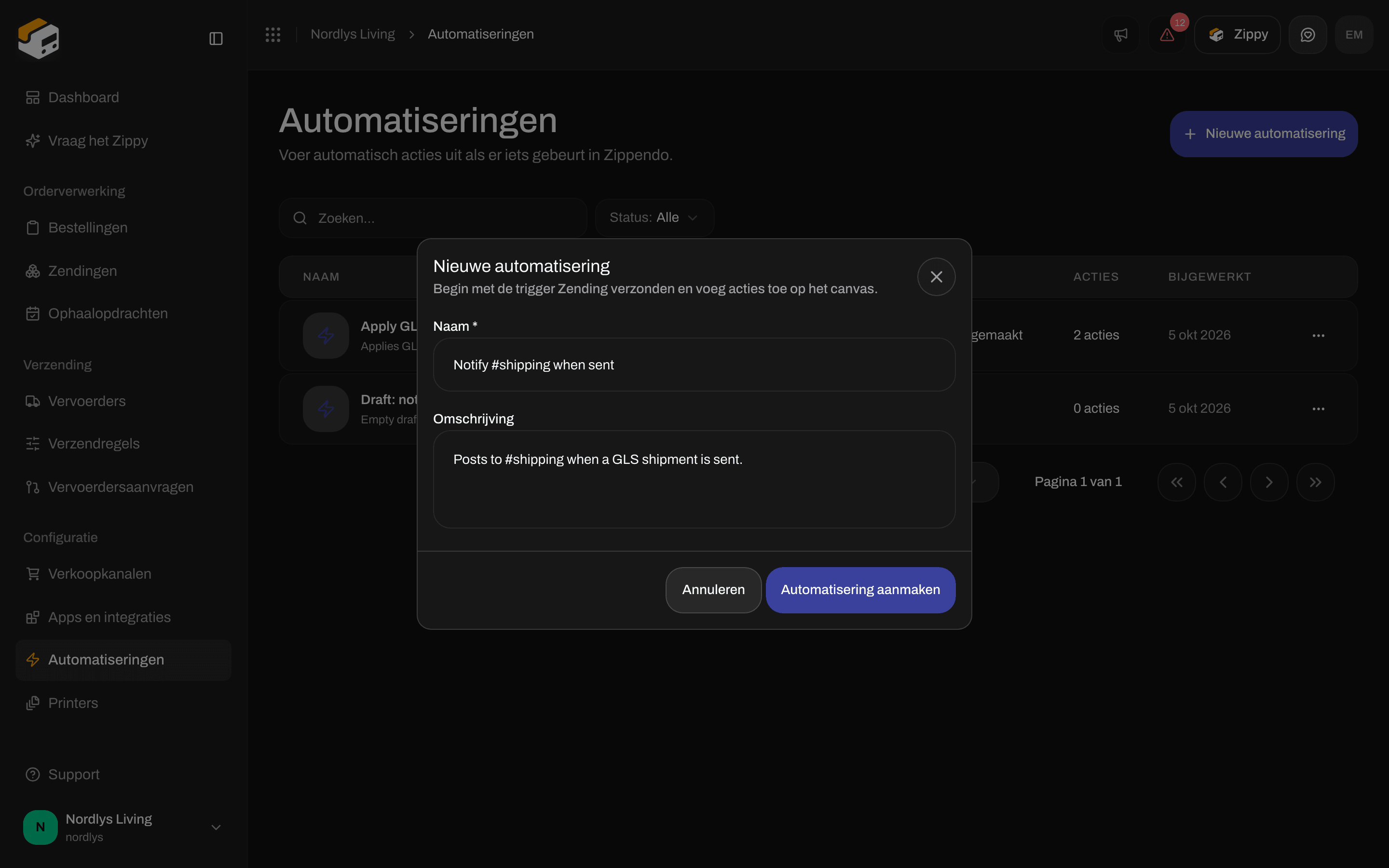
Klik bij **Automatiseringen** op **Nieuwe automatisering**. Vul een **Naam \*** in zoals "Notify #shipping when sent" en, als je wilt, een **Omschrijving**. Heeft je organisatie merken, kies dan hier een **Merk**: de automatisering draait dan alleen voor de zendingen van dat merk. Je kunt het merk later niet meer wijzigen in de app. Klik op **Automatisering aanmaken**. De editor opent met een leeg canvas.
Klik links op **Elementen**. Klik onder **Triggers** op **Zending verzonden** of sleep het naar het canvas.
Voeg onder **Acties** **Slack-bericht verzenden** toe. Sleep een lijn van de trigger ernaartoe. Klik op de actie en vul **Webhook-URL van Slack** en **Bericht** in, bijvoorbeeld `Shipment {{shipment.reference}} is on its way`.
Voeg **Afsluiten** toe vanuit **Logica** en trek een lijn van **Slack-bericht verzenden** ernaartoe.
Klik op **Opslaan**. De knop verandert in **Opgeslagen**.
Klik op **Test uitvoeren** en open dan **Uitvoeringen** om het resultaat te zien. Zie "Test uitvoeren" hieronder.
Klik op **Gepauzeerd** in de bovenbalk. Dat verandert in **Actief** en de automatisering draait nu elke keer dat een zending wordt verzonden.
## Voorbeeld: een bericht in Slack plaatsen wanneer een zending wordt verzonden
Klik bij **Automatiseringen** op **Nieuwe automatisering**. Vul een **Naam \*** in zoals "Notify #shipping when sent" en, als je wilt, een **Omschrijving**. Heeft je organisatie merken, kies dan hier een **Merk**: de automatisering draait dan alleen voor de zendingen van dat merk. Je kunt het merk later niet meer wijzigen in de app. Klik op **Automatisering aanmaken**. De editor opent met een leeg canvas.
Klik links op **Elementen**. Klik onder **Triggers** op **Zending verzonden** of sleep het naar het canvas.
Voeg onder **Acties** **Slack-bericht verzenden** toe. Sleep een lijn van de trigger ernaartoe. Klik op de actie en vul **Webhook-URL van Slack** en **Bericht** in, bijvoorbeeld `Shipment {{shipment.reference}} is on its way`.
Voeg **Afsluiten** toe vanuit **Logica** en trek een lijn van **Slack-bericht verzenden** ernaartoe.
Klik op **Opslaan**. De knop verandert in **Opgeslagen**.
Klik op **Test uitvoeren** en open dan **Uitvoeringen** om het resultaat te zien. Zie "Test uitvoeren" hieronder.
Klik op **Gepauzeerd** in de bovenbalk. Dat verandert in **Actief** en de automatisering draait nu elke keer dat een zending wordt verzonden.


 ## De editor
| Knop | Wat het doet |
| - | - |
| **Terug** | Gaat terug naar de lijst. |
| De naam | Klik erop om de automatisering een andere naam te geven. Druk op Enter om de nieuwe naam te behouden. |
| **Uitvoeringen** | Toont de laatste uitvoeringen. Zie "Uitvoeringen" hieronder. |
| **Actief** / **Gepauzeerd** | Schakelt de automatisering in of uit. |
| **Opslaan** | Slaat je wijzigingen op. Toont **Opgeslagen** wanneer er niets nieuws is om op te slaan. |
| **Test uitvoeren** | Start een test. Niet-opgeslagen wijzigingen worden eerst opgeslagen. |
| **Elementen** | Opent het paneel **Elementen** met **Triggers**, **Acties**, **Voorwaarden** en **Logica**. Een trigger die al op het canvas staat, toont **Toegevoegd**. |
| **Automatisch schikken** | Ruimt het canvas op: **Verticaal schikken** of **Horizontaal schikken**. |
| **Canvasinstellingen** | **Uitlijnen op raster**, **Verbindingen animeren**, **Achtergrondraster tonen** en **Verbindingspunten altijd tonen**. Deze wijzigen alleen hoe het canvas er voor jou uitziet. |
| **Uitzoomen**, **Inzoomen**, **Aan scherm aanpassen** | Zoomen op het canvas. |
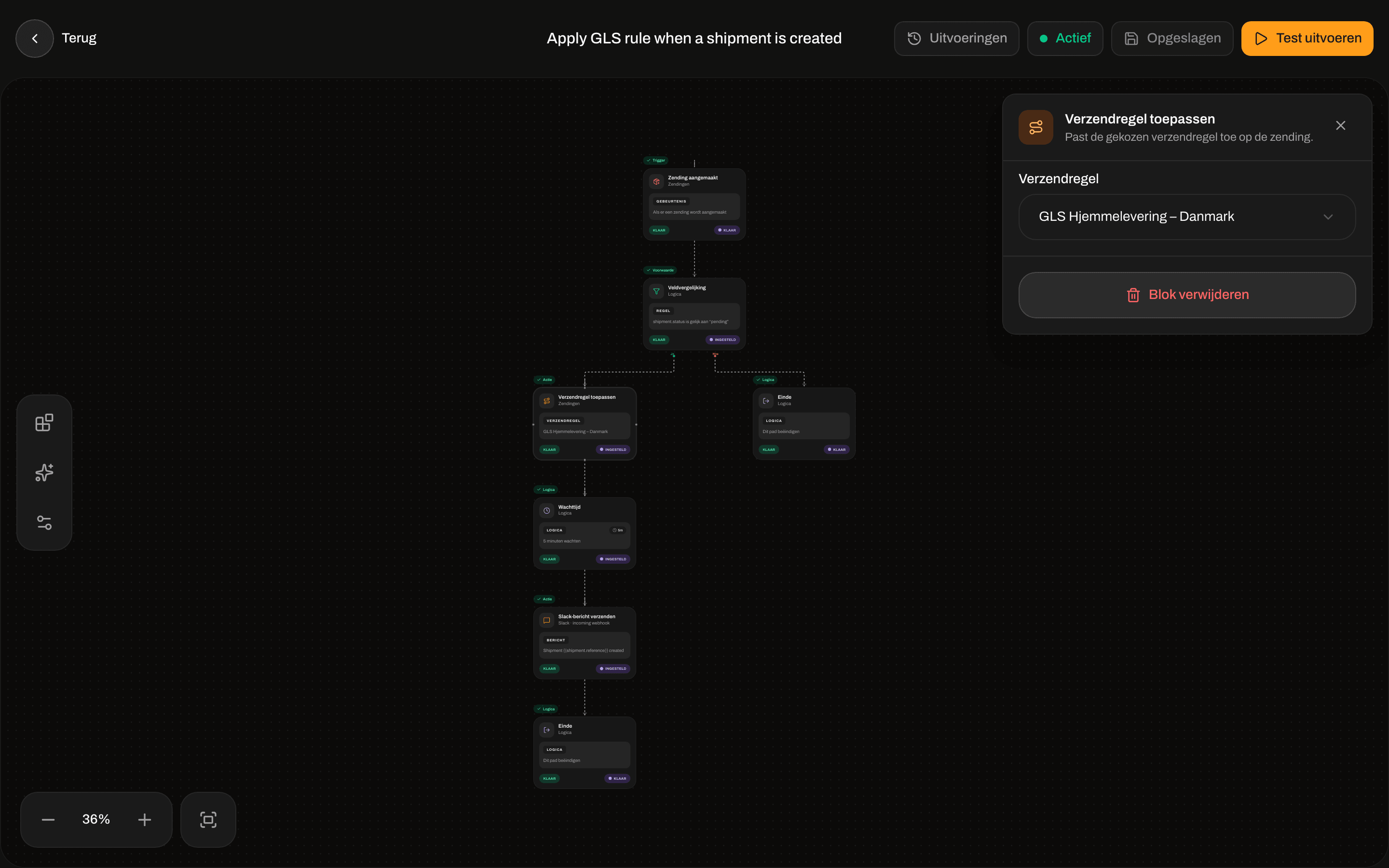
Klik op een blok om de instellingen ervan rechts te zien. Om een blok te verwijderen klik je onderaan de instellingen op **Blok verwijderen**.
## De editor
| Knop | Wat het doet |
| - | - |
| **Terug** | Gaat terug naar de lijst. |
| De naam | Klik erop om de automatisering een andere naam te geven. Druk op Enter om de nieuwe naam te behouden. |
| **Uitvoeringen** | Toont de laatste uitvoeringen. Zie "Uitvoeringen" hieronder. |
| **Actief** / **Gepauzeerd** | Schakelt de automatisering in of uit. |
| **Opslaan** | Slaat je wijzigingen op. Toont **Opgeslagen** wanneer er niets nieuws is om op te slaan. |
| **Test uitvoeren** | Start een test. Niet-opgeslagen wijzigingen worden eerst opgeslagen. |
| **Elementen** | Opent het paneel **Elementen** met **Triggers**, **Acties**, **Voorwaarden** en **Logica**. Een trigger die al op het canvas staat, toont **Toegevoegd**. |
| **Automatisch schikken** | Ruimt het canvas op: **Verticaal schikken** of **Horizontaal schikken**. |
| **Canvasinstellingen** | **Uitlijnen op raster**, **Verbindingen animeren**, **Achtergrondraster tonen** en **Verbindingspunten altijd tonen**. Deze wijzigen alleen hoe het canvas er voor jou uitziet. |
| **Uitzoomen**, **Inzoomen**, **Aan scherm aanpassen** | Zoomen op het canvas. |
Klik op een blok om de instellingen ervan rechts te zien. Om een blok te verwijderen klik je onderaan de instellingen op **Blok verwijderen**.


 ### Als opslaan niet lukt
Ontbreekt er iets, dan verschijnt een rode teller in de bovenbalk, bijvoorbeeld **2 problemen blokkeren het activeren**. Klik erop om de lijst te zien en klik dan op een probleem om naar het blok te gaan waar het over gaat (**Hele automatisering** betekent dat het probleem niet in één blok zit). **Opslaan** en **Test uitvoeren** tonen **Kan niet opslaan. Los eerst de problemen op.** of **Kan niet uitvoeren. Los eerst de problemen op.** totdat elk probleem is opgelost. De meest voorkomende:
| Melding | Wat je kunt doen |
| - | - |
| **Voeg een trigger toe om de automatisering te starten.** | Voeg een trigger toe. |
| **Een automatisering kan maar één trigger hebben. Verwijder de extra trigger.** | Verwijder de extra trigger. |
| **Voeg minstens één Einde-blok toe om de automatisering af te sluiten.** | Voeg **Afsluiten** toe. |
| **Verbind dit blok met een andere stap of een Einde-blok.** | Trek een lijn van dat blok naar de volgende stap of naar **Afsluiten**. |
| **Verbind zowel het Ja-pad als het Nee-pad.** | Verbind zowel het **Ja**-pad als het **Nee**-pad van de **Veldvergelijking** of **Splitsing**. |
| **Dit blok is niet verbonden met de trigger.** | Verbind het blok met de rest van de automatisering, of verwijder het. |
| **Geen enkel pad vanaf de trigger komt bij een Einde-blok.** | Zorg dat de lijnen vanaf de trigger naar **Afsluiten** leiden. |
Een blok met een leeg verplicht veld telt ook als probleem: **Een instelling van dit blok ontbreekt of is ongeldig. Open het blok om dit op te lossen.** De instellingen van het blok tonen dan wat er ontbreekt, bijvoorbeeld **Verzendregel is verplicht** of **Bericht is verplicht**.
## Details uit de gebeurtenis invoegen
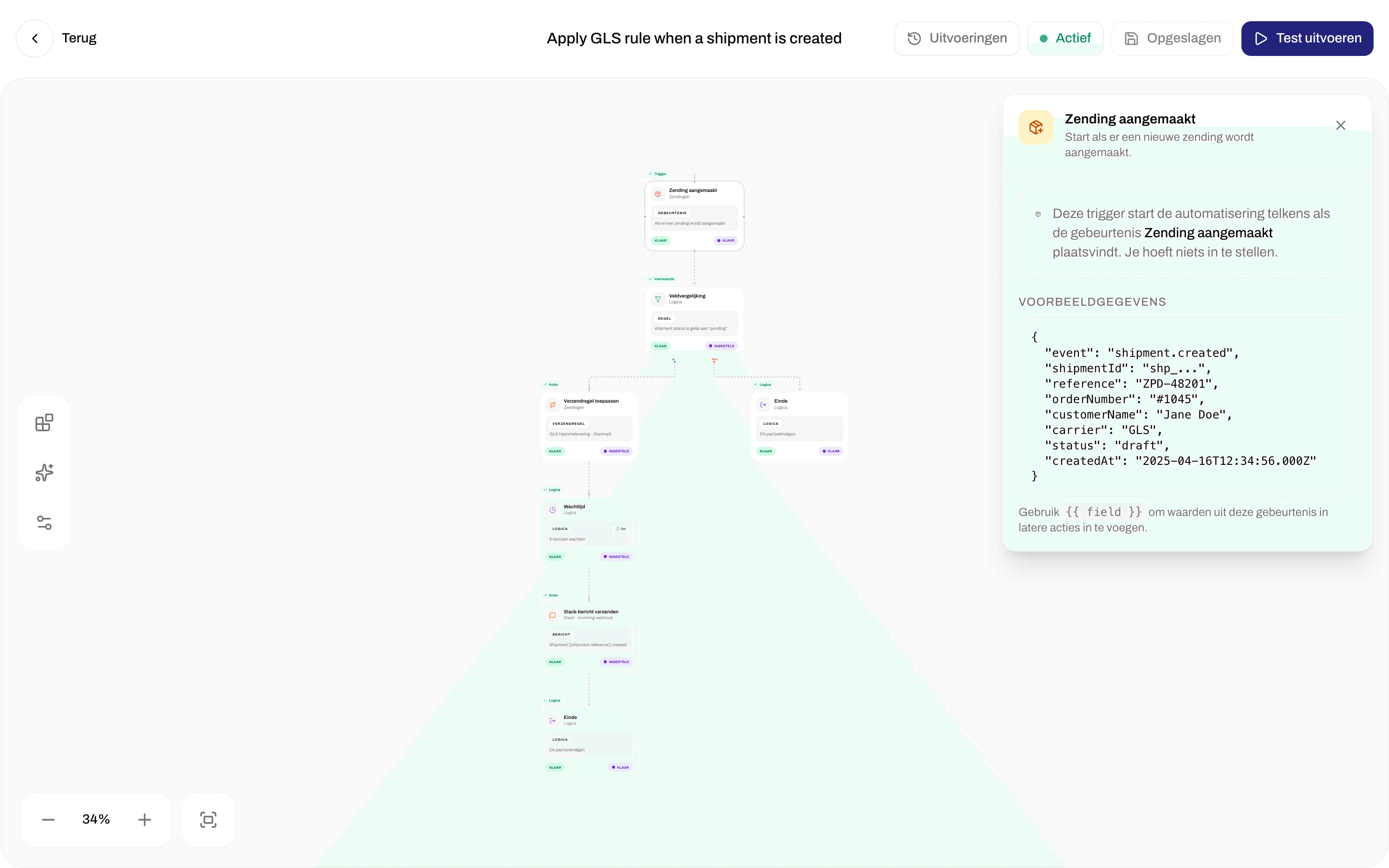
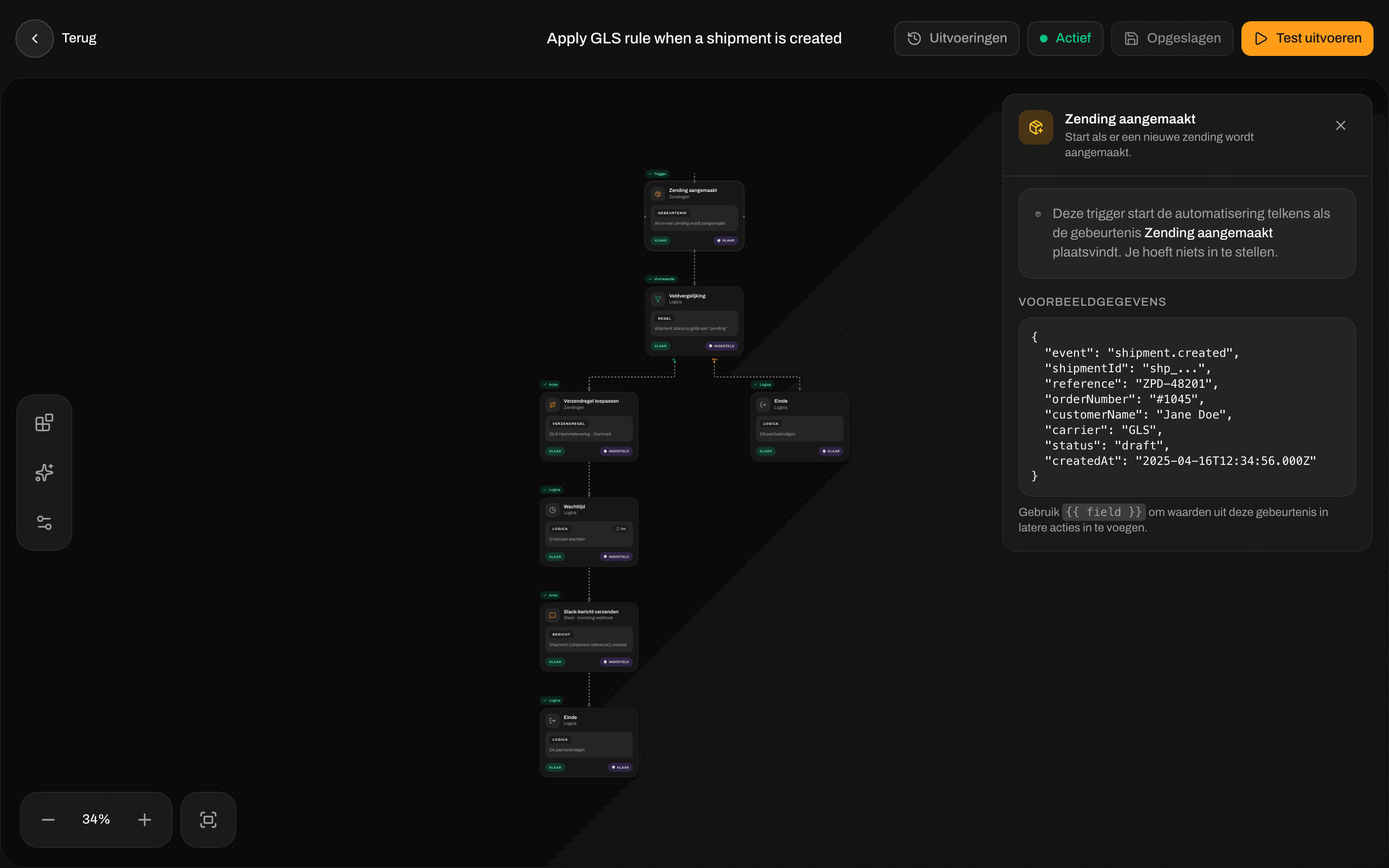
In **Bericht**, **Referentiesjabloon**, **Body-sjabloon** en de waarden onder **Eigen eigenschappen** kun je details invoegen uit de gebeurtenis die de automatisering heeft gestart. Typ de naam van het detail tussen dubbele accolades. In **Veldvergelijking** en **Splitsing** typ je de naam zonder accolades in **Veld**.
| Trigger | Details die je kunt gebruiken |
| - | - |
| **Zending aangemaakt**, **Zending verzonden** | `{{shipment.reference}}`, `{{shipment.status}}` |
| **Zending geannuleerd** | `{{shipment.reference}}` |
| **Fout bij zending** | `{{reference}}`, `{{orderNumber}}`, `{{carrier}}`, `{{errorMessage}}` |
| **Bestelling aangemaakt**, **Bestelling bijgewerkt** | `{{order.orderNumber}}`, `{{order.customerName}}`, `{{order.customerEmail}}`, `{{order.status}}` |
| **Track & trace bijgewerkt** | `{{reference}}`, `{{trackingNumber}}`, `{{carrier}}`, `{{trackingStatus}}`, `{{trackingEvent}}` |
Een detail dat niet in de gebeurtenis voorkomt, blijft leeg. De **Voorbeeldgegevens** in de instellingen van een trigger zijn slechts een voorbeeld; gebruik de namen uit deze tabel. Bij **Fout bij zending** en **Track & trace bijgewerkt** is `carrier` de korte code van de vervoerder in kleine letters, zoals `postnord` of `gls_dk`.
### Als opslaan niet lukt
Ontbreekt er iets, dan verschijnt een rode teller in de bovenbalk, bijvoorbeeld **2 problemen blokkeren het activeren**. Klik erop om de lijst te zien en klik dan op een probleem om naar het blok te gaan waar het over gaat (**Hele automatisering** betekent dat het probleem niet in één blok zit). **Opslaan** en **Test uitvoeren** tonen **Kan niet opslaan. Los eerst de problemen op.** of **Kan niet uitvoeren. Los eerst de problemen op.** totdat elk probleem is opgelost. De meest voorkomende:
| Melding | Wat je kunt doen |
| - | - |
| **Voeg een trigger toe om de automatisering te starten.** | Voeg een trigger toe. |
| **Een automatisering kan maar één trigger hebben. Verwijder de extra trigger.** | Verwijder de extra trigger. |
| **Voeg minstens één Einde-blok toe om de automatisering af te sluiten.** | Voeg **Afsluiten** toe. |
| **Verbind dit blok met een andere stap of een Einde-blok.** | Trek een lijn van dat blok naar de volgende stap of naar **Afsluiten**. |
| **Verbind zowel het Ja-pad als het Nee-pad.** | Verbind zowel het **Ja**-pad als het **Nee**-pad van de **Veldvergelijking** of **Splitsing**. |
| **Dit blok is niet verbonden met de trigger.** | Verbind het blok met de rest van de automatisering, of verwijder het. |
| **Geen enkel pad vanaf de trigger komt bij een Einde-blok.** | Zorg dat de lijnen vanaf de trigger naar **Afsluiten** leiden. |
Een blok met een leeg verplicht veld telt ook als probleem: **Een instelling van dit blok ontbreekt of is ongeldig. Open het blok om dit op te lossen.** De instellingen van het blok tonen dan wat er ontbreekt, bijvoorbeeld **Verzendregel is verplicht** of **Bericht is verplicht**.
## Details uit de gebeurtenis invoegen
In **Bericht**, **Referentiesjabloon**, **Body-sjabloon** en de waarden onder **Eigen eigenschappen** kun je details invoegen uit de gebeurtenis die de automatisering heeft gestart. Typ de naam van het detail tussen dubbele accolades. In **Veldvergelijking** en **Splitsing** typ je de naam zonder accolades in **Veld**.
| Trigger | Details die je kunt gebruiken |
| - | - |
| **Zending aangemaakt**, **Zending verzonden** | `{{shipment.reference}}`, `{{shipment.status}}` |
| **Zending geannuleerd** | `{{shipment.reference}}` |
| **Fout bij zending** | `{{reference}}`, `{{orderNumber}}`, `{{carrier}}`, `{{errorMessage}}` |
| **Bestelling aangemaakt**, **Bestelling bijgewerkt** | `{{order.orderNumber}}`, `{{order.customerName}}`, `{{order.customerEmail}}`, `{{order.status}}` |
| **Track & trace bijgewerkt** | `{{reference}}`, `{{trackingNumber}}`, `{{carrier}}`, `{{trackingStatus}}`, `{{trackingEvent}}` |
Een detail dat niet in de gebeurtenis voorkomt, blijft leeg. De **Voorbeeldgegevens** in de instellingen van een trigger zijn slechts een voorbeeld; gebruik de namen uit deze tabel. Bij **Fout bij zending** en **Track & trace bijgewerkt** is `carrier` de korte code van de vervoerder in kleine letters, zoals `postnord` of `gls_dk`.
 ## Test uitvoeren
**Test uitvoeren** in de editor (of in het rijmenu op de lijst) start de automatisering één keer, direct. Achter een testuitvoering zit geen echte zending of bestelling. Het laat zien dat de stappen zijn verbonden en dat berichten worden verstuurd (met de details van de gebeurtenis leeg), maar acties die een zending of bestelling wijzigen, mislukken in een test. Om die uit te proberen schakel je de automatisering in en laat je een echte gebeurtenis hem starten.
Een testuitvoering toont de melding **Testuitvoering gestart**. Zie je **Kan de testuitvoering niet starten**, controleer dan of de automatisering een trigger heeft en is opgeslagen.
## Uitvoeringen
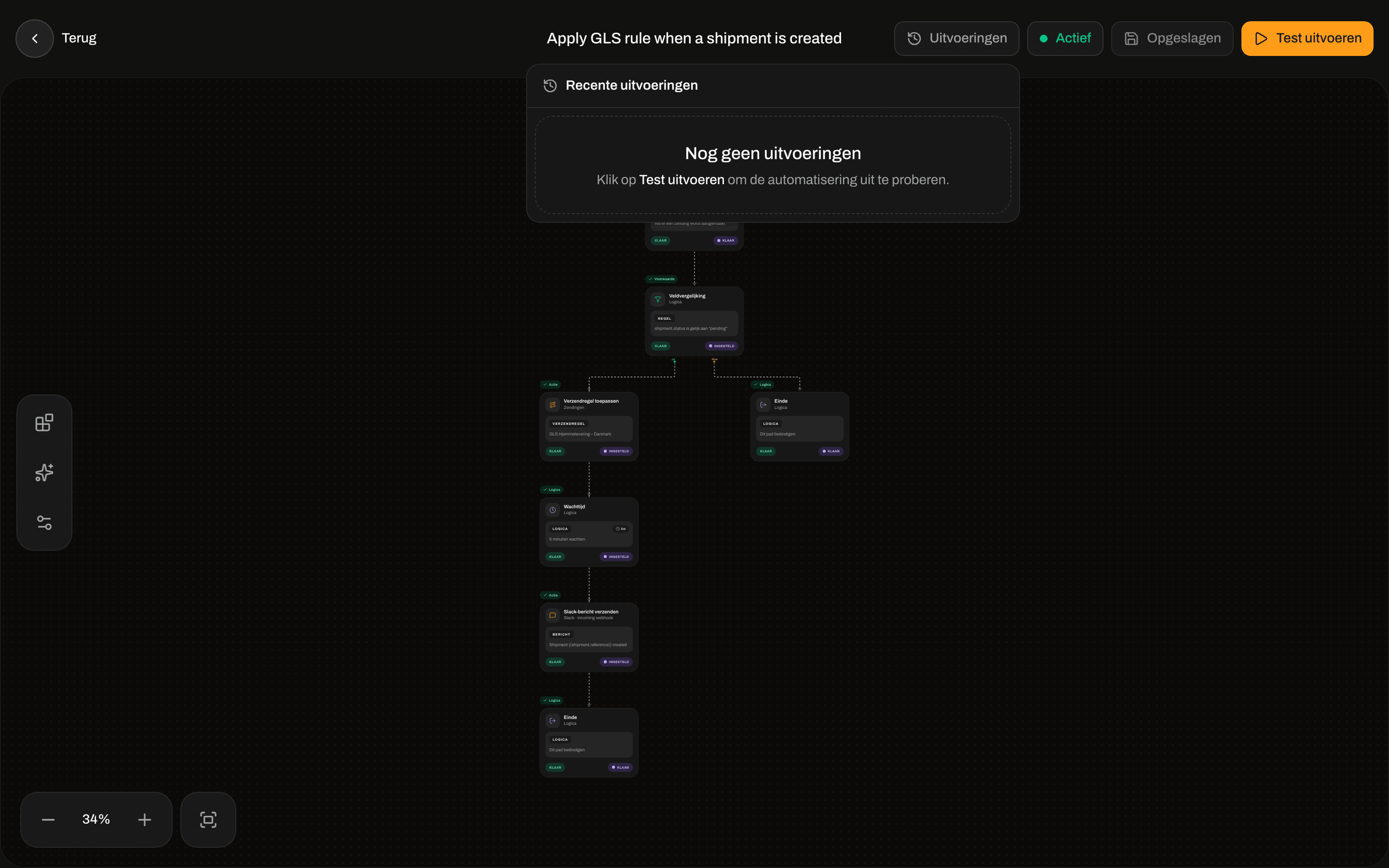
Klik in de bovenbalk op **Uitvoeringen** om de laatste uitvoeringen te zien. Elke uitvoering toont de gebeurtenis die hem startte, wanneer hij startte, hoeveel stappen er liepen en hoe lang het duurde. Een groen vinkje betekent dat hij is voltooid, een rood kruis dat hij is mislukt (of dat hij nog wacht op een **Wachttijd**). Klik op een uitvoering om elke stap te zien en de fout, als die er was. Voor de eerste uitvoering zie je **Nog geen uitvoeringen**.
## Test uitvoeren
**Test uitvoeren** in de editor (of in het rijmenu op de lijst) start de automatisering één keer, direct. Achter een testuitvoering zit geen echte zending of bestelling. Het laat zien dat de stappen zijn verbonden en dat berichten worden verstuurd (met de details van de gebeurtenis leeg), maar acties die een zending of bestelling wijzigen, mislukken in een test. Om die uit te proberen schakel je de automatisering in en laat je een echte gebeurtenis hem starten.
Een testuitvoering toont de melding **Testuitvoering gestart**. Zie je **Kan de testuitvoering niet starten**, controleer dan of de automatisering een trigger heeft en is opgeslagen.
## Uitvoeringen
Klik in de bovenbalk op **Uitvoeringen** om de laatste uitvoeringen te zien. Elke uitvoering toont de gebeurtenis die hem startte, wanneer hij startte, hoeveel stappen er liepen en hoe lang het duurde. Een groen vinkje betekent dat hij is voltooid, een rood kruis dat hij is mislukt (of dat hij nog wacht op een **Wachttijd**). Klik op een uitvoering om elke stap te zien en de fout, als die er was. Voor de eerste uitvoering zie je **Nog geen uitvoeringen**.

 Meer over het lezen van uitvoeringen: [Uitvoeringen en foutopsporing](/docs/nl/automations/runs-and-debugging).
## Uitschakelen of verwijderen
* **Uitschakelen**: open de automatisering en klik op **Actief**. Dat verandert in **Gepauzeerd** en de automatisering stopt met draaien. Klik op **Gepauzeerd** om hem weer in te schakelen. Je kunt hem alleen inschakelen als er geen problemen zijn: tot die tijd toont hij **Los eerst de problemen op om te activeren**.
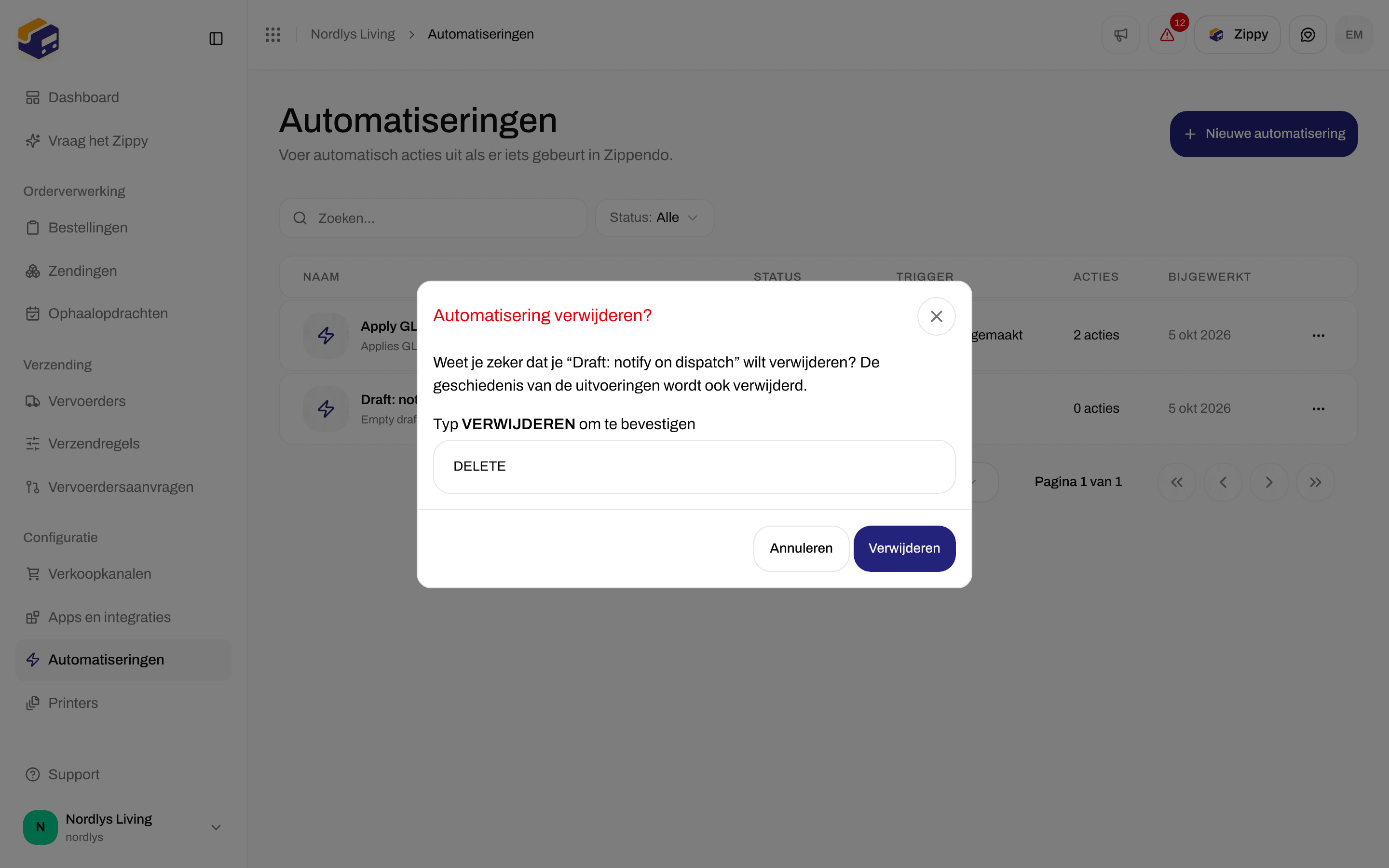
* **Verwijderen**: open op de lijst het rijmenu en klik op **Verwijderen**. Typ `DELETE` en klik op **Verwijderen**. De automatisering en de geschiedenis van zijn uitvoeringen worden definitief verwijderd.
Een nieuwe automatisering begint als **Concept**. Hij verandert in **Actief** wanneer je hem de eerste keer inschakelt en wordt nooit meer **Concept**.
Meer over het lezen van uitvoeringen: [Uitvoeringen en foutopsporing](/docs/nl/automations/runs-and-debugging).
## Uitschakelen of verwijderen
* **Uitschakelen**: open de automatisering en klik op **Actief**. Dat verandert in **Gepauzeerd** en de automatisering stopt met draaien. Klik op **Gepauzeerd** om hem weer in te schakelen. Je kunt hem alleen inschakelen als er geen problemen zijn: tot die tijd toont hij **Los eerst de problemen op om te activeren**.
* **Verwijderen**: open op de lijst het rijmenu en klik op **Verwijderen**. Typ `DELETE` en klik op **Verwijderen**. De automatisering en de geschiedenis van zijn uitvoeringen worden definitief verwijderd.
Een nieuwe automatisering begint als **Concept**. Hij verandert in **Actief** wanneer je hem de eerste keer inschakelt en wordt nooit meer **Concept**.
 ## Meldingen die je kunt zien
| Melding | Wat het betekent |
| - | - |
| **Automatisering aangemaakt** / **Kan de automatisering niet aanmaken** | Het aanmaken van de automatisering is gelukt of mislukt. Als het mislukte, heb je mogelijk de limiet van je abonnement bereikt. |
| **Kan de automatisering niet opslaan** | Je wijzigingen zijn niet opgeslagen. Probeer **Opslaan** opnieuw. |
| **Automatisering verwijderd** / **Kan de automatisering niet verwijderen** | Het verwijderen is gelukt of mislukt. |
| **Automatisering niet gevonden** | De automatisering is verwijderd. Klik op **Terug naar automatiseringen**. |
## Gerelateerd
* Handleidingen: [Verzendregels](/docs/nl/tutorials/shipping-rules) · [Retouren](/docs/nl/tutorials/returns)
* [Velden van verzendregels](/docs/nl/how-to/shipping-rule-fields) · [Een verzendregel toepassen](/docs/nl/how-to/apply-a-shipping-rule) · [Automatisch printen](/docs/nl/how-to/auto-print)
* [Retourzendingen](/docs/nl/how-to/inbound-and-returns) · [Een zending in de wacht zetten, annuleren of verwijderen](/docs/nl/how-to/hold-cancel-and-delete-shipments) · [Een zending verzenden](/docs/nl/how-to/send-a-shipment)
* [Slack, Klaviyo en andere apps koppelen](/docs/nl/how-to/connect-an-integration) · [Webhooks](/docs/nl/how-to/webhooks)
* [Zoeken en filters](/docs/nl/how-to/search-and-filters) · [Een merk aanmaken](/docs/nl/how-to/create-a-brand) · [Facturatie en gebruik](/docs/nl/how-to/billing-and-usage)
This documentation is built and hosted on [Mintlify](https://mintlify.com), a developer documentation platform.
## Meldingen die je kunt zien
| Melding | Wat het betekent |
| - | - |
| **Automatisering aangemaakt** / **Kan de automatisering niet aanmaken** | Het aanmaken van de automatisering is gelukt of mislukt. Als het mislukte, heb je mogelijk de limiet van je abonnement bereikt. |
| **Kan de automatisering niet opslaan** | Je wijzigingen zijn niet opgeslagen. Probeer **Opslaan** opnieuw. |
| **Automatisering verwijderd** / **Kan de automatisering niet verwijderen** | Het verwijderen is gelukt of mislukt. |
| **Automatisering niet gevonden** | De automatisering is verwijderd. Klik op **Terug naar automatiseringen**. |
## Gerelateerd
* Handleidingen: [Verzendregels](/docs/nl/tutorials/shipping-rules) · [Retouren](/docs/nl/tutorials/returns)
* [Velden van verzendregels](/docs/nl/how-to/shipping-rule-fields) · [Een verzendregel toepassen](/docs/nl/how-to/apply-a-shipping-rule) · [Automatisch printen](/docs/nl/how-to/auto-print)
* [Retourzendingen](/docs/nl/how-to/inbound-and-returns) · [Een zending in de wacht zetten, annuleren of verwijderen](/docs/nl/how-to/hold-cancel-and-delete-shipments) · [Een zending verzenden](/docs/nl/how-to/send-a-shipment)
* [Slack, Klaviyo en andere apps koppelen](/docs/nl/how-to/connect-an-integration) · [Webhooks](/docs/nl/how-to/webhooks)
* [Zoeken en filters](/docs/nl/how-to/search-and-filters) · [Een merk aanmaken](/docs/nl/how-to/create-a-brand) · [Facturatie en gebruik](/docs/nl/how-to/billing-and-usage)
This documentation is built and hosted on [Mintlify](https://mintlify.com), a developer documentation platform.