> ## Documentation Index
> Fetch the complete documentation index at: https://www.zippendo.com/docs/llms.txt
> Use this file to discover all available pages before exploring further.
# Labels en documenten automatisch printen
> Print verzendlabels, pakbonnen en facturen automatisch wanneer je een zending verzendt, met Verzendlabels automatisch printen en Documenten automatisch printen op een verzendregel of printers die op de zending zijn gekozen.
Met automatisch printen komt het verzendlabel uit je labelprinter zodra je een zending verzendt. Pakbonnen en facturen kunnen tegelijk op je documentprinter worden geprint. Je hoeft niet op **Printen** te klikken bij de zending.
Je kunt het op twee plekken inschakelen:
1. **Op een verzendregel**, met **Verzendlabels automatisch printen** en **Documenten automatisch printen**. Dit is de gebruikelijke manier, omdat elke zending die de regel gebruikt op dezelfde manier print.
2. **Op één zending zonder verzendregel**, door de printers ervan te kiezen.
Voordat je begint, heb je een **Actief** labelprinter nodig voor verzendlabels en een **Actief** documentprinter voor pakbonnen en facturen, met Zippendo Printer draaiend op hun computer. Zie [Zippendo Printer instellen](/docs/nl/how-to/setup-printer-client). De volledige route: [Verzendlabels en printen](/docs/nl/tutorials/labels-printing).
## Op een verzendregel
Klik in de zijbalk op **Verzendregels**. Klik op **Verzendregel toevoegen**, of open een bestaande regel om die te bewerken.
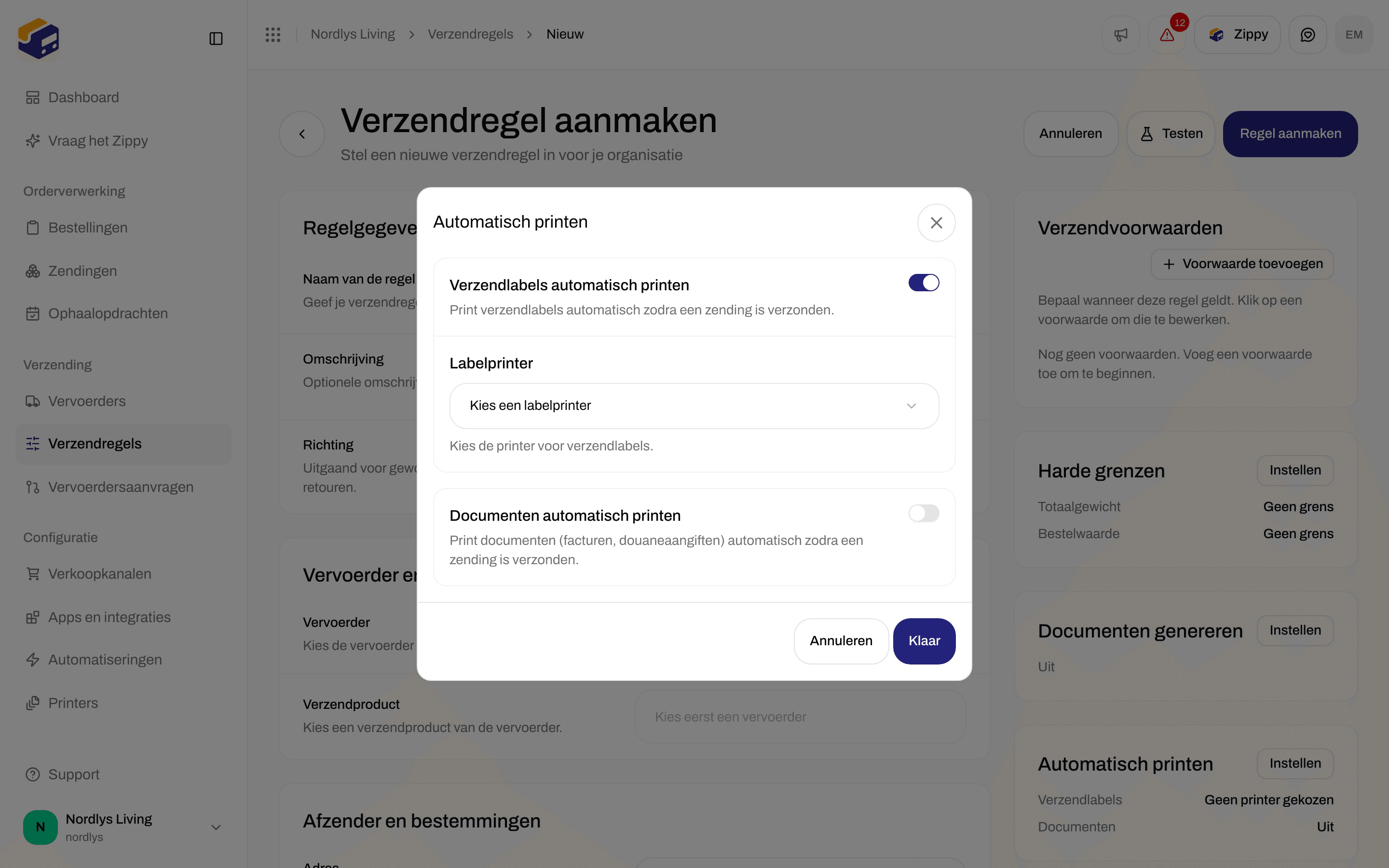
Zoek de kaart **Automatisch printen** op **Verzendregel aanmaken** of **Verzendregel bewerken** en klik op **Instellen**.
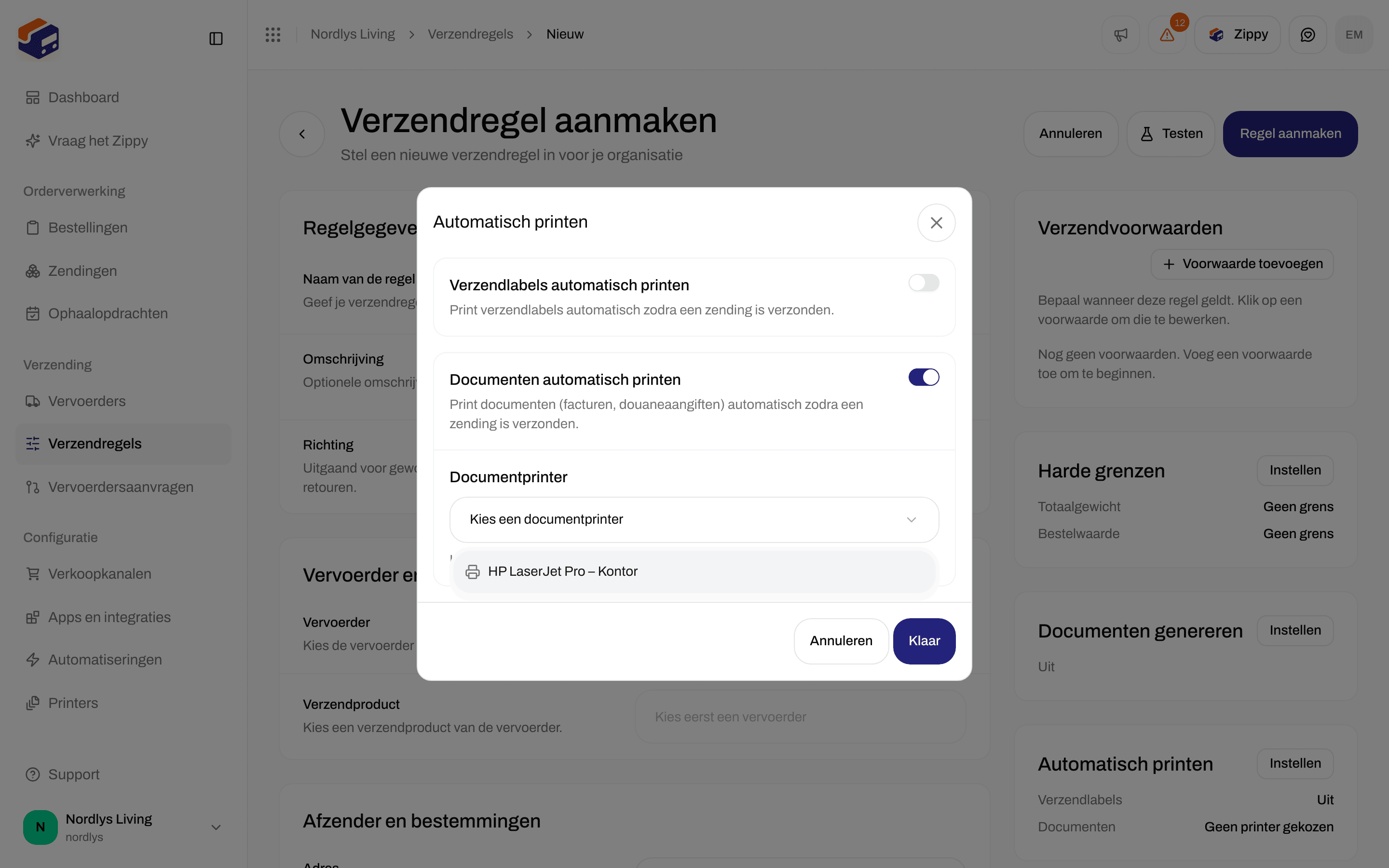
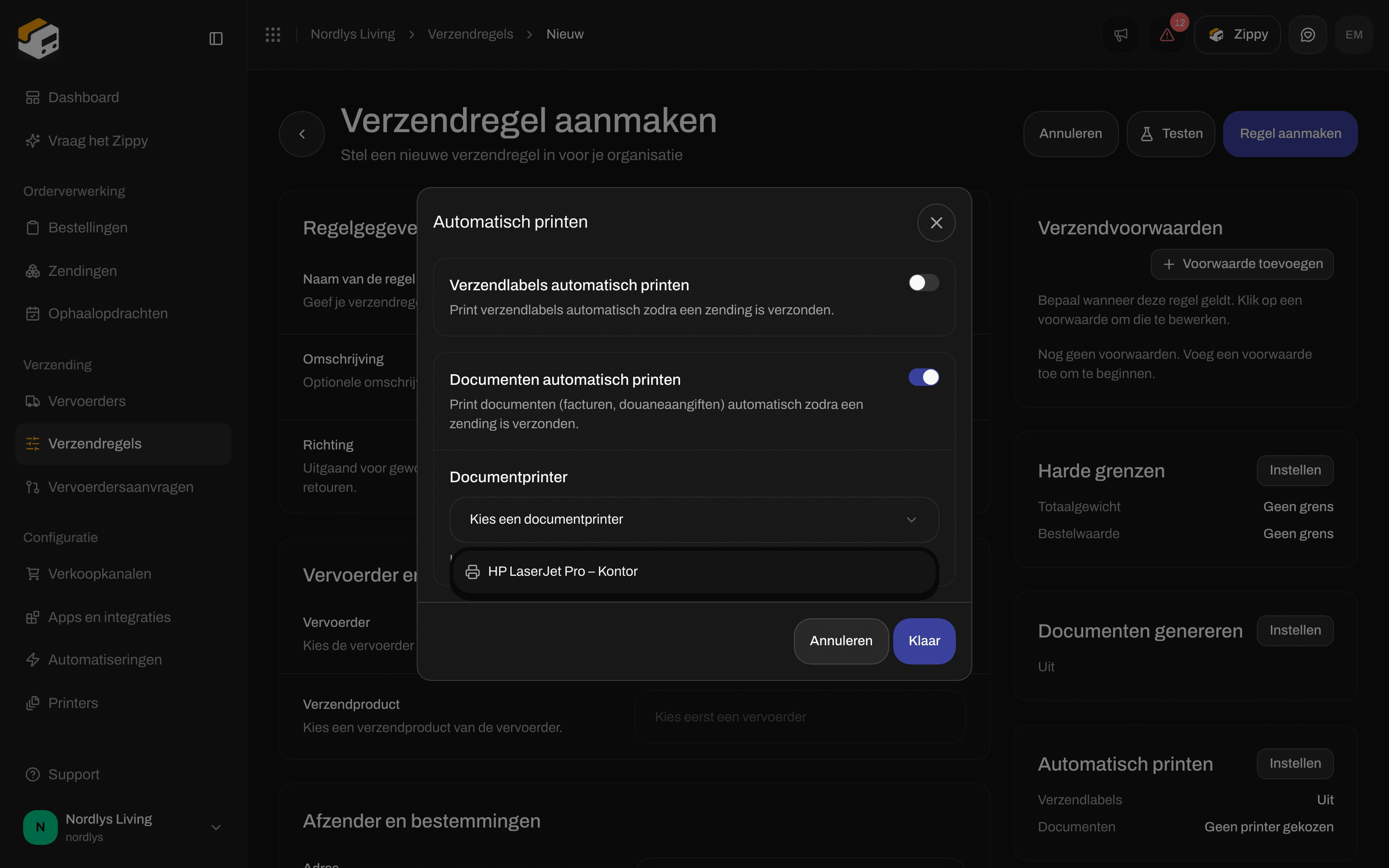
Schakel **Verzendlabels automatisch printen**, **Documenten automatisch printen** of allebei in en kies voor elk een printer. Klik op **Klaar**.
Vanaf nu print elke zending die met deze regel wordt verzonden automatisch.
| Instelling | Begint als | Wat het doet |
| - | - | - |
| **Verzendlabels automatisch printen** | Uit | **Print verzendlabels automatisch zodra een zending is verzonden.** Als je het inschakelt, verschijnt **Labelprinter**: **Kies de printer voor verzendlabels.** |
| **Documenten automatisch printen** | Uit | **Print documenten (facturen, douaneaangiften) automatisch zodra een zending is verzonden.** Als je het inschakelt, verschijnt **Documentprinter**: **Kies de printer voor verzenddocumenten.** |
De lijst **Labelprinter** toont alleen actieve labelprinters en de lijst **Documentprinter** alleen actieve documentprinters. Heb je er geen, dan staat er **Geen goedgekeurde labelprinters beschikbaar** of **Geen goedgekeurde documentprinters beschikbaar**.
Je kunt de regel opslaan met **Verzendlabels automatisch printen** of **Documenten automatisch printen** ingeschakeld maar zonder gekozen printer. Dan wordt er niets geprint. Kies altijd een printer.

 De rest van de verzendregel wordt uitgelegd in [Velden van een verzendregel](/docs/nl/how-to/shipping-rule-fields).
## Welke documenten worden geprint
**Verzendlabels automatisch printen** print elk verzendlabel van de zending. **Documenten automatisch printen** print elk ander document van de zending. Je kunt niet alleen bepaalde soorten documenten kiezen.
Zippendo print alleen documenten die bestaan. Sommige komen samen met het verzendlabel van de vervoerder. Andere maakt Zippendo aan wanneer je ze inschakelt in de kaart **Documenten genereren** van dezelfde verzendregel (klik op **Instellen**):
| Instelling | Begint als | Wat het aanmaakt |
| - | - | - |
| **Proformafactuur genereren** | Uit | **Genereer automatisch een proformafactuur voor internationale zendingen.** |
| **Handelsfactuur genereren** | Uit | **Genereer automatisch een handelsfactuur met gegevens van exporteur en importeur, HS-codes en gewichten.** |
| **Pakbon genereren** | Uit | **Genereer een pakbon met pakket- en artikelgegevens voor de zending.** |
Sommige vervoerders maken de douaneaangifte en de handelsfactuur zelf aan. Bij die vervoerders zijn de twee factuurinstellingen verborgen en staat er bij de regel dat de vervoerder ze samen met het verzendlabel teruggeeft.
Dit zijn de documenten die je kunt vinden in de kaart **Documenten** op de zendingspagina. Alles behalve **Verzendlabel** gaat naar de documentprinter:
| Document | Komt van |
| - | - |
| **Verzendlabel** | De vervoerder, wanneer je de zending verzendt |
| **Proformafactuur** | **Proformafactuur genereren**, of de vervoerder |
| **Handelsfactuur** | **Handelsfactuur genereren**, of de vervoerder |
| **Pakbon** | **Pakbon genereren** |
| **Douanefactuur** | De vervoerder |
| **Certificaat van oorsprong** | De vervoerder |
| **CN22-douaneaangifte** | De vervoerder |
| **CN23-douaneaangifte** | De vervoerder |
| **Overig** | De vervoerder |
Meer over deze documenten: [Douane en documenten](/docs/nl/how-to/customs-and-documents).
## Op een zending zonder verzendregel
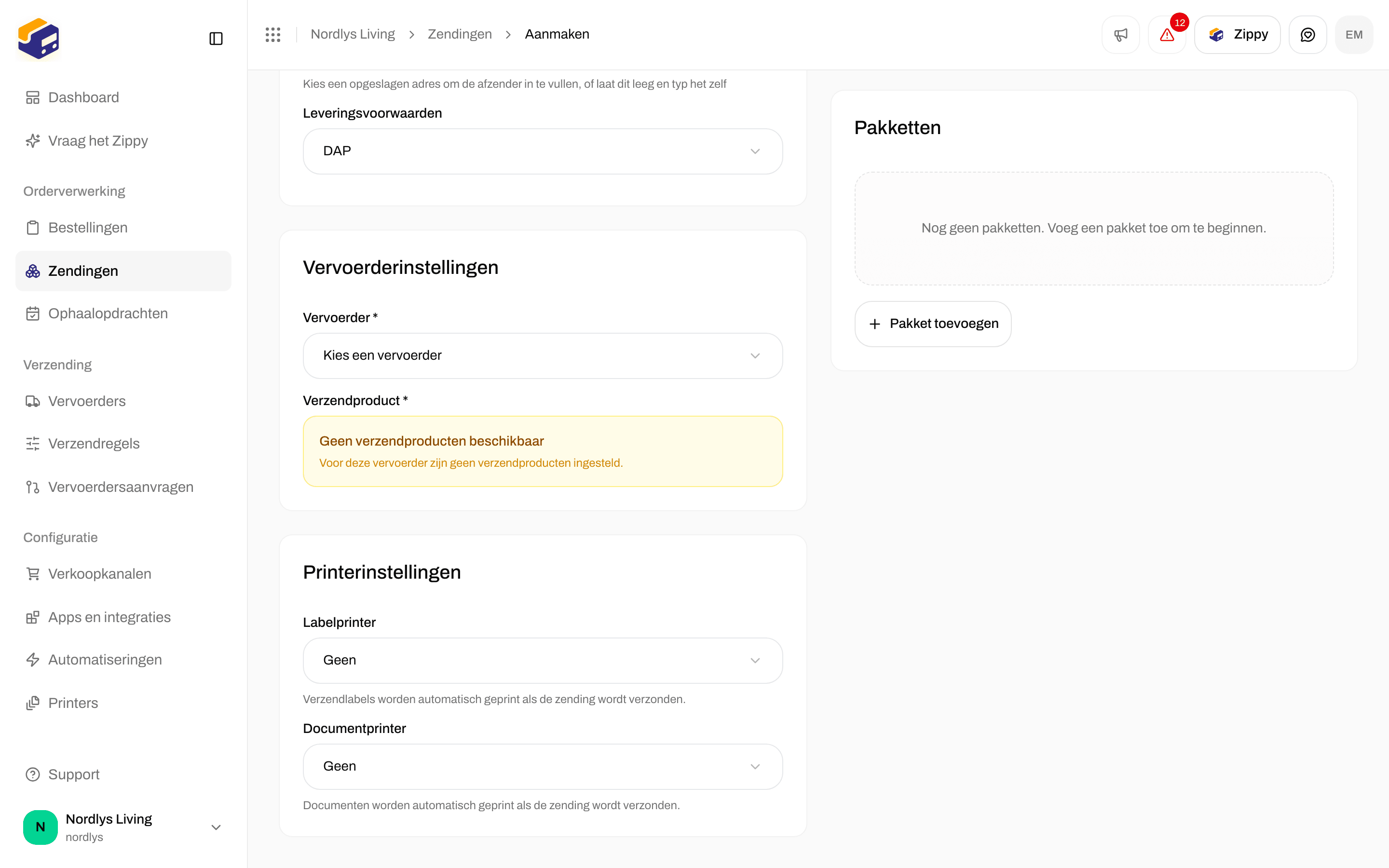
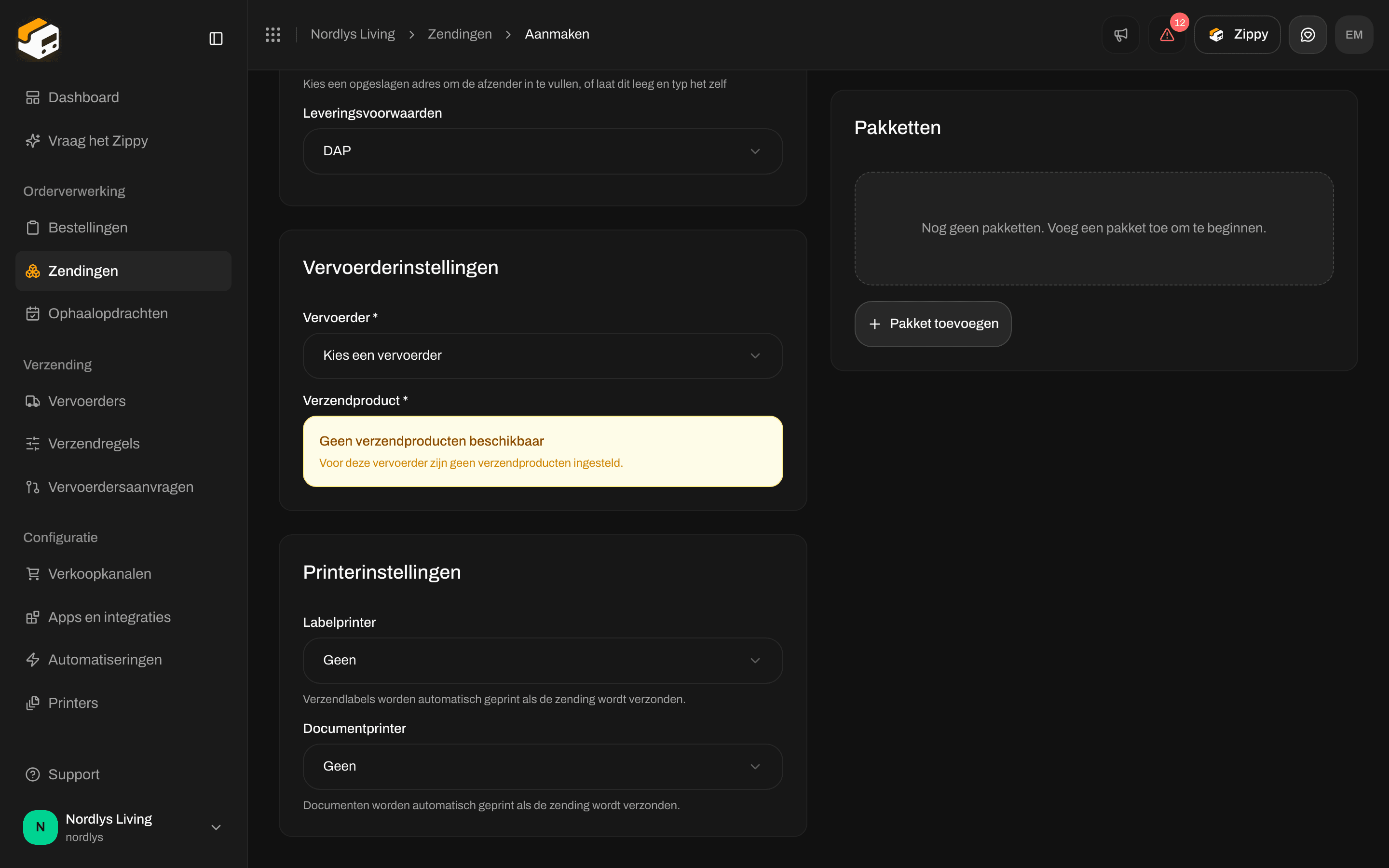
Een zending zonder verzendregel print automatisch als er printers op zijn gekozen:
* Een **Labelprinter** gekozen: het verzendlabel wordt geprint wanneer je de zending verzendt.
* Een **Documentprinter** gekozen: alle andere documenten worden geprint wanneer je de zending verzendt.
Er is geen aparte schakelaar. Een printer kiezen schakelt automatisch printen in en **Geen** schakelt het uit.
Je kiest de printers in het vak **Printerinstellingen** op **Zending aanmaken**, of later met **Instellen** in het vak **Printerinstellingen** van de zending. Zie [Printerinstellingen voor zendingen](/docs/nl/how-to/shipment-printer-settings).
De rest van de verzendregel wordt uitgelegd in [Velden van een verzendregel](/docs/nl/how-to/shipping-rule-fields).
## Welke documenten worden geprint
**Verzendlabels automatisch printen** print elk verzendlabel van de zending. **Documenten automatisch printen** print elk ander document van de zending. Je kunt niet alleen bepaalde soorten documenten kiezen.
Zippendo print alleen documenten die bestaan. Sommige komen samen met het verzendlabel van de vervoerder. Andere maakt Zippendo aan wanneer je ze inschakelt in de kaart **Documenten genereren** van dezelfde verzendregel (klik op **Instellen**):
| Instelling | Begint als | Wat het aanmaakt |
| - | - | - |
| **Proformafactuur genereren** | Uit | **Genereer automatisch een proformafactuur voor internationale zendingen.** |
| **Handelsfactuur genereren** | Uit | **Genereer automatisch een handelsfactuur met gegevens van exporteur en importeur, HS-codes en gewichten.** |
| **Pakbon genereren** | Uit | **Genereer een pakbon met pakket- en artikelgegevens voor de zending.** |
Sommige vervoerders maken de douaneaangifte en de handelsfactuur zelf aan. Bij die vervoerders zijn de twee factuurinstellingen verborgen en staat er bij de regel dat de vervoerder ze samen met het verzendlabel teruggeeft.
Dit zijn de documenten die je kunt vinden in de kaart **Documenten** op de zendingspagina. Alles behalve **Verzendlabel** gaat naar de documentprinter:
| Document | Komt van |
| - | - |
| **Verzendlabel** | De vervoerder, wanneer je de zending verzendt |
| **Proformafactuur** | **Proformafactuur genereren**, of de vervoerder |
| **Handelsfactuur** | **Handelsfactuur genereren**, of de vervoerder |
| **Pakbon** | **Pakbon genereren** |
| **Douanefactuur** | De vervoerder |
| **Certificaat van oorsprong** | De vervoerder |
| **CN22-douaneaangifte** | De vervoerder |
| **CN23-douaneaangifte** | De vervoerder |
| **Overig** | De vervoerder |
Meer over deze documenten: [Douane en documenten](/docs/nl/how-to/customs-and-documents).
## Op een zending zonder verzendregel
Een zending zonder verzendregel print automatisch als er printers op zijn gekozen:
* Een **Labelprinter** gekozen: het verzendlabel wordt geprint wanneer je de zending verzendt.
* Een **Documentprinter** gekozen: alle andere documenten worden geprint wanneer je de zending verzendt.
Er is geen aparte schakelaar. Een printer kiezen schakelt automatisch printen in en **Geen** schakelt het uit.
Je kiest de printers in het vak **Printerinstellingen** op **Zending aanmaken**, of later met **Instellen** in het vak **Printerinstellingen** van de zending. Zie [Printerinstellingen voor zendingen](/docs/nl/how-to/shipment-printer-settings).
 ## Regel of zending: welke wint
Wanneer je een zending verzendt, zoekt Zippendo een verzendregel op de zending en daarna op de bijbehorende bestelling.
* **Er is een regel:** alleen de instellingen voor **Automatisch printen** van de regel tellen. Printers die op de zending zijn gekozen, worden voor automatisch printen genegeerd.
* **Er is geen regel:** de printers die op de zending zijn gekozen, tellen.
Stuurt de vervoerder het verzendlabel later, bijvoorbeeld nadat je op **Verzendlabel ophalen** hebt geklikt bij de zending, dan wordt het verzendlabel ook automatisch geprint.
## Automatiseringen printen nog niet
Onder **Automatiseringen** kun je de stappen **Verzendlabel printen** en **Document printen** toevoegen. Ze printen nog niets. Gebruik een verzendregel of de printers van de zending voor printen dat werkt. Zie [Een automatisering bouwen](/docs/nl/how-to/automations).
## Als er niets wordt geprint
* **De zending is niet verzonden.** Automatisch printen gebeurt wanneer je de zending verzendt, niet wanneer je hem aanmaakt of opslaat.
* **Er is geen printer gekozen.** Open de regel, klik op **Instellen** op de kaart **Automatisch printen** en controleer of er een printer is gekozen voor **Verzendlabels automatisch printen** of **Documenten automatisch printen**.
* **De zending gebruikt een verzendregel.** Dan worden de printers op de zending niet gebruikt. Controleer de kaart **Automatisch printen** van de regel.
* **De printer is niet Actief.** Bij **Printers** moet de status **Actief** zijn. Een printer die **Wacht op goedkeuring** of **Uitgeschakeld** is, krijgt niets.
* **De printer is Offline.** De printopdracht wacht tot Zippendo Printer weer draait op die computer. Zie [Printer offline of print niet](/docs/nl/knowledge-base/printer-offline-or-not-printing).
* **Een document ontbreekt.** **Documenten automatisch printen** heeft documenten op de zending nodig. Klik op **Instellen** op de kaart **Documenten genereren** en schakel **Pakbon genereren** in (en de facturen als je ze nodig hebt). Staat een document in de kaart **Documenten** maar is het niet geprint, klik dan in het menu van de rij op **Printen**.
Volg elke printopdracht op het tabblad **Opdrachten** van de printer: [Printopdrachten](/docs/nl/how-to/printer-jobs).
## Volgende stappen
Elk veld van een verzendregel, inclusief het genereren van documenten.
Kies een labelprinter en een documentprinter voor één zending.
Installeer de app en houd hem verbonden.
Printers goedkeuren, hernoemen en roteren.
Verzend een zending en bekijk of print het verzendlabel opnieuw.
This documentation is built and hosted on [Mintlify](https://mintlify.com), a developer documentation platform.
## Regel of zending: welke wint
Wanneer je een zending verzendt, zoekt Zippendo een verzendregel op de zending en daarna op de bijbehorende bestelling.
* **Er is een regel:** alleen de instellingen voor **Automatisch printen** van de regel tellen. Printers die op de zending zijn gekozen, worden voor automatisch printen genegeerd.
* **Er is geen regel:** de printers die op de zending zijn gekozen, tellen.
Stuurt de vervoerder het verzendlabel later, bijvoorbeeld nadat je op **Verzendlabel ophalen** hebt geklikt bij de zending, dan wordt het verzendlabel ook automatisch geprint.
## Automatiseringen printen nog niet
Onder **Automatiseringen** kun je de stappen **Verzendlabel printen** en **Document printen** toevoegen. Ze printen nog niets. Gebruik een verzendregel of de printers van de zending voor printen dat werkt. Zie [Een automatisering bouwen](/docs/nl/how-to/automations).
## Als er niets wordt geprint
* **De zending is niet verzonden.** Automatisch printen gebeurt wanneer je de zending verzendt, niet wanneer je hem aanmaakt of opslaat.
* **Er is geen printer gekozen.** Open de regel, klik op **Instellen** op de kaart **Automatisch printen** en controleer of er een printer is gekozen voor **Verzendlabels automatisch printen** of **Documenten automatisch printen**.
* **De zending gebruikt een verzendregel.** Dan worden de printers op de zending niet gebruikt. Controleer de kaart **Automatisch printen** van de regel.
* **De printer is niet Actief.** Bij **Printers** moet de status **Actief** zijn. Een printer die **Wacht op goedkeuring** of **Uitgeschakeld** is, krijgt niets.
* **De printer is Offline.** De printopdracht wacht tot Zippendo Printer weer draait op die computer. Zie [Printer offline of print niet](/docs/nl/knowledge-base/printer-offline-or-not-printing).
* **Een document ontbreekt.** **Documenten automatisch printen** heeft documenten op de zending nodig. Klik op **Instellen** op de kaart **Documenten genereren** en schakel **Pakbon genereren** in (en de facturen als je ze nodig hebt). Staat een document in de kaart **Documenten** maar is het niet geprint, klik dan in het menu van de rij op **Printen**.
Volg elke printopdracht op het tabblad **Opdrachten** van de printer: [Printopdrachten](/docs/nl/how-to/printer-jobs).
## Volgende stappen
Elk veld van een verzendregel, inclusief het genereren van documenten.
Kies een labelprinter en een documentprinter voor één zending.
Installeer de app en houd hem verbonden.
Printers goedkeuren, hernoemen en roteren.
Verzend een zending en bekijk of print het verzendlabel opnieuw.
This documentation is built and hosted on [Mintlify](https://mintlify.com), a developer documentation platform.