> ## Documentation Index
> Fetch the complete documentation index at: https://www.zippendo.com/docs/llms.txt
> Use this file to discover all available pages before exploring further.
# Handleidingen
> Stapsgewijze Zippendo-handleidingen voor één taak of één scherm tegelijk - van een afhaalpunt kiezen tot API-tokens en webhooks.
Elke handleiding behandelt één taak of één scherm in Zippendo ([app.zippendo.com](https://app.zippendo.com)): elk veld dat je invult, elke keuze en wat die doet, en de meldingen die je kunt zien.
Het zijn niet de [tutorials](/docs/nl/tutorials). Een tutorial loopt met je door een hele klus, zoals je eerste zending of Shopify koppelen. Een handleiding zoomt in op de schermen onderweg. Gebruik een handleiding als je al op een scherm bent en wilt weten wat een veld, een schakelaar of een melding betekent.
 ## Handleidingen en tutorials
| Je wilt | Open |
| - | - |
| Een begeleide rondleiding met een schermafbeelding van elke klik | [Tutorials](/docs/nl/tutorials) |
| Wat een veld, een schakelaar of een melding betekent | **Handleidingen** (dit tabblad) |
| Statuslijsten en productreferentie | [Documentatie](/docs/nl/introduction) |
| Hulp bij iets wat niet werkt | [Kennisbank](/docs/nl/knowledge-base/introduction) |
| De API, SDK's en MCP | [API-referentie](/docs/api-reference/overview) |
Nieuw bij Zippendo? Begin met [Aan de slag](/docs/nl/tutorials/getting-started) en dan [Een zending aanmaken](/docs/nl/tutorials/create-a-shipment). Kom hier terug als een formulier of een tabblad in Instellingen een antwoord per veld nodig heeft.
## Koppelen
Elke vervoerder, app en elk verkoopkanaal dat je kunt koppelen, met wat ze elk vragen. De pagina's per vervoerder en app staan onder **Vervoerder koppelen** en **Integratie koppelen** in het menu.
Alle vervoerders, apps en verkoopkanalen in één lijst, en welke je zelf kunt koppelen.
Slack, Klaviyo, Customer.io, Mailchimp, SendGrid, Zapier en Make onder Apps en integraties.
Wat elk vervoerderformulier gemeen heeft: koppelen, bewerken en verwijderen.
Vraag een vervoerder aan die nog niet in de lijst staat.
## Zendingen
Verzend een zending in afwachting naar de vervoerder en krijg het verzendlabel: wat moet zijn ingevuld, en opnieuw verzenden na een fout.
Kies waar de ontvanger het pakket afhaalt als het product bij een afhaalpunt bezorgt.
Splits een zending in meer pakketten, of verplaats een pakket naar een andere zending.
Incoterms, facturen, douaneaangiftes (CN22 / CN23) en andere documenten bij een zending.
Maak een retourzending aan, naar wie die gaat, en retouren automatisch aanmaken vanuit een verzendregel.
Afzender-, ontvanger-, factuur-, vrachtbetaler-, ophaal- en retouradressen, en welke velden verplicht zijn.
Verwijder een zending in afwachting, en waar de statussen In de wacht en Geannuleerd vandaan komen.
Zet een verzendregel op een bestelling of zending zodat de vervoerder en het product worden ingevuld.
## Bestellingen en kanalen
Koppel met één klik of met WooCommerce API-sleutels, het adres van je webshop, en bestellingen importeren.
De app installeren, bestellingen importeren, verzendprijzen in de checkout en verzendmethoden toewijzen.
Stuur bestellingen vanuit je eigen webshop of ERP naar Zippendo.
Zet een verkoopkanaal aan of uit, synchroniseer het en verwijder een webshop.
SKU, aantal, prijs, land van herkomst en tariefnummer bij een bestelling of pakket.
## Vervoerders
Koppel een vervoerder, verplichte en optionele velden, en de instellingen die je later kunt wijzigen.
Test een vervoerder zonder echte zendingen aan te maken.
Zet de producten aan waarmee je verzendt, hun extra diensten en extra instellingen.
Vraag een nieuwe vervoerder aan en deel de testinloggegevens ervan.
Wat een afhaalpunt is, welke producten er bezorgen en waar het wordt gekozen.
Vervoerders die trackingupdates naar Zippendo sturen. Niet de webhooks in Instellingen.
## Printen
Installeer Zippendo Printer, log in vanuit de browser en voeg een printer op je computer toe.
Geef een printer een naam, kies labelprinter of documentprinter en draai brede pagina's.
Download Zippendo Printer, keur een nieuwe printer goed en zie of die online is.
Print verzendlabels en documenten automatisch vanuit een verzendregel of een zending.
Printopdrachten die In afwachting, In behandeling, Mislukt en Voltooid zijn: opnieuw printen, verwijderen en de details zien.
Kies de labelprinter en documentprinter voor één zending.
## Automatisering
Triggers, acties, een uitgewerkt voorbeeld, testuitvoeringen en een automatisering uitzetten.
Wanneer een regel geldt, limieten voor gewicht en bestelwaarde, landen, documenten, retouren en printers.
Vraag een vervoerder je pakketten op te halen: datum, tijdvenster en instructies.
## Account en organisatie
Nodig uit per e-mail, kies een rol en zie openstaande en actieve uitnodigingen.
Ingebouwde rollen, je eigen rollen en wat elk recht toestaat.
Naam, factuurgegevens, douanenummers en huisstijl op documenten voor een merk.
Naam, beschrijving en douanenummers zoals VOEC, EORI en IOSS.
Het logo en de documentkleuren van je organisatie.
Voeg je afzender-, ophaal- en retouradressen en contactgegevens toe.
Abonnementen, gebruik, extra zendingen, add-ons, en facturatie via Shopify of per kaart.
Verwijder je organisatie of je account. Dit kan niet ongedaan worden gemaakt, dus exporteer eerst.
Download alles wat je organisatie in Zippendo heeft (inloggegevens zijn nooit inbegrepen).
Je e-mail, taal en tweestapsverificatie, en een organisatie verlaten.
Neem je vervoerders, verzendregels en inrichting mee vanaf een ander verzendplatform.
Het organisatiemenu: beheren, uitnodigen, van organisatie wisselen en een merk kiezen.
## Zoeken en dashboard
Zoek in lijsten, filter op status, vervoerder of verkoopkanaal en bewaar weergaven.
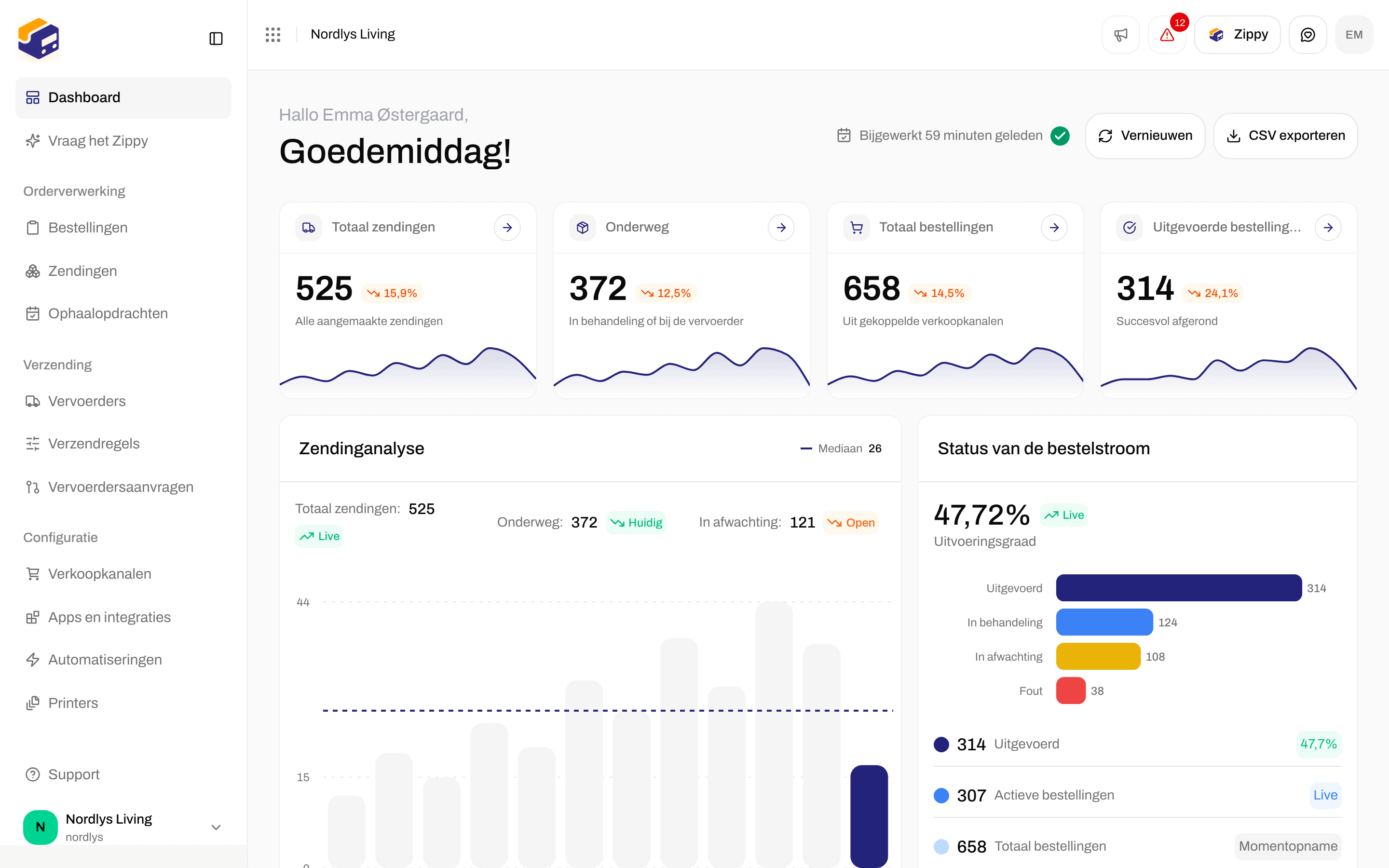
Download de dashboardcijfers met **CSV exporteren**.
Zippy, de assistent in Zippendo: zet hem aan, stel vragen en hoe credits werken.
## API en gebeurtenissen
Laat je eigen systemen met Zippendo verbinden: naam, vervaldatum en rechten. Je kopieert het token één keer.
Stuur zendings-, bestel- en trackinggebeurtenissen naar je eigen systeem. Niet de trackingwebhooks van vervoerders.
Toon live verzendprijzen in je checkout in Shopify, WooCommerce of je eigen webshop.
## Namen die makkelijk door elkaar gehaald worden
* Afhaalpunt: de winkel of pakketautomaat waar de ontvanger een pakket afhaalt. Sommige vervoerders gebruiken in hun eigen velden een andere naam. Zie [Afhaalpunten](/docs/nl/how-to/drop-point-and-service-points).
* Webhooks en trackingwebhooks van vervoerders: [Webhooks](/docs/nl/how-to/webhooks) sturen gebeurtenissen van Zippendo naar je systeem; [Trackingwebhooks van vervoerders](/docs/nl/how-to/tracking-webhooks) brengen tracking van de vervoerder naar Zippendo.
* Organisatie-export en dashboard-CSV: [Organisatiegegevens exporteren](/docs/nl/how-to/data-export) downloadt alles wat je organisatie in Zippendo heeft; [Dashboard-CSV exporteren](/docs/nl/how-to/dashboard-csv-export) downloadt de dashboardcijfers.
* In de wacht zetten en annuleren: de zendingspagina heeft geen knop om in de wacht te zetten of te annuleren, en Zippendo kan een zending niet bij de vervoerder annuleren. Zie [Een zending in de wacht zetten, annuleren of verwijderen](/docs/nl/how-to/hold-cancel-and-delete-shipments).
This documentation is built and hosted on [Mintlify](https://mintlify.com), a developer documentation platform.
## Handleidingen en tutorials
| Je wilt | Open |
| - | - |
| Een begeleide rondleiding met een schermafbeelding van elke klik | [Tutorials](/docs/nl/tutorials) |
| Wat een veld, een schakelaar of een melding betekent | **Handleidingen** (dit tabblad) |
| Statuslijsten en productreferentie | [Documentatie](/docs/nl/introduction) |
| Hulp bij iets wat niet werkt | [Kennisbank](/docs/nl/knowledge-base/introduction) |
| De API, SDK's en MCP | [API-referentie](/docs/api-reference/overview) |
Nieuw bij Zippendo? Begin met [Aan de slag](/docs/nl/tutorials/getting-started) en dan [Een zending aanmaken](/docs/nl/tutorials/create-a-shipment). Kom hier terug als een formulier of een tabblad in Instellingen een antwoord per veld nodig heeft.
## Koppelen
Elke vervoerder, app en elk verkoopkanaal dat je kunt koppelen, met wat ze elk vragen. De pagina's per vervoerder en app staan onder **Vervoerder koppelen** en **Integratie koppelen** in het menu.
Alle vervoerders, apps en verkoopkanalen in één lijst, en welke je zelf kunt koppelen.
Slack, Klaviyo, Customer.io, Mailchimp, SendGrid, Zapier en Make onder Apps en integraties.
Wat elk vervoerderformulier gemeen heeft: koppelen, bewerken en verwijderen.
Vraag een vervoerder aan die nog niet in de lijst staat.
## Zendingen
Verzend een zending in afwachting naar de vervoerder en krijg het verzendlabel: wat moet zijn ingevuld, en opnieuw verzenden na een fout.
Kies waar de ontvanger het pakket afhaalt als het product bij een afhaalpunt bezorgt.
Splits een zending in meer pakketten, of verplaats een pakket naar een andere zending.
Incoterms, facturen, douaneaangiftes (CN22 / CN23) en andere documenten bij een zending.
Maak een retourzending aan, naar wie die gaat, en retouren automatisch aanmaken vanuit een verzendregel.
Afzender-, ontvanger-, factuur-, vrachtbetaler-, ophaal- en retouradressen, en welke velden verplicht zijn.
Verwijder een zending in afwachting, en waar de statussen In de wacht en Geannuleerd vandaan komen.
Zet een verzendregel op een bestelling of zending zodat de vervoerder en het product worden ingevuld.
## Bestellingen en kanalen
Koppel met één klik of met WooCommerce API-sleutels, het adres van je webshop, en bestellingen importeren.
De app installeren, bestellingen importeren, verzendprijzen in de checkout en verzendmethoden toewijzen.
Stuur bestellingen vanuit je eigen webshop of ERP naar Zippendo.
Zet een verkoopkanaal aan of uit, synchroniseer het en verwijder een webshop.
SKU, aantal, prijs, land van herkomst en tariefnummer bij een bestelling of pakket.
## Vervoerders
Koppel een vervoerder, verplichte en optionele velden, en de instellingen die je later kunt wijzigen.
Test een vervoerder zonder echte zendingen aan te maken.
Zet de producten aan waarmee je verzendt, hun extra diensten en extra instellingen.
Vraag een nieuwe vervoerder aan en deel de testinloggegevens ervan.
Wat een afhaalpunt is, welke producten er bezorgen en waar het wordt gekozen.
Vervoerders die trackingupdates naar Zippendo sturen. Niet de webhooks in Instellingen.
## Printen
Installeer Zippendo Printer, log in vanuit de browser en voeg een printer op je computer toe.
Geef een printer een naam, kies labelprinter of documentprinter en draai brede pagina's.
Download Zippendo Printer, keur een nieuwe printer goed en zie of die online is.
Print verzendlabels en documenten automatisch vanuit een verzendregel of een zending.
Printopdrachten die In afwachting, In behandeling, Mislukt en Voltooid zijn: opnieuw printen, verwijderen en de details zien.
Kies de labelprinter en documentprinter voor één zending.
## Automatisering
Triggers, acties, een uitgewerkt voorbeeld, testuitvoeringen en een automatisering uitzetten.
Wanneer een regel geldt, limieten voor gewicht en bestelwaarde, landen, documenten, retouren en printers.
Vraag een vervoerder je pakketten op te halen: datum, tijdvenster en instructies.
## Account en organisatie
Nodig uit per e-mail, kies een rol en zie openstaande en actieve uitnodigingen.
Ingebouwde rollen, je eigen rollen en wat elk recht toestaat.
Naam, factuurgegevens, douanenummers en huisstijl op documenten voor een merk.
Naam, beschrijving en douanenummers zoals VOEC, EORI en IOSS.
Het logo en de documentkleuren van je organisatie.
Voeg je afzender-, ophaal- en retouradressen en contactgegevens toe.
Abonnementen, gebruik, extra zendingen, add-ons, en facturatie via Shopify of per kaart.
Verwijder je organisatie of je account. Dit kan niet ongedaan worden gemaakt, dus exporteer eerst.
Download alles wat je organisatie in Zippendo heeft (inloggegevens zijn nooit inbegrepen).
Je e-mail, taal en tweestapsverificatie, en een organisatie verlaten.
Neem je vervoerders, verzendregels en inrichting mee vanaf een ander verzendplatform.
Het organisatiemenu: beheren, uitnodigen, van organisatie wisselen en een merk kiezen.
## Zoeken en dashboard
Zoek in lijsten, filter op status, vervoerder of verkoopkanaal en bewaar weergaven.
Download de dashboardcijfers met **CSV exporteren**.
Zippy, de assistent in Zippendo: zet hem aan, stel vragen en hoe credits werken.
## API en gebeurtenissen
Laat je eigen systemen met Zippendo verbinden: naam, vervaldatum en rechten. Je kopieert het token één keer.
Stuur zendings-, bestel- en trackinggebeurtenissen naar je eigen systeem. Niet de trackingwebhooks van vervoerders.
Toon live verzendprijzen in je checkout in Shopify, WooCommerce of je eigen webshop.
## Namen die makkelijk door elkaar gehaald worden
* Afhaalpunt: de winkel of pakketautomaat waar de ontvanger een pakket afhaalt. Sommige vervoerders gebruiken in hun eigen velden een andere naam. Zie [Afhaalpunten](/docs/nl/how-to/drop-point-and-service-points).
* Webhooks en trackingwebhooks van vervoerders: [Webhooks](/docs/nl/how-to/webhooks) sturen gebeurtenissen van Zippendo naar je systeem; [Trackingwebhooks van vervoerders](/docs/nl/how-to/tracking-webhooks) brengen tracking van de vervoerder naar Zippendo.
* Organisatie-export en dashboard-CSV: [Organisatiegegevens exporteren](/docs/nl/how-to/data-export) downloadt alles wat je organisatie in Zippendo heeft; [Dashboard-CSV exporteren](/docs/nl/how-to/dashboard-csv-export) downloadt de dashboardcijfers.
* In de wacht zetten en annuleren: de zendingspagina heeft geen knop om in de wacht te zetten of te annuleren, en Zippendo kan een zending niet bij de vervoerder annuleren. Zie [Een zending in de wacht zetten, annuleren of verwijderen](/docs/nl/how-to/hold-cancel-and-delete-shipments).
This documentation is built and hosted on [Mintlify](https://mintlify.com), a developer documentation platform.