> ## Documentation Index
> Fetch the complete documentation index at: https://www.zippendo.com/docs/llms.txt
> Use this file to discover all available pages before exploring further.
# Suivi
> Suivez une expédition après son envoi, partagez le lien de suivi du transporteur avec votre client et envoyez les mises à jour de suivi à votre outil d'e-mail.
Le suivi démarre après l'**envoi** d'une expédition. Le transporteur renvoie un numéro de suivi, et en général un lien vers sa propre page de suivi. Zippendo enregistre les deux sur chaque colis, les affiche sur l'expédition et sur la commande, et construit un **Historique de suivi** à partir des scans du transporteur.
Zippendo n'a pas de page de suivi propre pour vos clients et ne leur envoie pas d'e-mail au sujet de leur colis. Vous partagez le lien **du transporteur** ou le numéro de suivi, ou vous envoyez les mises à jour de suivi à votre outil d'e-mail (voir **Informer vos clients** ci-dessous).
**Historique de suivi** et **Informations de suivi** n'apparaissent que lorsque l'expédition a un numéro de suivi, un lien de suivi, un code sans étiquette ou un code QR. Une expédition en attente qui n'a pas été envoyée n'a ni l'un ni l'autre.
## Où le suivi apparaît
### Sur l'expédition
Ouvrez **Expéditions** et cliquez sur une expédition **Envoyée**. Faites défiler jusqu'à **Détails des colis**. La colonne **Suivi** affiche le numéro de suivi de chaque colis. Le numéro est un lien lorsque le transporteur a fourni un lien de suivi. Le bouton de copie copie le numéro.

 ### Historique de suivi et informations
Sous **Détails des colis**, vous voyez deux sections :
1. **Historique de suivi** : le statut de suivi actuel et la liste des scans.
2. **Informations de suivi** : le **Numéro de suivi** (copiez-le, ou cliquez dessus si c'est un lien), le **Lien de suivi** (**Suivre l'expédition** ou **Suivre le colis**), ainsi que le **Code sans étiquette** et le **Code QR** (**Ouvrir le code QR**) lorsque le transporteur les fournit. Une expédition avec plusieurs colis affiche un bloc par colis : **Colis 1**, **Colis 2**, et ainsi de suite.
### Historique de suivi et informations
Sous **Détails des colis**, vous voyez deux sections :
1. **Historique de suivi** : le statut de suivi actuel et la liste des scans.
2. **Informations de suivi** : le **Numéro de suivi** (copiez-le, ou cliquez dessus si c'est un lien), le **Lien de suivi** (**Suivre l'expédition** ou **Suivre le colis**), ainsi que le **Code sans étiquette** et le **Code QR** (**Ouvrir le code QR**) lorsque le transporteur les fournit. Une expédition avec plusieurs colis affiche un bloc par colis : **Colis 1**, **Colis 2**, et ainsi de suite.

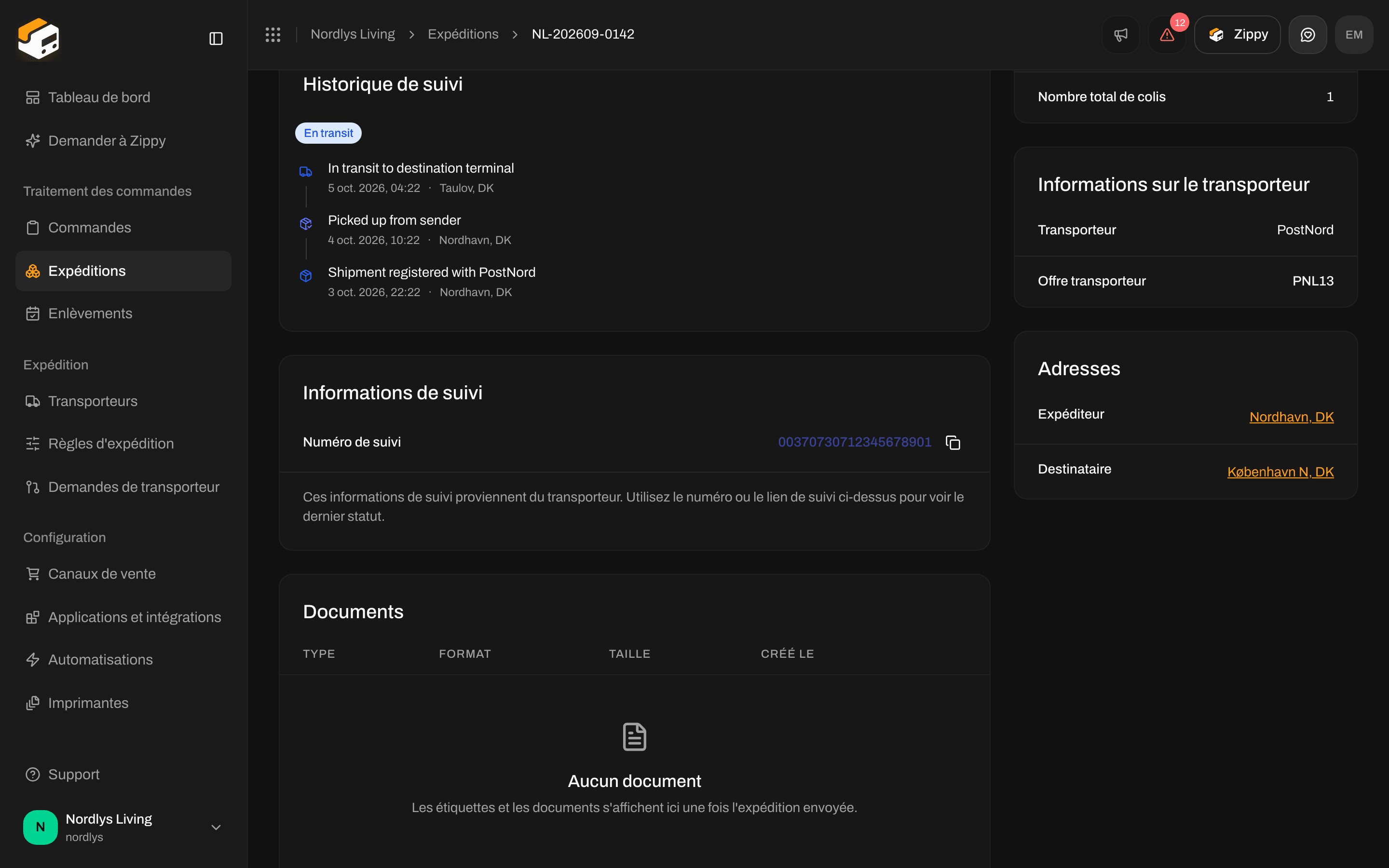 Sous les numéros, Zippendo vous rappelle : **Ces informations de suivi proviennent du transporteur. Utilisez le numéro ou le lien de suivi ci-dessus pour voir le dernier statut.**
### Sur la commande
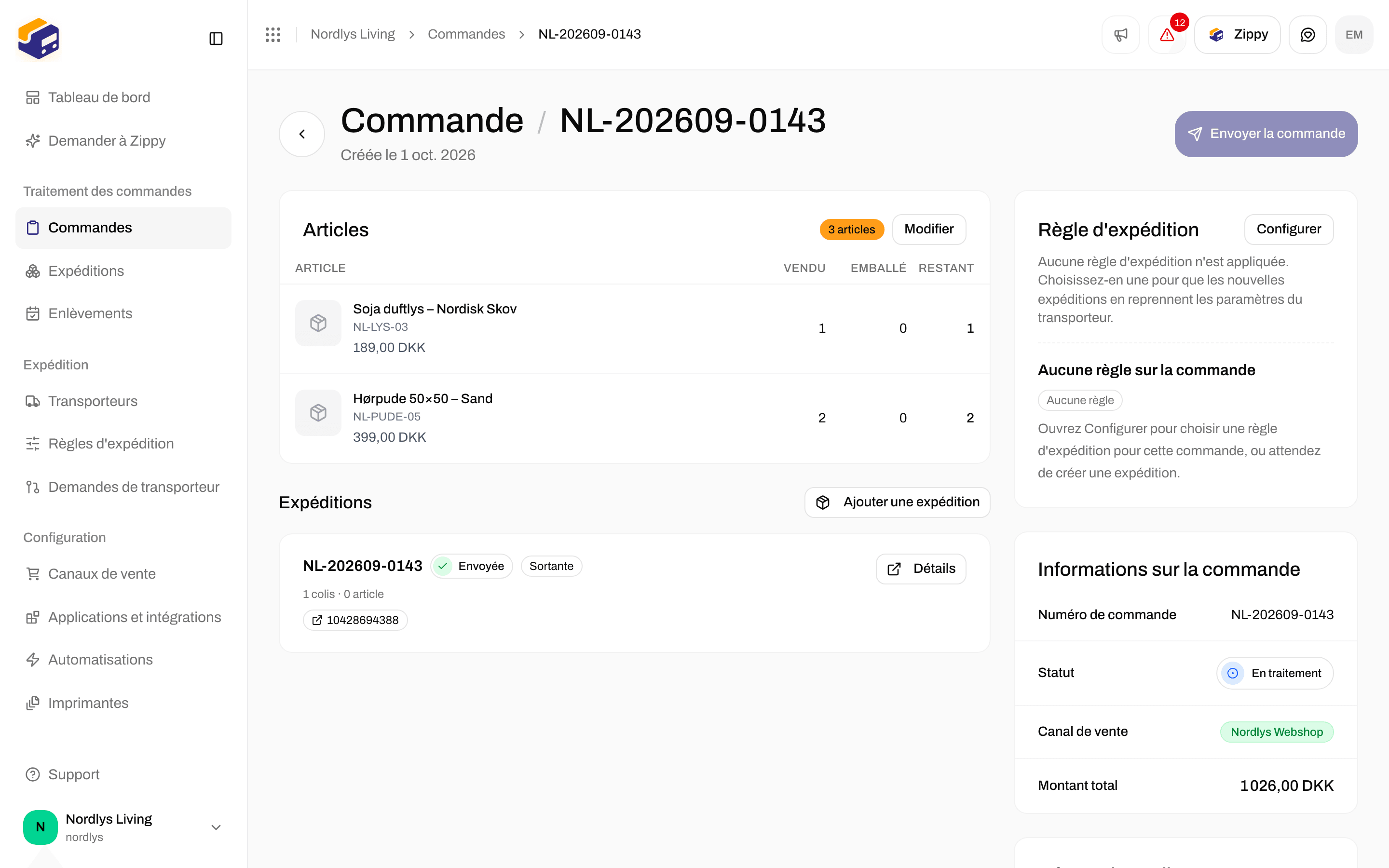
Ouvrez la commande et faites défiler jusqu'à **Expéditions**. Chaque carte d'expédition peut afficher le numéro de suivi. Cliquez sur **Détails** pour ouvrir l'expédition et son **Historique de suivi**.
Sous les numéros, Zippendo vous rappelle : **Ces informations de suivi proviennent du transporteur. Utilisez le numéro ou le lien de suivi ci-dessus pour voir le dernier statut.**
### Sur la commande
Ouvrez la commande et faites défiler jusqu'à **Expéditions**. Chaque carte d'expédition peut afficher le numéro de suivi. Cliquez sur **Détails** pour ouvrir l'expédition et son **Historique de suivi**.
 ### Dans la liste Expéditions
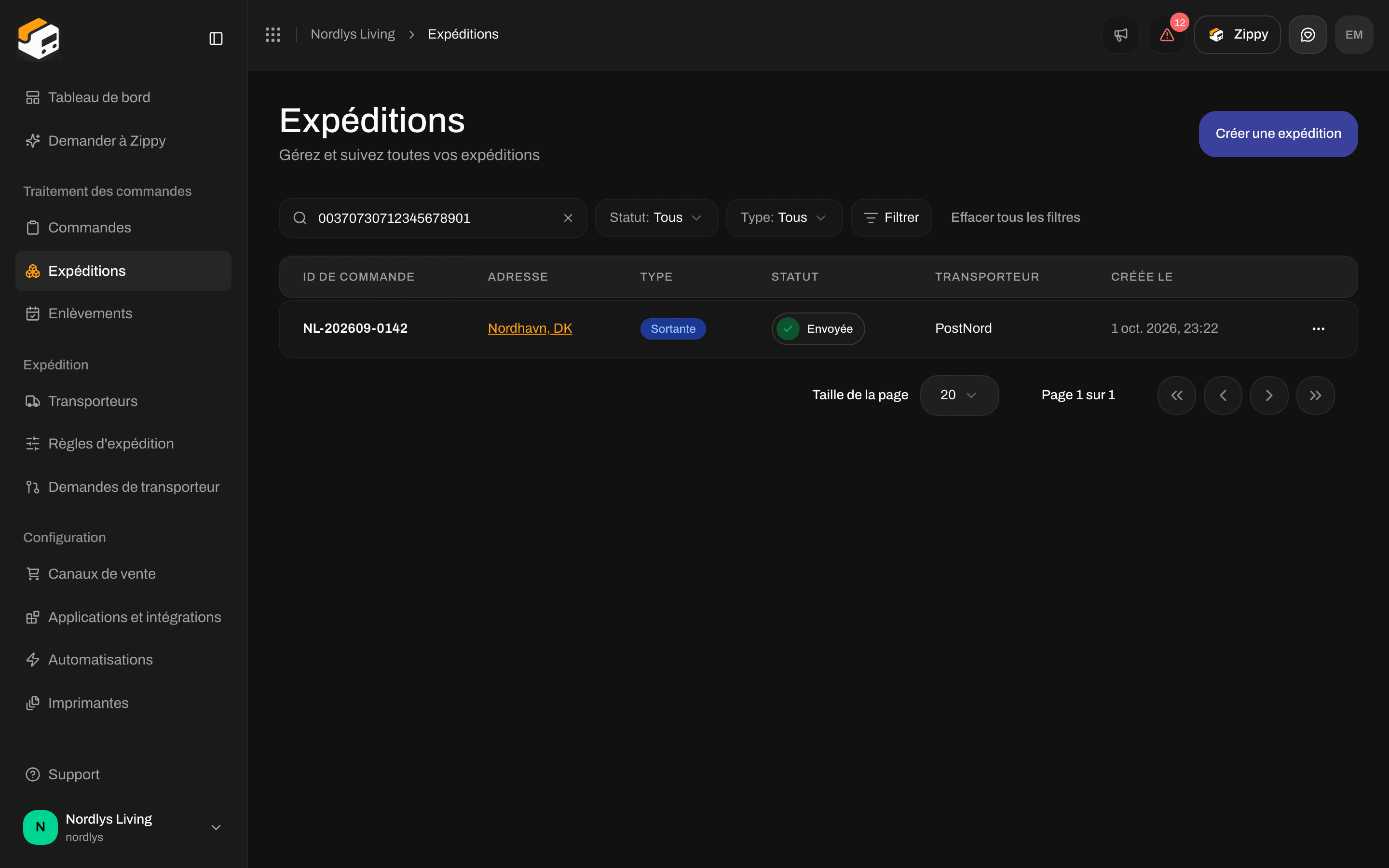
La zone de recherche de **Expéditions** indique **Référence ou numéro de suivi**. Collez un numéro de suivi pour retrouver l'expédition.
### Dans la liste Expéditions
La zone de recherche de **Expéditions** indique **Référence ou numéro de suivi**. Collez un numéro de suivi pour retrouver l'expédition.

 ## Statuts de suivi
Le scan le plus récent est en haut. Chaque scan affiche la description du transporteur, l'heure et un lieu lorsque le transporteur en envoie un. Zippendo range chaque scan du transporteur dans l'un de ces statuts :
| Statut | Signification |
| - | - |
| **Créée** | L'étiquette est créée et le transporteur connaît le colis |
| **En attente d'enlèvement** | En attente que le transporteur vienne le chercher |
| **Prise en charge** | Le transporteur a récupéré le colis |
| **En transit** | En route dans le réseau du transporteur |
| **En cours de livraison** | Dans le véhicule de livraison |
| **Disponible au retrait** | Dans un point relais, en attente du destinataire |
| **Livrée** | Livrée |
| **Retournée** | Renvoyée chez vous |
| **Incident** | Un problème de livraison, comme un retard ou une livraison échouée |
**Livrée** et **Retournée** sont des statuts définitifs. Zippendo ne fait pas sortir une expédition de ces statuts.
Juste après l'envoi, l'historique est souvent vide. Il indique **Aucune mise à jour de suivi pour le moment. Zippendo interroge le transporteur toutes les heures.**
## Statuts de suivi
Le scan le plus récent est en haut. Chaque scan affiche la description du transporteur, l'heure et un lieu lorsque le transporteur en envoie un. Zippendo range chaque scan du transporteur dans l'un de ces statuts :
| Statut | Signification |
| - | - |
| **Créée** | L'étiquette est créée et le transporteur connaît le colis |
| **En attente d'enlèvement** | En attente que le transporteur vienne le chercher |
| **Prise en charge** | Le transporteur a récupéré le colis |
| **En transit** | En route dans le réseau du transporteur |
| **En cours de livraison** | Dans le véhicule de livraison |
| **Disponible au retrait** | Dans un point relais, en attente du destinataire |
| **Livrée** | Livrée |
| **Retournée** | Renvoyée chez vous |
| **Incident** | Un problème de livraison, comme un retard ou une livraison échouée |
**Livrée** et **Retournée** sont des statuts définitifs. Zippendo ne fait pas sortir une expédition de ces statuts.
Juste après l'envoi, l'historique est souvent vide. Il indique **Aucune mise à jour de suivi pour le moment. Zippendo interroge le transporteur toutes les heures.**

 Pour la plupart des transporteurs, Zippendo vérifie les nouveaux scans environ une fois par heure. Certains transporteurs (par exemple Bring) envoient les scans à Zippendo au fur et à mesure. L'historique est identique dans les deux cas.
## Partager le suivi avec votre client
Copiez le **Numéro de suivi**, cliquez sur le numéro lorsque c'est un lien, ou ouvrez **Suivre l'expédition** / **Suivre le colis**. Ces liens mènent à la propre page de suivi du transporteur (par exemple la recherche de colis de GLS), pas à une page Zippendo.
Si la commande provient de Shopify ou de WooCommerce, Zippendo peut renvoyer le numéro de suivi à votre boutique en ligne lorsque l'expédition est envoyée. Activez **Synchronisation des expéditions vers Shopify** (Shopify) ou **Marquer les commandes comme terminées dans WooCommerce** (WooCommerce) dans les paramètres du canal de vente. Votre client voit alors le suivi sur sa commande dans votre boutique en ligne.
Pour un dépôt sans étiquette, le **Code sans étiquette** et **Ouvrir le code QR** se trouvent dans la même section **Informations de suivi** lorsque le transporteur les fournit.
## Informer vos clients
Zippendo n'envoie ni e-mail ni SMS à vos clients lorsque leur suivi change. De nombreuses offres transporteur envoient leurs propres avis de livraison au destinataire.
Pour envoyer vos propres e-mails de suivi, connectez un outil d'e-mail sous **Applications et intégrations** → **Catalogue** : Klaviyo, Mailchimp, SendGrid et Customer.io peuvent tous recevoir **Suivi mis à jour**. Choisissez cet événement lorsque vous connectez l'outil, puis créez l'e-mail dans cet outil.
Pour vos propres systèmes et d'autres actions :
* **Webhooks** : dans **Paramètres** → **Webhooks**, cliquez sur **Ajouter un webhook**. Sous **Suivi**, cochez **Suivi mis à jour**. Zippendo appelle votre adresse chaque fois qu'un nouveau scan est enregistré. Les webhooks sont inclus dans toutes les formules.
* **Automatisations** : démarrez une automatisation à partir de **Suivi mis à jour** pour publier dans Slack, envoyer un événement à l'une de vos applications ou exécuter une autre action.
Pour la plupart des transporteurs, Zippendo vérifie les nouveaux scans environ une fois par heure. Certains transporteurs (par exemple Bring) envoient les scans à Zippendo au fur et à mesure. L'historique est identique dans les deux cas.
## Partager le suivi avec votre client
Copiez le **Numéro de suivi**, cliquez sur le numéro lorsque c'est un lien, ou ouvrez **Suivre l'expédition** / **Suivre le colis**. Ces liens mènent à la propre page de suivi du transporteur (par exemple la recherche de colis de GLS), pas à une page Zippendo.
Si la commande provient de Shopify ou de WooCommerce, Zippendo peut renvoyer le numéro de suivi à votre boutique en ligne lorsque l'expédition est envoyée. Activez **Synchronisation des expéditions vers Shopify** (Shopify) ou **Marquer les commandes comme terminées dans WooCommerce** (WooCommerce) dans les paramètres du canal de vente. Votre client voit alors le suivi sur sa commande dans votre boutique en ligne.
Pour un dépôt sans étiquette, le **Code sans étiquette** et **Ouvrir le code QR** se trouvent dans la même section **Informations de suivi** lorsque le transporteur les fournit.
## Informer vos clients
Zippendo n'envoie ni e-mail ni SMS à vos clients lorsque leur suivi change. De nombreuses offres transporteur envoient leurs propres avis de livraison au destinataire.
Pour envoyer vos propres e-mails de suivi, connectez un outil d'e-mail sous **Applications et intégrations** → **Catalogue** : Klaviyo, Mailchimp, SendGrid et Customer.io peuvent tous recevoir **Suivi mis à jour**. Choisissez cet événement lorsque vous connectez l'outil, puis créez l'e-mail dans cet outil.
Pour vos propres systèmes et d'autres actions :
* **Webhooks** : dans **Paramètres** → **Webhooks**, cliquez sur **Ajouter un webhook**. Sous **Suivi**, cochez **Suivi mis à jour**. Zippendo appelle votre adresse chaque fois qu'un nouveau scan est enregistré. Les webhooks sont inclus dans toutes les formules.
* **Automatisations** : démarrez une automatisation à partir de **Suivi mis à jour** pour publier dans Slack, envoyer un événement à l'une de vos applications ou exécuter une autre action.
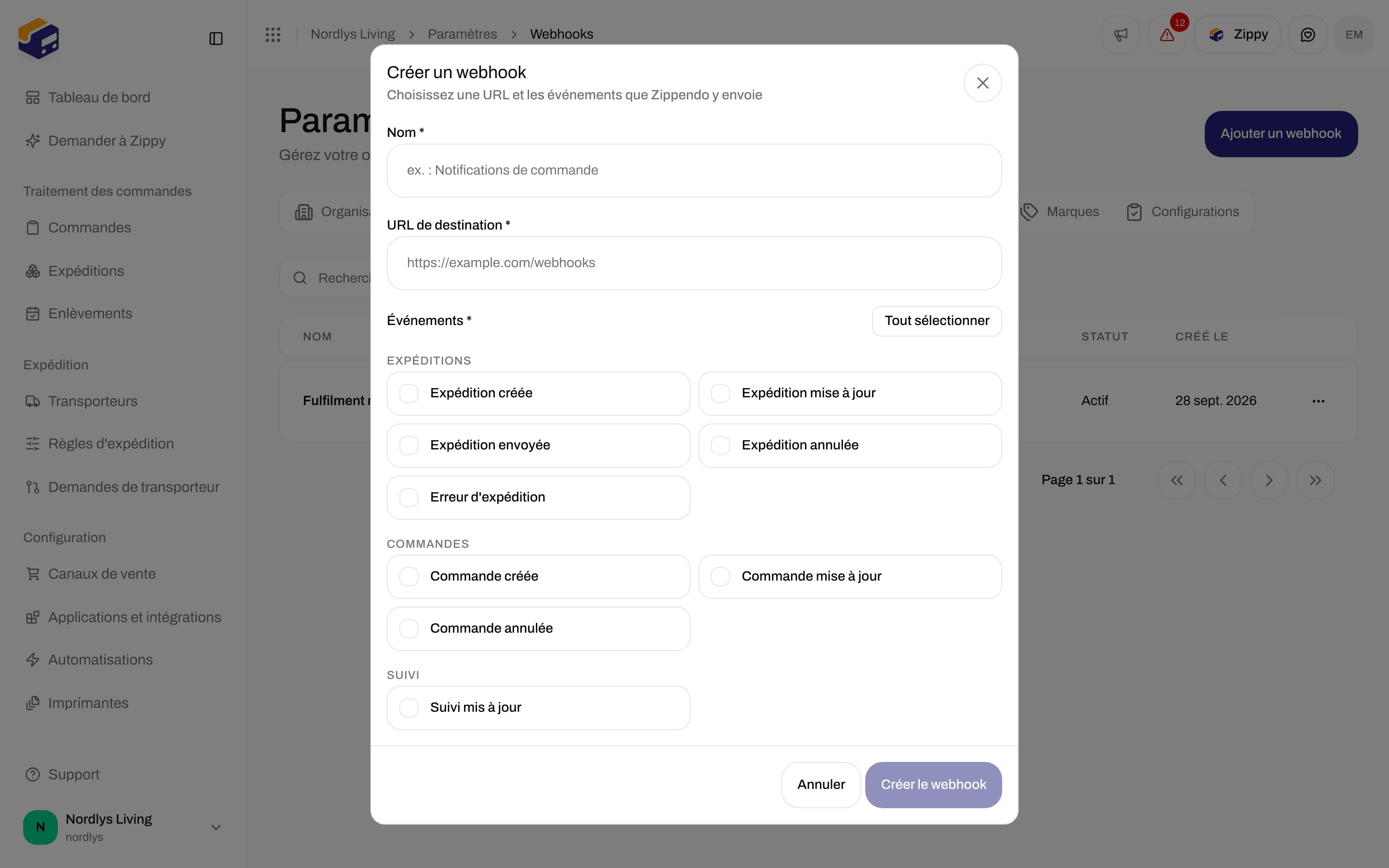
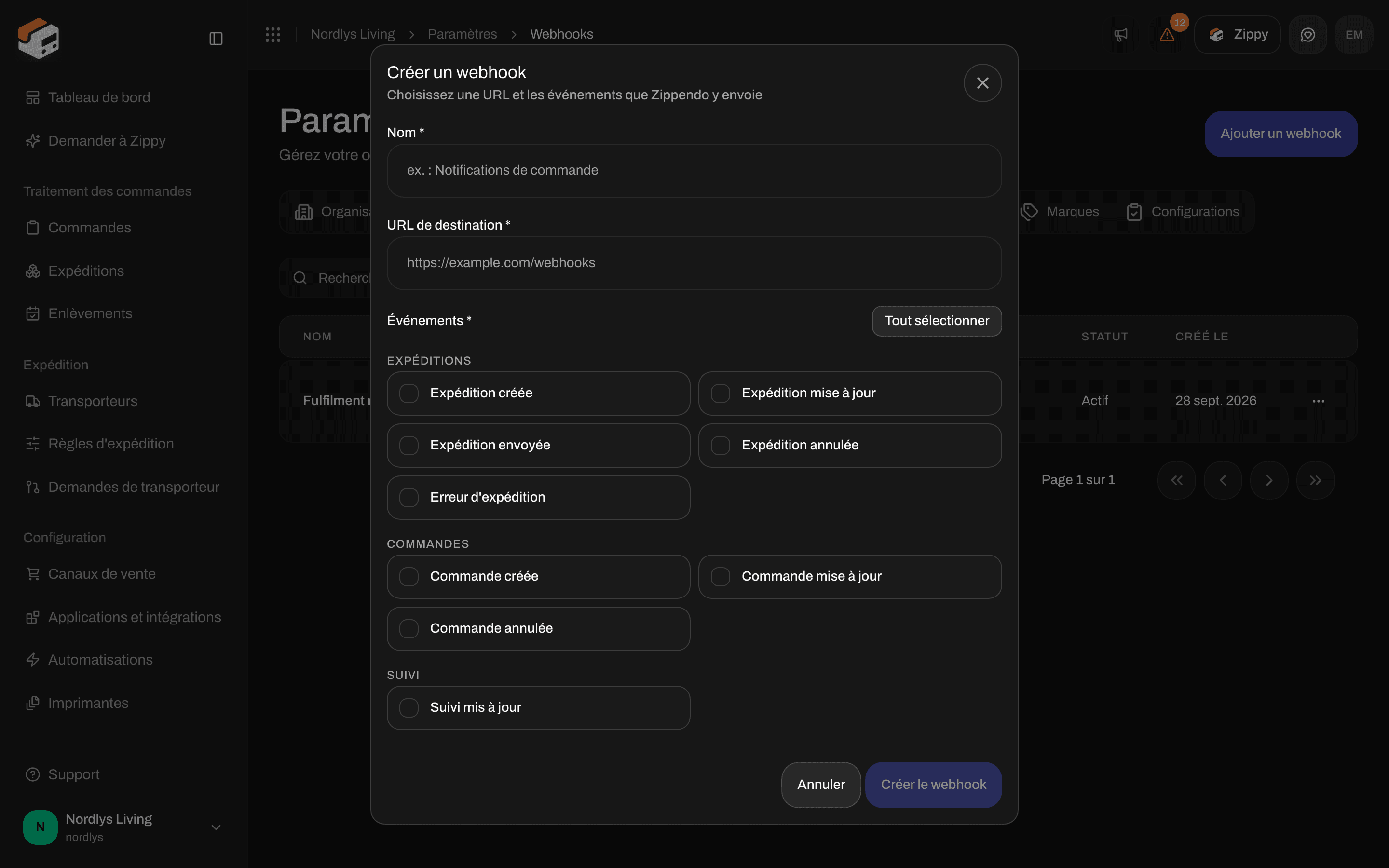 Après avoir enregistré un webhook, cliquez sur **Envoyer un test** sur sa ligne pour vérifier que votre système le reçoit. Ce que Zippendo envoie est décrit dans le [démarrage rapide des webhooks](/docs/fr/quickstarts/webhooks).
## Quand le suivi ne se met pas à jour
Ouvrez **Informations de suivi**. S'il n'y a pas de numéro, l'envoi a peut-être échoué. Vérifiez le statut de l'expédition et consultez [Étiquettes non générées](/docs/fr/knowledge-base/labels-not-generating).
Si la page du transporteur n'affiche pas non plus de scans, le colis n'a pas encore été scanné. Attendez que le transporteur vienne le chercher.
Zippendo vérifie la plupart des transporteurs environ une fois par heure. Un historique vide avec un numéro valide est normal pendant les premières heures après l'envoi.
Si la page du transporteur affiche des scans et que Zippendo n'en affiche toujours pas après plusieurs heures, vérifiez le transporteur sous **Transporteurs**. Voir [Le suivi ne se met pas à jour](/docs/fr/knowledge-base/tracking-not-updating).
Il n'y a pour le moment aucun bouton pour mettre à jour le suivi. Ne recréez pas l'expédition pour obtenir un nouveau numéro : cela enverrait un second colis et achèterait une seconde étiquette.
## Suite
Récupérez l'étiquette, puis consultez-la ou imprimez-la depuis Documents.
Le suivi apparaît aussi sur la carte d'expédition de la commande.
En attente, Envoyée, Erreur et les autres statuts d'expédition.
Ce qu'il faut vérifier quand la page du transporteur est en avance sur Zippendo.
Champ par champ : [Webhooks de suivi des transporteurs](/docs/fr/how-to/tracking-webhooks) · [Webhooks](/docs/fr/how-to/webhooks)
This documentation is built and hosted on [Mintlify](https://mintlify.com), a developer documentation platform.
Après avoir enregistré un webhook, cliquez sur **Envoyer un test** sur sa ligne pour vérifier que votre système le reçoit. Ce que Zippendo envoie est décrit dans le [démarrage rapide des webhooks](/docs/fr/quickstarts/webhooks).
## Quand le suivi ne se met pas à jour
Ouvrez **Informations de suivi**. S'il n'y a pas de numéro, l'envoi a peut-être échoué. Vérifiez le statut de l'expédition et consultez [Étiquettes non générées](/docs/fr/knowledge-base/labels-not-generating).
Si la page du transporteur n'affiche pas non plus de scans, le colis n'a pas encore été scanné. Attendez que le transporteur vienne le chercher.
Zippendo vérifie la plupart des transporteurs environ une fois par heure. Un historique vide avec un numéro valide est normal pendant les premières heures après l'envoi.
Si la page du transporteur affiche des scans et que Zippendo n'en affiche toujours pas après plusieurs heures, vérifiez le transporteur sous **Transporteurs**. Voir [Le suivi ne se met pas à jour](/docs/fr/knowledge-base/tracking-not-updating).
Il n'y a pour le moment aucun bouton pour mettre à jour le suivi. Ne recréez pas l'expédition pour obtenir un nouveau numéro : cela enverrait un second colis et achèterait une seconde étiquette.
## Suite
Récupérez l'étiquette, puis consultez-la ou imprimez-la depuis Documents.
Le suivi apparaît aussi sur la carte d'expédition de la commande.
En attente, Envoyée, Erreur et les autres statuts d'expédition.
Ce qu'il faut vérifier quand la page du transporteur est en avance sur Zippendo.
Champ par champ : [Webhooks de suivi des transporteurs](/docs/fr/how-to/tracking-webhooks) · [Webhooks](/docs/fr/how-to/webhooks)
This documentation is built and hosted on [Mintlify](https://mintlify.com), a developer documentation platform.