> ## Documentation Index
> Fetch the complete documentation index at: https://www.zippendo.com/docs/llms.txt
> Use this file to discover all available pages before exploring further.
# Règles d'expédition
> Laissez Zippendo choisir le transporteur, l'offre transporteur et l'adresse de l'expéditeur à votre place, et définir les frais de livraison en caisse selon la destination, le poids et la valeur du panier.
Une **règle d'expédition** est une façon d'expédier enregistrée : quel [transporteur](/docs/fr/tutorials/carriers) connecté et quelle **offre transporteur** utiliser, quelle **adresse de l'expéditeur** imprimer sur l'étiquette d'expédition, quels **pays de destination** elle couvre, et quelles **conditions** déterminent le prix en caisse.
Utilisez des règles quand vous expédiez toujours de la même façon. Par exemple, un client au Danemark reçoit la livraison à domicile GLS pour 39 DKK, et un client en Suède reçoit PostNord. Sans règle, vous choisissez le transporteur et l'offre transporteur sur chaque [expédition](/docs/fr/tutorials/create-a-shipment).
Il vous faut au moins un [transporteur connecté](/docs/fr/tutorials/carriers) et une [adresse de l'expéditeur](/docs/fr/settings/sender-addresses) avant de pouvoir enregistrer une règle.
## Ce que fait une règle
Une règle est utilisée à trois endroits :
1. **Prix en caisse** : Shopify et WooCommerce affichent les règles correspondantes comme modes de livraison. Le pays du client, le poids du panier, sa valeur et le nombre d'articles déterminent quelles règles apparaissent et leur coût. Voir [Caisse](/docs/fr/tutorials/checkout).
2. **Commandes** : quand le client choisit une règle en caisse (ou qu'un mode de livraison est associé à une règle), la [commande](/docs/fr/tutorials/orders) conserve cette règle. Une expédition créée à partir de la commande reçoit de la règle son transporteur, son offre transporteur, ses services additionnels et son adresse de l'expéditeur.
3. **Expéditions** : vous pouvez appliquer une règle à une expédition en brouillon ou en attente, ou continuer à choisir le transporteur à la main sur l'expédition.
Quand vous **envoyez** une expédition qui a une règle, la règle détermine aussi si des documents sont créés, si les étiquettes d'expédition s'impriment automatiquement, et ce qui se passe pour les retours.
Les règles d'expédition ne sont pas la même chose que les [automatisations](/docs/fr/automations/overview). Une automatisation fait quelque chose quand un événement se produit (par exemple, appliquer une règle quand une expédition est créée). Une règle d'expédition est la configuration enregistrée du transporteur et de l'offre transporteur que l'automatisation applique.
## Où les trouver
**Règles d'expédition** se trouve dans la barre latérale sous **Expédition**, entre **Transporteurs** et **Demandes de transporteur**.
La liste affiche le nom de chaque règle, son transporteur, ses pays et un court résumé de ses conditions. Cliquez sur **Ajouter une règle d'expédition** pour en créer une, ou cliquez sur une ligne pour la modifier.

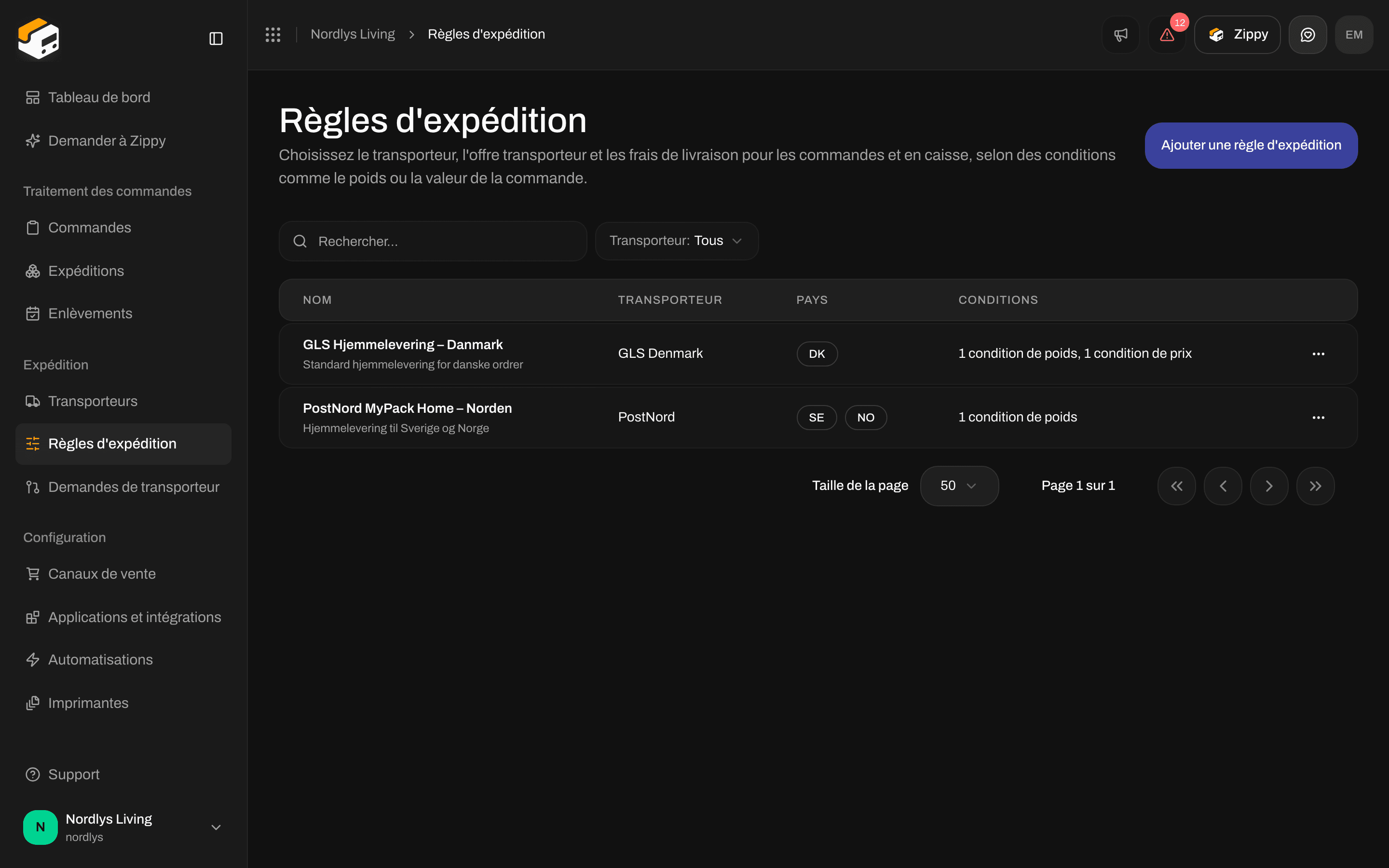 Vous pouvez rechercher dans la liste et la filtrer par transporteur ou par [marque](/docs/fr/settings/brands).
## Créer une règle
Cliquez sur **Ajouter une règle d'expédition**. La page s'appelle **Créer une règle d'expédition**.
Le **Nom de la règle** est ce que vous voyez, et ce que vos clients voient en caisse. Écrivez-le comme les clients doivent le lire, par exemple `GLS Hjemmelevering - Danmark`, pas un code interne. Vous pouvez ajouter une **Description**.
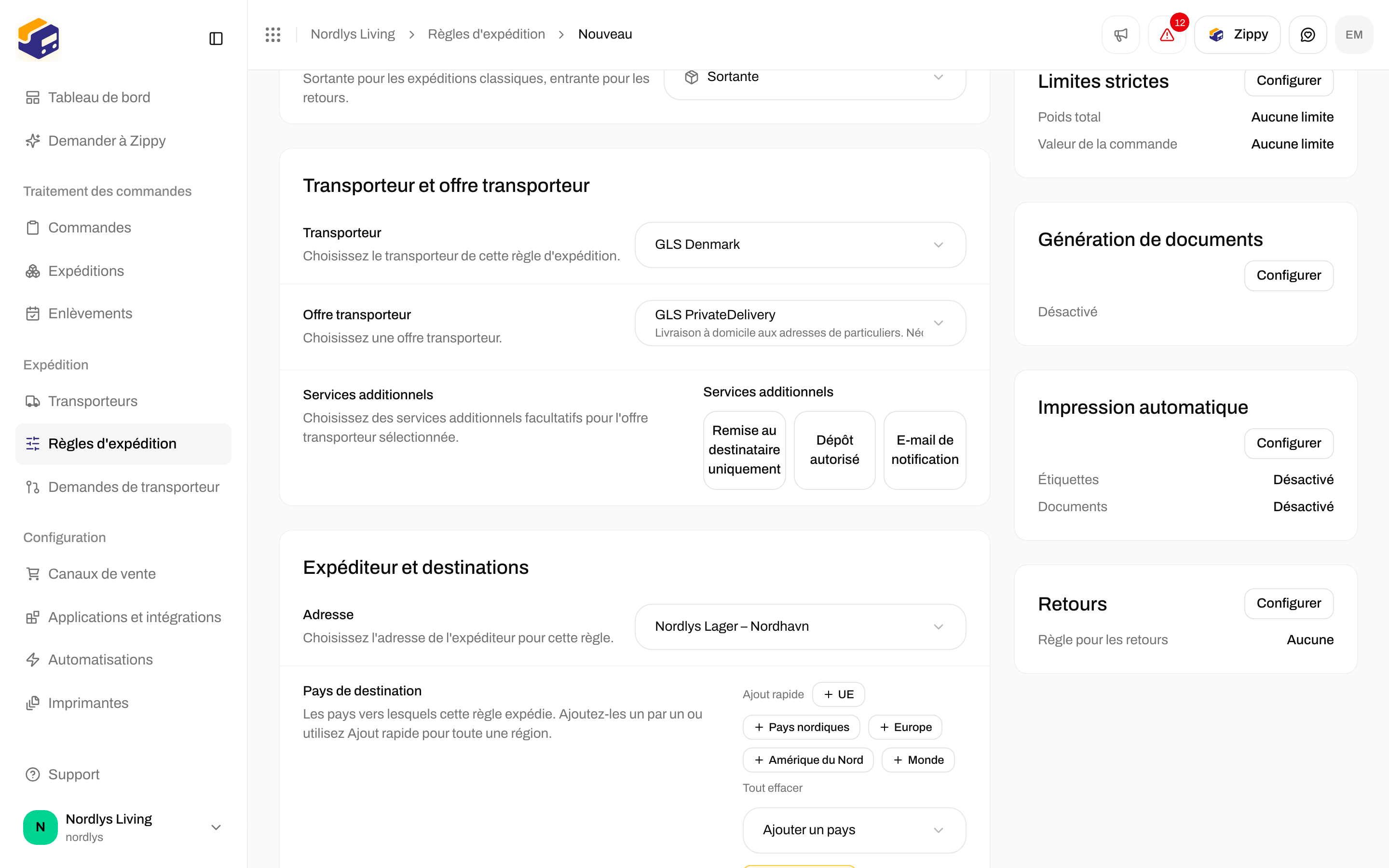
**Sortante** s'utilise pour les expéditions normales. **Entrante (retour)** s'utilise pour les étiquettes retour. La liste **Offre transporteur** n'affiche que les offres transporteur du sens choisi.
Choisissez un **Transporteur** que vous avez connecté, puis l'une de ses offres sous **Offre transporteur** (par exemple **GLS PrivateDelivery**). Si l'offre transporteur a des **Services additionnels** (pour GLS PrivateDelivery : **Remise au destinataire uniquement**, **Dépôt autorisé**, **E-mail de notification**), cochez ceux que chaque expédition avec cette règle doit recevoir.
**Adresse** est l'adresse de départ imprimée sur l'étiquette d'expédition. Seules les adresses marquées **Expéditeur** sont listées.
**Pays de destination** est obligatoire. Ajoutez les pays un par un, ou utilisez **Ajout rapide** : **UE**, **Pays nordiques**, **Europe**, **Amérique du Nord** ou **Monde**. Un pays où l'offre transporteur ne peut pas livrer est marqué **Non pris en charge par cette offre transporteur**.
Vous ne pouvez pas enregistrer sans condition. Commencez par **Tarif fixe** si chaque panier doit payer le même prix, ou ajoutez **Poids**, **Valeur de la commande**, **Fourchette de valeur** ou **Quantité**.
Cliquez sur **Créer la règle**. Vous revenez à la liste. Il n'y a pas d'interrupteur distinct pour activer la règle : une règle enregistrée est utilisée immédiatement.
Vous pouvez rechercher dans la liste et la filtrer par transporteur ou par [marque](/docs/fr/settings/brands).
## Créer une règle
Cliquez sur **Ajouter une règle d'expédition**. La page s'appelle **Créer une règle d'expédition**.
Le **Nom de la règle** est ce que vous voyez, et ce que vos clients voient en caisse. Écrivez-le comme les clients doivent le lire, par exemple `GLS Hjemmelevering - Danmark`, pas un code interne. Vous pouvez ajouter une **Description**.
**Sortante** s'utilise pour les expéditions normales. **Entrante (retour)** s'utilise pour les étiquettes retour. La liste **Offre transporteur** n'affiche que les offres transporteur du sens choisi.
Choisissez un **Transporteur** que vous avez connecté, puis l'une de ses offres sous **Offre transporteur** (par exemple **GLS PrivateDelivery**). Si l'offre transporteur a des **Services additionnels** (pour GLS PrivateDelivery : **Remise au destinataire uniquement**, **Dépôt autorisé**, **E-mail de notification**), cochez ceux que chaque expédition avec cette règle doit recevoir.
**Adresse** est l'adresse de départ imprimée sur l'étiquette d'expédition. Seules les adresses marquées **Expéditeur** sont listées.
**Pays de destination** est obligatoire. Ajoutez les pays un par un, ou utilisez **Ajout rapide** : **UE**, **Pays nordiques**, **Europe**, **Amérique du Nord** ou **Monde**. Un pays où l'offre transporteur ne peut pas livrer est marqué **Non pris en charge par cette offre transporteur**.
Vous ne pouvez pas enregistrer sans condition. Commencez par **Tarif fixe** si chaque panier doit payer le même prix, ou ajoutez **Poids**, **Valeur de la commande**, **Fourchette de valeur** ou **Quantité**.
Cliquez sur **Créer la règle**. Vous revenez à la liste. Il n'y a pas d'interrupteur distinct pour activer la règle : une règle enregistrée est utilisée immédiatement.

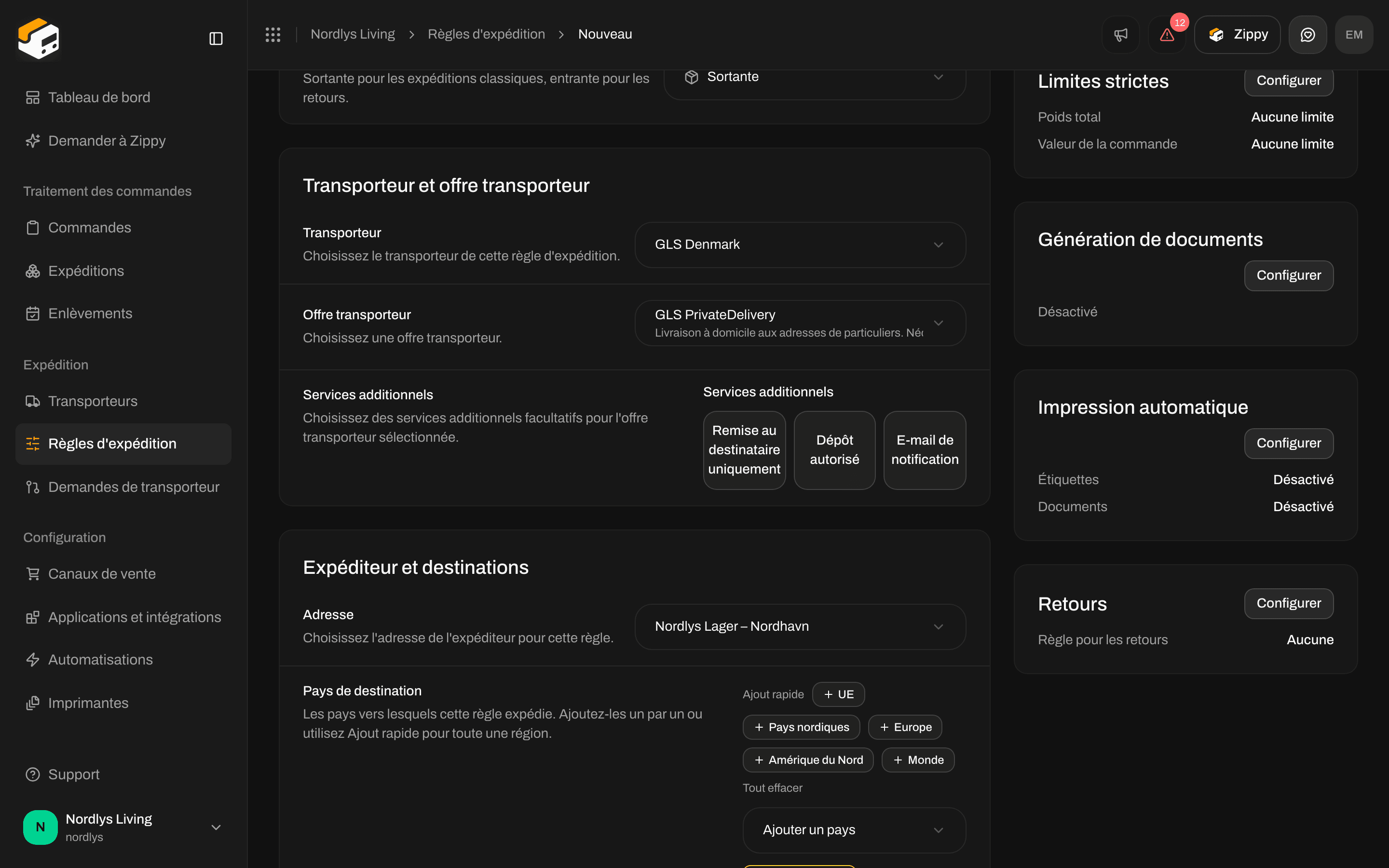 En caisse, une règle de livraison à domicile s'affiche avec le nom de la règle suivi du nom de l'offre transporteur entre parenthèses. Une règle avec point relais affiche le nom de la règle, et Shopify ajoute le nom du point relais. Gardez des noms courts et dans la langue de vos clients.
## Conditions
Les conditions répondent à une seule question : *ce panier obtient-il un prix de livraison de cette règle, et lequel ?* Elles ne peuvent pas choisir un transporteur selon le SKU ou le canal de vente. Il n'existe pas de conditions pour cela.
Le formulaire propose cinq types :
| Bouton | Type | Quand elle correspond |
| - | - | - |
| **Poids** | **Fourchette de poids** | Le poids total du panier (kg) est compris entre le minimum et le maximum, bornes incluses |
| **Valeur de la commande** | **Valeur de la commande** | Le **Total (après remises)** ou le **Sous-total (avant remises)** du panier comparé à une valeur : au moins, supérieur à, au plus, inférieur à, ou égal à |
| **Fourchette de valeur** | **Fourchette de valeur de commande** | Le total ou le sous-total du panier est compris entre un minimum et un maximum |
| **Quantité** | **Nombre d'articles** | Le nombre d'articles comparé à un nombre que vous choisissez |
| **Tarif fixe** | **Tarif fixe** | Correspond toujours. Utilisez-le comme prix de repli |
Chaque condition a aussi des **Frais de livraison** et une **Devise**. Ce prix est ce que le client paie en caisse quand cette condition l'emporte.
En caisse, une règle de livraison à domicile s'affiche avec le nom de la règle suivi du nom de l'offre transporteur entre parenthèses. Une règle avec point relais affiche le nom de la règle, et Shopify ajoute le nom du point relais. Gardez des noms courts et dans la langue de vos clients.
## Conditions
Les conditions répondent à une seule question : *ce panier obtient-il un prix de livraison de cette règle, et lequel ?* Elles ne peuvent pas choisir un transporteur selon le SKU ou le canal de vente. Il n'existe pas de conditions pour cela.
Le formulaire propose cinq types :
| Bouton | Type | Quand elle correspond |
| - | - | - |
| **Poids** | **Fourchette de poids** | Le poids total du panier (kg) est compris entre le minimum et le maximum, bornes incluses |
| **Valeur de la commande** | **Valeur de la commande** | Le **Total (après remises)** ou le **Sous-total (avant remises)** du panier comparé à une valeur : au moins, supérieur à, au plus, inférieur à, ou égal à |
| **Fourchette de valeur** | **Fourchette de valeur de commande** | Le total ou le sous-total du panier est compris entre un minimum et un maximum |
| **Quantité** | **Nombre d'articles** | Le nombre d'articles comparé à un nombre que vous choisissez |
| **Tarif fixe** | **Tarif fixe** | Correspond toujours. Utilisez-le comme prix de repli |
Chaque condition a aussi des **Frais de livraison** et une **Devise**. Ce prix est ce que le client paie en caisse quand cette condition l'emporte.
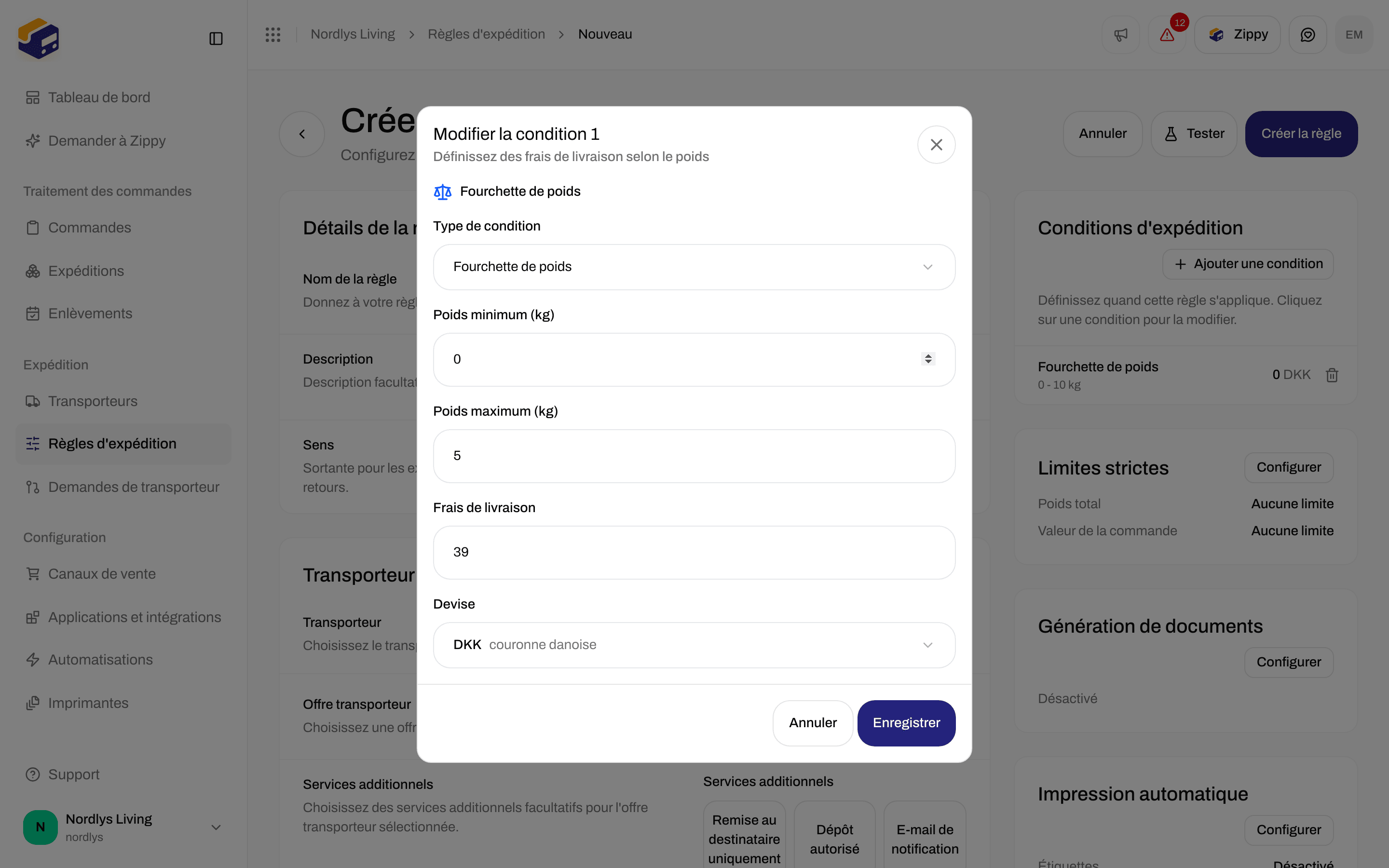
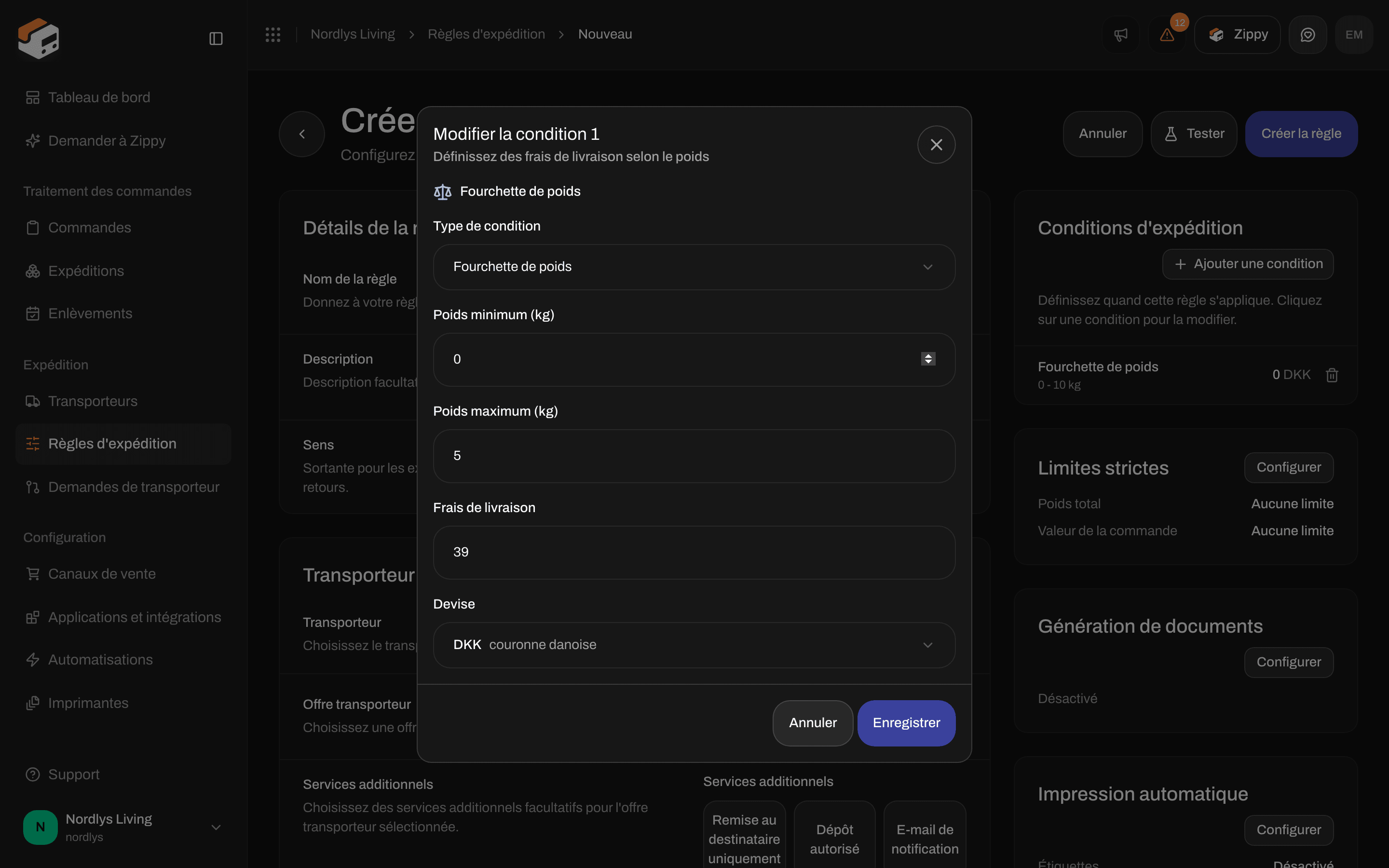 Une règle peut avoir plusieurs conditions. Cliquez sur une condition pour la modifier, ou sur l'icône de corbeille pour la retirer.

 ### Comment Zippendo choisit le prix
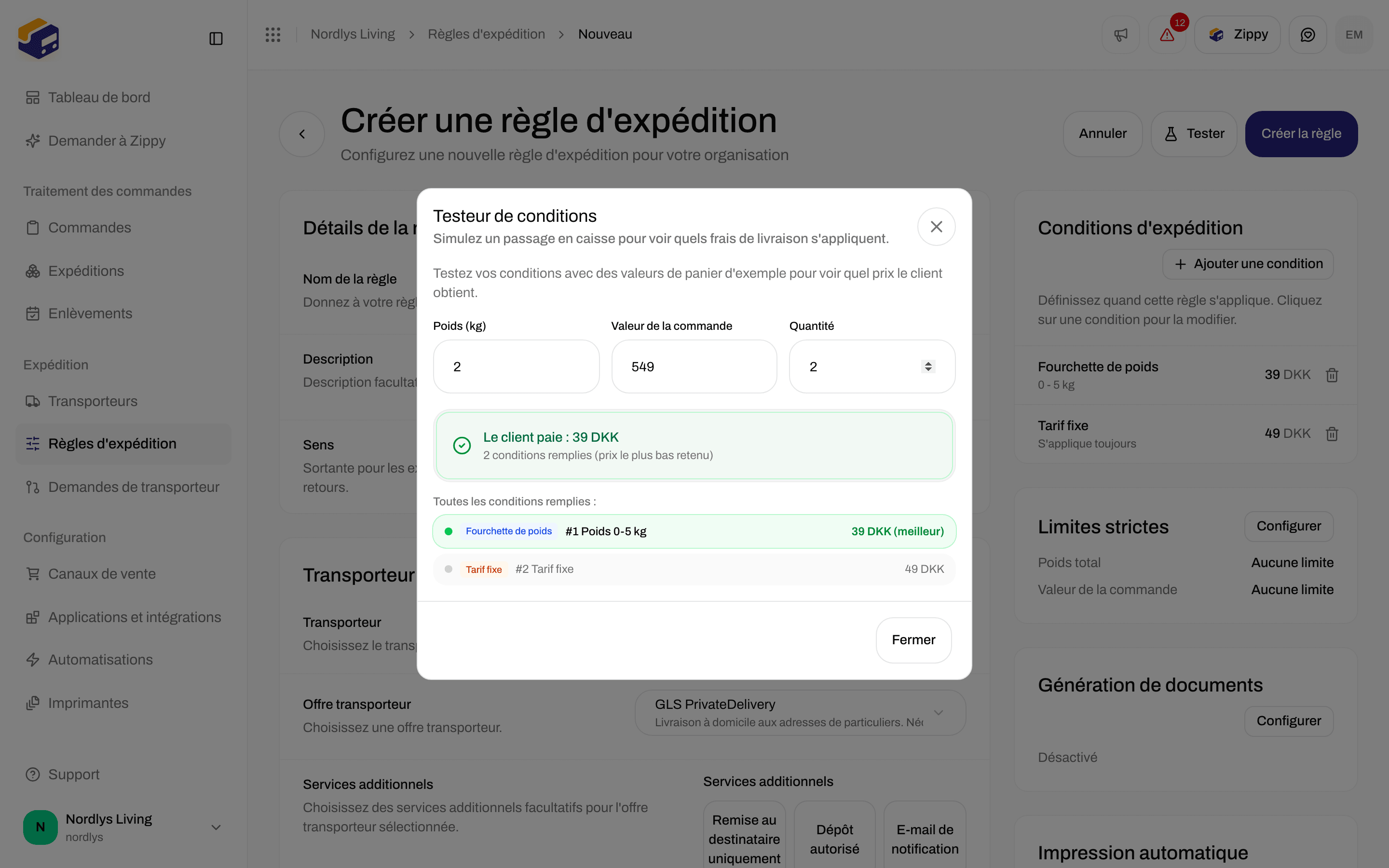
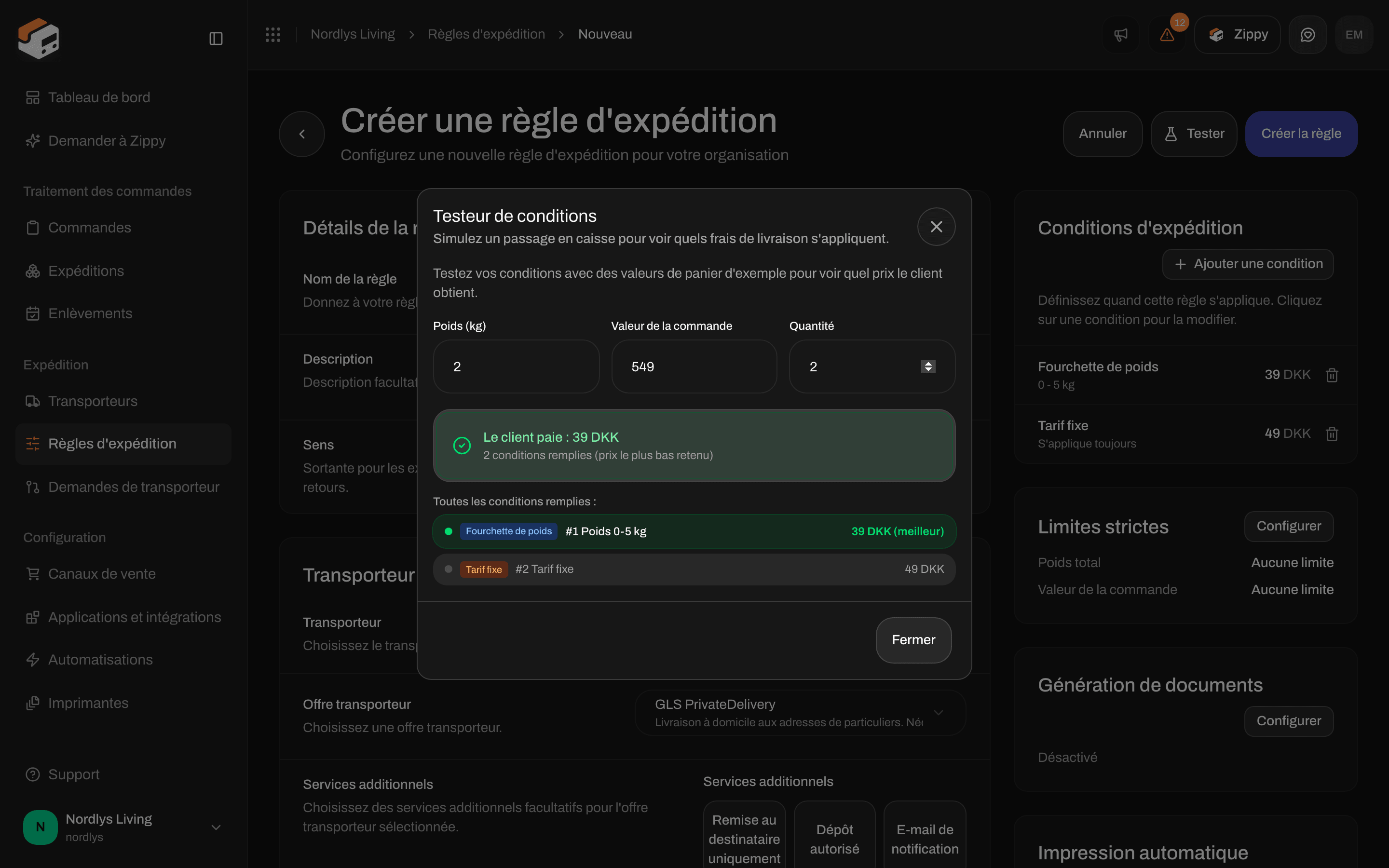
Zippendo vérifie chaque condition de la règle. Parmi les conditions qui correspondent, celle dont les **frais de livraison sont les plus bas** l'emporte. Un panier de 2 kg qui correspond à la fois à « 0 à 5 kg pour 39 DKK » et à « tarif fixe 49 DKK » paie **39 DKK**.
Une condition sur le **Total (après remises)** n'est vérifiée que pour les commandes déjà arrivées. Dans la caisse Shopify, seul le sous-total est connu, une condition sur le **Total** y est donc ignorée. Utilisez **Sous-total (avant remises)** pour les prix de la caisse.
### Limites strictes
Cliquez sur **Configurer** sur la carte **Limites strictes**. Les limites (facultatives) peuvent écarter toute la règle avant la vérification des conditions :
* **Poids total** : un minimum et un maximum en kg
* **Valeur de la commande** : un minimum et un maximum, dans la devise de la commande
Si le panier est en dehors d'une limite que vous avez définie, la règle n'est pas proposée en caisse et ses conditions ne sont pas vérifiées.
## Exemples
Construisez-les avec les champs ci-dessus. Il n'existe pas de conditions sur le SKU ou le canal de vente.
**Par pays de destination.** Faites une règle par région. Définissez **Pays de destination** sur `DK` pour GLS en national, et faites une seconde règle avec `SE` et `NO` pour PostNord. Le pays est la première chose vérifiée en caisse.
### Comment Zippendo choisit le prix
Zippendo vérifie chaque condition de la règle. Parmi les conditions qui correspondent, celle dont les **frais de livraison sont les plus bas** l'emporte. Un panier de 2 kg qui correspond à la fois à « 0 à 5 kg pour 39 DKK » et à « tarif fixe 49 DKK » paie **39 DKK**.
Une condition sur le **Total (après remises)** n'est vérifiée que pour les commandes déjà arrivées. Dans la caisse Shopify, seul le sous-total est connu, une condition sur le **Total** y est donc ignorée. Utilisez **Sous-total (avant remises)** pour les prix de la caisse.
### Limites strictes
Cliquez sur **Configurer** sur la carte **Limites strictes**. Les limites (facultatives) peuvent écarter toute la règle avant la vérification des conditions :
* **Poids total** : un minimum et un maximum en kg
* **Valeur de la commande** : un minimum et un maximum, dans la devise de la commande
Si le panier est en dehors d'une limite que vous avez définie, la règle n'est pas proposée en caisse et ses conditions ne sont pas vérifiées.
## Exemples
Construisez-les avec les champs ci-dessus. Il n'existe pas de conditions sur le SKU ou le canal de vente.
**Par pays de destination.** Faites une règle par région. Définissez **Pays de destination** sur `DK` pour GLS en national, et faites une seconde règle avec `SE` et `NO` pour PostNord. Le pays est la première chose vérifiée en caisse.
 **Par poids.** Ajoutez une condition **Poids** de 0 à 5 kg à 39 DKK et une autre de 5 à 20 kg à 59 DKK. Ou définissez une limite stricte de 20 kg pour que les paniers plus lourds ne voient jamais cette règle.
**Par valeur de commande.** Livraison gratuite à partir de 500 : **Valeur de la commande**, comparée à **Au moins (≥)** 500, frais de livraison 0. Une **Fourchette de valeur** de 0 à 499 à 49 DKK couvre le reste.
**Par nombre d'articles.** **Quantité**, **Au moins (≥)** 3, frais de livraison 0 pour « trois articles expédiés gratuitement ».
**Tarif fixe de repli.** Ajoutez **Tarif fixe** en dernier pour qu'un panier qui ne correspond à aucune condition plus étroite obtienne quand même un prix. Si aucune condition ne correspond, la règle n'est pas proposée en caisse.
**Par canal de vente.** Ce n'est pas une condition. Dans les paramètres du canal de vente, sur l'onglet **Commandes et caisse**, cochez les règles qui apparaissent en caisse. Si vous n'en cochez aucune, toutes les règles de votre organisation qui correspondent à la destination sont proposées. Les boutiques en ligne Shopify qui n'utilisent pas le carrier-calculated shipping associent leurs modes de livraison à des règles. Voir [correspondance des modes de livraison](/docs/fr/order-channels/shopify-shipping-method-mapping).
**Par SKU.** Il n'y a pas de condition sur le SKU. Envoyez ces commandes par leur propre canal de vente ou leur propre [marque](/docs/fr/settings/brands), ou choisissez vous-même la règle sur la commande.
## Offres transporteur et options supplémentaires
La liste **Offre transporteur** affiche les offres du transporteur que vous avez choisi. La livraison à domicile et la livraison en point relais sont des offres transporteur différentes. Quand vous appliquez une règle avec point relais à une expédition qui n'a pas encore de point relais, vous devez en choisir un.
Des champs supplémentaires apparaissent sous **Services additionnels** quand l'offre transporteur (ou un service que vous avez coché) nécessite des informations supplémentaires. GLS PrivateDelivery n'en a généralement pas. D'autres offres peuvent demander des options de retour ou d'autres informations du transporteur. Renseignez les champs obligatoires avant d'enregistrer.
Si vous attribuez ensuite le transporteur ou l'adresse de l'expéditeur à une autre marque, l'enregistrement de cette règle échoue tant que vous ne changez pas sa **Marque** ou ne choisissez pas un autre transporteur ou une autre adresse.
## Documents, impression et retours
Ces paramètres s'appliquent quand une expédition **avec cette règle** est envoyée. Chacun a sa propre carte : cliquez sur **Configurer** pour le modifier, puis sur **Terminé**.
**Par poids.** Ajoutez une condition **Poids** de 0 à 5 kg à 39 DKK et une autre de 5 à 20 kg à 59 DKK. Ou définissez une limite stricte de 20 kg pour que les paniers plus lourds ne voient jamais cette règle.
**Par valeur de commande.** Livraison gratuite à partir de 500 : **Valeur de la commande**, comparée à **Au moins (≥)** 500, frais de livraison 0. Une **Fourchette de valeur** de 0 à 499 à 49 DKK couvre le reste.
**Par nombre d'articles.** **Quantité**, **Au moins (≥)** 3, frais de livraison 0 pour « trois articles expédiés gratuitement ».
**Tarif fixe de repli.** Ajoutez **Tarif fixe** en dernier pour qu'un panier qui ne correspond à aucune condition plus étroite obtienne quand même un prix. Si aucune condition ne correspond, la règle n'est pas proposée en caisse.
**Par canal de vente.** Ce n'est pas une condition. Dans les paramètres du canal de vente, sur l'onglet **Commandes et caisse**, cochez les règles qui apparaissent en caisse. Si vous n'en cochez aucune, toutes les règles de votre organisation qui correspondent à la destination sont proposées. Les boutiques en ligne Shopify qui n'utilisent pas le carrier-calculated shipping associent leurs modes de livraison à des règles. Voir [correspondance des modes de livraison](/docs/fr/order-channels/shopify-shipping-method-mapping).
**Par SKU.** Il n'y a pas de condition sur le SKU. Envoyez ces commandes par leur propre canal de vente ou leur propre [marque](/docs/fr/settings/brands), ou choisissez vous-même la règle sur la commande.
## Offres transporteur et options supplémentaires
La liste **Offre transporteur** affiche les offres du transporteur que vous avez choisi. La livraison à domicile et la livraison en point relais sont des offres transporteur différentes. Quand vous appliquez une règle avec point relais à une expédition qui n'a pas encore de point relais, vous devez en choisir un.
Des champs supplémentaires apparaissent sous **Services additionnels** quand l'offre transporteur (ou un service que vous avez coché) nécessite des informations supplémentaires. GLS PrivateDelivery n'en a généralement pas. D'autres offres peuvent demander des options de retour ou d'autres informations du transporteur. Renseignez les champs obligatoires avant d'enregistrer.
Si vous attribuez ensuite le transporteur ou l'adresse de l'expéditeur à une autre marque, l'enregistrement de cette règle échoue tant que vous ne changez pas sa **Marque** ou ne choisissez pas un autre transporteur ou une autre adresse.
## Documents, impression et retours
Ces paramètres s'appliquent quand une expédition **avec cette règle** est envoyée. Chacun a sa propre carte : cliquez sur **Configurer** pour le modifier, puis sur **Terminé**.

 * **Générer une facture pro forma** / **Générer une facture commerciale** : Zippendo crée les documents douaniers des expéditions qui quittent l'UE. Certains transporteurs créent eux-mêmes ces documents et les envoient avec l'étiquette d'expédition. Le formulaire vous indique alors que Zippendo ne fera pas ses propres copies.
* **Générer un bon de livraison** : un bon de livraison qui liste les colis et les articles, à mettre dans le carton.
* **Imprimer les étiquettes automatiquement** / **Imprimer les documents automatiquement** : impression sur une [imprimante d'étiquettes ou de documents](/docs/fr/printers/auto-print-labels) approuvée dès l'envoi de l'expédition. Les imprimantes doivent être **Active**.
* **Règle d'expédition pour les retours** : choisissez une règle entrante à utiliser pour les expéditions retour. **Créer le retour automatiquement quand l'expédition est envoyée** crée et envoie cette expédition retour dès que l'expédition sortante est envoyée. Voir [Retours](/docs/fr/tutorials/returns).
## Marques
Si votre organisation utilise des [marques](/docs/fr/settings/brands), le formulaire comporte un champ **Marque**. Une règle avec une marque ne s'applique qu'aux commandes de cette marque, et ne peut utiliser que les transporteurs et les adresses de l'expéditeur que cette marque peut utiliser (les siens, ou ceux partagés par toute l'organisation). Une règle sans marque est partagée par toute l'organisation.
## Comment les règles sont choisies (il n'y a pas de priorité)
Les règles n'ont pas de numéro de priorité, et la première qui correspond ne l'emporte pas.
**En caisse**
1. Zippendo part des règles cochées pour ce canal de vente, ou de toutes les règles de votre organisation si aucune n'est cochée.
2. Il garde les règles dont les **Pays de destination** incluent le pays du client.
3. Il écarte les règles dont le panier est en dehors des **Limites strictes**.
4. Il écarte les règles où aucune condition ne correspond.
5. Toutes les règles restantes sont proposées. Une règle de livraison à domicile apparaît une fois. Une règle avec point relais apparaît une fois pour chaque point relais proche.
Plusieurs règles peuvent s'afficher en même temps, et le client en choisit une. Au sein d'une règle, la condition correspondante la moins chère détermine le prix.
**Sur une commande ou une expédition**
La règle est celle déjà enregistrée sur la commande (depuis la caisse ou une correspondance de mode de livraison), ou celle que vous choisissez avec **Configurer**. Créer ou envoyer une expédition ne revérifie pas les conditions pour choisir une autre règle.
## Modifier, cesser d'utiliser ou supprimer une règle
Cliquez sur une ligne (ou sur **Modifier** dans le menu **⋯** de la ligne) pour ouvrir **Modifier la règle d'expédition**. Faites vos modifications et cliquez sur **Mettre à jour la règle**.
Il n'y a **pas d'interrupteur d'activation**. Une règle enregistrée peut toujours être proposée en caisse, tant que ses pays, ses limites strictes, ses conditions, sa marque et les paramètres du canal de vente le permettent. Pour cesser d'utiliser une règle :
* supprimez-la, ou
* retirez des pays ou resserrez les limites strictes pour qu'elle ne corresponde plus, ou
* décochez-la dans les paramètres de caisse du canal de vente.
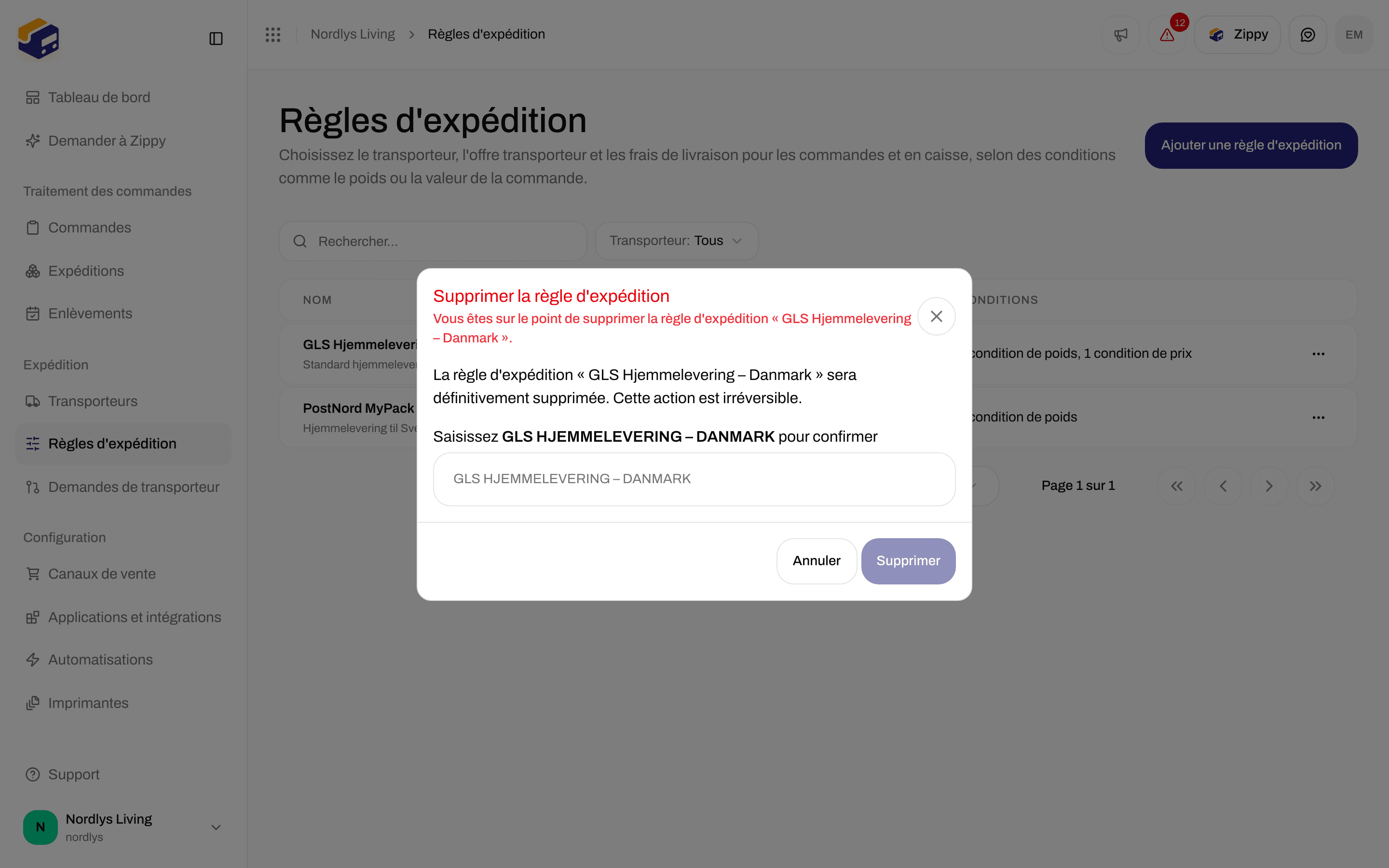
La suppression est définitive. Ouvrez le menu **⋯** de la ligne, cliquez sur **Supprimer**, et saisissez le nom de la règle en majuscules pour confirmer.
* **Générer une facture pro forma** / **Générer une facture commerciale** : Zippendo crée les documents douaniers des expéditions qui quittent l'UE. Certains transporteurs créent eux-mêmes ces documents et les envoient avec l'étiquette d'expédition. Le formulaire vous indique alors que Zippendo ne fera pas ses propres copies.
* **Générer un bon de livraison** : un bon de livraison qui liste les colis et les articles, à mettre dans le carton.
* **Imprimer les étiquettes automatiquement** / **Imprimer les documents automatiquement** : impression sur une [imprimante d'étiquettes ou de documents](/docs/fr/printers/auto-print-labels) approuvée dès l'envoi de l'expédition. Les imprimantes doivent être **Active**.
* **Règle d'expédition pour les retours** : choisissez une règle entrante à utiliser pour les expéditions retour. **Créer le retour automatiquement quand l'expédition est envoyée** crée et envoie cette expédition retour dès que l'expédition sortante est envoyée. Voir [Retours](/docs/fr/tutorials/returns).
## Marques
Si votre organisation utilise des [marques](/docs/fr/settings/brands), le formulaire comporte un champ **Marque**. Une règle avec une marque ne s'applique qu'aux commandes de cette marque, et ne peut utiliser que les transporteurs et les adresses de l'expéditeur que cette marque peut utiliser (les siens, ou ceux partagés par toute l'organisation). Une règle sans marque est partagée par toute l'organisation.
## Comment les règles sont choisies (il n'y a pas de priorité)
Les règles n'ont pas de numéro de priorité, et la première qui correspond ne l'emporte pas.
**En caisse**
1. Zippendo part des règles cochées pour ce canal de vente, ou de toutes les règles de votre organisation si aucune n'est cochée.
2. Il garde les règles dont les **Pays de destination** incluent le pays du client.
3. Il écarte les règles dont le panier est en dehors des **Limites strictes**.
4. Il écarte les règles où aucune condition ne correspond.
5. Toutes les règles restantes sont proposées. Une règle de livraison à domicile apparaît une fois. Une règle avec point relais apparaît une fois pour chaque point relais proche.
Plusieurs règles peuvent s'afficher en même temps, et le client en choisit une. Au sein d'une règle, la condition correspondante la moins chère détermine le prix.
**Sur une commande ou une expédition**
La règle est celle déjà enregistrée sur la commande (depuis la caisse ou une correspondance de mode de livraison), ou celle que vous choisissez avec **Configurer**. Créer ou envoyer une expédition ne revérifie pas les conditions pour choisir une autre règle.
## Modifier, cesser d'utiliser ou supprimer une règle
Cliquez sur une ligne (ou sur **Modifier** dans le menu **⋯** de la ligne) pour ouvrir **Modifier la règle d'expédition**. Faites vos modifications et cliquez sur **Mettre à jour la règle**.
Il n'y a **pas d'interrupteur d'activation**. Une règle enregistrée peut toujours être proposée en caisse, tant que ses pays, ses limites strictes, ses conditions, sa marque et les paramètres du canal de vente le permettent. Pour cesser d'utiliser une règle :
* supprimez-la, ou
* retirez des pays ou resserrez les limites strictes pour qu'elle ne corresponde plus, ou
* décochez-la dans les paramètres de caisse du canal de vente.
La suppression est définitive. Ouvrez le menu **⋯** de la ligne, cliquez sur **Supprimer**, et saisissez le nom de la règle en majuscules pour confirmer.
 ## Appliquer une règle à l'expédition
### Sur une commande
Ouvrez la commande. La section **Règle d'expédition** affiche la règle de la commande, ou **Aucune règle sur la commande**. Une commande sans règle et sans expédition affiche aussi un bloc **Configurer les règles d'expédition**.
## Appliquer une règle à l'expédition
### Sur une commande
Ouvrez la commande. La section **Règle d'expédition** affiche la règle de la commande, ou **Aucune règle sur la commande**. Une commande sans règle et sans expédition affiche aussi un bloc **Configurer les règles d'expédition**.
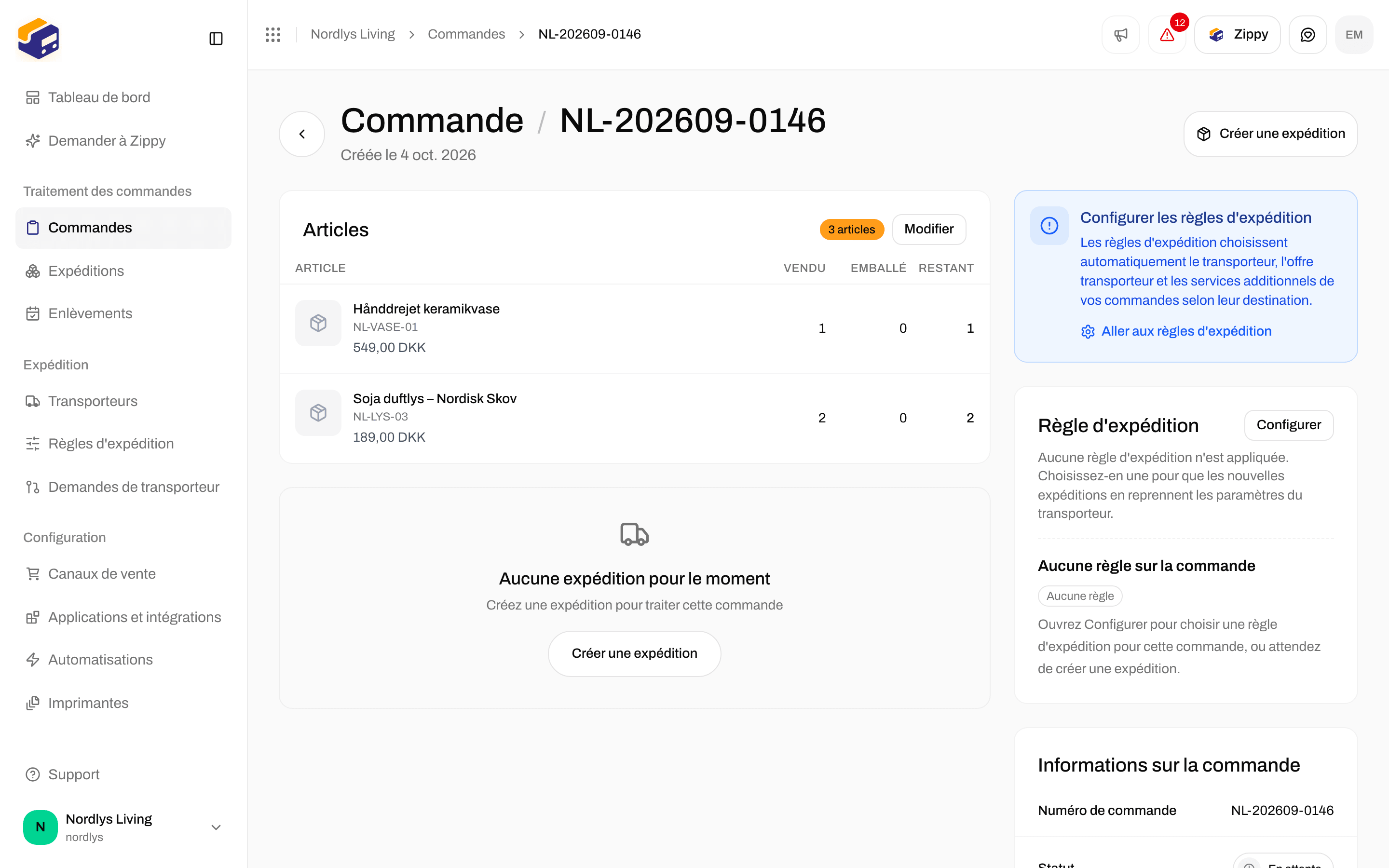
 Cliquez sur **Configurer**, choisissez une règle (ou **Aucune règle d'expédition (manuel)**), puis cliquez sur **Appliquer**. Si la commande a déjà des expéditions en brouillon ou en attente, vous pouvez leur appliquer la même règle dans la même fenêtre.
 Quand vous cliquez sur **Créer une expédition** sur une commande qui a une règle, la fenêtre utilise cette règle : le transporteur, l'offre transporteur, les services additionnels et l'adresse de l'expéditeur sont déjà renseignés. Cliquez sur **Configurer le transporteur manuellement** pour une exception ponctuelle.
### Sur une expédition
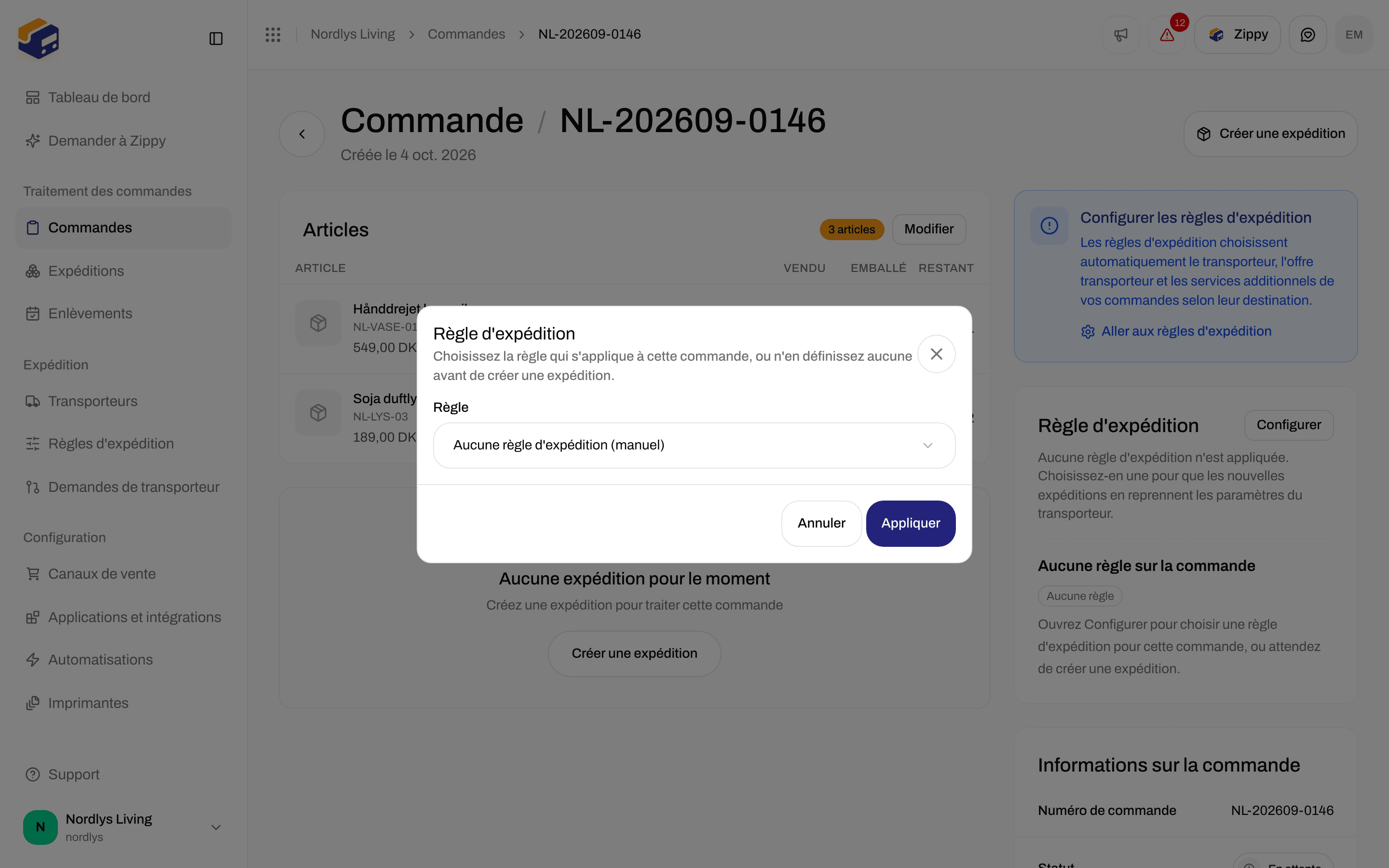
Les expéditions en brouillon et en attente affichent une section **Règle d'expédition** sur la page de l'expédition. **Configuration manuelle** signifie que le transporteur est choisi sur l'expédition elle-même.
Quand vous cliquez sur **Créer une expédition** sur une commande qui a une règle, la fenêtre utilise cette règle : le transporteur, l'offre transporteur, les services additionnels et l'adresse de l'expéditeur sont déjà renseignés. Cliquez sur **Configurer le transporteur manuellement** pour une exception ponctuelle.
### Sur une expédition
Les expéditions en brouillon et en attente affichent une section **Règle d'expédition** sur la page de l'expédition. **Configuration manuelle** signifie que le transporteur est choisi sur l'expédition elle-même.

 **Configurer** ouvre le même type de fenêtre. Appliquer une règle remplace les paramètres du transporteur et l'adresse de l'expéditeur de l'expédition. Si l'offre transporteur de la règle livre en point relais et que l'expédition n'en a pas encore, vous en choisissez un avant l'application de la règle.
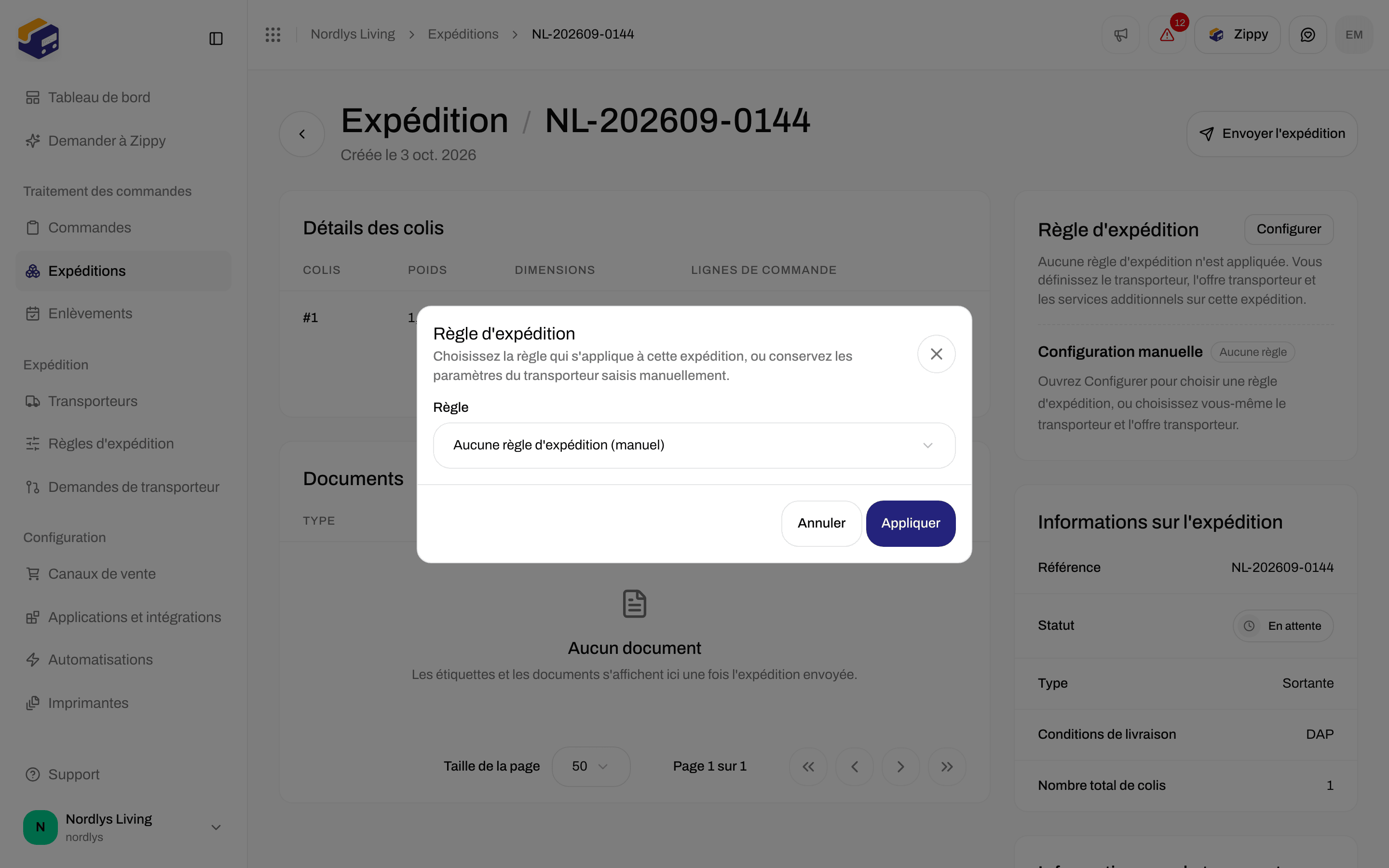
 Vous pouvez toujours modifier le transporteur ou l'offre transporteur d'une expédition en attente après avoir appliqué une règle.
### Automatisations
Dans une automatisation, l'action **Appliquer une règle d'expédition** place une règle de votre choix sur une expédition (par exemple quand **Expédition créée** se produit). Elle fait la même chose que **Appliquer** dans la fenêtre : elle ne revérifie pas les conditions. Voir [Construire une automatisation](/docs/fr/automations/building-an-automation).
## Tester et vérifier
### Testeur de conditions
Sur la page de création ou de modification, cliquez sur **Tester**. Saisissez un **Poids (kg)**, une **Valeur de la commande** et une **Quantité** d'exemple. Le testeur suit les mêmes étapes que la caisse :
* Si le panier est en dehors des limites strictes, toute la règle est ignorée.
* Chaque condition correspondante est listée, et la moins chère est marquée **(meilleur)**.
* Vous recevez un avertissement quand le prix est 0 (livraison gratuite), ou quand les prix correspondants sont très éloignés.
Vous pouvez toujours modifier le transporteur ou l'offre transporteur d'une expédition en attente après avoir appliqué une règle.
### Automatisations
Dans une automatisation, l'action **Appliquer une règle d'expédition** place une règle de votre choix sur une expédition (par exemple quand **Expédition créée** se produit). Elle fait la même chose que **Appliquer** dans la fenêtre : elle ne revérifie pas les conditions. Voir [Construire une automatisation](/docs/fr/automations/building-an-automation).
## Tester et vérifier
### Testeur de conditions
Sur la page de création ou de modification, cliquez sur **Tester**. Saisissez un **Poids (kg)**, une **Valeur de la commande** et une **Quantité** d'exemple. Le testeur suit les mêmes étapes que la caisse :
* Si le panier est en dehors des limites strictes, toute la règle est ignorée.
* Chaque condition correspondante est listée, et la moins chère est marquée **(meilleur)**.
* Vous recevez un avertissement quand le prix est 0 (livraison gratuite), ou quand les prix correspondants sont très éloignés.
 Le testeur n'envoie rien, et vous n'avez pas besoin d'enregistrer la règle d'abord.
### Vérifier une règle en conditions réelles
1. Passez par la caisse de votre boutique en ligne (une boutique de test convient) avec une adresse dans l'un des pays de la règle. Voir [tarifs de caisse](/docs/fr/order-channels/shopify-checkout-rates). Le mode de livraison doit porter le nom de votre règle.
2. Ouvrez la commande dans Zippendo. La section **Règle d'expédition** doit afficher cette règle comme **Active**.
3. Créez et envoyez l'expédition. Le transporteur et l'offre transporteur doivent correspondre à la règle. Si vous avez activé l'impression automatique ou les documents, vérifiez la section **Documents** de l'expédition et la liste des tâches de l'imprimante.
## Problèmes courants
* **Aucun mode de livraison en caisse.** Le pays du client n'est pas dans **Pays de destination**, le panier est en dehors des limites strictes, ou aucune condition n'a correspondu. Une règle avec des conditions dont aucune ne correspond est masquée. Elle n'est pas proposée gratuitement. (Une règle enregistrée sans aucune condition, ce qui n'est possible que via l'API, est proposée gratuitement.)
* **Vous vous attendiez à ce que la première règle correspondante l'emporte.** Il n'y a pas de priorité. La caisse affiche chaque règle correspondante. Restreignez les pays, les limites strictes ou les règles cochées pour le canal de vente si vous voyez trop de modes de livraison.
* **Le SKU ou le canal de vente n'est pas une condition.** Cochez des règles sur le canal de vente, ou choisissez une règle sur la commande. Il n'y a pas de champ SKU dans la fenêtre des conditions.
* **Total ou sous-total dans la caisse Shopify.** Les conditions sur le **Total** ne correspondent jamais dans la caisse Shopify. Utilisez **Sous-total** pour les prix de la caisse.
* **Offre avec point relais, sans point relais.** Appliquer la règle à une expédition sans point relais vous demande d'en choisir un. En caisse, le choix du client est enregistré quand il choisit une option de point relais.
* **Marque incompatible.** Une règle avec une marque n'est pas proposée dans la boutique en ligne d'une autre marque, même si vous l'y avez cochée.
* **Limite de la formule.** Si vous essayez de créer plus de règles que votre formule ne le permet, Zippendo vous invite à changer de formule. Voir [Règles d'expédition](/docs/fr/settings/shipping-rules).
* **Le formulaire ne s'enregistre pas.** Le nom, le transporteur, l'offre transporteur, l'adresse, au moins un pays et au moins une condition sont obligatoires.
* **Aucun message de confirmation après la création.** Après **Créer la règle**, vous revenez à la liste, et la nouvelle règle s'y trouve. C'est la confirmation.
Votre règle fonctionne quand une caisse correspondante l'affiche au bon prix, et qu'une expédition créée à partir de cette commande a déjà le transporteur, l'offre transporteur et l'adresse de l'expéditeur renseignés.
## Voir aussi
* Référence : [Règles d'expédition](/docs/fr/settings/shipping-rules)
* [Créer une expédition](/docs/fr/tutorials/create-a-shipment)
* [Caisse](/docs/fr/tutorials/checkout) · [Tarifs en direct dans Shopify](/docs/fr/order-channels/shopify-checkout-rates) · [Correspondance des modes de livraison](/docs/fr/order-channels/shopify-shipping-method-mapping)
* [Transporteurs](/docs/fr/tutorials/carriers) · [Commandes](/docs/fr/tutorials/orders) · [Retours](/docs/fr/tutorials/returns) · [Étiquettes et impression](/docs/fr/tutorials/labels-printing)
* [Impression automatique des étiquettes](/docs/fr/printers/auto-print-labels) · [Marques](/docs/fr/settings/brands) · [Construire une automatisation](/docs/fr/automations/building-an-automation)
* Champ par champ : [Champs des règles d'expédition](/docs/fr/how-to/shipping-rule-fields) · [Appliquer une règle d'expédition](/docs/fr/how-to/apply-a-shipping-rule) · [Impression automatique](/docs/fr/how-to/auto-print)
This documentation is built and hosted on [Mintlify](https://mintlify.com), a developer documentation platform.
Le testeur n'envoie rien, et vous n'avez pas besoin d'enregistrer la règle d'abord.
### Vérifier une règle en conditions réelles
1. Passez par la caisse de votre boutique en ligne (une boutique de test convient) avec une adresse dans l'un des pays de la règle. Voir [tarifs de caisse](/docs/fr/order-channels/shopify-checkout-rates). Le mode de livraison doit porter le nom de votre règle.
2. Ouvrez la commande dans Zippendo. La section **Règle d'expédition** doit afficher cette règle comme **Active**.
3. Créez et envoyez l'expédition. Le transporteur et l'offre transporteur doivent correspondre à la règle. Si vous avez activé l'impression automatique ou les documents, vérifiez la section **Documents** de l'expédition et la liste des tâches de l'imprimante.
## Problèmes courants
* **Aucun mode de livraison en caisse.** Le pays du client n'est pas dans **Pays de destination**, le panier est en dehors des limites strictes, ou aucune condition n'a correspondu. Une règle avec des conditions dont aucune ne correspond est masquée. Elle n'est pas proposée gratuitement. (Une règle enregistrée sans aucune condition, ce qui n'est possible que via l'API, est proposée gratuitement.)
* **Vous vous attendiez à ce que la première règle correspondante l'emporte.** Il n'y a pas de priorité. La caisse affiche chaque règle correspondante. Restreignez les pays, les limites strictes ou les règles cochées pour le canal de vente si vous voyez trop de modes de livraison.
* **Le SKU ou le canal de vente n'est pas une condition.** Cochez des règles sur le canal de vente, ou choisissez une règle sur la commande. Il n'y a pas de champ SKU dans la fenêtre des conditions.
* **Total ou sous-total dans la caisse Shopify.** Les conditions sur le **Total** ne correspondent jamais dans la caisse Shopify. Utilisez **Sous-total** pour les prix de la caisse.
* **Offre avec point relais, sans point relais.** Appliquer la règle à une expédition sans point relais vous demande d'en choisir un. En caisse, le choix du client est enregistré quand il choisit une option de point relais.
* **Marque incompatible.** Une règle avec une marque n'est pas proposée dans la boutique en ligne d'une autre marque, même si vous l'y avez cochée.
* **Limite de la formule.** Si vous essayez de créer plus de règles que votre formule ne le permet, Zippendo vous invite à changer de formule. Voir [Règles d'expédition](/docs/fr/settings/shipping-rules).
* **Le formulaire ne s'enregistre pas.** Le nom, le transporteur, l'offre transporteur, l'adresse, au moins un pays et au moins une condition sont obligatoires.
* **Aucun message de confirmation après la création.** Après **Créer la règle**, vous revenez à la liste, et la nouvelle règle s'y trouve. C'est la confirmation.
Votre règle fonctionne quand une caisse correspondante l'affiche au bon prix, et qu'une expédition créée à partir de cette commande a déjà le transporteur, l'offre transporteur et l'adresse de l'expéditeur renseignés.
## Voir aussi
* Référence : [Règles d'expédition](/docs/fr/settings/shipping-rules)
* [Créer une expédition](/docs/fr/tutorials/create-a-shipment)
* [Caisse](/docs/fr/tutorials/checkout) · [Tarifs en direct dans Shopify](/docs/fr/order-channels/shopify-checkout-rates) · [Correspondance des modes de livraison](/docs/fr/order-channels/shopify-shipping-method-mapping)
* [Transporteurs](/docs/fr/tutorials/carriers) · [Commandes](/docs/fr/tutorials/orders) · [Retours](/docs/fr/tutorials/returns) · [Étiquettes et impression](/docs/fr/tutorials/labels-printing)
* [Impression automatique des étiquettes](/docs/fr/printers/auto-print-labels) · [Marques](/docs/fr/settings/brands) · [Construire une automatisation](/docs/fr/automations/building-an-automation)
* Champ par champ : [Champs des règles d'expédition](/docs/fr/how-to/shipping-rule-fields) · [Appliquer une règle d'expédition](/docs/fr/how-to/apply-a-shipping-rule) · [Impression automatique](/docs/fr/how-to/auto-print)
This documentation is built and hosted on [Mintlify](https://mintlify.com), a developer documentation platform.