> ## Documentation Index
> Fetch the complete documentation index at: https://www.zippendo.com/docs/llms.txt
> Use this file to discover all available pages before exploring further.
# Paramètres, équipe et marques
> Gérez les paramètres de l'organisation, invitez votre équipe et configurez des marques.
**Paramètres** est l'endroit où vous gérez l'organisation elle-même : son nom et ses identifiants douaniers, votre équipe, les marques, votre formule, les jetons d'API et les webhooks. Les imprimantes n'y figurent pas. Elles ont leur propre entrée dans la barre latérale.
Ce tutoriel suit les écrans dans l'ordre. Pour chaque champ, voir [Paramètres](/docs/fr/settings/overview) et les pages pratiques indiquées ci-dessous.
## Ouvrir les Paramètres
Les paramètres ne sont pas dans la barre latérale principale. Cliquez sur le sélecteur d'organisation en bas de la barre latérale (le nom de votre organisation), puis sur **Gérer**. Les paramètres s'ouvrent sur l'onglet **Organisation**. **Inviter des membres de l'équipe** dans le même menu mène directement à l'onglet **Équipe**.
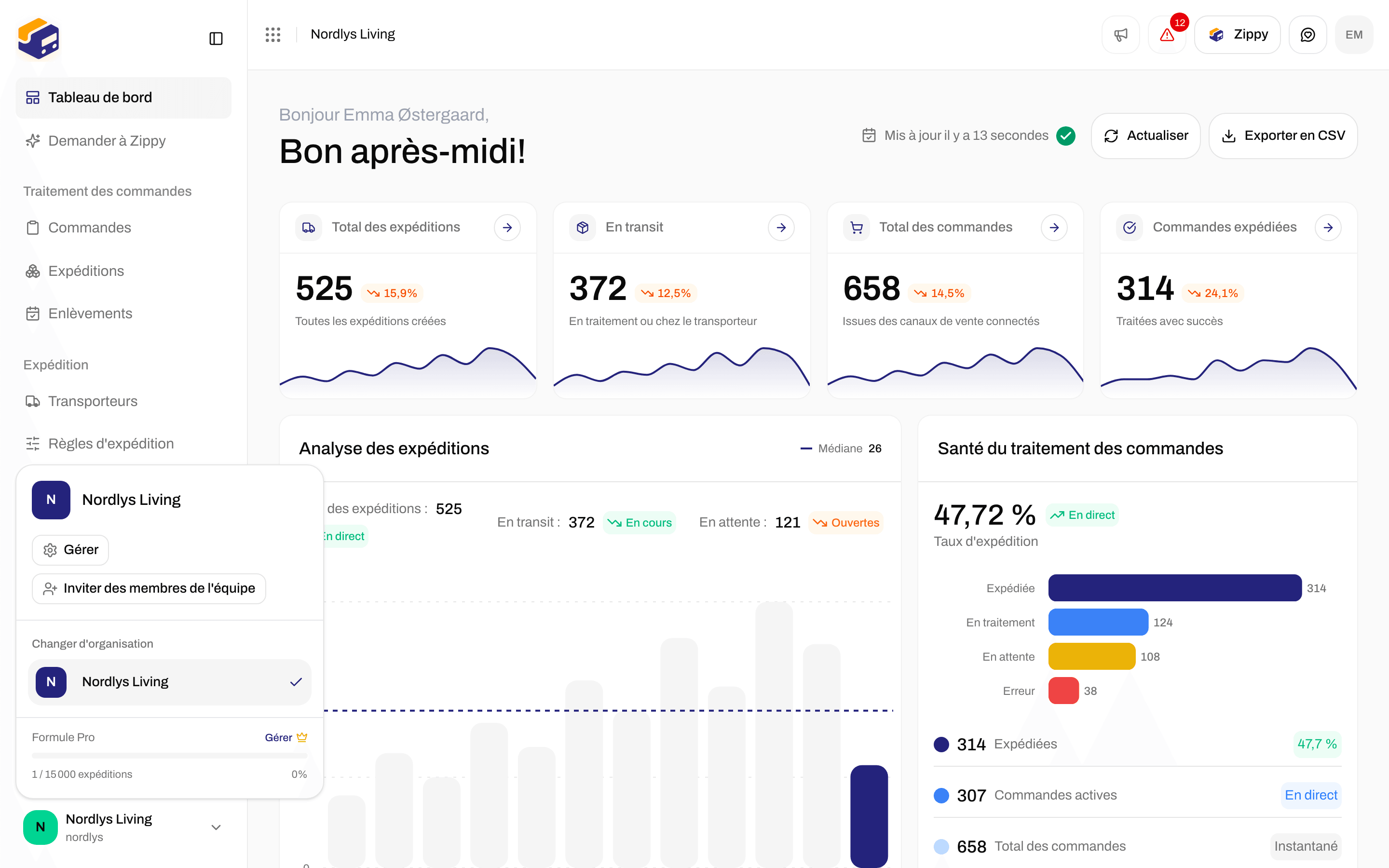
 Le même menu liste toutes les organisations auxquelles vous appartenez sous **Changer d'organisation**. En bas, vous voyez votre formule (ici **Pro**) et le nombre d'expéditions utilisées sur cette période. Le petit **Gérer** à côté de la formule ouvre aussi les Paramètres. Voir [Changer d'organisation](/docs/fr/getting-started/switching-organizations).
Si votre organisation a des marques, un sélecteur de marque apparaît aussi en haut de la barre latérale, avec **Toutes les marques**, chaque marque et **Gérer les marques**. Il apparaît dès que vous avez créé votre première marque.
## Onglets des Paramètres
La page s'appelle **Paramètres**. Les onglets, dans l'ordre :
| Onglet | Ce qu'il contient |
| - | - |
| **Organisation** | Nom, description, identifiants douaniers, identité visuelle, export des données, zone de danger |
| **Équipe** | Rôles personnalisés, invitations, membres de l'équipe |
| **Adresses** | Adresses d'expéditeur, d'enlèvement et de retour |
| **Formules** | Formule, utilisation, dépassement, modules complémentaires, facturation |
| **Paramètres de l'API** | Jetons d'API |
| **Webhooks** | Envoyer des événements d'expédition et de commande à un autre système |
| **Marques** | Boutiques ou enseignes distinctes au sein de votre organisation (**Pro** et **Enterprise**) |
| **Configurations** | Votre première configuration, une pour chaque marché où vous vous développez, et les imports depuis une autre plateforme |
Les règles d'expédition et les imprimantes ne sont pas des onglets des Paramètres. Ce sont **Règles d'expédition** et **Imprimantes** dans la barre latérale.
## Organisation
**Paramètres de l'organisation** est la première section. Modifiez le **Nom de l'organisation** (affiché dans le sélecteur d'organisation) et, si vous le souhaitez, une **Description**.
Le même menu liste toutes les organisations auxquelles vous appartenez sous **Changer d'organisation**. En bas, vous voyez votre formule (ici **Pro**) et le nombre d'expéditions utilisées sur cette période. Le petit **Gérer** à côté de la formule ouvre aussi les Paramètres. Voir [Changer d'organisation](/docs/fr/getting-started/switching-organizations).
Si votre organisation a des marques, un sélecteur de marque apparaît aussi en haut de la barre latérale, avec **Toutes les marques**, chaque marque et **Gérer les marques**. Il apparaît dès que vous avez créé votre première marque.
## Onglets des Paramètres
La page s'appelle **Paramètres**. Les onglets, dans l'ordre :
| Onglet | Ce qu'il contient |
| - | - |
| **Organisation** | Nom, description, identifiants douaniers, identité visuelle, export des données, zone de danger |
| **Équipe** | Rôles personnalisés, invitations, membres de l'équipe |
| **Adresses** | Adresses d'expéditeur, d'enlèvement et de retour |
| **Formules** | Formule, utilisation, dépassement, modules complémentaires, facturation |
| **Paramètres de l'API** | Jetons d'API |
| **Webhooks** | Envoyer des événements d'expédition et de commande à un autre système |
| **Marques** | Boutiques ou enseignes distinctes au sein de votre organisation (**Pro** et **Enterprise**) |
| **Configurations** | Votre première configuration, une pour chaque marché où vous vous développez, et les imports depuis une autre plateforme |
Les règles d'expédition et les imprimantes ne sont pas des onglets des Paramètres. Ce sont **Règles d'expédition** et **Imprimantes** dans la barre latérale.
## Organisation
**Paramètres de l'organisation** est la première section. Modifiez le **Nom de l'organisation** (affiché dans le sélecteur d'organisation) et, si vous le souhaitez, une **Description**.

 Renseignez les identifiants douaniers de votre entreprise. Zippendo les ajoute à vos expéditions internationales :
* **VOEC**
* **EORI**
* **SPRN**
* **IOSS**
* **FDA**
* **DUNS**
Cliquez sur **Enregistrer** lorsque vous avez terminé.
Faites défiler pour trouver **Identité visuelle** (logo, **Couleur principale**, **Couleur secondaire**, à partir de la formule **Growth**) et **Export des données**. L'identité visuelle place votre logo et vos couleurs sur les bons de livraison et les factures. **Export des données** télécharge une copie des données de votre organisation : informations sur l'entreprise et les membres de l'équipe, expéditions et commandes, et configuration de vos intégrations. Les identifiants ne sont jamais inclus. Cliquez sur **Demander un export**, et Zippendo vous envoie un e-mail lorsque le fichier est prêt.
Pour en savoir plus : [Paramètres de l'organisation](/docs/fr/how-to/organization-settings), [Identité visuelle de l'organisation](/docs/fr/how-to/branding), [Exporter les données de l'organisation](/docs/fr/how-to/data-export).
## Équipe
Ouvrez **Équipe** (ou cliquez sur **Inviter des membres de l'équipe** dans le sélecteur d'organisation). La page comporte trois parties : **Rôles personnalisés**, **Invitations**, et la liste de l'équipe en dessous.
Renseignez les identifiants douaniers de votre entreprise. Zippendo les ajoute à vos expéditions internationales :
* **VOEC**
* **EORI**
* **SPRN**
* **IOSS**
* **FDA**
* **DUNS**
Cliquez sur **Enregistrer** lorsque vous avez terminé.
Faites défiler pour trouver **Identité visuelle** (logo, **Couleur principale**, **Couleur secondaire**, à partir de la formule **Growth**) et **Export des données**. L'identité visuelle place votre logo et vos couleurs sur les bons de livraison et les factures. **Export des données** télécharge une copie des données de votre organisation : informations sur l'entreprise et les membres de l'équipe, expéditions et commandes, et configuration de vos intégrations. Les identifiants ne sont jamais inclus. Cliquez sur **Demander un export**, et Zippendo vous envoie un e-mail lorsque le fichier est prêt.
Pour en savoir plus : [Paramètres de l'organisation](/docs/fr/how-to/organization-settings), [Identité visuelle de l'organisation](/docs/fr/how-to/branding), [Exporter les données de l'organisation](/docs/fr/how-to/data-export).
## Équipe
Ouvrez **Équipe** (ou cliquez sur **Inviter des membres de l'équipe** dans le sélecteur d'organisation). La page comporte trois parties : **Rôles personnalisés**, **Invitations**, et la liste de l'équipe en dessous.

 ### Rôles personnalisés
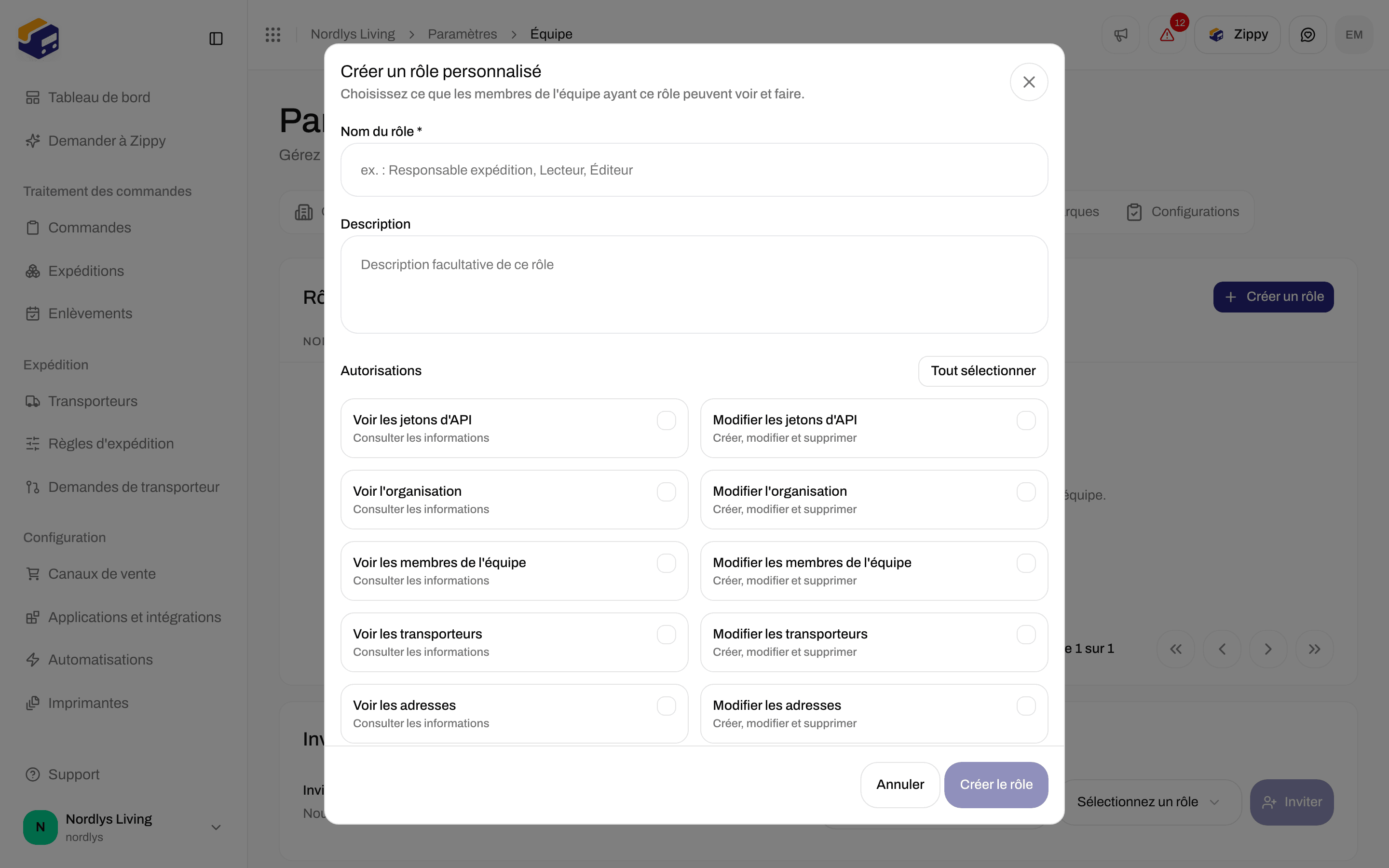
Un rôle personnalisé est un nom associé à un ensemble d'autorisations de lecture et d'écriture. Chaque membre de l'équipe peut effectuer le travail quotidien, quel que soit son rôle. Les rôles déterminent qui peut gérer l'organisation : **Modifier l'organisation** permet de changer les paramètres de l'organisation, l'identité visuelle et les marques, et **Tout modifier** permet aussi de gérer les rôles et les membres de l'équipe. Voir [Rôles et autorisations](/docs/fr/how-to/roles-and-permissions).
Cliquez sur **Créer un rôle**, ou sur **Créer votre premier rôle** si vous n'en avez encore aucun.
La fenêtre **Créer un rôle personnalisé** s'ouvre. Renseignez **Nom du rôle \*** (par exemple « Responsable des expéditions »). **Description** est facultative. Cochez les autorisations, ou cliquez sur **Tout sélectionner**.
Le rôle apparaît dans le tableau avec son **Nom du rôle**, ses **Autorisations** et ses **Membres de l'équipe**.
### Rôles personnalisés
Un rôle personnalisé est un nom associé à un ensemble d'autorisations de lecture et d'écriture. Chaque membre de l'équipe peut effectuer le travail quotidien, quel que soit son rôle. Les rôles déterminent qui peut gérer l'organisation : **Modifier l'organisation** permet de changer les paramètres de l'organisation, l'identité visuelle et les marques, et **Tout modifier** permet aussi de gérer les rôles et les membres de l'équipe. Voir [Rôles et autorisations](/docs/fr/how-to/roles-and-permissions).
Cliquez sur **Créer un rôle**, ou sur **Créer votre premier rôle** si vous n'en avez encore aucun.
La fenêtre **Créer un rôle personnalisé** s'ouvre. Renseignez **Nom du rôle \*** (par exemple « Responsable des expéditions »). **Description** est facultative. Cochez les autorisations, ou cliquez sur **Tout sélectionner**.
Le rôle apparaît dans le tableau avec son **Nom du rôle**, ses **Autorisations** et ses **Membres de l'équipe**.
 Vous pouvez **Modifier** ou **Supprimer** un rôle par la suite. Supprimer un rôle le retire à toutes les personnes qui l'ont.
### Inviter quelqu'un
Sous **Invitations**, dans la ligne **Inviter un nouveau membre de l'équipe** :
Saisissez l'adresse de votre collègue dans **Saisissez l'adresse e-mail**.
**Sélectionnez un rôle (facultatif)** leur attribue un rôle personnalisé lorsqu'ils acceptent. Laissez le champ vide et ils rejoignent l'équipe avec **Aucun rôle**.
Ils reçoivent un e-mail et apparaissent comme **En attente** jusqu'à ce qu'ils acceptent.
Si votre organisation a des marques, vous voyez aussi **Limiter la personne invitée à une marque**. La restriction est stricte : la personne ne voit que les données de cette marque, ne peut pas changer de marque et ne peut pas gérer les marques. Gardez **Aucune marque (toute l'organisation)** pour les personnes qui doivent tout voir.
Pour annuler une invitation en attente, cliquez sur **Révoquer l'invitation** sur sa ligne.
### Membres de l'équipe
La liste de l'équipe affiche tout le monde avec **Nom et e-mail**, **Rôle** et **Statut** (**Active** ou **En attente**). Votre propre ligne indique **Vous**. Vous ne pouvez pas modifier votre propre rôle ni votre restriction de marque, ni vous retirer vous-même.
Pour modifier le rôle de quelqu'un, choisissez-en un nouveau dans la colonne **Rôle**. Si vous avez des marques, vous pouvez aussi y modifier **Limiter à une marque**.
Pour retirer quelqu'un, cliquez sur **Retirer le membre de l'équipe** sur sa ligne, saisissez `DELETE` et cliquez sur **Retirer**. La personne ne peut plus ouvrir cette organisation.
Pour en savoir plus : [Inviter des membres de l'équipe](/docs/fr/how-to/invite-team-members), [Équipe et invitations](/docs/fr/settings/team).
## Marques
Une marque est une boutique ou une enseigne distincte au sein de votre organisation. Chaque marque garde ses propres commandes, expéditions et identité visuelle des documents, avec une seule équipe et une seule facture. Les marques sont incluses dans **Pro** (jusqu'à 5) et **Enterprise** (illimitées). Avec les autres formules, l'onglet est visible mais verrouillé.
Vous pouvez **Modifier** ou **Supprimer** un rôle par la suite. Supprimer un rôle le retire à toutes les personnes qui l'ont.
### Inviter quelqu'un
Sous **Invitations**, dans la ligne **Inviter un nouveau membre de l'équipe** :
Saisissez l'adresse de votre collègue dans **Saisissez l'adresse e-mail**.
**Sélectionnez un rôle (facultatif)** leur attribue un rôle personnalisé lorsqu'ils acceptent. Laissez le champ vide et ils rejoignent l'équipe avec **Aucun rôle**.
Ils reçoivent un e-mail et apparaissent comme **En attente** jusqu'à ce qu'ils acceptent.
Si votre organisation a des marques, vous voyez aussi **Limiter la personne invitée à une marque**. La restriction est stricte : la personne ne voit que les données de cette marque, ne peut pas changer de marque et ne peut pas gérer les marques. Gardez **Aucune marque (toute l'organisation)** pour les personnes qui doivent tout voir.
Pour annuler une invitation en attente, cliquez sur **Révoquer l'invitation** sur sa ligne.
### Membres de l'équipe
La liste de l'équipe affiche tout le monde avec **Nom et e-mail**, **Rôle** et **Statut** (**Active** ou **En attente**). Votre propre ligne indique **Vous**. Vous ne pouvez pas modifier votre propre rôle ni votre restriction de marque, ni vous retirer vous-même.
Pour modifier le rôle de quelqu'un, choisissez-en un nouveau dans la colonne **Rôle**. Si vous avez des marques, vous pouvez aussi y modifier **Limiter à une marque**.
Pour retirer quelqu'un, cliquez sur **Retirer le membre de l'équipe** sur sa ligne, saisissez `DELETE` et cliquez sur **Retirer**. La personne ne peut plus ouvrir cette organisation.
Pour en savoir plus : [Inviter des membres de l'équipe](/docs/fr/how-to/invite-team-members), [Équipe et invitations](/docs/fr/settings/team).
## Marques
Une marque est une boutique ou une enseigne distincte au sein de votre organisation. Chaque marque garde ses propres commandes, expéditions et identité visuelle des documents, avec une seule équipe et une seule facture. Les marques sont incluses dans **Pro** (jusqu'à 5) et **Enterprise** (illimitées). Avec les autres formules, l'onglet est visible mais verrouillé.
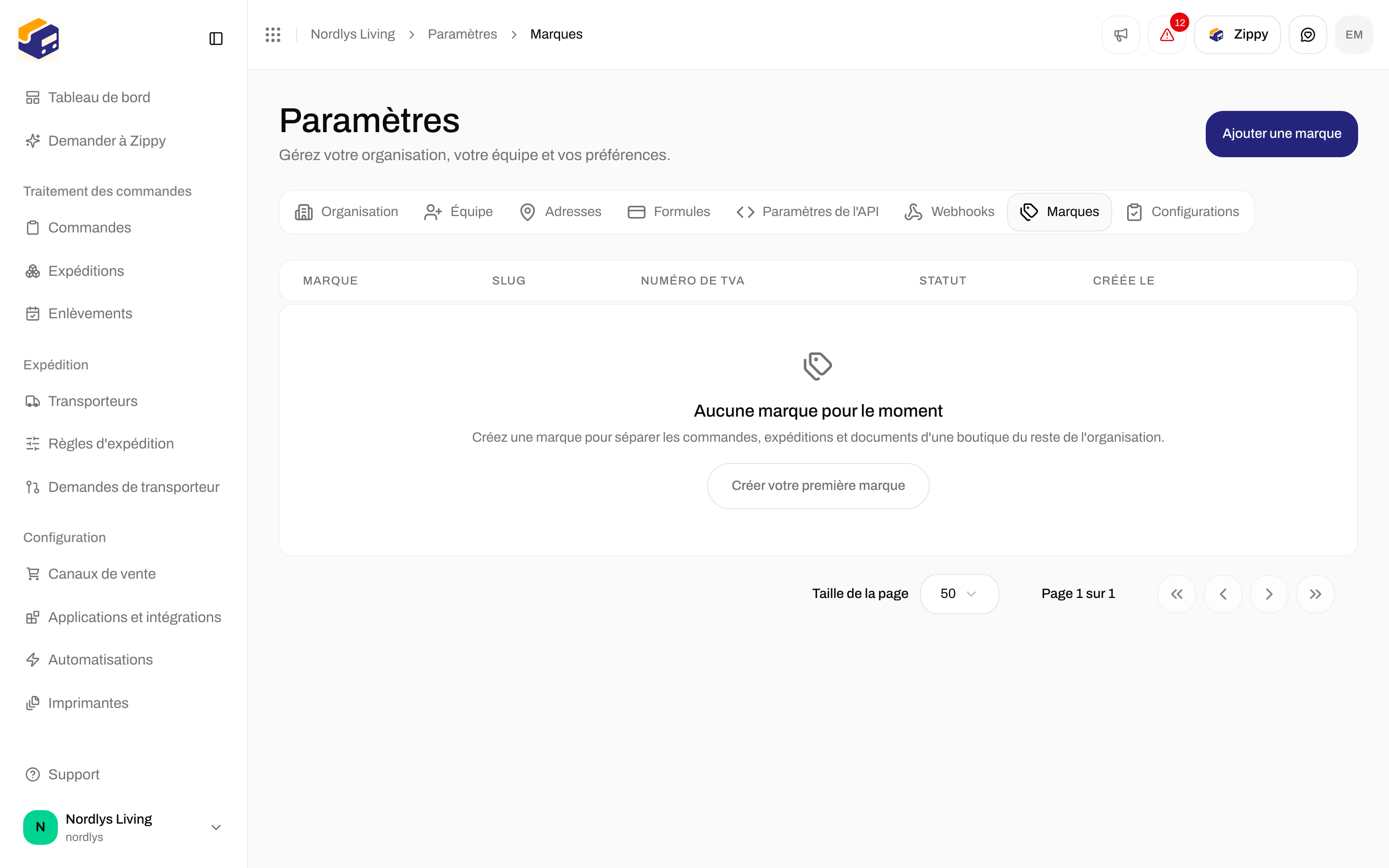
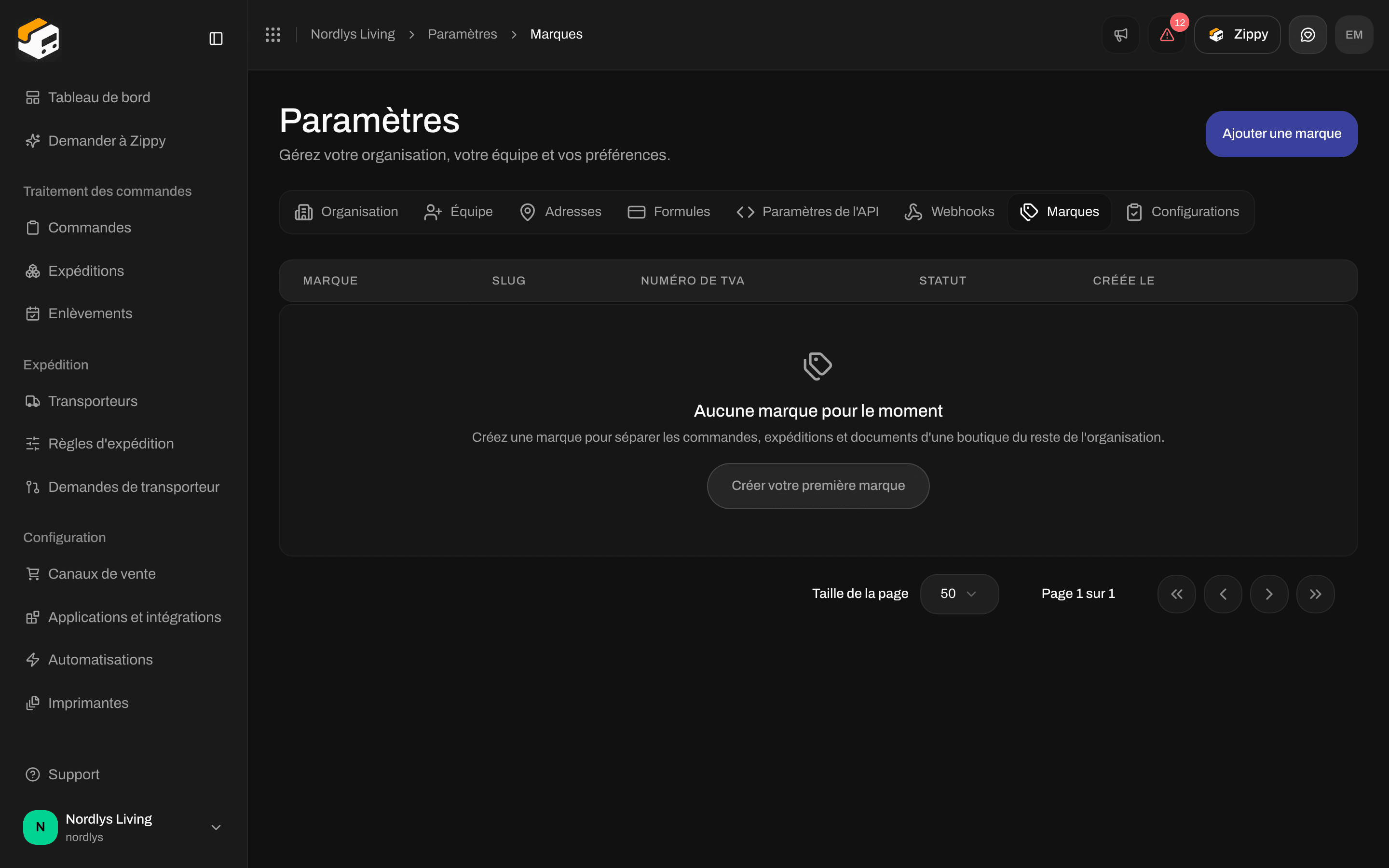 Cliquez sur **Créer votre première marque**, ou sur **Ajouter une marque** en haut si vous en avez déjà.
La fenêtre **Nouvelle marque** s'ouvre. Saisissez le **Nom de la marque**. Le **Slug** est rempli à partir du nom. Il doit être unique dans votre organisation, les développeurs l'utilisent dans les appels d'API, et vous ne pouvez pas le modifier par la suite.
Zippendo ouvre la page de la nouvelle marque. Renseignez **Informations légales**, **Adresse**, **Identifiants douaniers** et **Identité visuelle des documents**, puis cliquez sur **Enregistrer les modifications**.
Cliquez sur **Créer votre première marque**, ou sur **Ajouter une marque** en haut si vous en avez déjà.
La fenêtre **Nouvelle marque** s'ouvre. Saisissez le **Nom de la marque**. Le **Slug** est rempli à partir du nom. Il doit être unique dans votre organisation, les développeurs l'utilisent dans les appels d'API, et vous ne pouvez pas le modifier par la suite.
Zippendo ouvre la page de la nouvelle marque. Renseignez **Informations légales**, **Adresse**, **Identifiants douaniers** et **Identité visuelle des documents**, puis cliquez sur **Enregistrer les modifications**.

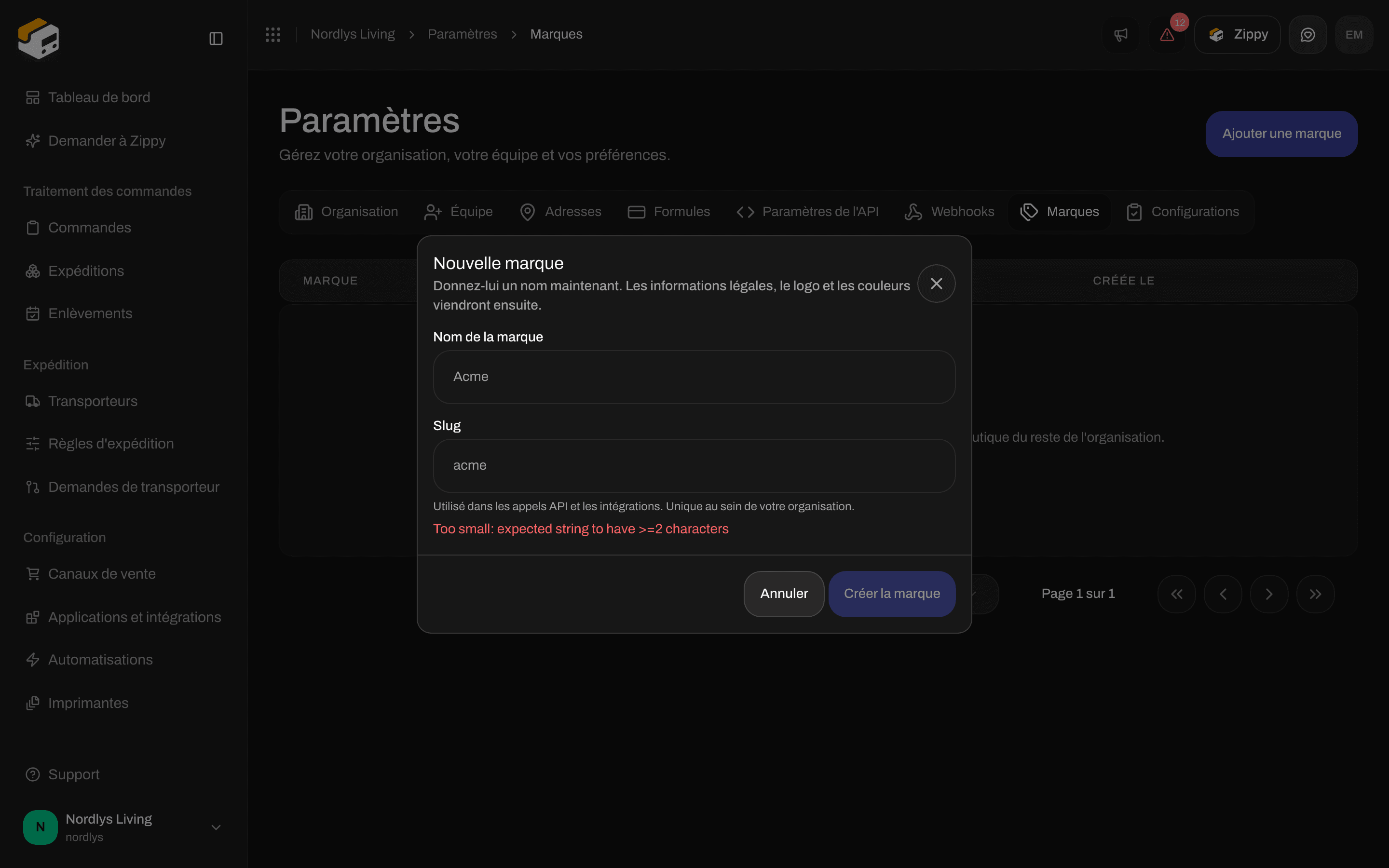 Sur la page de la marque, le nom de l'entreprise, l'adresse, le logo et les couleurs que vous laissez vides reprennent les valeurs de l'organisation. Pour la TVA et la douane, c'est l'interrupteur **Utiliser les informations douanières de l'organisation** qui décide : activé (par défaut), la marque utilise le numéro de TVA et les identifiants douaniers de l'organisation ; désactivé, elle n'utilise que les siens.
**Archiver** masque une marque mais conserve son slug et ses données. Les marques archivées comptent toujours dans la limite de votre formule. **Supprimer** ne fonctionne que tant que rien n'appartient à la marque. Sinon, archivez-la. Les membres de l'équipe limités à une marque ne peuvent pas ouvrir cet onglet.
Dès que vous avez des marques, le sélecteur de marque apparaît en haut de la barre latérale. Les transporteurs, les adresses d'expéditeur, les règles d'expédition, les jetons d'API et les webhooks peuvent chacun être attribués à une marque. Voir [Marques](/docs/fr/settings/brands), [Créer une marque](/docs/fr/how-to/create-a-brand) et [Transporteurs](/docs/fr/tutorials/carriers).
## Formules
**Formules** est l'onglet de facturation. Basculez entre les prix **Mensuelle** et **Annuelle** (**Économisez 20 %** avec l'annuelle). Les cartes de formules sont **Free**, **Standard**, **Growth** (marquée **Populaire**) et **Pro**. **Enterprise** est une formule sur mesure convenue avec l'équipe Zippendo.
Sur la page de la marque, le nom de l'entreprise, l'adresse, le logo et les couleurs que vous laissez vides reprennent les valeurs de l'organisation. Pour la TVA et la douane, c'est l'interrupteur **Utiliser les informations douanières de l'organisation** qui décide : activé (par défaut), la marque utilise le numéro de TVA et les identifiants douaniers de l'organisation ; désactivé, elle n'utilise que les siens.
**Archiver** masque une marque mais conserve son slug et ses données. Les marques archivées comptent toujours dans la limite de votre formule. **Supprimer** ne fonctionne que tant que rien n'appartient à la marque. Sinon, archivez-la. Les membres de l'équipe limités à une marque ne peuvent pas ouvrir cet onglet.
Dès que vous avez des marques, le sélecteur de marque apparaît en haut de la barre latérale. Les transporteurs, les adresses d'expéditeur, les règles d'expédition, les jetons d'API et les webhooks peuvent chacun être attribués à une marque. Voir [Marques](/docs/fr/settings/brands), [Créer une marque](/docs/fr/how-to/create-a-brand) et [Transporteurs](/docs/fr/tutorials/carriers).
## Formules
**Formules** est l'onglet de facturation. Basculez entre les prix **Mensuelle** et **Annuelle** (**Économisez 20 %** avec l'annuelle). Les cartes de formules sont **Free**, **Standard**, **Growth** (marquée **Populaire**) et **Pro**. **Enterprise** est une formule sur mesure convenue avec l'équipe Zippendo.
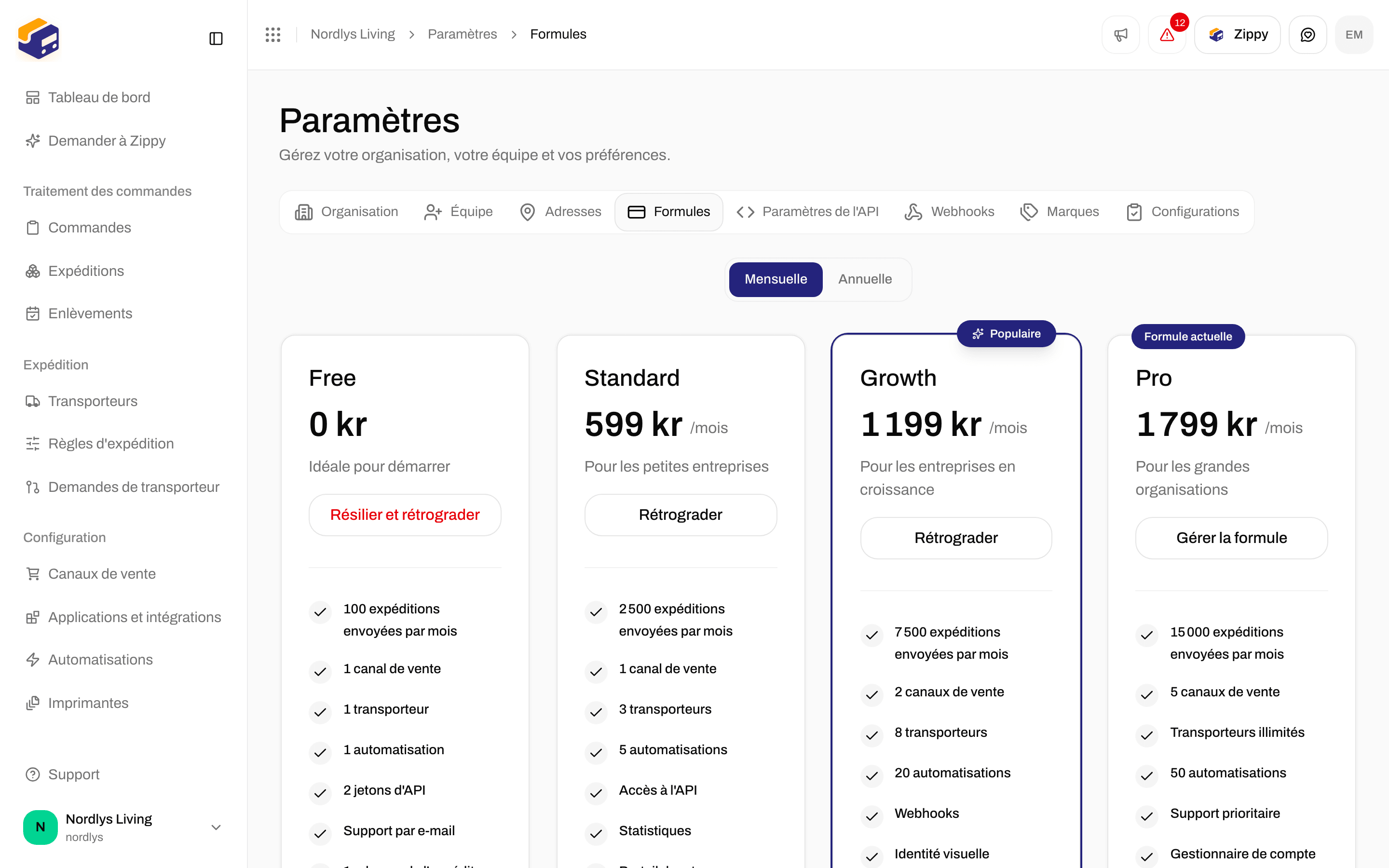
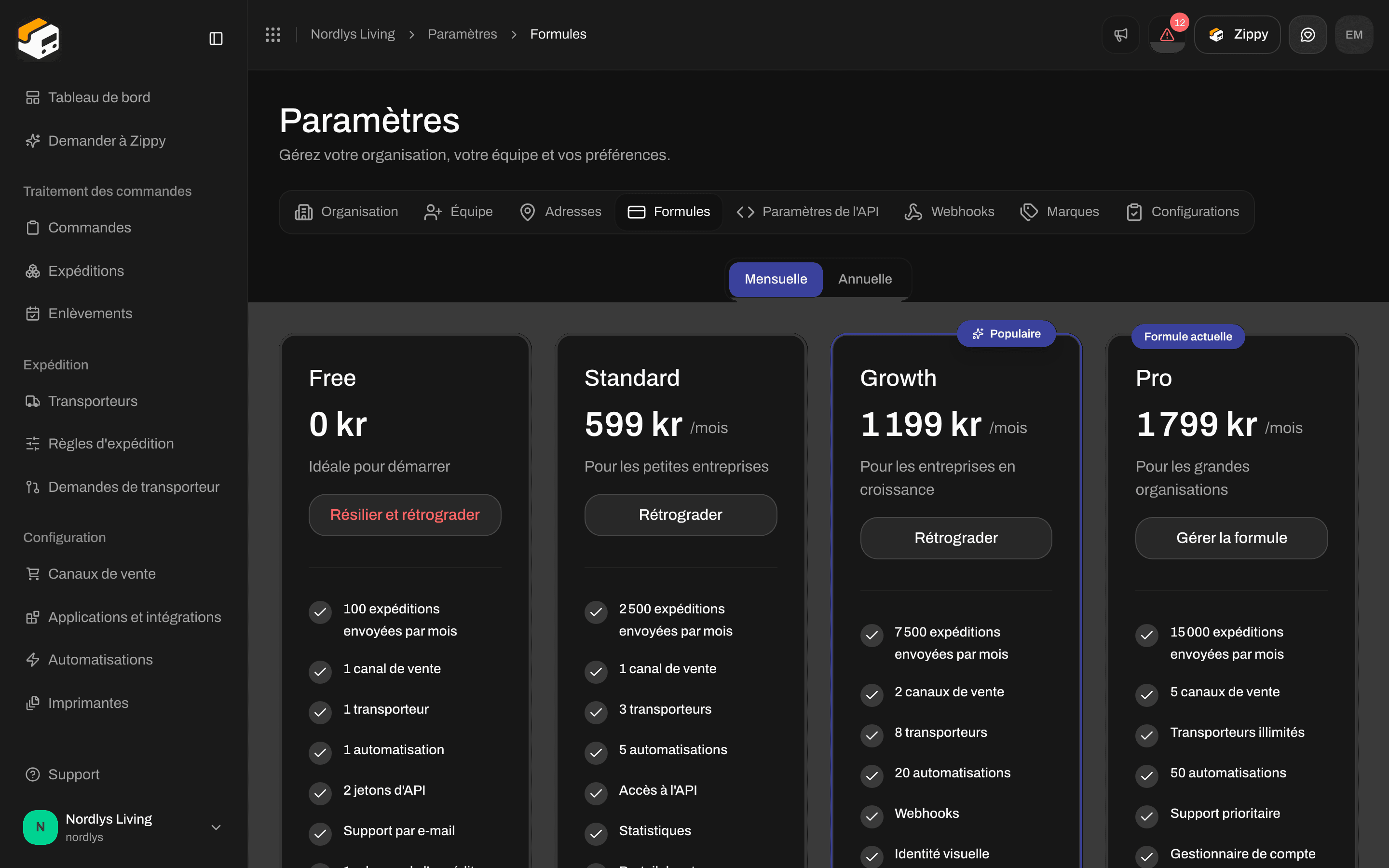 Votre formule actuelle affiche **Formule actuelle** et un bouton **Gérer la formule**. Les autres formules payantes affichent **Changer de formule** ou **Rétrograder**. Lorsque vous êtes sur une formule payante, **Free** affiche **Résilier et rétrograder**.
Plus bas dans le même onglet :
* **Utilisation actuelle** - **Expéditions sur cette période**, et les limites de votre formule pour les membres de l'équipe, les transporteurs, les canaux de vente, les règles d'expédition, les adresses, les jetons d'API et les automatisations.
* **Paramètres de dépassement** - **Autoriser les expéditions en dépassement**. Lorsqu'il est activé, les expéditions au-delà du nombre inclus dans votre formule sont facturées à l'unité. Lorsqu'il est désactivé, l'expédition s'arrête à la limite de votre formule. Une carte de paiement est nécessaire pour l'activer.
* **Modules complémentaires** - **Transporteur supplémentaire**, **Canal de vente supplémentaire** et **Zippy**.
* **Gérer la facturation** - ouvre le portail client sécurisé de Stripe, où vous gérez les cartes, les factures, les informations fiscales et l'adresse de facturation.
Il n'y a pas de solde distinct de crédits d'étiquettes. Votre utilisation correspond au nombre d'expéditions affiché dans cet onglet et dans le sélecteur d'organisation.
Si vous avez installé Zippendo depuis le Shopify App Store, vous payez via Shopify. Les formules **Enterprise** sont facturées par l'équipe Zippendo.
Pour en savoir plus : [Tarifs et facturation](/docs/fr/settings/pricing-and-billing), [Facturation et utilisation](/docs/fr/how-to/billing-and-usage).
## Jetons d'API
**Paramètres de l'API** liste les jetons que les développeurs utilisent pour connecter d'autres systèmes à Zippendo. Cliquez sur **Ajouter un jeton d'API** en haut pour en créer un.
Votre formule actuelle affiche **Formule actuelle** et un bouton **Gérer la formule**. Les autres formules payantes affichent **Changer de formule** ou **Rétrograder**. Lorsque vous êtes sur une formule payante, **Free** affiche **Résilier et rétrograder**.
Plus bas dans le même onglet :
* **Utilisation actuelle** - **Expéditions sur cette période**, et les limites de votre formule pour les membres de l'équipe, les transporteurs, les canaux de vente, les règles d'expédition, les adresses, les jetons d'API et les automatisations.
* **Paramètres de dépassement** - **Autoriser les expéditions en dépassement**. Lorsqu'il est activé, les expéditions au-delà du nombre inclus dans votre formule sont facturées à l'unité. Lorsqu'il est désactivé, l'expédition s'arrête à la limite de votre formule. Une carte de paiement est nécessaire pour l'activer.
* **Modules complémentaires** - **Transporteur supplémentaire**, **Canal de vente supplémentaire** et **Zippy**.
* **Gérer la facturation** - ouvre le portail client sécurisé de Stripe, où vous gérez les cartes, les factures, les informations fiscales et l'adresse de facturation.
Il n'y a pas de solde distinct de crédits d'étiquettes. Votre utilisation correspond au nombre d'expéditions affiché dans cet onglet et dans le sélecteur d'organisation.
Si vous avez installé Zippendo depuis le Shopify App Store, vous payez via Shopify. Les formules **Enterprise** sont facturées par l'équipe Zippendo.
Pour en savoir plus : [Tarifs et facturation](/docs/fr/settings/pricing-and-billing), [Facturation et utilisation](/docs/fr/how-to/billing-and-usage).
## Jetons d'API
**Paramètres de l'API** liste les jetons que les développeurs utilisent pour connecter d'autres systèmes à Zippendo. Cliquez sur **Ajouter un jeton d'API** en haut pour en créer un.
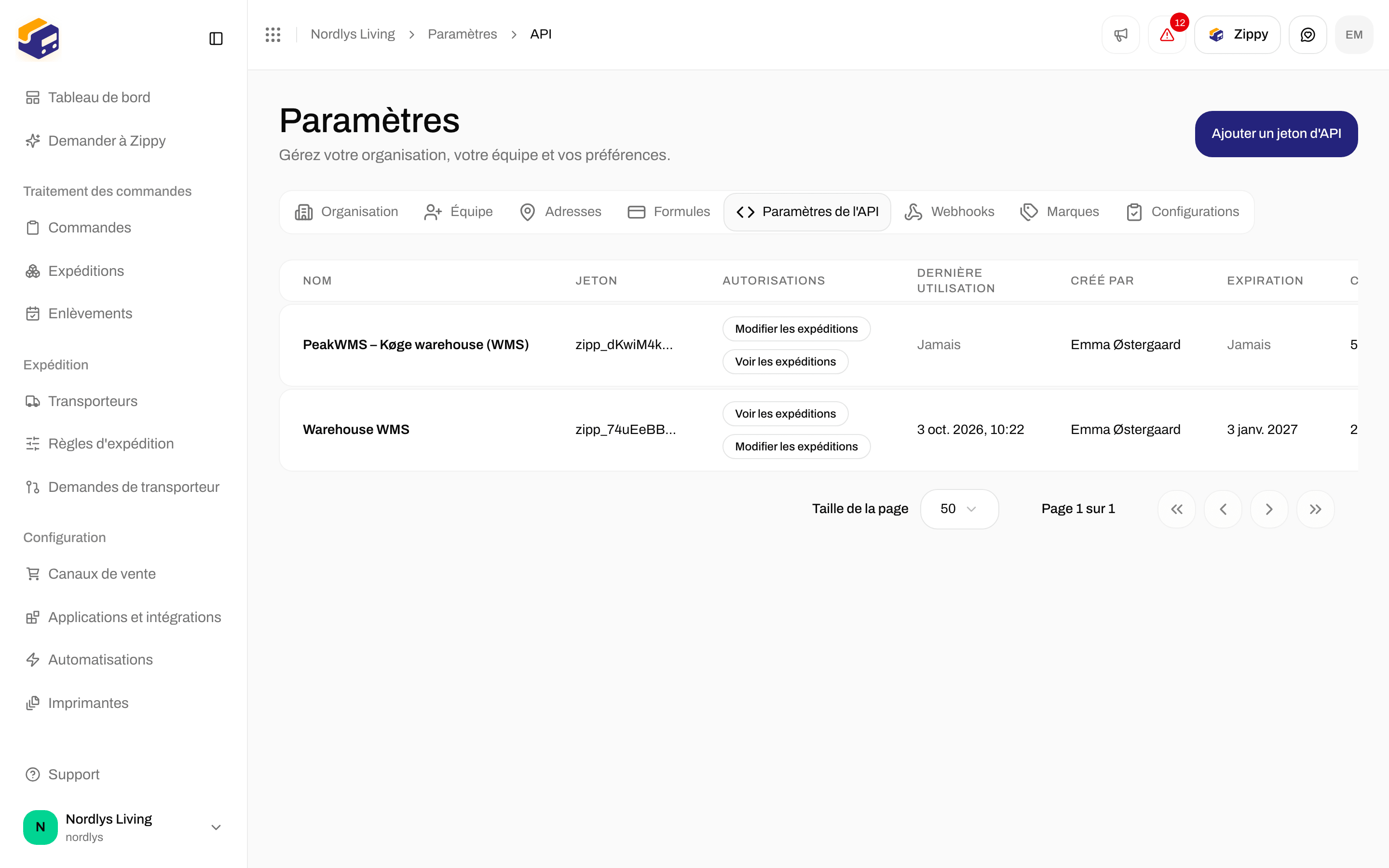
 Cliquez sur **Ajouter un jeton d'API**, ou sur **Créer votre premier jeton**.
La fenêtre **Créer un jeton d'API** demande un **Nom du jeton \***, une **Expire dans (jours)** facultative (jusqu'à 365), et des **Autorisations \***. Cliquez sur **Tout sélectionner**, ou cochez les autorisations de lecture et d'écriture dont le jeton a besoin.
Le jeton s'affiche une seule fois, dans **Jeton d'API créé**. Copiez-le. Vous ne pourrez plus le revoir.
Cliquez sur **Ajouter un jeton d'API**, ou sur **Créer votre premier jeton**.
La fenêtre **Créer un jeton d'API** demande un **Nom du jeton \***, une **Expire dans (jours)** facultative (jusqu'à 365), et des **Autorisations \***. Cliquez sur **Tout sélectionner**, ou cochez les autorisations de lecture et d'écriture dont le jeton a besoin.
Le jeton s'affiche une seule fois, dans **Jeton d'API créé**. Copiez-le. Vous ne pourrez plus le revoir.

 Traitez le jeton comme un mot de passe. S'il fuite, supprimez-le ici et créez-en un nouveau. Pour les développeurs : [API REST](/docs/fr/quickstarts/rest-api) et [Erreurs d'authentification par jeton d'API](/docs/fr/knowledge-base/api-token-authentication-errors).
Si vous avez des marques, vous voyez aussi **Limiter à une marque**. Un jeton limité à une marque ne peut lire et écrire que les données de cette marque. Gardez **Aucune marque (toute l'organisation)** pour un jeton qui couvre toute l'organisation.
La liste affiche pour chaque jeton son **Nom**, son **Jeton** (partiellement masqué), ses **Autorisations**, sa **Dernière utilisation**, **Créée par**, son **Expiration** et sa date de création (**Créée le**).
Pour en savoir plus : [Créer un jeton d'API](/docs/fr/how-to/create-an-api-token).
## Webhooks, Configurations et Adresses
**Webhooks** envoie les événements d'expédition et de commande à un autre système au fur et à mesure. Cliquez sur **Ajouter un webhook** pour en ajouter un. Voir [Webhooks](/docs/fr/settings/webhooks) et le [démarrage rapide des webhooks](/docs/fr/quickstarts/webhooks).
**Configurations** contient votre première configuration et une pour chaque marché où vous vous développez. Sous vos configurations, les cartes d'import transfèrent votre configuration depuis une autre plateforme d'expédition. Utilisez-les lorsque vous passez à Zippendo. Une nouvelle organisation n'en a pas besoin.
**Adresses** contient vos adresses d'expéditeur, d'enlèvement et de retour. Il vous faut au moins une adresse d'expéditeur avant de pouvoir envoyer une expédition. Voir [Adresses d'expéditeur](/docs/fr/settings/sender-addresses).
## Les imprimantes ne sont pas dans les Paramètres
Les imprimantes d'étiquettes se trouvent sous **Imprimantes** dans la barre latérale principale.
Traitez le jeton comme un mot de passe. S'il fuite, supprimez-le ici et créez-en un nouveau. Pour les développeurs : [API REST](/docs/fr/quickstarts/rest-api) et [Erreurs d'authentification par jeton d'API](/docs/fr/knowledge-base/api-token-authentication-errors).
Si vous avez des marques, vous voyez aussi **Limiter à une marque**. Un jeton limité à une marque ne peut lire et écrire que les données de cette marque. Gardez **Aucune marque (toute l'organisation)** pour un jeton qui couvre toute l'organisation.
La liste affiche pour chaque jeton son **Nom**, son **Jeton** (partiellement masqué), ses **Autorisations**, sa **Dernière utilisation**, **Créée par**, son **Expiration** et sa date de création (**Créée le**).
Pour en savoir plus : [Créer un jeton d'API](/docs/fr/how-to/create-an-api-token).
## Webhooks, Configurations et Adresses
**Webhooks** envoie les événements d'expédition et de commande à un autre système au fur et à mesure. Cliquez sur **Ajouter un webhook** pour en ajouter un. Voir [Webhooks](/docs/fr/settings/webhooks) et le [démarrage rapide des webhooks](/docs/fr/quickstarts/webhooks).
**Configurations** contient votre première configuration et une pour chaque marché où vous vous développez. Sous vos configurations, les cartes d'import transfèrent votre configuration depuis une autre plateforme d'expédition. Utilisez-les lorsque vous passez à Zippendo. Une nouvelle organisation n'en a pas besoin.
**Adresses** contient vos adresses d'expéditeur, d'enlèvement et de retour. Il vous faut au moins une adresse d'expéditeur avant de pouvoir envoyer une expédition. Voir [Adresses d'expéditeur](/docs/fr/settings/sender-addresses).
## Les imprimantes ne sont pas dans les Paramètres
Les imprimantes d'étiquettes se trouvent sous **Imprimantes** dans la barre latérale principale.
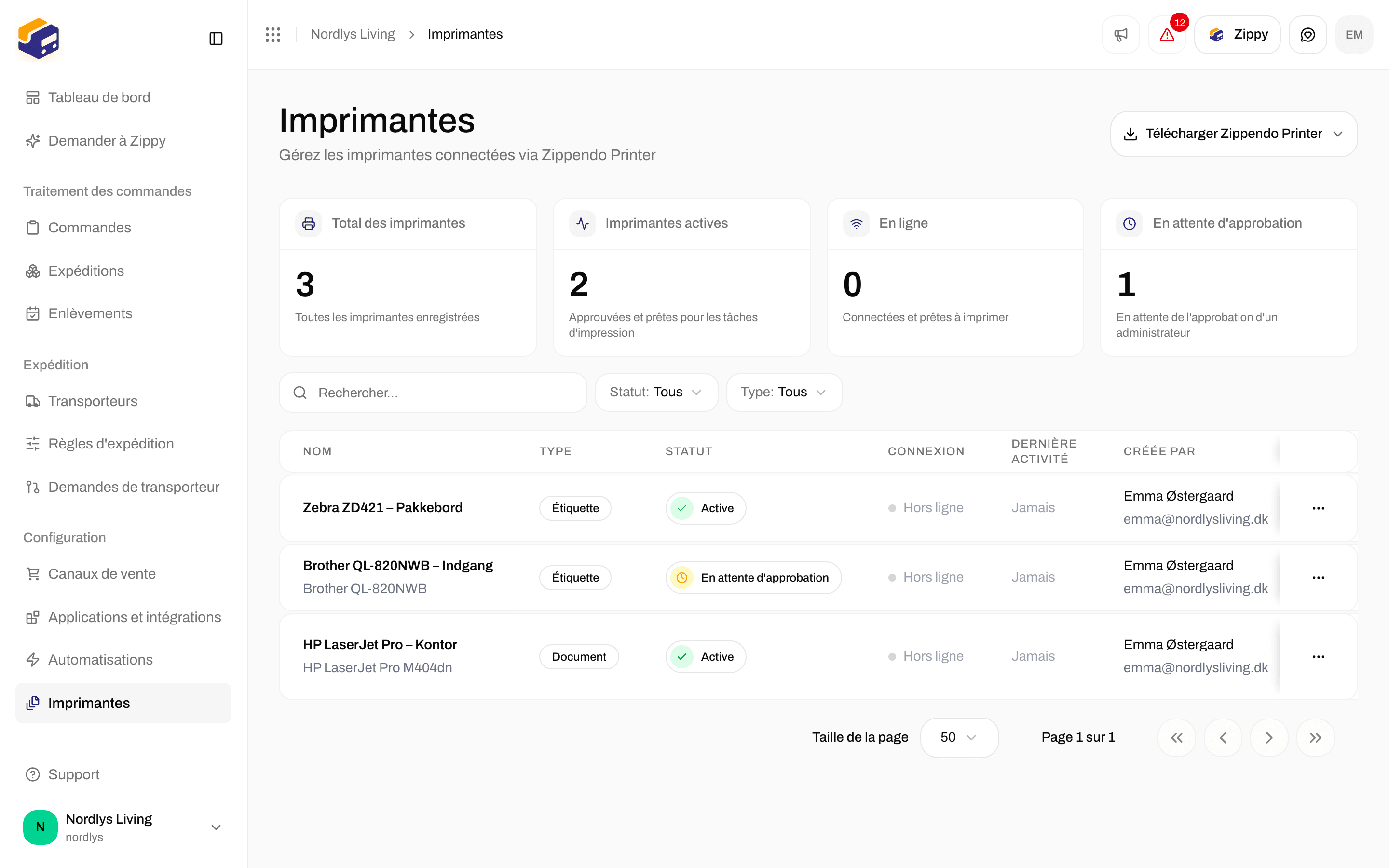
 Les cartes en haut affichent **Total des imprimantes**, **Imprimantes actives**, **En ligne** et **En attente d'approbation**. **Télécharger Zippendo Printer** propose des versions pour **macOS (Apple Silicon)**, **macOS (Intel)** et **Windows**. Pour imprimer après l'envoi d'une expédition, voir [Étiquettes et impression](/docs/fr/tutorials/labels-printing) et [Imprimantes](/docs/fr/printers/overview).
## Zone de danger
Faites défiler jusqu'en bas de l'onglet **Organisation**. La **Zone de danger** contient **Supprimer l'organisation**.
Les cartes en haut affichent **Total des imprimantes**, **Imprimantes actives**, **En ligne** et **En attente d'approbation**. **Télécharger Zippendo Printer** propose des versions pour **macOS (Apple Silicon)**, **macOS (Intel)** et **Windows**. Pour imprimer après l'envoi d'une expédition, voir [Étiquettes et impression](/docs/fr/tutorials/labels-printing) et [Imprimantes](/docs/fr/printers/overview).
## Zone de danger
Faites défiler jusqu'en bas de l'onglet **Organisation**. La **Zone de danger** contient **Supprimer l'organisation**.
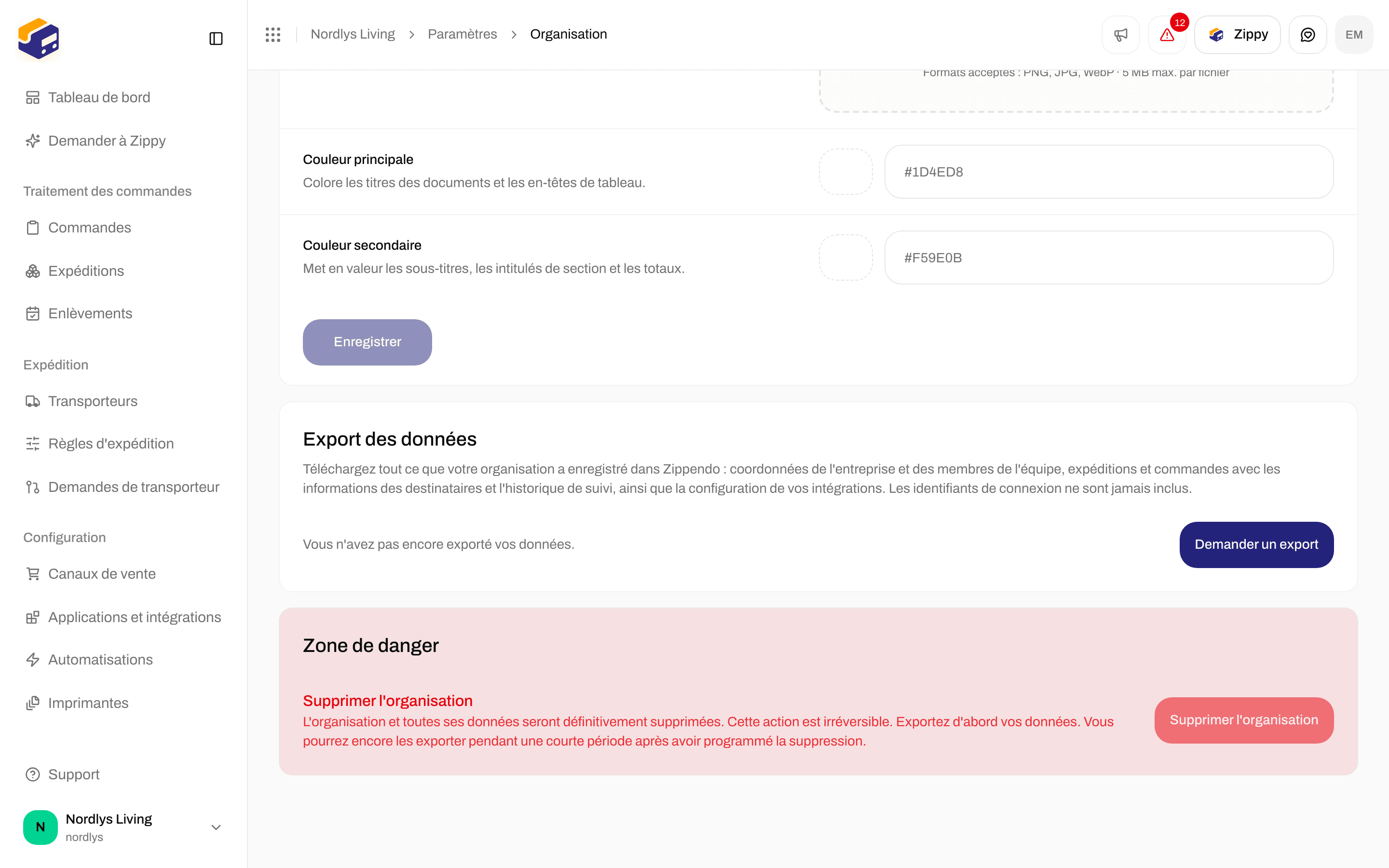
 Le bouton **Supprimer l'organisation** est toujours grisé. Le texte avertit que la suppression est définitive et vous demande d'exporter d'abord vos données avec **Demander un export**. Contactez le support si vous devez faire supprimer une organisation. Voir [Zone de danger](/docs/fr/how-to/danger-zone).
Les Paramètres n'ont pas de préférences de notification. Votre langue et votre adresse e-mail appartiennent à votre propre compte, dans votre profil. Voir [Profil](/docs/fr/account/profile).
## Étapes suivantes
* [Transporteurs](/docs/fr/tutorials/carriers) - connectez GLS, PostNord ou Bring, et attribuez un transporteur à une marque si vous le souhaitez.
* [Créer une expédition](/docs/fr/tutorials/create-a-shipment) - il vous faut une adresse d'expéditeur et un transporteur.
* [API REST](/docs/fr/quickstarts/rest-api) - utilisez le jeton que vous avez créé ci-dessus.
* Champ par champ : [Inviter des membres de l'équipe](/docs/fr/how-to/invite-team-members) · [Créer une marque](/docs/fr/how-to/create-a-brand) · [Paramètres de l'organisation](/docs/fr/how-to/organization-settings) · [Créer un jeton d'API](/docs/fr/how-to/create-an-api-token)
This documentation is built and hosted on [Mintlify](https://mintlify.com), a developer documentation platform.
Le bouton **Supprimer l'organisation** est toujours grisé. Le texte avertit que la suppression est définitive et vous demande d'exporter d'abord vos données avec **Demander un export**. Contactez le support si vous devez faire supprimer une organisation. Voir [Zone de danger](/docs/fr/how-to/danger-zone).
Les Paramètres n'ont pas de préférences de notification. Votre langue et votre adresse e-mail appartiennent à votre propre compte, dans votre profil. Voir [Profil](/docs/fr/account/profile).
## Étapes suivantes
* [Transporteurs](/docs/fr/tutorials/carriers) - connectez GLS, PostNord ou Bring, et attribuez un transporteur à une marque si vous le souhaitez.
* [Créer une expédition](/docs/fr/tutorials/create-a-shipment) - il vous faut une adresse d'expéditeur et un transporteur.
* [API REST](/docs/fr/quickstarts/rest-api) - utilisez le jeton que vous avez créé ci-dessus.
* Champ par champ : [Inviter des membres de l'équipe](/docs/fr/how-to/invite-team-members) · [Créer une marque](/docs/fr/how-to/create-a-brand) · [Paramètres de l'organisation](/docs/fr/how-to/organization-settings) · [Créer un jeton d'API](/docs/fr/how-to/create-an-api-token)
This documentation is built and hosted on [Mintlify](https://mintlify.com), a developer documentation platform.