> ## Documentation Index
> Fetch the complete documentation index at: https://www.zippendo.com/docs/llms.txt
> Use this file to discover all available pages before exploring further.
# Retours
> Créez une expédition retour à partir d'une expédition sortante envoyée, automatiquement ou en un clic.
Dans Zippendo, vous créez vous-même les étiquettes retour. Il n'existe pas de page de retour où vos clients créent un retour par eux-mêmes. Vous créez une **expédition retour** (ou vous laissez Zippendo en créer une lorsque l'expédition sortante est envoyée), vous imprimez l'étiquette et vous la remettez à votre client. Ou bien vous utilisez une offre transporteur qui envoie l'étiquette par e-mail ou affiche un code QR au client (par exemple GLS ShopReturn).
Zippendo n'a pas de page de retour pour vos clients. Avec **GLS ShopReturn**, les services **Étiquette de retour par e-mail** et **Retour par code QR** permettent à GLS d'envoyer l'étiquette par e-mail ou d'afficher un code QR. Cela vient du transporteur, pas d'une page Zippendo.
## Comment fonctionnent les retours
Il vous faut deux choses :
1. Une [règle d'expédition](/docs/fr/tutorials/shipping-rules) pour les retours : **Sens** défini sur **Entrante (retour)**, avec une offre transporteur de retour (comme GLS ShopReturn, GLS Pick\&Return ou Retour PostNord).
2. Sur la règle **sortante** avec laquelle vous expédiez, **Règle d'expédition pour les retours** définie sur cette règle de retour.
Ensuite, vous pouvez soit :
* activer **Créer le retour automatiquement quand l'expédition est envoyée** sur la règle sortante. Zippendo crée et envoie alors l'expédition retour dès que l'expédition sortante est envoyée. Soit
* laisser cette option désactivée et cliquer sur **Créer une expédition retour** sur une expédition sortante **Envoyée** (ou **Créer une expédition retour** dans la section **Expéditions** de la commande) lorsqu'un client doit renvoyer quelque chose.
L'expédition retour :
* a le **Type** **Entrante**,
* reçoit la référence `RET-` suivie de la référence d'origine,
* inverse les adresses : votre client devient l'expéditeur, et l'adresse de l'expéditeur de l'expédition d'origine (votre entrepôt) devient le destinataire,
* est envoyée immédiatement au transporteur.
**Créer une expédition retour** apparaît en haut d'une expédition sortante lorsqu'elle est **Envoyée**, que sa règle d'expédition a une **Règle d'expédition pour les retours** et que **Créer le retour automatiquement quand l'expédition est envoyée** est désactivé. Dans la section **Expéditions** de la commande, **Créer une expédition retour** se trouve dans le menu **⋯** de la carte de l'expédition, et suit les mêmes vérifications sur la règle d'expédition de la commande. Si vous ne voyez pas le bouton, configurez d'abord la règle de retour.
## 1. Créer une règle d'expédition pour les retours
Allez dans **Règles d'expédition** → **Ajouter une règle d'expédition**. La page s'appelle **Créer une règle d'expédition**.

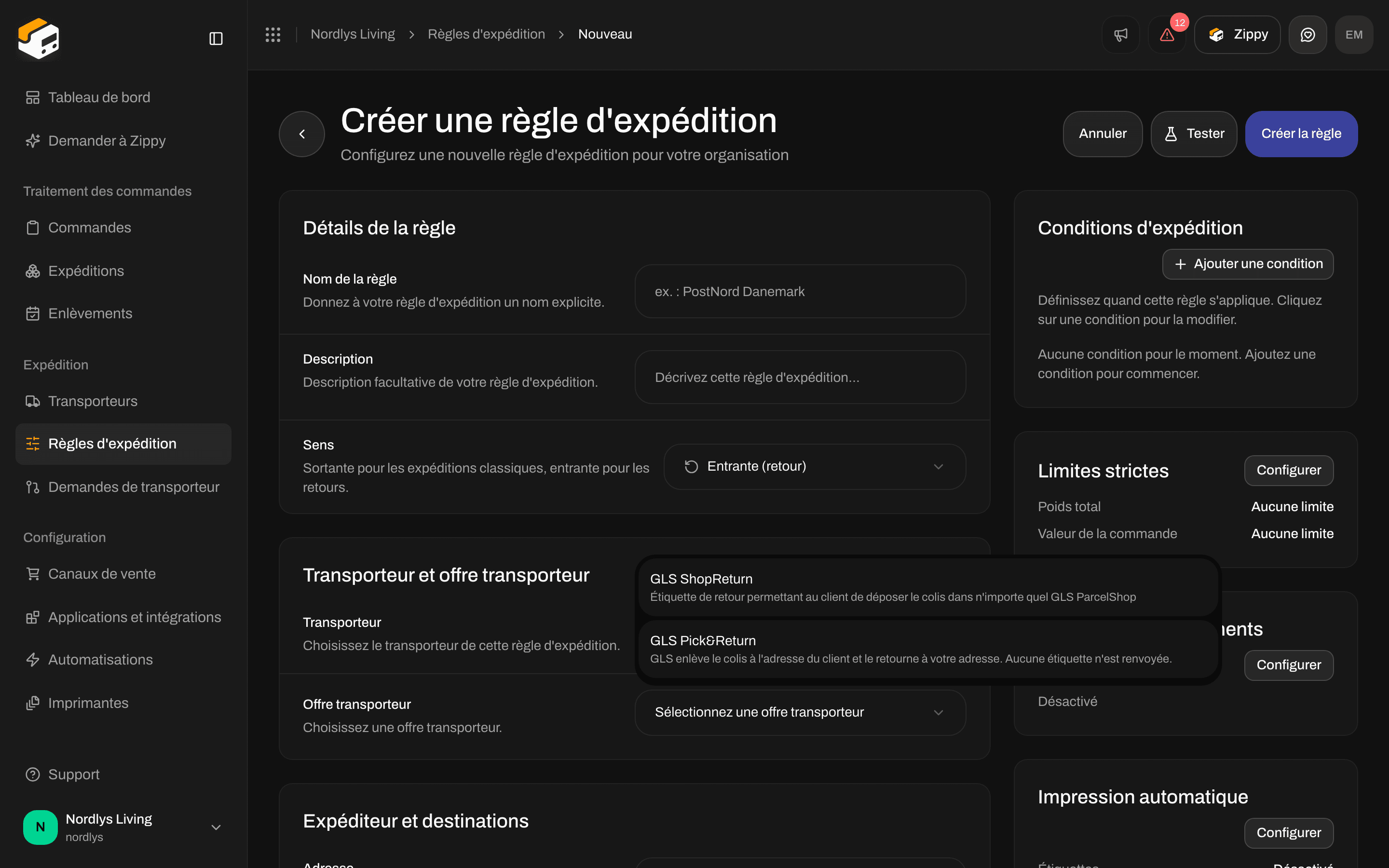
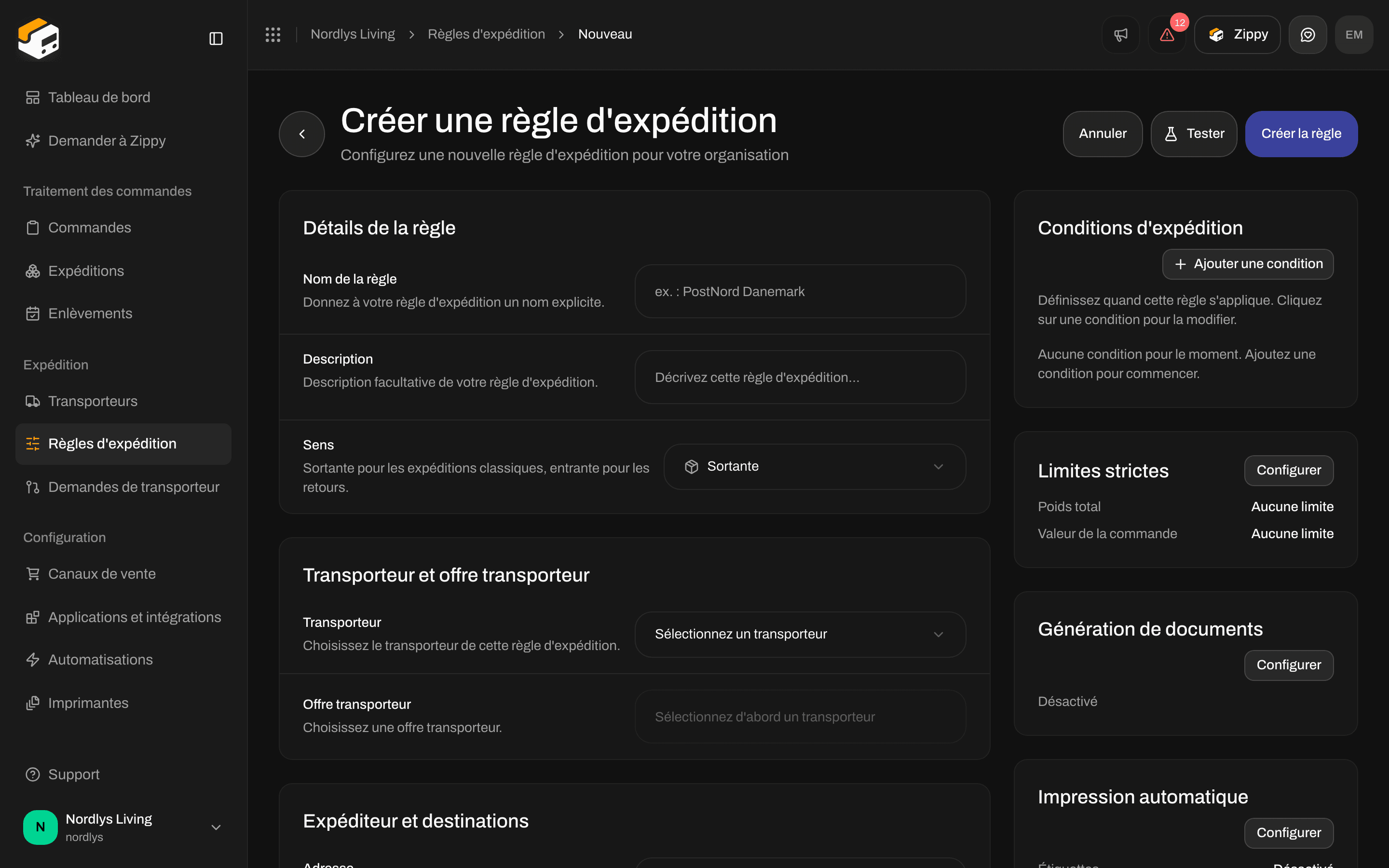 Sous **Sens**, le formulaire explique : **Sortante pour les expéditions classiques, entrante pour les retours.** Choisissez **Entrante (retour)**. La liste **Offre transporteur** n'affiche alors que les offres de retour.
Par exemple **GLS Denmark** → **GLS ShopReturn** (votre client dépose le colis dans un point relais GLS) ou **GLS Pick\&Return** (GLS le récupère chez votre client). Les autres transporteurs ont leurs propres offres de retour.
**Adresse** liste vos adresses d'expéditeur. Choisissez votre entrepôt.
**Pays de destination** est obligatoire ici aussi. Donnez à la règle un nom que vous reconnaîtrez sur la règle sortante, par exemple `GLS ShopReturn - DK`. Ajoutez une condition (par exemple **Tarif fixe**) et cliquez sur **Créer la règle**.
Sous **Sens**, le formulaire explique : **Sortante pour les expéditions classiques, entrante pour les retours.** Choisissez **Entrante (retour)**. La liste **Offre transporteur** n'affiche alors que les offres de retour.
Par exemple **GLS Denmark** → **GLS ShopReturn** (votre client dépose le colis dans un point relais GLS) ou **GLS Pick\&Return** (GLS le récupère chez votre client). Les autres transporteurs ont leurs propres offres de retour.
**Adresse** liste vos adresses d'expéditeur. Choisissez votre entrepôt.
**Pays de destination** est obligatoire ici aussi. Donnez à la règle un nom que vous reconnaîtrez sur la règle sortante, par exemple `GLS ShopReturn - DK`. Ajoutez une condition (par exemple **Tarif fixe**) et cliquez sur **Créer la règle**.

 Les conditions, les limites strictes et **Tester** fonctionnent comme pour les règles sortantes. Voir [Règles d'expédition](/docs/fr/tutorials/shipping-rules).
## 2. La lier à la règle sortante
Ouvrez la règle **sortante** que vos clients (ou vous) utilisent déjà. Cliquez sur **Configurer** sur la carte **Retours**.
Les conditions, les limites strictes et **Tester** fonctionnent comme pour les règles sortantes. Voir [Règles d'expédition](/docs/fr/tutorials/shipping-rules).
## 2. La lier à la règle sortante
Ouvrez la règle **sortante** que vos clients (ou vous) utilisent déjà. Cliquez sur **Configurer** sur la carte **Retours**.

 * **Règle d'expédition pour les retours** : **Choisissez la règle d'expédition à utiliser pour les expéditions retour.** Choisissez votre règle de retour dans la liste. Avec **Aucune**, Zippendo ne propose pas **Créer une expédition retour**.
* **Créer le retour automatiquement quand l'expédition est envoyée** : **Crée et envoie automatiquement une expédition retour quand l'expédition sortante est envoyée.** Cette option n'apparaît qu'après avoir choisi une règle de retour.
Activez la création automatique si chaque colis que vous envoyez doit être accompagné d'une étiquette retour. Laissez-la désactivée si les retours sont rares et que vous préférez cliquer sur le bouton pour chacun.
## 3. Créer l'expédition retour
### À partir d'une expédition sortante envoyée
Ouvrez l'expédition sortante. Lorsque les conditions ci-dessus sont réunies, le bouton en haut est **Créer une expédition retour**. Cliquez dessus. Zippendo crée l'expédition retour, inverse les adresses et l'envoie au transporteur.
* **Règle d'expédition pour les retours** : **Choisissez la règle d'expédition à utiliser pour les expéditions retour.** Choisissez votre règle de retour dans la liste. Avec **Aucune**, Zippendo ne propose pas **Créer une expédition retour**.
* **Créer le retour automatiquement quand l'expédition est envoyée** : **Crée et envoie automatiquement une expédition retour quand l'expédition sortante est envoyée.** Cette option n'apparaît qu'après avoir choisi une règle de retour.
Activez la création automatique si chaque colis que vous envoyez doit être accompagné d'une étiquette retour. Laissez-la désactivée si les retours sont rares et que vous préférez cliquer sur le bouton pour chacun.
## 3. Créer l'expédition retour
### À partir d'une expédition sortante envoyée
Ouvrez l'expédition sortante. Lorsque les conditions ci-dessus sont réunies, le bouton en haut est **Créer une expédition retour**. Cliquez dessus. Zippendo crée l'expédition retour, inverse les adresses et l'envoie au transporteur.
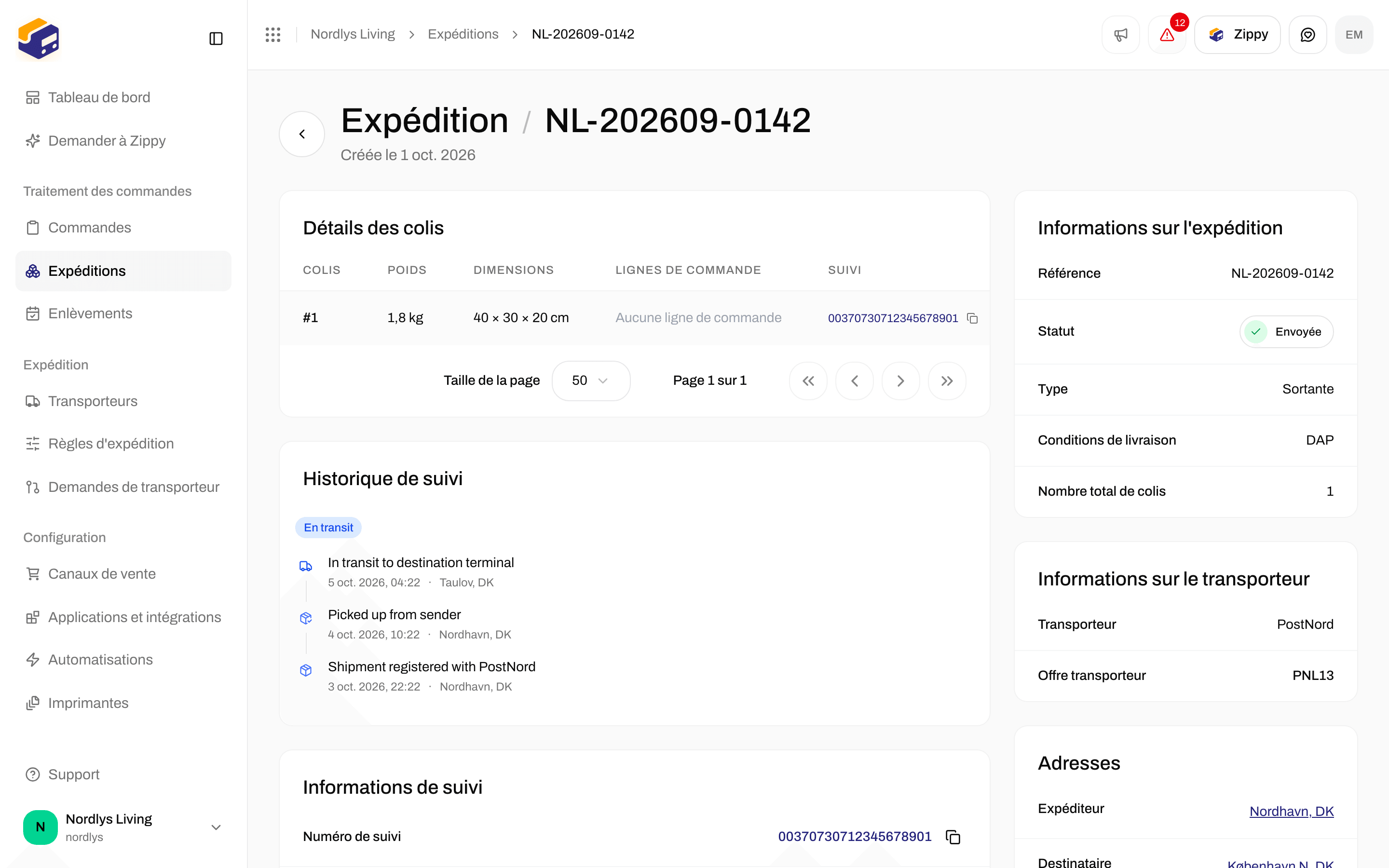
 Sur la commande, faites défiler jusqu'à la section **Expéditions**. Lorsque les mêmes conditions sont réunies, **Créer une expédition retour** se trouve dans le menu **⋯** de la carte de l'expédition.

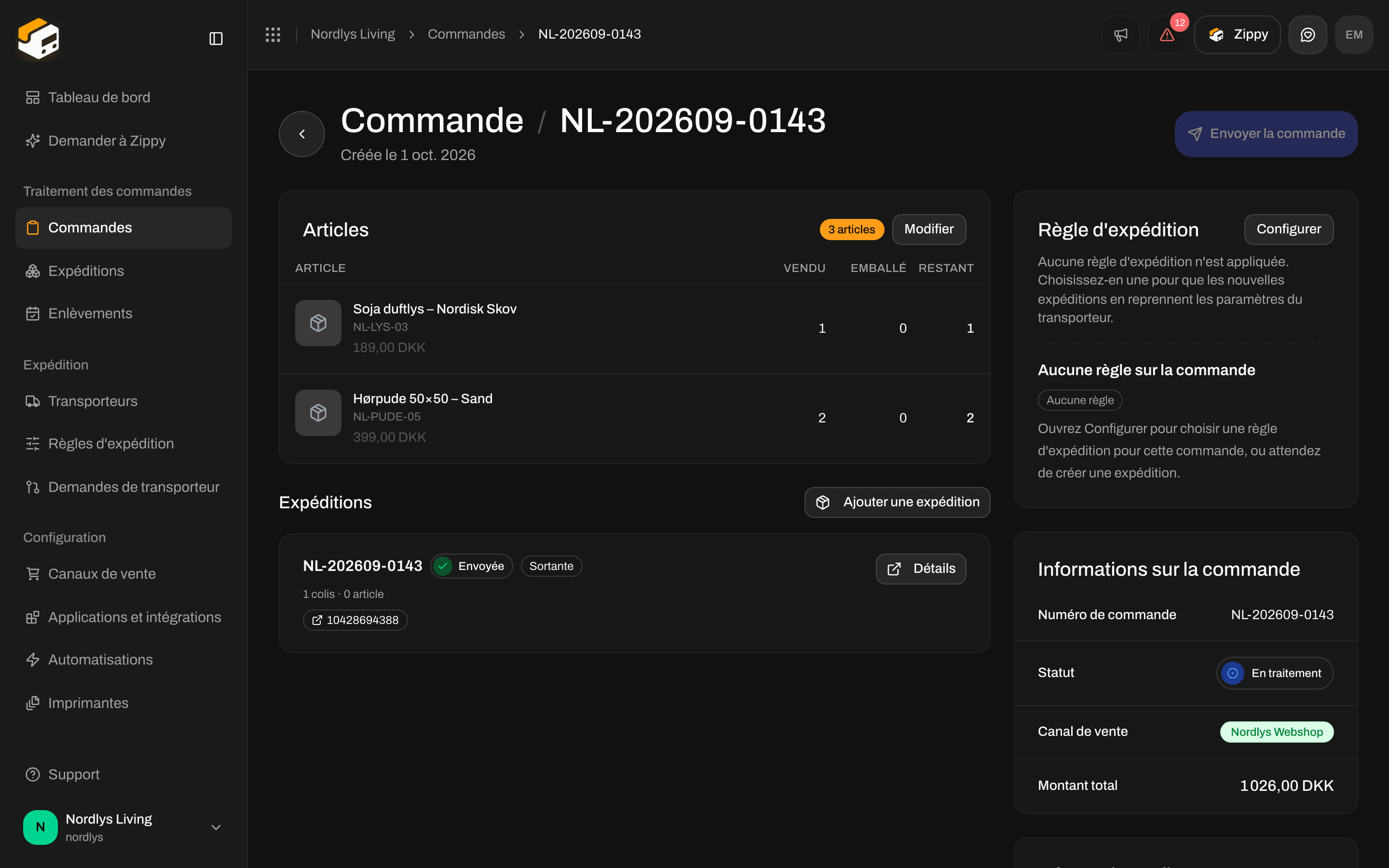 La nouvelle expédition retour :
| Champ | Valeur |
| - | - |
| **Type** | Entrante |
| **Référence** | `RET-` suivie de la référence d'origine |
| **Expéditeur** | Le destinataire d'origine (votre client) |
| **Destinataire** | L'expéditeur d'origine (votre entrepôt) |
| Transporteur et offre transporteur | Selon votre règle d'expédition pour les retours |
| Statut | Envoyée immédiatement au transporteur (**Envoyée**), ou **Erreur** si le transporteur ne l'a pas acceptée |
Imprimez l'étiquette retour comme n'importe quelle autre étiquette. Voir [Étiquettes et impression](/docs/fr/tutorials/labels-printing).
### Créer une expédition retour à la main
S'il n'y a pas d'expédition sortante de départ (un cas de garantie, un retour que personne n'a annoncé, un échantillon qui revient), créez vous-même l'expédition retour.
Allez dans **Expéditions** → **Créer une expédition**. Définissez **Type** sur **Entrante**. Le champ d'adresse devient **Adresse du destinataire** (votre entrepôt). Choisissez une offre de retour.
La nouvelle expédition retour :
| Champ | Valeur |
| - | - |
| **Type** | Entrante |
| **Référence** | `RET-` suivie de la référence d'origine |
| **Expéditeur** | Le destinataire d'origine (votre client) |
| **Destinataire** | L'expéditeur d'origine (votre entrepôt) |
| Transporteur et offre transporteur | Selon votre règle d'expédition pour les retours |
| Statut | Envoyée immédiatement au transporteur (**Envoyée**), ou **Erreur** si le transporteur ne l'a pas acceptée |
Imprimez l'étiquette retour comme n'importe quelle autre étiquette. Voir [Étiquettes et impression](/docs/fr/tutorials/labels-printing).
### Créer une expédition retour à la main
S'il n'y a pas d'expédition sortante de départ (un cas de garantie, un retour que personne n'a annoncé, un échantillon qui revient), créez vous-même l'expédition retour.
Allez dans **Expéditions** → **Créer une expédition**. Définissez **Type** sur **Entrante**. Le champ d'adresse devient **Adresse du destinataire** (votre entrepôt). Choisissez une offre de retour.

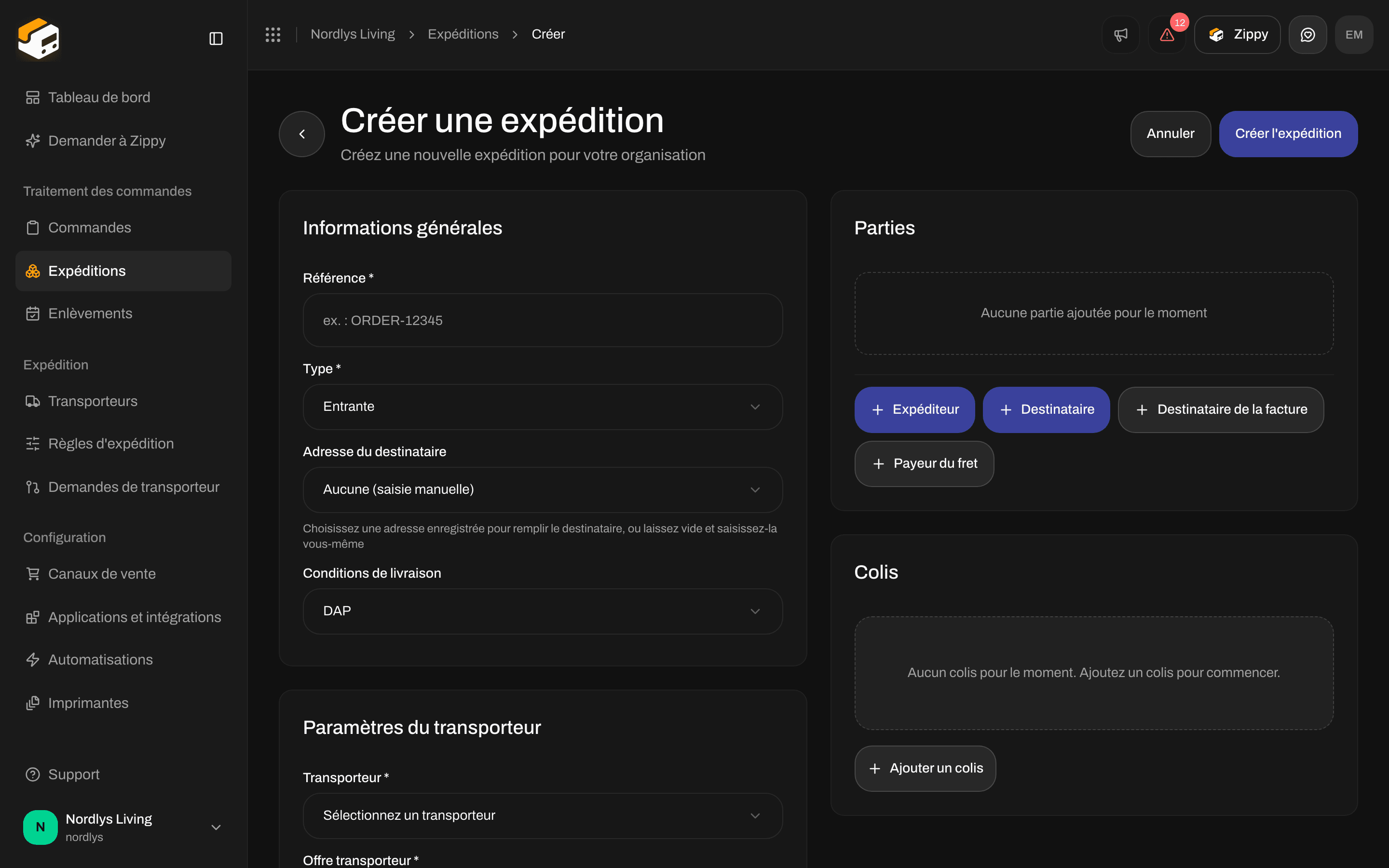 Le reste du formulaire (colis, parties, envoi) est le même que pour toute expédition. Voir [Créer une expédition](/docs/fr/tutorials/create-a-shipment).
## Adresses de retour
Lorsque vous créez une expédition retour à la main, **Adresse du destinataire** ne liste que les adresses marquées **Retour**. Pour en marquer une, ouvrez le menu de l'organisation en bas de la barre latérale → **Gérer** → **Adresses**. Une adresse peut être à la fois **Expéditeur** et **Retour**.
Le reste du formulaire (colis, parties, envoi) est le même que pour toute expédition. Voir [Créer une expédition](/docs/fr/tutorials/create-a-shipment).
## Adresses de retour
Lorsque vous créez une expédition retour à la main, **Adresse du destinataire** ne liste que les adresses marquées **Retour**. Pour en marquer une, ouvrez le menu de l'organisation en bas de la barre latérale → **Gérer** → **Adresses**. Une adresse peut être à la fois **Expéditeur** et **Retour**.

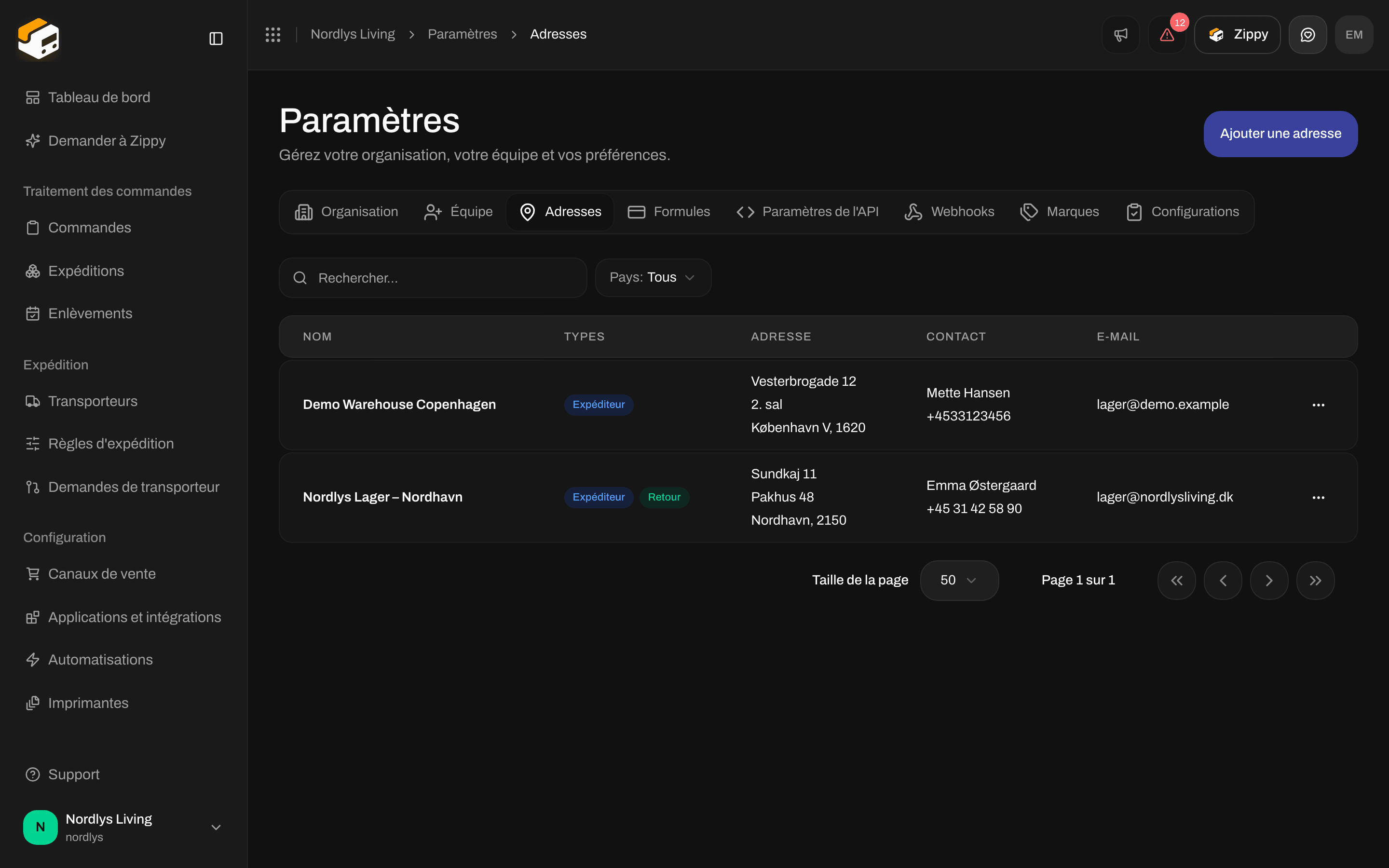 Ouvrez l'adresse. Sous **Types d'adresse** (**Choisissez un ou plusieurs types pour cette adresse.**), vous pouvez cocher **Expéditeur**, **Enlèvement** et **Retour**.
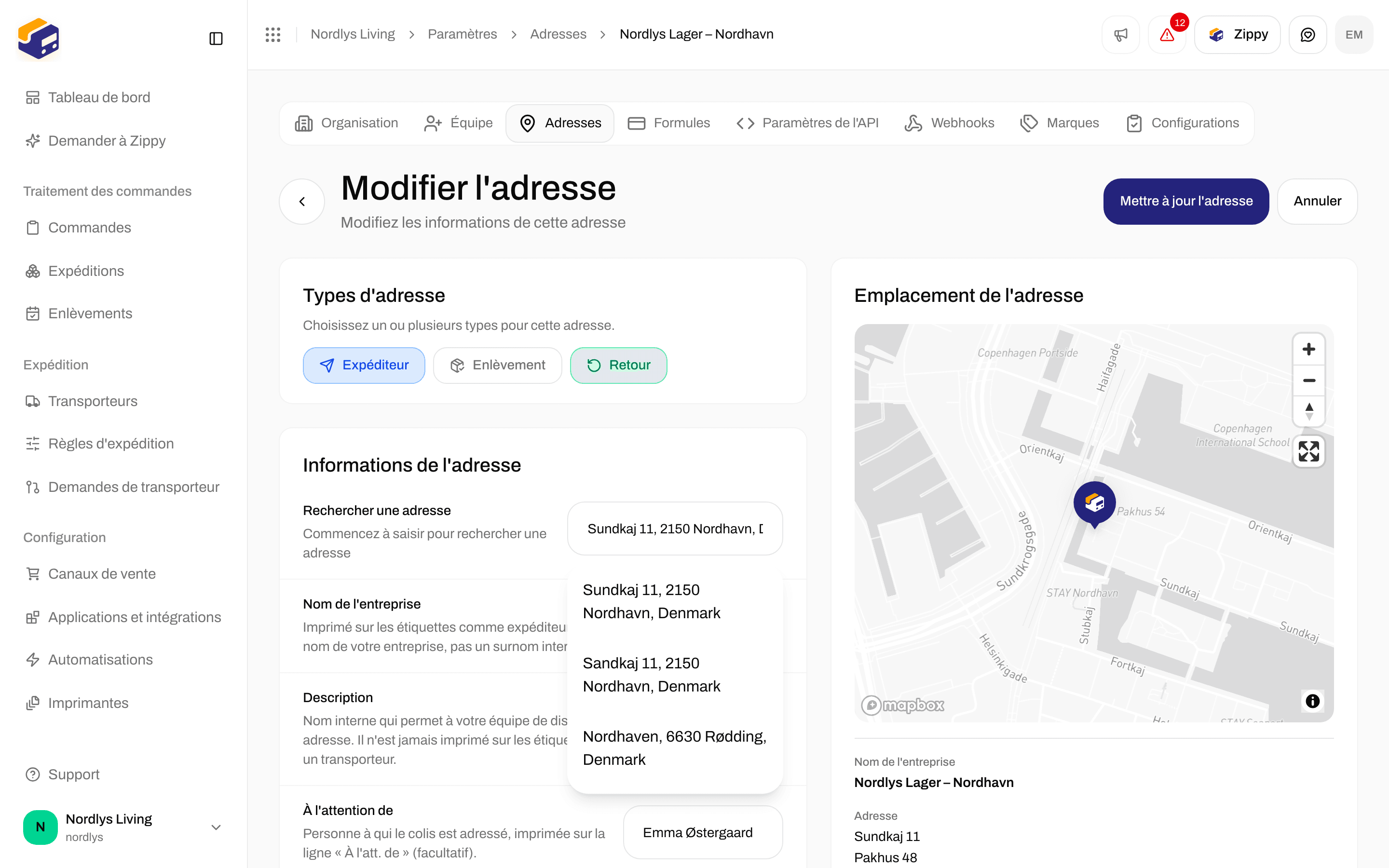
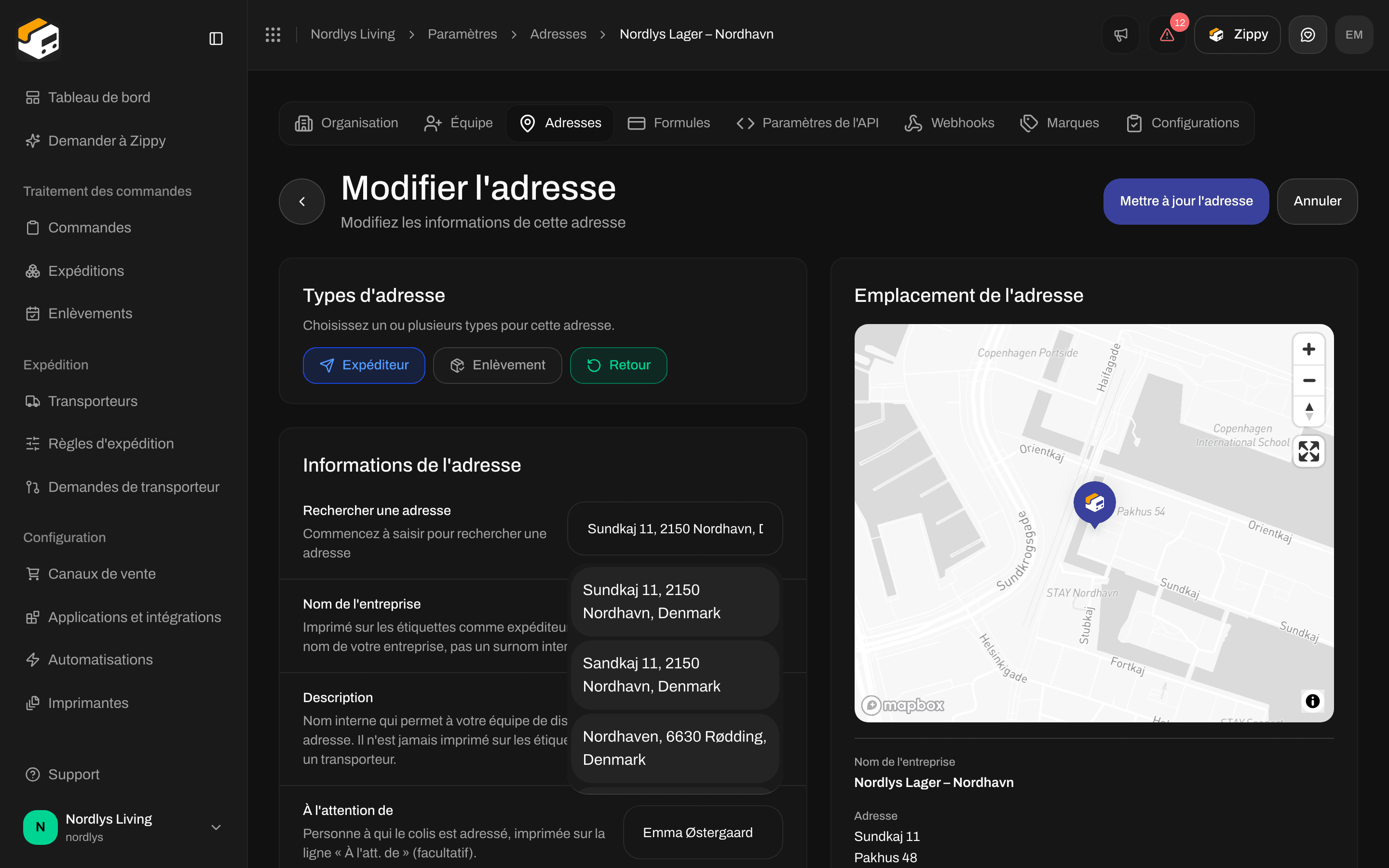 **Enlèvement** désigne ici une adresse où le transporteur vient chercher les colis chez vous. Ce n'est pas un point relais.
## Ce que Zippendo ne fait pas
* **Pas de page de retour pour les clients** : vos clients ne peuvent pas ouvrir une page Zippendo pour créer un retour.
* **Pas d'e-mails de retour ni de codes QR de la part de Zippendo** : si votre client doit recevoir l'étiquette par e-mail ou sous forme de code QR, choisissez un service qui le fait, comme **Étiquette de retour par e-mail** ou **Retour par code QR** sur GLS ShopReturn.
Vous pouvez aussi créer des expéditions retour depuis une [automatisation](/docs/fr/automations/overview) : l'action **Créer une expédition retour** crée et envoie une expédition retour pour une expédition envoyée, en utilisant la **Règle d'expédition pour les retours** que vous choisissez dans l'action.
## Liste de contrôle
Vous êtes prêt pour les retours lorsque (1) une règle d'expédition pour les retours existe avec une offre de retour, et (2) la règle sortante avec laquelle vous expédiez a cette règle sous **Règle d'expédition pour les retours**.
Sens, offres transporteur et le reste du formulaire de règle.
Les étiquettes retour que vous créez à la main, et l'envoi de l'expédition.
Imprimez l'étiquette retour une fois l'expédition envoyée.
Adresses, transporteurs et le reste de votre première configuration.
Champ par champ : [Entrant et retours](/docs/fr/how-to/inbound-and-returns) · [Champs d'une règle d'expédition](/docs/fr/how-to/shipping-rule-fields)
This documentation is built and hosted on [Mintlify](https://mintlify.com), a developer documentation platform.
**Enlèvement** désigne ici une adresse où le transporteur vient chercher les colis chez vous. Ce n'est pas un point relais.
## Ce que Zippendo ne fait pas
* **Pas de page de retour pour les clients** : vos clients ne peuvent pas ouvrir une page Zippendo pour créer un retour.
* **Pas d'e-mails de retour ni de codes QR de la part de Zippendo** : si votre client doit recevoir l'étiquette par e-mail ou sous forme de code QR, choisissez un service qui le fait, comme **Étiquette de retour par e-mail** ou **Retour par code QR** sur GLS ShopReturn.
Vous pouvez aussi créer des expéditions retour depuis une [automatisation](/docs/fr/automations/overview) : l'action **Créer une expédition retour** crée et envoie une expédition retour pour une expédition envoyée, en utilisant la **Règle d'expédition pour les retours** que vous choisissez dans l'action.
## Liste de contrôle
Vous êtes prêt pour les retours lorsque (1) une règle d'expédition pour les retours existe avec une offre de retour, et (2) la règle sortante avec laquelle vous expédiez a cette règle sous **Règle d'expédition pour les retours**.
Sens, offres transporteur et le reste du formulaire de règle.
Les étiquettes retour que vous créez à la main, et l'envoi de l'expédition.
Imprimez l'étiquette retour une fois l'expédition envoyée.
Adresses, transporteurs et le reste de votre première configuration.
Champ par champ : [Entrant et retours](/docs/fr/how-to/inbound-and-returns) · [Champs d'une règle d'expédition](/docs/fr/how-to/shipping-rule-fields)
This documentation is built and hosted on [Mintlify](https://mintlify.com), a developer documentation platform.